Настройка русского/украинского языка интерфейса программ 1С / Business Automation Software (BAS)
На нашем сайте опубликована популярнейшая статья по настройке русского языка интерфейса в программах системы 1С:Предприятие Как изменить язык интерфейса 1С:Предприятие 8 с английского на русский , в связи с чем на нашу линию технической поддержки регулярно обращаются пользователи из Украины с вопросами по настройке языка в локализованных конфигурациях «BAS Бухгалтерія» выпускаемых для Украинского рынка.
Начнем с того, что решения для Украины выпускаются под брендом Business Automation Software (BAS).
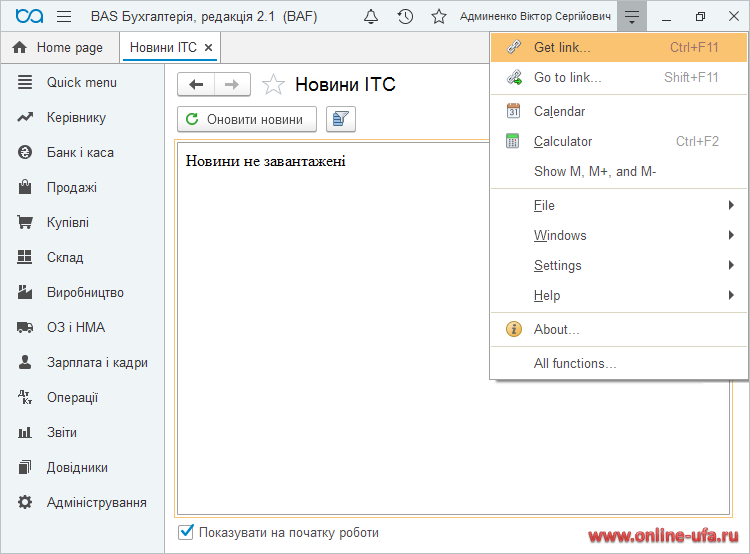
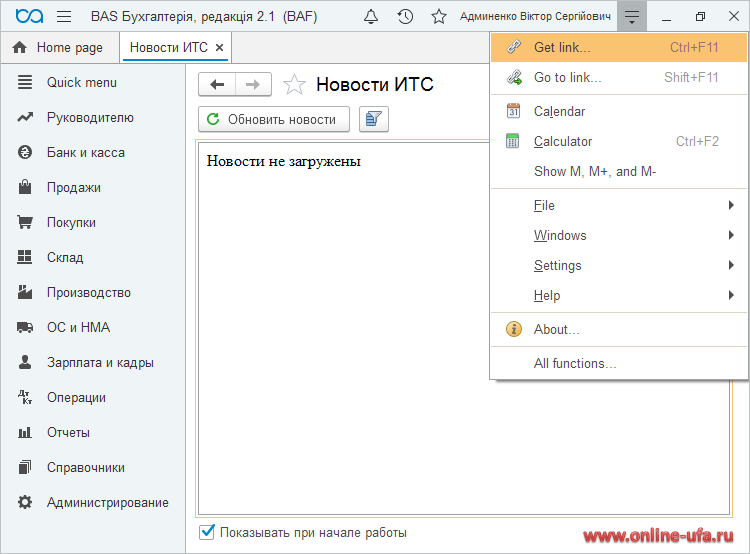
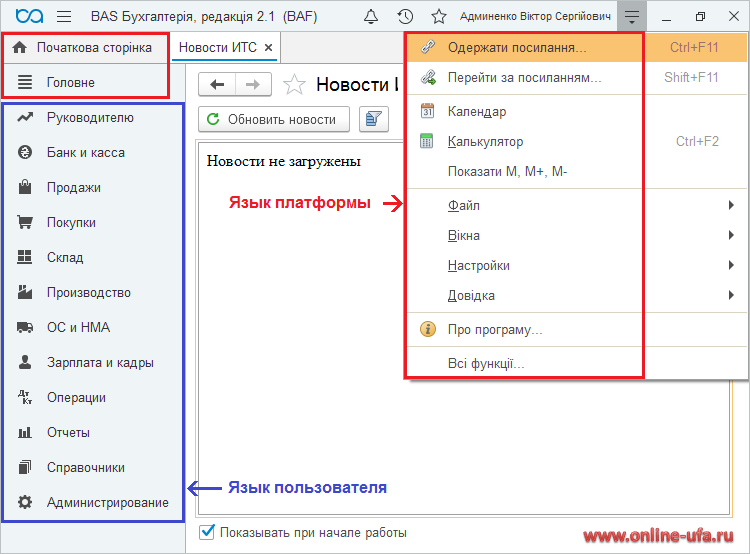
В типовых конфигурациях BAS реализована поддержка сразу двух языков, русского и украинского, кроме этого данные конфигурации могут работать как на локализованной для Украины технологической платформе Business Automation Framework (BAF), так и на оригинальной платформе 1С:Предприятие 8. В итоге пользователи могут столкнуться с ситуациями, когда одна часть интерфейса отображается на украинском языке, а другая часть на английском:
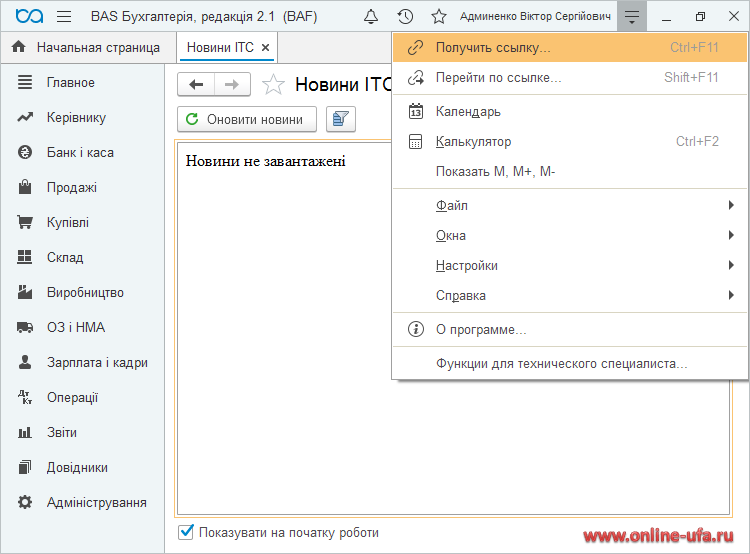
или системная часть интерфейса на русском языке, а функциональная часть на украинском:
или наоборот — системная часть интерфейса на украинском языке, а функциональная часть на русском:
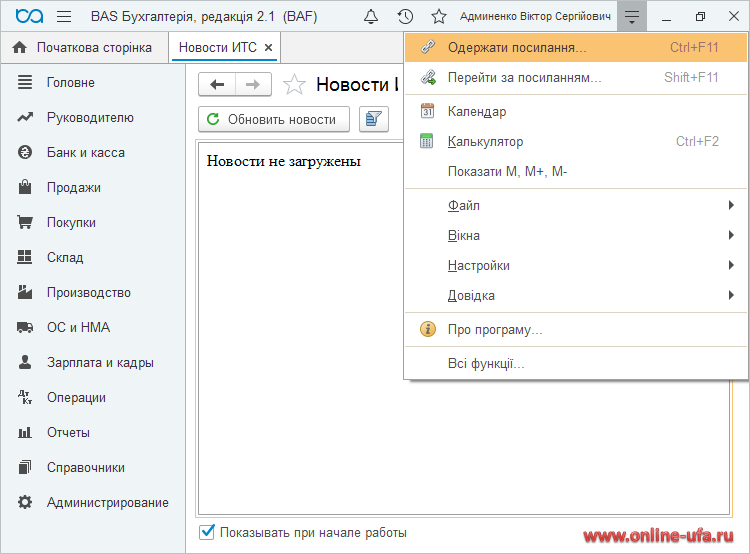
или вообще часть на русском, часть на английском, а на украинском только название программы:
Причины возникновения проблемы
Дело в том, что программные продукты разработанные фирмой «1С» давно уже перешагнули государственные границы и поддерживают работу на различных языках. При этом язык одной части элементов интерфейса программы определяется языком, который указан в настройках технологической платформы Business Automation Framework (BAF) или 1С:Предприятие (системное меню, диалоги, сообщения, элементы управления), а язык функциональной части интерфейса определяется настройками пользователя.
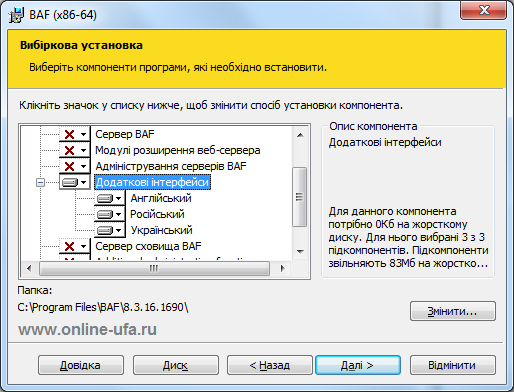
При установке платформы BAF по умолчанию устанавливаются три языковых пакета: Украинский, Русский и Английский.
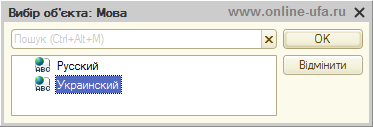
А конфигурация «BAS Бухгалтерія» поддерживает работу как на украинском языке, так и на русском.
Таким образом несложно подсчитать, что в теории возможны шесть вариантов сочетания украинского, русского и английского языков в интерфейсе программы.
Кроме этого, конфигурация «BAS Бухгалтерія» может быть без проблем запущена и на платформе 1С:Предприятие 8.3, в которой реализовано поддержка еще и множества других языков.
Варианты решения проблемы
Таким образом, если вы хотите, чтобы все элементы интерфейса отображались на каком-то одном языке, например, полностью на украинском или полностью на русском, без элементов на английском языке, то вам необходимо проверить настройки в двух местах:
- Язык, указанный в настройках платформы
- Язык, указанный в настройках пользователя
Настройка языка платформы*
* Обратите внимание, что порядок настройки языка платформы может отличаться для Business Automation Framework (BAF) и 1С:Предприятие 8.3.
Способ 1
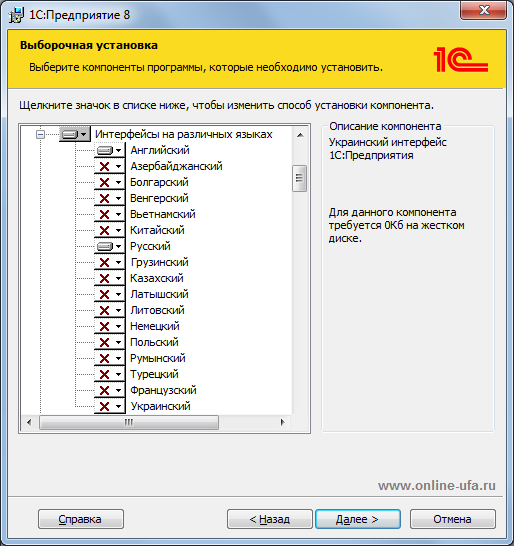
Измените параметры установки платформы BAF/1С:Предприятие. Для этого в «Панели управления» операционной системы Windows выберите пункт «Программы и компоненты». В списке найдите нужную версию установленной платформы BAF/1С:Предприятие 8.3 и нажмите кнопку «Изменить» (в английском интерфейсе кнопка «Change»). В окне «Язык интерфейса по умолчанию» (в английском интерфейсе название окна «Default interface language») выберите язык «Украинский» (Ukrainian) или «Русский» (Russian).
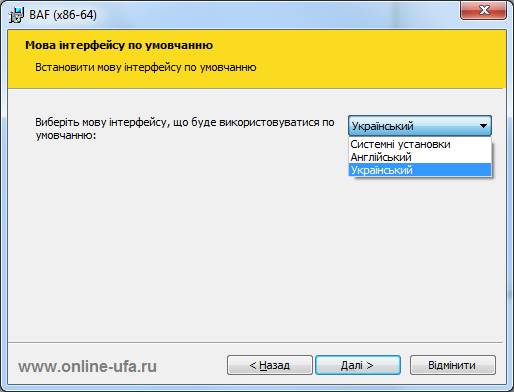
Данный способ настройки языка платформы будет действовать сразу для всех информационных баз, запускаемых на данном ПК, но при установке обновления платформы может «слететь» и настройку необходимо будет повторить.
*Особенности настройки русского языка для платформы BAF
К сожалению для платформы BAF таким способом можно установить только украинский язык, русский язык платформы BAF можно задать только с помощью ключа запуска /Lru (см. Способ 2).
Код языка платформы BAF/1С:Предприятие можно указать в параметрах запуска информационной базы с помощью специального ключа запуска /L.
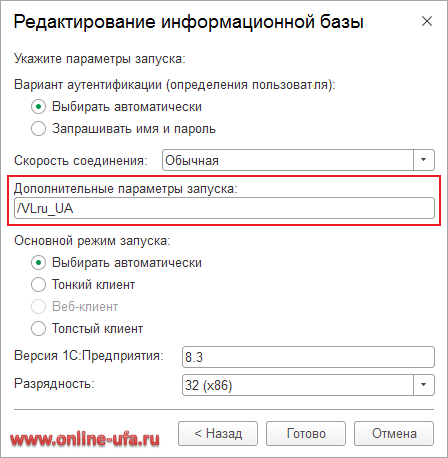
Для запуска платформы на русском языке в поле «Додаткові параметри запуску» (Дополнительные параметры запуска) окна редактирования информационной базы укажите ключ /Lru, а для запуска на украинском языке используйте ключ /Luk.
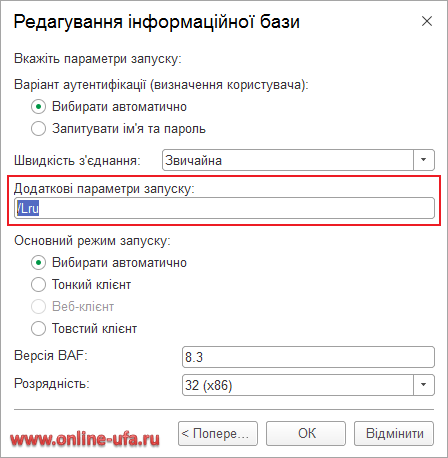
Данный вариант настройки языка платформы позволяет задать язык отдельно для конкретной информационной базы. При обновлении платформы настройки сохраняются.
*Особенности настройка украинского языка платформы 1С:Предприятие
При использовании платформы 1С:Предприятие 8.3 установить русский язык в качестве языка «по умолчанию» можно любым из описанных выше способов, а вот украинский языковый пакет при этом автоматически не устанавливается и его необходимо указать вручную в подразделе «Интерфейсы на различных языках» окна выборочной установки устанавливаемых компонентов.
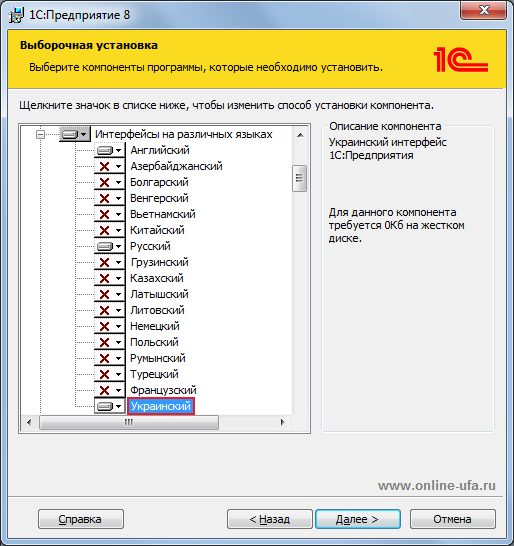
После этого вы сможете указать украинский язык платформы 1С:Предприятие 8.3 любым из двух способов, описанных выше.
Настройки языка пользователя
Конфигурация «BAS Бухгалтерія» поддерживает работу на украинском и русском языках, при этом позволяет указать необходимый язык интерфейса для каждого пользователя индивидуально.
Настроить язык пользователя можно как в режиме 1С:Предприятие, так в Конфигураторе.
Настройка языка пользователя в режиме BAF/1С:Предприятие
Запустите программу в режиме BAF/1С:Предприятие (в пользовательском режиме).
В разделе Адмiнiстрування (Администрирование) выберите пункт Настройки користувачi i прав (Настройка пользователей и прав).
Нажмите на гиперссылку Користувачi (Пользователи).
В списке выберите пользователя.
В самом низу карточки пользователя в поле Мова iнтерфейсу програми (Язык интерфейса программы) укажите необходимый язык интерфейса конфигурации для данного пользователя.
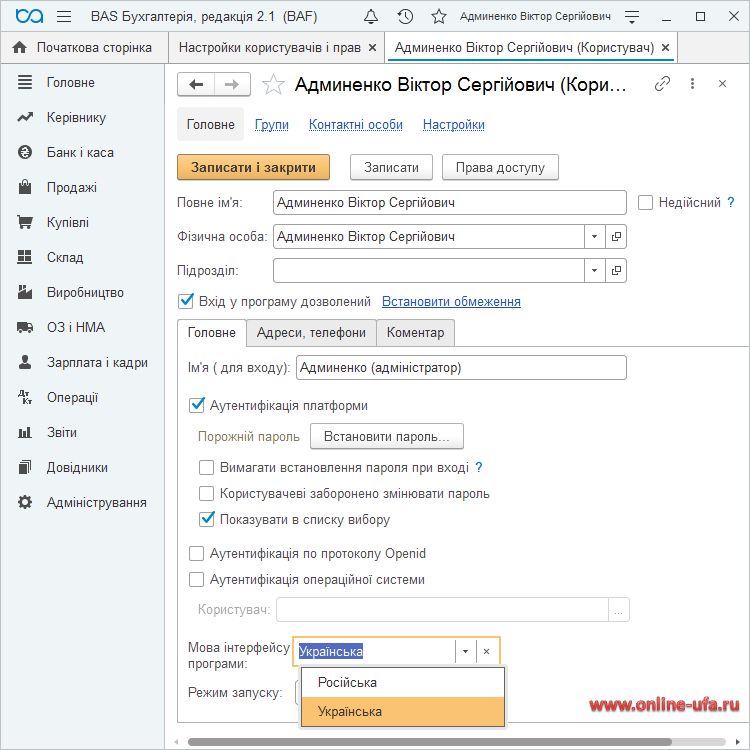
Настройка языка пользователя в режиме Конфигуратор
Запустите программу в режиме Конфигуратор, пункт меню Адмiнiстрування (Администрирование) > Користувачi (Пользователи).
Выберите пользователя и на закладке Iншi (Прочее) в поле Мова (Язык) укажите необходимый язык интерфейса конфигурации для данного пользователя.
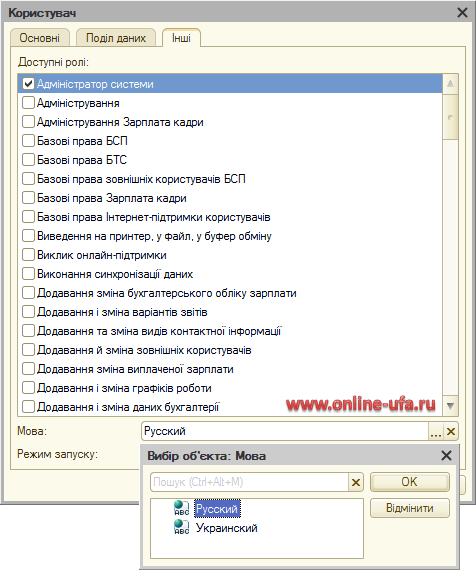
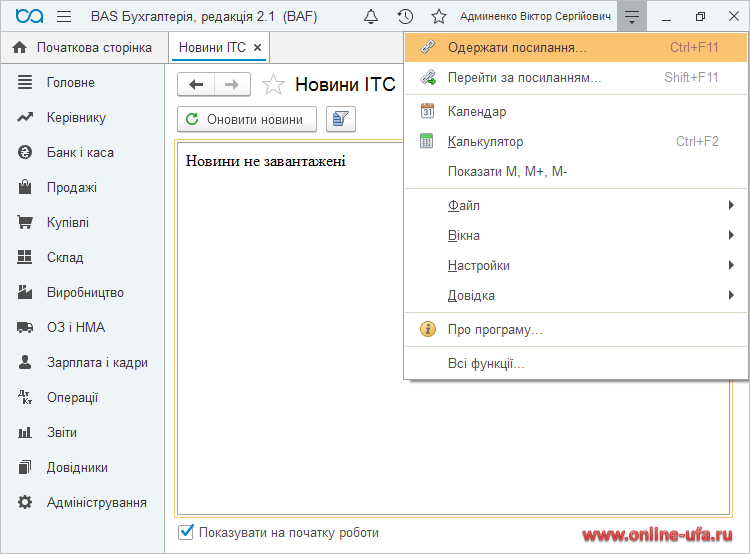
В результате данных настоек вы сможете настроить отображение интерфейса программы полностью на украинском языке:
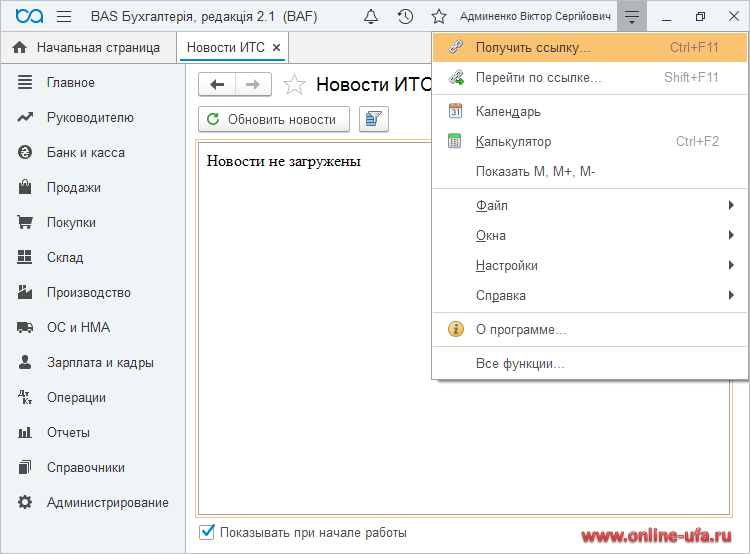
или полностью на русском:
Язык печатных форм документов
Конфигурация «BAS Бухгалтерія» позволяет указать не только необходимый язык интерфейса, но и язык печатных форм документов.
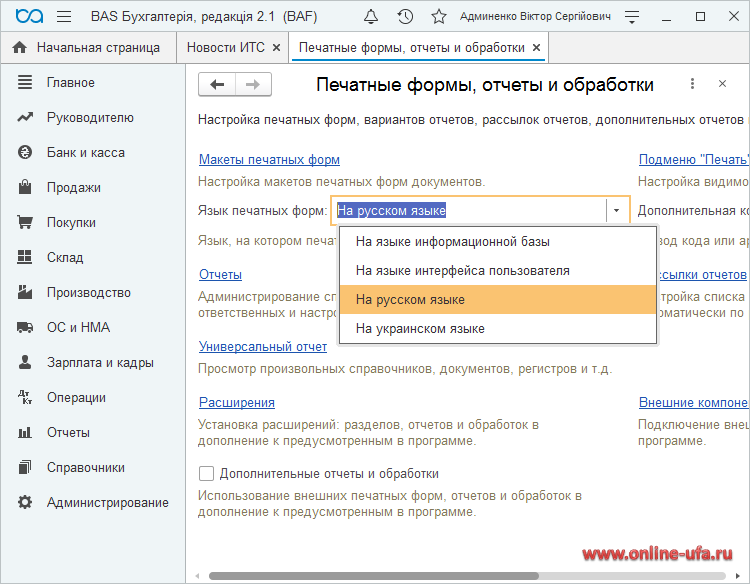
Для настройки в разделе «Администрирование» выберите пункт «Печатные формы, отчеты и обработки».
В подразделе Макеты печатных форм можете выбрать один из доступных вариантов:
- На языке информационной базы;
- На языке интерфейса пользователя;
- На русском языке;
- На украинском языке.
Язык отображения календаря, дат и суммы прописью
Язык форматировании данных типа Число и Дата, а также в методах ЧислоПрописью() и ПредставлениеПериода() определяется локализацией сеанса, который при необходимости можно задать вручную с помощью ключа локализации сеанса /VL.
Если у вас в документах суммы прописью и даты начали отображаться не на том языке, то укажите в параметрах запуска информационной базы один из параметров:
- /VLru_UA — Русский (Украина)
- /VLuk_UA — Украинский (Украина)
Если у Вас все получилось, то мы будем также благодарны, если вы «лайкните» статью в какой-либо соцсети или найдете время оставить пару слов отзыва (инструкция есть в самом конце статьи).
Просьба отнестись с пониманием — наша компания не занимается технической поддержкой решений BAF / BAS / 1С для Украины. Статья написана с целью снизить поток обращений на нашу линию консультаций. Если у вас что-то не получается, то лучше обратиться к местным партнерам 1С.
Дополнительно
Способ 3 (для продвинутых пользователей)
Указать язык интерфейса платформы можно также с помощью параметра «SystemLanguage» конфигурационного файла conf.cfg.
В качестве значения параметра могут быть указан код языка интерфейса или значение System. Если указано значение языка, то будет использоваться именно этот язык. Если указано значение System, то язык интерфейса будет определяться локализацией операционной системы.
Для запуска интерфейса платформы на украинском языке укажите значение UK и тогда параметр будет в виде SystemLanguage=UK, а для запуска платформы на русском языке необходимо указать код RU и тогда параметр будет в виде SystemLanguage=RU.
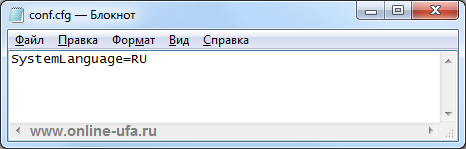
Файл conf.cfg представляет собой текстовый документ в кодировке UTF-8 и может быть расположен:
- в каталоге bin\conf каталога конкретной версии BAF / 1С:Предприятие;
- в каталоге C:\Program Files\BAF\conf или C:\Program Files\1Cv8\conf.
Способ 4 (для администраторов)
Данный вариант настройки применим только в случае, если есть доступ в информационную базу в режиме Конфигуратора.
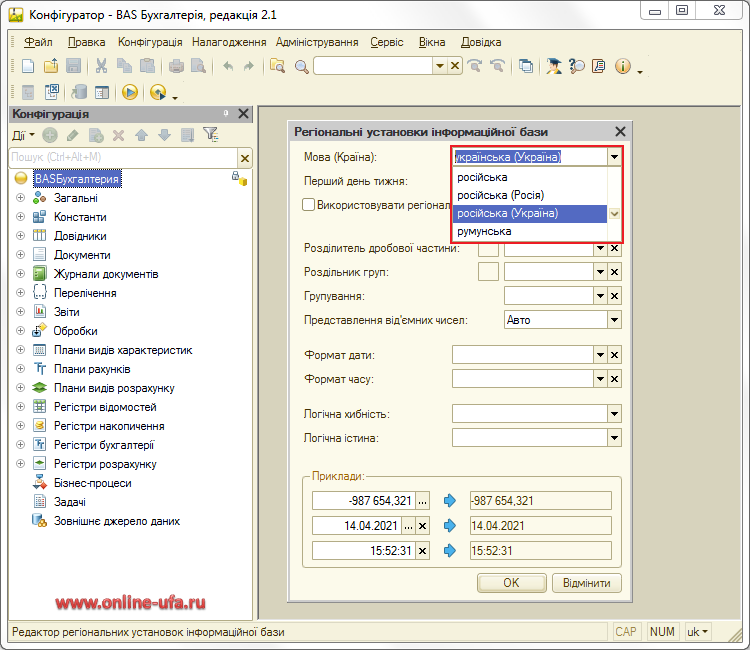
В режиме Конфигуратор выберите пункт Адмiнiстрування (Администрирование) > Регiональнi установки iнформацiйноi бази (Региональные установки информационной базы).
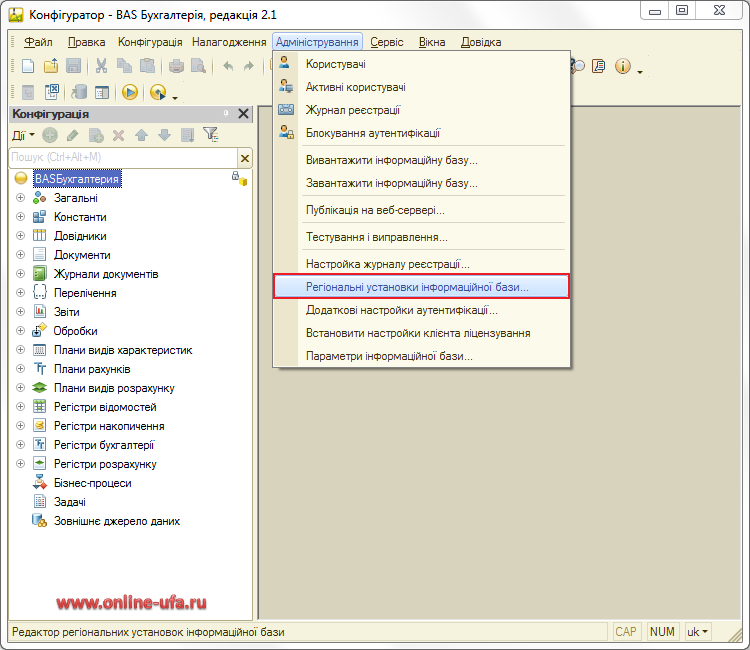
Снимите флаг Використовувати регiональнi установки поточного сеансу (Использовать региональные установки текущего сеанса) и в поле Мова (Краiна) / Язык (Страна): вручную выберите украiнска (Украiна) или росiйська (Украiна).
Изменение языка предопределенных элементов
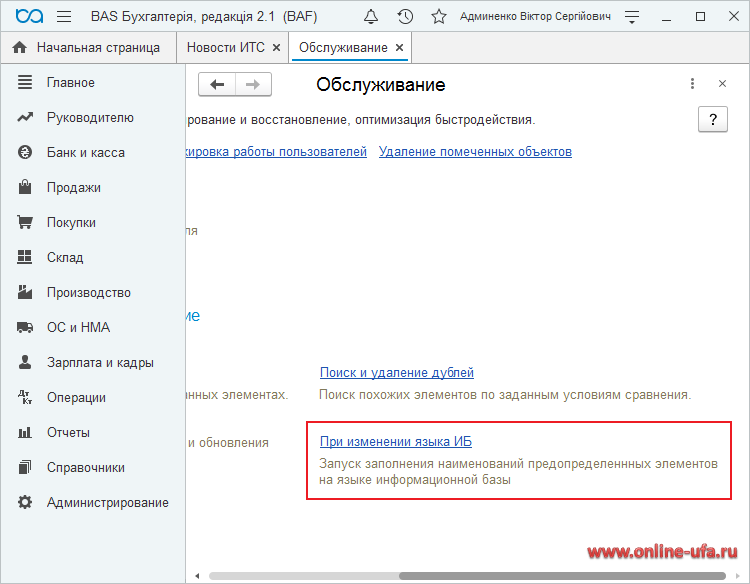
Если язык интерфейса был изменен уже после первоначального запуска информационной базы, то предопределенные элементы справочников, наименования счетов в плане счетов и т.д. уже были заполнены при первом запуске и остаются на том же языке. Для изменения языка уже созданных предопределенных элементов в составе конфигурации имеется специальная обработка обработка.
Для того, что бы ее открыть в разделе «Администрирование» выберите пункт «Обслуживание». В подразделе «Корректировка данных» выберите команду «При изменении языка ИБ».
В форме обработки можно выбрать один из типов объектов, для которых можно перезаполнить синонимы предопределенных элементов на языке информационной базы:
- Все объекты
- Справочник
- План видов характеристик
- План видов расчета
- План счетов
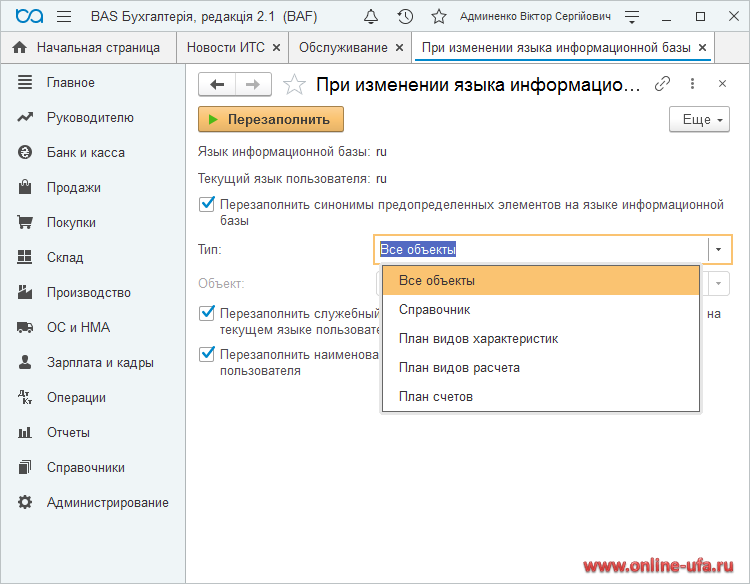
Также в обработке есть флаги:
- Перезаполнить служебный справочник «Идентификаторы объектов метаданных» на текущем языке пользователя;
- Перезаполнить наименования и описания вариантов отчетов на текущем языке пользователя.
После указания нужных настроек запустите обработку нажав на кнопку «Перезапонить».
Важно!
Обратите внимание, что язык информационной базы может отличаться от языка пользователя, будьте внимательны при использовании обработки!
Как изменить язык интерфейса программы BAS / 1С:Предприятие в веб-браузере
Если язык интерфейса программы BAS/1С неправильно отображается в веб-браузере, то скорее всего проблема в том, что язык определяется в соответствии с региональными установками операционной системы или настройками используемого браузера.
Рекомендаций в этом случае также несколько:
- Проверьте язык и региональные настройки операционной системы.
- Проверьте язык в настройках браузера (инструкцию см. в описании используемого браузера)
- Проверьте суффикс в конце адресной строки в браузере. Если у вас некоторые элементы интерфейса отображаются на английском языке, скорее всего он у вас «/en_US/». Измените его вручную на «/ru_UA/» или «/uk_UA/» и сохраните URL в виде отдельного ярлыка или в закладках, для дальнейшего запуска.
Информация к сведению:
- Настройка языка платформы влияет только на те элементы конфигурации, которые определяются платформой (системное меню, диалоги, сообщения).
- Если конфигурация была написана с использованием только одного языка, то попытки переключения языка могут повлиять только на те элементы, которые определяются платформой.
- Чтобы интерфейс конфигурации можно было переключить с одного языка на другой, данная конфигурация изначально должна разрабатываться с расчетом на такую возможность и для каждого элемента формы, документа, справочника и т.д. должны быть прописаны синонимы на разных языках.
Компания «Онлайн», 2021
www.online-ufa.ru
Как оставить отзыв о данной статье
Если данная статья была для Вас полезной, то Вы можете поддержать авторов нашего сайта, оставив свой отзыв. Если у Вас установлен Яндекс.Браузер, то в левом верхнем углу браузера нажмите на кнопку с «замочком» и выберите пункт «Отзывы о сайте«.

Вы можете оценить сайт по пятибальной шкале, выбрав соответствующее количество звезд, а при желании написать несколько слов со своим мнением о данной статье.
Если же Яндекс.Браузер не установлен, то Вы можете оставить свой отзыв на странице нашей компании в сервисах Яндекс.Бизнес, Google Карты или Flamp.ru
Подробная инструкция есть здесь.
Русский язык интерфейса 1С для Украины, Как настроить украинский язык интерфейса 1С для Украины, В конфигурации BAS Бухгалтерия для Украины в интерфейсе некоторые надписи на английском языке, Как настроить русский язык интерфейса в BAS Бухгалтерия для Украины, Кнопки программы BAS Бухгалтерия для Украины на английском языке, Как в BAS Бухгалтерия для Украины настроить русский язык интерфейса, Некоторые пункты меню 1С:Бухгалтерии для Украины на английском языке как исправить, В программе BAS Бухгалтерия для Украины появились надписи на английском языке, Как изменить английский интерфейс программы BAS Бухгалтерия для Украины на русский, Как вернуть русский язык интерфейса BAS Бухгалтерия для Украины, Программа BAS Бухгалтерия для Украины запускается на английском языке как настроить украинский язык интерфейса, Как исправить английский интерфейс программы BAS Бухгалтерия для Украины на русский язык, Установка русского языка в программе BAS Бухгалтерия для Украины, Настройка русского языка по умолчанию в программе BAS Бухгалтерия для Украины, Установка русского языка интерфейса программы BAS Бухгалтерия для Украины, После обновления меню программы BAS Бухгалтерия для Украины на английском языке как исправить, После обновления платформы 1С в программе BAS Бухгалтерия для Украины появились надписи на английском языке, В конфигурации BAS Бухгалтерия для Украины появились разделы на английском языке
Как изменить язык интерфейса 1С:Предприятие 8 с английского на русский
Льготный переход с базовых версий 1С:Бухгалтерия, 1С:Управление нашей фирмой, 1С:Розница и 1С:Зарплата и управление персоналом в облако 1С:Фреш со скидкой более 50% !
Облачные версии программ 1С не требуют активации программных лицензий и ввода пинкодов, не привязываются к какому-то конкретному компьютеру и позволяют работать с любого устройства, имеющего доступ в интернет.
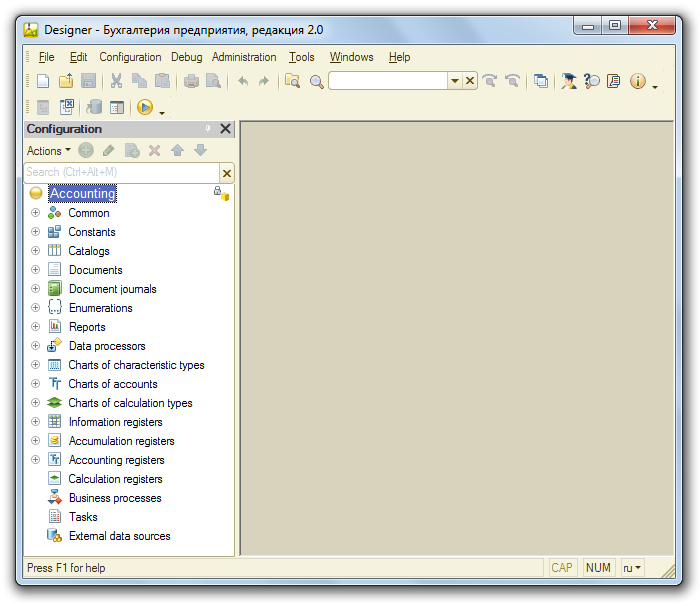
Может изменится окно запуска программы, вместо «1С:Предприятие» будет «1C:Enterprise», «Designer» вместо «Конфигуратор», «Add» вместо «Добавить» и т.д.
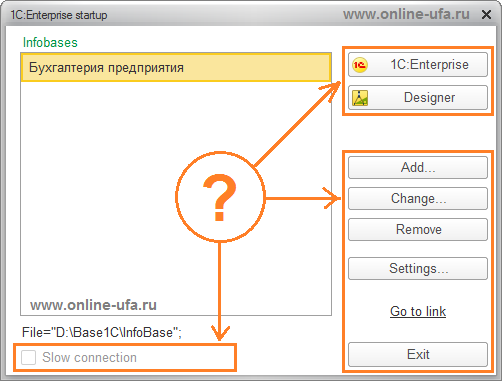
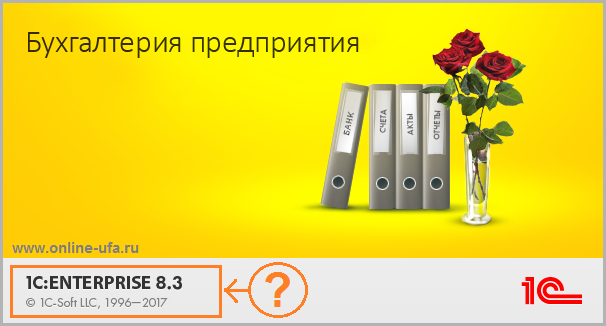
При запуске приложения также может появиться надпись «1C:ENTERPRISE 8.3» вместо «1С:ПРЕДПРИЯТИЕ 8.3».
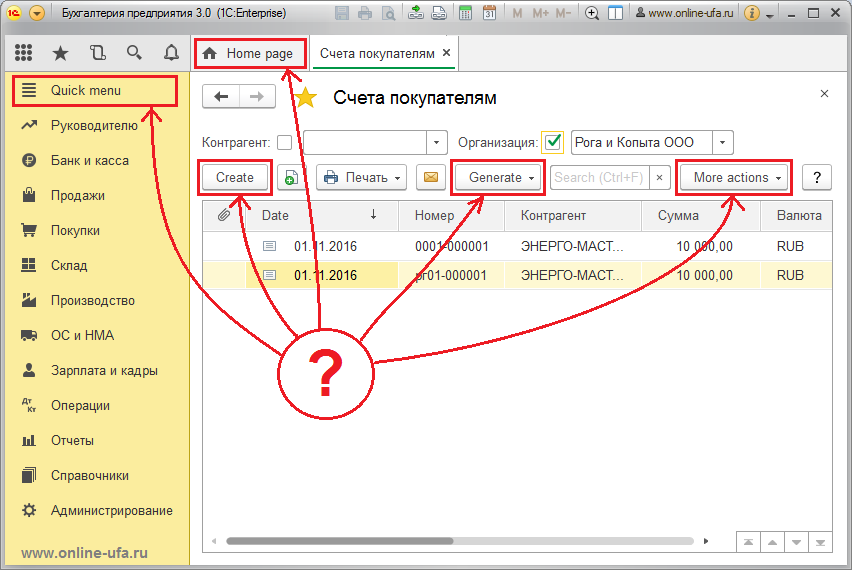
А в самом интерфейсе конфигурации многие многие надписи могут быть заменены с русского на английский: Quick menu вместо «Главное», Home page вместо «Начальная страница», Search вместо «Поиск».
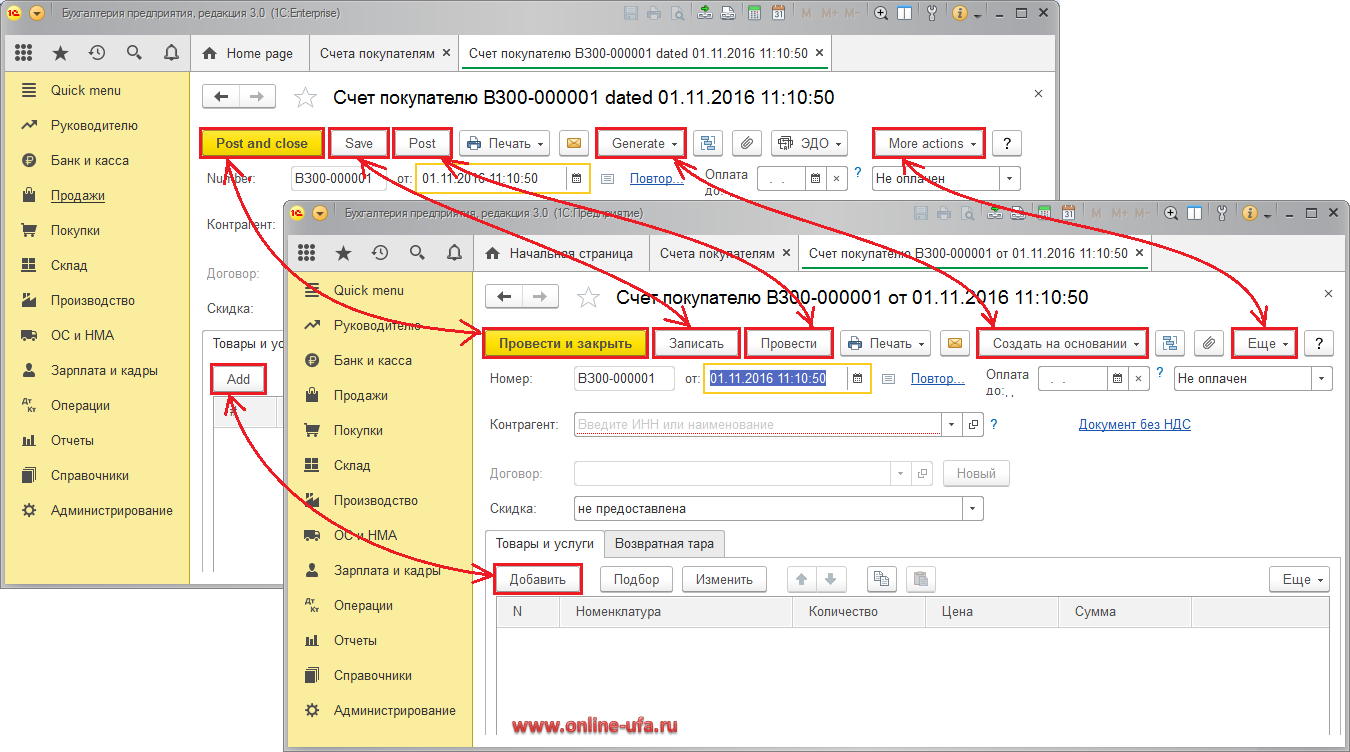
Post and Close вместо «Провести и Закрыть», Save вместо «Записать», Post вместо «Провести», Generate вместо «Создать на основании», Add вместо «Добавить» и т.д.
Дело в том, что программные продукты на технологической платформе «1С:Предприятие 8» давно уже перешагнули границы СНГ и поддерживают работу на различных языках, например на английском.
Помимо русского и английского поддерживаются: азербайджанский, армянский, болгарский, венгерский, вьетнамский, китайский, грузинский, казахский, латышский, литовский, немецкий, польский, румынский, турецкий, туркменский, украинский, французский.
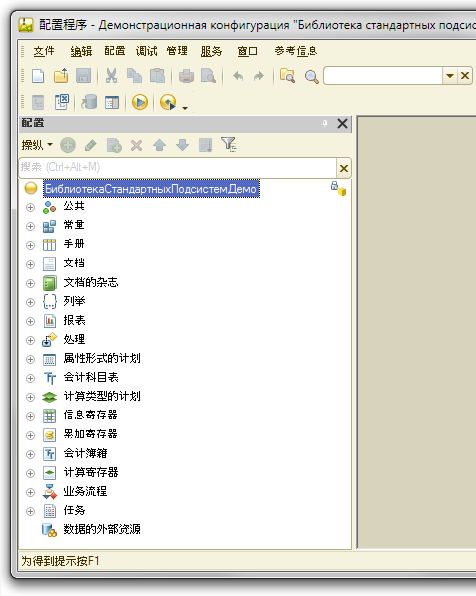
Язык интерфейса платформы может быть задан и при запуске клиентского приложения.
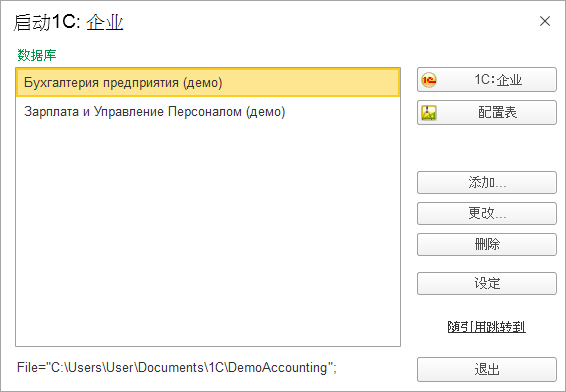
Выбор того или иного языка при запуске «1С:Предприятия» не накладывает никаких ограничений на работу с информационной базой, т. е. несколько пользователей, использующих «1С:Предприятие» с различными языками интерфейса, могут одновременно работать с одной информационной базой. Также возможен запуск нескольких копий «1С:Предприятия» с различными языками интерфейса на одном компьютере.
Причины возникновения проблемы
Описанная выше проблема возникла скорее всего потому, что при установке платформы «1С:Предприятие» программа по-умолчанию определяет системный язык исходя из настроек операционной системы, а производивший установку пользователь не читая нажимал кнопки «Далее/Next».
В этом случае программа начинает отображать системные меню, диалоги и сообщения на английском (или другом) языке, в зависимости от региональных установок Windows.
Одной из причин проблемы с определением языка установки может быть то, что в настройках операционной системы Windows неверно указан язык ОС или расположение. Для того, чтобы избежать подобных проблем в будущем укажите язык операционной системы в «Панель управления» > «Язык и региональные стандарты».
Как установить русский язык интрефейса программы 1С:Предприятие
Есть несколько способов настроить русский язык интерфейса программы 1С:Предприятие.
Вариант 1. (Язык интерфейса «по умолчанию»)
Чтобы вернуть русский язык в интерфейсе программы 1С нужно изменить параметры установки. Для этого в «Панели управления» операционной системы Windows выберите пункт «Программы и компоненты«. В списке находим нужную версию установленной платформы 1С:Предприятие 8 (скорее всего последняя в списке). Уточнить версию платформы, с которой возникли проблемы, можно в «Справка» > «О программе».
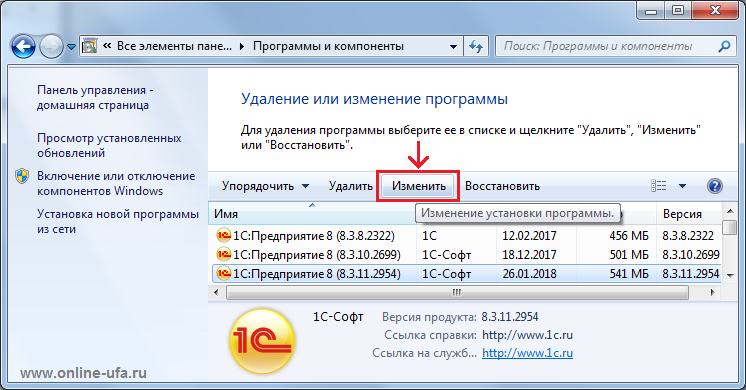
Нажимаем кнопку «Изменить» (в английском интерфейсе кнопка «Change«).
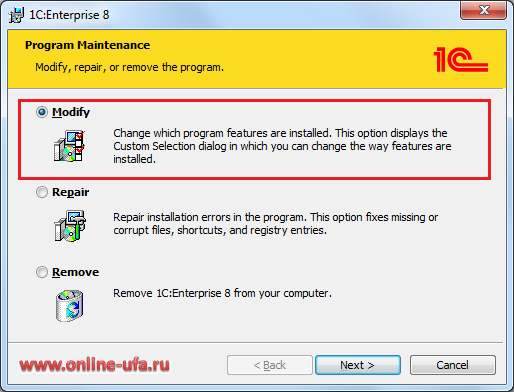
Откроется окно установки программы. Выберите пункт «Изменить — Изменение устанавливаемых компонентов программы» и нажмите кнопку «Далее«.
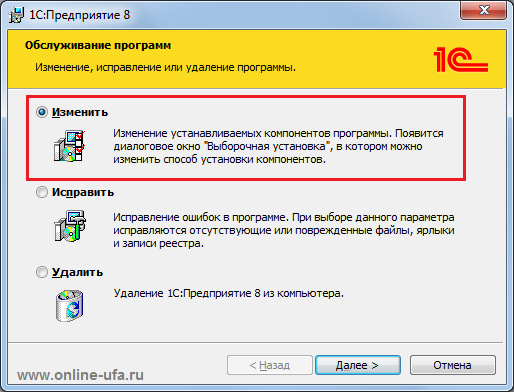
В английском интерфейсе пункт «Modify — Change which program features are installed» и кнопка «Next«.
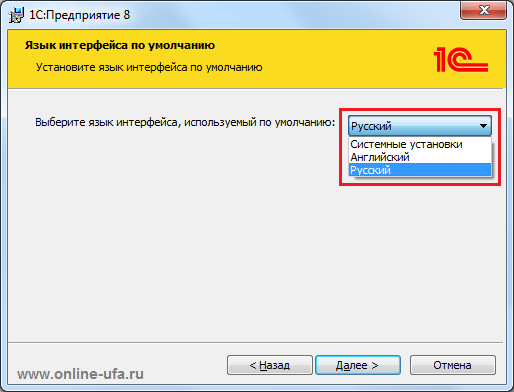
В окне «Язык интерфейса по умолчанию» выбираем язык «Русский»
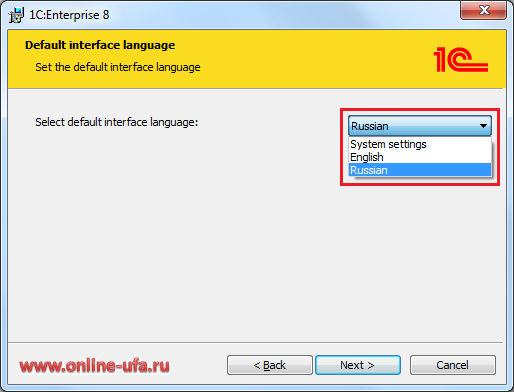
В английском интерфейсе название окна «Default interface language«, выбираем язык «Russian«.
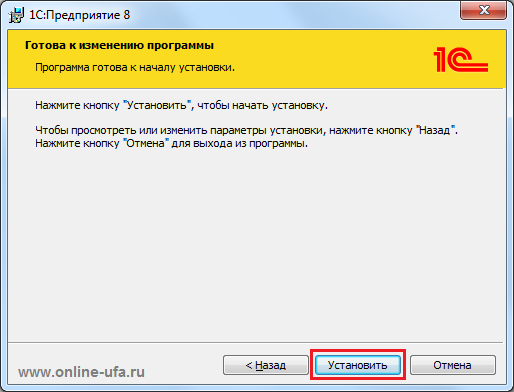
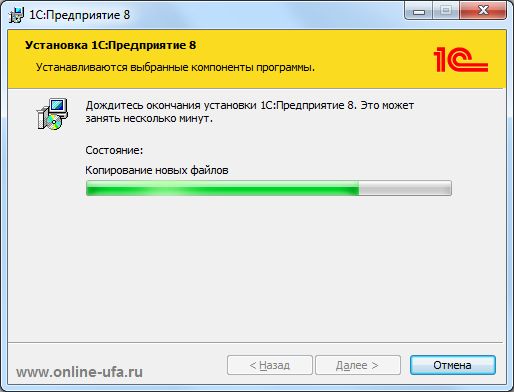
Соглашаемся с предупреждением и нажимаем «Установить«.
Установка может занять некоторое время.
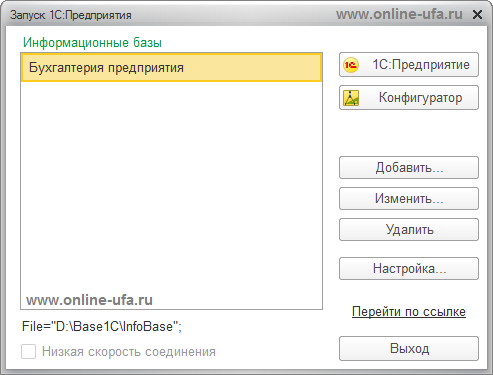
Запускаем программу.
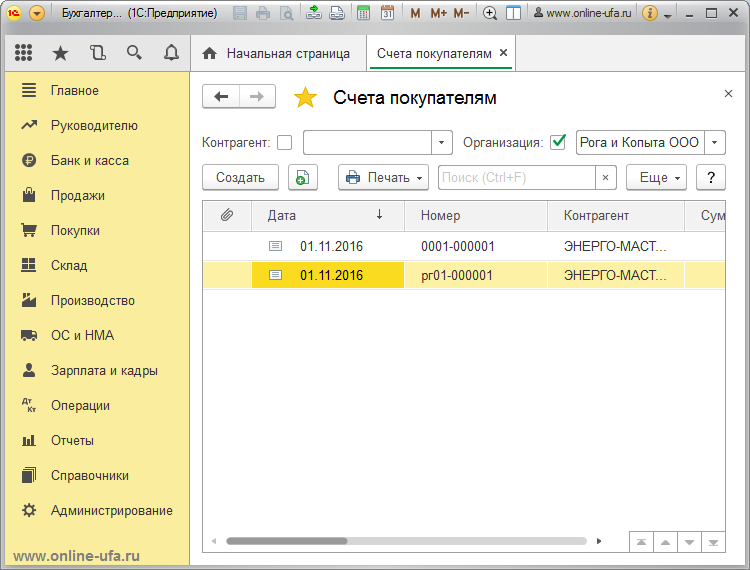
Проверяем наличие английских надписей в интерфейсе.
Вариант 2 (Ключ запуска /Lru)
Код языка, который необходимо использовать для запуска информационной базы, можно указать в параметрах запуска конкретной информационной базы со специальным ключом запуска /L.
Обычно такой способ используется, если для разных информационных баз нужно использовать разные языки интерфейса.
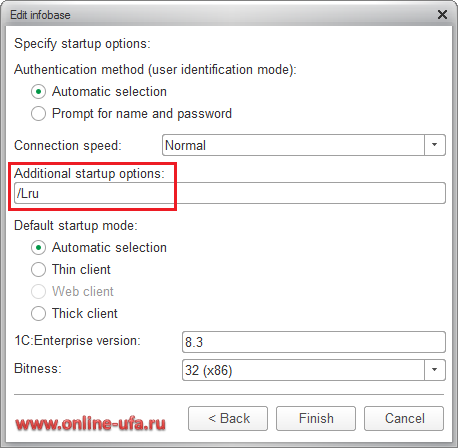
Для запуска платформы на русском языке укажите ключ /Lru в поле «Дополнительные параметры запуска» окна редактирования параметров запуска информационной базы.
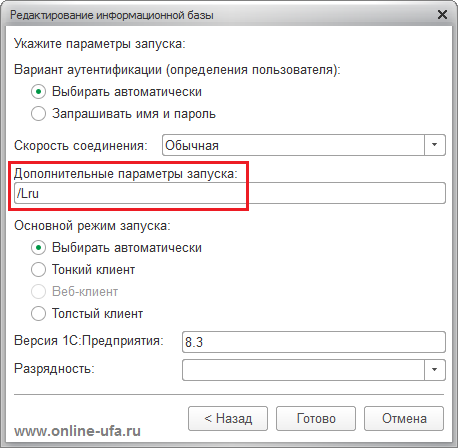
Аналогичное окно в английском интерфейсе.
При необходимости в качестве значения параметра также могут быть указаны коды других доступных языков интерфейса (см.ниже).
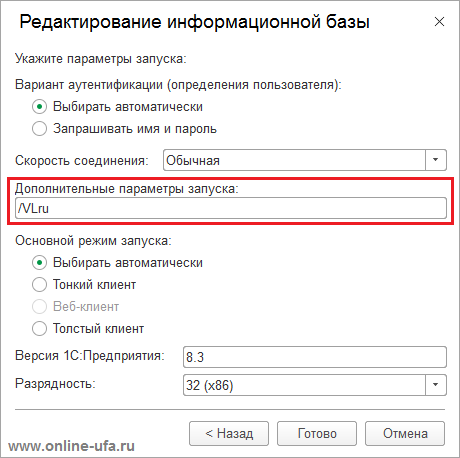
Кроме этого есть еще ключ локализации сеанса /VL, который используется при форматировании данных типа Число и Дата, а также в методах ЧислоПрописью() и ПредставлениеПериода().
Если у вас в документах суммы прописью и даты начали отображаться на английском, то укажите в параметрах запуска еще и /VLru.
Вариант 3. (Параметр SystemLanguage=RU)
Указать язык интерфейса системы также можно в параметре запуска «SystemLanguage» конфигурационного файла conf.cfg.
В качестве значения параметра могут быть указан код языка интерфейса или значение System. Если указано значение языка, то будет использоваться именно этот язык. Если указано значение System, то язык интерфейса будет определяться локализацией операционной системы.
Для запуска интерфейса на русском языке необходимо указать код RU и тогда параметр будет в виде SystemLanguage=RU.
При необходимости в качестве значения параметра также могут быть указаны коды других доступных языков интерфейса (см.ниже).
Файл conf.cfg представляет собой текстовый документ в кодировке UTF-8 и может быть расположен:
- в каталоге bin\conf каталога конкретной версии «1С:Предприятия»;
- в каталоге C:\Program Files\1Cv8\conf (ОС Windows);
- в каталоге /opt/1cv8/conf/conf.cfg (ОС Linux).
Если в конфигурационном файле параметр SystemLanguage не указан, то будет использован механизм определения языка интерфейса с помощью файла *.res. Если файл с расширением *.res отсутствует, при запуске будет выбираться интерфейс, соответствующий региональным установкам операционной системы. Указание неизвестного или несуществующего кода языка интерфейса эквивалентно отсутствию такого файла.
Вариант 4. (Конфигуратор)
Данный вариант настройки применим только в случае, если есть доступ в информационную базу в режиме Конфигуратора. В облачном сервисе 1С:Фреш невозможен.
4.1. Конфигуратор. Настройка региональных установок информационной базы.
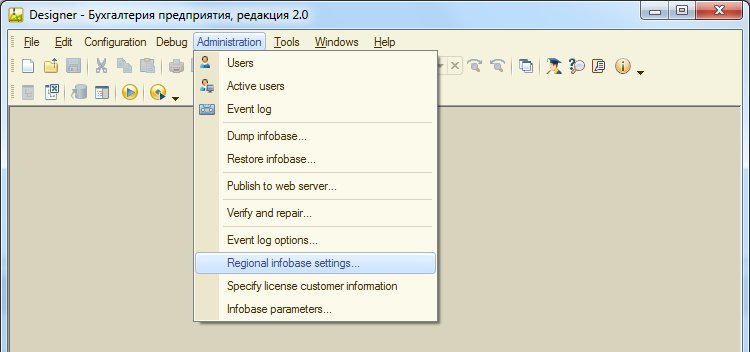
В режиме Конфигуратора выберите пункт Администрирование > Региональные установки информационной базы.
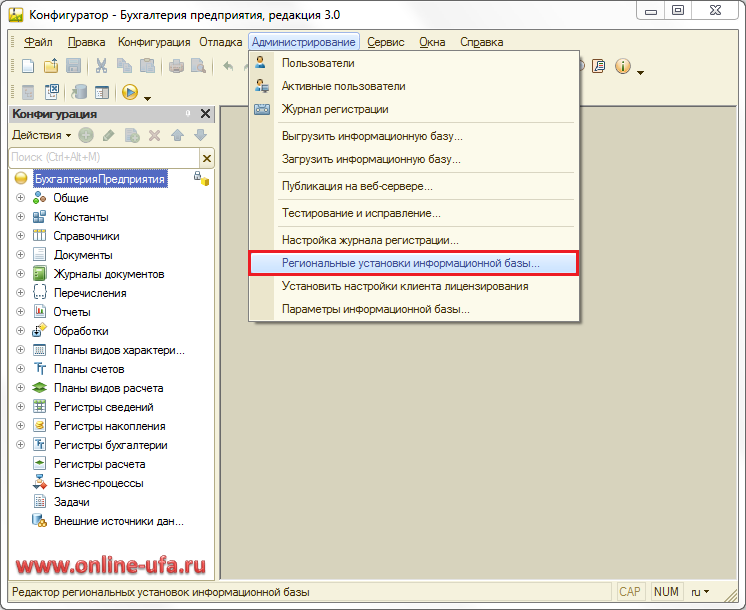
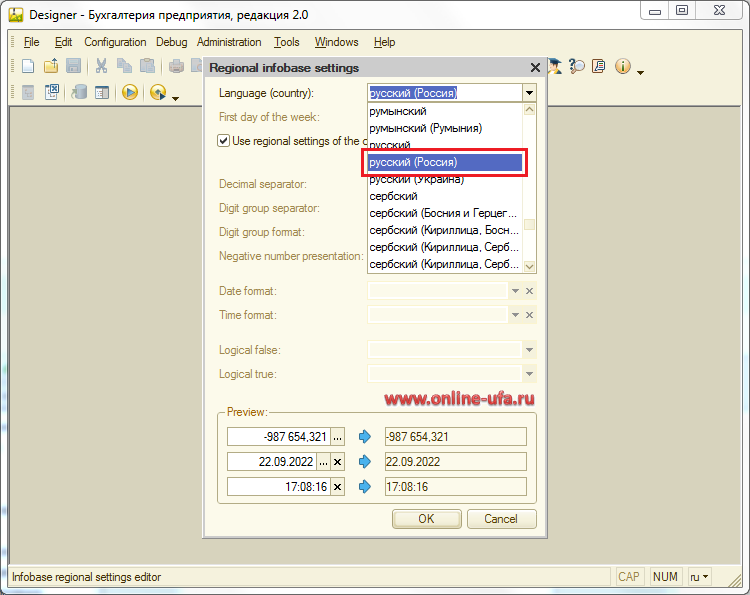
Аналогично в английском интерфейсе Administration > Regional infobase settings.
Снимите флаг Использовать региональные установки текущего сеанса и в поле Язык (Страна): вручную выберите русский (Россия).
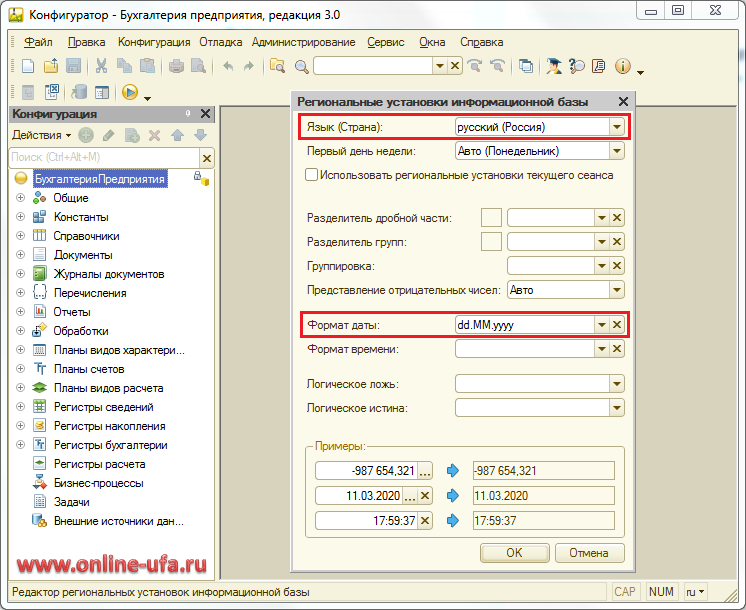
В английском интерфейсе снять флаг Use regional settings of the current session и выбрать русский (Россия) в поле Language (country).
4.2. Конфигуратор. Дополнительные парамеры запуска 1С:Предприятия
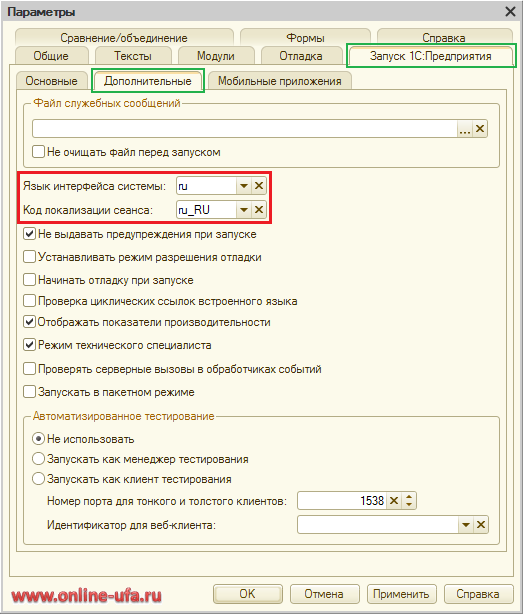
В режиме Конфигуратора выберите пункт Сервис > Пареметры.
На закладке Запуск 1С:Предприятия выберите вкладку Дополнительные.
В поле Язык интерфейса системы выберите «ru», а в поле Код локализации сеанса — «ru_RU».
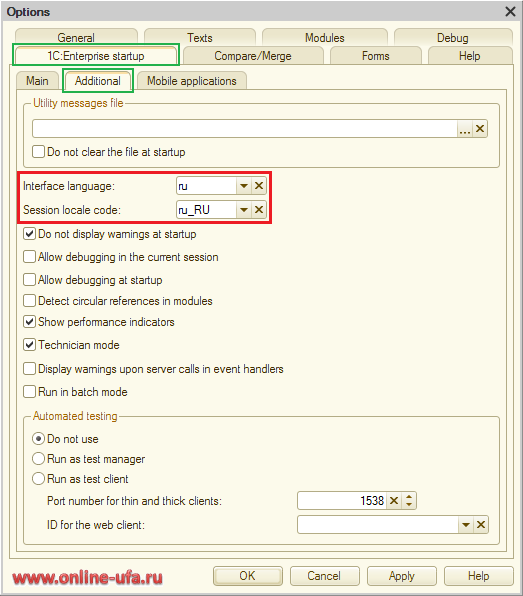
В английском интерфейсе выберите пункт Tools > Options.
На закладке 1C:Enterprise startup выберите вкладку Additional.
В поле Interface language выберите «ru», а в поле Session locale code — «ru_RU».
Как изменить язык интерфейса программы 1С:Предприятие в веб-браузере
Если язык интерфейса программы 1С неправильно отображается в веб-браузере (например, в облачном сервисе 1С:Фреш), то скорее всего проблема в том, что язык определяется в соответствии с региональными установками операционной системы или настройками используемого браузера.
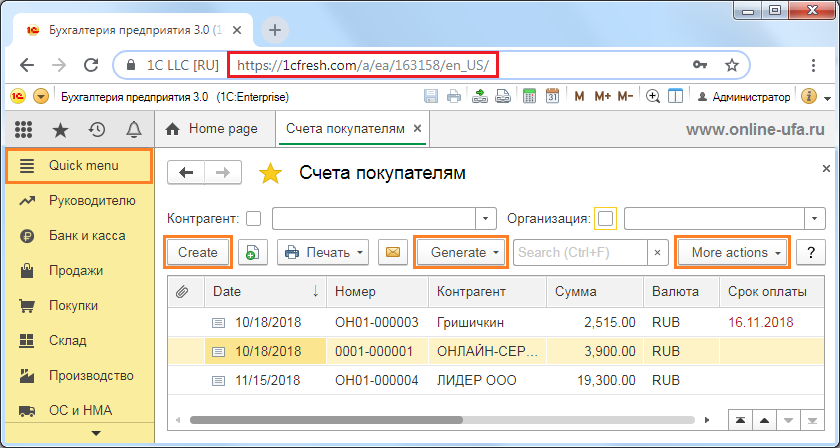
Рекомендаций в этом случае также несколько:
- Проверьте язык и региональные настройки операционной системы (инструкцию для ОС Windows см.выше)
- Проверьте язык в настройках браузера (инструкцию см. в описании используемого браузера)
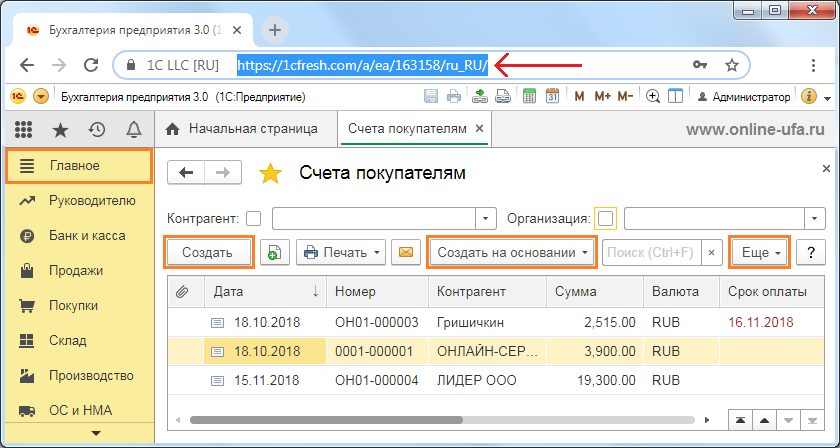
- Проверьте суффикс в конце адресной строки в браузере. Если у вас некоторые элементы интерфейса отображаются на английском языке, скорее всего он у вас «/en_US/» (см.рис). Измените его вручную на «/ru_RU/» и сохраните URL в виде отдельного ярлыка или в закладках, для дальнейшего запуска.
Примечание:
Веб-браузер Safari не поддерживает настройку предпочтительных языков. Вместо этого используется язык интерфейса операционной системы.
Коды языков интерфейса системы 1С:Предприятие
| Код | Язык |
|---|---|
| ru | Русский |
| en | Английский |
| az | Азербайджанский |
| ar | Арабский |
| hy | Армянский (начиная с версии 8.3.16.1173) |
| bg | Болгарский |
| hu | Венгерский |
| vi | Вьетнамский |
| el | Греческий |
| ka | Грузинский |
| es | Испанский |
| it | Итальянский |
| kk | Казахский |
| zh | Китайский |
| lv | Латышский |
| lt | Литовский |
| de | Немецкий |
| pl | Польский |
| ro | Румынский |
| tr | Турецкий |
| tk | Туркменский (начиная с версии 8.3.20.1549) |
| uk | Украинский |
| fr | Французский |
Выбор языка при установке 1С:Предприятие
Обратите внимание, что при стандартной установке в ОС Windows с региональными установками Россия (руский) по умолчанию производится установка только двух языковых пакетов: Русский и Английский. Чтобы стали доступны другие языки интерфейса, они должны быть установлены из дистрибутива платформы изначально или могут быть добавлены позже через «Панель управления» > «Программы и компоненты» > «Изменить».
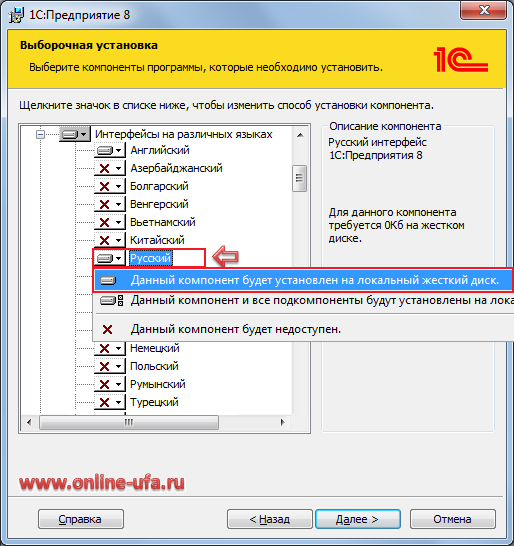
Если же региональные установки Windows отличаются от Россия (русский), то русский язык не устанавливается и его необходимо выбрать вручную в окне выборочной установки компонентов (Select the program features you want installed).
Custom setup > Additional interfaces > Russian
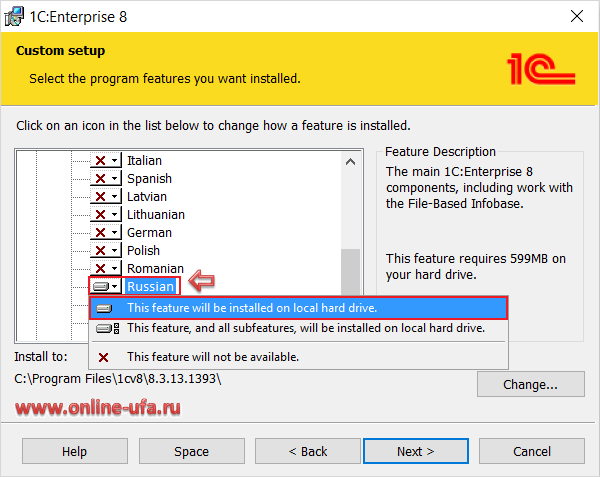
Обратите внимание, что английский язык устанавливается всегда и отменить его установку невозможно.
Также необходимо понимать, что настройка языка платформы влияет только на те элементы конфигурации, которые определяются платформой (системное меню, диалоги, сообщения).
Если конфигурация была написана с использованием только одного языка в интерфейсе, то переключение языка платформы не может повлиять на отображение других элементов конфигурации.
Чтобы интерфейс конфигурации можно было переключить с одного языка на другой, данная конфигурация изначально должна была разрабатываться с расчетом на такую возможность и для каждого элемента формы, документа, справочника и т.д. необходимо было прописывать синонимы на разных языках.
Типовых конфигураций, которые бы позволяли бы это сделать на сегодняшний день совсем не много, возможность использования нескольких языков скорее является возможностью технологической платформы для тех пользователей, которые готовы разрабатывать собственные решения.
Изменение языка интерфейса в программе «1С»
В программе «1С» есть возможность произвести настройку языка интерфейса для каждого пользователя аренды «1С».
Шаг 1. Предварительно при установке программы «1С» выбираем используемые языки. 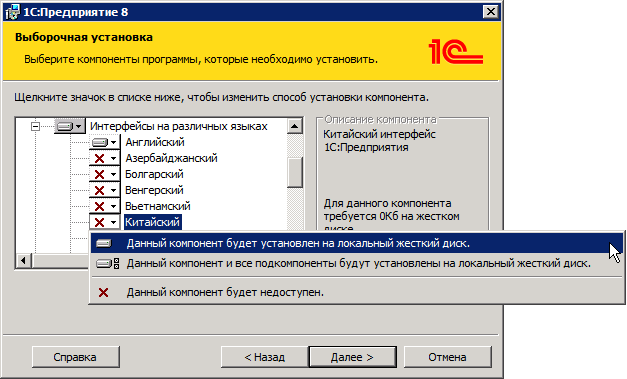 Шаг 2. Запускаем программу «1С:Предприятие», выбираем необходимую информационную базу «1С» и нажимаем на кнопки «Изменить» — «Далее».
  Шаг 3. В открывшемся окне в поле «Дополнительные параметры запуска» указываем параметр «\L» и нужный код языка.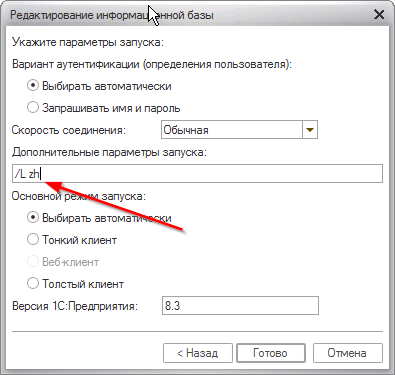
Информацию о названии кодов языка можно узнать, перейдя по следующей ссылке.
Например, для работы в программе «1С» с интерфейсом на китайском языке необходимо указать параметр «/L zh». 
При возникновении вопросов связанных с настройкой языка интерфейса обращайтесь за консультацией к нашим специалистам через личный кабинет или напишите нашим онлайн-консультантам.
Комментарии пользователей
Мы хотим принести в Россию самые передовые облачные технологии и заботимся о каждом пользователе. Политика конфиденциальности Антикоррупционная политика Договор-оферты
Array ( [0] => Array ( [TEXT] => Продукты [LINK] => /arenda-1c/ [SELECTED] => [PERMISSION] => R [ADDITIONAL_LINKS] => Array ( ) [ITEM_TYPE] => D [ITEM_INDEX] => 0 [PARAMS] => Array ( ) [CHAIN] => Array ( [0] => Продукты ) [DEPTH_LEVEL] => 1 [IS_PARENT] => 1 ) [1] => Array ( [TEXT] => Аренда 1С [LINK] => /arenda-1c/ [SELECTED] => [PERMISSION] => R [ADDITIONAL_LINKS] => Array ( ) [ITEM_TYPE] => D [ITEM_INDEX] => 0 [PARAMS] => Array ( ) [CHAIN] => Array ( [0] => Продукты [1] => Аренда 1С ) [DEPTH_LEVEL] => 2 [IS_PARENT] => ) [2] => Array ( [TEXT] => Аренда 1С:Фреш [LINK] => /arenda-1c/1c-fresh/ [SELECTED] => [PERMISSION] => R [ADDITIONAL_LINKS] => Array ( ) [ITEM_TYPE] => D [ITEM_INDEX] => 1 [PARAMS] => Array ( ) [CHAIN] => Array ( [0] => Продукты [1] => Аренда 1С:Фреш ) [DEPTH_LEVEL] => 2 [IS_PARENT] => ) [3] => Array ( [TEXT] => Аренда сервера 1С [LINK] => /arenda-serverov/ [SELECTED] => [PERMISSION] => R [ADDITIONAL_LINKS] => Array ( ) [ITEM_TYPE] => D [ITEM_INDEX] => 2 [PARAMS] => Array ( ) [CHAIN] => Array ( [0] => Продукты [1] => Аренда сервера 1С ) [DEPTH_LEVEL] => 2 [IS_PARENT] => ) [4] => Array ( [TEXT] => Аренда виртуального сервера [LINK] => /arenda-serverov/arenda-virtualnogo-servera/ [SELECTED] => [PERMISSION] => R [ADDITIONAL_LINKS] => Array ( ) [ITEM_TYPE] => D [ITEM_INDEX] => 3 [PARAMS] => Array ( ) [CHAIN] => Array ( [0] => Продукты [1] => Аренда виртуального сервера ) [DEPTH_LEVEL] => 2 [IS_PARENT] => ) [5] => Array ( [TEXT] => Облако 1С [LINK] => /oblako-1c/ [SELECTED] => [PERMISSION] => R [ADDITIONAL_LINKS] => Array ( ) [ITEM_TYPE] => D [ITEM_INDEX] => 4 [PARAMS] => Array ( ) [CHAIN] => Array ( [0] => Продукты [1] => Облако 1С ) [DEPTH_LEVEL] => 2 [IS_PARENT] => ) [6] => Array ( [TEXT] => 1С онлайн [LINK] => /online-1c/ [SELECTED] => [PERMISSION] => R [ADDITIONAL_LINKS] => Array ( ) [ITEM_TYPE] => D [ITEM_INDEX] => 5 [PARAMS] => Array ( ) [CHAIN] => Array ( [0] => Продукты [1] => 1С онлайн ) [DEPTH_LEVEL] => 2 [IS_PARENT] => ) [7] => Array ( [TEXT] => Бухгалтерия Онлайн [LINK] => /buhgalteria-online/ [SELECTED] => [PERMISSION] => R [ADDITIONAL_LINKS] => Array ( ) [ITEM_TYPE] => D [ITEM_INDEX] => 6 [PARAMS] => Array ( ) [CHAIN] => Array ( [0] => Продукты [1] => Бухгалтерия Онлайн ) [DEPTH_LEVEL] => 2 [IS_PARENT] => ) [8] => Array ( [TEXT] => Программы 1С для ИП [LINK] => /programmy-1c-dlya-ip/ [SELECTED] => [PERMISSION] => R [ADDITIONAL_LINKS] => Array ( ) [ITEM_TYPE] => D [ITEM_INDEX] => 7 [PARAMS] => Array ( ) [CHAIN] => Array ( [0] => Продукты [1] => Программы 1С для ИП ) [DEPTH_LEVEL] => 2 [IS_PARENT] => ) [9] => Array ( [TEXT] => Сервисы [LINK] => /1c-contragent/ [SELECTED] => [PERMISSION] => R [ADDITIONAL_LINKS] => Array ( ) [ITEM_TYPE] => D [ITEM_INDEX] => 1 [PARAMS] => Array ( ) [CHAIN] => Array ( [0] => Сервисы ) [DEPTH_LEVEL] => 1 [IS_PARENT] => 1 ) [10] => Array ( [TEXT] => 1С:Контрагент [LINK] => /1c-contragent/ [SELECTED] => [PERMISSION] => R [ADDITIONAL_LINKS] => Array ( ) [ITEM_TYPE] => D [ITEM_INDEX] => 0 [PARAMS] => Array ( ) [CHAIN] => Array ( [0] => Сервисы [1] => 1С:Контрагент ) [DEPTH_LEVEL] => 2 [IS_PARENT] => ) [11] => Array ( [TEXT] => 1С-Отчетность [LINK] => /1c-otchetnost/ [SELECTED] => [PERMISSION] => R [ADDITIONAL_LINKS] => Array ( ) [ITEM_TYPE] => D [ITEM_INDEX] => 1 [PARAMS] => Array ( ) [CHAIN] => Array ( [0] => Сервисы [1] => 1С-Отчетность ) [DEPTH_LEVEL] => 2 [IS_PARENT] => ) [12] => Array ( [TEXT] => 1СПАРК Риски [LINK] => /1c-sparkriski/ [SELECTED] => [PERMISSION] => R [ADDITIONAL_LINKS] => Array ( ) [ITEM_TYPE] => D [ITEM_INDEX] => 2 [PARAMS] => Array ( ) [CHAIN] => Array ( [0] => Сервисы [1] => 1СПАРК Риски ) [DEPTH_LEVEL] => 2 [IS_PARENT] => ) [13] => Array ( [TEXT] => 1С:Распознавание первичных документов [LINK] => /1c-raspoznavanie-pervichnyh-dokumentov/ [SELECTED] => [PERMISSION] => R [ADDITIONAL_LINKS] => Array ( ) [ITEM_TYPE] => D [ITEM_INDEX] => 3 [PARAMS] => Array ( ) [CHAIN] => Array ( [0] => Сервисы [1] => 1С:Распознавание первичных документов ) [DEPTH_LEVEL] => 2 [IS_PARENT] => ) [14] => Array ( [TEXT] => 1С:Кабинет сотрудника [LINK] => https://e-office24.ru/1c-kabinet-sotrudnika/ [SELECTED] => [PERMISSION] => Z [ADDITIONAL_LINKS] => Array ( ) [ITEM_TYPE] => D [ITEM_INDEX] => 4 [PARAMS] => Array ( ) [CHAIN] => Array ( [0] => Сервисы [1] => 1С:Кабинет сотрудника ) [DEPTH_LEVEL] => 2 [IS_PARENT] => ) [15] => Array ( [TEXT] => Поддержка [LINK] => /support/ [SELECTED] => 1 [PERMISSION] => R [ADDITIONAL_LINKS] => Array ( ) [ITEM_TYPE] => D [ITEM_INDEX] => 2 [PARAMS] => Array ( ) [CHAIN] => Array ( [0] => Поддержка ) [DEPTH_LEVEL] => 1 [IS_PARENT] => 1 ) [16] => Array ( [TEXT] => Техническая поддержка [LINK] => /support/ [SELECTED] => [PERMISSION] => R [ADDITIONAL_LINKS] => Array ( ) [ITEM_TYPE] => D [ITEM_INDEX] => 0 [PARAMS] => Array ( ) [CHAIN] => Array ( [0] => Поддержка [1] => Техническая поддержка ) [DEPTH_LEVEL] => 2 [IS_PARENT] => ) [17] => Array ( [TEXT] => Часто задаваемые вопросы [LINK] => /support/faq-voprosy-1c/ [SELECTED] => 1 [PERMISSION] => R [ADDITIONAL_LINKS] => Array ( ) [ITEM_TYPE] => D [ITEM_INDEX] => 1 [PARAMS] => Array ( ) [CHAIN] => Array ( [0] => Поддержка [1] => Часто задаваемые вопросы ) [DEPTH_LEVEL] => 2 [IS_PARENT] => ) [18] => Array ( [TEXT] => Форум 1С [LINK] => /support/forum-1c/ [SELECTED] => [PERMISSION] => R [ADDITIONAL_LINKS] => Array ( ) [ITEM_TYPE] => D [ITEM_INDEX] => 2 [PARAMS] => Array ( ) [CHAIN] => Array ( [0] => Поддержка [1] => Форум 1С ) [DEPTH_LEVEL] => 2 [IS_PARENT] => ) [19] => Array ( [TEXT] => Выбор программы [LINK] => /support/vybor-programmy/ [SELECTED] => [PERMISSION] => R [ADDITIONAL_LINKS] => Array ( ) [ITEM_TYPE] => D [ITEM_INDEX] => 3 [PARAMS] => Array ( ) [CHAIN] => Array ( [0] => Поддержка [1] => Выбор программы ) [DEPTH_LEVEL] => 2 [IS_PARENT] => ) [20] => Array ( [TEXT] => Предоставить доступ [LINK] => /support/connect/ [SELECTED] => [PERMISSION] => R [ADDITIONAL_LINKS] => Array ( [TEST] => Y ) [ITEM_TYPE] => D [ITEM_INDEX] => 4 [PARAMS] => Array ( ) [CHAIN] => Array ( [0] => Поддержка [1] => Предоставить доступ ) [DEPTH_LEVEL] => 2 [IS_PARENT] => ) [21] => Array ( [TEXT] => О нас [LINK] => /company/ [SELECTED] => [PERMISSION] => R [ADDITIONAL_LINKS] => Array ( ) [ITEM_TYPE] => D [ITEM_INDEX] => 3 [PARAMS] => Array ( ) [CHAIN] => Array ( [0] => О нас ) [DEPTH_LEVEL] => 1 [IS_PARENT] => 1 ) [22] => Array ( [TEXT] => О проекте [LINK] => /company/ [SELECTED] => [PERMISSION] => R [ADDITIONAL_LINKS] => Array ( ) [ITEM_TYPE] => D [ITEM_INDEX] => 0 [PARAMS] => Array ( ) [CHAIN] => Array ( [0] => О нас [1] => О проекте ) [DEPTH_LEVEL] => 2 [IS_PARENT] => ) [23] => Array ( [TEXT] => Новостной блог [LINK] => /news/ [SELECTED] => [PERMISSION] => R [ADDITIONAL_LINKS] => Array ( ) [ITEM_TYPE] => D [ITEM_INDEX] => 1 [PARAMS] => Array ( ) [CHAIN] => Array ( [0] => О нас [1] => Новостной блог ) [DEPTH_LEVEL] => 2 [IS_PARENT] => ) [24] => Array ( [TEXT] => Отзывы клиентов [LINK] => /company/otzyvy-klientov/ [SELECTED] => [PERMISSION] => R [ADDITIONAL_LINKS] => Array ( ) [ITEM_TYPE] => D [ITEM_INDEX] => 2 [PARAMS] => Array ( ) [CHAIN] => Array ( [0] => О нас [1] => Отзывы клиентов ) [DEPTH_LEVEL] => 2 [IS_PARENT] => ) [25] => Array ( [TEXT] => Контакты [LINK] => /company/contacts/ [SELECTED] => [PERMISSION] => R [ADDITIONAL_LINKS] => Array ( ) [ITEM_TYPE] => D [ITEM_INDEX] => 3 [PARAMS] => Array ( ) [CHAIN] => Array ( [0] => О нас [1] => Контакты ) [DEPTH_LEVEL] => 2 [IS_PARENT] => ) )
- Продукты
- Аренда 1С
- Аренда 1С:Фреш
- Аренда сервера 1С
- Аренда виртуального сервера
- Облако 1С
- 1С онлайн
- Бухгалтерия Онлайн
- Программы 1С для ИП
- 1С:Контрагент
- 1С-Отчетность
- 1СПАРК Риски
- 1С:Распознавание первичных документов
- 1С:Кабинет сотрудника
- Техническая поддержка
- Часто задаваемые вопросы
- Форум 1С
- Выбор программы
- Предоставить доступ
- О проекте
- Новостной блог
- Отзывы клиентов
- Контакты

+7 (804) 333-16-02 звонок по России бесплатный Москва: +7 (499) 649-16-02 Санкт-Петербург: +7 (812) 425-17-02 Екатеринбург: +7 (343) 222-16-02 info@e-office24.ru sales@e-office24.ru
Круглосуточная техническая поддержка пользователей
У вас большие запросы!
Точнее, от вашего браузера их поступает слишком много, и сервер VK забил тревогу.
Эта страница была загружена по HTTP, вместо безопасного HTTPS, а значит телепортации обратно не будет.
Обратитесь в поддержку сервиса.Вы отключили сохранение Cookies, а они нужны, чтобы решить проблему.
Почему-то страница не получила всех данных, а без них она не работает.
Обратитесь в поддержку сервиса.Вы вернётесь на предыдущую страницу через 5 секунд.
Вернуться назад