Как узнать объем ssd ноутбука
Привет, друзья. В этой публикации мы с вами рассмотрим такой вопрос: как узнать, какой SSD стоит. Даже если вы лично выбирали и покупали твердотельный накопитель, вряд ли держите в памяти точное указание его модели. А знать, что у вас за SSD стоит, непременно нужно, если вы собираетесь приобрести ещё один SSD. В таком случае вы сможете сравнить его характеристики, его тесты скорости и чтения данных с теми вариантами, которые вы предполагаете к покупке. Ниже мы рассмотрим варианты, как узнать не только модель накопителя, но также отдельные его характеристики с помощью программ для диагностики компьютерных комплектующих.
↑ Как узнать, какой SSD стоит
↑ Средства Windows
Если вам нужно узнать только модель твердотельного накопителя, установленного в вашем ПК или ноутбуке, в любой из версий Windows обратитесь в диспетчер устройств. Либо введите его название в системный поиск, либо в Windows 8.1 и 10 воспользуйтесь опцией отсылки в него в меню, что вызывается клавишами Win+X. В разделе дисковых устройств будут указаны все подключённые к компьютеру жёсткие диски, и SSD-накопители в частности.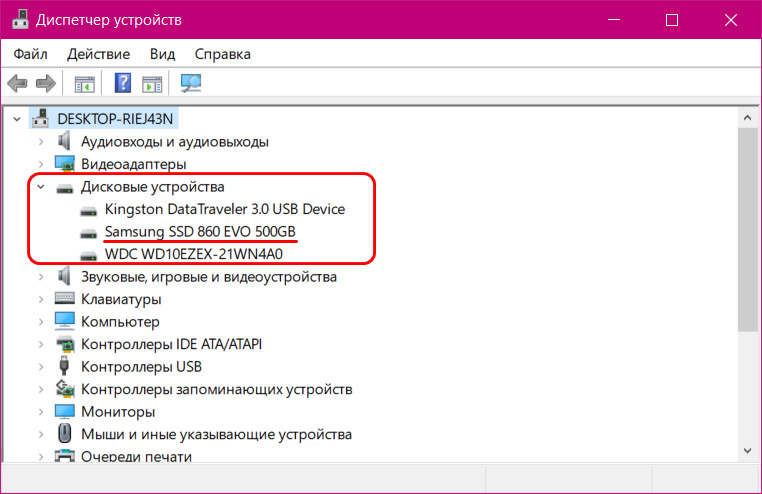 Что у вас за накопитель, в Windows 10 вы можете также узнать в диспетчере задач, он вызывается клавишами Shift+Ctrl+Esc. Во вкладке «Производительность» переключаемся на диск SSD и смотрим его модель.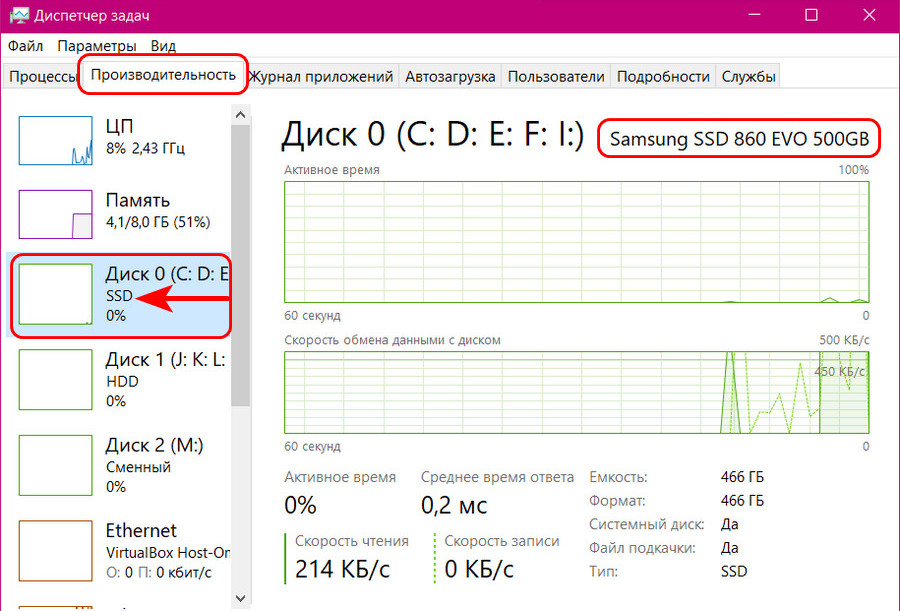
↑ CrystalDiskInfo
Больше сведений об установленном на компьютере SSD нам подскажет бесплатная утилита CrystalDiskInfo. Это профильная утилита для диагностики жёстких дисков HDD и твердотельных накопителей. Как узнать, какой SSD стоит, с её помощью? Просто запустите утилиту и отобразите нужный вам SSD. С помощью CrystalDiskInfo о накопителе можем узнать его модель, прошивку, серийный номер, данные о работе устройства и показатели S.M.A.R.T. Это всё, конечно, хорошо, но в плане базовых сведений о SSD примечательность CrystalDiskInfo заключается в том, что утилита поставляет информацию о типе накопителя – его интерфейс PCI-E или SATA, а также его поколение, причём поддерживаемое устройством и по факту используемое. Так, для накопителей PCI-E в графе «Интерфейс» указывается поддержка технологии передачи данных NVMe, а в графе «Режим передачи» — поколение и линии этого интерфейса, первые данные — это текущий режим передачи, вторые данные – поддерживаемый накопителем, т.е. максимально возможный.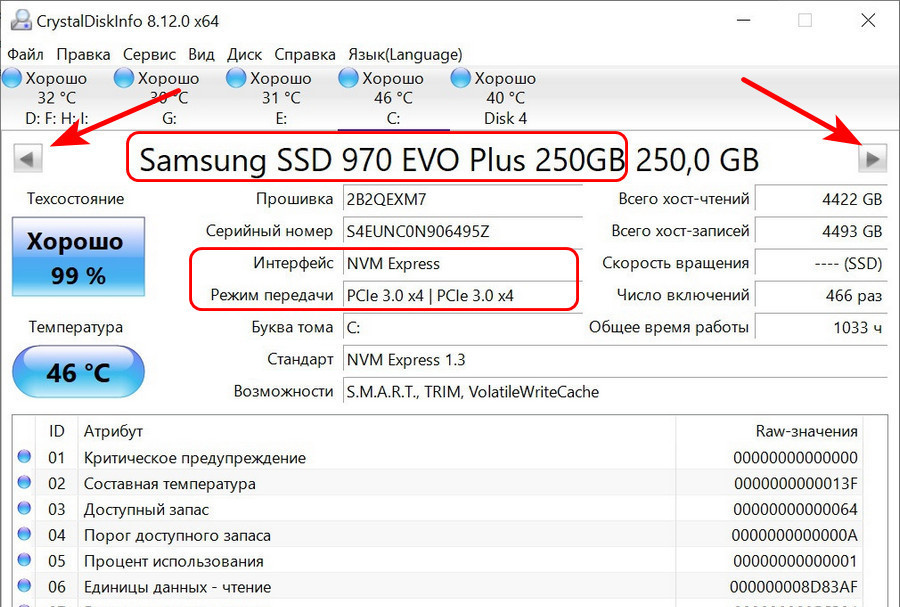 Для SATA SSD будет указан их интерфейс SATA, соответственно, в графе «Интерфейс». В графе «Режим передачи» будет указано поколение SATA II или III, опять же, первые данные — это текущий режим подключения, вторые – поддерживаемый накопителем.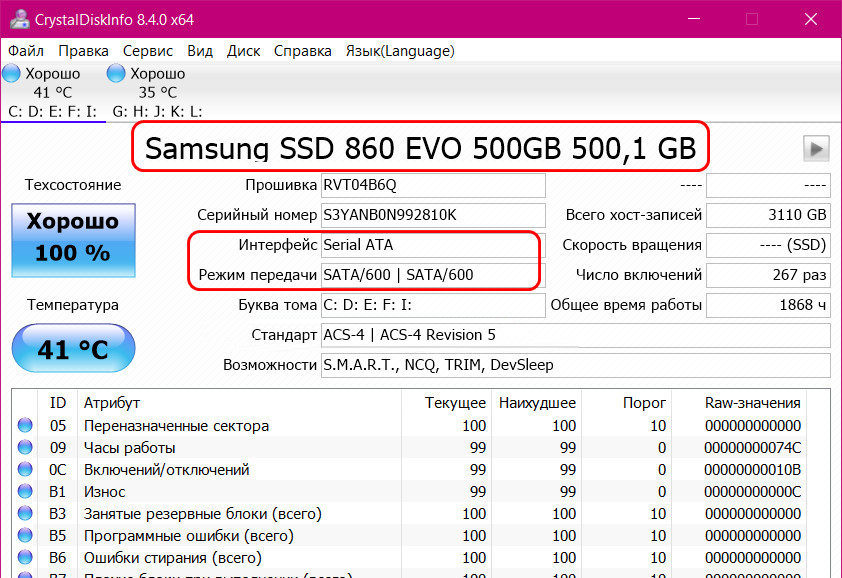
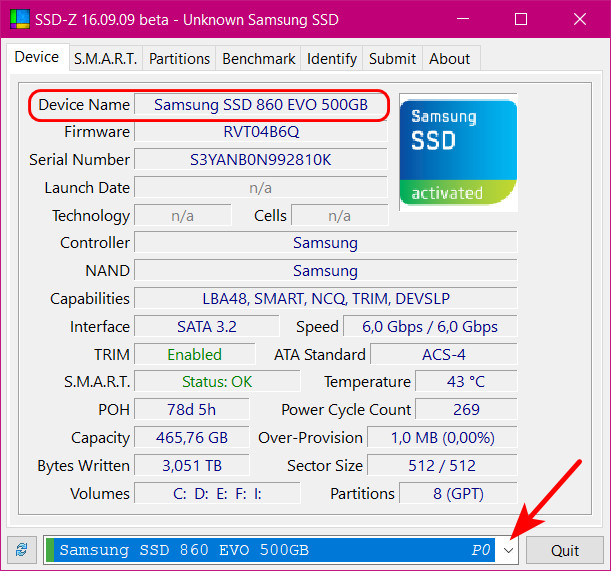
Ещё одна профильная бесплатная утилита-диагност — SSD-Z. Также отображает модель накопителей, прошивку, серийный номер, данные о работе устройства. В числе сведений могут быть данные о типе флеш-памяти и контроллере, но эти данные доступны только для тех накопителей, по которым в базу программы заранее внесена такая информация. Чтобы отображался нужный SSD, если у вас на компьютере их несколько, выберите его внизу главного окошка утилиты.
↑ AIDA64
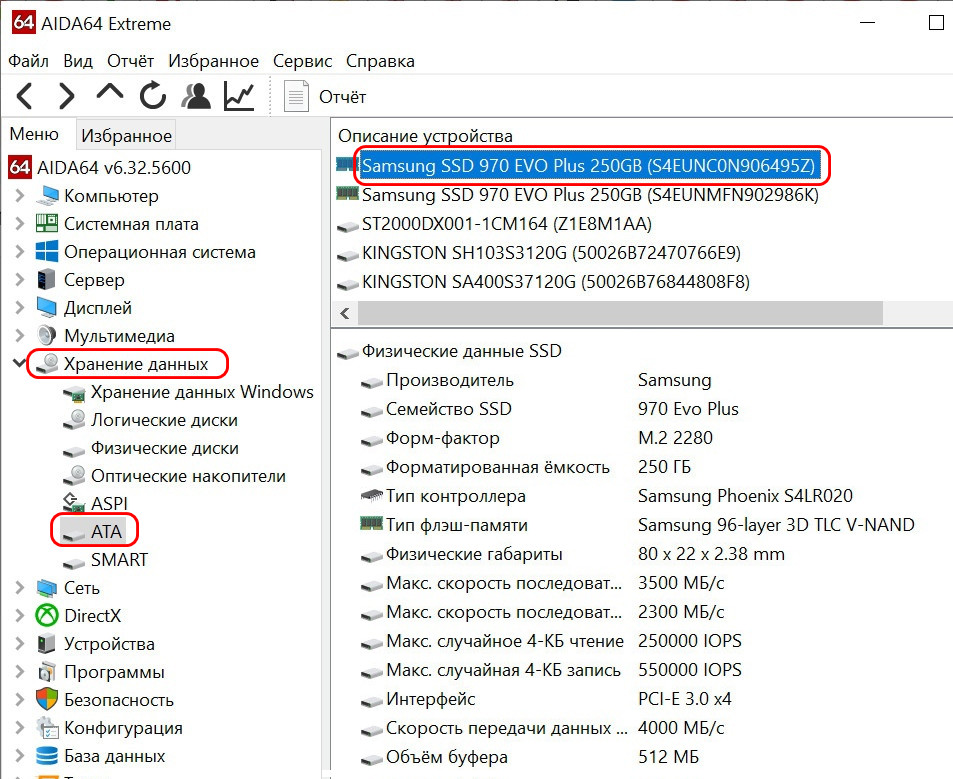
Ну и, друзья, ещё один способ, как узнать, какой SSD стоит – программа AIDA64. Это комплексная программа для диагностики содержимого компьютеров, и она является самым мощным информатором о характеристиках SSD. В ней идём по пути «Хранение данных > ATA», выбираем SSD, смотрим его модель и прочие интересующие сведения.
В числе данных, отображаемых AIDA64 по накопителям, многое: модель, прошивка, серийный номер, интерфейс, поколение, линии (для PCI-E), форм-фактор, тип флеш-памяти и контроллер (если программа располагает информацией), максимальные скорости обработки данных, показатели IOPS, объём буфера, поддерживаемые технологии.
4 способа проверить наличие SSD на ноутбуке с Windows 10
Твердотельные накопители или SSD довольно распространены в наши дни.
SSD быстрые и достаточно надежные.
Большинство современных компьютеров среднего и высокого класса используют SSD, а не традиционные HDD для хранения.
Если вы недавно купили новый компьютер, но не уверены, что он имеет твердотельный накопитель, вы можете легко проверить, есть ли на вашем ПК SSD, не открывая руководство и не разбирая компьютер.
Ниже приведены четыре простых способа узнать, есть ли на вашем компьютере с Windows 10 SSD.
В дополнение к этим методам существуют десятки сторонних утилит, таких как CPU-Z и Speccy, для определения типа хранилища, используемого на вашем компьютере.
Эти сторонние утилиты могут также предоставить вам расширенную информацию о вашем компьютере, которую вы не сможете найти иначе.
Метод 1 из 4
Проверить через диспетчер задач
Шаг 1. Откройте диспетчер задач, используя клавиши Ctrl + Shift + Esc или щелкнув правой кнопкой мыши панель задач и выбрав пункт «Диспетчер задач».
Шаг 2: Переключитесь в полноэкранный режим, если он открывается в маленьком представлении.
Шаг 3. На вкладке «Быстродействие» нажмите на диск с левой стороны, чтобы узнать фактическое имя диска с правой стороны.
Название обычно указывает тип диска (SSD или HDD).
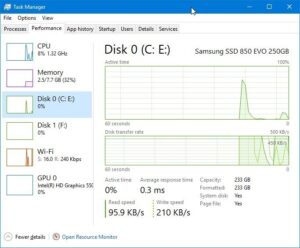
Если на вашем компьютере установлено несколько внутренних дисков, вам нужно будет щелкнуть все из них (слева) один за другим, чтобы узнать их свойства.
Как вы можете видеть на рисунке ниже, мой компьютер имеет два накопителя, и оба они являются твердотельными накопителями.
На вкладке также отображается название производителя и номер модели SSD.
Метод 2 из 4
Проверьте, есть ли на вашем ПК SSD через Управление дисками
Шаг 1. Щелкните правой кнопкой мыши кнопку «Пуск» на панели задач и выберите «Управление дисками», чтобы открыть его окно.
Шаг 2: С левой стороны (как показано на рисунке ниже) окна вы можете увидеть все внутренние и внешние диски, подключенные к вашему компьютеру.
Чтобы узнать, является ли диск жестким или твердотельным накопителем, щелкните его правой кнопкой мыши и выберите «Свойства».
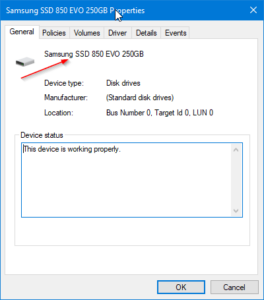
Шаг 3. На вкладке «Общие» отображается фактическое имя накопителя, которое обычно указывает, какой это тип накопителя (SSD или HDD).
Метод 3 из 4
Проверьте, есть ли на вашем ПК SSD с помощью Проводника
Шаг 1: Откройте проводник и перейдите к этому компьютеру.
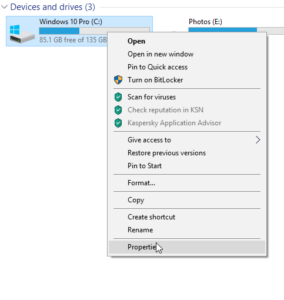
Шаг 2: Щелкните правой кнопкой мыши на диске раздела и выберите «Свойства», чтобы открыть диалоговое окно его свойств.
Обратите внимание, что если у вас более одного физического диска, вам нужно убедиться, что вы щелкаете правой кнопкой мыши по диску, который принадлежит физическому диску, и вы хотите знать, является ли он SSD или HDD
Шаг 3: На вкладке «Оборудование» вы можете увидеть, есть ли на вашем ПК SSD или HDD.
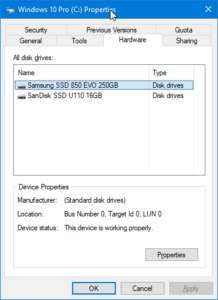
Если на вашем компьютере установлено несколько дисков, на вкладке «Оборудование» перечислены все диски и выделен только физический диск, на котором находится выбранный в данный момент раздел диска.
Метод 4 из 4
Проверьте, есть ли на вашем ПК SSD через Диспетчер устройств
Шаг 1. Откройте диспетчер устройств, щелкнув правой кнопкой мыши кнопку «Пуск» на панели задач и выбрав опцию «Диспетчер устройств».
Шаг 2. В окне «Диспетчер устройств» разверните дерево Диски, чтобы увидеть имя диска, которое также включает тип диска (SSD или HDD).
4 способа проверить наличие SSD на ноутбуке с Windows 10
Для начала будем использовать уже знакомую нам утилиту «Сведения о системе». Плюсы этого способа в том, что мы получаем не только модель и размер винчестера, но можем увидеть и другую полезную информацию о самом диске и его разделах/локальных дисках.
1. Чтобы открыть нужную нам утилиту, используйте горячие клавиши Win+R и в появившееся поле «Открыть» введите «msinfo32«.
3. У вас откроется окно «Сведения о системе», в левой его части выберите «Компоненты/Запоминающие устройства/Диски». Первый пункт «Диски» показывает информацию о локальных дисках. Второй – о ваших физических жестких дисках, в том числе и внешних.

Если у вас несколько жестких дисков, то они также будут представлены в этой таблице.


Как определить память SSD
Подготовка диска
Я буду показывать, как все работает на примере диска Transcend NTS820. Для того чтобы утилита смогла считать данные, вы должны удалить все разделы на диске. Поэтому если это совсем новый диск, который вы только поставили в систему, то не создавайте пока разделы. Если они были созданы, то их или его надо будет временно удалить.
Важно: Если это ваш единственный или системный диск, то использовать утилиту, к сожалению, будет невозможно.
Удалить раздел можно, например, нажав правой кнопкой мыши по «пуск» и выбрав пункт управление дисками (для Windows 10).
В управлении диском найдите ваш накопитель, выделите его, нажмите правой кнопкой мыши на «Удалить том».

Обратите внимание, что нужно внимательно следить, чтобы данная операция происходила с нужным вам диском, а не любым другим. Также, на всякий случай напомню, что диск должен иметь неразмеченную область. Недостаточно удалить все файлы с диска, недостаточно отформатировать диск, он просто не должен содержать никаких разделов.
Как узнать какой стоит жесткий диск – способ 2
На этот раз мы воспользуемся другой системной утилитой под названием «Диспетчер устройств». Этот метод позволяет быстро посмотреть модель жесткого диска, а спустя пару кликов мышкой, узнать объем жесткого диска и его разделов. В данном случае, размер указан в мегабайтах.
1. Нажмите комбинацию клавиш Win+Pause и в левой части открывшегося окна выберите «Диспетчер устройств».

2. Далее перейдите в раздел (разверните его двойным кликом мышки) «Дисковые устройства». Вы увидите жесткие диски, подключенные к вашему компьютеру (внутренние и внешние). Их имена состоят из названий моделей.

3. Теперь кликните по нужному винчестеру двойным кликом мыши, либо нажмите по нему правой кнопкой мышки и выберите «Свойства».
4. В открывшемся окошке перейдите на вкладку «Тома» и нажмите кнопку «Заполнить». Через несколько секунд появится информация о размере жесткого диска и его разделов.

HDD vs SSD

Описывать преимущества твердотельных дисков перед обычными винчестерами смысла нет никакого. Достоинства и недостатки каждого хорошо известны любому, кто отличает «ноту до от ноты фа», или, в переложении к компьютерной тематике, процессорный сокет от интерфейса подключения дисков. Речь хочу повести немного о другом. Чтобы не быть голословным, возьмем для примера пару-тройку современных SSD-накопителей, относящихся к разным классам, от бюджетного до топового производительного устройства. Ну и для компании – обычный жесткий диск, просто для сравнения.
Сразу оговорюсь, что SSD-диски я выберу емкостью 256 Гб, ибо считаю, что на данный момент это оптимальный объем как по деньгам, так и по достаточности места для установки операционной системы, нужных программ. Винчестер же возьму емкостью 1 Тб. Для нашего разговора емкость диска не важна. Я сразу приведу кое-какие характеристики каждой модели, в частности, пиковую скорость чтения/записи. Остальные параметры в данный момент нас не интересуют.
| Тип | HDD | SSD | ||
| Модель | HGST Travelstar 7K1000 | SanDisk Plus | Samsung 850 EVO | PNY EP7011 |
| Емкость, Гб | 1000 | 240 | 250 | 240 |
| Макс. скорость последовательного чтения, Мбайт/с | 120 | 530 | 540 | 525 |
| Макс. скорость последовательной записи, Мбайт/с | 120 | 440 | 520 | 490 |
| Ориентировочная стоимость. | 4600 | 3940 | 6700 | 14500 |
Заметили закономерность у всех твердотельных дисков? Максимальная скорость чтения/записи практически одинаковая у всех. При том, что цены различаются в несколько раз. Конечно, другие параметры дисков, как то: используемые контроллеры, тип установленной флеш-памяти, скорость случайного чтения/записи на блоках разного размера и т. п. будут различаться. Почему так?
Ответ кроется в интерфейсе, используемом для подключения накопителя, будь то винчестер или SSD для ноутбука или стационарного компьютера. Об интерфейсах и пойдет далее речь.
Как узнать жесткий диск в Windows 10
В десятке получить информацию о модели и объеме диска можно с помощью «Диспетчера задач».
1. Откройте Диспетчер задач.
2. Перейдите на вкладку «Производительность» и выберите нужный диск.

Разборка корпуса
Самый прямой вариант – это разобрать корпус ноутбука и проверить, к какому интерфейсу устройство подключено.
-
Для начала, проверьте, поддерживает ли материнская плата последнюю версию SATA. Это можно установить по наличию такой надписи.

Находим надпись SATA на материнской плате

Рядом с гнездом находим обозначение интерфейса SATA
Важно! Но тут есть одна проблема. Этот способ больше подходит для стационарных компьютеров, чем для ноутбуков. В разборке корпуса ноутбука необходимо соблюдать особую осторожность, чтобы не повредить микросхемы. Поэтому не каждый пользователь решается на такую операцию.
К счастью, справиться с поставленной задачей можно и не разбирая устройство. Достаточно использовать специальное программное обеспечение.
На заметку! Существует способ проверить подключение, не разбирая корпус и не используя посторонние программы. Найдите в сети характеристики вашего ноутбука и узнаете, поддерживают ли материнская плата и жесткий диск работу через SATA III. Но на этом можно закончить только в том случае, если один из компонентов SATA III не поддерживает. В обратном случае, мы все еще не знаем, через какой интерфейс идет подключение.
Прочее способы
Приведенных выше методов вполне достаточно для получения нужной нам информации. Но уже по сложившейся традиции не обойдемся без упоминания сторонних программ помогающих узнать модель и размер жесткого диска, а также проанализировать и проверить состояние жесткого диска.
- Speccy (без анализа)
- CrystalDiskInfo
- DiskCheckup и другие.
Также, посмотреть размер винчестера и его разделов можно в окне «Управление компьютером».
Как и ранее, всё достаточно легко, и как видите, большинство способов определения параметров устройств повторяются. Запомнить их, из-за этого, тоже проще.
См. также: Как узнать модель процессора, как узнать модель материнской платы, 5 способов узнать версию Windows.
M.2, PCIe, mSATA и SATA
В действительно старых ноутбуках интерфейс для подключения твердотельных накопителей может быть любым, при условии, что это SATA. Практически в каждой модели (кроме самых компактных) речь идёт о классическом-полноразмерном SATA. Он же используется для подключения дисков к стационарным компьютерам, и именно через SATA подключаются наиболее доступные по стоимости SSD. В зависимости от древности ноутбука это может быть версия SATA 1, 2 или 3. В самых доисторических ноутбуках используется SATA 1, и апгрейд на SSD в этом случае будет довольно бессмысленным — этот интерфейс еле-еле дает нужную скорость для обычного диска, а многие модели твердотельных накопителей вообще не поддерживают протокол SATA 1. Впрочем, в абсолютном большинстве современных ноутбуков используется контроллер именно третьей версии.
Скорость передачи данных через SATA 3 — до 6 Гбит/с. Это значит, что с ним можно использовать довольно современный SSD. Твердотельные накопители за последние годы развивались аки стартапы и не раз прыгнули выше головы, в результате чего они уперлись и в предел пропускной способности интерфейса SATA 3.

В некоторых ноутбуках также имеется интерфейс mSATA. Он позволяет установить твердотельный накопитель без корпуса — плоскую плату с припаянными к ней чипами. Это практически тот же SATA 3, только с новым банановым вкусом в другом форм-факторе, так что он тоже подходит для установки SSD в ноутбук. В некоторых ноутбуках уже есть интерфейс mSATA, но он либо не используется, либо в него установлен уже устаревший SSD. Также нередко в системе может быть предусмотрен интерфейс mini-PCI, который предназначен для установки карт расширения (таких как Wi-Fi, Bluetooth-модули, 3G-модемы и так далее). Он здорово похож на mSATA, но путать их все же не стоит. В любом случае установка нового накопителя позволит качественно увеличить скорость работы системы, а какой использовать для этого порт можно выяснить у производителя ноутбука или воспользовавшись конфигуратором на нашем сайте.

Самый перспективный вариант — разъем M.2. Если вы используете современный ноутбук, то именно M.2 позволит работать системе с максимальной скоростью. M.2 — это и есть то светлое будущее, которое ожидали от mSATA. Новый стандарт распространился в ноутбуках до того, как mSATA набрал популярность, а за счёт снижения цен на накопители он почти сразу раскрутился, а mSATA превратился в малопопулярный «legacy-storage», для которого производители сегодня выпускают одну-две модели накопителей — так, на всякий случай. На практике M.2 — это вариант вывода шины PCI Express 3.0 с поддержкой сразу 4 линий. Таким образом, M.2 позволяет достичь скорости передачи данных до 4 ГБ/с, что намного больше, чем в любой из версий SATA.
Но не стоит особенно радоваться раньше времени — даже если накопитель установлен в разъём M.2, он может по-прежнему использовать интерфейс SATA, а значит — работать в том же скоростном режиме, что и с более старыми разъемами. Тем не менее, преимущество все равно будет, так как носитель сможет раскрыть весь свой скоростной потенциал.
Похожие публикации:
- Как подключить wifi от ноутбука к компьютеру
- Как скрыть языковую панель в windows 10
- Как удалить удаленных друзей из вк
- Как узнать дату создания почты mail
Как узнать объем SSD на ноутбуке Windows 10
Жесткий диск (SSD) – это одно из самых важных компонентов ноутбука, отвечающее за хранение данных. Размеры SSD могут быть разными, и узнать точный объем диска может быть необходимо по разным причинам. В этой статье мы расскажем о простом способе узнать объем SSD на ноутбуке с установленной операционной системой Windows 10.
Перед тем, как приступить к определению объема SSD, стоит отметить, что Windows 10 имеет графический интерфейс, позволяющий быстро получить информацию о компьютере, включая размеры SSD. Но, как известно, в разных версиях Windows этот интерфейс может отличаться, поэтому в этой статье мы покажем наиболее простой и универсальный способ узнать объем SSD.
Для начала откройте «Диспетчер устройств» – это позволит вам увидеть полный список устройств, установленных на вашем ноутбуке. Затем найдите раздел «Дисковые накопители» и щелкните на нем правой кнопкой мыши. В открывшемся контекстном меню выберите «Свойства». В появившемся окне вы увидите информацию о вашем SSD, включая его общий объем.
Не забывайте, что лучшим решением для определения размеров диска является использование специализированных программ, которые предоставляют точные данные о состоянии SSD и других компонентов вашего ноутбука.
Определение объема SSD на ноутбуке с Windows 10
Чтобы узнать объем SSD на ноутбуке с операционной системой Windows 10, можно воспользоваться несколькими простыми способами.
Способ 1: Использование диспетчера дисков
- Нажмите правой кнопкой мыши на кнопке «Пуск» в левом нижнем углу экрана и выберите «Диспетчер дисков» из контекстного меню.
- В открывшемся окне Диспетчера дисков вы увидите список всех установленных на вашем ноутбуке дисков, включая SSD.
- Обратите внимание на столбец «Объем» или «Метка объема» рядом с именем диска. Здесь указан объем SSD в гигабайтах (ГБ).
Способ 2: Использование системной информации
- Нажмите сочетание клавиш Win + R, чтобы открыть окно «Выполнить».
- Введите команду «msinfo32» и нажмите кнопку «ОК».
- В открывшемся окне Системная информация найдите раздел «Компоненты» в левой панели и раскройте его.
- Выберите раздел «Система», а затем «Логические диски». Здесь вы найдете информацию о всех установленных на вашем ноутбуке дисках, включая SSD.
- Обратите внимание на столбец «Объем диска», где указан объем SSD в гигабайтах (ГБ).
Используя один из этих способов, вы сможете легко определить объем SSD на вашем ноутбуке с Windows 10. Это полезно, например, для планирования использования свободного пространства или замены накопителя большего объема.
Шаг 1: Откройте Диспетчер устройств
- Нажмите правой кнопкой мыши на кнопке «Пуск» (иконка Windows) в левом нижнем углу экрана.
- В контекстном меню выберите пункт «Диспетчер устройств».
- Откроется новое окно «Диспетчер устройств», где вы сможете увидеть список всех устройств, подключенных к вашему ноутбуку.
Теперь вы готовы перейти ко второму шагу и найти информацию об объеме SSD на своем ноутбуке!
Шаг 2: Найдите и раскройте категорию «Дисковые устройства»
После открытия «Компьютера» щелкните правой кнопкой мыши на значок «Этот компьютер» на рабочем столе и выберите «Управление» из контекстного меню.
В окне Управления компьютером щелкните два раза на опции «Управление устройствами».
В левой панели окна «Управление устройствами» найдите раздел «Дисковые устройства» и щелкните на нем левой кнопкой мыши для раскрытия.
Здесь вы увидите список всех дисковых устройств, подключенных к вашему ноутбуку, включая жесткие диски и SSD.
Шаг 3: Просмотрите список устройств и найдите SSD
Чтобы узнать объем SSD на ноутбуке с Windows 10, вам необходимо просмотреть список устройств, чтобы найти информацию о вашем SSD-накопителе.
Для этого сделайте следующее:
- Нажмите клавишу Win + X на клавиатуре, чтобы открыть меню Пуск.
- Выберите пункт «Диспетчер устройств» в меню.
- Откроется окно Диспетчера устройств. В этом окне вы увидите список всех устройств, подключенных к вашему компьютеру.
- Пролистайте список устройств в поисках раздела «Диски».
- Нажмите на значок «Диски», чтобы раскрыть список дисковых накопителей.
- В появившемся списке вы увидите все установленные диски, включая ваш SSD-накопитель.
Обратите внимание на название и модель вашего SSD-накопителя, чтобы узнать его объем. Обычно он указывается рядом с названием диска. Например, «Samsung 860 EVO 250GB» означает, что объем вашего SSD составляет 250 ГБ.
Запишите информацию о названии и модели SSD-накопителя для использования в дальнейшем.
Шаг 4: Проверьте объем SSD в свойствах устройства
Чтобы узнать точный объем SSD на ноутбуке с Windows 10, вам нужно зайти в свойства устройства. Для этого выполните следующие действия:
- Кликните правой кнопкой мыши по значку «Мой компьютер» на рабочем столе или в меню «Пуск».
- Выберите «Свойства» в контекстном меню.
- Откроется окно «Система», где отображаются основные сведения о вашем компьютере.
- В разделе «Общие сведения» найдите строку «Тип системы» и рядом с ней будет указан объем SSD.
Обратите внимание, что размер SSD может быть указан в гигабайтах (GB) или терабайтах (TB). Если вам необходимо перевести единицы измерения, 1 терабайт (TB) равен 1024 гигабайтам (GB).
Найдя нужную информацию о размере SSD, вы сможете определить, сколько свободного пространства у вас осталось на ноутбуке и планировать использование дискового пространства.
Шаг 5: Используйте специальные программы для проверки объема SSD
Если вам не удалось узнать объем SSD с помощью предыдущих способов, можно воспользоваться специальными программами. Ниже приведены несколько популярных инструментов:
- CrystalDiskInfo: это бесплатная программа, которая позволяет отображать всю информацию о вашем SSD, включая объем свободного и занятого пространства.
- SSD Life: еще одна бесплатная программа, которая предоставляет детальную информацию о вашем SSD, включая его емкость.
- HWiNFO: это мощный инструмент для мониторинга и диагностики компьютера, который также позволяет просматривать информацию о вашем SSD.
После установки одной из этих программ откройте ее и найдите раздел, отображающий информацию о вашем SSD. Там вы сможете увидеть его объем и другую полезную информацию.
Как узнать объем SSD на ноутбуке
SSD (Solid-State Drive) — это современное хранилище данных, которое заменяет традиционные жесткие диски в ноутбуках и компьютерах. Более быстрый доступ к данным, надежность и более компактный размер сделали SSD популярным выбором для большинства пользователей. Однако, важно знать размер своего накопителя перед покупкой и установкой новых программ или файлов на него.
Существует несколько простых способов узнать объем SSD на ноутбуке. Один из них — встроенные средства операционной системы. В Windows, например, можно воспользоваться диспетчером задач или проводником для быстрого просмотра информации о свободном и занятом пространстве на диске. Альтернативно, можно воспользоваться командной строкой и ввести соответствующую команду для получения подробной информации о дисках и их свободном месте.
Если вы предпочитаете использовать сторонние программы, то в интернете существует множество утилит, которые помогут узнать объем вашего SSD. Некоторые из них предлагают дополнительные функции, такие как мониторинг состояния диска, скорость передачи данных и т.д. Выбор программы зависит от ваших потребностей и предпочтений.
Важно отметить, что некоторые ноутбуки имеют не только SSD, но и жесткий диск, что увеличивает объем доступного хранилища. Проверьте настройки устройства или обратитесь к руководству пользователя для получения подробной информации о накопителях в вашем ноутбуке.
Знание объема своего SSD позволит вам более эффективно управлять доступным пространством, а также предварительно оценивать возможности для установки новых программ и хранения файлов. Используйте простые способы, описанные выше, чтобы легко узнать объем SSD на вашем ноутбуке!
Узнать объем SSD через ОС
Чтобы узнать объем SSD на ноутбуке через операционную систему (ОС), можно воспользоваться несколькими простыми способами:
| ОС | Способ |
|---|---|
| Windows | Использовать системную утилиту «Диспетчер дисков» |
| MacOS | Открыть приложение «О Приводах» в «Системные настройки» |
| Linux | Использовать команду «lsblk» в терминале |
Используя эти методы, можно узнать объем SSD и другую информацию о нем, такую как наличие разделов и их размеры.
Способы узнать размер SSD через BIOS
Чтобы узнать размер SSD через BIOS, необходимо выполнить следующие шаги:
- Перезагрузите ноутбук и включите компьютер.
- Во время начальной загрузки компьютера (автоматически происходит после включения), нажмите определенную клавишу на клавиатуре, чтобы войти в BIOS. Обычно это клавиша Del, F2, F10 или Esc. Ваша клавиша может отличаться в зависимости от производителя и модели ноутбука. Некоторые ноутбуки при включении показывают информацию о нажатии определенной клавиши для доступа к BIOS.
- После того, как вы войдете в BIOS, используйте клавиши со стрелками на клавиатуре для перемещения по меню. Настройки и их расположение в BIOS могут отличаться в зависимости от производителя, поэтому обратитесь к документации или сайту производителя.
- Найдите раздел, связанный с устройствами хранения данных или дисками. Он может называться «Storage», «Storage Configuration», «SATA Configuration» или что-то подобное.
- В этом разделе вы должны увидеть список устройств хранения данных, включая ваш SSD. Обычно SSD отображается в формате [Производитель SSD] [Размер] или [Производитель SSD] [Модель SSD] [Размер].
- Запомните или запишите размер SSD, который будет указан рядом с ним. Обычно размер указывается в гигабайтах (GB).
После того как вы узнали размер SSD через BIOS, вы можете продолжить настройку ноутбука или просто выйти из BIOS, сохранить изменения (если внесли какие-либо) и загрузить операционную систему.
Использование командной строки для определения объема SSD
В операционной системе Windows можно использовать командную строку для быстрого определения объема SSD на ноутбуке. Для этого выполните следующие шаги:
- Откройте командную строку. Для этого нажмите комбинацию клавиш Win + R, введите «cmd» в поле «Выполнить» и нажмите Enter.
- В открывшемся окне командной строки введите следующую команду: wmic diskdrive get size и нажмите Enter.
- После этого вы увидите список всех установленных дисков в системе и их объемы. Найдите свой SSD в списке и посмотрите значение в столбце «Size». Объем будет указан в байтах.
- Для более удобного чтения результата можно сконвертировать байты в гигабайты или терабайты, разделив значение на соответствующий коэффициент. Например, для получения объема в гигабайтах разделите значение на 1024^3, а для терабайтов – на 1024^4.
Использование командной строки позволяет быстро определить объем SSD на ноутбуке без необходимости установки дополнительных программ или просмотра системной информации.
Проверка объема SSD через диспетчер устройств
Чтобы воспользоваться этим способом, выполните следующие действия:
- Откройте меню «Пуск» и введите в строку поиска «Диспетчер устройств».
- Выберите соответствующий результат поиска.
- В открывшемся окне Диспетчера устройств найдите раздел «Дисковые устройства» и щелкните по нему, чтобы развернуть список.
- Найдите в списке свой SSD и щелкните правой кнопкой мыши по нему.
- В контекстном меню выберите опцию «Свойства».
После этих действий откроется окно свойств для выбранного SSD, в котором вы сможете увидеть его объем. Обычно информация о объеме SSD находится на вкладке «Общие» или «Общие сведения».
Зная объем вашего SSD, вы сможете определить, сколько места доступно для хранения данных и какое количество файлов вы можете на нем сохранить.
| Процедура | Описание |
|---|---|
| Открытие меню «Пуск» | Нажмите на иконку «Пуск» в левом нижнем углу экрана или нажмите клавишу с изображением логотипа Windows на клавиатуре. |
| Поиск «Диспетчер устройств» | Введите «Диспетчер устройств» в строку поиска меню «Пуск». |
| Выбор результата поиска | Выберите «Диспетчер устройств» из результатов поиска. |
| Развертывание списка «Дисковые устройства» | Найдите раздел «Дисковые устройства» в Диспетчере устройств и щелкните по нему. |
| Щелчок правой кнопкой мыши по SSD | Найдите свой SSD в списке и щелкните правой кнопкой мыши по нему. |
| Выбор опции «Свойства» | Выберите опцию «Свойства» в контекстном меню. |
Использование специализированных программ для определения размера SSD
Существует несколько специализированных программ, с помощью которых можно определить размер SSD на ноутбуке. Эти программы предоставляют точную информацию о диске, включая его емкость. Некоторые из них также могут предоставить более подробную информацию о состоянии диска, скорости чтения и записи и других характеристиках.
Одной из самых популярных программ для этой задачи является CrystalDiskInfo. Она предоставляет подробную информацию о SSD, включая емкость, модель, серийный номер и другие технические данные. CrystalDiskInfo автоматически анализирует состояние диска и предупреждает о любых проблемах, которые могут возникнуть. Программа также отображает текущую температуру диска, что позволяет контролировать его нагревание.
Еще одна популярная программа для определения размера SSD — Speccy. Эта программа позволяет получить информацию о различных компонентах компьютера, включая диск. В специальной вкладке «Хранение» Speccy отображает различные характеристики диска, включая его емкость, использование и температуру.
Также следует отметить программу HWiNFO. Она предоставляет подробные сведения о жестком диске, включая его емкость, скорость чтения и записи, температуру и другие параметры. HWiNFO также предоставляет информацию о других компонентах компьютера, что делает ее полезным инструментом для общей диагностики системы.
Выбор программы для определения размера SSD зависит от личных предпочтений и требований пользователя. В любом случае, использование специализированных программ значительно облегчает процесс определения размера SSD и предоставляет более подробную информацию о диске.
Определение объема SSD через свойства диска
| Шаг | Действие |
|---|---|
| 1 | Откройте проводник (папку «Мой компьютер» или «Этот компьютер») |
| 2 | Найдите раздел «Диски» или «Устройства и диски» |
| 3 | Найдите диск с меткой «SSD» или «Solid State Drive» |
| 4 | Щелкните правой кнопкой мыши по этому диску и выберите «Свойства» |
| 5 | В открывшемся окне свойств диска вы увидите информацию о его объеме |
Обычно объем SSD указан в гигабайтах (ГБ) или терабайтах (ТБ).
Теперь вы знаете, как узнать объем SSD на вашем ноутбуке с помощью свойств диска в Windows.
Методы проверки объема SSD на мобильных устройствах
Проверка объема накопителя на мобильных устройствах позволяет узнать, сколько свободного места осталось на SSD. Это полезно для планирования использования накопителя и определения необходимости освобождения места.
Есть несколько способов проверки объема SSD на мобильных устройствах:
| Метод | Описание |
|---|---|
| 1. Использование настроек устройства | На большинстве мобильных устройств можно проверить объем накопителя, перейдя в настройки устройства. Обычно это можно сделать, перейдя в раздел «Память» или «Хранилище». В этом разделе будет указан общий объем накопителя и доступное свободное место. |
| 2. Использование сторонних приложений | Существуют различные приложения для мобильных устройств, которые позволяют узнать объем накопителя и распределение свободного места. Такие приложения обычно предоставляют подробную информацию о использовании памяти и позволяют управлять файлами. |
Выбор метода проверки объема SSD на мобильных устройствах зависит от предпочтений пользователя и наличия сторонних приложений на устройстве. В любом случае, регулярная проверка объема накопителя поможет убедиться, что свободного места достаточно для комфортного использования устройства и избежать проблем, связанных с нехваткой места на SSD.
Узнайте, как определить размер SSD на вашем ноутбуке и повысить его производительность
SSD (Solid State Drive) в последние годы стал популярным хранилищем данных для ноутбуков. Быстрый доступ к файлам, улучшенная производительность и надежность делают его привлекательным выбором для многих пользователей. Однако, хотя SSD не такой сложный в использовании, знать его размер может быть полезной информацией при планировании хранения данных или обновления ноутбука.
Существует несколько способов узнать размер SSD на ноутбуке. Один из самых простых способов — использовать операционную систему. Для пользователей Windows нужно открыть проводник и нажать правой кнопкой мыши на диск C (где установлена операционная система). В контекстном меню выберите «Свойства» и во всплывающем окне увидите информацию о размере диска (например, «Объем: 256 ГБ»). Для пользователей MacOS можно найти информацию о размере диска, открыв «Apple меню» (в левом верхнем углу экрана), выбрав «О этом Mac», затем «Хранилище».
Если вы хотите более подробную информацию о SSD, вы можете воспользоваться программами для проверки состояния диска, такими как CrystalDiskInfo или HDDScan. Они предоставят вам не только информацию о размере диска, но и о его здоровье, скорости передачи данных и других характеристиках. Эти программы обычно бесплатны и легко скачиваются из Интернета.
Как узнать объем накопителя SSD на ноутбуке
- Найдите значок «Этот компьютер» на рабочем столе или в меню «Пуск».
- Щелкните правой кнопкой мыши на значке «Этот компьютер» и выберите опцию «Свойства».
- В открывшемся окне найдите раздел «Система» или «Основные характеристики».
- В этом разделе вы найдете информацию о размере накопителя SSD. Обычно он указан рядом с названием «Дисковое пространство» или «Объем диска».
Если информация о размере накопителя SSD не указана, вы также можете использовать другие способы. Один из них — открыть «Диспетчер устройств» по пути «Устройства и принтеры» -> «Устройства и диски» -> «Управление дисками». Там вы найдете все установленные накопители, включая SSD, и сможете узнать их объем.
Теперь, когда вы знаете, как узнать объем накопителя SSD на ноутбуке, вы можете легко определить, сколько данных может быть сохранено на вашем ноутбуке и принимать соответствующие решения о хранении файлов и установке программ.
Проверка системной информации
Для того чтобы узнать размер SSD на ноутбуке, можно воспользоваться системной информацией операционной системы. Вот несколько способов, которые помогут вам получить нужную информацию.
1. Диспетчер задач Windows
Для начала, откройте Диспетчер задач в ОС Windows. Для этого нажмите сочетание клавиш Ctrl + Shift + Esc или щелкните правой кнопкой мыши на панели задач и выберите пункт «Диспетчер задач».
В открывшемся окне Диспетчера задач перейдите на вкладку «Производительность». Здесь вы сможете увидеть информацию о загрузке центрального процессора, оперативной памяти, а также дисковой подсистемы вашего ноутбука.
Для того чтобы узнать размер SSD, найдите раздел с названием вашего диска. Обычно это будет отображаться как «Основной диск (C:)». Рядом с названием диска будет указан его размер в гигабайтах (ГБ).
2. Информация о системе
Другой способ узнать размер SSD на ноутбуке состоит в использовании встроенной функции «Информация о системе» в ОС Windows. Чтобы ее открыть, нажмите сочетание клавиш Win + R для вызова окна «Выполнить». Введите команду msinfo32 и нажмите Enter.
В открывшемся окне «Информация о системе» найдите раздел «Устройства хранения -> Диски». В нем вы увидите список всех установленных дисков, включая SSD, и их размеры.
Теперь вы знаете несколько способов, которые помогут вам узнать размер SSD на вашем ноутбуке с операционной системой Windows. Выберите наиболее удобный для себя метод и получите нужную информацию.
Использование программ для определения размера SSD
Если вы хотите узнать размер SSD на ноутбуке, можно воспользоваться специальными программами, которые предоставляют подробную информацию о жестком диске и его параметрах. Вот некоторые из таких программ:
| Название программы | Описание |
|---|---|
| CrystalDiskInfo | CrystalDiskInfo — это бесплатная программа, которая позволяет получить всю информацию о жестком диске, включая его размер, модель, температуру и состояние. |
| HWiNFO | HWiNFO — мощная программа для мониторинга и анализа компонентов компьютера, которая предоставляет полную информацию о SSD, включая его ёмкость, скорость передачи данных и другие параметры. |
| Speccy | Speccy — универсальная программа, которая предоставляет подробные сведения о компьютере, включая информацию о SSD, такую как ёмкость, модель, серийный номер и др. |
Чтобы узнать размер SSD с помощью этих программ, вам нужно скачать и установить соответствующую программу, запустить ее и найти вкладку с информацией о диске. Там вы сможете найти размер, свободное пространство и другие детали о вашем SSD.