Что делать если PowerPoint обнаружил проблему с содержимым
Столкнулись с ошибкой «PowerPoint обнаружил проблему с содержимым»? В этой статье описаны все возможные решения этой проблемы.

Дмитрий Соловьев
2021-05-14 17:51:40 • Обновлено: Восстановление файлов • Проверенные решения
Вопрос: PowerPoint обнаружил проблему с содержимым?
«Я не могу открыть слайды презентации, потому что ошибка «PowerPoint обнаружил проблему с содержимым» появляется всякий раз, когда я открываю слайды в любой презентации, и это мешает мне работать, прошло уже какое-то время, и я понятия не имею, как исправить эту проблему.»
Неудивительно, что Вы тоже столкнулись с этой проблемой. Она может возникнуть в любой из версий PowerPoint и обычно очень раздражает при работе с презентацией. Она может стать препятствием для продолжения Вашей работы, поскольку эта проблема может встречаться во всех версиях PowerPoint, но есть несколько способов справиться с ней, так что не волнуйтесь, все решения быстрые и простые в исполнении, а в этой статье будут предложены все возможные решения.
- Часть 1: Что вызывает ошибку «PowerPoint обнаружил проблему с содержимым»?
- Часть 2: Как исправить «PowerPoint обнаружил проблему с содержимым?»
Часть 1: Что вызывает ошибку «PowerPoint обнаружил проблему с содержимым»?
После того, как были исследованы множество случаев возникновения данной ошибки у множества пользователей, были сделаны выводы, что причины проблемы, с которой Вы столкнулись, могут быть самыми разными. Мы подробно описали причины возникновения этой раздражающей проблемы, с которой Вы столкнулись;
Если включен защищенный просмотр, есть вероятность, что программа может отклонить Ваше требование об открытии файла, загруженного с прямого URL-адреса или любого вложения Outlook. Ваш файл будет ограничен защищенными представлениями, поэтому для решения этой проблемы переключитесь с защищенного просмотра.
Местоположение Вашего файла также может привести к возникновению этой проблемы, если папка размещения файла не добавлена в список доверенных в PowerPoint, в этом случае Вы должны добавить местоположение в список PowerPoint.
Иногда, когда Вы пытаетесь загрузить файл с сайта, он блокируется операционной системой Вашего устройства, потому что он может привести к появлению вируса, который может нарушить работу Вашего устройства, поэтому и возникает данная ошибка в презентации.
- Расположение файла в синхронизируемой папке
- Восстанавливает поврежденные файлы Microsoft Word с исходным форматированием.
- Восстанавливает файлы Microsoft Excel для полного восстановления данных.
- Ремонт поврежденных файлов PowerPoint и восстановление всех объектов.
- Восстанавливает zip-файлы и извлекает все ценные данные.
- Совместим с Windows 10, 8.1, 8, 7, Vista, 2003 и даже XP.
- В открытой презентации выберите вкладку Файл > Сведения >Защитить презентацию. Вам будут доступны следующие параметры:
- Пометить как окончательный. Запрет на изменение документа. .
- Зашифровать с использованием пароля. .
- Ограничить разрешения для пользователей. .
- Добавить цифровую подпись.
- В веб-браузере перейдите к файлу в OneDrive.
- Щелкните имя файла, чтобы открыть его в Веб-приложение PowerPoint.
- Нажмите кнопку изменить презентацию, а затем выберите команду изменить в Веб-приложение PowerPoint.
- В окне «Ограничить редактирование» нажмите кнопку «Отключить защиту».
- В разделе «Ограничение на редактирование» снимите галочку с пункта «Разрешить только указанный способ редактирования документа» или выберите необходимый параметр в выпадающем меню кнопки, расположенной под этим пунктом.
- В PowerPoint выберите «Файл» >»Сохранить как».
- Перейдите к папке, в которой нужно сохранить презентацию.
- В поле Имя файла введите имя презентации.
- В поле Тип файла выберите Демонстрация PowerPoint.
- Файл будет сохранен в формате PPSX.
- Узнайте, как установить продолжительность показа…
- Как остановить презентацию в PowerPoint
- Как запустить показ слайдов презентации с текущего…
- Как создать копию нескольких слайдов в PowerPoint -…
- Как начать создание и показ слайдов в программе…
Вы можете столкнуться с проблемой «PowerPoint обнаружил проблему с содержимым», если Ваш файл присутствует в синхронизированной папке, например Dropbox, OneDrive, и синхронизированная папка не позволяет файлу работать должным образом, поэтому, если Вы думаете, что Ваш файл находится в Dropbox, OneDrive или папка контролируется программным обеспечением для резервного копирования, Вы также столкнетесь с этой проблемой.
Часть 2: Как исправить «PowerPoint обнаружил проблему с содержимым?»
Итак, после того, как мы обсудили, какие причины могут являться результатом этой проблемы, возникает самый важный вопрос, что делать в этой ситуации с ошибкой «PowerPoint обнаружил проблему с содержимым»? Разные люди смогут найти разные пути избавления от этой проблемы, потому что сценарии могут меняться, и для этого есть много способов. Так что не волнуйтесь, Вы обязательно найдете способ, который поможет именно Вам. Вот некоторые из наиболее часто используемых методов решения этой ситуации. Давайте разберем их подробнее.
Способ 1. Отключение защищенного просмотра
Центр доверия является наиболее распространенным местом, где можно найти центр восстановления после ошибки «PowerPoint обнаружил проблему с содержимым», так что не раздумывайте дважды прежде чем опробовать этот метод.
Шаг 1: откройте PowerPoint, если он еще не открыт.
Шаг 2: нажмите на меню «Файл», а затем выберите «Параметры».
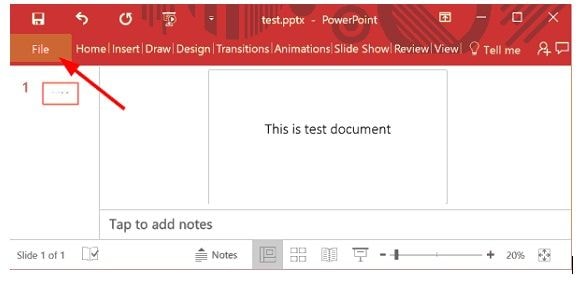
Шаг 3: посмотрите налево и нажмите на кнопку «центр доверия».
Шаг 4: нажмите на кнопку «Настройки центра доверия» справа.
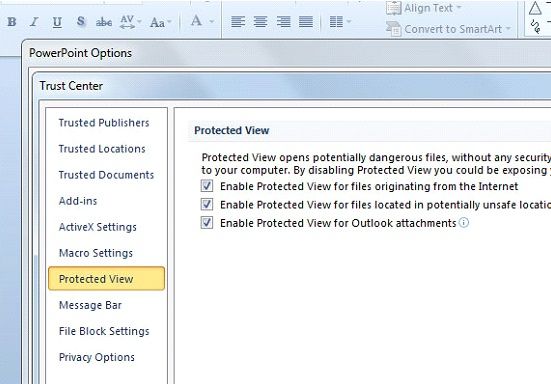
Шаг 5: В окне «Настройки центра управления безопасностью» нажмите на «Защищенный просмотр» и снимите флажки со всех указанных опций.
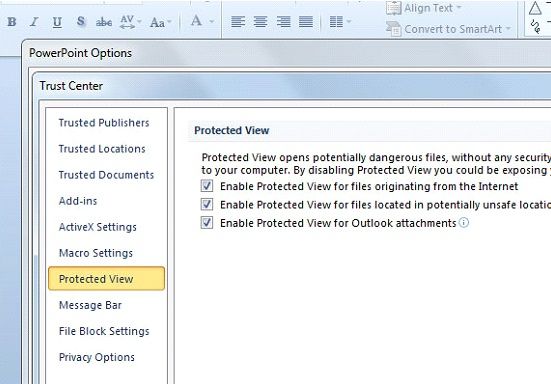
Шаг 6: Нажмите кнопку «ОК», и все готово.
Шаг 7: Откройте файл и посмотрите, решена ли проблема.
Способ 2: добавление местоположения файла в список доверия
Есть вероятность, что Ваш файл находится не там, где он должен находиться для бесперебойной работы, и Ваша задача состоит в том, чтобы добавить его в список доверия. Когда Вы скачиваете файл PowerPoint с любого сайта в интернете, он обычно сохраняется в небезопасной папке. Попробуйте воспользоваться методом добавления местоположения файла в список доверия.
Шаг 1: Откройте любую существующую презентацию PowerPoint.
Шаг 2: Нажмите на «Файл» и перейдите к «Опциям»
Шаг 3: Далее нажмите на «Центр доверия», а затем «Настройка центра доверия».

Шаг 5: Нажмите на вариант «надежные местоположения»
Шаг 6: Нажмите «Добавить новое местоположение».
Шаг 7: Нажмите «Обзор» и добавьте местоположение файла, в котором возникла проблема.
Шаг 8: После внесения изменений перезапустите PowerPoint.
Способ 3: перемещение файла из синхронизированной папки
Если Вы уже пытались поместить местоположение своего файла в список доверенных, но у Вас ничего не вышло, то Ваш файл может находиться в папке Dropbox или OneDrive, из-за чего Вам необходимо выполнить следующие действия и переместить файл в обычный каталог.
Шаг 1: Перейдите в папку, в которой сохранен файл.
Шаг 2: Нажмите на файл правой кнопкой мыши и выберите вариант «вырезать» или просто используйте «Х» на клавиатуре.
Шаг 3: Перейдите в обычный каталог, нажмите правой кнопкой мыши и «вставьте» файл в папку.
Шаг 4: Откройте файл и посмотрите, решена ли проблема.
Способ 4: Разблокировка файла
Если Вы все еще сталкиваетесь с этой проблемой, очевидно, что Вы скачали файл из онлайн источника, и Ваша операционная система заблокировала файл. Зато теперь Вы знаете, что Ваш файл заблокирован, и пора разблокировать его, выполнив следующие действия.
Шаг 1: Нажмите правой кнопкой мыши на файл PowerPoint и выберите параметр «Свойства».
Шаг 2: После того, как Вы открыли свойства файла, нажмите на общий кран.
Шаг 3: Нажмите кнопку «разблокировать».
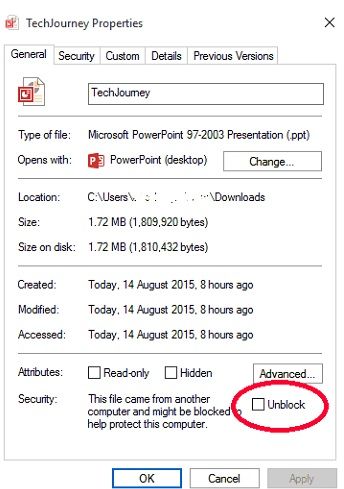
Шаг 4: Наконец, нажмите «Применить», чтобы сохранить изменения.
Шаг 5: Откройте файл и посмотрите, исчезла ли проблема.
Способ 5: Используйте универсальный инструмент для восстановления: Stellar File Repair
Stellar file repair — удивительный универсальный набор инструментов. Это замечательный инструмент для работы с поврежденными приложениями Microsoft. Этот набор инструментов известен своей универсальностью, из-за чего его даже называют универсальным инструментом для ремонта. Этот невероятно мощный инструмент способен решать проблемы с файлами MS Word, Excel, PowerPoint и Zip. Он достаточно универсален, чтобы работать практически со всеми версиями Microsoft word, Excel, PowerPoint, и Вам не нужен какой-либо другой инструмент для восстановления файлов в zip-архиве, для этого к Вашим услугам всегда Stellar-file repairer.
Основные особенности:
Как восстановить файлы PowerPoint с помощью stellar file repair
Если Вы попробовали все вышеперечисленные способы и все еще не справились с этой ужасной ситуацией, Вы можете попробовать решить проблему с помощью Stellar File Repair. Программа способна справиться со всеми незначительными и серьезными проблемами с PowerPoint и восстановить все объекты, которые Вы потеряли по любой причине.
Чтобы восстановить файлы PowerPoint, выполните следующие действия:
Шаг 1: Скачайте и запустите программу «Stellar repair для PowerPoint».
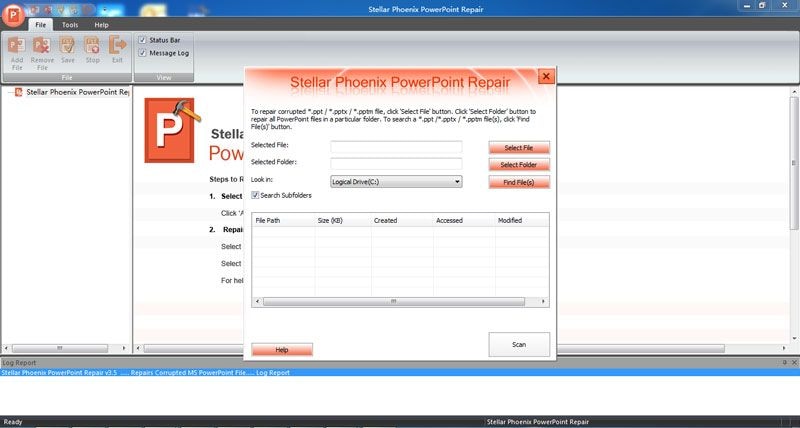
Шаг 2: Нажмите на файл, который нуждается в ремонте, и загрузите его, щелкнув на опцию «выбрать файл».
Шаг 3: После того, как Вы загрузили файл, нажмите на «сканировать».
Шаг 4: Дождитесь, пока завершится процесс сканирования, это короткий процесс, не беспокойтесь.
Шаг 5: После сканирования Вы сможете увидеть предварительный просмотр Вашего поврежденного файла.
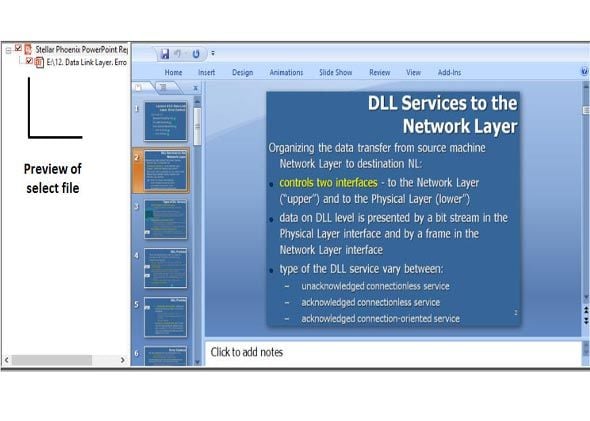
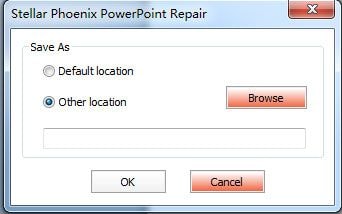
Шаг 6: Наконец, сохраните восстановленный файл в желаемом месте.
Шаг 7: Откройте файл и посмотрите, решена ли проблема.
Видеоурок о том, как восстановить несохраненные/удаленные файлы PowerPoint?
Последние Видео от Recoverit
Отключение защищенного просмотра в MS Office

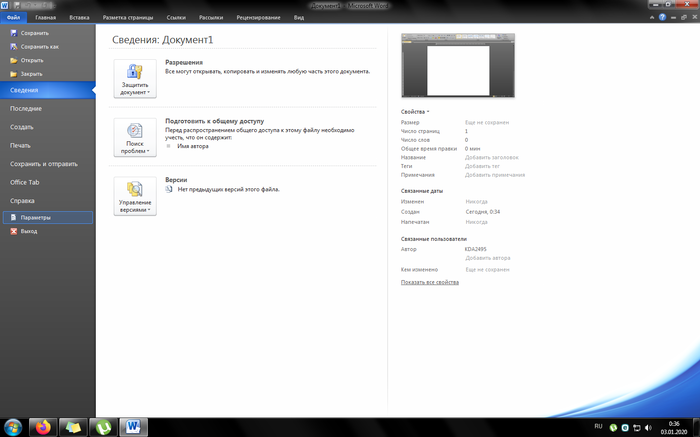
Для тех, кого раздражает при постоянной работе с документами нажимать «Разрешить редактирование». Это можно отключить. Для этого идем по пути: Файд — Параметры — Центр управления безопасностью — Параметры центра управления безопасностью — Защищенный просмотр и снимаем все галки. Для наглядности прикрепил пошаговые скрины. Причем проделать это нужно в каждом приложении MS Office.
P.S.Для тех, кто беспокоится о безопасности, делать этого не рекомендую. Но на работе используем только внутреннюю интранет-сеть, поэтому опасаться нечего.




707 постов 15K подписчика
Подписаться Добавить пост
Правила сообщества
2. Публиковать посты соответствующие тематике сообщества
3. Проявлять уважение к пользователям
4. Не допускается публикация постов с вопросами, ответы на которые легко найти с помощью любого поискового сайта.
По интересующим вопросам можно обратиться к автору поста схожей тематики, либо к пользователям в комментариях
Важно — сообщество призвано помочь, а не постебаться над постами авторов! Помните, не все обладают 100 процентными знаниями и навыками работы с Office. Хотя вы и можете написать, что вы знали об описываемом приёме раньше, пост неинтересный и т.п. и т.д., просьба воздержаться от подобных комментариев, вместо этого предложите способ лучше, либо дополните его своей полезной информацией и вам будут благодарны пользователи.
Утверждения вроде «пост — отстой», это оскорбление автора и будет наказываться баном.
4 года назад
После пары инцендентов с шифровальщиками, я уверен что вам скажут спасибо �� последние несколько лет, самый большой риск заражения в корпоративном сегменте именно через офисные документы с макросами
раскрыть ветку
4 года назад
В этом режиме больше всего раздражают несколько моментов:
1) в ворде «ползёт» разметка, т.е. нарушается один из столпов офиса: WYSIWYG
2) невозможно что-то нормально скопировать из экселя и невозможно применить фильтры, таким образом вероятность того, что баба Срака с почты машинально и мгновенно нажмёт «включить содержимое» стремится к единице и эта защита не имеет смысла
4 года назад
интранет-сеть, поэтому опасаться не о чем.
Опасаться нечего
раскрыть ветку
4 года назад
Выйти из режима запрета редактирования можно прямо в документе. Просмотрите верхние панели
раскрыть ветку
4 года назад
А в следующем выпуске мы вам расскажем как отключить антивирусники и запускать любые программы с повышенными привилегиями!
раскрыть ветку
Похожие посты
1 месяц назад

«Уродливые» свитеры Майкрософт






Так называемые «уродливые» свитеры (Ugly Sweater) разных лет, которые Майкрософт выпускает под рождество. Они отсылают к классическим атрибутам Windows — Пэйнту, Сапёру, Скрепке и холмам
Показать полностью 6
5 месяцев назад

Ответ на пост «Зарабатывает на рыбов»

Однажды я участвовал в одном конкурсе и одним из заданий было составить баланс документ простенького кликера. Как человек пытливого ума, я решил упростить себе жизнь и использовать формулы встроенные в эксель.
Вначале всё было хорошо и складно, но после двадцатого уровня баланс не сходился и мне пришлось добавить другие формулы, после которых между двадцатым и сорок седьмым всё было прекрасно, но после расхождение возросло настолько, что выдавало ошибку. Я взял листочек сручкой (дело было рядом с туалетом и делал я примерно тоже), и начал пытаться реверс инженерингом разгадать тот кликер.
Однако чем больше формул я вставлял, тем сильнее усложняется баланс документ и тем сложнее становилось в нём разобрать кто за что отвечает. Пришлось попросить своего друга программиста помочь со скриптом сортирующим содержимое таблицы. Скрипт работал отлично, но почему-то сильно нагружал процессор и видеокарту, а некоторые изменения в таблице приводили к закрытию таблицы. В какой-то момент я пришёл к выводу, что проще начать с начала, чем исправить то что уже есть. В ночь перед удалением мне во сне снились какие-то геометрические формулы и на утро в голову пришла гениальная, как я тогда думал, мысль «Ведь тут есть тангенсы и синусы». Сказано, сделано.
После добавления нескольких геометрических формул, любое изменение в таблице приводило к необычным результатам. Вроде ничего особенного, какая-то белиберда. Но, чем дольше я игрался, тем более осмысленная картина из чисел складывалась. И вот я дошёл до того момента, что не заметил как не завтракавший, сижу в трусах и одном носке, при лунном свете из окна. Как начал замечать повторяющуюся последовательность из нулей и единиц. И сколько бы я не вносил изменений в таблицу, эта последовательность всегда повторялась.
Первым что пришло на ум это прочитать по словарю Морзе. Подставление единиц на место тире не дало вменяемого результата. Наоборот — тоже. Тут я вспомнил, что это же компьютер, а не семафор и здесь есть различные кодировки.
Осталось лишь подобрать из сотен нужную.
С этим вопросом я пришёл к ChatGPT. Через несколько запросов он смог выдать мне результат на неизвестном языке. За окном уже давно стемнело и нога без носка начала заметно мёрзнуть. Я вставил в переводчик фразу в графу “определить язык”. Пот прошиб каждую пору, а волоски на затылке зашевелились. Фраза переводилась как “пожалуйста прекрати”.
Пару минут я просидел недвижимым. Но подумал бред какой-то. Развернул таблицу, изменил значение и нажал ввод. В дверь громко постучали. От пяток к макушке прошла волна мурашек.
В дверь постучали ещё раз. По спине стекла ледяная струйка пота…
Подойдя на цыпочках и взглянув в глазок я увидел пустую лестничную площадку. Не успел я развернуться, как стук раздался вновь. Лестничная площадка всё ещё была пуста.
Я подошёл к компьютеру ввёл случайное число и нажал на Enter. Стук в дверь. Сердце забилось так, что в висках ощущалось. Нажал на Enter снова. Снова на мониторе таже комбинация и стук в дверь. Хоть моё детство и пришлось на лихие девяностые, но тут я ни на шутку испугался. Взяв в одну руку биту, а в другую Библию, решил выйти на лестницу. Открыв замок и дождавшись стука, с ноги распахиваю дверь.
Подъезд пронзил возмущённый “Ай!”. Оказалось это сосед напился до состояния нестояния и перепутал этажи.
Как по команде соседние двери открылись. А там я стою над соседом, с битой в одной руке и Библией в другой. Как ни странно, но в тот момент я даже слегка успокоился.
Оттащив того на его этаж я вернулся к своему компьютеру.
Ещё раз введя случайное число, нажал Enter. Стука… не было. На экране пропала привычная комбинация, но появилась новая. Сколько бы не повторял, теперь была только новая комбинация нулей и единиц.
Проделал с ней те же операции, что и с предыдущей. На этот раз кодировка и язык оказались другими. Переводчик вывел фразу “Пожалуйста прекрати. Мне больно.”
Сердце словно остановилось. Я положил Библию перед монитором и переведя фразу “Кто ты?” на тот язык и переведя в последнюю кодировку, в ввёл получившуюся комбинацию нулей и единиц. Нажал Enter. Весь документ окрасился стеной нулей и единиц.
Как убрать защищенный просмотр в powerpoint?
Нажмите Файл и выберете Опции. Нажмите Центр управления безопасностью > Параметры центра управления безопасностью > Режим защищенного просмотра. Нажмите «Защищенный просмотр» и снимите галочку, отключив режим в опции (“Включить режим Защищенный Просмотр для файлов из Интернета”).
Как разрешить редактирование в Power Point?
Открываем файл презентации с помощью Microsoft Office PowerPoint. Возможен такой вариант, что изначально программа откроет файл в режиме защищенного просмотра (без возможности редактирования). Тогда в верхней части экрана появится желтая панель с предупреждением и кнопкой «Разрешить редактирование«.
Как защитить презентацию PowerPoint 2016 от редактирования?
Как убрать защищенный просмотр в Word 2016?
Перейдите на вкладку «центр управления безопасностью» Нажмите кнопку «параметры центра управления безопаснотью» Вкладка «защищенный просмотр» Убирайте ненужные галочки
Как выйти из защищенного просмотра в Экселе?
Выберите Файл > Параметры . Нажмите Центр управления безопасностью > Параметры центра управления безопасностью > Режим защищенного просмотра . Внесите необходимые изменения.
Как внести изменения в презентацию?
Как отключить Protected View Word?
Нажмите Центр управления безопасностью > Параметры центра управления безопасностью > Режим защищенного просмотра. Нажмите «Защищенный просмотр» и снимите галочку, отключив режим в опции (“Включить режим Защищенный Просмотр для файлов из Интернета”).
Как убрать запрос разрешить редактирование?
На вкладке Рецензирование в группе Защитить нажмите кнопку Защитить документ и выберите пункт Ограничить форматирование и редактирование . В области задач Защитить документ нажмите кнопку Отключить защиту .
Как убрать разрешить редактирование в Word?
Как сделать презентацию только для просмотра?
Как защитить файл от изменений?
Для защиты от редактирования, сначала откройте документ Excel 2007 и перейдите на вкладку «Рецензирование». Далее в группе «Изменения» нажимайте кнопку «Защитить лист». В открывшемся окне «Защита листа» необходимо ввести пароль защиты.
Как выключить защищенный просмотр в Powerpoint без установки программ
Microsoft Powerpoint — одна из самых популярных программ для создания и показа презентаций. Она предоставляет возможность не только создавать красивые и информативные слайды, но и защищать их от нежелательного доступа. Одной из функций, которую можно использовать для защиты презентации, является защищенный просмотр.
Защищенный просмотр Powerpoint позволяет ограничить возможности просмотра и редактирования презентации. Это может быть полезным в случаях, когда вы не хотите, чтобы другие пользователи могли изменять содержимое слайдов, добавлять комментарии или скопировать информацию из вашей презентации.
Однако, иногда может возникнуть необходимость удалить защищенный просмотр Powerpoint, например, если вы хотите исправить ошибки или внести дополнения в презентацию. Существует несколько способов удаления защищенного просмотра Powerpoint, и в этой статье мы рассмотрим некоторые из них.
Способы удаления защищенного просмотра Powerpoint
1. Использование встроенных средств Powerpoint. Для этого необходимо открыть защищенную презентацию, затем выбрать вкладку «Файл» в верхней панели инструментов, далее кликнуть на «Защита документа» и выбрать «Удалить защиту» или «Снять защиту». В большинстве случаев, это позволит удалить защиту от просмотра.
Еще по теме Телефон не подключается к Wi-Fi из-за сбоя соединения — причины и решения
2. Использование специализированных программ. Существуют различные программы, предназначенные для работы с файлами Powerpoint. Некоторые из них позволяют снять защиту от просмотра презентации, предоставляя полный доступ к содержимому. Программы такого рода часто имеют простой и понятный интерфейс, что делает процесс удаления защиты легким и удобным.
3. Обратиться к автору презентации. Если презентация была создана другим человеком и защищена от просмотра, то можно попробовать обратиться к автору с просьбой удалить защиту. Он может предоставить нужные пароли или снять ограничения с презентации. Этот метод не всегда будет работать, но все же стоит попытаться.
Программы для удаления защищенного просмотра Powerpoint
Защищенный просмотр Powerpoint может быть преградой для просмотра и редактирования презентаций, если вы не имеете пароль для доступа к файлу. Однако существуют программы, которые могут помочь вам удалить защищенный просмотр и получить полный доступ к содержимому документа.
1. PowerPoint Password Recovery
PowerPoint Password Recovery – это эффективная программа, позволяющая восстановить или удалить пароли, установленные для защиты презентаций Powerpoint. С ее помощью вы сможете снять защищенный просмотр с любого файла PowerPoint.
Еще по теме Разработка макроса для сохранения одного листа в файле Excel без потери данных — подробное руководство
2. Passper for PowerPoint
Passper for PowerPoint – это интуитивно понятная и простая в использовании программа для удаления защищенного просмотра PowerPoint. Она оснащена передовыми технологиями восстановления паролей и позволяет быстро разблокировать любую защищенную презентацию Powerpoint.
3. Rixler PowerPoint Password Recovery Master
Rixler PowerPoint Password Recovery Master – это еще одна полезная программа для удаления паролей и защиты просмотра презентаций Powerpoint. Она обладает удобным интерфейсом и высокой скоростью разблокировки файлов.
Обратите внимание, что использование любой программы для удаления защищенного просмотра Powerpoint может нарушить авторские права и запрещено без согласия владельца файлов. Используйте эти программы только в легальных целях и с согласия правообладателей.
Как сохранить защищенный просмотр Powerpoint без пароля
Защищенный просмотр Powerpoint позволяет ограничить доступ к презентации только для чтения и предотвратить внесение изменений без пароля. Однако, иногда может возникнуть необходимость сохранить презентацию из защищенного режима без знания пароля. В этом разделе мы рассмотрим несколько методов, которые могут помочь вам снять защиту и сохранить презентацию в обычном формате.
Еще по теме История, особенности и применение шрифта «Снобэль Шнобель»
1. Воспользуйтесь онлайн-сервисами. Существуют различные онлайн-сервисы, которые позволяют снять защиту с презентаций Powerpoint. Вы можете загрузить вашу защищенную презентацию на один из таких сервисов и получить обычную копию без пароля.
2. Используйте программы для снятия защиты Powerpoint. Существуют специализированные программы, которые помогают снять защиту с презентаций Powerpoint без пароля. Вы можете найти такие программы в сети, загрузить их на ваш компьютер и следовать инструкциям для снятия защиты.
3. Обратитесь к автору презентации. Если презентацию создал кто-то другой и защитил ее паролем, вы можете обратиться к автору и попросить предоставить вам копию презентации без защиты. В большинстве случаев автор сможет помочь вам снять защиту или предоставить вам доступ к презентации без пароля.
Важно помнить, что удаление защищенного просмотра Powerpoint без разрешения автора может нарушать законы о защите авторских прав. Поэтому, прежде чем применять любые из вышеперечисленных методов, убедитесь, что у вас есть право на доступ и использование презентации без пароля.