ZenFone Max Pro M1 (ZB601KL/ZB602KL) — Как сделать скриншот?
ZenFone Max Pro M1 (ZB601KL/ZB602KL) — Как сделать скриншот? Есть два способа сделать скриншот на Zenfone Max Pro M1. Пожалуйста, следуйте шагам ниже: Примечание: в этой статье мы используем ZB602KL на системе Android 9. Способ #1 Нажмите и удерживайте кнопку включения и кнопку уменьшения громкости одновременно. Скриншот готов. 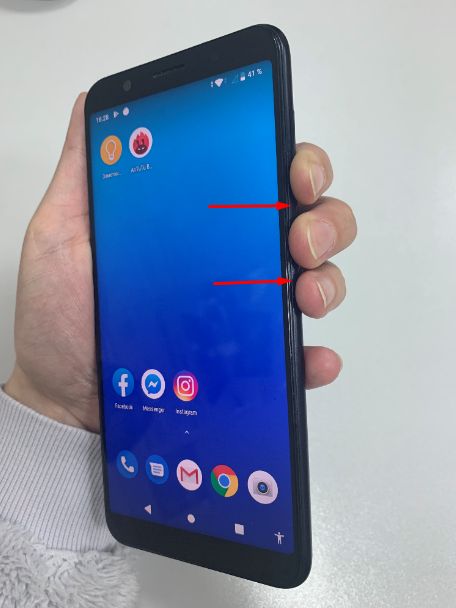
 Способ #2 1. Перейдите в Настройки > Индивидуальные настройки > Меню индивидуальных настроек
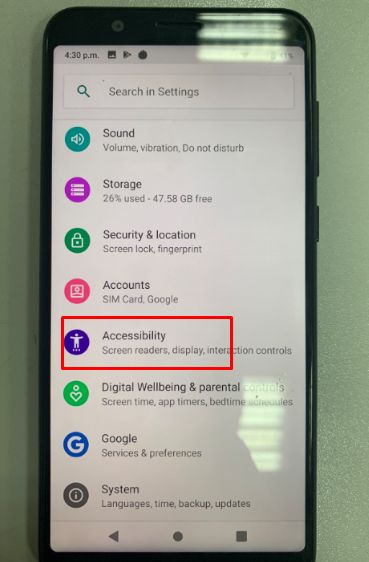
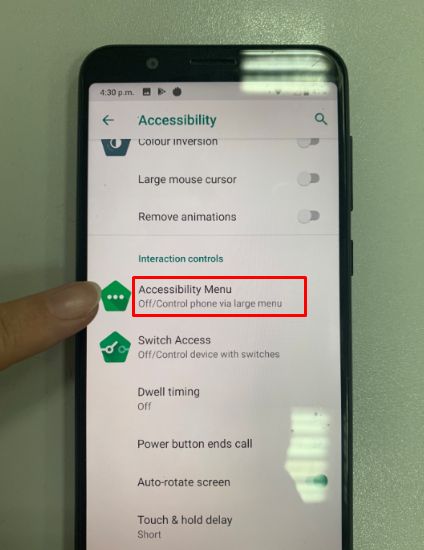 2. Переведите ползунок напротив «Использовать сервис»
 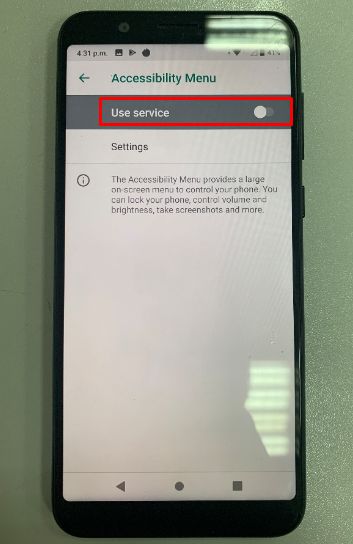 3. Нажмите Ok. Вы увидите иконку «человечка» в нижнем правом углу экрана.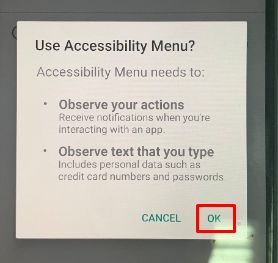
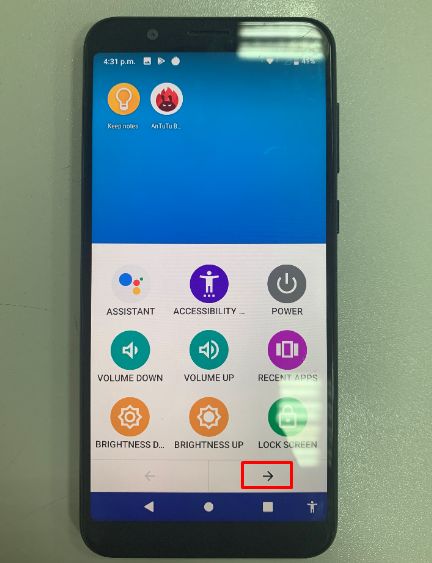
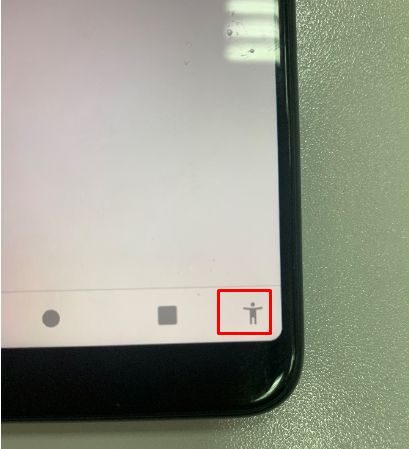 4. Нажмите на иконку «человечка«. После выберите стрелку вправо. Найдите «Скриншот»
 5. Нажмите на «Скриншот». Скриншот готов.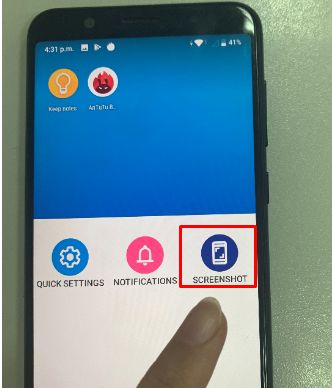
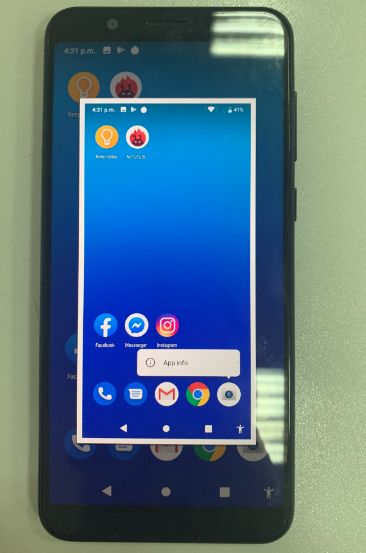 Если у вас возникли какие-то вопросы, пожалуйста, проверьте наличие последних обновлений для ПО или проверьте работу Скриншота на заводских настройках. Обратите внимание, что после выполнения сброса настроек все личные файлы будут удалены. Как обновить систему Как сбросить настройки
Эта информация была полезной?
Что мы можем сделать, чтобы улучшить эту статью? Отправить Пропустить
Связаться со службой поддержки
Пожалуйста, свяжитесь со службой поддержки, если информация выше не помогла решить Ваш вопрос.
Получить поддержку
- Приведенная выше информация может быть частично или полностью процитирована с внешних веб-сайтов или источников. Пожалуйста, обратитесь к информации на основе источника, который мы отметили. Пожалуйста, свяжитесь напрямую или спросите у источников, если есть какие-либо дополнительные вопросы, и обратите внимание, что ASUS не имеет отношения к данному контенту / услуге и не несет ответственности за него.
- Эта информация может не подходить для всех продуктов из той же категории / серии. Некоторые снимки экрана и операции могут отличаться от версий программного обеспечения.
- ASUS предоставляет вышеуказанную информацию только для справки. Если у вас есть какие-либо вопросы о содержании, пожалуйста, свяжитесь напрямую с поставщиком вышеуказанного продукта. Обратите внимание, что ASUS не несет ответственности за контент или услуги, предоставляемые вышеуказанным поставщиком продукта.
Продукты и информация
- Ноутбуки
- Сетевое оборудование
- Материнские платы
- Видеокарты
- Смартфоны
- Мониторы
- Показать все продукты
-
Item_other —>
- Моноблоки (All-in-One)
- Планшеты
- ASUS NUCs
- Коммерческое сетевое оборудование
- Серия ROG
- AIoT и промышленные решения
- Блоки питания
- Проекторы
- VivoWatch
- Настольные ПК
- Компактные ПК
- Внешние накопители и оптические приводы
- Звуковые карты
- Игровое сетевое оборудование
- Одноплатный компьютер
- Корпуса
- Компьютер-брелок
- Наушники и гарнитуры
- Охлаждение
- Chrome-устройства
- Коммерческие
-
Commercial_list.Item —>
- Моноблоки (All-in-One)
- Информационные панели
- Ноутбуки
- Настольные ПК
- Мониторы
- Серверы и рабочие станции
- Проекторы
- Компактные ПК
- Сетевое оборудование
- Материнские платы
- Игровые станции
- Data Storage
[Zenfone] How to take screenshot picture on ZenFone and where to find the screenshot pictures?
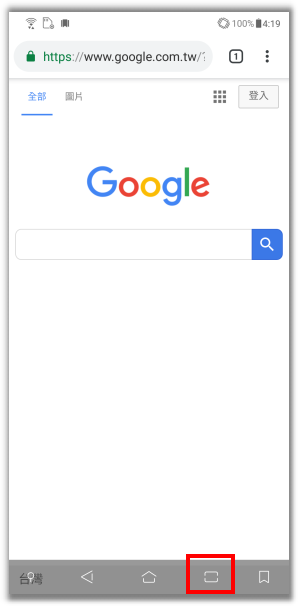
[Zenfone] How to take screenshot picture on ZenFone and where to find the screenshot pictures? To provide you more detailed instruction, you can also click ASUS Youtube video link below to know more about How to take screenshot on ZenFone and where to find it ttps://www.youtube.com/watch?v=i4svkoMnEV8 Below we introduce three ways to capture the screenshot on Zenfone. Note: Some methods of capturing the screenshots may not apply to all models of Zenfone. 1. Press and hold the [Power key] and [Volume Down key] for 1 second >> Completed Available for all series of ASUS phone. 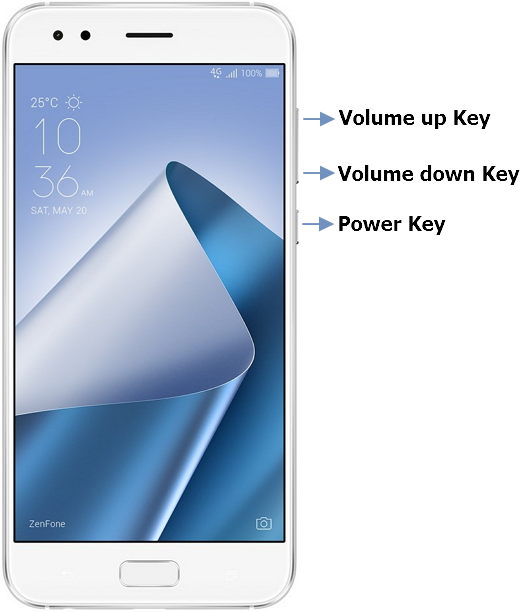 2. For earlier Android : Tap on «Application» > «Settings» > Choose «ASUS Customized Settings » from the options > Click «Recent Apps Key» then choose «Tap and hold to take screenshot» from the pop-up menu > Navigate the page and look through the screen you want to capture > Then press and hold
  icon to capture the screenshot. For Android 8 :In «Settings» > Tap «Advanced» > Choose «Screenshot» under the Quick actions part > Click «Recent apps key» > Then choose «Always show recent apps» from the menu. Only available for some models of ASUS Phone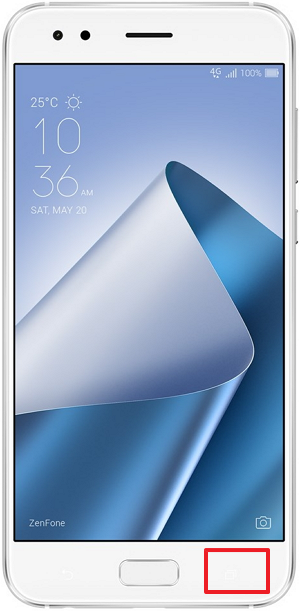
ZenFone 5 / ZenFone 5Z If you want to capture a screenshot but you cannot find  icon, you can tap the screen anywhere to bring up on the screen.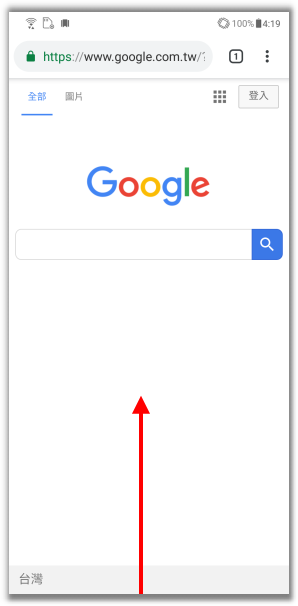
 3. On the Home page, swipe down to access the Quick Settings and then tap «
 Quick Settings options» > Press and hold the Screenshot button
  and drag it to the place you want in [Quick Setting menu]. At the page you would like to capture, slide down the screen to access Quick settings and then tap «Screenshot«. All the screenshots taken will be stored in the folder under /Internal storage/ Screenshots Only available for some models of ASUS Phone


 *This information may not apply to all the products from the same category/series. Some of the screenshots and operations may also differ due to different software versions.
Was this information helpful?
What we can do to improve the article? Submit Skip
Contact Support
Please contact with us if the above information cannot resolve your problem
Get the support
- Above information might be partly or entirely quoted from exterior websites or sources. please refer to the information based on the source that we noted. Please directly contact or inquire the sources if there is any further question and note that ASUS is neither relevant nor responsible for its content/service
- This information may not suitable for all the products from the same category/series. Some of the screen shots and operations could be different from the software versions.
- ASUS provides the above information for reference only. If you have any questions about the content, please contact the above product vendor directly. Please note that ASUS is not responsible for the content or service provided by the above product vendor.
- Brand and product names mentioned are trademarks of their respective companies.
- Laptops
- Phone
- Motherboards
- Tower PCs
- Networking
- ASUS NUCs
- Show All Products
-
Item_other —>
- Monitors
- Tablets
- AIoT & Industrial Solutions
- Gaming handhelds
- Power Supply Unit
- Gaming Case
- Cooling
- Graphics Cards
- ROG — Republic Of Gamers
- Projectors
- Single Board Computer
- VivoWatch
- Mini PCs
- Business Networking
- Sound Cards
- Vivobaby
- Stick PCs
- Headphones & Headsets
- Optical Drives & Storage
- All-in-One PCs
- Gaming Networking
- Commercial
-
Commercial_list.Item —>
- All-in-One PCs
- Motherboard
- Intelligent Robot
- Mini PCs
- Data Storage
- Gaming Station
- Signage
- Laptops
- Desktop
- Monitors
- Servers & Workstations
- Projectors
- Networking
- Tablets
- Warranty check
- Check repair status
- Find Service Locations
- Product Registration
- ASUS Support Videos
[Zenfone] Как сделать скриншот на ZenFone и где он хранится?
[Zenfone] Как сделать скриншот на ZenFone и где он хранится? Ниже описано три способа, как сделать скриншот на Zenfone. Примечание: некоторые способы применимы не ко всем моделям Zenfone. 1. Нажмите и удерживайте [Кнопку включения] и [Кнопку уменьшения громкости] в течение 1 секунды >> Готово Доступно на всех моделях ASUS телефонов. 2. Для ранних версий Android : Нажмите на Приложения > Настройки > выберите Индивидуальные настройки ASUS из списка > Нажмите Кнопка последних приложений и выберите Нажать и удерживать, чтобы сделать скриншот из всплывающего меню > Перейдите по странице и просмотрите экран, который хотите выделить > затем нажмите и удерживайте , чтобы сделать скриншот. Для Android 8 :В Настройках > нажмите Дополнительно > выберите Скриншот в быстрых действиях > Нажмите Кнопка последних приложений > затем выберите Всегда отображать последние приложения из меню. Доступно только на некоторых моделях Zenfone ZENFONE 5/ ZENFONE 5Z Если вы хотите сделать скриншот, но не можете найти значок  , вы можете нажать на любую область экрана, чтобы отобразилась иконка прямо на дисплее.
 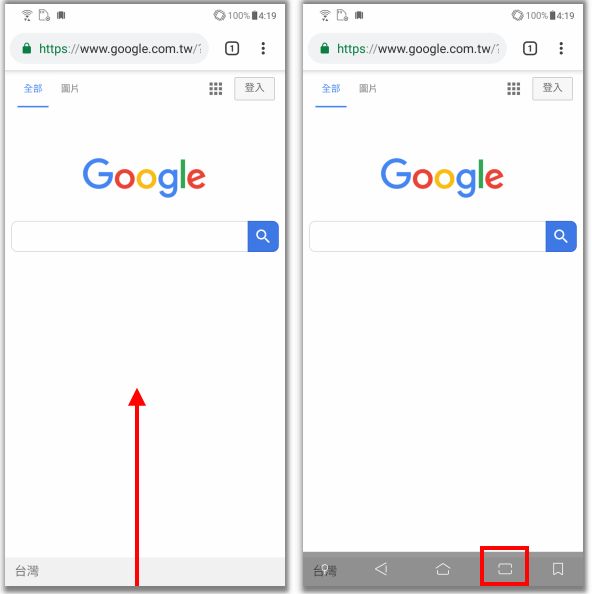 3. С домашнего экрана, пролистните вниз, чтобы открыть меню Быстрых настроек, а после выберите «
 опции быстрых натсроек» > нажмите и удерживайте иконку
  и разместите ее в меню Быстрых настроек. На странице, которой хотите сделать скриншот, пролистните сверху вниз по экрану, появится меню Быстрых настроек, нажмите «Скриншот». Все сделанные скриншоты будут хранится в папке: /Internal storage/ Screenshots Доступно только для некоторых моделей.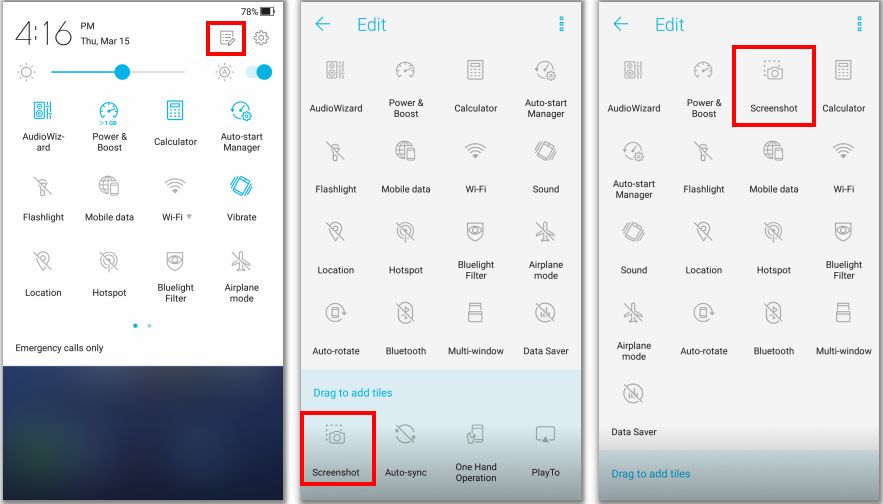
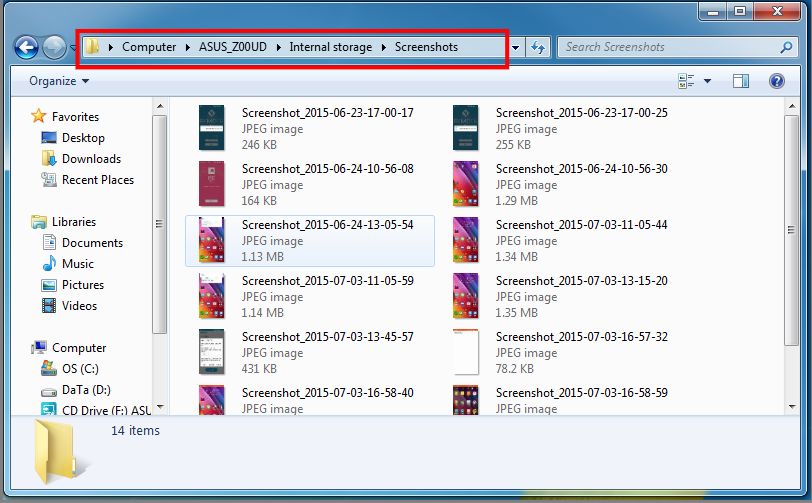 *Эта информация может быть непригодной для всех продуктов из той же категории / серии. Некоторые скриншоты и операции могут отличаться из-за версий программного обеспечения.
Эта информация была полезной?
Что мы можем сделать, чтобы улучшить эту статью? Отправить Пропустить
Связаться со службой поддержки
Пожалуйста, свяжитесь со службой поддержки, если информация выше не помогла решить Ваш вопрос.
Получить поддержку
- Приведенная выше информация может быть частично или полностью процитирована с внешних веб-сайтов или источников. Пожалуйста, обратитесь к информации на основе источника, который мы отметили. Пожалуйста, свяжитесь напрямую или спросите у источников, если есть какие-либо дополнительные вопросы, и обратите внимание, что ASUS не имеет отношения к данному контенту / услуге и не несет ответственности за него.
- Эта информация может не подходить для всех продуктов из той же категории / серии. Некоторые снимки экрана и операции могут отличаться от версий программного обеспечения.
- ASUS предоставляет вышеуказанную информацию только для справки. Если у вас есть какие-либо вопросы о содержании, пожалуйста, свяжитесь напрямую с поставщиком вышеуказанного продукта. Обратите внимание, что ASUS не несет ответственности за контент или услуги, предоставляемые вышеуказанным поставщиком продукта.
Продукты и информация
- Ноутбуки
- Сетевое оборудование
- Материнские платы
- Видеокарты
- Смартфоны
- Мониторы
- Показать все продукты
-
Item_other —>
- Моноблоки (All-in-One)
- Планшеты
- ASUS NUCs
- Коммерческое сетевое оборудование
- Серия ROG
- AIoT и промышленные решения
- Блоки питания
- Проекторы
- VivoWatch
- Настольные ПК
- Компактные ПК
- Внешние накопители и оптические приводы
- Звуковые карты
- Игровое сетевое оборудование
- Одноплатный компьютер
- Корпуса
- Компьютер-брелок
- Наушники и гарнитуры
- Охлаждение
- Chrome-устройства
- Коммерческие
-
Commercial_list.Item —>
- Моноблоки (All-in-One)
- Информационные панели
- Ноутбуки
- Настольные ПК
- Мониторы
- Серверы и рабочие станции
- Проекторы
- Компактные ПК
- Сетевое оборудование
- Материнские платы
- Игровые станции
- Data Storage
Как сделать скриншот на андроиде Асус
Довольно часто у пользователей мобильных устройств появляется потребность поделиться с кем-либо своим местоположением, картинкой или другой информацией, которая отображается на дисплее смартфона. В таком случае на помощь приходит скриншот, который представляет собой снимок экрана.
На полученном изображении видно все то, что видит на дисплее хозяин девайса. Картинка сохраняется в определенную папку, после чего пользователь может ее изменить или отправить другому человеку.
Разрешение скриншота соответствует разрешению экрана.
Как сделать скрин на телефоне Асус
Возможность сделать скриншот есть практически на всех современных мобильных устройствах. Смартфоны компании ASUS в данном случае не являются исключением. Моментально получить снимок экрана можно несколькими способами. Мы рассмотрим абсолютно все, чтобы у каждого человека был запасной вариант, если одна из предложенных инструкций не сработает.
1. Тремя пальцами
Получить скрин экрана можно без использования специальных кнопок и приложений. Достаточно воспользоваться тачскрином смартфона, который распознает действие владельца мобильного устройства.
Для быстрого получения скриншота применяется технология трех пальцев. Она предполагает, что хозяин смартфона делает свайп от верхней части экрана к нижней. При этом должно быть задействовано 3 касания. Не больше и не меньше.
По умолчанию данная фишка отключена, поэтому ее следует активировать через настройки. Для этого понадобится открыть раздел с параметрами скриншотов и активировать ползунок напротив пункта «Скрин тремя пальцами».
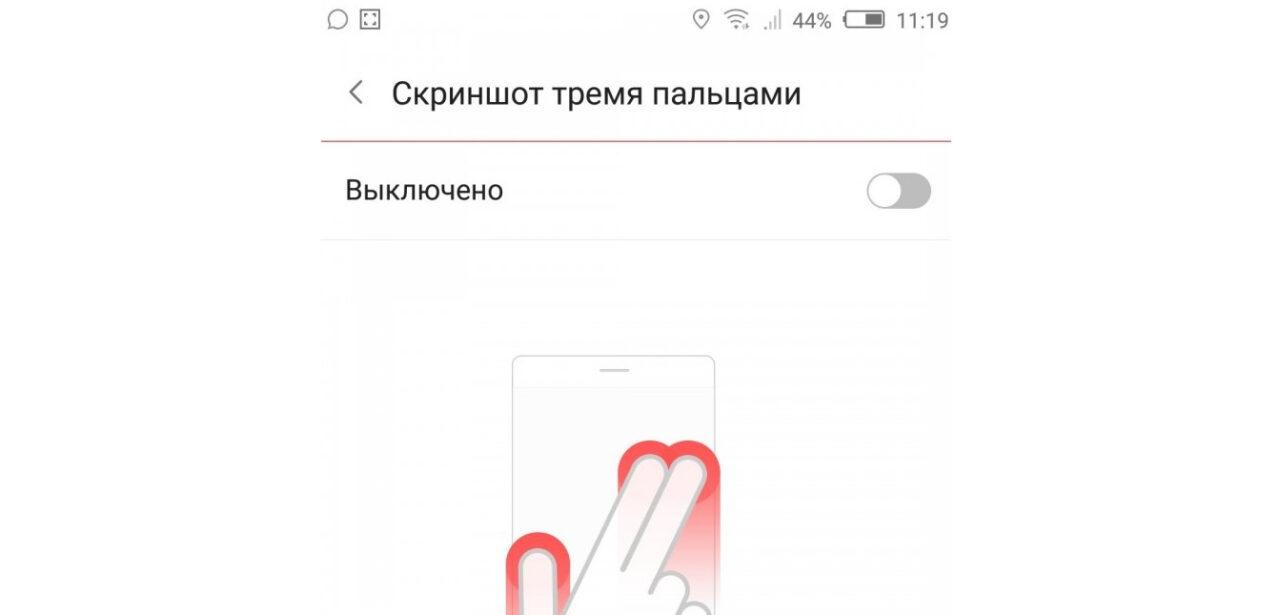
Теперь можно перейти в любой раздел телефона, чтобы сделать снимок экрана. Просто проведите тремя пальцами (любыми) сверху вниз, и скриншот сразу же сохранится в специальную папку.
Технология получения скрина при помощи трех пальцев влечет за собой множество случайных касаний. Поэтому владельцы устройств ASUS отказываются от ее использования.
2. С помощью кнопок
Пожалуй, это самый распространенный и популярный способ, позволяющий получить скрин. Он предусмотрен на всех мобильных устройствах, так что владельцы смартфонов ASUS совершенно точно не окажутся обделены.
Для получения скриншота достаточно открыть любой раздел меню и зажать одновременно кнопку питания и нижнюю качельку регулировки громкости. На экране высветится миниатюра скрина, которая свидетельствует о том, что изображение успешно создано.
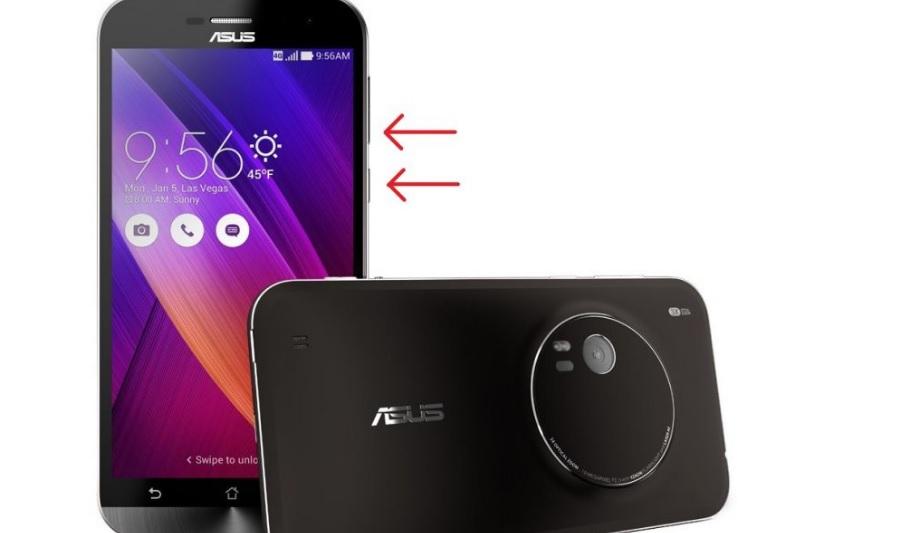
В отличие от технологии трех пальцев, способ с комбинацией кнопок позволяет избежать случайных касаний. Проблему могут испытать только те пользователи, на смартфонах которых качелька громкости и клавиша питания располагаются на разных гранях. В таком случае нажатия при блокировке экрана действительно возможны.
Также стоит отметить, что комбинация кнопок работает всегда. Ее не нужно включать или выключать. Это одна из тех настроек, которые не поддаются изменениям со стороны пользователя.
3. Через быстрый доступ
Панель быстрого доступа – очень полезный раздел смартфона. Еще ее часто называют шторкой уведомлений, поскольку именно в специальной панели высвечиваются все полученные сообщения, а также информация о звонках.
В меню быстрого доступа расположено много разных иконок. Как правило, они отвечают за активацию той или иной функции на телефоне Асус. Например, Bluetooth, Wi-Fi или NFC. Но в числе прочих значков встречается тот, который отвечает за создание скриншота.
Таким образом, для получения снимка экрана понадобится:
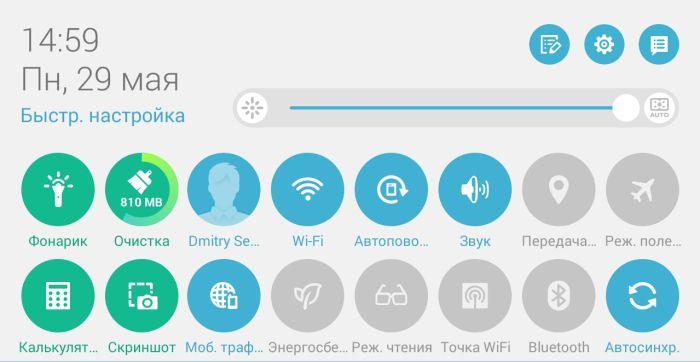
- Сделать свайп от верхней части дисплея вниз, чтобы открыть панель быстрого доступа.
- Нажать кнопку создания скрина.
- Дождаться сохранения изображения.
Если в панели быстрого доступа не удалось обнаружить иконку «Скриншот», то она не активирована по умолчанию. Однако, эту ситуацию можно изменить. Откройте настройки ASUS и перейдите в раздел «Опции быстрой настройки».
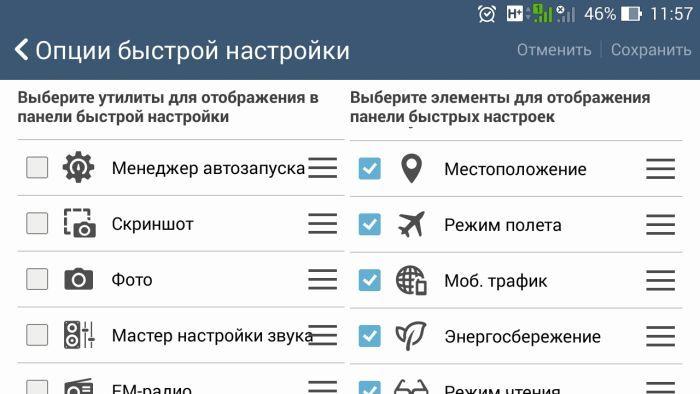
Поставьте галочку напротив пункта «Скриншот», после чего соответствующая иконка появится в панели быстрого доступа.
4. При помощи фирменных функций Асус
Помимо основных способов, которые были обозначены ранее, на смартфонах ASUS есть фирменные функции, позволяющие сделать скриншот. Например, при помощи удержания кнопки последних приложений. Ни на одном мобильном устройстве другой фирмы подобную фишку не обнаружить. А вот на Асусе она есть.
Тем не менее, сначала нужно удостовериться, что функция действительно включена. Для этого откройте настройки устройства, перейдите в раздел «Индивидуальные настройки ASUS», а затем – «Кнопка последних приложений».
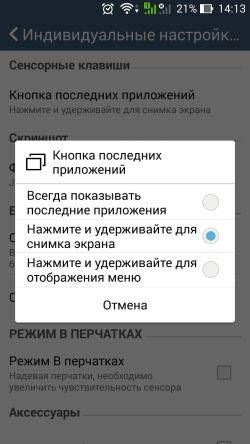
Здесь требуется задать действие, которым будет сопровождаться нажатие клавиши. В данном случае нас интересует вторая опция. Если сохранить изменение настроек, скриншот сразу же будет сделан после удержания в течение пары секунд кнопки последних приложений.
На некоторых моделях ASUS для создания скриншота предусмотрена специальная кнопка, которая располагается на верхнем торце устройства. При ее наличии можно рассматривать и альтернативный вариант получения снимка экрана.
5. Как сделать длинный скриншот
Кроме стандартных скринов существуют так называемые длинные скриншоты. Это такие снимки экрана, которые захватывают всю информацию при прокручивании страницы вниз. Таким образом, скриншот получается более длинным в сравнении со стандартным вариантом создания изображения.
Для создания длинного снимка нужно воспользоваться способом через панель быстрого доступа. Нажав кнопку «Скриншот», на экране устройства появится опция «Длинный скриншот». Нажмите ее и прокрутите меню вниз, чтобы захватить всю необходимую информацию.
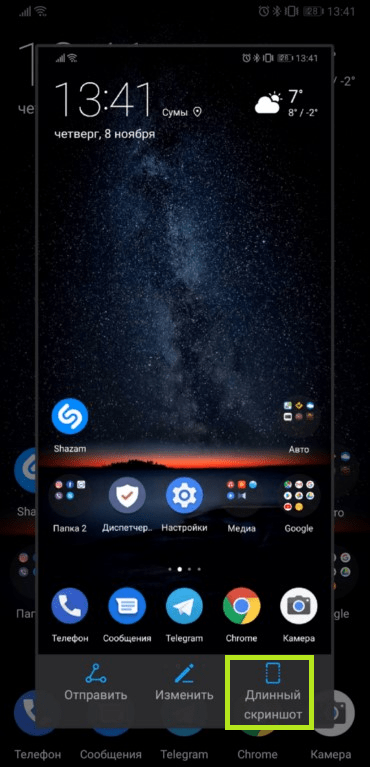
Изображение в данном формате получится длиннее обычного, но при этом сохранится в той же папке, что и обычный скриншот. Так что трудностей с поиском картинки возникнуть не должно.
6. Как сделать частичный скриншот
Далеко не всем пользователям нужно захватывать экран целиком, чтобы сохранить его в качестве изображения. Не исключено, что человеку требуется отдельный участок, расположенный посередине или в углу.
К сожалению, на смартфонах ASUS опция создания частичного скриншота не предусмотрена по умолчанию. Впрочем, есть 2 обходных варианта:
- воспользоваться сторонним приложением;
- обрезать уже полученный скрин.
О том, как получить частичный скриншот альтернативными вариантами, мы поговорим далее.
Как сделать скриншот экрана на телефоне Асус с помощью приложения
На просторах Google Play есть большое количество разных программ, расширяющих возможности стандартной функции создания скриншота. Среди официально представленных приложений стоит отметить следующие:
- Screenshot;
- Screenshot Easy;
- OK Screenshot;
- Screenshot Ultimate;
- LongShot;
- Screenshot Crop & Share.
Все указанные программы работают по схожему принципу. Но для тех, кому нужен частичный скриншот, стоит посоветовать Screenshot Crop & Share. На примере этого приложения рассмотрим, как можно кропнуть полученный снимок экрана.
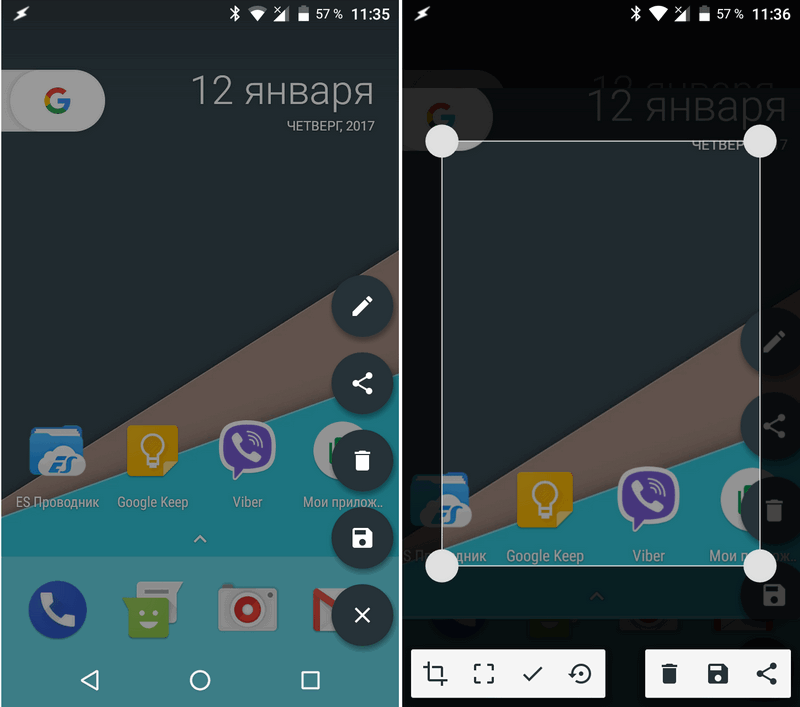
А понадобится всего-навсего открыть программу, подтвердить разрешение на доступ к файлом устройства и нажать кнопку создания скриншота. Далее у пользователя появится возможность отрегулировать размер и положение скрина. Для изменения параметров нужно лишь передвигать ползунки пальцами.
При создании скриншотов через приложение картинка сохраняется в другую папку, в отличие от стандартных способов получения скринов.
Где хранятся скриншоты на телефоне Асус
Вне зависимости от того, каким образом создавался снимок экрана, итоговое изображение всегда будет отображаться в стандартном приложении «Галерея». Кроме того, скрин можно найти через диспетчер файлов. По умолчанию местом расположения является директория /Internal storage/Screenshots, которая находится во внутренней памяти устройства.
Но помните, что скриншоты, полученные через специальные программы, расположены в другом месте. Обычно это папка в директории приложения во внутренней памяти устройства.
Как изменить полученное изображение
В сегодняшнем материале неоднократно отмечалось, что полученный снимок экрана далеко не всегда нужен в исходном виде. Порой пользователю требуется отдельный кусок. Чтобы получить его, нужно всего лишь изменить картинку. О том, как это сделать, расскажет наш специалист.
Эксперт в области цифровых технологий и деятельности мобильных операторов. Занимаюсь постоянным мониторингом изменений отрасли в России и за рубежом.
Задать вопрос
Вопрос эксперту
Нужно ли специальное приложение для редактирования?
Нет. Для изменения размера или других параметров изображения достаточно встроенных функций телефона ASUS.
Как изменить картинку?
Откройте изображение через «Галерею» и нажмите кнопку «Изменить» в нижней части экрана. Далее появится возможность отрегулировать кадр, а также применить определенный эффект.
Что делать, если не получается отредактировать снимок?
Воспользуйтесь одним из указанных ранее приложений, о которых рассказывалось в данном материале. Все они имеют встроенный редактор, позволяющий выполнить необходимую операцию.