Online shopping tip: calibrate the colors on your screen
Changes in technology have impacted the way we shop. Thanks to advancements in e-commerce, you can now buy clothing, furniture, and your favorite trinkets online without having to make the trek over to a physical store. And by using the built-in color calibration feature in Windows 11, you can ensure that your online purchases look like what you ordered. Learn how to calibrate the colors on your screen before your next online shopping spree.
What is color calibration, and how does it work?
Color calibration, also known as display or monitor calibration, is the process of fixing your screen so it can show colors more accurately. If you ever order an article of clothing online and feel like the color doesn’t quite match what you saw on your screen, it’s likely an issue with how your monitor is calibrated. Photographers and designers also depend on properly calibrated displays so their pictures and designs appear the same on a printed copy. With a calibrated monitor, the colors on your display are consistently aligned with the actual product.
How to calibrate your colors in Windows 11
Calibrating your Windows 11 display is easy, and it can all be done within your device’s settings. Here are some steps on how to change your color settings:
1. Open your control panel
The quickest way to find the calibration tool is by searching for it in your Control Panel. You can access your Control Panel by searching control panel in Windows Settings or through Microsoft Support.
2. Navigate to color management
Once you have opened your Control Panel, search for color management in the search bar at the top of the window. Find the Color Management setting, then click on the Advanced tab to find options for display calibration.
3. Click on the calibrate display button
Select the Calibrate display button near the bottom of the window. You may need to enter your username and password before making any further changes to your device. After you enter your information, Windows will provide you with an explanation on how to change your display settings.
4. Read the instructions on how to adjust your screen
You will be able to click through several options for changing your color settings. Read through Windows instructions and adjust your gamma and brightness levels to what you feel is most accurate. A reference image will be provided for you as a guide. After you are satisfied with your changes, you can click on the Finish button to update your settings.
Calibrating your video quality
To take your color changes a step further, you can calibrate your video display through settings. Using color calibration for your video display can be helpful if you are viewing a video advertisement for the product you are contemplating on buying, or for improving the quality of your videos. Simply navigate to Settings > System > Display > HDR > Display calibration for HDR video > Calibrate to find options for changing your video quality.
By adjusting your display calibration in Windows 11, you can minimize the risk of getting an inaccurate color when you shop online. Upgrade to Windows 11 to get the most up-to-date Windows tools and online shopping features.
Как настроить цвета на ноутбуке
При длительном контакте с ноутбуком многие пользователи жалуются на усталость в глазах. Для того чтобы избежать данных неудобств, следует правильно настроить цветопередачу дисплея ноутбука. Сделать это самостоятельно не составит особого труда, а наша статья поможет вам выполнить все пункты настройки правильно.
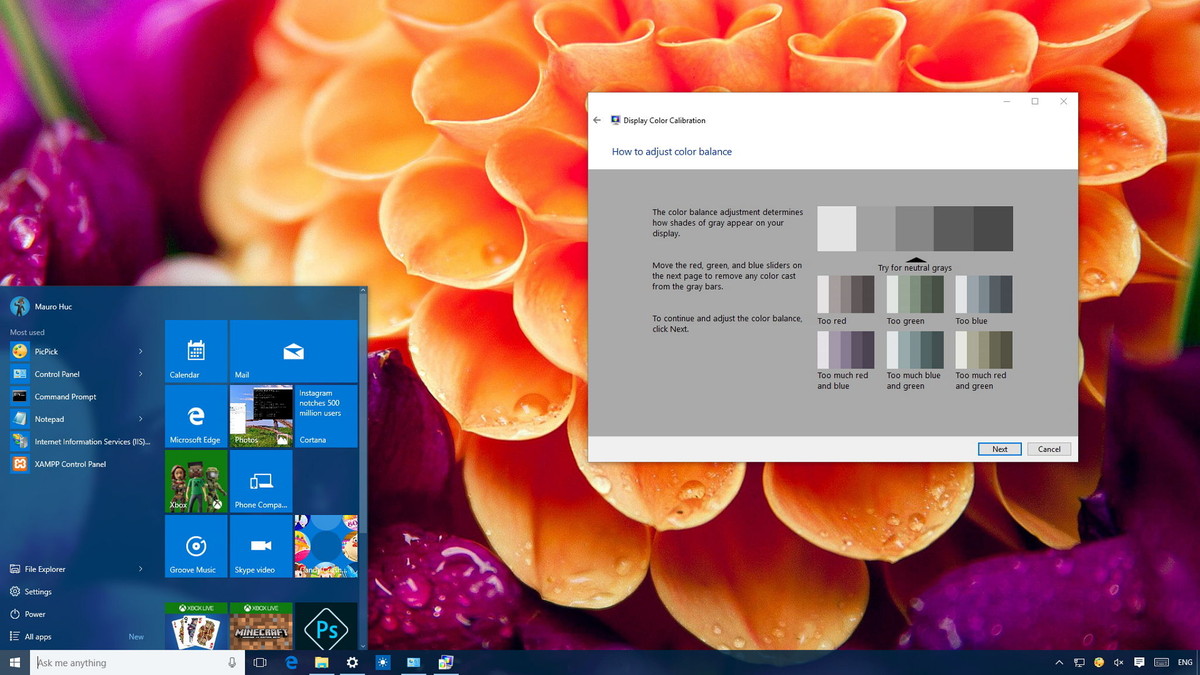
Первоначальная настройка экрана ноутбука
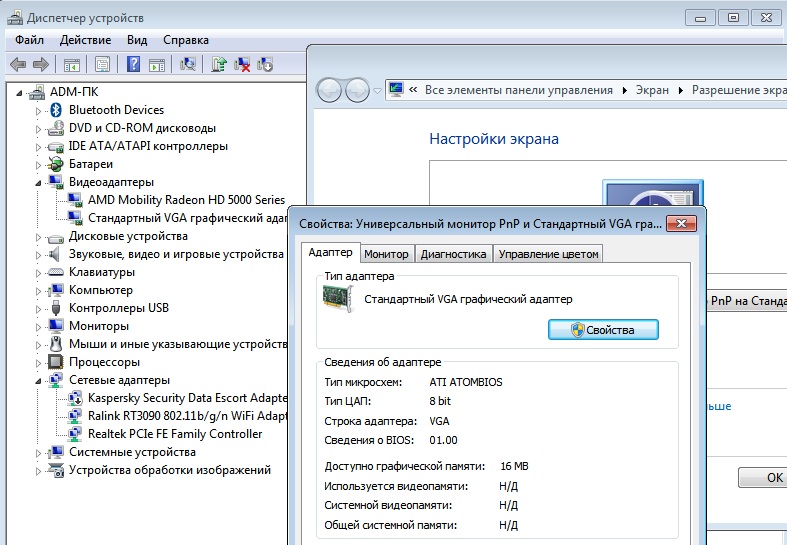
Большинство пользователей при работе с новым ноутбуком ощущают дискомфорт глаз. Прежде всего необходимо проверить установку стандартного видеоадаптера.
- Запускаем «Мой компьютер», кликнув дважды по данному ярлычку на рабочем столе;
- выбираем «Свойства», «Диспетчер устройств»;
- нажимаем на «Видеоадаптеры».
Если в списке выпадает «Стандартный PnP видеоадаптер», то это означает, что для вашего устройства драйвера стандартного видеоадаптера не установлены.
Чтобы их установить, необходимо выбрать в списке стандартный видеоадаптер и открыть пункт «Свойства», а во вкладке «Драйвер» нажать на «Обновить». В открывшемся окне выбрать «Автоматический поиск».
Важно! Во время данной процедуры ноутбук обязательно должен быть подключён к интернету.
После загрузки устройство необходимо перезагрузить и проверить установленный драйвер в настройках — он должен быть под именем Intel(R) HD Graphics.
Как откорректировать цвета при помощи функций монитора
Откорректировать цветовую гамму дисплея при помощи функций монитора можно двумя способами:
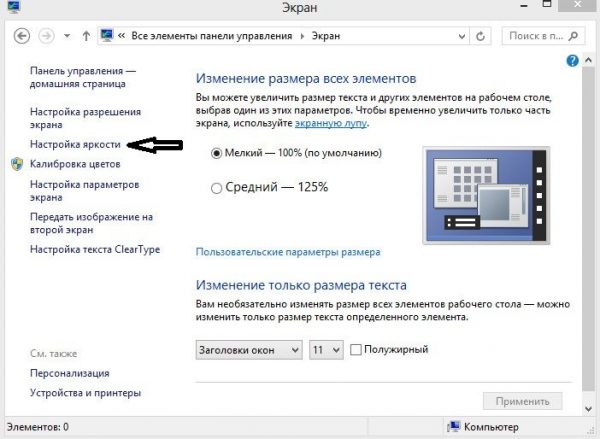
- Через «Пуск» зайти в «Панель управления», выбрать «Экран». Затем в «Настройках яркости» установить необходимый вам уровень яркости.
- На рабочем столе кликнуть правой клавишей мышки и выбрать пункт «Графические характеристики». В открывшемся окне Intel(R) выбрать пункт «Дисплей» и откорректировать настройки цветовой гаммы экрана: яркость, контрастность, насыщенность и т. д.
Настройка цвета на ноутбуке средствами Windows
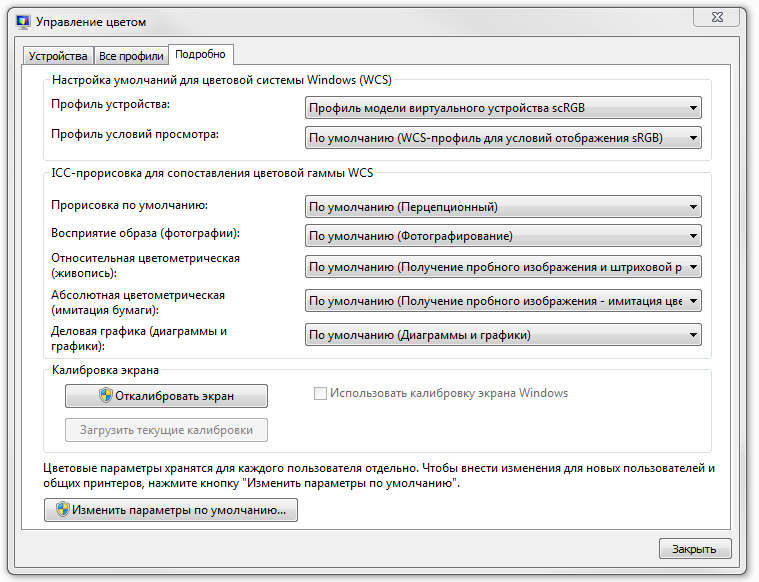
Самый простой способ настройки цвета на ноутбуке средствами Виндовс — калибровка. Для этого необходимо в «Пуск» выбрать «Панель управления». Затем в пункте «Управление цветом» выбрать «Подробно» и «Откалибровать экран». После чего следовать предложенным запросам.
Важно! Во время настройки цветовой гаммы вам будут перечислены допустимые значения, выбирать же стоит только те, которые отмечены как «Рекомендуемое».
Как настроить кнопки на ноутбуке
Любая компьютерная техника имеет специальные функциональные клавиши, с помощью которых можно включить либо выключить тачпад, сменить уровень яркости или громкости и т. д.
В данном случае нас интересует именно комбинация клавиш, с помощью которых можно настроить цвет и яркость дисплея. Но для начала мы должны проверить, установлены ли драйвера для клавиатуры вашего устройства. Для этого необходимо зайти в «Диспетчер устройств» и проверить установку данной программы. Если такие драйвера отсутствуют, то их можно скачать с официального сайта производителя и установить, предварительно проверив антивирусной программой. После чего следует перезагрузить данное устройство.
Выполнив вышеуказанные условия, проверьте работоспособность клавиатуры. Например, чтобы увеличить или уменьшить яркость дисплея, зажмите клавиши Fn + клавишу яркости.
Внимание! Если у вас есть диск с драйверами для клавиатуры и тачпада, то вставьте его в дисковод и установите их.
Настройка цвета при помощи приложений
Существует множество программ, с помощью которых можно отрегулировать цвет дисплея: Adobe Gamma, Corel Draw, Ati Catalist Control Center и другие.
Рассмотрим настройку цветовой гаммы экрана ноутбука при помощи приложения Adobe Gamma.
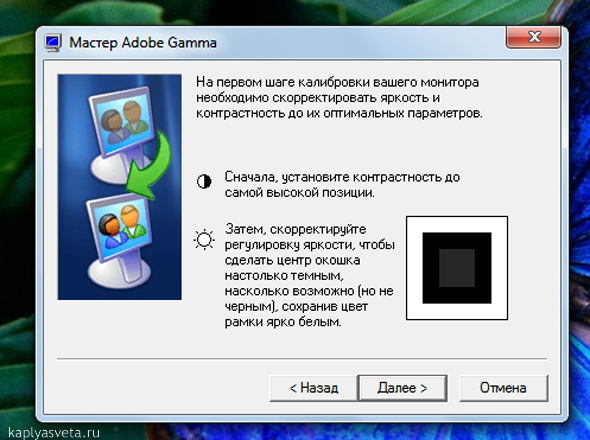
Чтобы приступить к работе, в первую очередь программу необходимо найти в интернете и скачать на имеющееся устройство. Затем на рабочем столе необходимо сменить имеющуюся заставку на фон серого цвета. Для этого вам нужно зайти в раздел «Персонализация», кликнув правой клавишей мышки по рабочему столу, а затем в пункте «Фон рабочего стала» выбрать «Расположение изображения», «Сплошные цвета».
Запустив данную программу, необходимо выбрать «Мастер настроек» и «Цвет профиля».
Важно! Рекомендуется цвет профиля оставлять по умолчанию.
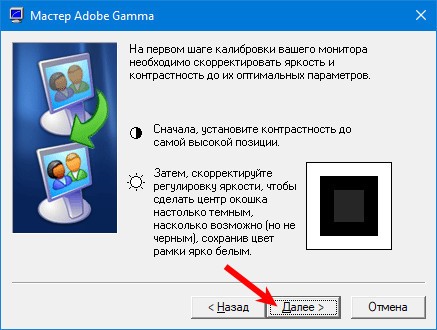
Затем нажать «Далее» и в пункте «Контрастность» значение выставить на максимум. «Яркость» настроить так, чтобы тон чёрного внутреннего квадрата отличался от тона внешнего.
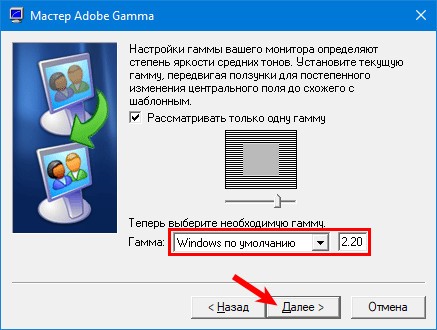
Далее предстоит настроить гамма-коррекцию — она имеет название WindowsDefault. В поле справа необходимо ввести её значение — 2,2 (оптимальное) и убрать галочку с параметра View Single Gamma Only. Затем с помощью мышки сделать так, чтобы все три квадрата имели такой же цвет, как и их фон.
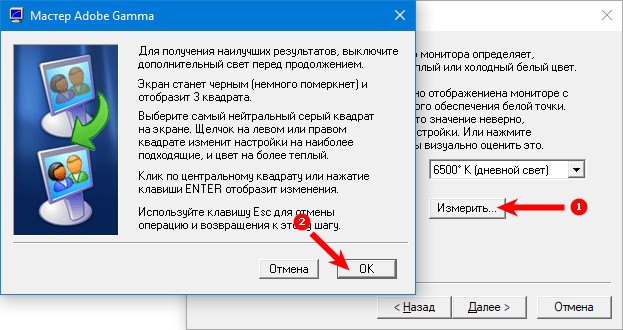
На завершающем этапе нужно будет выставить значение цветовой температуры — в появившемся поле следует указать значение 6500 К. Когда всё будет настроено, можно будет сравнить полученный результат с первоначальным.
Закрыв приложение, заставку рабочего стола можно будет сменить на любую картинку.
Калибровка экрана ноутбука
Многие владельцы ноутбуков ни разу после приобретения не производили калибровку экрана. При этом не каждое устройство изначально имеет оптимальные значения яркости, контрастности или резкости изображения. Процедура настройки довольно простая. Совершив несколько манипуляций и потратив на это минимум времени, можно получить наиболее качественное изображение на дисплее ноутбука.
Подготовка к калибровке экрана ноутбука
Прежде чем приступать к непосредственной настройке дисплея устройства, необходимо выполнить ряд несложных, но обязательных, манипуляций.
Рекомендуется выполнить следующее:
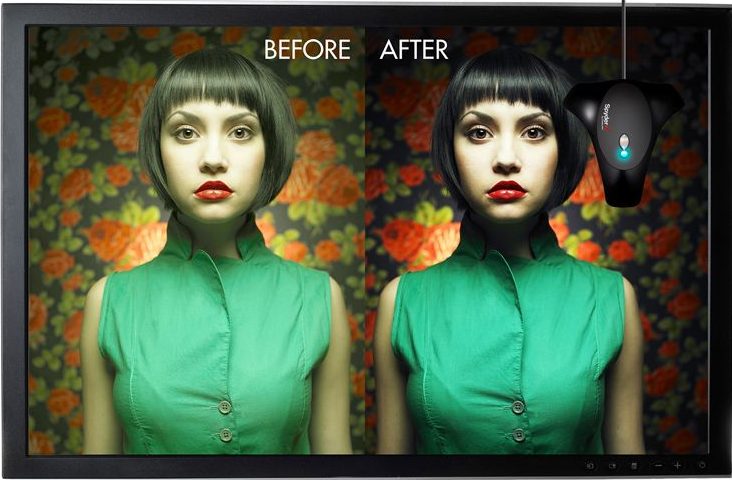
- Сбросить настройки графического адаптера до заводских.
- Очень важный показатель — температура матрицы устройства. Она должна быть равномерной. Чтобы этого добиться, следует включить видеофайл, общей продолжительностью около 5 часов. Медиапроигрыватель должен быть предварительно развёрнут на полный экран. Таким образом матрица ноутбука будет иметь одинаковые температурные показатели по всей поверхности.
- Далее, необходимо выбрать правильное освещение. Сначала желательно обеспечить его стабильность. Оптимальным будет проведение настройки во второй половине дня. В таком случае освещение будет наиболее стабильным и спокойным. Не стоит забывать, что экран ноутбука имеет свойство искажать цвет в зависимости от угла обзора.
- Чтобы калибровка была выполнена максимально результативно, глаза должны находиться точно по центру экрана.
Внимание! Процесс калибровки индивидуален. Это объясняется тем, что глаза людей воспринимают одну и ту же картинку по-разному. Поэтому выполнять его необходимо самостоятельно.
Способы калибровки экрана
Для того, чтобы настроить дисплей ноутбука, можно воспользоваться одним из двух способов — аппаратным или программным. Оптимальным и наиболее простым является программный вариант. Он лёгок в реализации, однако не позволяет добиться такого же результата, как аппаратный.
Аппаратный вариант более сложный. Он требует определённой квалификации, наличия специальной аппаратуры и установки необходимого программного обеспечения.
В такой способ входят три этапа:
- настройка основных графических показателей матрицы устройства, которая выполняется так, чтобы соответствовать определённым параметрам спектрофометра и установленных утилит;
- перенастройка видеокарты на линейный режим;
- тестирование системы и сохранение произведённых настроек в соответствующем файле на ноутбуке.
Справка! Чтобы несколько упростить процедуру аппаратной калибровки дисплея лэптопа, можно предварительно распечатать цветное изображение, которое будет служить эталоном. После этого с помощью изменения требуемых параметров экрана добиться максимального соответствия изображения на экране ноутбука и эталонного снимка.
Калибровка экрана ноутбука с помощью программ
Настроить оптимальное изображение можно с помощью нескольких программ. Прежде всего, можно воспользоваться стандартными средствами Windows. Для этого нужно:
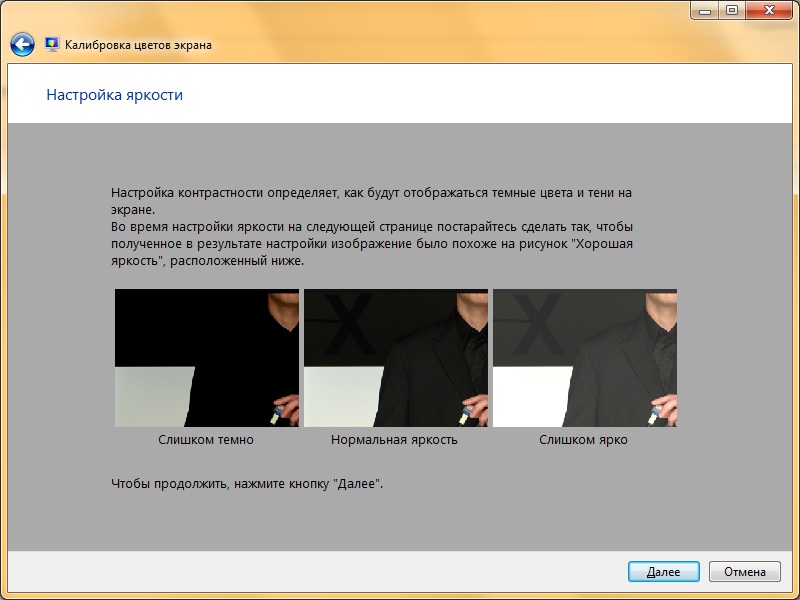
- Зайти в «Поиск» и набрать «Калибровка». Откроется соответствующее окно, в которое следует перейти.
- Выбрать пункт «Калибровка цветов экрана» и нажать кнопку «Далее».
- Следуя подсказкам «Мастера калибровки», выполнить необходимые настройки.
- После чего нужно сохранить внесённые изменения и закрыть программу.
Также можно воспользоваться специальными программами. Одной из самых популярных является — Atrise Lutcurve. Она обладает простым и понятным интерфейсом, при этом полностью русифицированным меню.
Суть настройки дисплея с помощью этой программы заключается в изменениях основных характеристик — «Чёрный», R, G и B. Их значение требуется менять до тех пор, пока не станут видны соответствующие квадраты. При этом задний фон должен оставаться максимально чёрным.
- Сначала выполняется настройка белого. Полученный цвет должен быть максимально нейтральным и не иметь каких-либо оттенков.
- Далее, выполняется настройка гаммы. Цвета в соответствующих столбцах должны иметь минимальные отличия от основного фона.
- Следующий шаг — «Баланс цветов». Нужно сделать так, чтобы все тона серого были практически обесцвечены.
Если экран настроен правильно, то серые тона на тестовом изображении утилиты будут равномерны. Наличие каких-либо других оттенков цветов не допускается.
Калибровка экрана не является обязательной настройкой ноутбука. Однако она позволяет добиться максимально качественного изображения на дисплее устройства. Особенно важно это для людей, занимающихся фотографией или дизайном.
Как выполняется калибровка монитора Windows 10

Калибровка монитора используется для проверки цветопередачи, уровня яркости, контрастности, гаммы устройства. Представляет собой ряд всевозможных тестов (шкала, сетка, градиент), позволяющих настроить цветопередачу дисплея таким образом, чтобы картинка максимально соответствовала реальности или потребностям пользователя.
Сегодня о том, как осуществляется калибровка монитора Windows 10 встроенными в операционную систему средствами, сторонними инструментами, в том числе через веб-приложения. Профессиональные фотографы и дизайнеры используют специальные калибраторы для максимально точной подстройки параметров дисплея. Такие устройства стоят дорого и рядовому пользователю не нужны, ведь полно программных решений, хорошо справляющихся с работой.
Условия правильной настройки
Однажды откалибровав монитор, вам нескоро придется заниматься тем самым, если все сделать правильно. Для этого следует подготовиться. Дисплей нужно настраивать в условиях, в которых он функционирует чаще всего: размещение источников света и его интенсивность. Фон, на котором находится монитор, следует сделать нейтральным, чтобы он не бросался в глаза и не контрастировал с окружением. Источники света разместить так, чтобы они не были за спиной и монитором.
Устройство перед калибровкой следует прогреть — продержать включенным на протяжении минимум 20-30 минут и отключить все адаптивные функции — автоматическую подстройку яркости и иных параметров. Режимы с усилением какого-либо показателя (насыщения цветности, увеличения контрастности) отключите, идеальным будет решение выставить стандартные настройки цветопередачи.
В случае с экранами с матрицей типа TN+Film помните, что картинка на них сильно зависит от угла обзора по вертикали. В процессе калибровки обеспечьте угол взгляда как можно ближе к 90 0 и его постоянство. Предпочтительной будет настройка средствами монитора — программой, предназначенной для управления устройством.
Не торопитесь во время калибровки, отнеситесь к процессу со всей ответственностью. Вам же потом часами смотреть на картинку, качество и естественность которой выбираете сами. При появлении усталости глаз давайте им несколько минут отдохнуть, это может сильно отразиться на результате.
Встроенный инструмент Калибровка цветов экрана
Запускается утилита через командный интерпретатор, Параметры и Панель управления, в Пуске ее ярлык отсутствует.
Для старта утилиты нужны права администратора.
Первый вариант значительно быстрее второго.
- Одновременно зажмите Win + R.
- В текстовую строку введите « dccw » и кликните «OK».
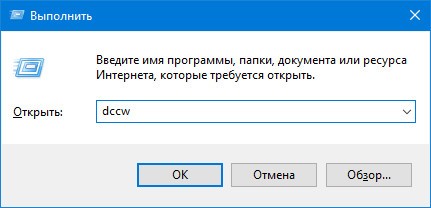
Если любите все делать через графический интерфейс, выполните следующие действия.
1. Откройте Панель управления, и посетите апплет «Управление цветом».
Предварительно переключите вид окна на крупные или мелкие значки, или ищите элемент.
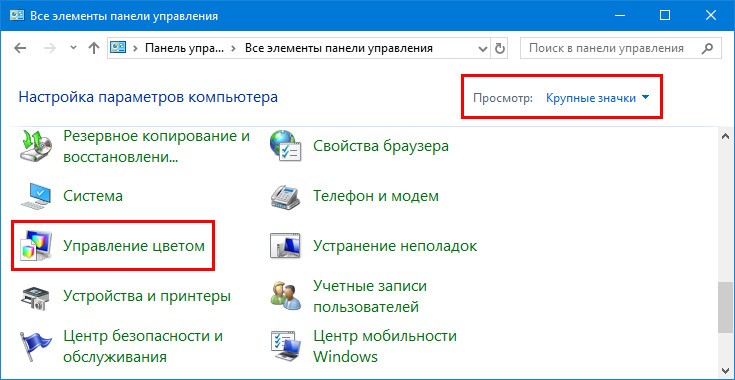
2. Во вновь открывшемся окне перейдите на вкладку «Подробно», и кликните «Откалибровать…».

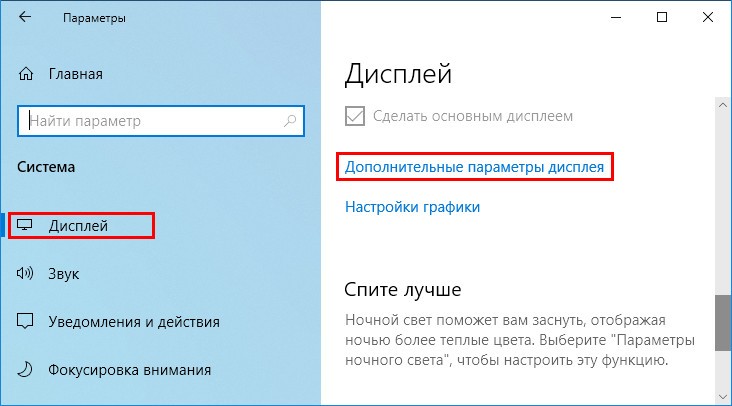
1. Вызовите Параметры и перейдите в раздел «Система» → «Дисплей».
2. В открывшемся окне опуститесь вниз и активируйте ссылку «Дополнительные параметры дисплея».
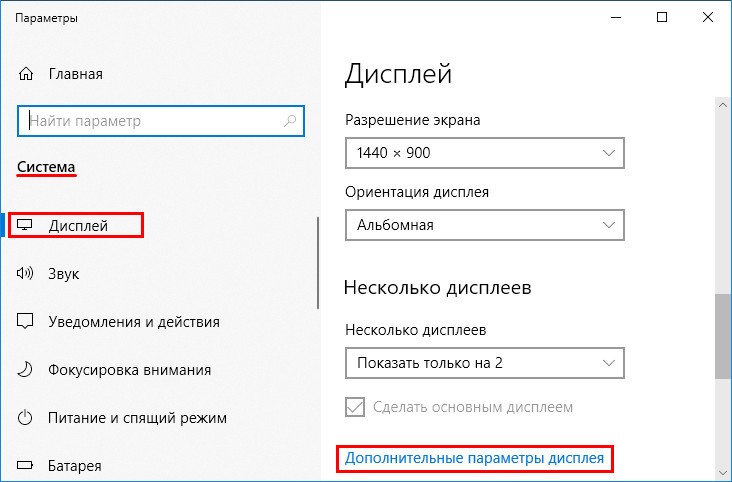
3. Выберите, тот дисплей, который хотите откалибровать, если их несколько.
4. Нажмите на «Свойства видеоадаптера…».
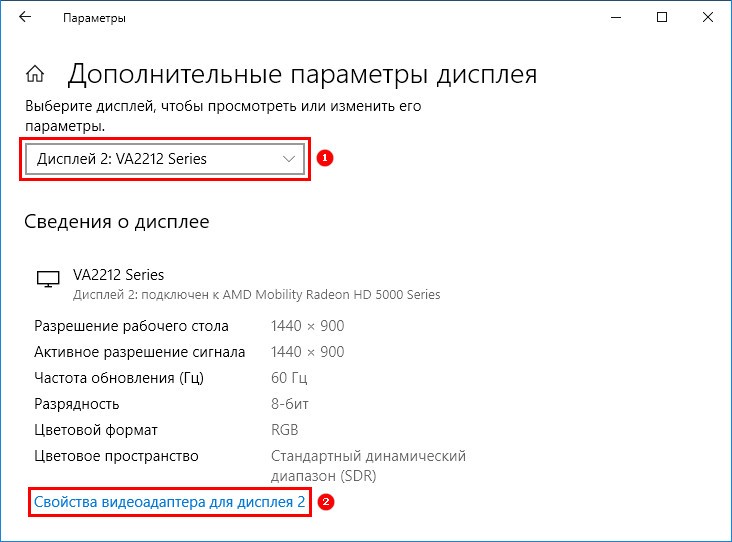
5. Во вкладке «Управление цветом» кликните по одноименной кнопке.
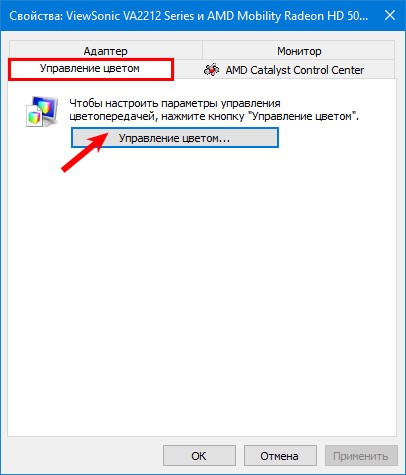
6. Посетите вкладку «Подробно», где внизу выполните клик по элементу «Откалибровать экран».
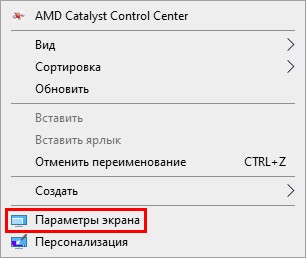
1. Откройте контекстное меню Рабочего стола и выберите «Параметры экрана».
2. Щелкните «Дополнительные параметры…».
3. Перейдите к пункту 3 описанного выше метода.
Правильная калибровка
Кратко рассмотрим, как откалибровать дисплей на компьютере и ноутбуке, также разберём каждый из этапов процесса.
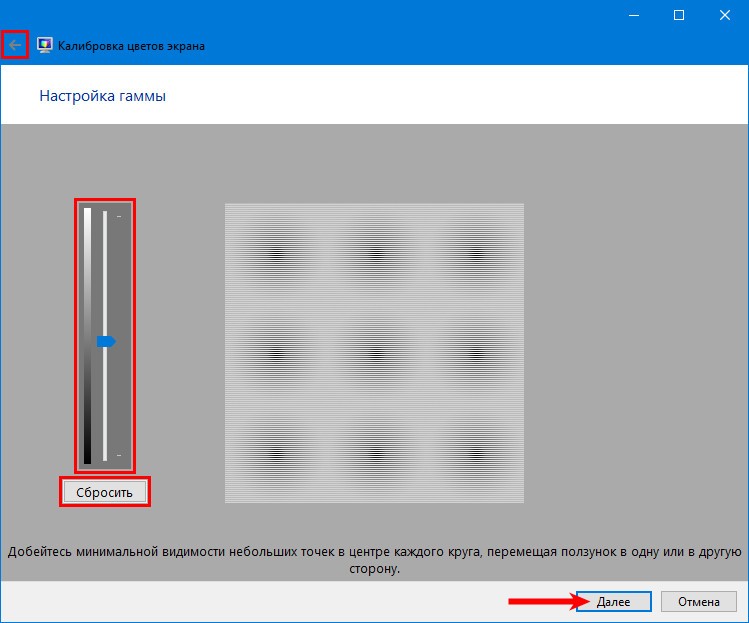
Гамма
Показывает соотношение между уровнями трех основных цветов цветового пространства RGB и силу излучаемого монитором светового потока.
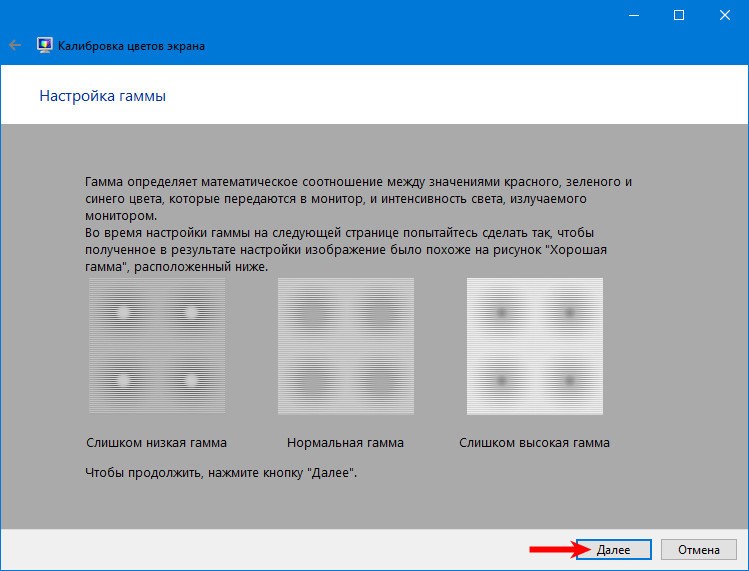
При помощи вертикального ползунка добейтесь того, чтобы картинка на экране соответствовала образцу «Нормальная гамма», когда в центре находится едва различимое пятно сероватого оттенка, а не белое или черное.
Если запутались или не можете поймать нормальный уровень, сбросьте настройки соответствующей кнопкой возле ползунка. Также можете вернуться назад, чтобы взглянуть на образец — жмите по иконке со стрелочкой в левом верхнем углу.
Яркость и контрастность
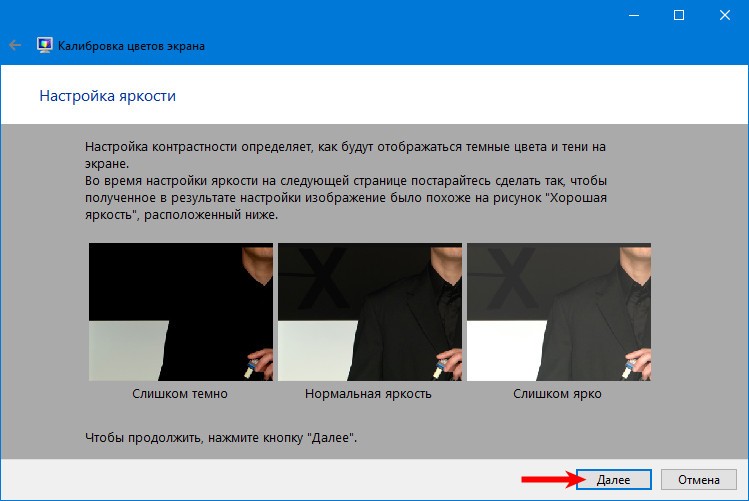
Измените уровень яркости до такого, чтобы он соответствовал показанному на центральной картинке или был приятен для глаз. Для этого воспользуйтесь кнопками изменения яркости на мониторе.
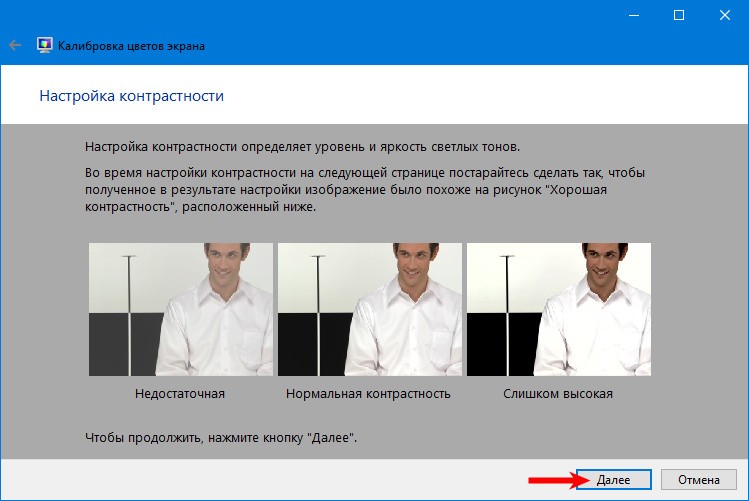
С контрастностью поступите аналогичным образом. Изображение не должно затуманиваться, но и заметного перехода между светлыми и темными цветами стоит избежать, так-как лишняя резкость не к чему.
Цветовой баланс
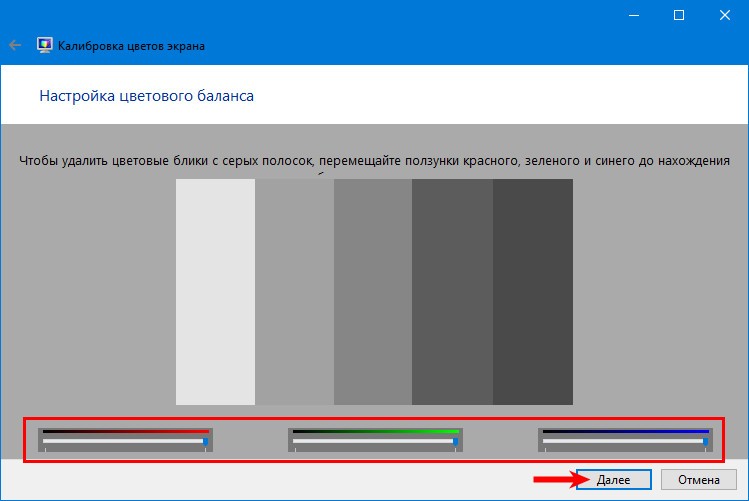
Доведите серый цвет до идеала, чтобы в нем отсутствовали оттенки красного, синего либо зеленого. Двигайте ползунки, пока не добьетесь приемлемого результата, при этом не обесцветьте картинку, убрав нужную насыщенность.
Сохранение калибровки
После завершения процесса при помощи кнопок переключитесь между предыдущими настройками и текущими для сравнения. Выберите удовлетворяющий профиль или измените настройки, и закройте окно кнопкой «Готово».
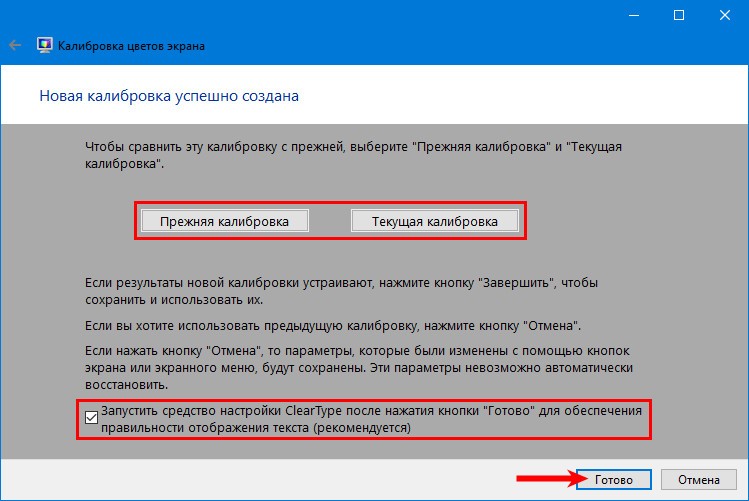
Можете отметить пункт «Запустить средство настройки ClearType…» — задействуется технология Microsoft, заточенная под оптимизацию отображения шрифтов на жидкокристаллических дисплеях.
В следующих шагах выбирайте наиболее подходящие варианты визуализации текста для всех сразу мониторов или для каждого отдельно, если их в системе несколько.
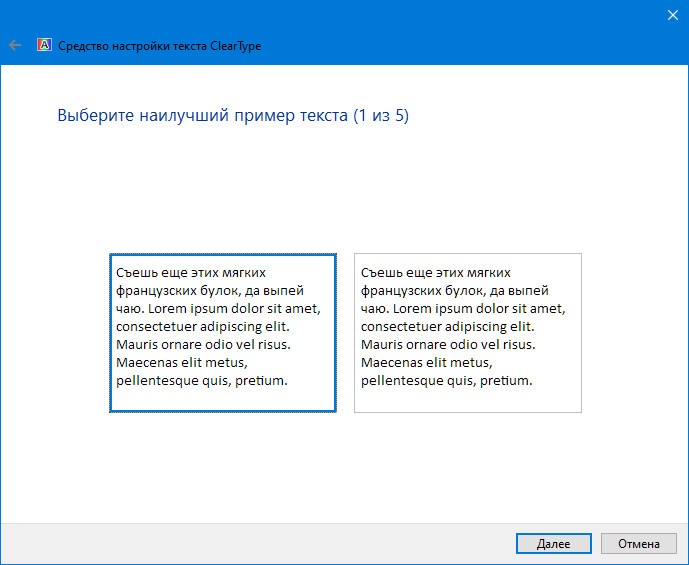
Для повторной настройки отображения текста зажмите Win + R и выполните команду « cttune ».
Калибровка сторонними программами
Не всех может удовлетворить как удобство встроенного в Виндовс 10 инструмента, так и результат его работы, поэтому рассмотрим несколько сторонних решений.
Помните, что каждый монитор поставляется с программой или модулем для его калибровки, и это средство будет лучшим для вашего устройства. При возможности пользуйтесь фирменными утилитами.
Adobe Gamma
Лучший инструмент для калибровки монитора для пользователей, работающих с продукцией от Adobe.
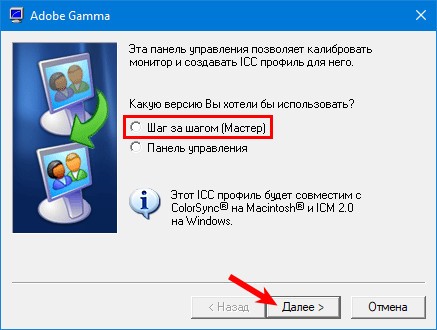
1. Запустите приложение и выберите «Шаг за шагом».
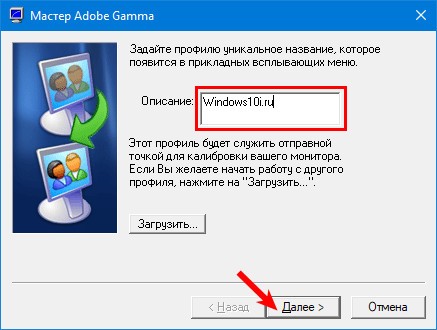
2. Назовите создаваемый профиль.
3. При помощи регулировок монитора добейтесь оптимального уровня яркости и контрастности. В этом поможет образец.
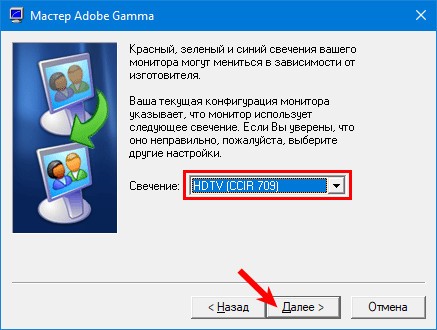
4. Выберите профиль свечения дисплея.
5. Отрегулируйте гамму, чтобы установить приемлемую для глаз яркость средних тонов (серого цвета). Значение будет в пределах 2,20 ± 0,2.
6. Определитесь с цветовой температурой, чего не позволяет Windows 10. Параметр зависит от внешнего освещения. При подсветке люминесцентными лампами стоит выбрать 9500 0 K, при естественном свете – 6500 0 K.

7. Для визуального подбора цветовой температуры кликните «Измерить» и выберите удовлетворяющий вариант.
8. Финальный шаг — установление значения белой точки, но он не обязателен.
Для переключения профилей запускайте утилиту в виде панели управления.
Аналогичных программ много: Cltest, TFT Test, Atrise Software LUTCurve, QuickGamma. Они имеют больший набор инструментов и возможностей, делают калибровку точнее, но и сложнее. Рядовому пользователю их функционал понадобится вряд ли.
Веб-приложение Monteon
Перейдите на сайт — monteon.ru , и кликните «Начать». При помощи десятков тестов и шаблонов сможете выявить неполадки в работе монитора и откалибровать его. Подсказки отсутствуют, поэтому ориентируйтесь на свои ощущения. При помощи выпадающего меню переключайтесь между параметрами, которые настраиваете, а круглыми кнопками ниже изменяются шаблоны. В завершение увидите фотографию для оценки качества калибровки.
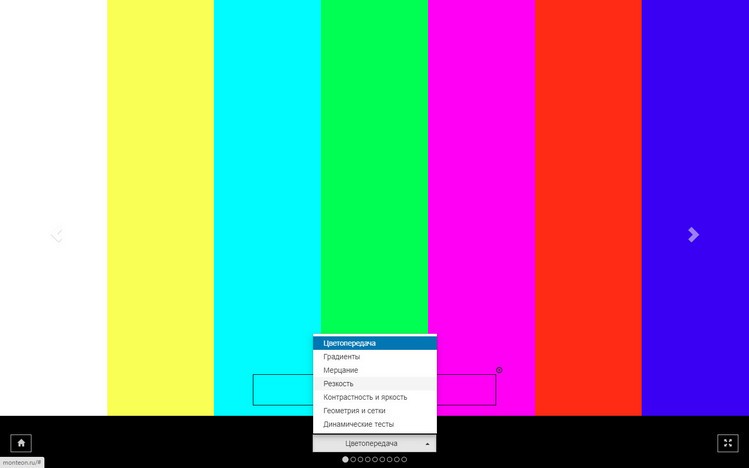
Для точной калибровки дисплея геймерам и любителям яркого кино следует настраивать мониторы, используя динамические сцены (есть у веб-сервиса Monteon), но их интенсивность рассчитана на устройства 10-летней давности.