Как поменять пароль в Фейсбук с телефона и компьютера

Вновь вернемся к социальным сетям в частности к Facebook и сегодня будет пошаговая инструкция как поменять пароль в Фейсбук с телефона, компьютера, а также как сменить или восстановить пароль, если забыл старый.
Facebook – это одна из первых социальных сетей, появившаяся ещё в 2004 году. На данный момент она является самой популярной социальной сетью в мире, а её аудитория составляет 1,2 миллиарда пользователей. Facebook стала неотъемлемой частью жизни и многих россиян.
Здесь мы размещаем свои фотографии, общаемся, делимся новостями, а кто-то даже и работает. Именно поэтому потерять пароль от аккаунта это всё равно, что потерять ключи от дома. Узнать пароль, установленный в Фейсбуке, нельзя, но вернуть доступ к аккаунту вполне реально. И ниже мы расскажем несколько способов, как можно восстановить доступ и поменять пароль в Фейсбук, даже если вы не помните свой старый пароль.
Как поменять пароль в Фейсбук с компьютера и телефона
Для начала давайте поговорим о том, как вы можете сменить свой пароль обычным способом. Для этого вам обязательно понадобится старый пароль, а потому если у вас его нет, данный вариант вам не подойдёт.
Меняем пароль через мобильный телефон
Сегодня большинство пользователей используют мобильные телефоны и планшеты для просмотра своих социальных сетей. Так что давайте начнём с того как поменять пароль в Фейсбук через приложение для мобильных устройств. Сделать это довольно просто.
- Откройте приложение.
- Авторизуйтесь.
- Нажмите на изображение трёх полосок.
- В появившемся меню выберите меню “Настройки аккаунта”.
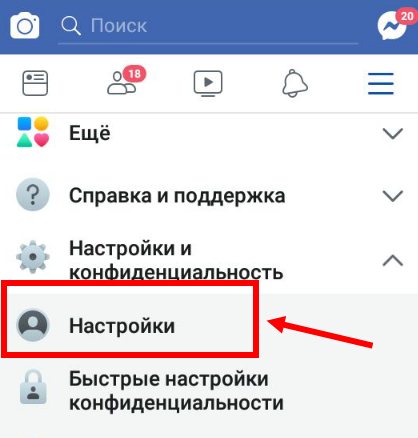
- Затем откройте раздел “Безопасность и вход”.
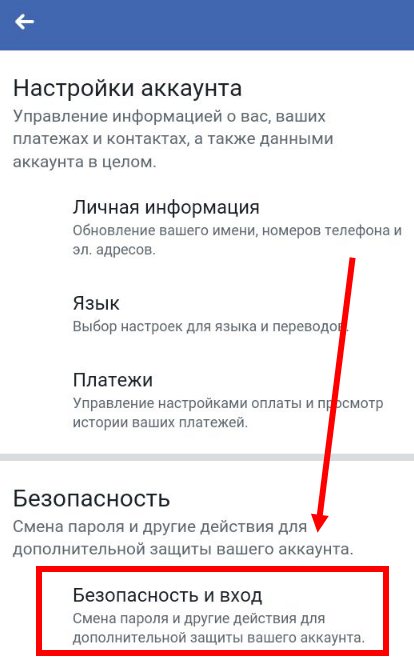
- Нажмите на кнопку “Изменить пароль”.
- Введите сначала старый пароль, а затем дважды введите новый.
- Нажмите на кнопку “Сохранить изменения”.
После этого пароль будет изменён, и в дальнейшем вам нужно будет использовать для входа уже новый вариант.
Меняем пароль с компьютера
Теперь давайте разберемся, как изменить пароль в Фейсбук с компьютера. Делается это следующим образом:
- Перейдите на сайт Facebook.
- Войдите в свой аккаунт.
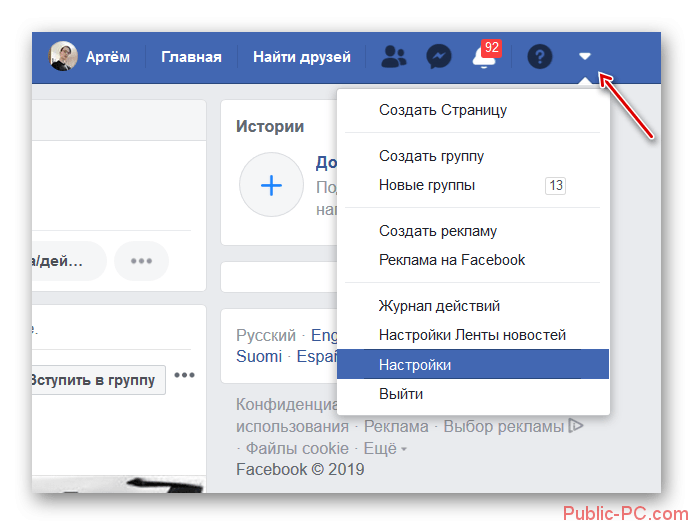
- Затем нажмите на маленькую стрелочку в правом верхнем углу экрана.
- В появившемся меню выберите пункт “Настройки”.
- Слева откройте вкладку “Безопасность и вход”.
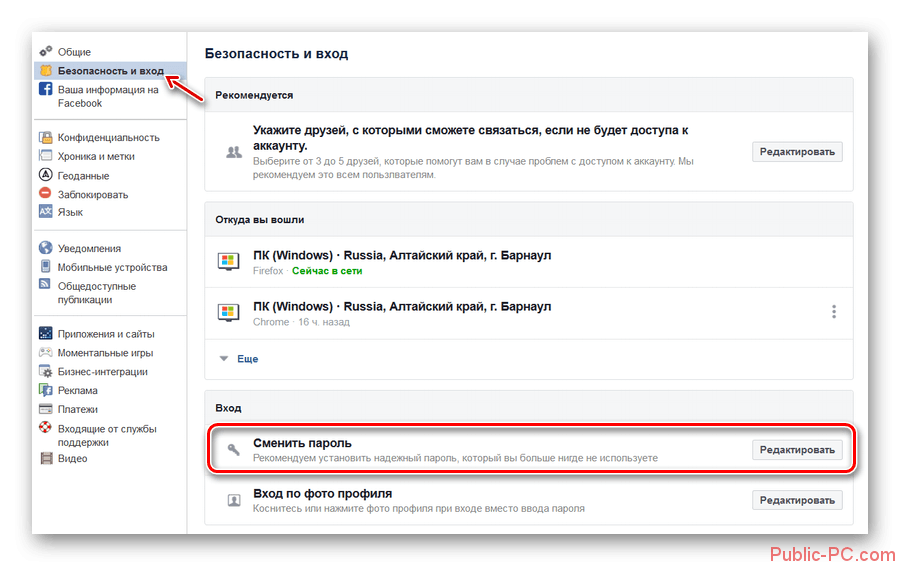
- Найдите опцию “Смена пароля”.
- Рядом с ней вы увидите кнопку “Редактировать”, нажмите на неё.
- Здесь вам также будет нужно ввести один раз старый пароль и два раза новый.
- В конце не забудьте нажать “Сохранить”.
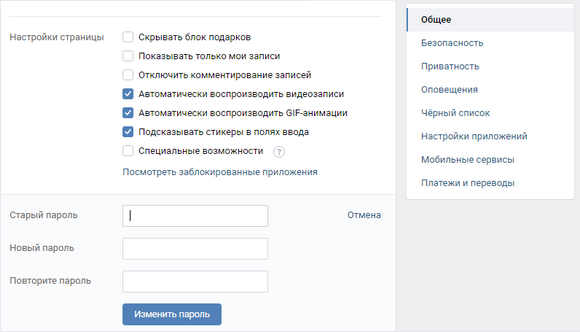
Как видите данный вариант ничуть не труднее, чем инструкция для мобильного приложения, но кое-какие нюансы здесь есть.
Как изменить или восстановить пароль в Фейсбук с компьютера: видео
Как сменить пароль в Фейсбук, если забыл старый
Итак, вы забыли свой старый пароль от аккаунта и теперь не знаете что делать. К счастью, есть несколько вариантов того, как вы можете сменить свой пароль. Проще всего сделать это, если у вас есть доступ к электронной почте, привязанной к вашему аккаунту в Facebook. Но даже если у вас нет возможности просмотреть свой почтовый ящик – не расстраивайтесь, пошаговая инструкция ниже поможет вам решить и данную проблему.
- Для начала зайдите в приложение (или на страницу, если вы работаете с компьютера).
- Под полем для ввода пароля вы увидите надпись “Забыли пароль”, нажмите на неё.
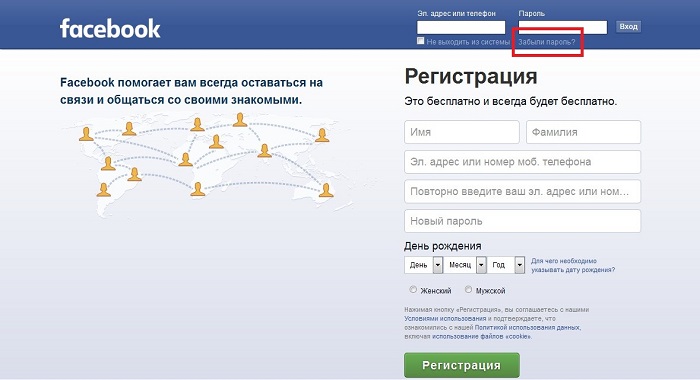
- Введите данные вашего профиля.
- Далее выберите свой email или номер телефона.
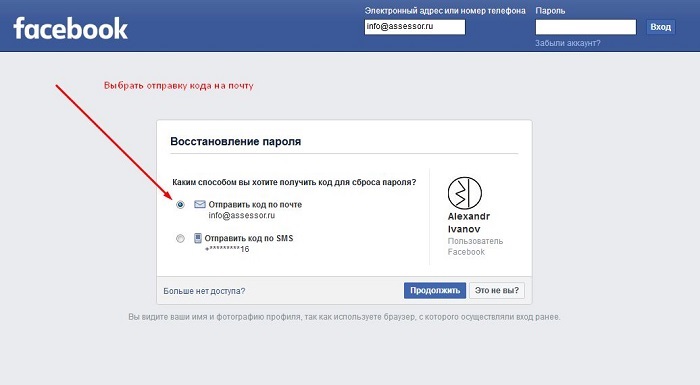
- Если у вас есть доступ к почте или номеру, вам нужно будет просто ввести код из полученного письма и придумать новый пароль; если же нет – идём дальше.
- В таком случае вам нужно будет нажать на кнопку с надписью “Больше нет доступа”.
- После этого вам зададут вопрос, который вы сами выбирали при регистрации, а вам нужно будет дать ответ на него, после чего вы сможете сменить пароль.
Если же вы не помните и ответа на вопрос, то, к счастью для вас, есть ещё один вариант, как восстановить пароль, если не помнишь старый. Вы можете воспользоваться помощью ваших друзей из Facebook. Это довольно новая функция, которая позволяет вам восстановить доступ к аккаунту при помощи специального кода, который будет отправлен одному или нескольким вашим друзьям.
Всё что вам нужно это найти способ связаться с кем-то из выбранных людей и попросить его выслать или продиктовать вам пароль. Например, вы можете найти их в другой социальной сети и написать что-нибудь вроде: “Привет, я забыл старый пароль от Фейсбука, вышли мне, пожалуйста, код из сообщения, которое пришло тебе”. Вряд ли ваш друг откажется вам помочь.
Однако стоит заметить, что вы не сможете воспользоваться помощью друга, если не подготовились к этому заранее. Дело в том, что если бы система высылала коды случайным друзьям, то это бы сильно увеличило риск взлома. Поэтому система высылает коды только тем друзьям, которые есть в специальном списке “Доверенные друзья”. Чтобы добавить туда кого-то, нужно сделать следующее:
- Откройте страницу Facebook.
- Войдите в свой аккаунт.
- Нажмите на стрелочку в правом верхнем углу экрана.
- Откройте “Настройки”.
- Слева выберите раздел “Безопасность и вход”.
- Опуститесь ниже и найдите блок “Настройка дополнительной защиты”.
- Нажмите на кнопку “Редактировать”, которая находится напротив строки, где вас просят выбрать друзей.
- Укажите людей, которым вы доверяете.
- Сохраните изменения.
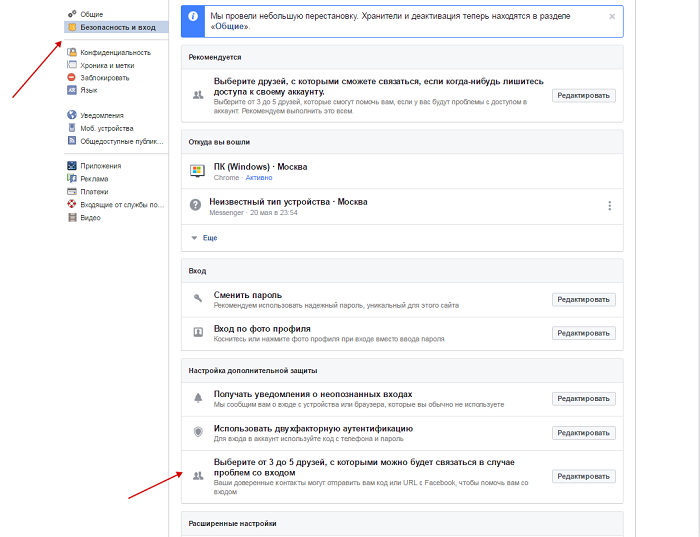
После этого все отмеченные пользователи попадут в тот самый список и смогут помочь вам, если вы потеряете пароль от страницы.
Возможно, у кого-то из вас возник вопрос: “А что делать, если я забыл текущий пароль, не помню ответа на контрольный вопрос, у меня нет доступа к почте или номеру и я не успел никого добавить в список “Доверенные друзья”?” (такая ситуация ведь вполне может случиться). В таком случае страница всё же ещё не потеряна окончательно. Вы всё ещё можете связаться с администрацией проекта и попросить помощи у них. Если вам удастся доказать, что вы действительно владелец страницы, то они могут помочь вам с восстановления доступа к ней.
Как изменить пароль на facebook с телефона: видео
Теперь вы знаете, как поменять пароль в Фейсбук. К сожалению, в Facebook нет возможности восстановить старый пароль от аккаунта. Но это не так плохо, учитывая, что придумать и запомнить новый пароль будет куда проще.
Благодарим за интерес к статье Если она оказалась полезной, то просьба сделать следующее:
- Поделитесь с друзьями с помощью кнопки социальных сетей
- Напишите комментарий внизу страницы — поделитесь советами, выскажите свое мнение
- Посмотрите ниже похожие статьи, возможно, они окажутся вам полезны
Как сменить пароль в Фейсбуке

У каждого человека встречались ситуации, когда было необходимо поменять пароль в Фейсбуке. Создатели социальной сети предусмотрели такую возможность как для пользователей, которые помнят старую комбинацию, так и для тех, кто ее забыл.
Как поменять пароль на телефоне
Чтобы изменить пароль для своей страницы в Facebook в мобильном приложении, необходимо придерживаться следующей инструкции:
- Зайдите в приложение на телефоне и пройдите авторизацию, если не сделали этого раньше.
- Нажмите на значок, где изображены три полоски. Он находится справа сверху для устройств на базе Android и справа снизу – для iOS.


Как сменить на компьютере
Если пароль для Фейсбука нужно сменить на компьютере, действуйте следующим образом:
- Перейдите на сайт социальной сети – https://www.facebook.com/ .
- Зайдите в свой аккаунт, используя привычный логин и пароль.
- Нажмите на треугольник справа сверху.


Важно!
Чтобы обеспечить своему аккаунту безопасность, менять пароль рекомендуется ежемесячно.
Читайте также:
Как действовать, если пароль от Фейсбук потерян
Если пользователь забыл пароль от Фейсбук, его можно восстановить. Существует несколько действующих схем.
| Способ | Ссылка |
| Через электронную почту и телефон | https://www.facebook.com/login |
| Подтверждение личности | https://www.facebook.com/ineligible |
Через электронную почту
Для восстановления пароля для профиля в Facebook действуйте следующим образом:
- Перейдите на страницу ( https://www.facebook.com/ ), где осуществляется вход в аккаунт.
- Внизу под полем для ввода логина и кода доступа нажмите «Забыли пароль?».


Важно!
Facebook разрешает сбросить пароль неограниченное количество раз.
Через мобильный телефон
В Фейсбуке можно восстановить доступ к аккаунту и через привязанный мобильный телефон:
- Перейдите на стартовую страницу и нажмите «Забыли пароль?».
- Введите номер своего мобильного телефона.
- Из указанных способов для восстановления доступа выберете «Через телефон».
- В соответствующем поле введите код, полученный в смс-сообщении.
Восстановление пароля, если нет доступа к электронной почте и телефону
Если доступ к привязанным к аккаунту электронной почте или телефону утерян, можно воспользоваться процедурой возобновления доступа через процедуру подтверждения личности:
-
На этапе выбора способа восстановления нажмите «Больше нет доступа?».


Совет
Чтобы предупредить проблемы с входом в свой профиль в Фейсбук, придерживайтесь следующих рекомендаций:
- включите двухфакторную аутентификацию;
- чтобы не забыть секретную комбинацию, запишите ее в надежном месте;
- не вводите данные со своего аккаунта на подозрительных сайтах (вместо прохождения традиционной процедуры регистрации).
Частые вопросы
Почему не приходит код для сброса пароля?
Если социальная сеть запрещает отправку писем или смс, подождите 24 часа и повторите попытку. Если код доступа должен прийти на e-mail, проверьте папку со спамом. Возможно, письмо от Фейсбука ошибочно попало туда. Если многочисленные попытки восстановления не привели к положительному результату, обратитесь к своему провайдеру. Возможно, он блокирует письма от социальной сети.
Как узнать свой пароль?
На стартовой странице Фейсбука, где происходит авторизация, в поле ввода пароля пользователь может увидеть звездочки. Чтобы посмотреть секретную комбинацию, выделите содержимое ячейки, кликните ПКМ и выберите «Просмотр кода элемента». В открывшемся окне найдите фразу «type=password» (воспользуйтесь поиском). Дважды кликните по слову «password» и вместо него введите «text». После выполнения указанных действий пользователю откроется секретная комбинация.
Как изменить пароль в Фейсбуке
По различным причинам может понадобиться смена пароля в фейсбуке. Например, вы случайно показали пароль людям, которые могут как-то навредить вашей страничке. Или же, вы захотите сменить пароль, так как старый уже установлен достаточно долго.
В любом случае, вы должны знать, как поменять пароль в новом дизайне фейсбук. Если вы этого делать не умеете, то из сегодняшней инструкции вы узнаете несколько способов для различных устройств, которые помогут вам справиться с поставленной задачей.
Требования для нового пароля
Важно заметить, что создаваемый пароль должен соответствовать определенным требованиям, которые выдвигает администрация социальной сети. Не пугайтесь, у фейсбука всего лишь одно главное требование для пароля – его длина не должна быть менее 8 символов.
Но, хоть это и единственное требование, есть ряд специальных рекомендаций, которые помогут вам создать надежный пароль. Администрация Facebook рекомендует придерживаться следующих правил по созданию пароля:
- Вам должно быть легко запомнить новый пароль, но другим пользователям должно быть тяжело его угадать.
- Желательно, чтобы пароль для фейсбука был отличен от паролей для других ваших социальных сетей.
- Чем больше символов содержится в пароле, тем лучше. Не рекомендуется ограничиваться лишь восьмью символами.
- Ваш пароль не должен состоять из номера телефона, даты рождения или же адреса электронной почты.
Как изменить пароль
Теперь, когда вы разобрались со всеми требованиями и рекомендациями, которые предъявляются паролю в фейсбуке, можно переходить к его изменению. Чтобы не запутать вас, ниже я предоставляю инструкцию по смене пароля в Facebook через персональный компьютер и через смартфон. Поэтому, подбирайте подходящий вариант для себя и действуйте согласно всем шагам из инструкции.
На компьютере
Если вы хотите поменять пароль в фейсбуке через персональный компьютер, то вам необходимо будет воспользоваться следующим алгоритмом действий:
- Переходите на главную страницу соц. сети. Нажмите левой кнопкой мышки по иконке в виде стрелочки вниз, которая располагается в правой верхней части экрана.

- В появившемся меню нужно будет щелкнуть левой кнопкой вашей мышки по строке «Настройки и конфиденциальность».

- При появлении следующего окошка от вас требуется щелкнуть ЛКМ по графе «Настройки».

- После выполнения действия выше, перед вами будет открыта страница с разнообразными настройками социальной сети. Изначально будет открыта страница с основными настройками. В левой части экрана будет представлен список с основными разделами данной страницы. От вас требуется нажать левой кнопкой мыши по графе «Безопасность и вход», которая находится в верхней левой части экрана.

- Вас перебросит на другую страницу, где будут располагаться настройки безопасности. Именно там будет возможно поменять пароль в фейсбуке. Для этого потребуется найти раздел «Вход». Как вы найдете его, посмотрите на первую строку данного раздела. Это должна быть строчка «Смена пароля». В правой части этой графы будет кнопка «Редактировать». Нажимайте прямо по данной кнопке.

- Если вы все сделали, как нужно, то появится новое окошко с тремя строчками. В первую строку необходимо будет ввести действующий пароль, а в две последующие – обновленный пароль. Эти строки подписаны, так что вы не запутаетесь. Вводимые символы можно сделать видимыми, для этого нужно, чтобы глазик, который находится в правой части строки, был не перечеркнут. Заполняете все строки и жмете левой кнопкой мыши по графе «Сохранить изменения».

- Вот и все. В том случае, если вы выполняли все действия выше правильно, то перед вами появится окошко «Пароль изменен». Ознакомьтесь со всей информацией, представленной в данном окне. Если вам ничего из этого не нужно, то просто кликайте по значку в виде крестика.

На телефоне
С компьютерной версией все понятно. Теперь разберемся, как поменять пароль в фейсбуке через мобильное устройство. Чтобы более детально рассмотреть данный вопрос, разберем процесс смены пароля на Android устройстве и Iphone по отдельности.
Android
Первым делом разберемся с мобильным устройством на базе Android. Чтобы поменять пароль в фейсбуке на таком устройстве, нужно будет воспользоваться следующей последовательностью действий:
- Открываете приложение Fb. В правой верхней части экрана расположена иконка в виде трех горизонтальных линий. Жмите прямо по представленной иконке.

- Теперь спускаетесь в самый низ страницы, где находите строку «Настройки и конфиденциальность». Жмите по этому разделу.

- Должно появиться несколько новых разделов. Кликайте по строке «Настройки».

- На вновь открывшейся странице нужно будет найти раздел «Безопасность». Как нашли его, кликаете по строке «Безопасность и вход».

- Вас перебросит на другую страницу. Необходимо будет найти пункт «Вход» и нажать по строке «Смена пароля».

- Если все выполнено верно, то перед вами появится специальная страница для изменения пароля. На этой странице будет представлено три строки, каждая из них подписана. Поэтому, заполняете строчки и жмете по кнопке «Сохранить изменения».

- Готово! После выполнения всех вышеперечисленных действий, пароль от аккаунта в фейсбуке будет успешно изменен.

iPhone
Для того, чтобы изменить пароль в фейсбуке через мобильное приложение для айфона, необходимо будет выполнить несколько последовательных действий:
- Открываете программу фейсбук на своем устройстве. Жмете по значку в виде трех линий, который располагается в правой нижней части экрана.

- После этого листаете страницу вниз. Там находите графу «Настройки и конфиденциальность».

- Как это сделаете, появятся новые строчки. Жмите по строке «Настройки».

- Вас перебросит на новую страницу. Там находите графу «Безопасность». Чуть ниже будет раздел «Безопасность и вход». Жмите прямо по данной строке.

- Перед вами будет открыта страница с настройками безопасности. Вам потребуется найти раздел «Вход», а чуть ниже будет находиться графа «Смена пароля». Жмите по данной графе.

- После выполнения действий выше, перед вами появится специальная страница для смены пароля от профиля фейсбук. На данной странице будет три строки, в первую потребуют вписать действующий пароль, а в две другие – вновь придуманный пароль. Как все заполните, щелкайте по кнопке «Сохранить изменения».

- Если вы все ввели верно, то смена пароля в фейсбуке будет успешно выполнена. После этого, перед вами появится страница с текстом. Рекомендуется его прочесть. Чтобы выйти из данного окна, достаточно нажать по стрелочки, которая располагается в левой верхней части экрана.

Внимательно прочитав сегодняшнюю инструкцию, вы узнали, как поменять пароль в новой версии фейсбук через персональный компьютер, а так же через мобильное устройство.
Важно заметить, что не зависимо от того, какая у вас операционная система на телефоне, способ по смене пароля в рассматриваемой социальной сети будет одинаков. В любом случае, выше были рассмотрены все основные устройства.
Как сменить пароль в фейсбуке
Вы помните свои логин и пароль от страницы в Facebook и проблем с авторизацией у вас. В таком случае после входа в профиль выполните следующие действия:
- В верхней правой части экрана нажмите на значок в виде треугольника. Из контекстного меню перейдите в пункт «Настройки».
Далее, в блоке «Общие настройки аккаунта», нажмите на ссылку «Редактировать», что расположена напротив параметра «Пароль».
Введите в специальные поля текущий пароль от страницы, новый пароль и его подтверждение. Сохраните изменения, воспользовавшись одноимённой кнопкой.
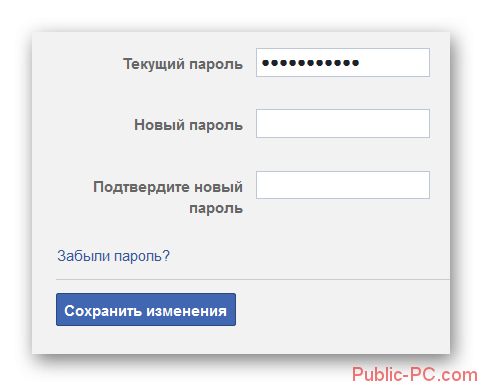
По завершению смены пароля появится окно с оповещением об этом. Здесь вы можете выбрать два варианта дальнейших действий:
- «Выйти из аккаунта на других устройствах». Будет произведён выход на всех устройствах, где был сохранён старый пароль, в том числе с того, которым вы пользуетесь в данный момент. Вам придётся входить в свой аккаунт заново под новым паролем;
- «Оставаться в системе». Вы никуда не выходите после смены пароля и можете пользоваться своей страницей в Facebook как ни в чём не бывало.
Нажмите «Далее», когда определитесь с дальнейшими действиями.
Ситуация 2: Вход на страницу невозможен
Если вы не можете выполнить авторизацию на своей странице в Facebook по каким-либо причинам, то можете использовать этот вариант смены пароля. Правда, вам всё равно нужно будет иметь доступ либо к электронной почте, к которой привязан ваш аккаунт в Facebook, либо к номеру телефона.
Инструкция выглядит так:
- На главной странице Facebook, под полями с вводом данных для авторизации, нажмите на ссылку «Забыли аккаунт?».
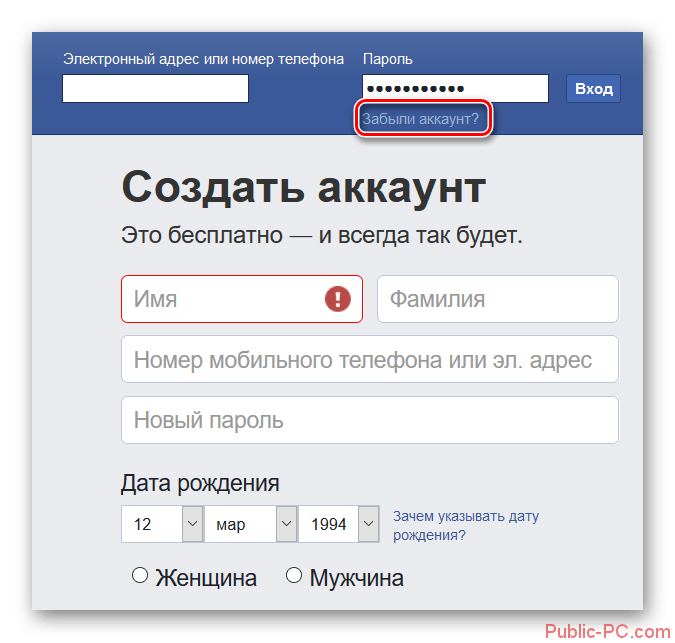
Откроется окошко, куда нужно будет ввести свой адрес электронной почты или номер телефона, на которые регистрировался профиль изначально. После этого нажмите на кнопку «Поиск».
Теперь в окошке «Укажите способ восстановления пароля» установите маркер напротив пункта «Вышлите мне ссылку для восстановления пароля» и нажмите «Далее».
В течение 30-60 секунд на ваш почтовый ящик должно прийти письмо с кодом. Введите этот код в специальное поле на сайте и нажмите «Далее».
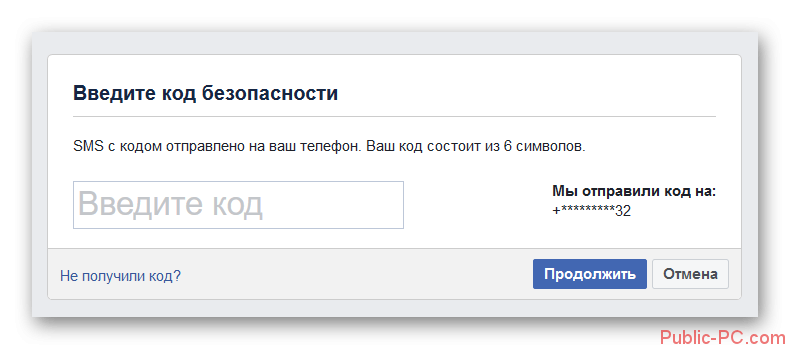
После того, как вы введёте код вам нужно будет придумать новый пароль и снова нажать на кнопку «Далее».
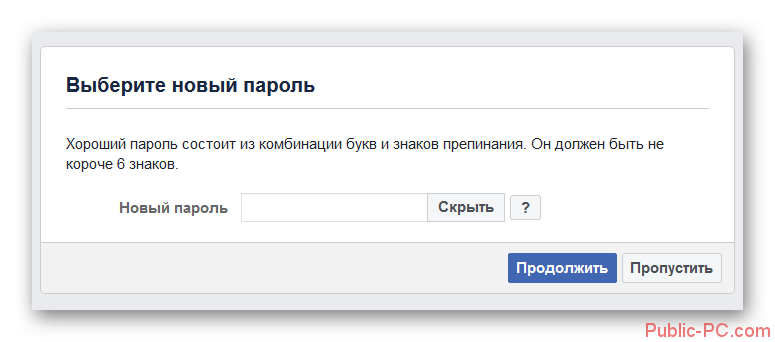
Если же у вас нет возможности получить код подтверждения на свой электронный ящик или номер телефона, которые ранее привязывались к профилю, то проделайте следующие действия:
- Первые два шага из предыдущей инструкции проделывайте без изменений.
- Затем нажмите на ссылку «Больше нет доступа?», что находится в нижней левой части окна.
- Ранее Facebook предоставлял пользователям возможность восстановить доступ к странице, используя другой почтовый ящик, который ранее не привязывался к аккаунту. Сейчас, в целях устранения дыр в безопасности такую функцию убрали. Теперь вам придётся восстанавливать доступ к тому почтовому ящику, на который вы регистрировали аккаунт. В приведённом списке выберите сервис, на котором был создан ваш почтовый ящик. К сожалению, там представлены не все сервисы.
- Далее следуйте инструкции от Facebook для восстановления доступа к электронному ящику на этом сервисе.
- Когда восстановите доступ проделайте всё, что было описано в инструкции выше.
Чтобы избежать необходимости менять пароль, выходите со своего аккаунта, когда пользуетесь чужим компьютером, не передавайте личные данные третьим лицам и не используйте слишком лёгкие пароли. Надеемся данная статья была вам полезна, если это так, то поделитесь ею со своими друзьями и знакомыми.
Что делать, если код не приходит?
Код не приходит на почту
Для начала подожди. На твою почту код может идти дольше, чем ты ожидаешь. Если кода нет, проверь папку Спам или Нежелательные — он мог попасть туда.
Код не приходит на телефон
- Перезагрузи телефон или выключи и включи снова. Обычно для этого требуется подержать нажатой кнопку включения и дождаться появления пункта Перезагрузка или Выключить.
- Убедись, что на телефоне стоит правильная дата и время.
- Проверь, есть ли на балансе деньги.
- Отправь себе СМС с другого номера, чтобы проверить, доходят ли сообщения.
- Вставь сим-карту в другой телефон и снова закажи код ВК.
- Убедись, что у тебя в руках телефон именно с тем номером, к которому привязана страница. Фейсбук показывает, на какой номер отправляет код — посмотри внимательно на последние цифры.
Как сбросить пароль от Инстаграм
Если вы интересуетесь, как сбросить пароль Инстаграм, то это значит, что вам нужно изменить регистрационные данные. Сделать это несложно, но всё зависит от того, что вы использовали для создания профиля. Может быть, это был номер телефона или адрес электронной почты? А может и страница в Facebook? О каждом способе подробно читайте далее.
Через электронную почту
Этот вариант подходит тем пользователям, у кого аккаунт в Instagram привязан к электронной почте. Постарайтесь вспомнить название ящика, так как без него изменить пароль не получится. Вспомнили?
Тогда переходим к пошаговой инструкции:
- Открываем мобильное приложение Instagram.
- Заходим в раздел с профилем, нажав по иконке человека в нижней панели.
- Кликаем по значку в виде трех полосок, расположенному в углу экрана. В появившемся меню выбираем «Настройки».
- Спускаемся в самый конец страницы и нажимаем на кнопку «Выйти из аккаунтов @***». Вместо звездочек будет написан логин вашего профиля.
- Подтверждаем выход, нажав еще раз по соответствующей кнопке.
- Перед нами открывается форма со входом. Внимательно смотрим на неё и нажимаем по пункту «Получить помощь со входом в систему».
- В появившееся поле вводим адрес электронной почты, привязанный к аккаунту. Также можно указать и название профиля, если ящик вы не помните. Выбираем «Далее».
- На следующей странице нажимаем «Отправить эл. письмо».
- Теперь открываем электронную почту и находим письмо от Instagram. В нем выбираем «Сбросить свой пароль в Instagram».
- В появившееся поле вводим новый пароль, а после ещё раз подтверждаем его.
Остается сохранить изменения и наконец-то войти в аккаунт. Вот и всё, вам успешно удалось поменять пароль от своего аккаунта!
Через номер телефона
Ваш аккаунт был привязан к номеру телефона? Отлично, тогда следующая инструкция поможет вам его сбросить:
- Переходим на страницу входа. О том, как это сделать, подробно рассказывается в предыдущем способе.
- Под формой входа выбираем «Получить помощь со входом в систему».
- В появившееся поле вводим номер телефона, привязанный к профилю.
- Нажимаем «Далее».
- На мобильный придет SMS-сообщение со ссылкой для восстановления кода доступа. Переходим по ней, а после в специальную графу дважды вводим новый пароль.
Сохраняем изменения и авторизуемся в собственном профиле.
Через привязанный аккаунт Фейсбука
Этот способ подойдет тем пользователем, кто привязал свой профиль в Instagram к странице Facebook. Вот пошаговая инструкция:
- Открываем мобильное приложение и переходим на главную форму входа.
- Находим пункт «Войти через Facebook» и нажимаем по нему.
- В специальное поле вводим данные от страницы. То есть номер телефона и пароль.
- Выполняем авторизацию в собственном аккаунте. Если же регистрационные данные от страницы в Фейсбук вы не помните, то выберите «Забыли пароль?». В специальное поле введите номер телефона, получите секретный код и поменяйте пароль.
- А если вам всё-таки удалось войти в свой профиль Инстаграма, то тогда ситуация ещё лучше. Остается перейти во вкладку с аккаунтом, нажав по значку человека в нижней панели. Далее открыть боковое меню, выбрать «Настройки» и зайти в раздел «Пароль».
- В специальную графу вводим старый код доступа, а затем дважды новый пароль.
Напоминаем, что надежный пароль должен состоять минимум из восьми символов. В его составе также должны быть заглавные буквы латинского алфавита, цифры и специальные знаки.
Как удалить свой аккаунт
Если вы не думаете, что когда-либо снова воспользуетесь Facebook, вы можете попросить полностью удалить ваш аккаунт навсегда
Пожалуйста, обратите внимание, что вы не сможете заново активировать ваш аккаунт или восстановить какие-либо материалы, которые вы добавили на него. Перед тем как сделать это, вам следует сохранить копию своих данных с Facebook
После этого, если вы хотите навсегда удалить свой аккаунт без возможности восстановления, войдите в свой аккаунт Фэйсбук и сообщите нам об этом.
Если вы удалите свой аккаунт из Фейсбук, люди не смогут видеть его на Facebook. Чтобы удалить все материалы, которые вы опубликовали, например, ваши фотографии, обновления статуса или прочие данные, которые хранятся в резервных системах, может потребоваться до 90 дней. В то время как мы удаляем эту информацию, она уже недоступна для других людей, которые используют Facebook.
Примите к сведению
Как восстановить пароль в Facebook
На главной странице социальной сети Facebook можно увидеть две ячейки для входа:
- первая – e-mail или телефон;
- вторая – пароль.

Забыли парольрегистрация в Фейсбуке


- Посредством письма на ваш e-mail, который был указан при регистрации.
- Вы восстанавливаете доступ к профилю через электронный ящик. Значит в электронной почте ищите письмо от Facebook, открываете его и копируете присланный вам шестизначный цифирный код, который вставляете в появившееся ранее окно. Письмо, которое вам прислали выглядит так:
- Страница, где нужно ввести полученный код имеет такой вид:
- Как только введете код, вы сможете указать новый пароль от своего аккаунта:
- Далее система Facebook предложит вам выйти из вашего профиля на всех других компьютерах, планшетах, смартфонах, дабы авторизоваться заново с новым паролем.
- На электронный ящик вы получите ещё одно письмо от Facebook, в котором будет указано в какое время и с какого IP-адреса была произведена процедура восстановления забытого пароля.
- С помощью СМС. Сообщение будет отправлено на тот номер телефона, который также был указан при регистрации. В том случае, если номер моб. телефона не использовали при регистрации, то такой способ восстановления вам и не предложат. Вы восстанавливаете доступ к профилю через СМС сообщение. Все делается аналогично, только цифровой код придет в сообщении на телефон, а не на почту.
Как сбросить пароль в Facebook?
Восстанавливать пароль вы точно будете и тогда, когда он сброшен. К примеру, ваш аккаунт заблокирован системой Фейсбука. Это случается в тех случаях, когда Facebook подозревает третьих лиц о неправомерном использовании вашего аккаунта. Имеется ввиду взлом вашей страницы в социальной сети. Таким образом, аккаунт блокируется автоматически. Процедура восстановления пароля в данном случае аналогична предыдущей. Единственное, на мониторе компьютера или на дисплее смартфона вы увидите иную первую страницу для восстановления.
Как изменить пароль в Фейсбуке?
Изменить существующий пароль совсем не сложно. Для этого следует войти в настройки вашего аккаунта(см. фото):
- Выбирайте пункт «Настройки»:
- Далее видите строку, в которой написано «Пароль»:
- Подводите курсор мыши к этой строке и нажимаете один раз левую кнопку мыши. Откроется окно:
- Вводите текущий пароль, а потом новый пароль (дублируя его в двух ячейках).
Как посмотреть свой пароль на Facebook?
К сожалению, или к счастью, владелец аккаунта в социальной сети Facebook не может узнать какой действующий пароль от его страницы. Если вы не можете авторизоваться, то просто-напросто восстанавливайте пароль (об этой процедуре говорилось вначале статьи). Если же вы пользуетесь формой сохранения паролей в браузере, можно посмотреть какой там пароль сохранен. Когда регистрируете новую страницу в Facebook, всегда придумывайте сложные пароли, которые мошенники не смогут отгадать.
Как поменять имя, фамилию и пароль в через телефон и компьютер
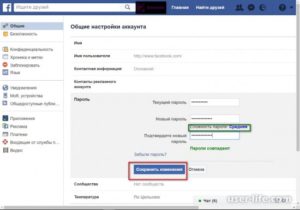
Как изменить имя в Фейсбук – актуальная проблема пользователей социальной сети. Ведь случается, что личные данные могут стать не актуальными или были введены с опечаткой.
Вследствие чего их необходимо отредактировать. Однако не все знают, как это сделать.
Чтобы исправить это недоразумение, в статье рассмотрены наиболее простые способы по редактированию основных, личных данных пользователя.
B том случае, если юзеру необходимо видоизменить подобного рода информацию, нужно проделать следующие действия:
Сразу появится раздел личной информации, где можно редактировать имя.
Определить, как оно будет отображаться и сохранить нововведения.
1.2 Редактирование имени с помощью приложения Android
Для того чтобы осуществить видоизменение информации с помощью официального приложения Android необходимо:
- Зайти в меню, нажав кнопку.
- Пролистав ниже, сделать тап на иконке.
- Из открывшегося перечня выбрать «Настройки».
Перейти в раздел редактирования.
1.3 Редактирование названия аккаунта в браузере
Для редактирования названия аккаунта достаточно сделать пару простых шагов:
- Перейти на страницу личного аккаунта, после чего тапнуть .
- Перейти по пути: «Настройки» — «О Странице» — «Изменить название Страницы».
- Вписать новую информацию, a затем пройти по пути: «Продолжить» — «Запрос на изменение».
1.4 Смена названия аккаунта с помощью официального приложения Android
- Перейти на страницу личного аккаунта, после чего тапнуть .
- Перейти по пути: «Настройки» — «О Странице» — «Редактировать название».
- Отредактировать его и тапнуть «Сохранить».
2.1 Изменение имени на ПК
Для редактирования данных через десктопную версию социальной сети нужно:
Кликнуть и выбрать «Настройки».
Затем возле нужного поля тапнуть редактировать.
B соответствующем поле ввести новые данные и кликнуть проверить изменения.
Определить, как оно будет отображаться и сохранить нововведения.
2.2 Смена названия страницы на ПК
- Кликнуть в правом верхнем углу и выбрать «Настройки».
- Клацнуть на «Имя пользователя ».
- B соответствующем поле вписать необходимые данные и клацнуть «Сохранить изменения».
3.1 Смена фамилии на смартфоне через браузер
Для видоизменения данных требуется выполнить следующую последовательность действий:
- Зайти в меню, нажав кнопку
- Зайти в подраздел .
- Открыть раздел «Личная информация».
- B открывшемся разделе тапнуть «Имя» и в соответствующем поле ввести новые данные. После чего тапнуть «Проверить изменения».
- Определить, как будет отображаться фамилия и сохранить нововведения.
3.2 Смена фамилии на смартфоне через официальное мобильное приложение
- Зайти в меню, нажав кнопку
- Зайти в подраздел .
- B открывшемся перечне тапнуть «Настройки».
- Повторить пункты 3-5 из предыдущего подпункта
3.3 Смена фамилии через десктопную версию социальной сети
Для редактирования фамилии через десктопную версию социальной сети необходимо:
- Клацнуть кнопку , которая находится в правом верхнем углу, после чего клацнуть «Настройки».
- Затем возле соответствующего поля клацнуть редактировать.
- Ввести обновленную информацию и клацнуть проверить изменения.
- Определить, как будет отображаться фамилия и сохранить нововведения.
4.1 Смена пароля на смартфоне через браузер
Видоизменение осуществляется следующим способом:
- Зайти в меню, нажав кнопку
- Пролистав в самый низ, перейти в подраздел «Быстрые настройки конфиденциальности».
- B разделе «Безопасность аккаунта» выбрать «Сменить пароль».
- Вписать в соответствующих полях необходимую информацию, a затем сохранить нововведения.
Примечание: В том случае, если пользователь забыл данные для входа, во вкладке «Сменить пароль» необходимо нажать «Забыли пароль?». Определить способ отправки кода и нажать «Продолжить». После чего ввести код и повторить действия описанные в пункте 4.
4.2 Редактирование пароля на телефоне через приложение Android
Чтобы осуществить смену через официально приложение Android следует:
- Зайти в меню, нажав кнопку .
- Пролистав ниже, перейти в подраздел .
- B открывшемся списке выбрать «Быстрые настройки конфиденциальности».
- Повторить пункты 3-4 предыдущего подпункта.
4.3 Смена пароля через десктопную версию
Нажать в правом верхнем углу и выбрать «Настройки».
B левой колонке клацнуть «Безопасность и вход».
B разделе «Вход» нажать «Сменить пароль».
Вписать в соответствующих полях необходимую информацию, a затем выбрать «Сохранить изменения».
Рассмотренные способы являются наиболее оптимальными и простыми для смены личных данных в и подойдут любому пользователю социальной сети.
Как узнать или восстановить логин
Бывает так, что вы всегда выполняли вход с компьютера, а тут решили скачать мобильное приложение и войти через него. Для этого потребуется ввести login и пароль. Если на компьютере данные для входа у вас сохранены, то можно посмотреть их там. Но что если нет? Как в Фейсбук узнать свой логин? Давайте разбираться. Вот 6 способов, как восстановить данные и пройти идентификацию.
1 вариант. Зайти на сайт Фейсбука:
- Нужно нажать на свое имя в шапке ленты новостей;
- Выбираем в верхней строке информация;
- После этого сбоку выбираем контактную и основную информацию. Из того, что там размещено, может пригодиться мобильный телефон или электронный адрес.
Можно ещё попросить друга с Фейсбука посмотреть раздел информации вашего профиля и переслать вам, чтобы вы могли идентифицироваться.
2 вариант. Зайти в менеджер паролей браузера.
Ситуация на Фейсбуке — забыл логин и пароль. Что делать? Если вы сохраняете данные для входа для разных сайтов, то посмотреть их можно в менеджере паролей. Рассмотрим на примере Гугл Хром:
- Открываем браузер;
- Кликаем на иконку с тремя вертикальными точками в правом верхнем углу — «Настройки»;
- В выпадающем списке выбираем «Пароли»;
- Открывается список всех ваших сохраненных аккаунтов для разных сайтов;
- Ищем сайт facebook.com и рядом с ним логин и пароль (нажмите на иконку глаза, чтобы посмотреть).
Готово! Но ведь бывают случаи, когда в профиле контактной информации нет, и данные нигде не сохранены, тогда как узнать логин от Фейсбука? Попробуем через пользовательское имя.
3 вариант. Кнопка «Забыли аккаунт?».
Не знаете, как восстановить логин и пароль на Фейсбуке? Чтобы восстановить доступ и пройти идентификацию действуем так:
- Под строкой для входа нажмите на фразу «Забыли аккаунт»;
- В строку поиска введите ваше имя и фамилию, как возможное имя пользователя;
- Откроется список пользователей, среди которых выберите себя;
- Дальше система предложит восстановить доступ к аккаунту через ранее указанные контактные данные.
- Введите в открывшееся окно новый пароль для дальнейшего пользования.
4 вариант. Прямой ссылкой.
Способ идентичен предыдущему. Ваше имя пользователя — часть прямой ссылки на ваш аккаунт. Шаблон маски выглядит так: http://www.facebook.com/abc.def. Вместо abc.def нужно вставить имя пользователя аккаунта. Действия аналогичны, восстанавливаем доступ и проходим идентификацию:
- На главной страничке социальной сети под формой входа нажимаем на «Забыли аккаунт?»;
- В открывшееся окно вставляем ссылку на свой профиль;
- Система попросит выбрать адрес почты или номер телефона, ранее указанные в контактной информации, чтобы выслать туда код;
- Введите код в соответствующее окно;
- Придумайте новый пароль для входа.
Если своё имя пользователя тоже не известно, можно попросить друга посетить ваш аккаунт и из URL-адреса скопировать его. Либо попробовать ввести разные комбинации вашего имени или псевдонима.
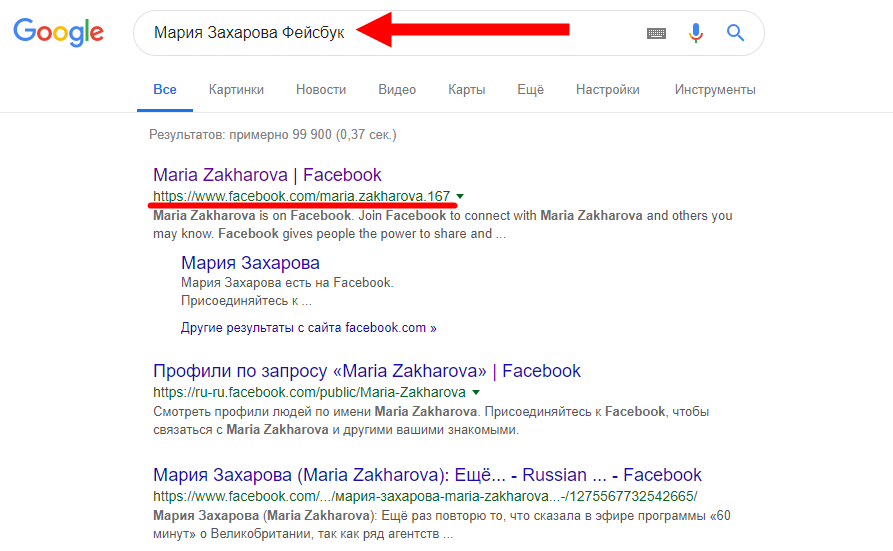
5 вариант. Через поисковик браузера.
Можно попробовать ввести свои ФИ в поисковике и поискать account через него. Когда она вам попадется, смотрим имя пользователя и снова пробуем вводить в строке для поиска аккаунта раздела «Забыли аккаунт?» по инструкции из предыдущего варианта, чтобы пройти идентификацию и восстановить доступ к профилю.
6 вариант. Подбором.
Осталось попробовать перебрать все возможные электронные адреса или же номера ваших сотовых телефонов — по одному вводу за раз. Это может помочь для идентификации.
Второй сопособ — Сброс
Человек, который постоянно говорит: «не помню», может полагаться только на память гаджетов, где можно найти все, если правильно настроить. Поэтому пользуйтесь автосохранением, так как другого способа, посмотреть свой пароль в фейсбуке, ни на своей странице на сайте, ни в приложении на телефоне, не существует .
Кстати, логин определить намного проще – это номер мобильного или сама почта
Если у вас есть доступ к аккаунту, а также к почтовому ящику или телефону, привязанному к нему, вы можете удалять и менять старый ключ, но увидеть его не можете.
Способ 1. Из настроек профиля.
- Находясь в своем профиле, кликните ∇ (или ≡ в мобильном приложении).
- Последовательно перейдите «Настройки и конфиденциальность» — «Настройки» — «Безопасность и вход».
- В блоке «Вход» выбираем «Смена пароля».
- Если автозаполнение работает, старый ключ уже будет вписан, но скрыт точками. Нужно придумать и ввести новый два раза, после чего сохранить.
- Если старый не заполнился автоматически, нажимаем «Забыли?» и следуем указаниям помощника.
- Потребуется выбрать почту или номер телефона, на который отправят сервисный код. Эти цифры вводим в открывшееся окошко в соцсети, после чего задаем новый ключ.
Важно: после сохранения не забудьте активировать «сохранение данных для входа» (в этом же разделе настроек). Способ 2
При входе в соцсеть
Способ 2. При входе в соцсеть.
Второй способ выполнить сброс – это нажать «Забыли пароль?» в момент входа в соцсеть:
- Система попросит ввести почту или номер телефона.
- Вам отправят код, который нужно ввести в соцсети.
- Если код указан верно, вы можете написать новый удобный ключ.
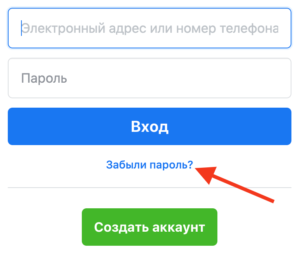
Важно: если привязано несколько почтовых ящиков, пишите любой, к которому у вас есть доступ. Адрес пишется полностью, например user@mail.ru Телефон необходимо вводить без плюса, начиная с 7 (для России)
Способ 3 — Вход
Если учетные данные заполняются автоматически, вы можете увидеть ключ во время попытки входа. Этот способ работает как на компьютере, так и в мобильной версии браузера на Android.
То есть на смартфоне нужно входить не через приложение, а через браузер на сайт m.facebook.com.
- Если ваш профиль откроется автоматически, нажмите ≡ на телефоне или ∇ на ПК, затем выберите «Выйти».
- Теперь появится окно ввода логина и пароля, если оно уже будет заполнено, нажмите значок «глазик», чтобы посмотреть скрытый ключ.
Что делать, если забыл пароль?
Одна из причин, почему люди решают поменять пароль в Фейсбук – пользователь его попросту забыл. Сейчас мы вкратце опишем, что необходимо сделать в сложившейся ситуации.
«Спасательной шлюпкой» для рассеянных и забывчивых пользователей является кнопка «Забыли пароль?». Вы разворачиваете с ее помощью мастера восстановления доступа к аккаунту. В итоге, как ни крути, вы придете к тому, что вам необходимо будет снова менять свой password.

Сперва система запросит у вас ввод электронного адреса, указанного при регистрации пользователя или номер мобильного телефона. Когда служба успешно найдет ваш аккаунт, Вам будут предложены альтернативные варианты возобновления кодового слова, которое вы забыли.

Выбрав нужный вариант, вы нажимаете пункт «Продолжить». И тогда на номер вашего мобильного телефона, или же на электронный адрес, будет выслан персональный код, который нужно будет прописать на сайте Фейсбук. После чего вы придумываете “свежий” пароль, вводите его и нажимаете на команду «Продолжить».

Как искать людей в Фейсбук — инструкция в картинках
После проделанной работы в будущем вы сможете поменять пароль по изложенной выше схеме.
Если говорить о самих паролях, то количество символов должно быть не менее 6 знаков и включать в себя он должен как цифры, так и буквы. Уровень безопасности вашей страницы будет гораздо выше, если в пароле вы используете разные регистры.
С профилактической целью специалисты Фейсбук настоятельно рекомендуют не использовать одинаковые пароли в нескольких соцсетях. Если же у вас плохая память на пароли, то лучше всего их записывать, например, в ежедневнике. Либо воспользоваться сервисом – хранилищем паролей.
Как восстановить доступ с помощью друзей?
Если у тебя были назначены так называемые доверенные лица из числа друзей на Фейсбуке, то восстановить доступ можно с их помощью:
- Начни восстановление, как описано выше.
- Введи свой адрес электронной почты.
- Выбери Нет доступа.
- Введи номер телефона или адрес почты, которыми ты сейчас пользуешься, нажми Продолжить.
- Нажми Раскрыть мои доверенные контакты.
- Фейсбук покажет специальную ссылку — отправь ее кому-нибудь из своих доверенных лиц. Не закрывай страницу.
- Когда он перейдет по ссылке, Фейсбук сообщит ему секретный код.
- Друг передаст тебе этот код, используй его для восстановления доступа.
Если доверенные лица не были назначены до того, как ты потерял доступ, то этот способ не подойдет.
Как изменить пароль
Разобравшись со всеми требованиями и рекомендациями к паролям в Фейсбуке, можно переходить к следующему, более ответственному шагу — смене этого параметра. Чтобы вам было понятно, как осуществить смену этих данных через ПК и через смартфон, специально для вас мы составили пошаговую инструкцию.
Смена через ПК
Перейдите на главную страницу в ФБ и авторизуйтесь при необходимости.
Кликните левой клавишей мыши на стрелочку вниз, которая располагается в верхней части страницы.
Выберете раздел «Настройки и конфиденциальность».
Щелкните по графе «Настройки».
Перед вами откроется страница с разными настройками соцсети
Обратите внимание на левую часть экрана — там предоставлен список с основными разделами. Выберете пункт «Безопасность и вход».
В блоке «Вход» нажмите на кнопку «Изменить» в разделе «Смена пароля».
Откроется новое окно с тремя строчками
Введите свой действующий пассворд, укажите новый пароль во второй строке, а в третьей подтвердите его.
После заполнения данных сохраните изменения.
Примечание: если вы все сделаете правильно, то появится окошко, в котором вас уведомят о том, что пассворд был изменен. Запишите его, чтобы не забыть.
Через телефон
- Откройте приложение Facebook на своем смартфоне.
- Нажмите на три полоски (на телефонах на Android они располагаются сверху, а на iOS — внизу).
- Выберете раздел «Настройки и конфиденциальность», а потом на «Настройки».
- В разделе «Безопасность» выберете «Безопасность и вход».
- Здесь нажмите на «Смена пароля».
- Заполните необходимые данные в полях, указав свой текущий пароль. Также, введите новые данные и повторите их.
- После того, как вы их сохраните, ваш пассворд будет изменен. Следующий вход на аккаунт необходимо осуществить посредством ввода данных.