Как сделать анимированные стикеры для Телеграм? Рисуем в CorelDRAW и анимируем в Adobe After Effects
Самое главное-если вы хотите объект из CorelDraw использовать для создания анимированного стикера в Telegram, то весь объект должен иметь только сплошную, а не градиентную заливку ,и никаких эффектов.
Иначе при экспорте в Adobe After Effects, программа будет тормозить, а при попытке конвертировать в итоговый TGS файл, будут проблемы.
Выполняем следующие шаги.
1. Откройте в CorelDraw файл содержимого которого, вы хотите перенести в Adobe After Effects.
2. Выделите нужный объект(или его часть), и копируйте его в буфер обмена, нажав в верхнем меню
— ПРАВКА — КОПИРОВАТЬ или нажав сочетание клавиш Ctrl+C .
Если в вашей композиции CorelDraw, есть текст, то сначала надо его «Преобразовать в кривую». Для этого нажмите правой кнопкой мыши по тексту, и найдите там этот пункт.
Скопировать объект/рисунок из CorelDraw в Adobe illustrator
3. Откройте Adobe illustrator, и выполните команду Правка-Вставить, или нажмите сочетание клавиш Ctrl+V, чтобы вставился ваш объект из CorelDraw.
4. Сохраните файл в формате Ai. Нажав в меню —
Файл — Сохранить как, и выбрав формат Ai.
Вставить рисунок-объект из CorelDraw в Adobe illustrator
5. Скачайте и установите плагин Bodymovin for telegram для Adobe After Effects, используя ZXP Installer.
Если автоматическая установка при помощи ZXP Installer не получается, то откройте скачанный файл bodymovin-tg.zxp при помощи архиватора типа WinRar, и распакуйте содержимое архива в папку bodymovin-tg
А саму папку bodymovin-tg поместите в каталог:
C:\Program Files\Adobe\Adobe After Effects 2021\Support Files\
В итоге содержимое архива должно расположиться в каталоге:
C:\Program Files\Adobe\Adobe After Effects 2021\Support Files\bodymovin-tg
Установите плагин Bodymovin for Telegram , для Adobe After Effects, не используя ZXP Installer.
Далее активируем плагин Bodymovin-TG.
Запустите Adobe After Effects , зайдите в меню Правка, далее в раздел:
Настройки — «Сценарии и выражения».
Далее ставьте галочку напротив «Разрешить сценариям выполнять запись файлов и осуществлять доступ к сети».
Включить плагин Bodymovin-TG в Adobe After Effects. Активируем плагин Bodymovin-TG.
6. Открываем Adobe After Effects, выбираем «Создать композицию«, выбрав ширину и высоту 512×512 пикселей и Длительность 0:00:03:00 , т.е длительность в 3 секунды, Частота кадров — 30 или 60 кадров в секунду.
«Создать композицию» , т.е создаем анимацию в Adobe After Effects.
7. Переносим из Проводника в окно Adobe After Effects , ваш Ai файл.
Добавить Ai файл в Adobe After Effects.
Затем кликаете правой кнопкой мыши( в панели Композиция1, под заголовком Имя источника) по вашему файлу ,и в всплывшем меню выбираете:
Создать-Создать фигуры из векторного слоя.
Появится новый элемент с тем же названием файла, но в его названии добавится слово — Кривые.
Элемент в панели Композиция 1, с расширением ai, можете удалить, чтобы он вас не путал, т.к он больше тут не нужен.
Создать фигуры из векторного слоя. Конвертировать файл ai для Adobe After Effects.
8. Выберите элемент Кривые в панели Композиция 1.
Раскройте слой Кривые (нажав на значок стрелка вправо),и далее нажмите на меню Преобразовать.
Сначала на первом, а потом на последнем кадре, нажмите на значок круга, следующих параметров — Опорная точка, Положение, Масштаб, Поворот.
Если значок стал подсвеченным/выделенным, а СЛЕВА появились ромбики, то значит все получилось.
Если ромбик не подсветился-на него надо щелкнуть левой кнопкой мыши.
Это нужно для закрепления текущего положения объекта на первом и последнем кадре, чтобы анимация получилась цикличной, и объект сам возвращался под конец анимации, в исходное положение.
Параметры анимации объекта-Опорная точка, Положение, Масштаб, Поворот в Adobe After Effects, элемент Кривые ,в панели Композиция 1.
9. Теперь можете между первым и последним кадром, выбирать любой отрезок на шкале «Таймлайн композиция», и используя инструменты Выделение (для перемещения объекта) и Поворот (для вращения-поворота объекта), анимируйте свой объект.
Инструменты анимирования изображения в Adobe After Effects — Выделение и Поворот
Но не забывайте про шаг 7, т.е после изменения положения и вращения объекта, нажимать на значки всех кругов, чтобы закрепить изменения(иначе они не внесутся в анимацию).
Если НА ШКАЛЕ , при выделении объекта, появились СЕРЫЕ ромбики, то значит изменения в анимации закрепились.
Шкала анимации в Adobe After Effects , где и присутствуют те самые ромбики
10. В панели предпросмотр, нажмите на значок треугольника, чтобы проиграть созданную анимацию.
Воспроизвести/проиграть анимацию в Adobe After Effects
11. Для экспорта в формат файла TGS для Telegram, выбираем меню :
Окно-Расширения- Bodymovin for telegram.
Как запустить «Bodymovin for Telegram stickers» в Adobe After Effects.
Под надписью Selected, нажмите на кружок-галочку, чтобы она стала активна.
Под надписью Destination Folder ,щелкните на многоточие ,чтобы выбрать, куда вы сохраните свой TGS файл. Далее- нажимаете на кнопку RENDER.
Окно плагина «Bodymovin for Telegram stickers»
12. Запускаем компьютерную версию Telegram, и в строке поиска набираем: @stickers , и первым в итогах поиска выпадет проверенный бот @stickers ,для создания набора стикеров.
Затем, в самом боте, ищем строку ввода команд (Снизу) и вводим команду:
/newanimated , или слева нажимаем кнопку МЕНЮ , и в выпадающем списке нажимаем на: /newanimated
Далее следуйте простым инструкциям от бота, который вам он выдаст в диалоге.
Инструкция: как сделать анимированные стикеры в Telegram
Поэтапно разберемся во всех нюансах при разработке такого стикера. Начиная с программного обеспечения и заканчивая публикацией в Telegram.
Так что же из себя представляет этот анимированный стикер?
Это собственный формат Telegram — .tgs, который основан на технологии lottie.
Lottie — это движок от Airbnb, который позволяет проигрывать анимации на основе json, созданного с помощью плагина Bodymovin для Adobe After Effects. Такой же плагин существует и для стикеров Telegram и называется аналогично — Bodymovin-TG.
Этап 1 — Подготовка инструментов
Что необходимо
- Adobe Illustrator или другой векторный графический редактор.
- Adobe After Effects + плагин Bodymovin-TG.
Как установить Bodymovin-TG
Скачиваем с сайта разработчика плагин bodymovin-tg.zxp необходимый для экспорта анимации в формат .tgs.
Для установки потребуется ZXPInstaller — приложение для установки расширений для Adobe.
Приложение доступно и на Mac OS
Открываем ZXPInstaller и переносим плагин в окно программы.
Так же можно кликнуть и выбрать файл из всплывающего окна проводника.
Настройка Bodymovin-TG
Открываем Adobe After Effects и заходим в раздел настроек — «сценарии и выражения».
Ставим галочку напротив «Разрешить сценариям выполнять запись файлов и осуществлять доступ к сети».
Этап 2 — Создание стикера
Создание и настройка документа
Открываем Adobe Illustrator и выбираем в строке меню «файл» -> «новый».
Во всплывающем окне задаем параметр 512 на 512 пикселей, исходя из требований к размеру стикера.
Рисование стикера
Для рисования векторного стикера потребуются определенные навыки и знания основных инструментов, поэтому рекомендуется ознакомится с базовыми принципами рисования на сайте Adobe.
Изображение на стикере не должно выходить за края холста.
Существует альтернативный способ (Трассировка) с помощью которого любая картинка превращается в векторную. Будет очень полезно, для быстрого переноса своих растровых изображений в вектор.
Трассировка изображения
В качестве примера возьмем изображение стикера из интернета.
Импортируем изображение в рабочую среду Adobe Illustrator (перенос в окно программы изображения). И проводим указанные действия из видео:
- Трассировка изображения. («Окно» -> «Трассировка изображения»)
- Разобрать. («Объект» -> «Трассировка изображения» -> «Разобрать»)
- Разгруппировать. («Объект» -> «Разгруппировать»)
Более подробно о «Трассировке изображения» читайте на сайте Adobe.
Трассировка прошла успешно, но алгоритм не всегда точно угадывает форму объекта за элементом. С помощью встроенных инструментов можно устранить эти недостатки.
Сохранение стикера
Выбираем в строке меню «файл» -> «Сохранить как». Сохраняемый тип файла .ai. Во всплывающем окне ставим галочку напротив «Создать PDF-совместимый файл».
Этап 3 — Анимация и экспорт в After Effects
Технические требования к анимации
Размер анимированного стикера не должен превышать 64 КБ , если стикер перейдет эту отметку, экспорт (Bodymovin-TG) завершится ошибкой. Исправить ошибку возможно лишь урезанием качества стикера — удаление векторных элементов. Следите за тем, чтобы в анимации не было слишком много векторных объектов.
Анимация должна быть цикличной , то есть первый кадр анимации должен совпадать с последним кадром.
У этих кадров одинаковое значение «положение».
Использование этих функций в Adobe After Effects приведет к критическим ошибкам при экспорте стикера:
Masks, Mattes, Layer Effects, Images, Solids, Texts, 3D Layers, Merge Paths, Star Shapes, Gradient Strokes, Repeaters, Time Stretching, Time Remapping, Auto-Oriented Layers
Создание и настройка композиции
Открываем Adobe After Effects и выбираем в строке меню «композиция» -> «Новая композиция».
Во всплывающем окне «Настройки композиции» указываем параметры стикера с учетом официальных требований к анимированным стикерам, такие как:
- Размер — 512 на 512 пикселей.
- Частота кадров — 30 или 60 кадров в секунду. Выбор частоты будет влиять на количество кадров в проекте. Лучше всего выбрать 60 — это обеспечивает большее пространство для анимации.
- Длительность — 3 секунды.
Для удобства можно сохранить шаблоны настроек для 60 и 30 кадров соответственно
Импорт стикера в After Effects
Переносим файл со стикером в рабочую среду Adobe After Effects.
Кликаем правой кнопкой по стикеру, выбираем «создать фигуры из векторного слоя».
После создания векторного слоя, можно удалить слой Sticker.ai, который в дальнейшем не потребуется
Анимация в After Effects
Для примера произведем анимацию 3 элементов в стикере.
Разберем подробнее, как анимировать данные элементы в After Effects:
1. Изменение положения
Раскрываем слой «Кривые Sticker» и находим группу с необходимым объектом, быстрее всего это можно сделать кликнув по элементу в окне предпросмотра.
Выбираем пункт «Положение» и активируем его нажав на значок секундомера. После двигаем временную шкалу чуть вперед и передвигаем объект с помощью мыши или вручную, изменяя численное значение «Положение«.
2. Изменение масштаба
Аналогично (1) пункту, за исключением того, что теперь изменять нужно масштаб , а не положение.
3. Изменение контура
Выбираем пункт «Контур» и активируем его нажав на значок секундомера.
Для создания такой анимации потребуется тянуть за «синий квадратик», изменяя тем самым форму объекта и постепенно довести её до требуемого состояния.
Экспорт стикера Bodymovin-TG
Выбираем пункт «Расширения» и находим там плагин Bodymovin.
Отмечаем композицию и выбираем место сохранения нажатием на «троеточие».
После нажимаем на кнопку Render.
Если всё пройдет удачно, в выбранном вами месте появится файл .tgs.
Этап 4 — Публикация в Telegram
Открываем Telegram и находим в поиске бота @Stickers.
Для начала работы с ним отправляем команду /start.
У всех стикеров в наборе должна быть одинаковая частота кадров. Иначе придется делать два разных пака — для 30 и 60 кадров в секунду.
Отправляем команду /newanimated. После выбираем название и получаем следующую инструкцию:
Спасибо! Теперь отправьте мне, пожалуйста, будущий анимированный стикер — файл в формате TGS, созданный с помощью плагина Bodymovin-TG для Adobe After Effects.
Рекомендуем загружать изображения через десктопное приложение.
Stickers, бот
Следующий шаг отправить смайл, который соответствует анимированному стикеру. Заканчиваем создание набора командой /publish, если больше нет стикеров для добавления. В дальнейшем через бота можно будет дополнительно добавить новых стикеров.
Бот Stickers предложит выбрать иконку для анимированных стикеров. Её нужно создать отдельно, но проще всего написать команду /skip, чтобы первый стикер показывался в качестве иконки.
Как создать простые и анимированные стикеры в Telegram: простая инструкция
Одна из особенностей Telegram — это большой выбор стикеров, которые можно использовать в переписке. Пользователи их очень уважают, а некоторые даже коллекционируют. Создать собственный стикерпак с любыми изображениями или фотографиями не так сложно. Редакция ZOOM.CNews рассказывает, как сделать стикеры для Telegram – простые и анимированные, и как сохранить их в мессенджере.
Автор Любовь Баскова

Как создать простые и анимированные стикеры в Telegram: простая инструкция
Дата публикации: 16.06.2023
Чтобы создать статичные стикеры, вам понадобятся базовые навыки работы в графическом редакторе, например, Adobe Photoshop или программах вроде Pixlr и PaintShop. Для анимированных наклеек потребуется уже векторный редактор наподобие GIMP, Муске, Inkscape, а также навыки создания анимации.
В нашей инструкции мы подразумеваем, что изображения для стикеров уже готовы или хотя бы продуманы, а вам необходимо непосредственно загрузить и сохранить в Telegram весь стикерпак. Разбираем пошагово весь процесс добавления статичных и движущихся стикеров в мессенджер.
1. Запустите специальный бот в Telegram
Для загрузки стикеров в Telegram предусмотрен официальный бот Stickers. Его просто найти: введите в поисковой строке в мессенджере адрес @Stickers и откройте бот, отмеченный голубой галочкой.
Теперь нажмите внизу экрана кнопку «Запустить» и начните диалог с роботом.

В этом боте вы сможете не только сделать свой стикерпак, но и впоследствии дополнять и менять его содержимое или просматривать статистику его использования. Можете добавить его в отдельную папку, чтобы не потерять. Как это сделать, а также как использовать другие полезные функции Telegram, читайте в этой статье.
2. Отправьте команду для создания стикера
Бот Stickers предлагает большое количество команд: создание масок – статичных наклеек для фотографий, которые вы отправляете в мессенджере; простых и анимированных стикерпаков; добавление новых стикеров в набор, их редактирование и изменение порядка в наборе, а также удаление.

Для создания нового набора стикеров вам понадобится одна из двух команд:
- /newpack — для простых картинок,
- /newanimated — для анимированных.
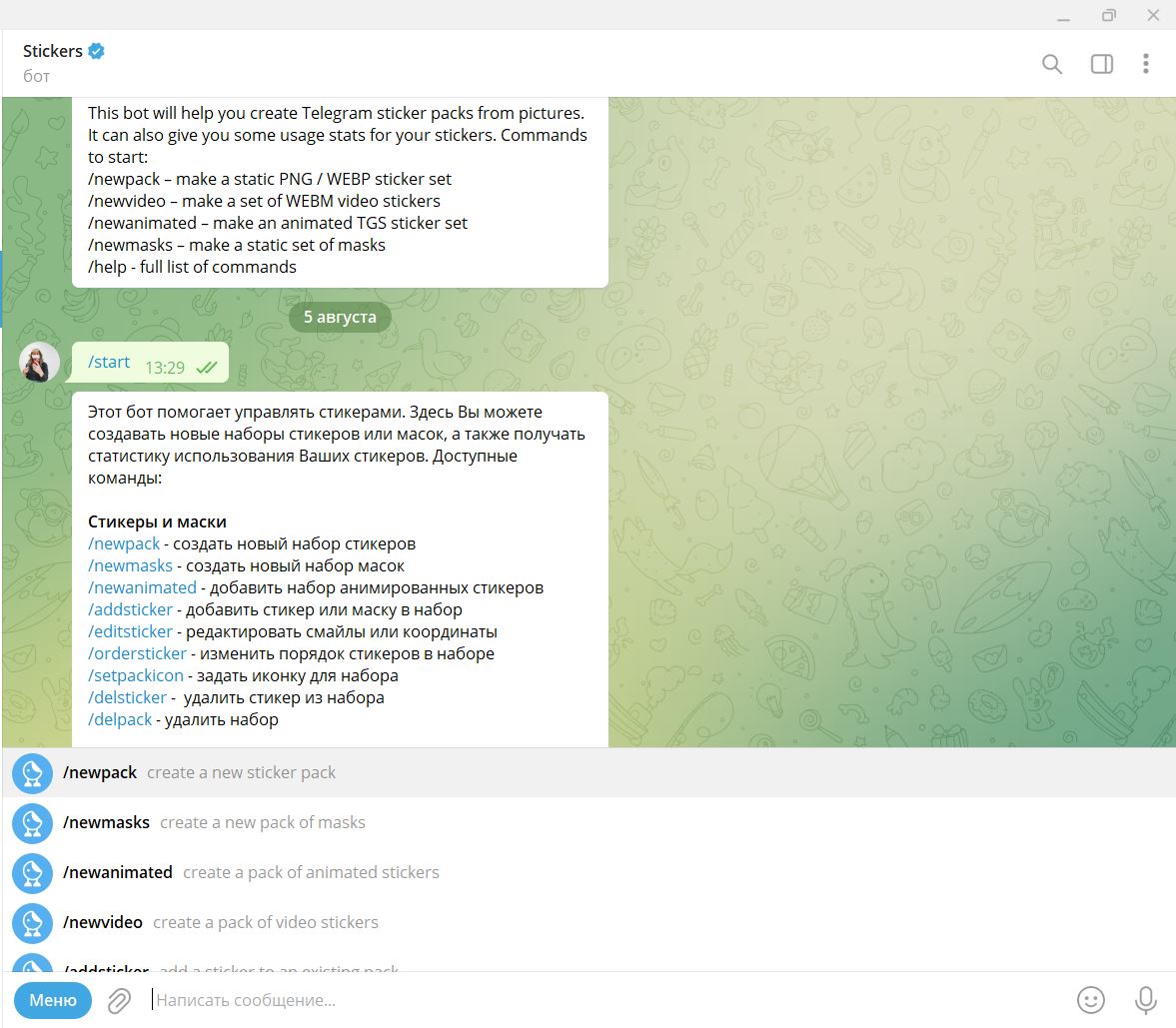
Команду можно отправить в чат вручную или выбрать из меню в нижней левой части экрана.
После этого бот предложит придумать название для вашего стикерпака, а затем – загрузить изображения или анимацию в нужном формате.
3. Загрузите стикеры
Для создания обычных стикеров вам потребуется графический редактор с возможностью создания файлов с прозрачным фоном наподобие Adobe Photoshop. В нем нужно подготовить изображения для стикеров, которые будут соответствовать базовым требованиям Telegram:
- Формат PNG или WEBP c прозрачным фоном.
- Одна из сторон холста имеет размер 512 пикселей, вторая – 512 пикселей или меньше. Изображение нужно аккуратно вписать в холст так, чтобы оно не выходило за его пределы.
- Не содержат материалы, защищенные авторским правом.

Готовый стикер нужно отправить боту Stickers, но не в виде фотографии, а как файл. Для этого нажмите на скрепку в нижнем левом углу чата, затем выберите нужную картинку и в открывшемся окне уберите галочку напротив пункта «Сжать изображение». Так картинка сохранит исходное качество.

Загружать стикеры рекомендуется в браузерной версии или приложении Telegram для десктопа, но опыт пользователей говорит о том, что сделать все это можно и с мобильного устройства.
А вот при создании и загрузке анимированных стикеров есть еще один важный нюанс: кроме любого подходящего векторного редактора вам понадобится программа Adobe After Effects.
Дело в том, что Telegram использует для анимации уникальный формат TGS, который сжимает изображение до 30–64 Кбайт. Это необходимо, чтобы пользователи могли быстро подгружать себе стикеры и отправлять их в переписке. И превратить вашу картинку в анимацию для Telegram можно только в Adobe After Effects и лишь при помощи специального плагина Bodymovin, который и экспортирует файлы в формат TGS. Плагин устанавливается по ссылке, которую вам покажет бот Stickers после ввода команды /newanimated и выбора названия для набора стикеров.

Анимированная наклейка также должна соответствовать требованиям Telegram:
- Размер холста 512х512 пикселей.
- Продолжительность анимации не более 3 секунд.
- Частота — 60 кадров в секунду.
- Объект на стикере при движении не должен выходить за пределы холста.
- Анимация должна быть зациклена.
Также для стикеров нельзя использовать некоторые функции Adobe After Effects, например, «Маски» или «3D-слои». Если вы планируете обрабатывать свои анимированные рисунки в этом редакторе, то сначала лучше уточнить полный список запретов. Сделать это можно, опять же, через бот Stickers, который покажет вам ссылку на страницу с полным списком правил после ввода команды /newanimated.
После экспорта файла в формат TGS точно так же по инструкции выше загрузите его в бот Stickers и переходите к следующему шагу.
4. Привяжите эмодзи
После того, как стикер добавлен, выберите эмодзи, который будет с ним ассоциироваться. Можно привязать к одному стикеру несколько смайлов, хотя программа настоятельно рекомендует выбрать только один.

Когда будет готов первый стикер, вы можете, следуя схеме выше, добавить в набор еще несколько картинок. Если у вас пока не готов весь стикерпак, то залить новые наклейки можно и позднее – это тоже делается так, как описано выше.
5. Сохраните стикерпак
Как только вы отправили все нужные наклейки боту, наберите команду /publish для сохранения набора. Теперь от публикации вас отделяют всего два шага.
Первое – создайте иконку для стикерпака, когда приложение предложит это сделать. Подойдет только файл в формате PNG или WEBP размером 100х100 пикселей. Например, можно уменьшить размер любого из стикеров в пакете, чтобы использовать его для превью.
Однако этот шаг вполне можно пропустить, отправив команду /skip. В этом случае в качестве иконки будет демонстрироваться первый стикер в наборе.
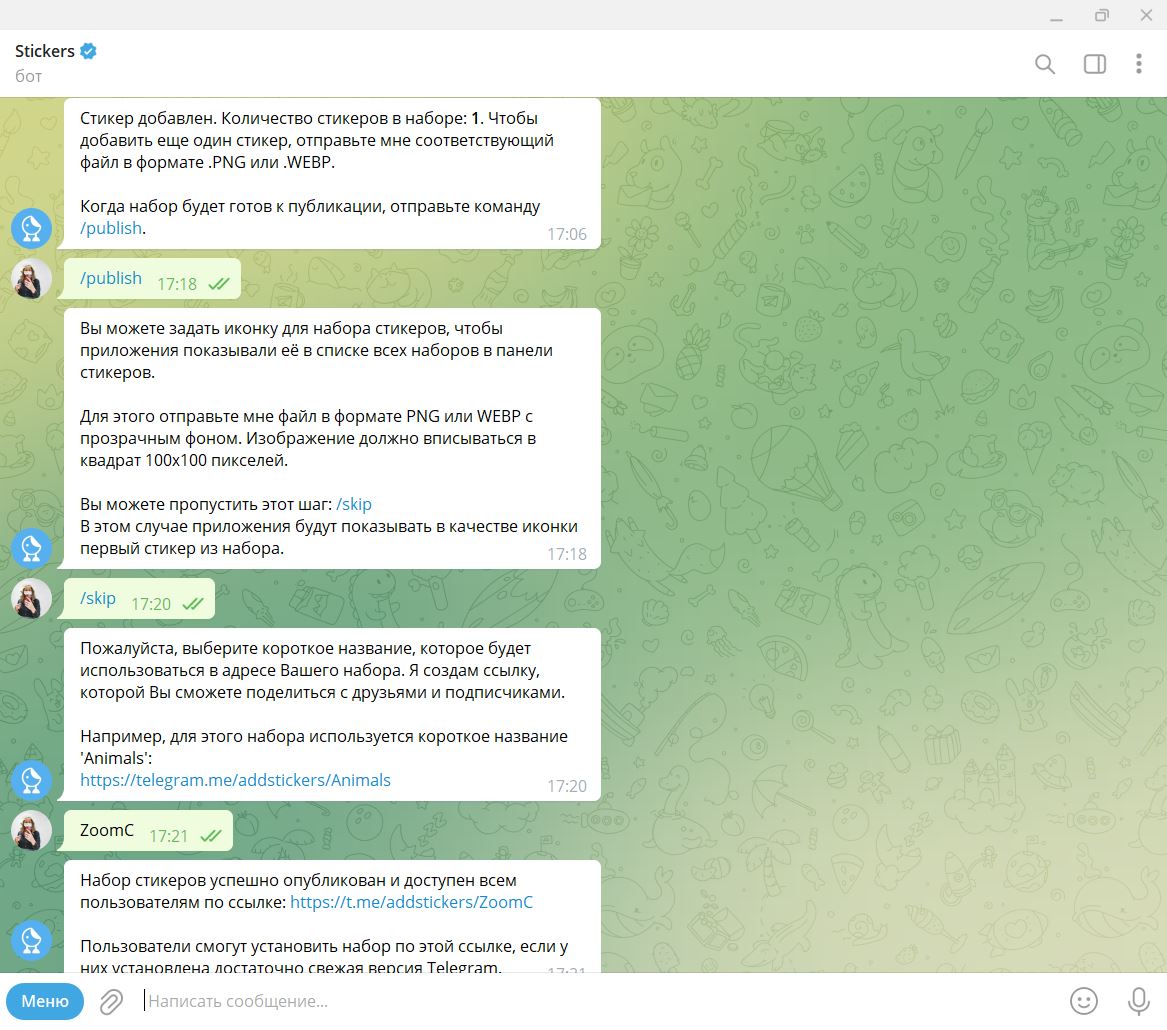
И второе – придумайте короткое название для набора. Да, вы уже придумывали его для стикеров в самом начале, но теперь бот попросит вас сделать это снова: для использования имени в ссылке на стикерпак, которая выглядит следующим образом:
https://t.me/addstickers/ваше название
По ссылке смогут перейти другие пользователи, чтобы добавить ваш стикерпак.
Название должно быть на латинице, оно может содержать строчные и прописные буквы, а также нижнее подчеркивание.
Готово, стикеры опубликованы! Теперь вы можете использовать их в переписке, отправить ссылку своим контактам или поделиться ей в социальных сетях.
6. Управляйте своими стикерами
После публикации стикерпаком можно управлять: добавлять новые наклейки, заменять их или назначенные эмодзи, расширять свой набор стикеров и даже просматривать статистику по нему. Все эти опции доступны в том же боте Stickers.
- Если вам нужно добавить дополнительные стикеры в уже имеющийся пакет, то можно набрать команду /addsticker или выбрать соответствующий пункт в меню бота в левом нижнем углу диалога.
- Для редактирования смайлов используется команда /editsticker – она дает возможность назначить для стикеров другие эмодзи.
- Если же вы решили обновить какое-то изображение, отправьте команду /replacesticker, затем выберите стикер, который хотите заменить, и загрузите новую картинку.
- Еще один инструмент редактирования — /ordersticker — меняет порядок стикеров в наборе.
- По команде /setpackicon можно загрузить в бот иконку для стикерпака, если вы пропустили этот шаг ранее.
- Для удаления из набора отдельного стикера стоит использовать команду /delsticker.
- А можно и вовсе избавиться от стикерпака – для этого отправьте в чат слово /delpack.
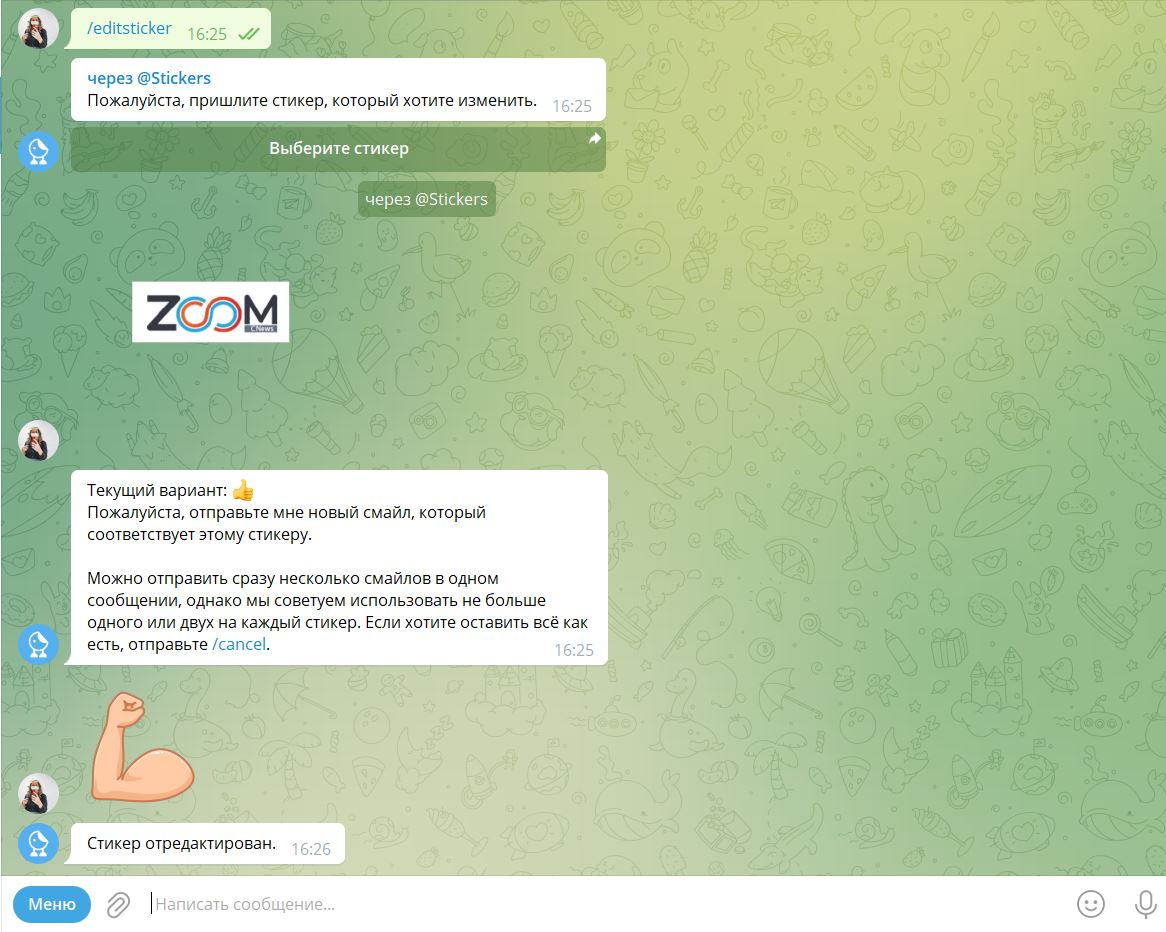
При этом вы увидите перемены в своем наборе сразу, а в течение получаса изменения заметят все пользователи, которые загрузили себе ваш стикерпак.
Кроме того, вы можете следить за популярностью стикеров. Например, команда /packusagetop показывает, сколько всего человек добавили себе ваши стикеры и использует их в переписке.

Бот позволяет узнать и более детальную статистику: по команде /packstats он покажет, сколько раз пользователи установили, отправили кому-то или удалили ваш стикерпак; а с помощью кода /stats выдаст данные о том, сколько раз была использована определенная наклейка.
Инструкция: как сделать анимированные стикеры в Телеграме
Стикеры – это визуальный инструмент коммуникации. Картинка понятно и быстро выражает эмоции собеседника. Современные пользователи соцсетей привыкли общаться через эмодзи и стикеры.
Стикеры компании – это и элемент для общения внутри коллектива и за его границами. Это и имиджевый инструмент. Корпоративные стикеры можно использовать не только в Телеграме, но и в айдентике и элементах фирстиля. Итак, что нужно сделать, чтобы создать стикерпак для компании?
Шаг 1. Выбор персонажа
Определитесь с тем, что будет изображено на стикерах. Изучите иллюстрации других художников, соберите референсы и пофантазируйте. Персонаж может отражать философию вашей компании, вы можете добавить надписи, связанные с вашей областью деятельности. Только над надписями нужно потрудиться копирайтеру – они должны быть короткими и емкими.
Персонаж Friflex – панда – дружелюбная, добрая и умная. Милая панда отражает нашу философию – гибкая и дружелюбная разработка цифровых решений. Мы говорим об ИТ на простом языке, не прикрываемся кипой бумажек, от ТЗ до релиза и дальнейшей поддержки идем с клиентом в очень доверительных отношениях.
Шаг 2. Начало работы
Делайте наброски на бумаге и со временем вы придете к вашему идеалу. Вдохновляйтесь работами других иллюстраторов, но не копируйте персонажей, а перенимайте их стиль или выражение эмоций. Сохраняйте целостность и единообразие в стикерпаке.
Шаг 3. Отрисовка в векторе
После того, как персонажи есть на бумаге, нужно перевести их в вектор. Сфотографируйте набросок и поместите его в векторный редактор. Я работаю в Adobe Illustrator. Далее обведите все основные линии. Советую соблюдать нейминг в слоях, объединять в группы отдельные части тела со всеми составляющими. Так работа пойдет гораздо быстрее. К тому же, это понадобится нам в будущей анимации. Определитесь с цветовой палитрой. Добавьте деталей в виде бликов и теней, но не перегружайте своего персонажа. Помните о том, что стикеры в наборе будут в миниатюре. Чем больше элементов, тем сложнее будет их анимировать, к тому же, стикер будет большой по весу и Телеграм не опубликует его.
Шаг 4. Загрузка файла в After Effects
Прежде чем загружать наш файл в AE, необходимо все части тела персонажа, которые будут анимироваться, разбить на отдельные слои. У меня это выглядит так:
Только после этого можно закидывать наш файл в AE. Открываем AE, выбираем New Composition и дальше выставляем настройки, как у меня.
Обязательно выставляем размер 512х512 и время не выше трёх секунд, иначе Телеграм не пропустит нашу анимацию. Частоту кадров лучше выставить 60. Все эти настройки должны быть одинаковыми для всех стикеров.
Загружаем наш AI файл, просто перетянув его в After Effects. В открывшемся окошке выбираем Composition/Document size.
Изначально слои сохранены в формате AI. Для того, чтобы мы могли работать с точками наших форм, нужно преобразовать их в кривые. Нажимаем правой кнопкой мыши и выбираем Create/Create Shapes from Vector Layer, слои AI удаляем.
Шаг 5. Анимация
Для того, чтобы нам было удобней работать, нужно сначала выстроить слои в правильном порядке и связать их между собой. Для каждого слоя ставим Motion Blur. Я объединила все составляющие головы в прекомпозицию, это почти то же самое, что и группа. Делается это для того, чтобы мы могли вращать голову со всеми ее элементами. Также мы можем анимировать элементы внутри этой группы.
Также не забудьте выставить Anchor Point. Он нужен нам для того, чтобы изменять точку, вокруг которой будет происходить вращение. Я выставила anchor point у основания головы, также у руки в районе плеча.
После того, как мы разобрались со всеми привязками и расставили anchor point, можем идти в таймлайн нашей композиции. Нажимаем на нужный слой и открываем его настройки transform. У нас есть несколько составляющих.
- Anchor Point,
- Position,
- Scale,
- Rotation,
- Opacity.
С помощью цифр или ползунка можно выставить нужное нам значение.Например, я хочу повернуть голову влево, для этого нужно выставить первый ключ в нулевом значении Rotation на столько, сколько необходимо.
Далее выставляем ключи по нашей задумке, чем ближе ключ, тем быстрей будет происходить анимация, чем дальше, тем, соответственно медленнее. Для стикеров нам нужно будет зациклить нашу анимацию, поэтому мы расставляем ключи в нулевом значении в начале и в конце таймлайна.
А что если, я хочу, чтобы голова двигалась сначала быстрее, затем медленно опускалась? Сделать это я могу через Graph Editor, он позволяет изменять скорость нашей анимации. Можно еще выбрать настройки и, кликнув на ключе правой кнопкой мыши, выбрать Keyframe Assistant и перевести его в easy ease/easy ease in/easy ease out, останется отрегулировать скорость с помощью кривых и плавная анимация готова.
Шаг 6. Экспорт
Для того, чтобы наш стикер попал в Телеграм, нам нужно экспортировать его в необходимый формат .tgs. через специальный плагин Bodymovin-TG. Размер анимированного стикера не должен превышать 64 КБ. Иначе экспорт (Bodymovin-TG) завершится ошибкой.Также использование этих функций в AE приведет к ошибкам при экспорте стикера:
Masks, Mattes, Layer Effects, Images, Solids, Texts, 3D Layers, Merge Paths, Star Shapes, Gradient Strokes, Repeaters, Time Stretching, Time Remapping, Auto-Oriented Layers
Дальше идем по такому пути Window — Extensions — Bodymovin for Telegram stickers. Отмечаем композицию и выбираем место сохранения нажатием на троеточие. После нажимаем на кнопку Render. Если всё пройдет удачно, в выбранном вами месте появится файл .tgs.
Шаг 7. Публикация в Телеграм
Открываем Телеграм и находим в поиске бота @Stickers. Для начала работы с ним отправляем команду /start. Отправляем команду /newanimated. После выбираем название и получаем инструкцию:
Следующий шаг – отправить смайл, который соответствует анимированному стикеру. Заканчиваем создание набора командой /publish, если больше нет стикеров для добавления. В дальнейшем через бота можно будет добавлять новые стикеры. Также бот предложит вам установить иконку вашего набора, можете нажать skip и сделать это позже, а пока иконкой будет первый стикер в наборе.
Заключение
Вашими стикерами обязательно будут пользоваться, если вы сделаете их не только красивым, но и подходящими для переписки. Для этого передайте в них эмоции: радость, восторг, удивление, грусть. Или состояния: работаю, обнимаю, целую, сплю. Классно будет использовать повседневные или локальные фразы, которые поймут коллеги.