У вас большие запросы!
Точнее, от вашего браузера их поступает слишком много, и сервер VK забил тревогу.
Эта страница была загружена по HTTP, вместо безопасного HTTPS, а значит телепортации обратно не будет.
Обратитесь в поддержку сервиса.
Вы отключили сохранение Cookies, а они нужны, чтобы решить проблему.
Почему-то страница не получила всех данных, а без них она не работает.
Обратитесь в поддержку сервиса.
Вы вернётесь на предыдущую страницу через 5 секунд.
Вернуться назад
У вас большие запросы!
Точнее, от вашего браузера их поступает слишком много, и сервер VK забил тревогу.
Эта страница была загружена по HTTP, вместо безопасного HTTPS, а значит телепортации обратно не будет.
Обратитесь в поддержку сервиса.
Вы отключили сохранение Cookies, а они нужны, чтобы решить проблему.
Почему-то страница не получила всех данных, а без них она не работает.
Обратитесь в поддержку сервиса.
Вы вернётесь на предыдущую страницу через 5 секунд.
Вернуться назад
Как подключить монитор к компьютеру
Подключать монитор к компьютеру должен уметь каждый пользователь ПК. Поскольку рано или поздно возникнет необходимость купить новый монитор или просто переставить компьютер в другое место. В такой ситуации необходимо уметь отключить и подключить монитор к компьютеру. В данной статье мы расскажем о том, как это сделать.
Способы подключения монитора к компьютеру
DVI
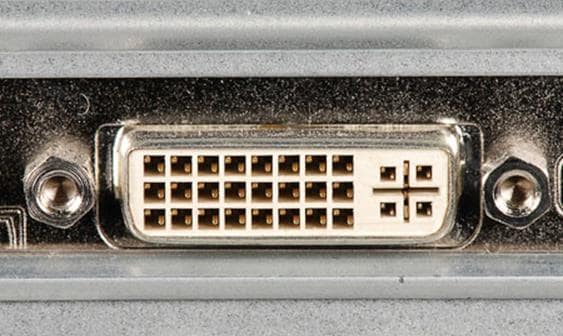
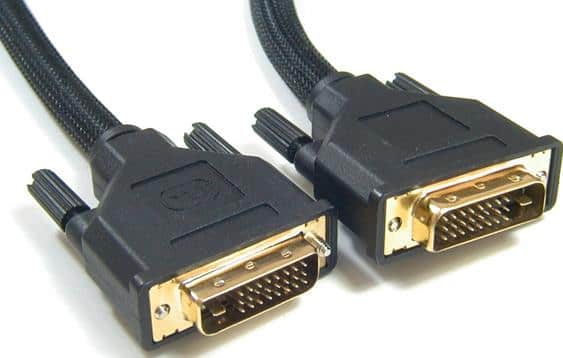
DVI интерфейс — оптимальный способ для подключения монитора к компьютеру. Данный вариант используется чаще всего. Если ваш компьютер оснащен несколькими интерфейсами, то вы должны использовать в первую очередь DVI, так как он обеспечивает более надежное соединение и качественную картинку.
Видеовыход DVI интерфейса:
VGA
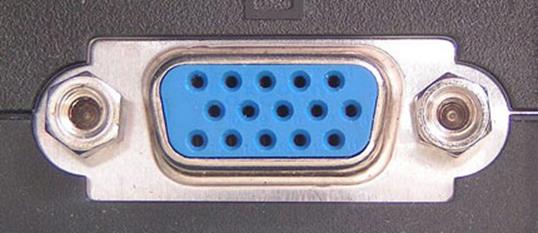
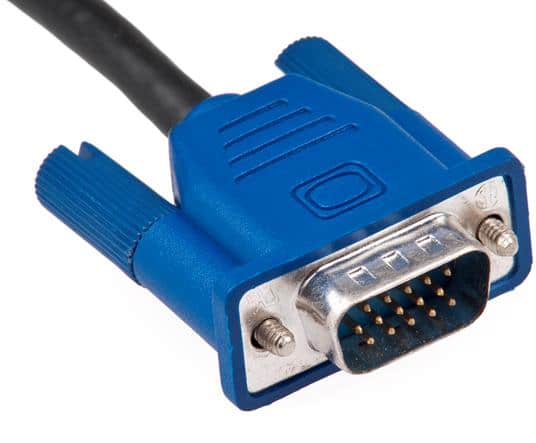
VGA — аналоговый интерфейс, который считается устаревшим. Его стоит использовать только в случае отсутствия DVI или HDMI выхода, а также в тех случаях когда подключаемый монитор не поддерживает другие интерфейсы.
HDMI
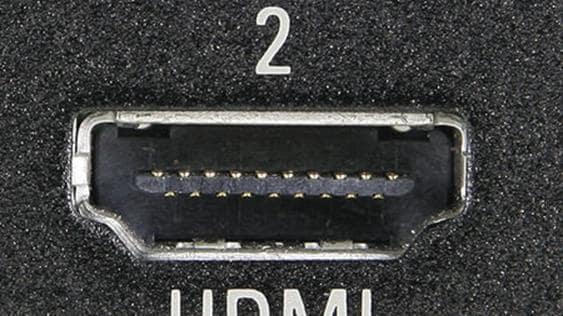
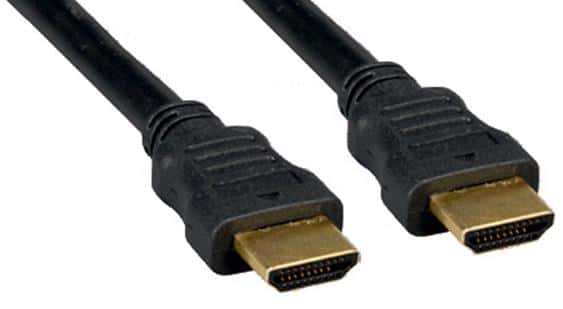
HDMI — это более компактная версия DVI. Данный интерфейс предназначен для подключения телевизора к компьютеру, но если нужно, то его можно использовать и для подключения монитора. Поскольку ноутбуки редко оснащаются видеовыходом DVI, то HDMI чаще всего используется для подключения монитора к ноутбукам.
DisplayPort
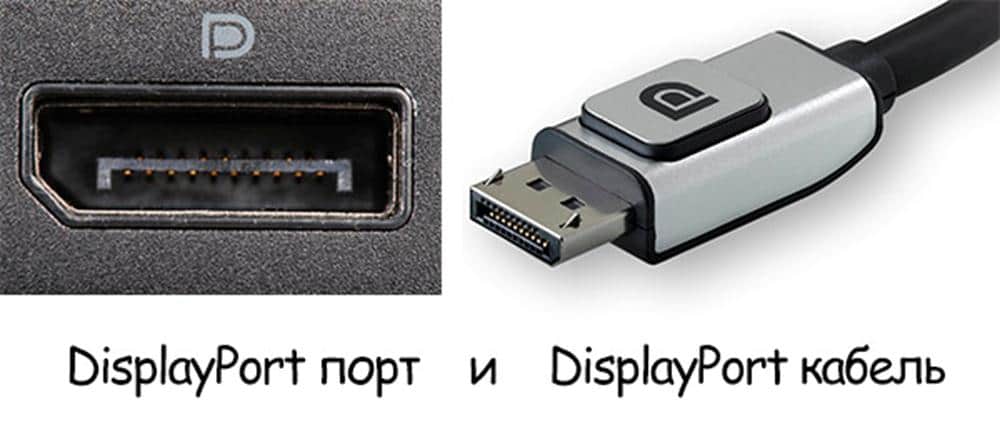
DisplayPort – самый современный интерфейс для подключения монитора к компьютеру. Сейчас DisplayPort быстро набирает популярность и заменяет DVI, как основный способ подключения.
Процесс подключения монитора к компьютеру
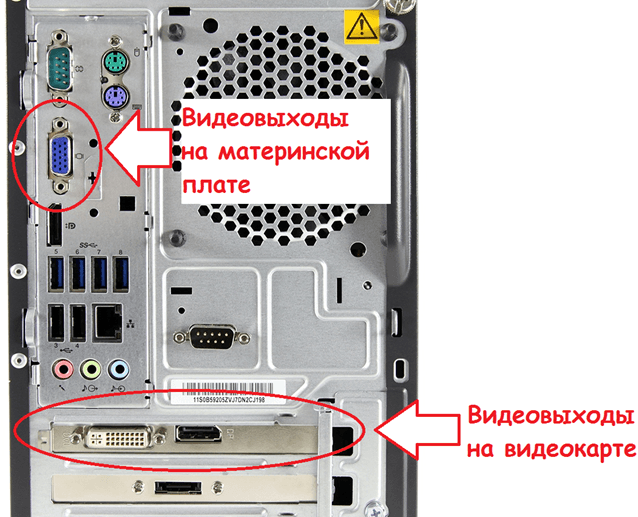
Итак, если вы не знаете, как подключить монитор к компьютеру, то в первую очередь осмотрите заднюю панель вашего компьютера. Скорее всего, в нижней части задней панели системного блока вы найдете видеовыходы (DVI или VGA выход, а также HDMI).
Если вы нашли видеовыходы в нижней части системного блока, то это видеовыходы видеокарты, и их нужно использовать в первую очередь. Если в нижней части системного блока нет видеовыходов, то это значит, что компьютер не оснащен отдельной видеокартой и использует встроенную графику. В таком случае вы должны использовать видеовыходы в верхней части системного блока (это видеовыходы на материнской плате).
После этого осмотрите заднюю часть монитора. Сейчас довольно трудно найти монитор без DVI входа. Но в некоторых самых дешевых или старых моделях он может отсутствовать. Если на вашем компьютере есть DVI выход, но на мониторе нет DVI входа, то для подключения монитора вам придется использовать VGA выход на компьютере и VGA вход на мониторе. Если на компьютере есть только DVI выход, а на мониторе только VGA вход, то вы можете воспользоваться переходником.
Но, в большинстве случаев, подобные проблемы не встречаются. Как правило, на мониторе есть как DVI, так и VGA вход, и выбор видеоинтерфейса для подключения монитора зависит только от того, какие видеовыходы есть на вашем компьютере.
Для того чтобы подключить монитор к компьютеру при помощи DVI или VGA интерфейса, вам нужно соединить видеовыход на компьютере и видеовход на мониторе с помощью DVI или VGA кабеля (в зависимости от того, какой интерфейс вы используете). После подключения необходимо закрутить два винта, которые находятся по бокам DVI и VGA кабеля.
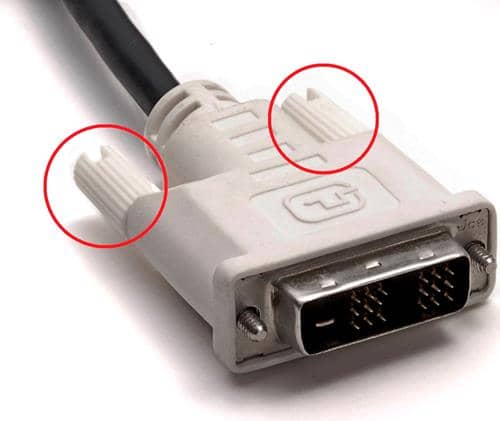
Эти винты имеют пластмассовые наконечники и закручиваются руками. Если не зафиксировать подключение с помощью винтов, то кабель может иметь плохой контакт, что приводит к появлению мерцания на мониторе.
Если вы используете HDMI интерфейс, то закручивать винтов не нужно, поскольку данный кабель не оснащен такой функцией. В этом случае вам нужно просто воткнуть HDMI кабель в HDMI выход на компьютере и HDMI вход на мониторе.
- Как подключить второй монитор к компьютеру
- Как выбрать монитор
- Как подключить монитор к ноутбуку
- Как подключить VGA монитор к HDMI или DVI-D
- Как подключить старый монитор с DVI/HDMI/VGA входом через Displayport
Создатель сайта comp-security.net, автор более 2000 статей о ремонте компьютеров, работе с программами, настройке операционных систем.
Остались вопросы?
Задайте вопрос в комментариях под статьей или на странице «Задать вопрос» и вы обязательно получите ответ.
86 комментариев — Добавьте свой
Андрей Константинович 03.12.2014
Ну, написано, конечно, много…
Как , всё-таки, подключить монитор с гнездом HDMI к компьютеру ( и настроить ). Ведь должно быть ясно : раз такой вопрос поднят, значит кабель уже подключён куда надо, и нужно ли это объяснять ? У меня новенький LG24MP55HQ с поддержкой цифрового входа через этот самый HDMI. Купил шнур. Соединил с компьютером. Монитор » не видит» HDMI , только — » D-SUB» ( аналоговый ) . Кнопки на мониторе не помогают. В инструкции — схемка , ясно и без неё ,что надо воткнуть штеккер… В общем — одна «вода»…
Ну, а за обширный обзор кабелей для подключения, конечно же — спасибо.
admin 04.12.2014
А с подключением монитора к розетке сложностей не возникло? 🙂 Втыкаете HDMI шнур в HDMI разъем на компьютере и на мониторе, меняете источник сигнала на мониторе с VGA на HDMI и пользуетесь.
Как подключить монитор к компьютеру через DisplayPort
DisplayPort (DP) – это цифровой видеоинтерфейс, которым часто оснащены современные мониторы, телевизоры и видеокарты. DisplayPort позволяет передавать видеосигнал высокого качества и поддерживает разрешение до 4K. Если у вас есть монитор с DisplayPort и вы хотите подключить его к компьютеру, в этой статье мы расскажем вам, как это сделать.
Первым шагом является проверка наличия DisplayPort на вашем компьютере и мониторе. Обычно порт DisplayPort находится на задней панели компьютера и имеет форму прямоугольника с выступающими пинами внутри. Если у вашего компьютера нет порта DisplayPort, вам придется приобрести адаптер, который позволит вам подключить монитор через другой доступный порт, например, HDMI или DVI.
Если ваш компьютер и монитор оба имеют DisplayPort, следующим шагом является подключение кабеля DisplayPort. Вставьте один конец кабеля в порт DisplayPort на задней панели компьютера, а другой конец в порт DisplayPort на мониторе. Обратите внимание, что разъемы DisplayPort могут иметь защелки, поэтому убедитесь, что кабель правильно вставлен в оба порта и защелки зафиксированы.
Выбор подходящего кабеля
Для подключения монитора к компьютеру через DisplayPort вам понадобится соответствующий кабель. При выборе кабеля учитывайте следующие моменты:
- Тип разъемов: убедитесь, что у вашего монитора и компьютера есть разъемы DisplayPort. Обычно они выглядят как прямоугольные разъемы с защелками на концах.
- Версия DisplayPort: учтите, что существуют различные версии стандарта DisplayPort. Наиболее распространены в настоящее время версии 1.2 и 1.4. Версия 1.4 поддерживает более высокое разрешение и частоту обновления, поэтому, если ваш монитор и компьютер поддерживают эту версию, лучше использовать кабель версии 1.4.
- Длина кабеля: оцените, какая длина кабеля вам нужна. Учтите, что слишком длинный кабель может вызывать потерю качества сигнала, поэтому выбирайте его с учетом максимальной допустимой длины для вашего конкретного монитора и компьютера.
- Качество кабеля: обратите внимание на качество кабеля. Лучше выбирать кабели от известных производителей, чтобы избежать проблем с сигналом и надежностью передачи данных.
- Дополнительные функции: некоторые кабели DisplayPort могут иметь дополнительные функции, такие как поддержка звука или возможность передачи видеосигнала на несколько мониторов. В зависимости от ваших потребностей может быть полезно выбрать кабель с такими дополнительными функциями.
Обратите внимание на эти моменты при выборе кабеля для подключения монитора к компьютеру через DisplayPort, чтобы обеспечить стабильную и качественную передачу сигнала.
Подключение монитора к компьютеру через DisplayPort
DisplayPort (DP) — это высокоскоростной цифровой видеоразъем, который используется для подключения монитора или другого видеоустройства к компьютеру. DisplayPort предлагает высокое качество изображения, поддерживает разрешение до 4K и обеспечивает быструю передачу данных.
Чтобы подключить монитор к компьютеру через DisplayPort, следуйте следующим шагам:
- Убедитесь, что у вашего компьютера и монитора есть DisplayPort разъемы. В большинстве современных компьютеров и мониторов они уже присутствуют.
- Приготовьте DisplayPort кабель. Это цифровой кабель со специфическими разъемами на обоих концах.
- Выключите компьютер и монитор.
- Подключите один конец DisplayPort кабеля к разъему DisplayPort на задней панели компьютера.
- Подключите другой конец DisplayPort кабеля к разъему DisplayPort на задней панели монитора.
- Убедитесь, что все соединения надежно закреплены.
- Включите компьютер и монитор.
- Настройте монитор, если необходимо, выбрав входной сигнал с DisplayPort.
После завершения этих шагов ваш монитор должен успешно подключиться к компьютеру через DisplayPort. Если у вас возникли проблемы с подключением, проверьте, правильно ли выполнены все шаги и убедитесь, что кабель DisplayPort работает исправно.
Настройка параметров отображения
После того, как монитор будет подключен к компьютеру через DisplayPort, необходимо настроить параметры отображения, чтобы обеспечить оптимальное качество картинки. Для этого можно воспользоваться системными настройками операционной системы.
Ниже приведены основные шаги по настройке параметров отображения:
- Откройте меню «Пуск» и выберите пункт «Настройки».
- В открывшемся окне «Настройки» выберите раздел «Система» и перейдите на вкладку «Отображение».
- Настройте разрешение экрана, выбрав подходящую опцию из предложенных вариантов. Рекомендуется выбрать наивысшее доступное разрешение для вашего монитора.
- Настройте масштабирование и масштаб по умолчанию. Если размеры элементов на экране вам не нравятся, вы можете изменить их с помощью этих параметров.
- Проверьте настройки цвета и яркости. Если картинка на экране слишком темная или светлая, вы можете изменить это, настроив соответствующие параметры.
- Осуществите калибровку цвета. Если вам не нравится отображение цветов на вашем мониторе, вы можете выполнить калибровку, чтобы сделать картинку более точной и естественной.
После того, как вы настроили все параметры отображения, сохраните изменения и закройте окно настроек. Теперь ваш монитор, подключенный через DisplayPort, должен работать с оптимальным качеством картинки.
Проверка подключения и исправление неполадок
После того как вы подключили монитор к компьютеру через DisplayPort, рекомендуется проверить работу соединения и устранить возможные проблемы:
- Убедитесь, что монитор правильно подключен к компьютеру. Проверьте, что кабель DisplayPort правильно вставлен в порт на мониторе и на компьютере.
- Убедитесь, что монитор включен и находится в рабочем состоянии. Если монитор не включается или отображает ошибку, проверьте подключение к питанию и попробуйте перезагрузить монитор.
- Настройте входной сигнал на мониторе. Нажмите на кнопку меню на мониторе и выберите входной источник, соответствующий DisplayPort.
- Проверьте настройки дисплея на компьютере. Зайдите в настройки экрана и убедитесь, что выбран правильный дисплей и разрешение экрана подходят для подключенного монитора.
- Попробуйте подключить монитор к другому порту DisplayPort на компьютере, если это возможно. Порт может быть неисправен.
- Обновите драйвера графической карты. Проверьте официальный сайт производителя вашей графической карты и загрузите последние версии драйверов.
- Проверьте кабель DisplayPort на повреждения. Если у вас есть другой кабель DisplayPort, попробуйте его для проверки.
- Если все вышеперечисленные шаги не помогают, попробуйте подключить монитор к другому компьютеру. Если монитор работает на другом компьютере, проблема может быть совместимостью или настройками на вашем компьютере.
Если ни один из этих шагов не решает проблему, рекомендуется обратиться за технической поддержкой к производителю монитора или компьютера.