5 Методов для Передачи Фотографий с Samsung на Samsung

Если у вас недавно появился новый телефон Samsung, возможно, вас сюда привел аналогичный запрос. Слишком часто, совершая переход с одного смартфона на другой, мы теряем важные фотографии. Поскольку наши фотографии могут иметь сильную эмоциональную ценность, их потеря может стать для нас кошмаром.
Хорошей новостью является то, что вы можете легко передавать изображения с Samsung на Samsung различными способами. В этом руководстве я научу вас передавать фотографии с Samsung на Samsung с помощью 5 чрезвычайно простых методов.
- Метод 1: Передача Фотографий с Samsung на Samsung в Один Клик
- Метод 2: Передача Фотографий с Samsung на Samsung через Smart Switch
- Метод 3: Передача Фотографий из Samsung в Samsung через Bluetooth или Wi-Fi
- Метод 4: Перемещение Фотографий Между Телефонами Samsung по Электронной Почте
- Метод 5: Приложения для Передачи Фотографий с Samsung на Samsung
Метод 1: Передача Фотографий с Samsung на Samsung в Один Клик
Есть несколько решений для переноса изображений с Samsung на Samsung. Одним из них является MobileTrans — Передача Данных Телефона, который позволит вам переносить все виды данных со старого на новый смартфон всего за один клик.
При передаче с Samsung на Samsung он поддерживает 11 различных типов данных, таких как фотографии, видео, аудио, сообщения, контакты, журналы вызовов, заметки, закладки и так далее. Приложение поддерживает более 8000 различных моделей телефонов, включая все новые и старые устройства Galaxy.
MobileTrans — Передача Данных Телефона
Передача Фотографий с Samsung на Samsung
- • MobileTrans чрезвычайно прост в использовании с интуитивно понятным интерфейсом, не требующим какой-либо технической подготовки.
- • Он поддерживает прямую передачу данных с телефона на телефон для фотографий, видео, музыки, контактов, журналов вызовов, закладок, сообщений, заметок и многого другого.
- • Пользователи могут сначала выбрать тип данных, которые они хотят переместить, прежде чем начать процесс. При его использовании вы не столкнетесь с проблемами совместимости.
- • Он совместим с 6000+ различными моделями телефонов и даже поддерживает кроссплатформенную передачу данных, например, с iOS на Android (и наоборот).
- • Качество данных останется неизменным на 100%, и они не будут сохранены где-либо невпопад.
4,085,556 человек скачали его
Чтобы узнать, как передать фотографии с Samsung на Samsung в один клик, следуйте этим инструкциям.
Шаг 1: Запустите приложение MobileTrans на вашем Mac или Windows и из главного окна выберите опцию «Передача Данных Телефона».

Шаг 2: Подключите старый и новый телефоны Samsung к системе с помощью рабочих USB-кабелей и позвольте приложению их обнаружить. Убедитесь, что целевой и исходный телефоны отмечены правильно, или используйте кнопку «Поменять телефоны местами», чтобы внести соответствующие изменения.

Шаг 3: Теперь выберите, какие данные вы хотите переместить. Если вы хотите перенести изображения с Samsung на Samsung, включите раздел «Фотографии» и нажмите кнопку «Начать».
Шаг 4: Устройтесь поудобнее и подождите несколько минут, пока приложение будет передавать фотографии с Samsung на Samsung. Как только процесс будет завершен, вы получите уведомление и сможете безопасно извлечь оба устройства.

Преимущества:
- Решение для быстрой передачи данных в один клик, не требующее дополнительной работы
- Также поддерживает кроссплатформенную передачу данных (например, с iOS на Android)
- Поддерживает все основные типы данных
Недостатки:
- Его необходимо установить на компьютер
Метод 2: Передача Фотографий с Samsung на Samsung через Smart Switch
Smart Switch — это находчивое приложение, разработанное Samsung для передачи всех видов данных с любого существующего смартфона (iPhone/Android) на Samsung.
В зависимости от исходного устройства он может передавать разные типы данных. Например, если вы переходите с Samsung на Samsung, вы можете перемещать свои фотографии, видео, аудио, сообщения, контакты, журналы вызовов, заметки, закладки, а также некоторые данные приложений. Поскольку он поддерживает все виды форматов фотографий, вы можете легко передавать изображения с Samsung на Samsung с помощью Smart Switch.
Приложение позволит вам подключать устройства по беспроводной сети через Wi-Fi или с помощью USB-кабеля и адаптера. Чтобы узнать, как перенести фотографии из Galaxy в Galaxy, вы можете выполнить следующие простые шаги:
Шаг 1: Установите Samsung Smart Switch на свои устройства и запустите его, когда захотите перенести фотографии с Samsung на Samsung. Сначала выберите режим передачи — WiFi или USB-соединение.

Шаг 2: После подключения обоих устройств выберите платформу исходного устройства. В данном случае это будет телефон Android (Samsung).

Шаг 3: Чтобы продолжить, вы можете дополнительно выбрать, хотите ли вы передавать файлы из внутренней памяти устройства или подключенной SD-карты, и подключить оба устройства.

Шаг 4: Чтобы установить безопасное соединение, создается уникальный код, который необходимо ввести на исходном устройстве для проверки.

Шаг 5: Это все! После подключения устройств просто выберите «Фотографии» из доступных типов данных и переместите их на свой новый телефон Samsung.

Преимущества:
- В свободном доступе
- Также поддерживается беспроводная передача
Недостатки:
- Требует больше времени
- Немного сложно реализовать
Метод 3: Передача Фотографий из Samsung в Samsung через Bluetooth или Wi-Fi
Если у вас есть только несколько фотографий для передачи, вы также можете использовать функции Bluetooth или Wi-Fi на устройстве. Оба они являются встроенными функциями телефонов Samsung и позволяют передавать данные по беспроводной сети. Хотя Wi-Fi быстрее, чем Bluetooth, оба решения работают одинаково. Хотя, если вам нужно перенести много фотографий, я бы не рекомендовал этот метод, так как он займет много времени. Чтобы узнать, как отправлять фотографии с Samsung на Samsung по беспроводной сети, выполните следующие шаги:
Шаг 1: Во-первых, разблокируйте оба устройства и перейдите в их Настройки > Bluetooth, чтобы включить эту функцию. Поместите их в непосредственной близости, найдите ближайшие устройства и соедините их через Bluetooth.

Шаг 2: Кроме того, вы также можете перейти к их Настройкам WiFi > Предпочтения, а также включите опцию Wi-Fi Direct. Найдите целевой телефон на исходном устройстве и установите безопасное соединение.

Шаг 3: Отлично! Как только оба устройства будут подключены, перейдите в приложение Фотографии или Галерея на старом устройстве. Отсюда просто выберите фотографии, которые хотите отправить, и нажмите на значок «Поделиться».
Шаг 4: Выберите Bluetooth или Wi-Fi direct из доступных здесь вариантов и перенесите изображения с одного устройства Samsung на другое устройство Samsung. Получите входящие данные на целевом устройстве, чтобы завершить процесс.

Преимущества:
- Бесплатно
- Беспроводная передача
Недостатки:
- Чрезвычайно трудоемкий
- Пользователи должны вручную выбирать фотографии для передачи
- Не рекомендуется перемещать все фото сразу
Метод 4: Перемещение Фотографий Между Телефонами Samsung по Электронной Почте
Это еще один метод, который вы можете попробовать, если вам нужно переместить только несколько фотографий. Например, если вы хотите отправить только 2-4 фотографии на другое устройство, вы можете просто отправить их по электронной почте. Однако этот способ переноса фотографий из Samsung в Samsung не подходит для большого количества изображений. Во-первых, это займет много времени, к тому же у большинства почтовых клиентов есть лимит данных (20-25 МБ) на одно письмо. Если вы хотите узнать, как передавать изображения с Samsung на Samsung по электронной почте, выполните это простое действие:
Шаг 1: Для начала разблокируйте свой старый телефон Samsung и запустите любое почтовое клиентское приложение (например, Gmail). Нажмите на кнопку «Написать», чтобы создать новое электронное письмо.
Шаг 2: Когда откроется новое окно черновика, нажмите на значок вложения и выберите прикрепление файла. Сделайте обзор хранений вашего устройства и выберите фотографии, которые вы хотите отправить, из его Галереи.

Шаг 3: Просто введите свой собственный адрес электронной почты и отправьте письмо или оставьте его как черновик. Просто убедитесь, что не превышен лимит данных для каждого электронного письма (например, 20 МБ).
Шаг 4: Теперь разблокируйте свой новый Samsung и запустите на нем то же приложение электронной почты. Отсюда просто войдите в недавно полученное электронное письмо и нажмите на значок загрузки, чтобы сохранить эти фотографии на устройстве.

Преимущества:
- Бесплатно
- Фотографии также сохраняются в электронном письме
Недостатки:
- Занимает много времени
- Рекомендуется передать только несколько картинок
- Потребляет сетевые данные
Метод 5: Приложения для Передачи Фотографий с Samsung на Samsung
Помимо перечисленных выше решений, есть несколько других приложений, которые могут помочь нам передавать фотографии с Samsung на Samsung. Некоторые из этих популярных приложений для Android: Photo Transfer, Phone Transfer, CLONEit, SHAREit, Copy My Data, X-Transfer и многие другие. Большинство этих приложений работают одинаково и требуют беспроводного подключения устройств. Например, давайте рассмотрим пример приложения Photo Transfer, которое может передавать изображения с Samsung на Samsung по беспроводной сети.
Шаг 1: Перейдите в Play Маркет на обоих устройствах и бесплатно загрузите на них приложение Photo Transfer. После его установки разрешите приложению доступ к Фотографиям/Галерее вашего устройства.
Шаг 2: Включите на них функцию Wi-Fi и запустите приложение Photo Transfer. Отметьте старое устройство как Отправитель, а новое устройство Samsung как Получатель.

Шаг 3: Исходное устройство будет отображать доступные телефоны, к которым оно может подключиться. Отсюда выберите свой новый телефон Samsung и установите безопасное соединение, введя уникальный код.
Шаг 4: После этого он автоматически отобразит сохраненные фотографии и альбомы на вашем телефоне. Просто выберите фотографии, которые хотите переместить, и перенесите их на новое устройство Samsung по беспроводной сети.

Преимущества:
- Беспроводная передача
Недостатки:
- Немного сложный
- Поддерживаются ограниченные типы данных
Готово, ребята! Теперь, когда вы знаете, как передавать фотографии с Samsung на Samsung по беспроводной сети, вы можете легко переключиться на новый смартфон без потери данных. Из этих решений Wondershare MobileTrans, несомненно, является правильным выбором, который будет передавать фотографии с Samsung на Samsung за считанные минуты. Он также может передавать несколько других типов данных и поддерживает более 8000 различных моделей телефонов. Загрузите его всего один раз и используйте множество раз, меняя смартфоны без потери данных.
Как перенести данные с Самсунга на Самсунг. Самые популярные способы

Вы купили новый смартфон, а все данные остались на старом. Что делать? Конечно, можно по старинке вбивать все контакты вручную или переносить фото через ПК. Но гораздо удобнее воспользоваться специальными функциями и программами. Учитывая популярность аппаратов от Samsung, имеет смысл отдельно обсудить способы того, как перенести данные с самсунг на самсунг. Есть несколько механизмов, которые подойдут разным пользователям, — о них мы и расскажем.
- Зачем и как переносить данные?
- Прямое копирование
- NFC
- Bluetooth
Зачем и как переносить данные?
Необходимость сделать перенос данных с samsung на samsung может возникнуть в целом ряде случаев. Например, вы купили новый телефон и хотите перейти на него, сохранив все фотографии, контакты, приложения и другие данные. Некоторые приложения позволяют переносить информацию с телефона любого производителя на samsung, теряя минимум информации. Как перенести данные с Андроида на Андроид, мы уже рассказывали.
Также полезно будет сохранить все ваши данные и полностью почистить телефон перед тем, как отдать его кому-то в пользование. Если в обоих случаях речь идет об аппаратах Samsung, то вопрос «как перенести данные с самсунга на самсунг» становится еще актуальнее.
Важно понимать, что существуют как очень трудоемкие способы по переносу, так и достаточно простые — с ними можно решить все проблемы буквально парой кликов.
Прямое копирование
Самый простой способ, как перенести данные с samsung на samsung, — просто воспользоваться подключением устройства к компьютеру по USB-кабелю и скопировать все необходимые данные. У этого метода, правда, есть масса недостатков. Например, перенести приложения таким образом точно не получится, а какие-то данные (документы в приложениях или контакты в телефоне) будет очень проблематично найти.
Для начала достаточно подключить исходное устройство к компьютеру через USB-провод и разрешить ему доступ к данным на телефоне — об этом аппарат должен спросить автоматически. Меньше всего проблем будет, если использовать идущий в комплекте с телефоном кабель — это гарантирует не только надежный контакт, но и снижает вероятность того, что устройство будет «ругаться» на неоригинальный аксессуар.

Если же вы хотите попробовать перенести какие-то файлы помимо фотографий, то при подключении стоит выбрать доступ к файловой системе. В таком случае вы сможете самостоятельно найти приложения и их данные, которые хотелось бы сохранить, однако доступ к части информации (например, контактам и данным приложений) все равно будет существенно ограничен.
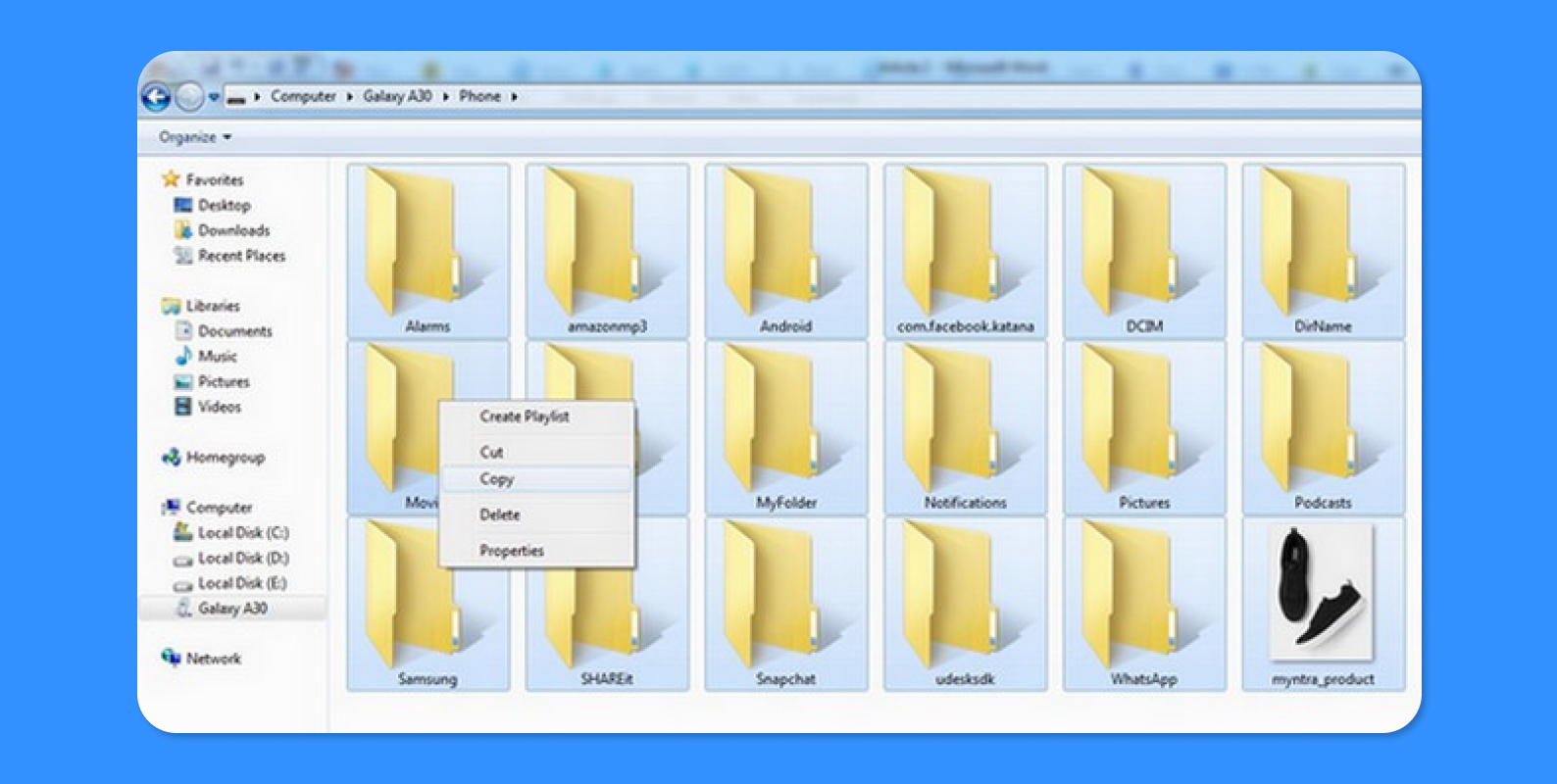
Если вас интересуют только фотографии, то на компьютере смартфон можно открыть как цифровую фотокамеру. В таком случае устройство предоставит вам набор папок, в которых снятые фото и видео будут отсортированы по датам съемки.
Ранее мы рассказывали:
NFC
Если оба устройства Samsung имеют NFC, то можно попробовать воспользоваться для переноса фотографий этой технологией. Для этого сделайте следующее:
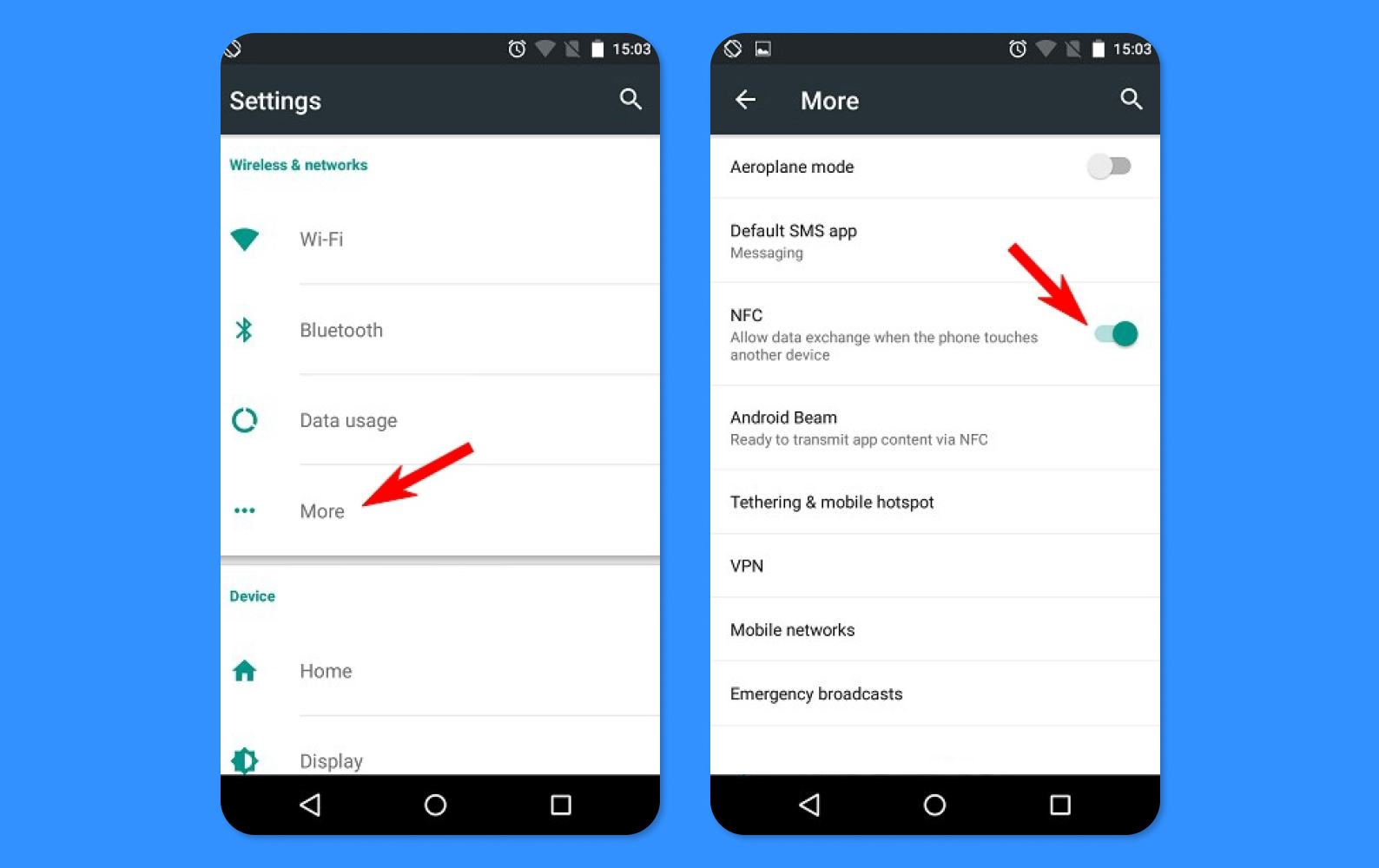
- Возьмите оба устройства и перейдите в «Настройки».
- Далее перейдите в меню «Дополнительные настройки».
- Выберите пункт NFC и активируйте его.
- Затем приложите оба телефона спинками друг к другу до появления характерного звука. Это будет значить, что устройства сопряжены и можно переходить к передаче данных.
- На исходном устройстве откройте галерею и выберите те фотографии, которые хотите перенести.
- После этого нажмите на «Подробнее», и в меню «Поделиться» среди вариантов будет передача через NFC.
Bluetooth
Если нужно передать какие-то небольшие файлы, можно воспользоваться старым-добрым Bluetooth-соединением, хоть оно и обладает низкой скоростью. Вот как это сделать:
- На обоих устройствах нужно включить Bluetooth.
- На смартфонах Samsung Galaxy достаточно просто выбрать нужный файл, нажать кнопку «Поделиться» и среди предложенных вариантов нажать на Bluetooth.
- Затем появится меню, в котором нужно выбрать устройство-получателя.
- На втором смартфоне нужно принять запрос на передачу файлов.
Если же для вас ответом на вопрос «как с самсунга перекинуть данные на самсунг» будет полный перенос, то стоит воспользоваться более продвинутыми методами.
Samsung Smart Switch
Эта программа отличное решение не только вопроса «как перекинуть данные с самсунга на самсунг», но и переезда с любого другого Андроида на модели корейского бренда. Фирменное приложение от Samsung позволяет перенести данные с любых android-телефонов на устройства от Samsung.
Для начала на оба телефона нужно установить само приложение из google Play, изначально оно не предустановлено. Сразу после этого smart switch запросит доступ ко всем данным в аппарате: начиная со списка контактов и SMS, заканчивая галереей мультимедиа. Это нужно для правильной работы программы, так что следует все ей разрешить.
После этого начинается этап настройки параметров самого переноса:
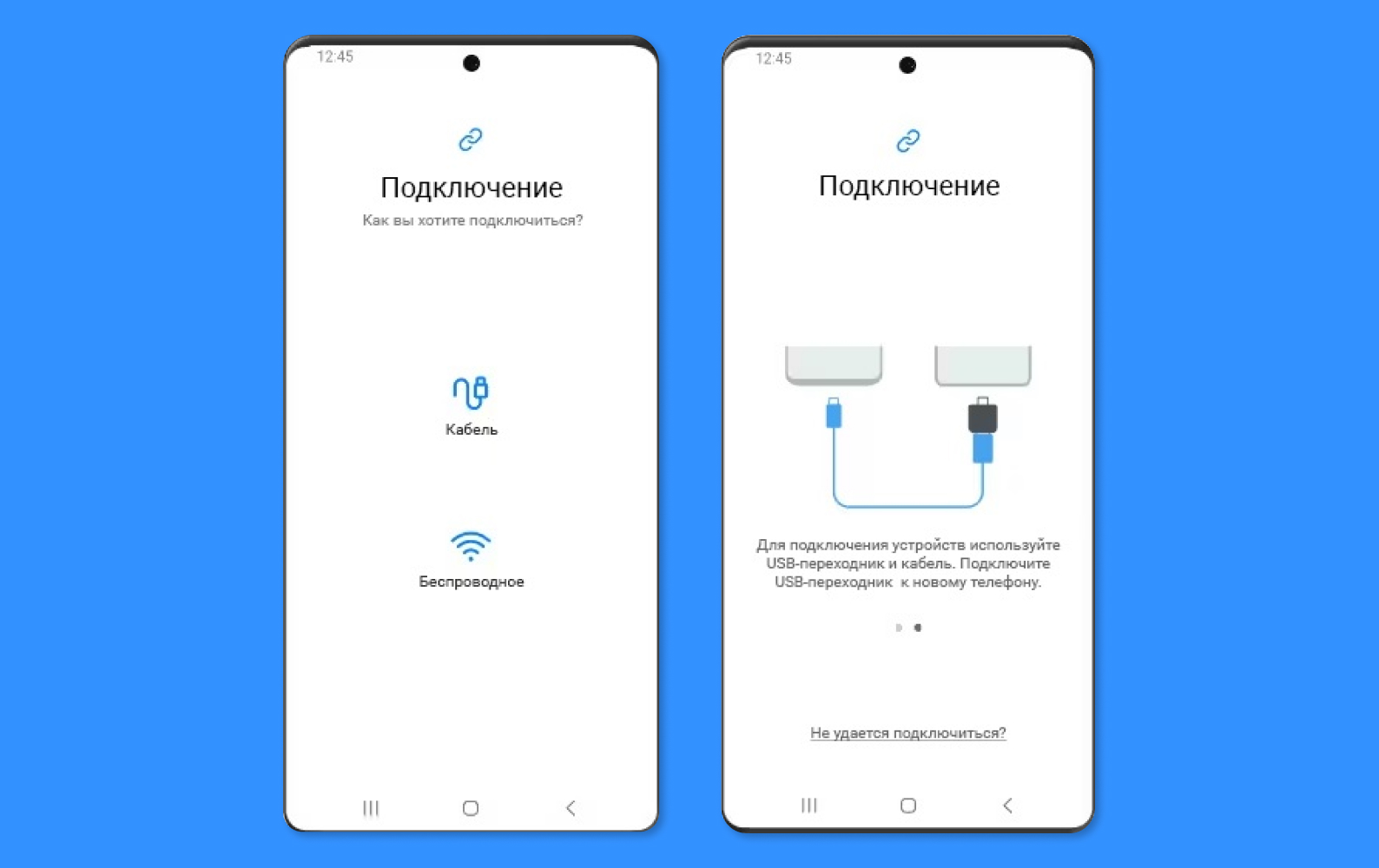
- На каждом девайсе предстоит выбрать: он получает или отправляет данные. Впрочем, выбрать получателем телефон не от Samsung не выйдет — программа сообщит об ошибке.
- Затем предстоит выбрать способ подключения смартфонов друг к другу — выбор стоит между беспроводным способом или кабелем. Если есть возможность, лучше воспользоваться кабелем — это быстрее. Но не у всех может оказаться под рукой нужный кабель (хорошо, если это будет USB Type-C на Type-C, а вот Type-C на micro-USB гораздо более редкий случай), так что Wi-Fi тоже подойдет — для этого его нужно активировать.
- Когда вы дойдете до этапа установки связи между устройствами в приложении на обоих смартфонах, они начнут искать друг друга и в какой-то момент должны будут сообщить, что обнаружили.
- Для копирования будет достаточно выбрать в появившемся окне нужные данные: медиа, контакты, настройки, приложения и т. д. Стоит отметить, что, если приложение установлено на смартфон, но по каким-то причинам уже недоступно в Google Play, оно все равно успешно перенесется на новый телефон и будет работать.
- В зависимости от объема данных и способа подключения перенос может занять от нескольких минут до часа.
SHAREit
Если приложение от Samsung по каким-то причинам не подходит или нет возможности на час отказаться от использования аппарата, имеет смысл обратиться к SHAREit. Это приложение рассчитано на частичный перенос данных с телефона на телефон самсунг. Создать полную копию девайса оно не поможет, но если такая синхронизация и не нужна, то оно отлично подойдет.
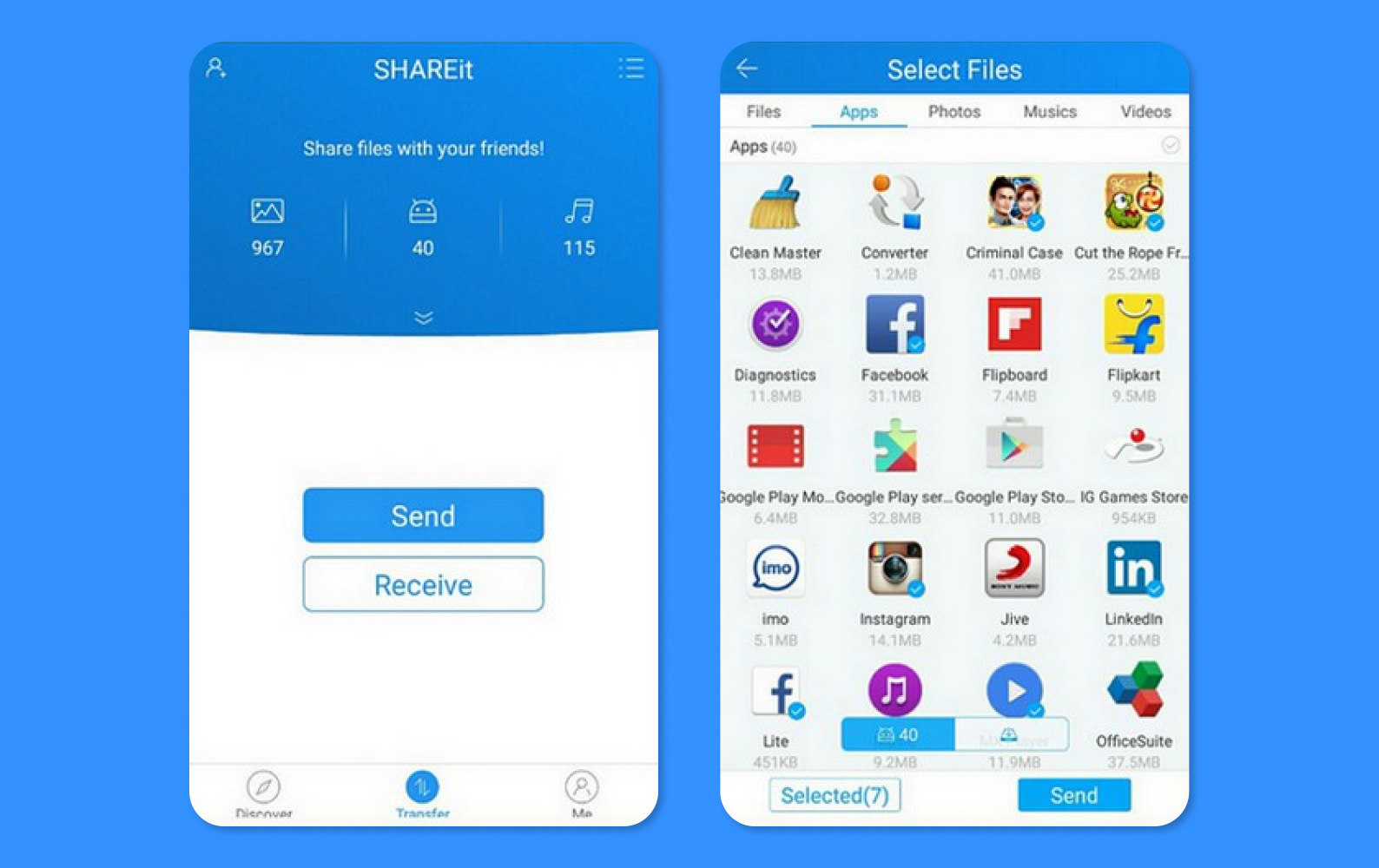
- Для начала приложение нужно установить и запустить на обоих устройствах, а также включить Wi-Fi.
- Теперь не телефоне-«отправителе» выберите пункт «Отправить» (Send), а на получателе — «Получить» (Receive).
- На исходном девайсе нужно выбрать, какие именно данные требуется передать. Приложение умеет пересылать не только медиа и документы, но и установленные программы.
- После этого передача должна начаться.
Большой плюс SHAREit в том, что передача происходит в фоновом режиме — теоретически обоими устройствами можно продолжать пользоваться и во время его работы. С другой стороны, поскольку для передачи используется wi-fi, то соединение получается достаточно нестабильным и телефоны нужно держать недалеко друг от друга.
Ранее мы рассказывали:
CLONEit
Еще один способ, как передать данные с самсунга на самсунг, — воспользоваться приложением CLONEit. Программа, опять же, не создает полный клон системы как Samsung Smart Switch, но имеет более широкий функционал — перенести можно не только мультимедийные файлы, приложения и документы, но и SMS, контакты и журнал вызовов.
Также CLONEit умеет чистить память и удалять надоедливые вредоносные приложения. В общем, программа полезная и за пределами решения вопроса «как перекинуть данные с samsung на samsung».
Схема работы примерно такая же, как и в других подобных приложениях:
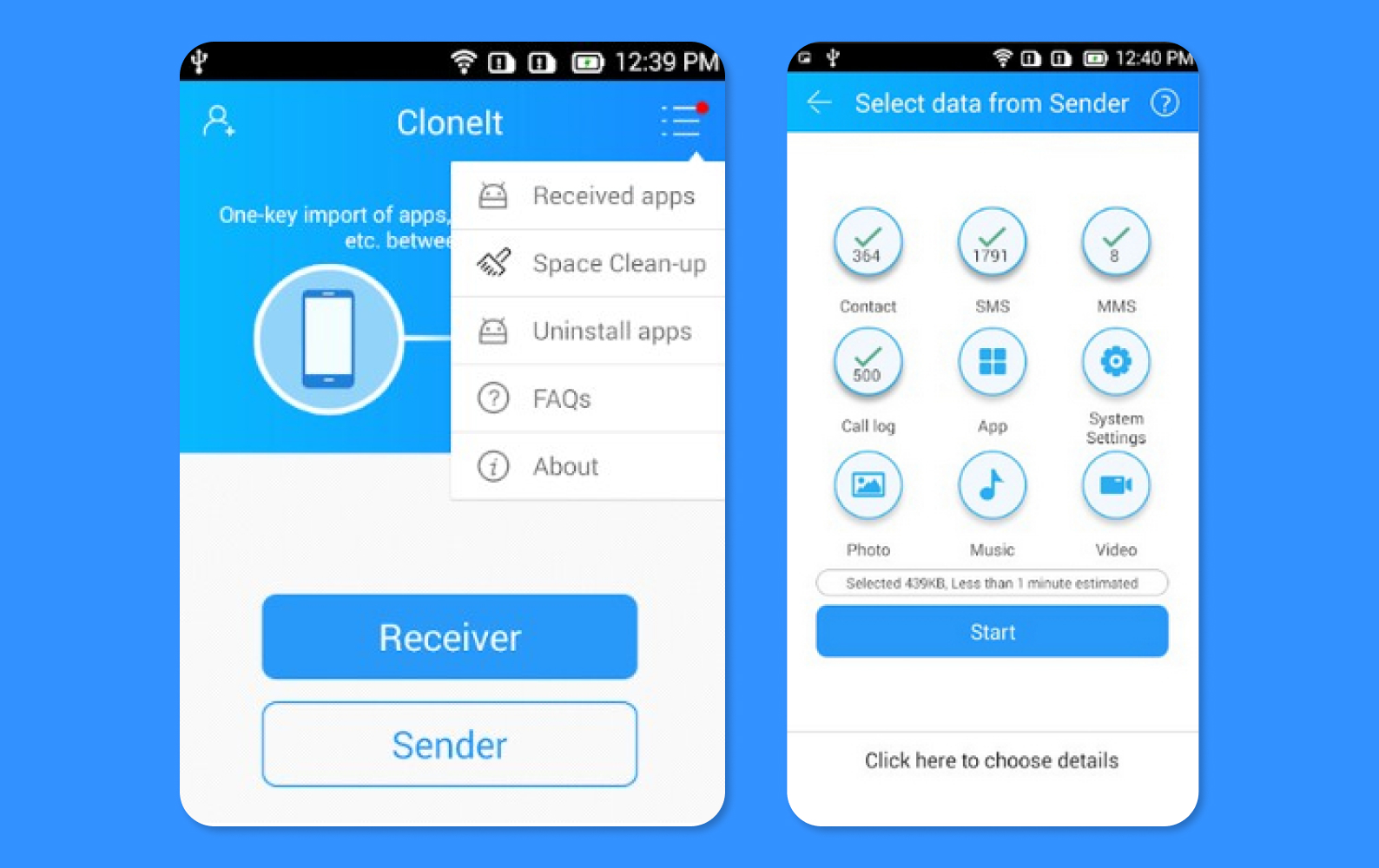
- Для начала нужно установить и запустить программу на обоих устройствах.
- На телефоне-отправителе нажмите кнопку Sender и выберите типы данных и конкретные приложения, которые хотите перенести.
- На телефоне-получателе выберите режим Receiver и дождитесь подключения.
- Убедитесь, что в течение всего процесса переноса оба устройства находятся достаточно близко друг к другу — это ускорит скорость передачи данных и сведет к минимуму вероятность возникновения каких-либо ошибок.
Ранее мы рассказывали:
Что в итоге
- Прямое копирование Лучше всего использовать, если вам нужно архивировать медиафайлы.
- NFC Идеальный способ для передачи изображений.
- Bluetooth Подходит для передачи небольших файлов.
- SHAREit Подойдет для передачи приложений между смартфонами.
- CLONEit Умеет все то же, что и SHAREit, но еще может передавать контакты.
Посмотреть все смартфоны Samsung и выбрать свой
*Информация о товарах, размещенная на «Эльдоблоге», не является публичной офертой. Цена товаров приведена справочно. С актуальными ценами на товары в соответствующем регионе вы можете ознакомиться на сайте eldorado.ru
Любите делиться своим мнением о технике? Тогда напишите обзор товара в «Эльдоблоге» и получите до 1000 бонусов на новые покупки!
Разбираюсь в том, как технологии и гаджеты делают нашу жизнь лучше. Более 5 лет в журналистике и контент-маркетинге.
8 Способов перенос данных с Samsung на Samsung

Как только на рынок выходит новая модель Galaxy, поклонники Samsung сразу же бросаются покупать ее. Хоть покупка нового телефона имеет несколько преимуществ, но есть и один недостаток. Пользователи должны тратить много времени и усилий на передачу данных с Samsung на Samsung. Но мы можем помочь вам сэкономить ваше время и силы. Мы собрали наиболее эффективные решения вашей проблемы передачи данных с одного устройства Samsung на другое.
- Часть 1.Передача всех данных с Samsung на Samsung в один клик(настоятельно рекомендуется)
- Часть 2. Шаги по использованию Smart Switch App для передачи данных между Samsung
- Часть 3. Передать Все с Samsung на Samsung через Bluetooth
- Часть 4. Попробуйте CLONEit, чтобы скопировать все данные со старого Samsung на новый
- Часть 5: Включите NFC для передачи всех данных с Samsung на Samsung без Компьютера
- Часть 6: Shareit — Популярный Инструмент для Передачи Данных
- Часть 7: Передача всех данных через USB-кабель
- Часть 8: Использование электронной почты для передачи фото/музыки между телефонами Samsung
Часть 1.Передача всех данных с Samsung на Samsung в Один Клик:
Без промедления мы познакомим вас с лучшим инструментом для передачи данных — MobileTrans. Это программное обеспечение специально разработано так, чтобы ни один из пользователей смартфонов не пострадал от потери данных только из-за того, что они меняют свой телефон. Этот инструмент не только поможет вам узнать, как передавать фотографии с Samsung на Samsung, но также позволит вам восстанавливать данные из резервных копий. Итак, если вы хотите избавить себя от хлопот по передаче каждого файла по отдельности, рассмотрите возможность использования MobileTrans.
MobileTrans — Перенос данных телефона
Перенос всех с Samsung в Samsung в 1 клик!
- • Простой в использовании с интуитивно понятным интерфейсом, не требующий каких-либо технических знаний.
- • Поддерживает прямую передачу данных с телефона на телефон для фотографий, видео, музыки, контактов, журналов вызовов, закладок, сообщений, заметок и многого другого.
- • Возможность выбора типа данных, которые они хотят переместить, перед тем, как начать процесс.
- • Совместим с 6,000+ различными моделями телефонов и даже поддерживает кроссплатформенную передачу данных, например, с iOS на Android (и наоборот).
- • Качество данных останется неизменным на 100%, и они не будут сохранены где-либо невпопад.
4,085,556 человек скачали его
Программное обеспечение доступно для скачивания на официальном сайте MobileTrans. Установите его на свой ПК с Windows или Mac и следуйте инструкциям ниже:
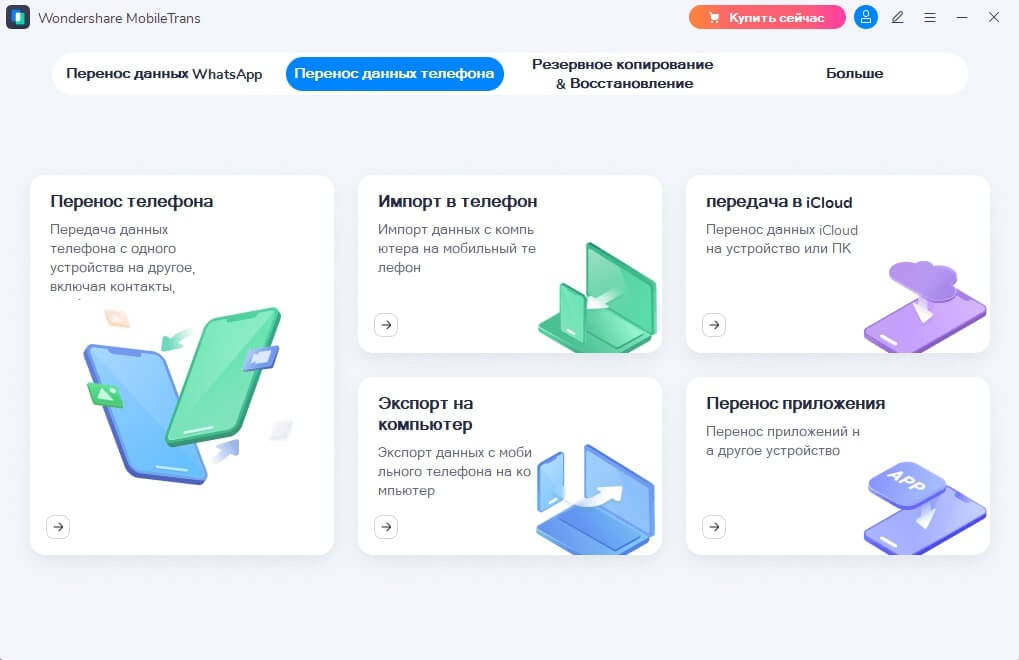
Шаг 1: Запустите программу и подключите свой телефон:
Запустите программу, и вы увидите основной интерфейс, в котором вам нужно выбрать режим для передачи. Выберите режим «Перенос данных телефона» и подключите исходное и целевое устройства к системе с помощью кабеля USB.
Шаг 2: Выберите Тип Данных:
Когда соединение будет установлено, выберите типы файлов, которые вы хотите передать на целевое устройство. Убедитесь, что вы указали правильное устройство в качестве источника и цели.
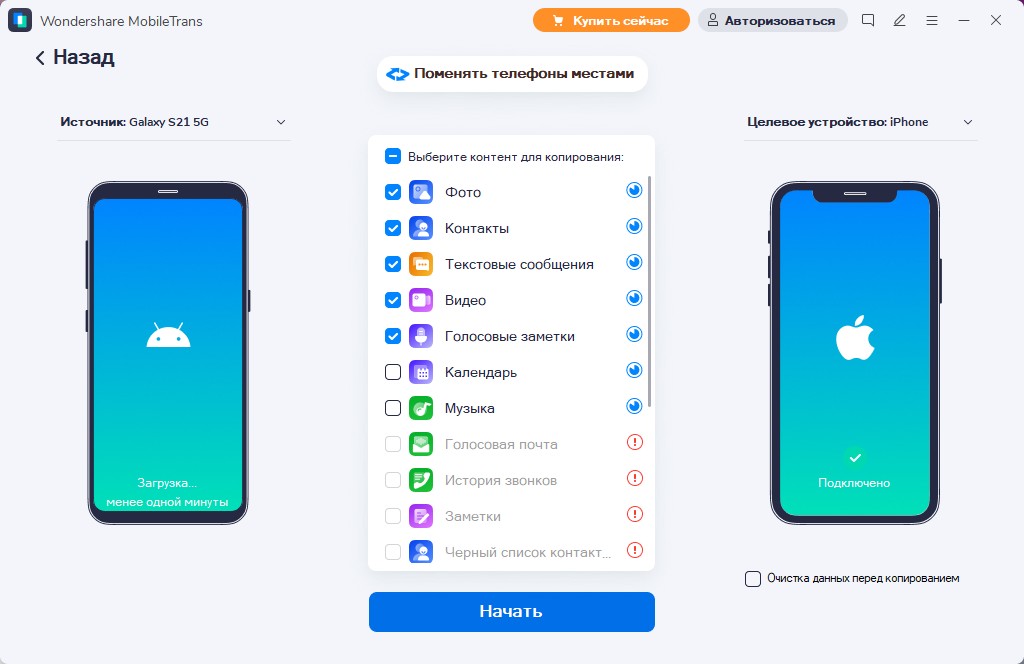
Шаг 3: Перенесите Все:
Нажмите кнопку Начать, и программа запустит процесс. Вы сможете увидеть процесс передачи на экране.
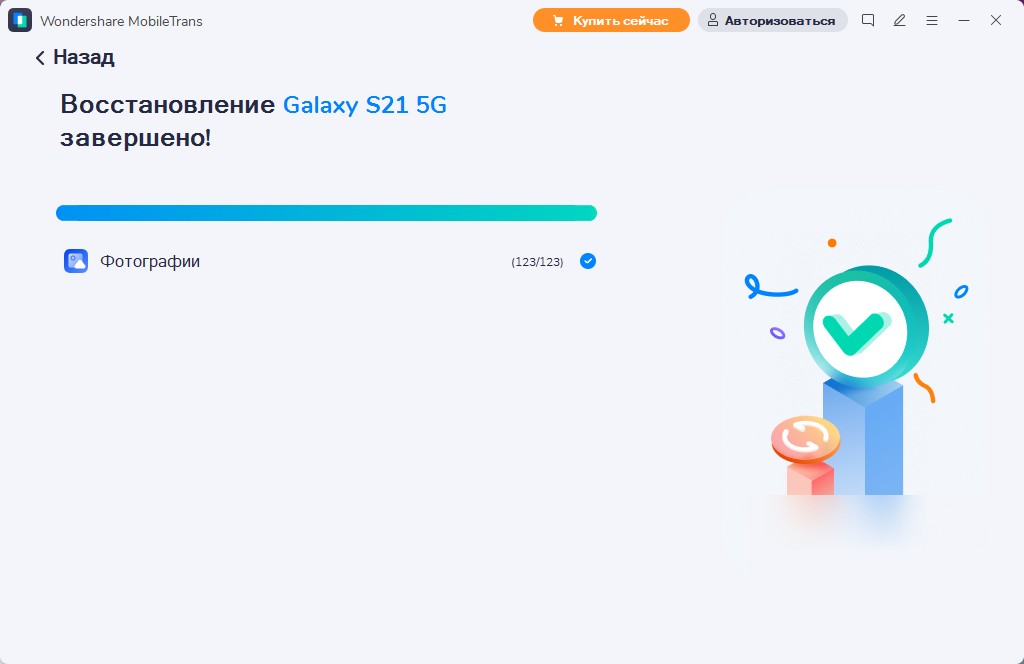
Если вы хотите убедиться, что на другом телефоне нет данных, вы также можете использовать функцию программного обеспечения «Очистить данные перед копированием».
безопасно & надежно
Часть 2. Шаги по использованию приложения Smart Switch для Передачи Данных между Samsung:
Очевидно, есть и другие способы передачи файлов с Samsung на Samsung. И одно из них — приложение Smart Switch. Samsung предлагает специальное приложение, чтобы пользователям было проще передавать данные между устройствами Samsung и другими устройствами Android. После Galaxy S6 это приложение предустановлено на телефонах Samsung. Шаги по использованию его для передачи данных приведены ниже:
Шаг 1: Откройте Play Store и установите приложение на свое устройство Samsung. Убедитесь, что вы загрузили приложение на оба устройства.
Шаг 2: Запустите приложение на обоих устройствах и выберите опцию Отправить на Исходном телефоне. В то же время вы получите запрос на разрешение на получение данных. Нажмите кнопку Получить на Целевом устройстве.

Шаг 3: После успешного подключения обоих устройств вы увидите тип данных, которыми вы можете поделиться через Smart Switch. Выберите данные и запустите процесс.
Во время передачи данных держите оба устройства поблизости, иначе передача будет прервана. Чтобы передача завершилась без сбоев, держите их на расстоянии не более 50 см друг от друга.
Часть 3. Передать Все с Samsung на Samsung через Bluetooth:
Большинство людей не используют этот метод, потому что он занимает много времени, но его можно использовать для небольших файлов, таких как контакты. Скорость Bluetooth невысока, и этот метод часто не позволяет завершить передачу. Тем не менее, важно, чтобы вы знали, как передавать все с Samsung на Samsung через Bluetooth. Шаги, которые вы должны выполнить, приведены ниже:
Шаг 1: Получите доступ к функции Bluetooth на телефоне Samsung и включите ее. Вы можете включить эту функцию в настройках или на панели уведомлений.
Шаг 2: Теперь выберите данные, которые вы хотите передать с исходного устройства. Щелкните значок «Поделиться» и выберите опцию Bluetooth.

Шаг 3: Bluetooth выполнит поиск доступного устройства в радиусе действия. Выберите целевое устройство, и вы получите всплывающее сообщение «Принять» передачу.

Подтвердите действие и дождитесь передачи данных на целевое устройство. Держите оба устройства в пределах досягаемости, чтобы убедиться, что передача прошла успешно, иначе вам придется повторить процесс заново.
Часть 4. Попробуйте CLONEit, чтобы скопировать все данные со старого Samsung на новый:
Вы, должно быть, слышали название приложения CLONEit, поскольку оно очень популярно среди пользователей Android для передачи файлов. Приложение разработано для устройств Android, и в настоящее время миллионы людей полагаются на это программное обеспечение. Чтобы узнать, как перенести все данные с Samsung на Samsung через приложение CLONEit, вам необходимо загрузить его из Play Store. Поскольку приложение использует Wi-Fi Direct для перемещения контента, только устройства, работающие на Android 2.2 или более поздних версиях, могут использовать этот инструмент.
Шаг 1: Установите приложение на оба устройства из магазина Google Play. Прежде чем продолжить, зайдите в настройки специальных возможностей на своем телефоне и включите функцию Автоматической Установки. Эта функция позволит вам передавать приложения вместе с соответствующими данными.
Шаг 2: Запустите приложение на обоих телефонах и выберите профиль Отправителя и Получателя соответственно. Нажмите на кнопку «Отправитель» на исходном устройстве, и оно превратится в точку доступа.

Шаг 3: Теперь подключите целевое устройство к исходной точке доступа и установите соединение. Как только оба устройства будут подключены, источник начнет поиск отправителя.

Шаг 4: На целевом устройстве вам будет предложено принять запрос. Теперь поддерживаемые типы данных будут перечислены на экране. Выберите данные, которые вы хотите переместить, и нажмите кнопку «Начать».
Как только процесс будет завершен, вы получите уведомление. Во время передачи файла вы можете дополнительно выбрать контент, который хотите передать. С помощью этого приложения вы не сможете перенести встроенные или стандартные приложения. Поэтому MobileTrans — очень важный инструмент.
Часть 5: Включите NFC для передачи всех данных с Samsung на Samsung без Компьютера:
Когда на устройстве Samsung включен контакт ближнего поля, то есть функция NFC, вы получаете доступ к другой функции, которая может помочь вам передавать фотографии с Samsung на Samsung. С помощью этой функции вы можете перемещать не только фотографии, но и видео, приложения, контакты и так далее. Чтобы использовать функцию NFC, выполните следующие действия:
Шаг 1: Возьмите оба устройства Samsung в руки и откройте Настройки. Нажмите на опцию Дополнительные Настройки, и вы увидите функцию NFC. Нажмите на него, чтобы включить эту функцию.

Шаг 2: Держите оба телефона вместе задней стороной друг к другу, и они воспроизведут звук, указывающий на то, что соединение установлено.
Шаг 3: Выберите данные на исходном телефоне, которыми вы хотите поделиться, и вы увидите экран с миниатюрой с надписью «Touch to Beam». Нажмите, чтобы начать передачу.

По завершении передачи вы получите уведомление, и переданный контент отобразится на экране.
Часть 6: Shareit — Популярный Инструмент для Передачи Данных:
В качестве полезного средства есть еще одно приложение, которое вы можете использовать для передачи данных с одного устройства Samsung на другое. Это приложение также предназначено для устройств Android, чтобы обмениваться данными с одного устройства на другое. Чтобы узнать, как передавать изображения с Samsung на Samsung через Shareit, выполните следующие действия:
Шаг 1: Установите приложение Shareit на оба ваших устройства и запустите их, как только они будут установлены.
Шаг 2: Теперь на исходном устройстве выберите на экране опцию «Отправить» и выберите файлы, которыми вы хотите поделиться с другим устройством.
Шаг 3: Еще раз нажмите кнопку «Отправить», чтобы начать процесс отправки с исходного устройства. На целевом устройстве немедленно нажмите кнопку «Получить», и Источник обнаружит устройство.

Шаг 4: На Исходном телефоне щелкните профиль Получателя, и передача начнется.
В этом приложении есть одна хорошая особенность: вы также можете выбирать другие данные во время текущей передачи. Но соединение прерывается чаще, чем вы ожидаете, поэтому держите телефон поблизости.
Часть 7: Передача Всех Данных через USB-кабель:
Существует прямой метод, в котором вы можете уклониться, чтобы передать данные с одного устройства Samsung на другое. Это больше похоже на метод копирования и вставки для обмена данными. Чтобы узнать, как передавать данные между телефонами Samsung, следуйте инструкциям ниже:
Шаг 1: Подключите Исходное устройство к компьютеру и дайте устройству разрешение на доступ к хранилищу. Выберите файлы или папку, которые вы хотите перенести на другой телефон, и скопируйте их.

Шаг 2: Вставьте данные на компьютере в отдельную папку. Теперь подключите целевое устройство и предоставьте разрешение на доступ к хранилищу.
Шаг 3: Вам снова придется скопировать весь контент и вставить его в хранилище устройства.

Подождите, пока данные копируются с компьютера на целевое устройство. С помощью этого метода вы можете отправлять только мультимедийные файлы, документы, загрузки и так далее. Чтобы перенести приложение, вам придется попробовать другие методы.
Часть 8: Использование Электронной почты для Передачи Фото/Музыки Между Телефонами Samsung:
Наконец, есть еще один метод, который вы можете использовать для передачи данных между телефонами Samsung. Вы можете получить помощь от своей электронной почты, например Gmail, Yahoo или других серверов. Все мы знаем, что можно отправлять медиаконтент и другие файлы по почте. Итак, следуйте инструкциям ниже, чтобы передавать фотографии, музыку и другие файлы между телефонами Samsung.
Шаг 1: Если у вас есть два адреса электронной почты, войдите в систему с одним идентификатором почты на исходном устройстве и вторым идентификатором почты на целевом устройстве.
Шаг 2: Теперь на исходном устройстве откройте свою почту и создайте новое письмо. Прикрепите файлы, которые вы хотите передать на другой телефон. Введите адрес электронной почты целевого устройства и нажмите Отправить.
Если у вас нет двух адресов электронной почты, вы можете войти в систему с одной и той же учетной записью на обоих устройствах и отправлять почту как обычно. Вы получите письмо на другое устройство, и оно будет содержать данные, которыми вы хотите поделиться. Загрузите данные, и все ваши файлы будут на целевом телефоне.
Вывод:
В этом руководстве мы узнали 8 методов, которые могут помочь нам передавать данные между устройствами Samsung. Итак, с этого момента, когда кто-то спрашивает вас, как перенести приложения с Samsung на Samsung, вы знаете, какое приложение им следует порекомендовать. Из предоставленных нами деталей ясно, что в большинстве приложений отсутствует общая функция передачи. Таким образом, будет лучше, если вы воспользуетесь MobileTrans для передачи данных.
8 Способов Передачи Данных с Samsung на Samsung
Как только на рынок выходит новая модель Galaxy, поклонники Samsung сразу же бросаются покупать ее. Хоть покупка нового телефона имеет несколько преимуществ, но есть и один недостаток. Пользователи должны тратить много времени и усилий на передачу данных с Samsung на Samsung. Но мы можем помочь вам сэкономить ваше время и силы. Мы собрали наиболее эффективные решения вашей проблемы передачи данных с одного устройства Samsung на другое.
- Часть 1.Передача всех данных с Samsung на Samsung в Один Клик
- Часть 2. Шаги по использованию приложения Smart Switch для Передачи Данных между Samsung
- Часть 3. Передать Все с Samsung на Samsung через Bluetooth
- Часть 4. Попробуйте CLONEit, чтобы скопировать все данные со старого Samsung на новый
- Часть 5: Включите NFC для передачи всех данных с Samsung на Samsung без Компьютера
- Часть 6: Shareit — Популярный Инструмент для Передачи Данных
- Часть 7: Передача Всех Данных через USB-кабель
- Часть 8: Использование Электронной почты для Передачи Фото/Музыки Между Телефонами Samsung
Часть 1.Передача всех данных с Samsung на Samsung в Один Клик:
Без промедления мы познакомим вас с лучшим инструментом для передачи данных — MobileTrans. Это программное обеспечение специально разработано так, чтобы ни один из пользователей смартфонов не пострадал от потери данных только из-за того, что они меняют свой телефон. Этот инструмент не только поможет вам узнать, как передавать фотографии с Samsung на Samsung, но также позволит вам восстанавливать данные из резервных копий. Итак, если вы хотите избавить себя от хлопот по передаче каждого файла по отдельности, рассмотрите возможность использования MobileTrans.
MobileTrans — Передача Данных Телефона
Перенос контактов из Samsung в Samsung в 1 клик!
- • Простой в использовании с интуитивно понятным интерфейсом, не требующий каких-либо технических знаний.
- • Поддерживает прямую передачу данных с телефона на телефон для фотографий, видео, музыки, контактов, журналов вызовов, закладок, сообщений, заметок и многого другого.
- • Возможность выбора типа данных, которые они хотят переместить, перед тем, как начать процесс.
- • Совместим с 6000+ различными моделями телефонов и даже поддерживает кроссплатформенную передачу данных, например, с iOS на Android (и наоборот).
- • Качество данных останется неизменным на 100%, и они не будут сохранены где-либо невпопад.
4,085,556 человек скачали его
Программное обеспечение доступно для скачивания на официальном сайте. Установите его на свой ПК с Windows или Mac и следуйте инструкциям ниже:
Шаг 1: Запустите Программу и Подключите свой Телефон:
Запустите программу, и вы увидите основной интерфейс, в котором вам нужно выбрать режим для передачи. Выберите режим «Передача Данных Телефона» и подключите исходное и целевое устройства к системе с помощью кабеля USB.
Шаг 2: Выберите Тип Данных:
Когда соединение будет установлено, выберите типы файлов, которые вы хотите передать на целевое устройство. Убедитесь, что вы указали правильное устройство в качестве источника и цели.
Шаг 3: Перенесите Все:
Нажмите кнопку Начать, и программа запустит процесс. Вы сможете увидеть процесс передачи на экране.
Если вы хотите убедиться, что на другом телефоне нет данных, вы также можете использовать функцию программного обеспечения «Очистить данные перед копированием».
Часть 2. Шаги по использованию приложения Smart Switch для Передачи Данных между Samsung:
Очевидно, есть и другие способы передачи файлов с Samsung на Samsung. И одно из них — приложение Smart Switch. Samsung предлагает специальное приложение, чтобы пользователям было проще передавать данные между устройствами Samsung и другими устройствами Android. После Galaxy S6 это приложение предустановлено на телефонах Samsung. Шаги по использованию его для передачи данных приведены ниже:
Шаг 1: Откройте Play Store и установите приложение на свое устройство Samsung. Убедитесь, что вы загрузили приложение на оба устройства.
Шаг 2: Запустите приложение на обоих устройствах и выберите опцию Отправить на Исходном телефоне. В то же время вы получите запрос на разрешение на получение данных. Нажмите кнопку Получить на Целевом устройстве.
Шаг 3: После успешного подключения обоих устройств вы увидите тип данных, которыми вы можете поделиться через Smart Switch. Выберите данные и запустите процесс.
Во время передачи данных держите оба устройства поблизости, иначе передача будет прервана. Чтобы передача завершилась без сбоев, держите их на расстоянии не более 50 см друг от друга.
Часть 3. Передать Все с Samsung на Samsung через Bluetooth:
Большинство людей не используют этот метод, потому что он занимает много времени, но его можно использовать для небольших файлов, таких как контакты. Скорость Bluetooth невысока, и этот метод часто не позволяет завершить передачу. Тем не менее, важно, чтобы вы знали, как передавать все с Samsung на Samsung через Bluetooth. Шаги, которые вы должны выполнить, приведены ниже:
Шаг 1: Получите доступ к функции Bluetooth на телефоне Samsung и включите ее. Вы можете включить эту функцию в настройках или на панели уведомлений.
Шаг 2: Теперь выберите данные, которые вы хотите передать с исходного устройства. Щелкните значок «Поделиться» и выберите опцию Bluetooth.
Шаг 3: Bluetooth выполнит поиск доступного устройства в радиусе действия. Выберите целевое устройство, и вы получите всплывающее сообщение «Принять» передачу.
Подтвердите действие и дождитесь передачи данных на целевое устройство. Держите оба устройства в пределах досягаемости, чтобы убедиться, что передача прошла успешно, иначе вам придется повторить процесс заново.
Часть 4. Попробуйте CLONEit, чтобы скопировать все данные со старого Samsung на новый:
Вы, должно быть, слышали название приложения CLONEit, поскольку оно очень популярно среди пользователей Android для передачи файлов. Приложение разработано для устройств Android, и в настоящее время миллионы людей полагаются на это программное обеспечение. Чтобы узнать, как перенести все данные с Samsung на Samsung через приложение CLONEit, вам необходимо загрузить его из Play Store. Поскольку приложение использует Wi-Fi Direct для перемещения контента, только устройства, работающие на Android 2.2 или более поздних версиях, могут использовать этот инструмент.
Шаг 1: Установите приложение на оба устройства из магазина Google Play. Прежде чем продолжить, зайдите в настройки специальных возможностей на своем телефоне и включите функцию Автоматической Установки. Эта функция позволит вам передавать приложения вместе с соответствующими данными.
Шаг 2: Запустите приложение на обоих телефонах и выберите профиль Отправителя и Получателя соответственно. Нажмите на кнопку «Отправитель» на исходном устройстве, и оно превратится в точку доступа.
Шаг 3: Теперь подключите целевое устройство к исходной точке доступа и установите соединение. Как только оба устройства будут подключены, источник начнет поиск отправителя.
Шаг 4: На целевом устройстве вам будет предложено принять запрос. Теперь поддерживаемые типы данных будут перечислены на экране. Выберите данные, которые вы хотите переместить, и нажмите кнопку «Начать».
Как только процесс будет завершен, вы получите уведомление. Во время передачи файла вы можете дополнительно выбрать контент, который хотите передать. С помощью этого приложения вы не сможете перенести встроенные или стандартные приложения. Поэтому MobileTrans — очень важный инструмент.
Часть 5: Включите NFC для передачи всех данных с Samsung на Samsung без Компьютера:
Когда на устройстве Samsung включен контакт ближнего поля, то есть функция NFC, вы получаете доступ к другой функции, которая может помочь вам передавать фотографии с Samsung на Samsung. С помощью этой функции вы можете перемещать не только фотографии, но и видео, приложения, контакты и так далее. Чтобы использовать функцию NFC, выполните следующие действия:
Шаг 1: Возьмите оба устройства Samsung в руки и откройте Настройки. Нажмите на опцию Дополнительные Настройки, и вы увидите функцию NFC. Нажмите на него, чтобы включить эту функцию.
Шаг 2: Держите оба телефона вместе задней стороной друг к другу, и они воспроизведут звук, указывающий на то, что соединение установлено.
Шаг 3: Выберите данные на исходном телефоне, которыми вы хотите поделиться, и вы увидите экран с миниатюрой с надписью «Touch to Beam». Нажмите, чтобы начать передачу.
По завершении передачи вы получите уведомление, и переданный контент отобразится на экране.
Часть 6: Shareit — Популярный Инструмент для Передачи Данных:
В качестве полезного средства есть еще одно приложение, которое вы можете использовать для передачи данных с одного устройства Samsung на другое. Это приложение также предназначено для устройств Android, чтобы обмениваться данными с одного устройства на другое. Чтобы узнать, как передавать изображения с Samsung на Samsung через Shareit, выполните следующие действия:
Шаг 1: Установите приложение Shareit на оба ваших устройства и запустите их, как только они будут установлены.
Шаг 2: Теперь на исходном устройстве выберите на экране опцию «Отправить» и выберите файлы, которыми вы хотите поделиться с другим устройством.
Шаг 3: Еще раз нажмите кнопку «Отправить», чтобы начать процесс отправки с исходного устройства. На целевом устройстве немедленно нажмите кнопку «Получить», и Источник обнаружит устройство.
Шаг 4: На Исходном телефоне щелкните профиль Получателя, и передача начнется.
В этом приложении есть одна хорошая особенность: вы также можете выбирать другие данные во время текущей передачи. Но соединение прерывается чаще, чем вы ожидаете, поэтому держите телефон поблизости.
Часть 7: Передача Всех Данных через USB-кабель:
Существует прямой метод, в котором вы можете уклониться, чтобы передать данные с одного устройства Samsung на другое. Это больше похоже на метод копирования и вставки для обмена данными. Чтобы узнать, как передавать данные между телефонами Samsung, следуйте инструкциям ниже:
Шаг 1: Подключите Исходное устройство к компьютеру и дайте устройству разрешение на доступ к хранилищу. Выберите файлы или папку, которые вы хотите перенести на другой телефон, и скопируйте их.
Шаг 2: Вставьте данные на компьютере в отдельную папку. Теперь подключите целевое устройство и предоставьте разрешение на доступ к хранилищу.
Шаг 3: Вам снова придется скопировать весь контент и вставить его в хранилище устройства.
Подождите, пока данные копируются с компьютера на целевое устройство. С помощью этого метода вы можете отправлять только мультимедийные файлы, документы, загрузки и так далее. Чтобы перенести приложение, вам придется попробовать другие методы.
Часть 8: Использование Электронной почты для Передачи Фото/Музыки Между Телефонами Samsung:
Наконец, есть еще один метод, который вы можете использовать для передачи данных между телефонами Samsung. Вы можете получить помощь от своей электронной почты, например Gmail, Yahoo или других серверов. Все мы знаем, что можно отправлять медиаконтент и другие файлы по почте. Итак, следуйте инструкциям ниже, чтобы передавать фотографии, музыку и другие файлы между телефонами Samsung.
Шаг 1: Если у вас есть два адреса электронной почты, войдите в систему с одним идентификатором почты на исходном устройстве и вторым идентификатором почты на целевом устройстве.
Шаг 2: Теперь на исходном устройстве откройте свою почту и создайте новое письмо. Прикрепите файлы, которые вы хотите передать на другой телефон. Введите адрес электронной почты целевого устройства и нажмите Отправить.
Если у вас нет двух адресов электронной почты, вы можете войти в систему с одной и той же учетной записью на обоих устройствах и отправлять почту как обычно. Вы получите письмо на другое устройство, и оно будет содержать данные, которыми вы хотите поделиться. Загрузите данные, и все ваши файлы будут на целевом телефоне.
Вывод:
В этом руководстве мы узнали 8 методов, которые могут помочь нам передавать данные между устройствами Samsung. Итак, с этого момента, когда кто-то спрашивает вас, как перенести приложения с Samsung на Samsung, вы знаете, какое приложение им следует порекомендовать. Из предоставленных нами деталей ясно, что в большинстве приложений отсутствует общая функция передачи. Таким образом, будет лучше, если вы воспользуетесь MobileTrans для передачи данных.