Как в Яндекс Почте посмотреть письма за прошлый год

Регулярно возникают ситуации, когда нужно посмотреть важное письмо, которое пришло в прошлом году. Яндекс Почта позволяет отсортировать письма таким образом, чтобы показывались только письма за прошлый год — от отдельного отправителя или все сразу. В этой статье мы подскажем способ настроить такой фильтр, чтобы посмотреть письма за прошлый год в почтовом сервисе Яндекс.
Как в Яндекс Почте посмотреть письма за прошлый год на компьютере
Первым делом рассмотрим способ это сделать в веб-версии Яндекс Почты на компьютере. Полноценная версия почтового клиента Яндекс содержит два инструмента, которые дают возможность отсортировать письма нужным образом.
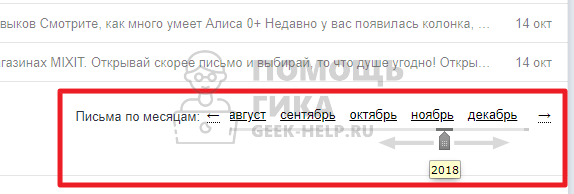
Первый инструмент находится внизу справа, под списком открытых писем. Это временная шкала, при движении курсора по которой можно посмотреть письма за конкретный месяц. Эта шкала, в том числе, позволяет отлистать письма до прошлогодних. Просто зажмите курсор мыши на индикаторе и прокрутите его до нужной даты.
Обратите внимание
Когда перемещается индикатор, во всплывающей подсказке отображается год, который относится к месяцу возле индикатора.
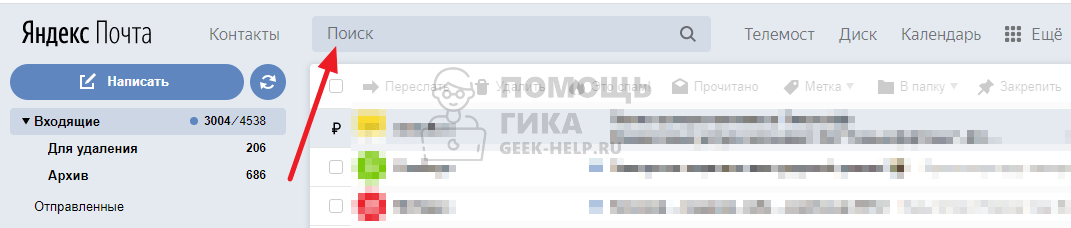
Второй способ — это использование поиска по сообщениям. С его помощью можно отсортировать письма за прошлый год. Для этого нажмите на строку поиска в верхнем меню.
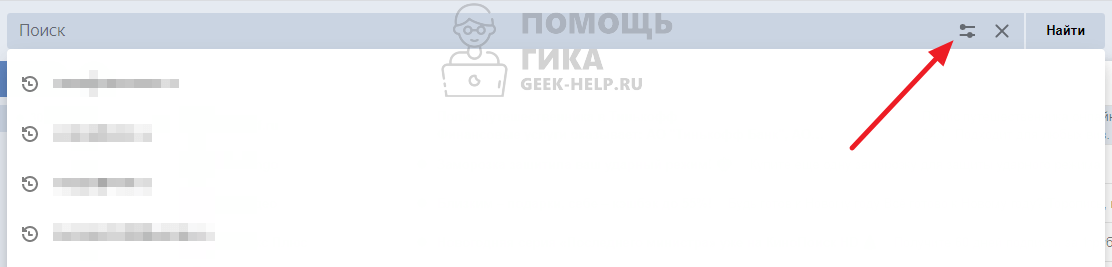
Далее нажмите на значок параметров поиска.
Появятся дополнительные параметры. Нужно нажать “Дата”.

Выберите нужный диапазон дат. В данном случае, можно выбрать нужный год. И нажмите “Найти”.
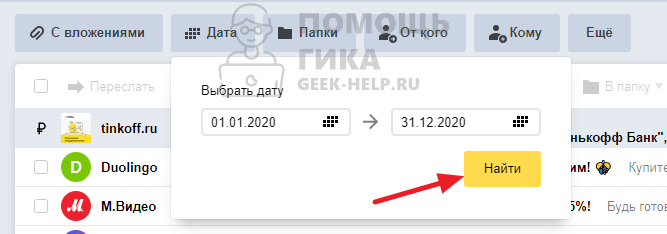
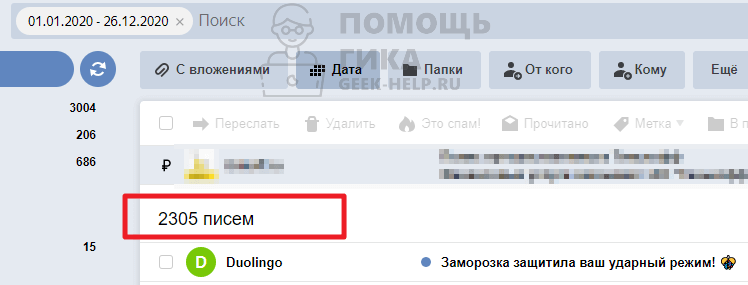
После этого отобразятся все письма за выбранный диапазон дат. Над списком всех писем будет показано, как много в выбранном временном отрезке на почту приходило писем.
Обратите внимание
В строке “Найти” сверху можно указать конкретного адресата, от которого нужно посмотреть письма за указанный период.
Как в Яндекс Почте посмотреть письма за прошлый год на телефоне
В мобильной версии Яндекс Почты посмотреть письма за прошлый год можно только путем листания до нужных дат полного списка писем. Фильтровать письма при поиске в данной версии почты нельзя.
Чтобы в Яндекс Почте на телефоне отобразиться только письма за прошлый год, можно воспользоваться официальным мобильным приложением Яндекс Почта.
Обратите внимание
Подобная функциональность есть и в некоторых других мобильных приложениях, которые работают с аккаунтом Яндекс Почты.
Откройте официальное мобильное приложение Яндекс Почта и авторизуйтесь в нужном аккаунте.
Далее нажмите в правом верхнем углу на значок лупы, чтобы начать поиск.

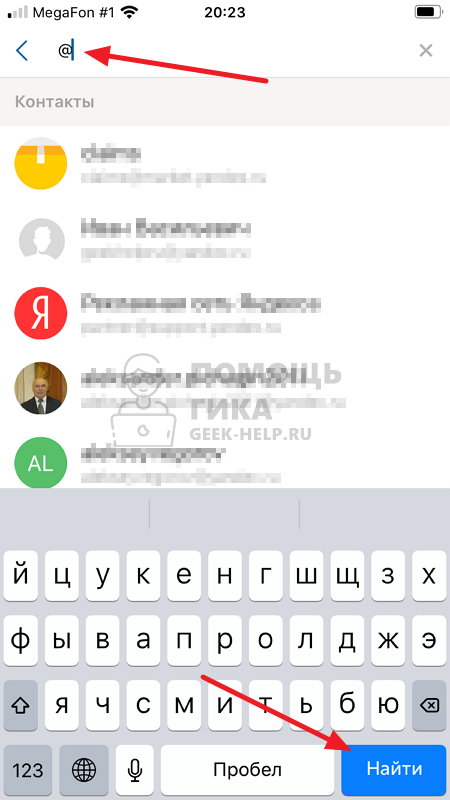
В поиске нужно ввести знак @ и нажать “Найти”.
Обратите внимание
Если нужно найти письма за прошлый год от конкретного отправителя, можно ввести его адрес, а не знак @. В данном случае знак @ вводится с целью отображения всех писем при поиске.
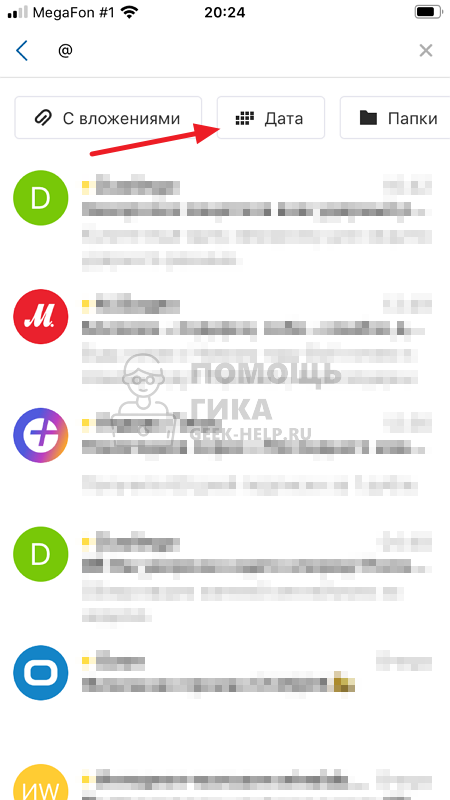
Далее сверху появится фильтр по датам. Нажмите на него.
Задайте нужный диапазон дат и нажмите “Сохранить”.
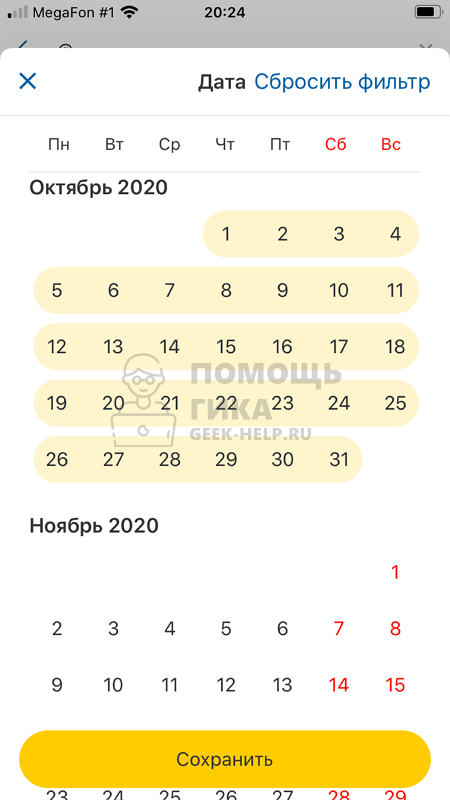
Если в диапазоне дат выбран прошлый год, то отобразятся письма за нужный период.
Как в Яндекс Почте найти письмо по дате

Бывают ситуации, когда в Яндекс Почте нужно найти письмо или письма за конкретную дату. Причем не обязательно от одного отправителя. Например, чтобы вспомнить, какие сотрудники отчитались о выполненной работе в определенный день. Яндекс Почта дает возможность найти письмо по дате, и в этой статье мы рассмотрим каким образом это сделать.
Как в Яндекс Почте найти письмо по дате на компьютере
Первым делом рассмотрим способы найти письма за конкретный день или месяц с компьютера в обычной веб-версии Яндекс Почты.
Найти письмо за конкретную дату
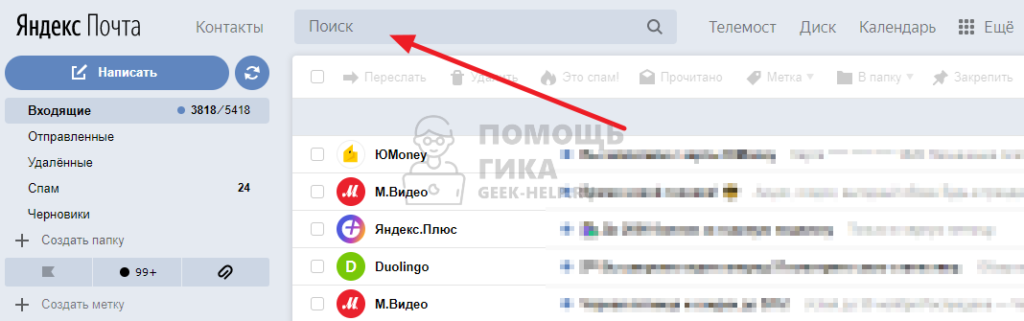
Чтобы найти письмо за конкретную дату, необходимо добавить свой аккаунт Яндекс Почты и зайти в него. После этого сверху нажмите на поисковую строку.
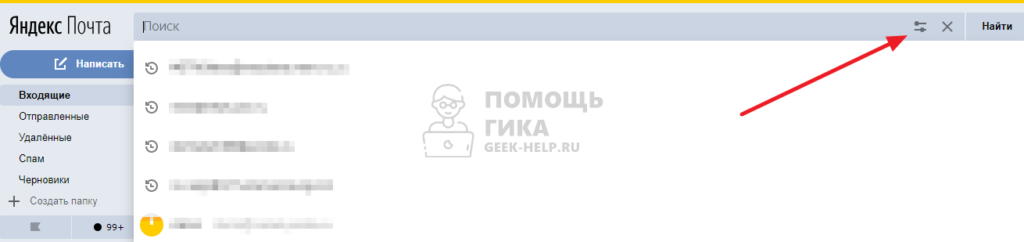
Поисковая строка станет больше. Нужно справа нажать на кнопку расширенного поиска, чтобы получить доступ к дополнительным опциям.
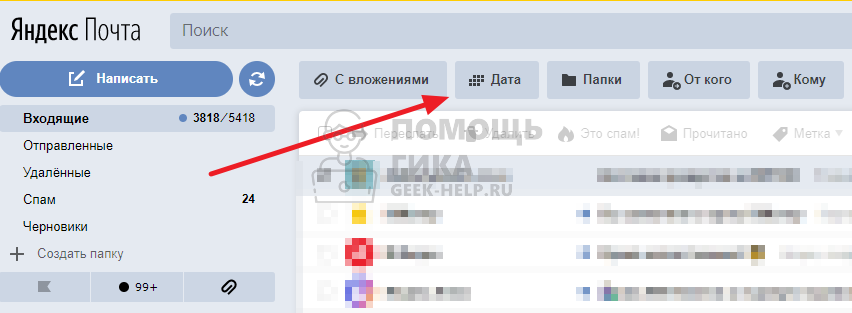
Под строкой поиска появятся дополнительные фильтры. Чтобы найти письма за конкретную дату, нажмите на кнопку “Дата”.
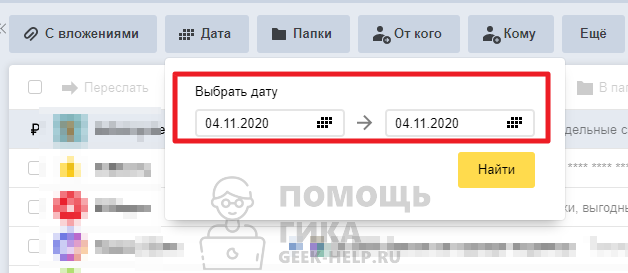
Во всплывшем окне выберите дату и нажмите “Найти”.
После этого отобразятся все письма за выбранную дату.
Обратите внимание
Таким образом можно искать письма в любой папке, в том числе и созданной самостоятельно.
Когда отобразятся письма за конкретную дату, можно воспользоваться фильтрами, чтобы найти конкретное письмо, если их за эту дату было получено много.

Отметим, что при помощи рассмотренного выше способа можно искать в почте письма не только за конкретный день, но и за конкретную неделю, месяц или любой другой диапазон дат.
Найти письма за конкретный месяц
В Яндекс Почте есть еще возможность быстро сортировать письма по месяцам. Для этого предусмотрена отдельная опция. Она находится в правом нижнем углу почты, под списком всех писем. Пролистайте туда окно браузера и нажмите на нужный месяц, чтобы быстро перейти к письмам за этот месяц.
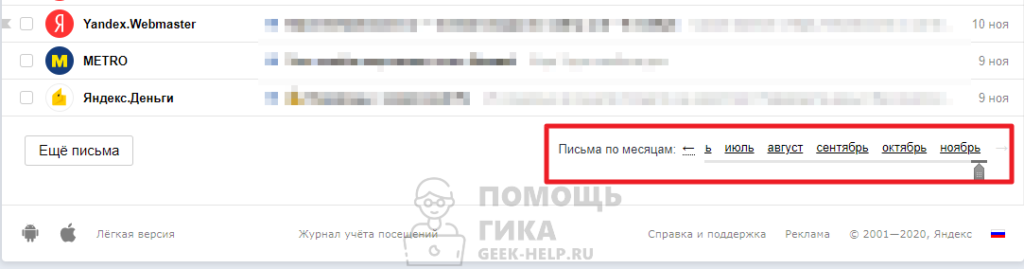
При помощи ползунка можно удобно и быстро найти письма за конкретный месяц.
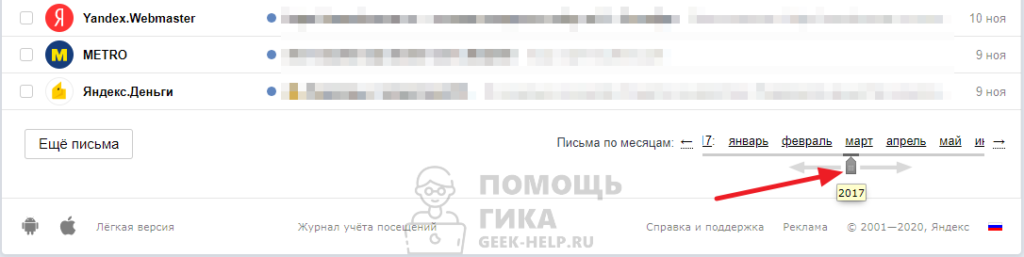
Как в Яндекс Почте найти письмо по дате на телефоне
В мобильной версии Яндекс Почты выполнить поиск писем по конкретной дате не получится. Единственный способ найти нужное письмо — ввести в поиск сверху почту отправителя и искать по ней, листая до нужной даты.
Однако в официальном мобильном приложении Яндекс Почта такая возможность реализована. Рассмотрим как это сделать.
Запустите приложение Яндекс Почта и авторизуйтесь под нужным почтовым аккаунтом.
Обратите внимание
Приложение Яндекс Почта имеет практически идентичный интерфейс на iOS и Android, поэтому инструкция актуальна для обеих платформ.
Нажмите сверху справа на лупу, чтобы начать поиск.
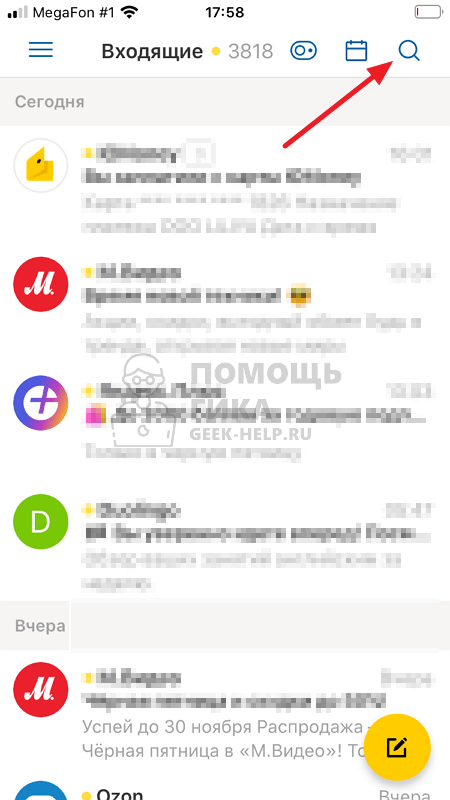
Введите почту или имя отправителя, если требуется найти письмо по конкретному отправителю за определенную дату. Если же нужно найти письмо от любого отправителя за определенную дату, просто поставьте пробел и нажмите “Найти”.
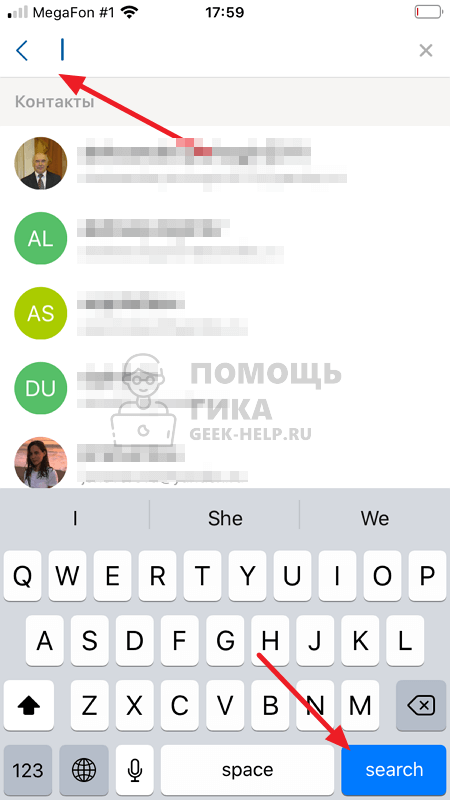
Сверху есть фильтр по дате, нажмите на него.
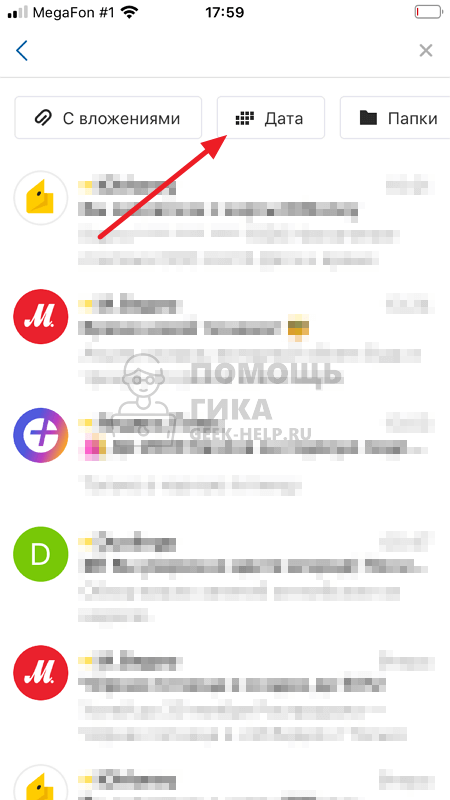
Укажите период, либо конкретный день, за который нужно найти переписки, после чего нажмите “Сохранить”.
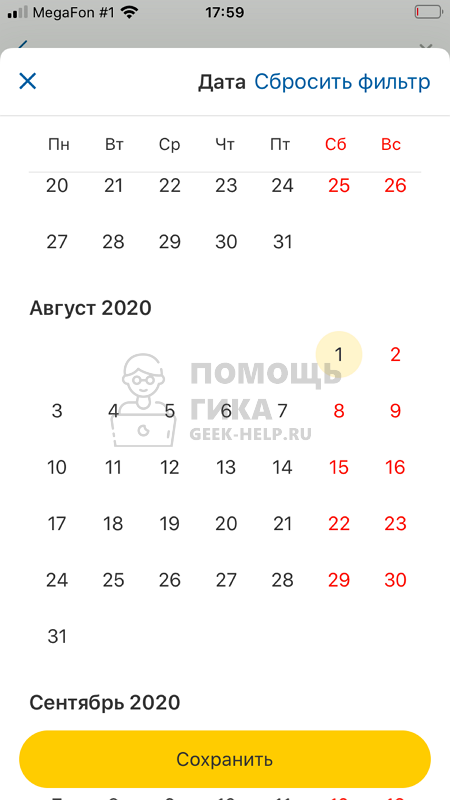
Все, отобразятся письма по указанным датам. Среди них можно найти нужное.
Обратите внимание
Данный способ работает не только в папке “Входящие”, но и в любой другой, в том числе в папке отправленных писем или в папке “Спам”.
Как восстановить удаленные письма в Яндекс Почте

Активно работая с почтой Яндекс, можно случайно удалить письмо, которое нужно. Или же это письмо может удалиться автоматически, пробыв в папке “Спам” в течение 10 дней. Есть множество сценариев, когда удаленное письмо может потребоваться восстановить из корзины в Яндекс Почте. В этой статье мы рассмотрим способы это сделать.
Можно ли восстановить удаленные письма в Яндекс Почте
Есть несколько моментов, которые нужно знать про восстановление писем в Яндекс Почте:
- Восстановить письма возможно только в том случае, если доступ к ним еще есть с аккаунта. То есть когда они находятся в папке “Удаленные”.
- Если письма были удалены из почтового ящика Яндекс окончательно, восстановить их не получится.
Обратите внимание
На некоторых форумах советуют обращаться в службу поддержки Яндекс, чтобы восстановить окончательно удаленные письма. Однако данный способ не является актуальным уже много лет, техподдержка откажет в восстановлении писем, ссылаясь на правила почтового сервиса.
- Даже если письма были удалены автоматически (спустя 31 день письма из папки “Удаленные” стираются автоматически навсегда), восстановить их не получится.
Исходя из этих правил, не рекомендуется размещать ненужные письма в папке корзине на почтовом аккаунте, если они могут потребоваться в будущем. Лучше для этого создать отдельную папку, куда их перемещать при необходимости.
Как восстановить удаленные письма в Яндекс Почте
В Яндекс Почте письма, которые были стерты, перемещаются в папку “Удаленные”, ее же принято называть корзиной. Из этой папки и происходит их восстановление при необходимости.
Обратите внимание
В некоторые сторонних почтовых клиентах папка “Удаленные” может называться иначе.
На компьютере
Массовое восстановление писем. Чтобы восстановить удаленные письма в Яндекс Почте на компьютере через браузер, добавьте свой аккаунт и войдите в него. Далее перейдите в левом меню в папку “Удаленные”.
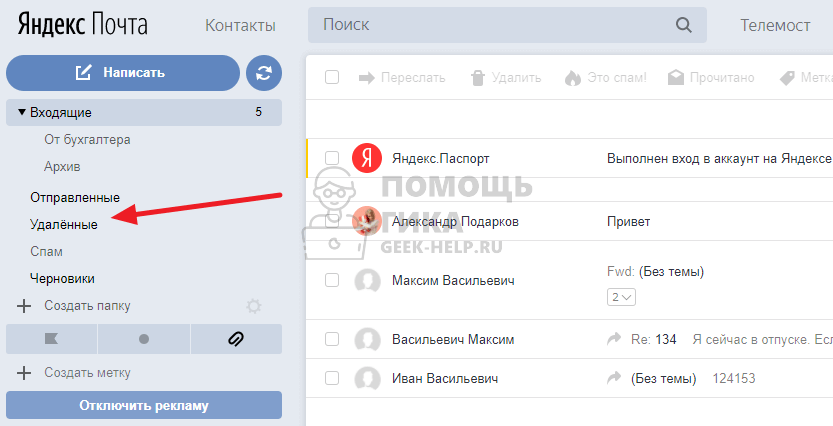
Далее выделите галочками все письма, которые необходимо восстановить и нажмите сверху “В папку”.
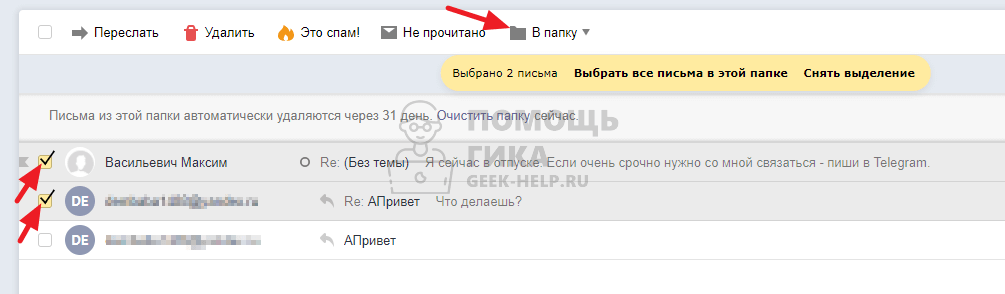
Появится меню, в котором можно выбрать папку для восстановления писем. Нажмите “Входящие” или выберите другую папку, куда вы хотите переместить письма из корзины.
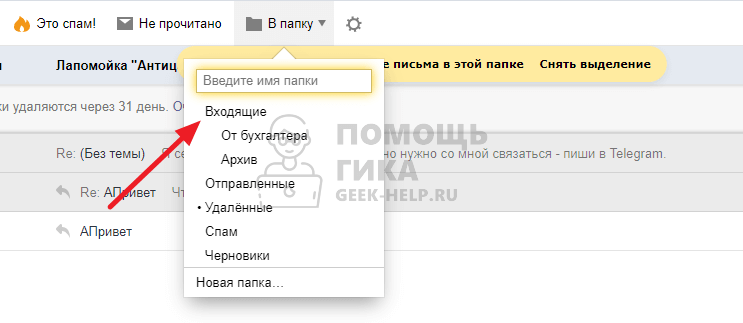
Обратите внимание
После восстановления письма в папке “Входящие” (или другой выбранной) будут доступны той датой, когда они были получены на почту, а не когда были восстановлены.
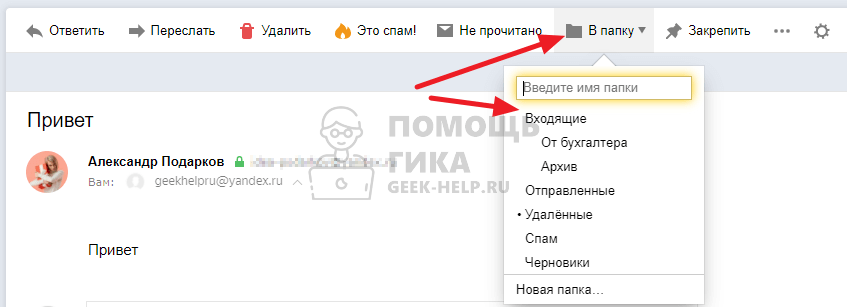
Восстановить одно письмо. Если необходимо восстановить отдельное письмо, можно просто войти в нужное сообщение из папки “Удаленные” и восстановить его отдельно, нажав сверху “В папку” и выбрав нужную папку в выпадающем списке.
На телефоне в браузере
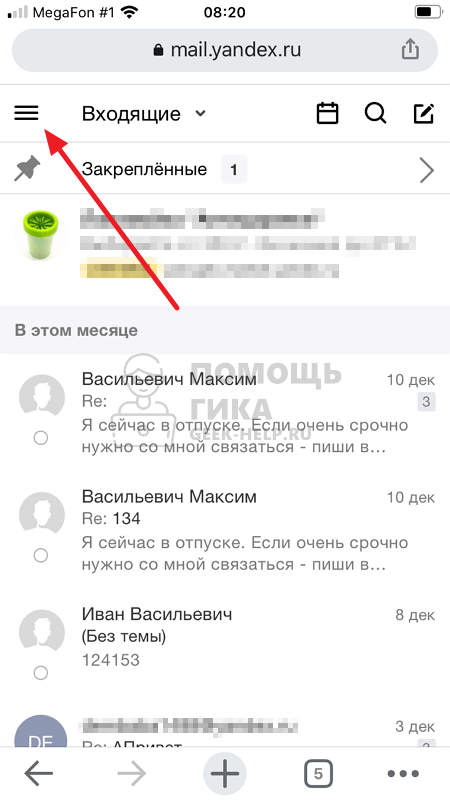
Массовое восстановление писем. В мобильной версии сайта Яндекс Почта тоже можно восстановить письма, которые были удалены. Для этого войдите в свой аккаунт и нажмите в левом верхнем углу на три полоски.
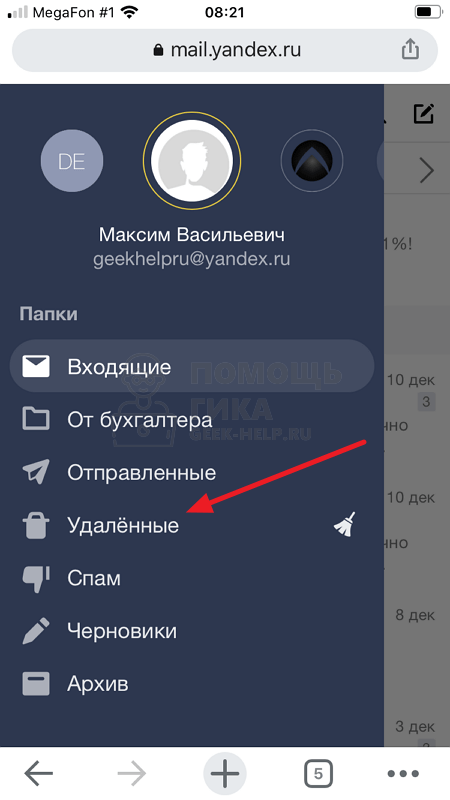
Выберите в открывшемся меню папку “Удаленные”.
Зажмите палец на одном из писем, пока оно не станет выделенным.
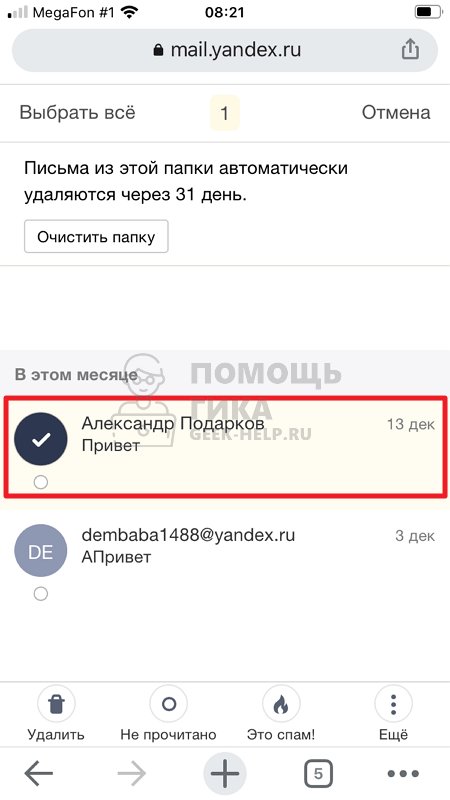
Теперь есть возможность выделять письма, просто нажимайте на нужные, чтобы они отмечались. Выбрав все нужные письма, нажмите внизу “Еще”.
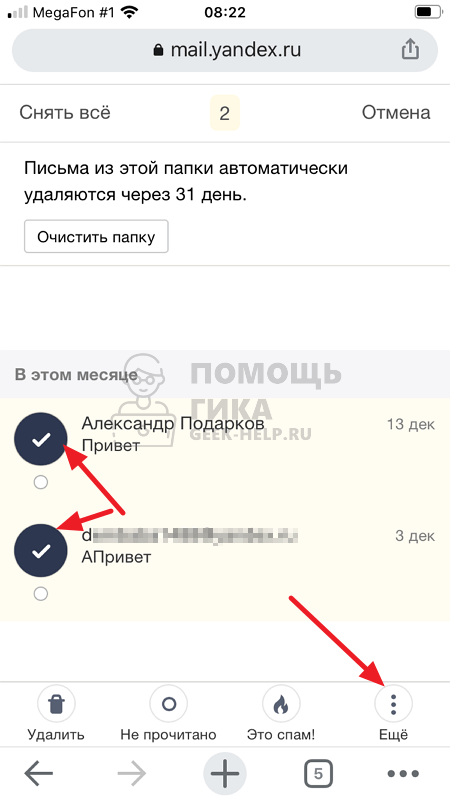
Появится меню, в котором нужно выбрать пункт “В папку”.

Отобразится весь список доступных на аккаунте папок. Нажмите на нужную, чтобы туда переместить удаленные письма.
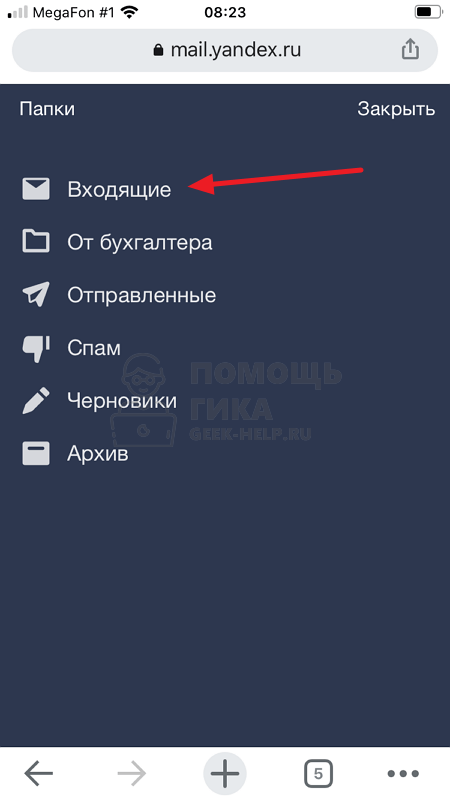
Восстановить одно письмо. Отметим, что восстановить можно и отдельное письмо. Для этого войдите в нужное письмо в папке “Удаленные” и нажмите на 3 точки справа от имени отправителя.
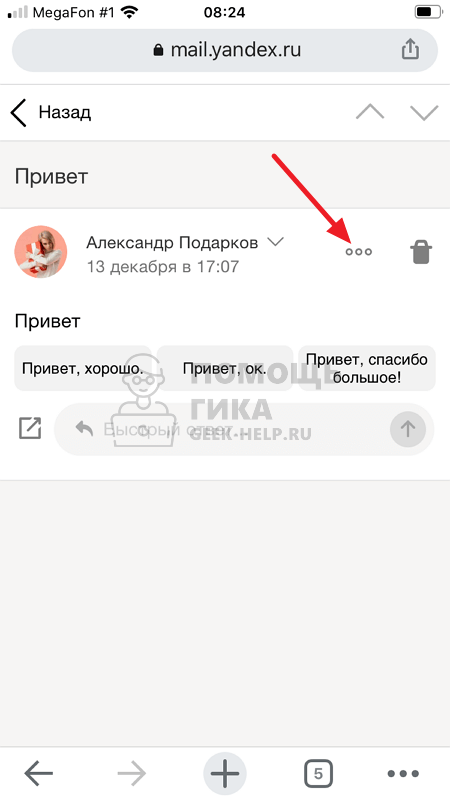
Выберите вариант “В папку”.
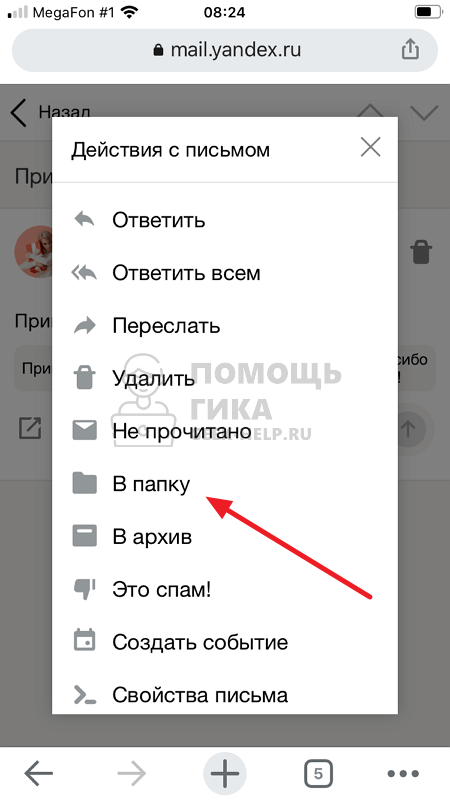
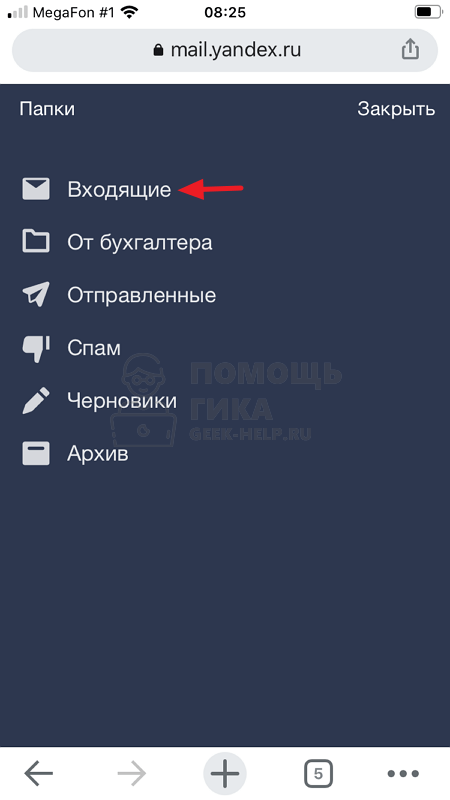
И укажите папку, куда нужно выполнить восстановление письма.
На телефоне в приложении
Ниже рассматривается официальное мобильное приложение Яндекс Почта, которое можно загрузить бесплатно на телефон.
Массовое восстановление писем. Зайдите в меню, нажав на три полоски в левом верхнем углу.
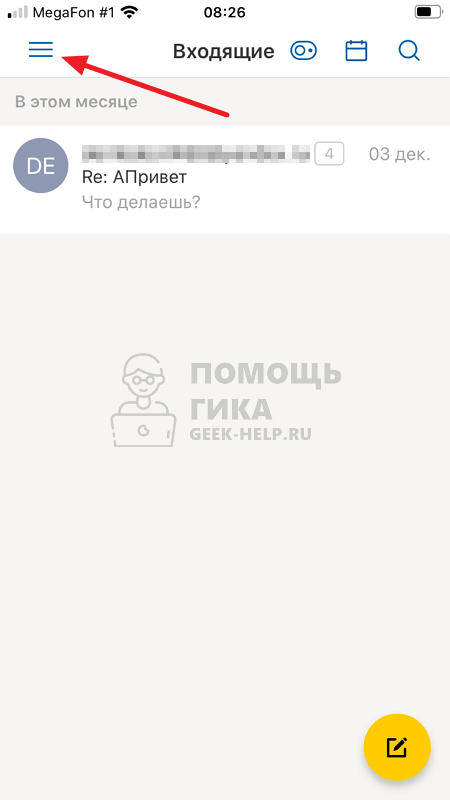
Далее выберите папку “Удаленные”, которая выступает корзиной в Яндекс Почте.

Зажмите палец на одном из писем, чтобы оно стало выделенным.
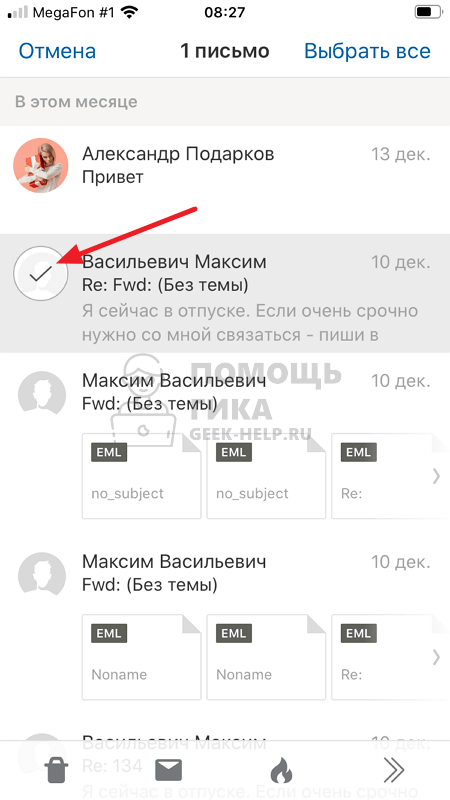
Далее выберите другие письма, которые нужно восстановить, нажимая на них.

Обратите внимание
Если необходимо восстановить все удаленные письма, справа вверху можно выбрать пункт “Выбрать все”.
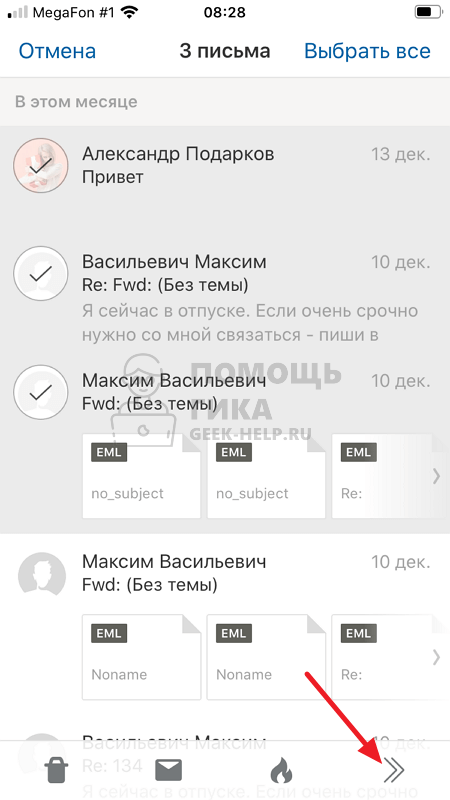
Нажмите на стрелку в правом нижнем углу меню.
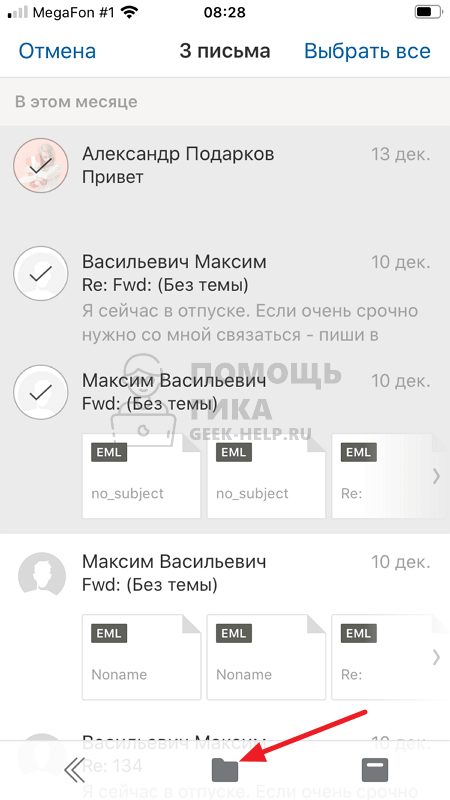
И далее нажмите на значок папки.
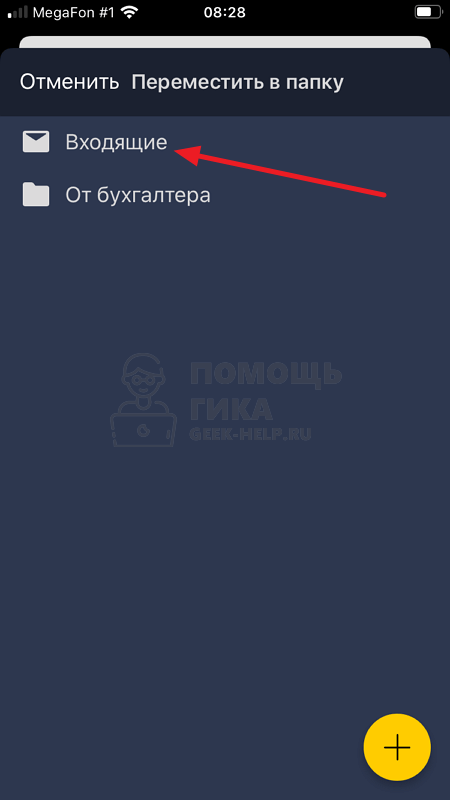
Выберите папку, куда нужно переместить удаленные письма.
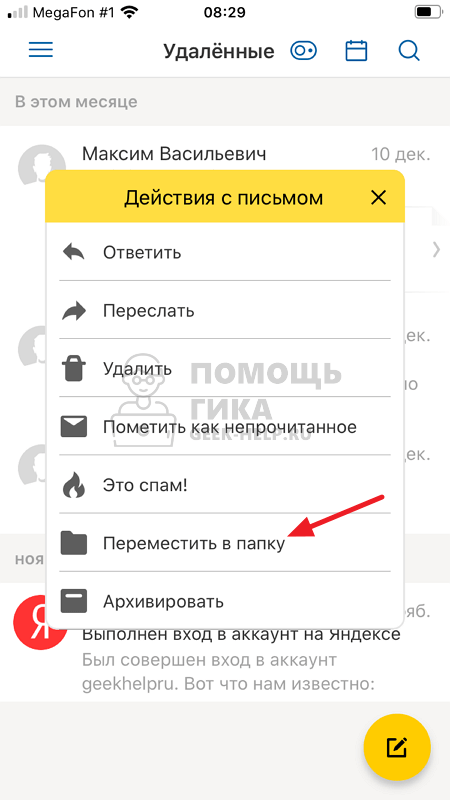
Восстановить одно письмо. В списке всех писем сделайте свайп влево по письму, которое нужно восстановить, чтобы появилось меню. В нем надо нажать на 3 точки.
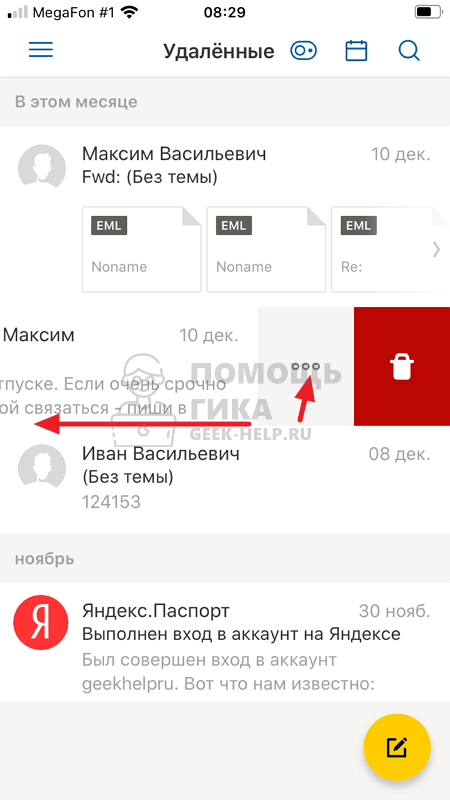
Выберите в открывшемся меню пункт “Переместить в папку”.
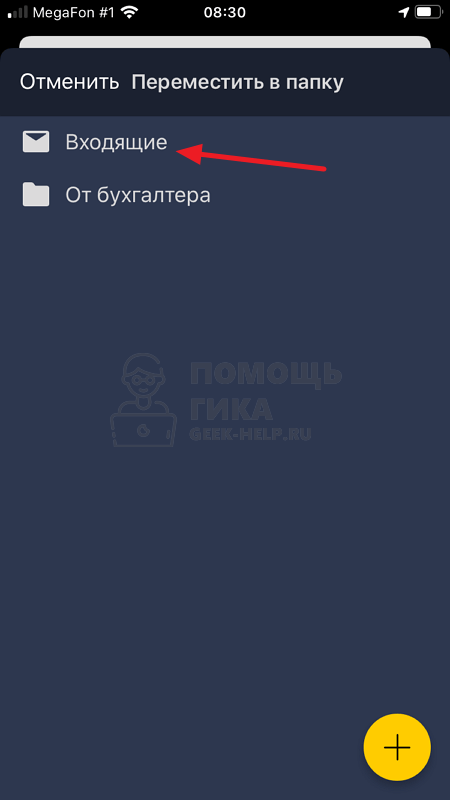
И укажите папку, куда нужно переместить письмо из списка удаленных.
Обратите внимание
Восстановить одно письмо в приложении Яндекс Почта можно и другим способом, который описан выше для веб-версии сервиса на телефоне.
Как в Яндекс Почте найти нужное письмо по дате
Абсолютно во всех почтовых сервисах сделана удобная группировка полученных и отправленных сообщений по датам. Яндекс.Почта не является исключением из правил, ведь здесь также все сообщения группируются по дате получения или отправки. Такой вариант позволяет довольно быстро найти нужное послание, даже спустя несколько лет после его отправки или получения. Однако до сих пор не все пользователи данного почтового сервиса знают, как можно искать нужные письма в почтовом сервисе от Yandex. В этой статье приведем подробные пошаговые инструкции, которые расскажут читателям, как можно в Яндекс Почте найти любое письмо по дате. Будут описаны инструкции для поиска нужного письма в браузере, мобильной версии web-сайта и приложении для мобильных девайсов.

По дате
При поиске любого нужного письма надо учесть, что искать можно по различным параметрам (ввод ключевых фраз, поиск в определенной папке, по адресу отправителя и получателя, в теме и тексте письма, важные или непрочитанные послания, а также письма с вложениями), а вот найденные сообщения можно отфильтровать только по дате. При этом сортировка писем возможно за какой-то год, месяц или день. Поэтому найти письма за определенную дату в почтовом сервисе достаточно просто. Чтобы найти необходимое послание по дате, надо будет сделать такие шаги:
- Открываем веб-обозреватель, потом переходим на веб-сайт Яндекс Почты и авторизуемся в своем аккаунте.
- Затем в верхней части почтового ящика кликаем по поисковой строке. Если у вас есть какие-то ключевые фразы, то их можно набрать для ускорения поиска. Если надо сделать выборку писем за конкретную дату, кликаем по иконке в виде двух полосок с точками на конце.

- Далее среди доступных вариантов поиска кликаем по кнопке «Дата». Задаем определённый период поиска и кликаем по кнопке «Найти».

Пользователь может как вручную прописать период поиска, так и выставить дату при помощи встроенного в поисковую систему календаря. В нем можно делать выборку для любого года, месяца и дня.

Если вы ищете нужное письмо в мобильной версии веб-сайта (mail.yandex.ru/touch или mail.ya.ru), то такой метод поиска уже не сработает. Здесь отсутствует фильтрация входящих посланий по времени, а есть только поиск по имени отправителя.

Чтобы искать прошлые письма по дате, нужно открывать полноценную версию почтового сервиса. Для активации поиска по дате в мобильной версии Яндекс Почты, необходимо будет сделать следующее:
- Открываем мобильную версию веб-сайта Яндекс Почты и авторизуемся через логин, пароль.
- Затем щелкаем по значку в виде трех полосок вверху слева. В открывшемся диалоговом меню кликаем по пункту «Полная версия» внизу экрана.

- Далее все шаги будут аналогичными описанным для десктопной версии Яндекс Почты. На новой страничке кликаем по строчке поиска, потом по иконке в виде двух полосок с точками на конце. Затем щелкаем по клавише «Дата», чтобы смотреть письма за определенный период.

- Задаем временной интервал для поиска определенных сообщений. Как говорилось ранее в этом материале, сделать это можно как вручную, так и при помощи встроенного календаря.

В этом варианте также можно искать сообщения различными способами — в определенной папке, по адресу отправителя и получателя, в теме и тексте письма, важные или непрочитанные послания, а также письма с вложениями. Достаточно большой инструментарий предоставляет почтовый сервис. Благодаря этому поисковому функционалу пользователь сервиса обязательно найдет нужное послание.
В мобильном приложении Яндекс.Почта также доступна фильтрация писем за определенный период. Отыскать нужное сообщение здесь можно следующим образом:
- Сначала надо открыть мобильное приложение на своем гаджете.
- После этого в левом верхнем углу экрана нажать на значок в виде лупы. Потом среди отобразившихся вариантов поиска щелкнуть по клавише «Дата».

- Затем откроется форма, где надо будет указать временной интервал. Также здесь есть готовые варианты поиска — «За все время»,«За неделю»,«За месяц»,«За полгода» и «За год». Можно выбрать их, чтобы не задавать в календаре нужный период, если они, конечно, устраивают пользователя сервиса.

- После того как система отобразит результаты поиска, посмотрите, есть или нет среди отображенных сообщений нужное. Если оно не найдено, попробуйте изменить временной интервал или используйте другие варианты поиска.
По году и месяцу
Разработчики Яндекс Почты предусмотрели также дополнительный вариант фильтрации писем в почтовом ящике, о котором нельзя не рассказать в этой статье. Он предусматривает выборку нужных сообщений только по месяцу и году.
Сразу надо отметить, что такой фильтрации посланий в мобильной версии web-сайта или в мобильном приложении на данный момент нет. Она доступна только в полноценной версии сайта. Чтобы сделать выборку сообщений при помощи этого функционала, надо будет использовать следующую инструкцию:

- Открываем в браузере Яндекс Почту и авторизуемся при помощи имени пользователя, кода доступа.
- После этого в своем почтовом ящике выбираем необходимую папку с сообщениями.
- Затем пролистываем страничку вниз и находим под сообщениями фильтрацию по месяцу и году.
Далее необходимо только задать нужный год и месяц. Система автоматически отобразит все полученные письма в этот период на экране.
После получения полного списка сообщений, можно воспользоваться формой поиска и ввести имя нужного абонента. Таким образом, можно сузить круг поиска, узнать сколько писем было отправлено абонентом за этот период.
Количество доступных лет и месяцев для фильтрации полученных или отправленных писем напрямую зависит от срока использования почтового аккаунта. Этот метод поиска посланий можно использовать абсолютно для всех папок, включая папку «Спам».
Заключение
Благодаря данному материалу читатель смог узнать, как в Яндекс Почте реализован функционал поиска сообщений по дате. Данный поиск по дате в этом почтовом сервисе позволяет легко и быстро найти любое отправленное или полученное сообщение. Это довольно простой функционал, который позволяет вводить период поиска как вручную, так и выбирать его во встроенном календаре. Используя приведенные инструкции в статье, читатель сможет легко отыскать по дате нужное письмо или группу посланий в различных версиях почтового сервиса на разных девайсах.