У вас большие запросы!
Точнее, от вашего браузера их поступает слишком много, и сервер VK забил тревогу.
Эта страница была загружена по HTTP, вместо безопасного HTTPS, а значит телепортации обратно не будет.
Обратитесь в поддержку сервиса.
Вы отключили сохранение Cookies, а они нужны, чтобы решить проблему.
Почему-то страница не получила всех данных, а без них она не работает.
Обратитесь в поддержку сервиса.
Вы вернётесь на предыдущую страницу через 5 секунд.
Вернуться назад
У вас большие запросы!
Точнее, от вашего браузера их поступает слишком много, и сервер VK забил тревогу.
Эта страница была загружена по HTTP, вместо безопасного HTTPS, а значит телепортации обратно не будет.
Обратитесь в поддержку сервиса.
Вы отключили сохранение Cookies, а они нужны, чтобы решить проблему.
Почему-то страница не получила всех данных, а без них она не работает.
Обратитесь в поддержку сервиса.
Вы вернётесь на предыдущую страницу через 5 секунд.
Вернуться назад
У вас большие запросы!
Точнее, от вашего браузера их поступает слишком много, и сервер VK забил тревогу.
Эта страница была загружена по HTTP, вместо безопасного HTTPS, а значит телепортации обратно не будет.
Обратитесь в поддержку сервиса.
Вы отключили сохранение Cookies, а они нужны, чтобы решить проблему.
Почему-то страница не получила всех данных, а без них она не работает.
Обратитесь в поддержку сервиса.
Вы вернётесь на предыдущую страницу через 5 секунд.
Вернуться назад
Открытие приложений Avast
После установки приложения Avast необходимо открыть пользовательский интерфейс, чтобы получить доступ к функциям и настройкам. Эта статья содержит указания по различным способам открытия приложений Avast на ПК с ОС Windows и компьютерах Mac.
При установке приложения Avast в ОС Microsoft Windows автоматически создаются значок ярлыка на рабочем столе и значок на панели задач, позволяющие быстро открыть приложение. Кроме того, приложения Avast можно открывать через меню Пуск ОС Windows. Указания по открытию продукта Avast см. в разделах ниже.
Ярлык на рабочем столе
Дважды нажмите значок продукта Avast на рабочем столе Windows.

Значок на панели задач
Дважды нажмите значок продукта Avast в области уведомлений на панели задач Windows.

Меню «Пуск» Windows
- Нажмите кнопку Пуск
 Windows.
 - Введите название своего продукта Avast. Например, Avast Free Antivirus.
- Среди результатов поиска выберите свой продукт Avast.
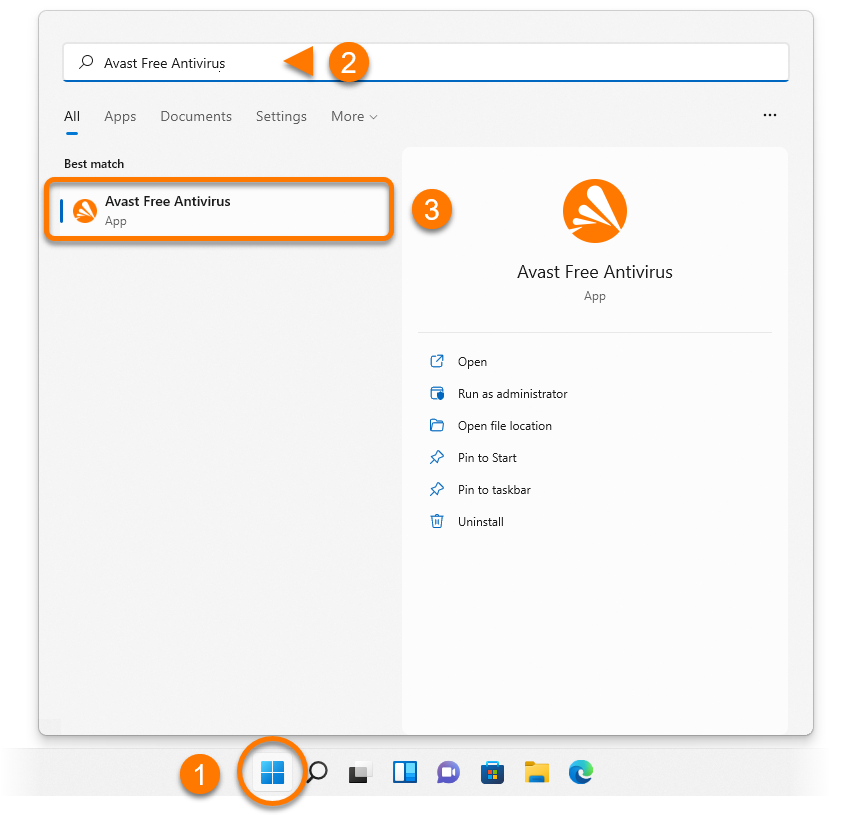
- Нажмите кнопку Пуск
 Windows.
 - Введите название своего продукта Avast. Например, Avast Free Antivirus.
- Среди результатов поиска выберите свой продукт Avast.
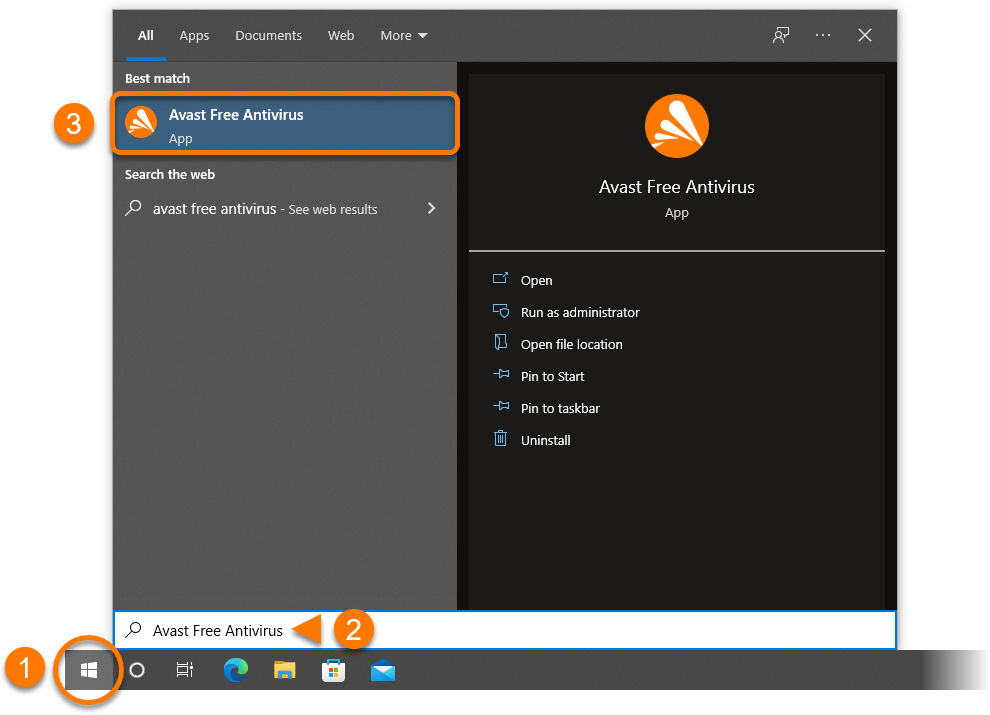
- Нажмите клавишу с
 логотипом Windows.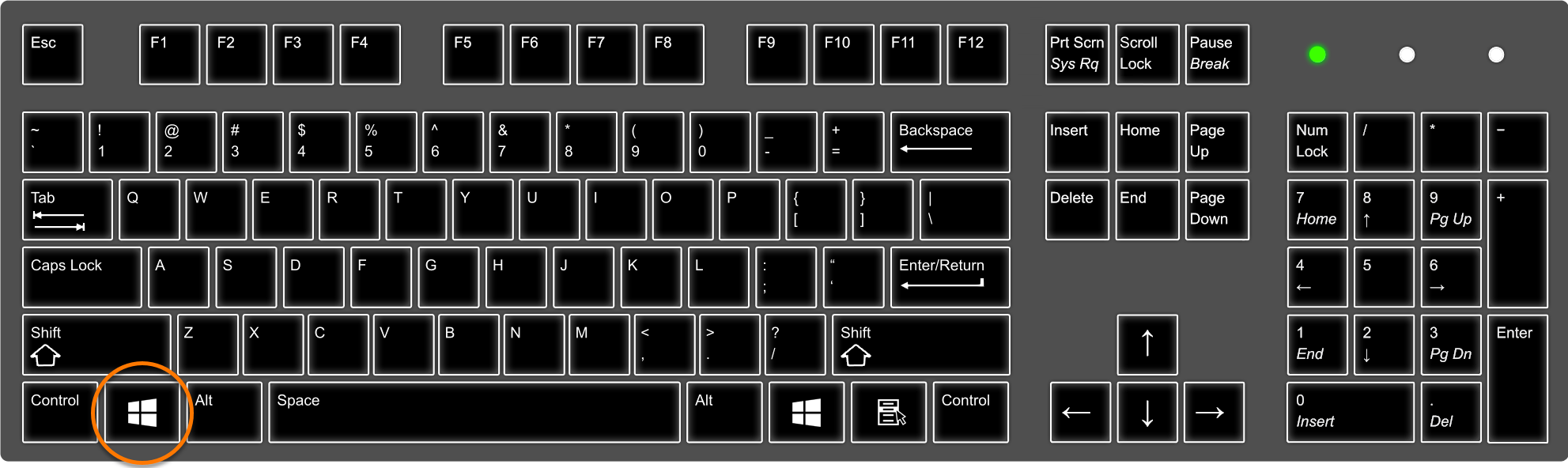
- Введите название своего продукта Avast. Например, Avast Free Antivirus.
- Среди результатов поиска выберите свой продукт Avast.

- Нажмите кнопку Пуск
 Windows.
 - Введите название своего продукта Avast. Например, Avast Free Antivirus.
- Среди результатов поиска выберите свой продукт Avast.
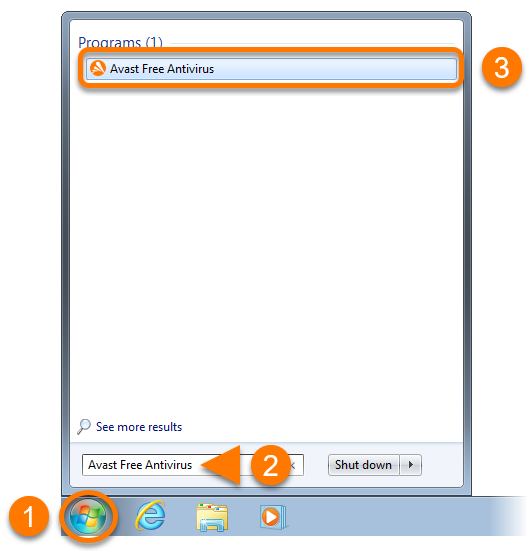
При установке приложения Avast на компьютере Mac автоматически создается значок в строке меню, позволяющий быстро открыть приложение. Кроме того, приложения Avast можно открыть через папку Приложения или панель Dock. Указания по открытию продукта Avast см. в разделах ниже.
Значок в строке меню

Нажмите значок продукта Avast в правой части строки меню Apple, а затем выберите Показать. (название продукта) или Открыть. (название продукта).
Папка «Приложения»
Нажмите Перейти ▸ Приложения в левой части строки меню Apple, а затем дважды нажмите значок продукта Avast в папке «Приложения».

Значок на панели Dock
Нажмите значок продукта Avast на панели Dock.

- Avast One 22.x для Windows
- Avast Premium Security 22.x для Windows
- Avast Free Antivirus 22.x для Windows
- Avast SecureLine VPN 5.x для Windows
- Avast Cleanup Premium 22.x для Windows
- Avast AntiTrack Premium 3.x для Windows
- Avast BreachGuard 21.x для Windows
- Avast Driver Updater 22.x для Windows
- Avast Battery Saver 22.x для Windows
- Avast Secure Browser 100.x для Windows