Где посмотреть сохранённые пароли на Android телефоне Samsung
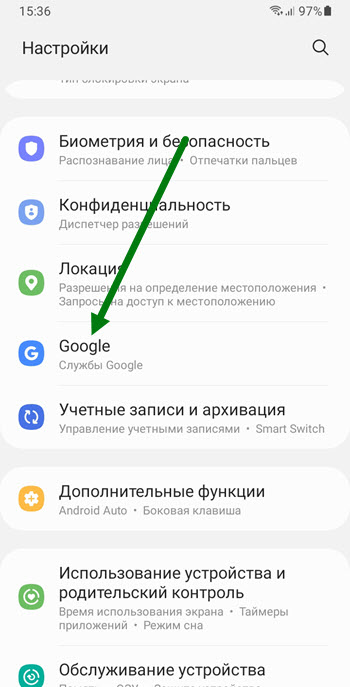
2. Находим раздел Google и открываем его.
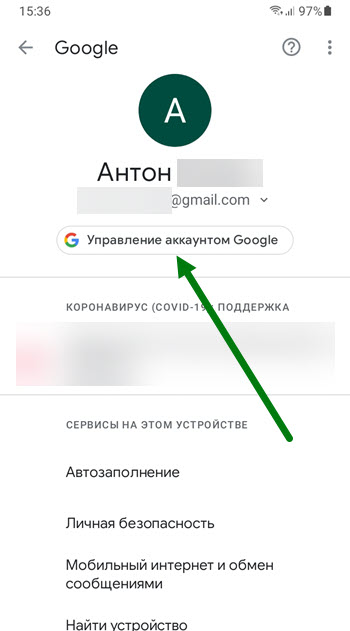
3. На открывшейся странице, необходимо нажать на кнопку «Управление аккаунтом».
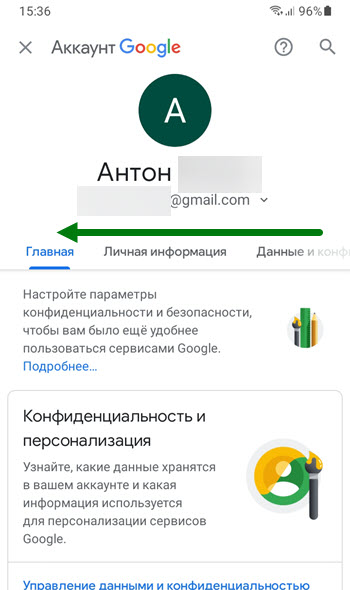
4. Прокручиваем меню свайпом в лево.
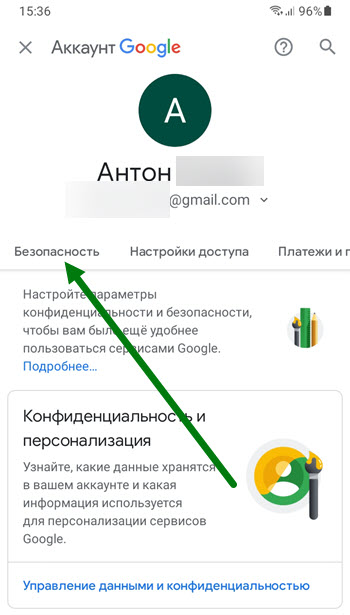
5. Переходим в раздел «Безопасность».
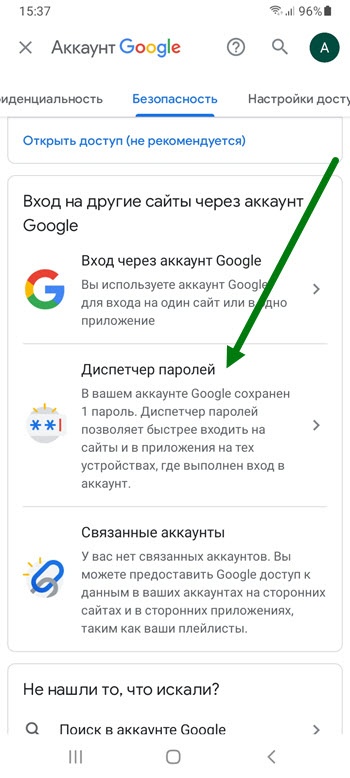
6. Прокручиваем открывшуюся страницу в низ, и переходим в подраздел «Диспетчер паролей».
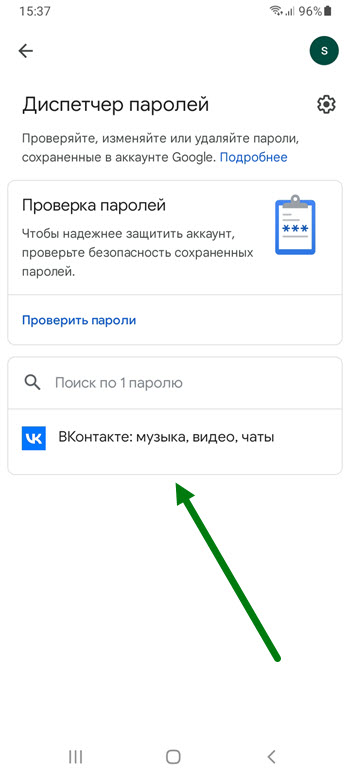
7. Находим нужное приложение или сайт и жмём на него.
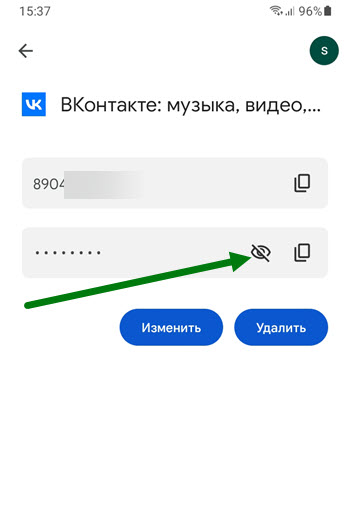
8. Остаётся нажать на иконку в виде глаза.
Надеюсь данная статья помогла вам, у меня на этом всё, желаю успехов.
- ВКонтакте
- Telegram
- Одноклассники
Как найти пароль от электронной почты на телефоне Samsung
Бывает, что мы забываем пароль от электронной почты на нашем телефоне Samsung. Но не стоит волноваться! В этой статье мы расскажем вам о трех простых способах, которые помогут вам восстановить доступ к вашему аккаунту и найти потерянный пароль.
Первый способ — использование функции восстановления пароля. Если вы забыли пароль от своей электронной почты, то обратитесь к экрану входа на своем телефоне Samsung. Там вы обычно найдете ссылку «Забыли пароль?», «Не помню пароль» или что-то подобное. Нажмите на эту ссылку и следуйте инструкциям по восстановлению пароля. Вам может потребоваться ввести дополнительные данные для подтверждения своей личности. После успешного завершения процедуры, вы получите новый пароль на указанную вами почту или на ваш телефон.
Второй способ — использование синхронизации. Если вы использовали на своем телефоне Samsung функцию синхронизации данных, то есть вероятность, что пароль от вашей электронной почты был сохранен в системе. Перейдите в настройки учетных записей на вашем телефоне и найдите пункт, связанный с электронной почтой, которую вы хотите восстановить. Возможно, там будет опция «Показывать пароль». Включите эту опцию и ваш пароль будет отображаться на экране. Однако, помните, что для использования этого способа, вы должны иметь доступ к своему телефону и иметь на нем права администратора.
Третий способ — обратиться в службу поддержки. Если первые два способа не принесли успеха или вы не можете найти нужные настройки на своем телефоне Samsung, то последний вариант — обратиться за помощью к службе поддержки. Чтобы это сделать, свяжитесь с представителями Samsung и сообщите им о вашей ситуации. Они смогут вам помочь и предоставить инструкции по восстановлению доступа к вашей электронной почте. Помните, что для этого вам может потребоваться предоставить дополнительные данные для подтверждения вашей личности.
Теперь вы знаете три простых способа, которые помогут вам найти пароль от электронной почты на телефоне Samsung. Не волнуйтесь, если вы забыли свой пароль — всегда есть возможность его восстановления! Пользуйтесь этой информацией и не беспокойтесь о потере доступа к вашей электронной почте.
Способ 1: Использование встроенной функции восстановления пароля
Если вы забыли пароль от своего аккаунта электронной почты на телефоне Samsung, не отчаивайтесь! У вас есть возможность восстановить его с помощью встроенной функции Samsung по восстановлению пароля.
Для этого нужно выполнить следующие шаги:
- Откройте приложение электронной почты на вашем телефоне Samsung.
- Нажмите на кнопку «Забыли пароль?» или на кнопку «Восстановить пароль», если она присутствует.
- Выберите способ восстановления пароля: через электронную почту, через номер телефона или через вопросы безопасности (если вы установили их ранее).
- Следуйте инструкциям на экране для восстановления пароля.
После успешного восстановления пароля вы сможете снова получать и отправлять письма со своего аккаунта электронной почты на телефоне Samsung. Обязательно запомните новый пароль и храните его в надежном месте, чтобы не забыть его вновь!
Способ 2: Использование пароля от учетной записи Samsung
Если вы забыли пароль от своей электронной почты на телефоне Samsung, вы можете использовать пароль от своей учетной записи Samsung для восстановления доступа. Вот как это сделать:
Шаг 1: Откройте приложение «Настройки» на своем телефоне Samsung.
Шаг 2: Прокрутите вниз и выберите «Облако и учетные записи».
Шаг 3: Нажмите на «Учетные записи Samsung».
Шаг 4: Введите свой пароль от учетной записи Samsung.
Шаг 5: После ввода пароля вы будете перенаправлены к списку приложений, связанных с вашей учетной записью Samsung, включая приложение электронной почты.
Шаг 6: Найдите и откройте приложение электронной почты.
Шаг 7: Теперь вы должны иметь доступ к своей электронной почте без использования пароля от нее.
Помните, что этот способ работает только в том случае, если вы использовали свою учетную запись Samsung для настройки приложения электронной почты на вашем телефоне.
Способ 3: Использование приложений для восстановления пароля
Если у вас не получается вспомнить пароль от электронной почты на телефоне Samsung или вы его потеряли, то можно воспользоваться специальными приложениями, которые помогут вам его восстановить.
На рынке существует множество приложений для восстановления паролей и доступа к различным аккаунтам, включая почтовые сервисы. Однако, перед тем как установить такое приложение, следует убедиться в его надежности и проверенных отзывах от пользователей, чтобы избежать утечки вашей конфиденциальной информации.
При установке приложения следуйте инструкции:
- Зайдите в официальный магазин приложений на вашем телефоне Samsung (обычно это Google Play Store).
- В поисковой строке введите «приложение для восстановления пароля» и нажмите на кнопку «Поиск».
- Выберите одно из приложений, имеющих положительные отзывы и высокую оценку.
- Установите приложение на ваш телефон, следуя инструкциям на экране.
- Откройте приложение и следуйте инструкциям для восстановления пароля от вашей электронной почты.
Важно помнить: приложение для восстановления пароля должно запрашивать минимальный доступ к вашим личным данным и необходимо аккуратно относиться к предоставленным разрешениям, чтобы не допустить утечки вашей персональной информации.
К сожалению, использование приложений для восстановления пароля может быть неэффективным, если вы не настроили дополнительные меры безопасности на своем аккаунте (например, указали альтернативный электронный адрес или номер телефона для восстановления доступа).
Если приложение для восстановления пароля не смогло помочь вам, то вам придется обратиться в службу поддержки вашего почтового сервиса или сделать сброс пароля через веб-сайт почтового провайдера.
У вас большие запросы!
Точнее, от вашего браузера их поступает слишком много, и сервер VK забил тревогу.
Эта страница была загружена по HTTP, вместо безопасного HTTPS, а значит телепортации обратно не будет.
Обратитесь в поддержку сервиса.
Вы отключили сохранение Cookies, а они нужны, чтобы решить проблему.
Почему-то страница не получила всех данных, а без них она не работает.
Обратитесь в поддержку сервиса.
Вы вернётесь на предыдущую страницу через 5 секунд.
Вернуться назад
Где хранятся пароли электронной почты на Android?
Пароли Android, используемые со встроенным приложением электронной почты, хранятся в виде обычного текста в базе данных SQLite. Это отличается от приложения Gmail, которое использует токены аутентификации, как описано в ответе Сачина Сехара. Это место на устройстве без рутирования защищено и защищено операционной системой.
Как мне найти свой пароль электронной почты на Android?
Просмотр, удаление или экспорт паролей
- На телефоне или планшете Android откройте приложение Chrome.
- Справа от адресной строки нажмите «Еще».
- Нажмите «Настройки». Пароли.
- Просмотр, удаление или экспорт пароля: См.: Нажмите Просмотр и управление сохраненными паролями на passwords.google.com. Удалить: коснитесь пароля, который хотите удалить.
Где хранятся пароли на телефоне Android?
Выберите «Настройки» в нижней части всплывающего меню. Найдите и нажмите «Пароли» на полпути вниз по списку. В меню паролей вы можете просмотреть все сохраненные пароли.
Где хранится мой пароль электронной почты?
Чтобы просмотреть сохраненные пароли, перейдите на passwords.google.com. Там вы найдете список учетных записей с сохраненными паролями. Примечание. Если вы используете кодовую фразу для синхронизации, вы не сможете увидеть свои пароли на этой странице, но вы сможете увидеть свои пароли в настройках Chrome.
См. Также Кто носит шляпу в Индиане Джонсе?
Где мои пароли хранятся на моем телефоне Samsung?
Нажмите «Настройки ». 4. На странице настроек нажмите «Пароли». Теперь вы должны увидеть список всех ваших паролей.
Где в моем телефоне хранятся мои пароли?
Где посмотреть пароли. Откройте Chrome на своем устройстве Android. Нажмите кнопку меню (три вертикальные точки в правом верхнем углу) и нажмите «Настройки». В появившемся окне (рис. A) нажмите «Пароли».
Где хранятся пароли Facebook на телефоне Android?
Просмотр сохраненного пароля Facebook в Chrome на Android
- Запустите настройки Chrome на Android.
- Войдите в раздел паролей в Chrome.
- Найдите и коснитесь Facebook в списке паролей.
- Просмотр пароля Facebook успешно.
- Откройте панель настроек Firefox.
- Доступ к параметрам конфиденциальности в Firefox.
- Зайдите в раздел логинов в Firefox.
Есть ли в Android менеджер паролей?
Есть ли на устройствах Android встроенный менеджер паролей? Да, вы можете использовать Google Smart Lock на всех своих устройствах Android и в браузере Chrome. Если вы используете только устройства Android, этого может быть достаточно для удовлетворения ваших потребностей, но он несовместим с устройствами Mac или Windows или даже с другими браузерами.
Как мне восстановить свой пароль?
Если вам нужна помощь в сбросе пароля, мы можем помочь, отправив вам ссылку для его сброса.
- Посетить Забыли пароль.
- Введите адрес электронной почты или имя пользователя в учетной записи.
- Выберите «Отправить».
- Проверьте свой почтовый ящик на наличие электронного письма для сброса пароля.
- Щелкните URL-адрес, указанный в электронном письме, и введите новый пароль.
Как мне найти сохраненные пароли на моем компьютере?
Чтобы проверить сохраненные пароли:
- На компьютере откройте Chrome.
- Вверху нажмите «Дополнительные настройки».
- Выбрать пароли Проверить пароли.
См. Также Как вы проверяете количество подключений в Linux?
Как мне восстановить свой пароль Google?
Сначала перейдите на веб-адрес для восстановления учетной записи, а именно: accounts.google.com/signin/recovery.
- Эта страница поможет вам восстановить пароль, который вы не помните. …
- Если вы не помните пароли, нажмите «Попробовать другой способ». …
- Держите телефон в режиме ожидания, чтобы подтвердить вашу личность. …
- Джейми Фридлендер / Business Insider.