У вас большие запросы!
Точнее, от вашего браузера их поступает слишком много, и сервер VK забил тревогу.
Эта страница была загружена по HTTP, вместо безопасного HTTPS, а значит телепортации обратно не будет.
Обратитесь в поддержку сервиса.
Вы отключили сохранение Cookies, а они нужны, чтобы решить проблему.
Почему-то страница не получила всех данных, а без них она не работает.
Обратитесь в поддержку сервиса.
Вы вернётесь на предыдущую страницу через 5 секунд.
Вернуться назад
4 способа быстро добавить несколько строк или столбцов в существующую таблицу Word
Время от времени мы обнаруживали, что для существующей таблицы необходимы дополнительные строки или столбцы. Конечно, есть несколько способов реализовать это. И мы предлагаем вам 4 быстрых способа сделать это.
Способ 1: добавьте несколько строк с помощью клавиши «Tab»
- Во-первых, поместите курсор за конец последней строки таблицы.
- Затем нажмите клавишу «Tab», чтобы получить столько строк, сколько вам нужно.
Способ 2: добавить несколько строк или столбцов с помощью контекстного меню
- Сначала выберите количество строк или столбцов.
- Далее щелкните правой кнопкой мыши и выберите «Вставить».
- Затем выберите нужную команду, как вам нужно. Количество строк или столбцов такое же, как и у строк или столбцов, выбранных вами в самом начале.
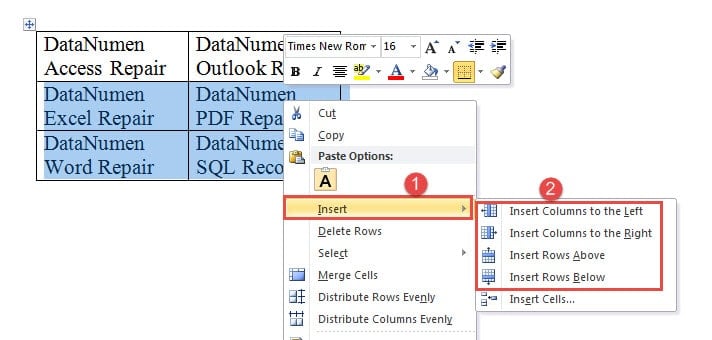
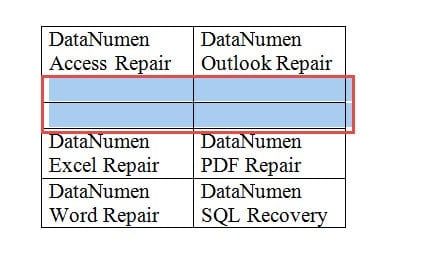
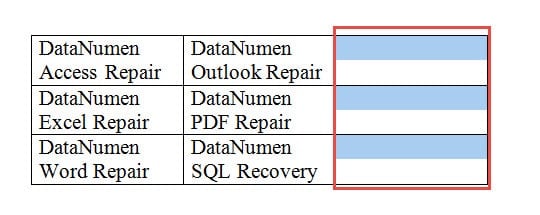
Кроме того, есть также ярлыки для вставки столбцов. Нажмите «Alt», «J», «L» и «L», чтобы вставить столбцы слева от выделения. И нажмите «Alt», «J», «L» и «R», чтобы вставить столбцы справа от выделения.
Метод 3. Добавление нескольких строк с помощью опции «Вставить таблицу»
- Для начала нажмите «Макет» и проверьте ширину столбца в группе «Размер ячейки». И поместите курсор прямо в начало строки под последней строкой таблицы.
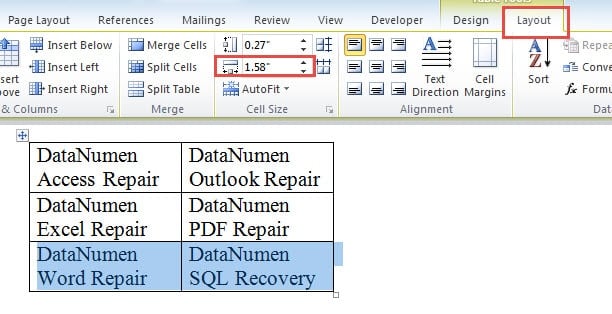
- Во-вторых, щелкните вкладку «Вставить».
- Затем щелкните значок «Таблица».
- Затем в раскрывающемся меню выберите «Вставить таблицу».
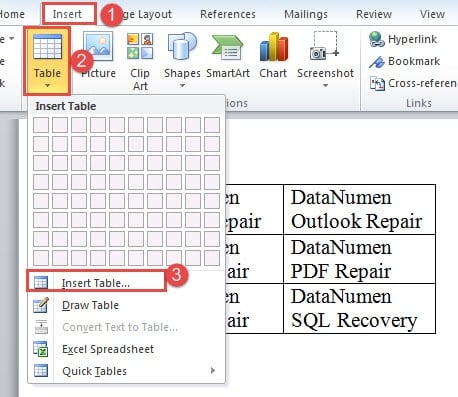
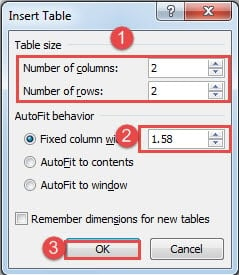
- В диалоговом окне «Вставить таблицу» введите количество столбцов и строк. Помните, что количество столбцов такое же, как и в существующей таблице.
- Затем введите ширину столбца, полученную на шаге 1.
- Нажмите «ОК».
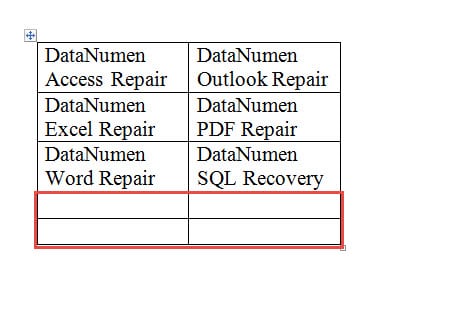
Вы обнаружите, что 2 таблицы автоматически сливаются в одну.
Способ 4: добавить несколько строк или столбцов с помощью макроса
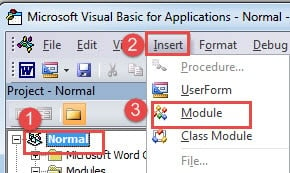
- Сначала выберите строку, затем нажмите «Alt + F11», чтобы вызвать редактор VBA.
- Нажмите «Обычный», затем «Вставить».
- Далее выбираем «Модуль».
- Дважды щелкните новый модуль, чтобы открыть область редактирования.
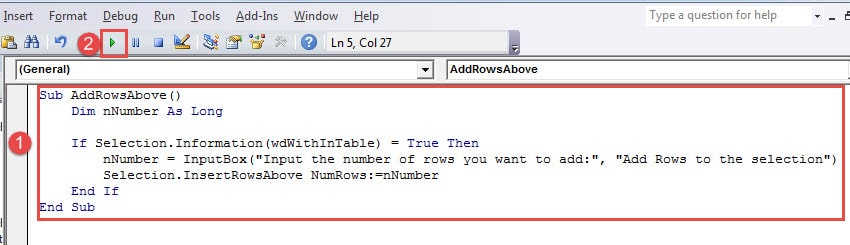
- Затем вставьте следующие коды:
Sub AddRowsAbove() Dim nNumber As Long If Selection.Information(wdWithInTable) = True Then nNumber = InputBox("Введите количество строк, которые вы хотите добавить:", "Добавить строки к выбору") Selection.InsertRowsAbove NumRows:=nNumber End If End Sub
- Нажмите «Выполнить».
- В поле ввода введите необходимое количество строк и нажмите «ОК».
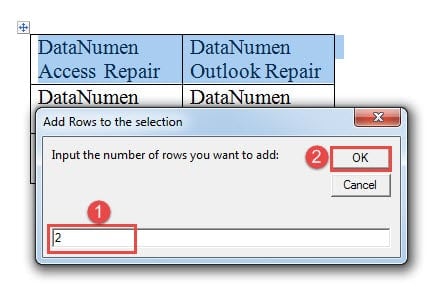
Теперь над первой строкой в таблице будет 2 пустых строки. И если вы хотите добавить строки ниже выбранной, просто измените «InsertRowsAbove» на «InsertRowsbelow».
Кроме того, вот макрос для добавления столбцов:
Sub AddColumnsToLeft() Dim nNumber As Long If Selection.Information(wdWithInTable) = True Then Selection.InsertColumns End If End Sub
Сначала вы должны выбрать несколько столбцов, а затем запустить макрос, как описано выше. Затем вы можете получить новые столбцы. Приведенный выше макрос добавляет столбцы слева от выделения. Чтобы добавить столбцы к правильному выбору, вам нужно заменить «InsertColumns» на «InseertColumnsRight».
Позаботьтесь о файлах Word
В Word могут возникать ошибки или ошибки, приводящие к сбою программного обеспечения. Чаще всего впустую тратится не только наше время, но и бесценные данные. Когда дело дойдет до этого, вам обязательно понадобится инструмент для восстановить документ.
Добавление ячейки, строки или столбца в таблицу в Word
Примечание: Word не вставляет новый столбец. В результате количество ячеек в строке может оказаться больше, чем в других строках.
Добавление строки сверху или снизу
- Щелкните ячейку, сверху или снизу которой нужно добавить строку.
- На вкладке Макет выполните одно из следующих действий.
- Чтобы добавить строку над выделенной ячейкой, в группе Строки и столбцы нажмите кнопку Вставить сверху.
- Чтобы добавить строку под выделенной ячейкой, в группе Строки и столбцы нажмите кнопку Вставить снизу.
Совет: Чтобы вставить несколько строк (или столбцов) одновременно, выберите столько строк или столбцов, сколько нужно добавить, прежде чем щелкнуть элемент управления insert. Например, чтобы вставить две строки над строкой, сначала выделите две строки в таблице и нажмите кнопку Вставить выше.
Добавление столбца слева или справа
- Щелкните ячейку, слева или справа от которой нужно добавить столбец.
- На вкладке Макет выполните одно из следующих действий.
- Чтобы добавить столбец слева от выделенной ячейки, в группе Строки и столбцы нажмите кнопку Вставить слева.
- Чтобы добавить столбец справа от выделенной ячейки, в группе Строки и столбцы нажмите кнопку Вставить справа.
Сведения о контекстных вкладках «Конструктор таблиц» и «Макет»
При работе с макетом и структурой таблицы необходимо знать, где находятся контекстные вкладки «Макет таблицы» и «Макет«. Вкладки Конструктор таблиц и Макет отображаются только после щелчка внутри таблицы и отображаются в верхней части экрана на ленте.
Как вставить ячейки и выровнять их размер в таблице Word?
Существующую таблицу можно отредактировать, добавив несколько строк или столбцов. После ее заполнения может потребоваться также корректировка размеров ячеек. Чтобы не тратить много времени на подбор ширины каждого столбца, в программе Word была сделана функция, позволяющая все это сделать автоматически.
В данной статье мы рассмотрим некоторые функции программы Word, позволяющие изменить таблицу одним нажатием мыши.
Все эти функции находятся в пункте меню «Работа с таблицами» в графе «Макет». В этом большом меню имеется группа функций объединенных под одним названием «Столбцы и строки». С их помощью мы будем вставлять строки и столбцы в нашу таблицу. Предлагается четыре разных действия:
— Вставить сверху;
— Вставить снизу;
— Вставить слева;
— Вставить справа.
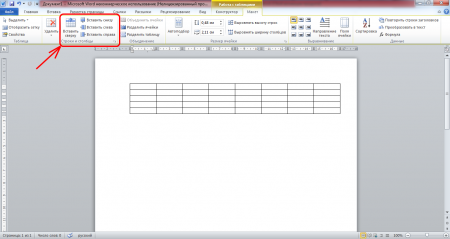
Посмотрим на примере, как работают эти функции. Вставлять эти функции будут пустые строки и столбцы, поэтому, для большей наглядности заполним нашу таблицу какими-то данными, например, заполним все ячейки цифрой «1». Чтобы сделать это быстро, воспользуемся одной хитростью. Необходимо в любой ячейке таблицы вписать цифру «1» и выделив эту ячейку скопировать ее в буфер обмена. Затем выделяем необходимые нам ячейки или таблицу целиком и вставляем нашу единицу. В итоге мы имеем таблицу, во всех ячейках которой вписаны единицы.
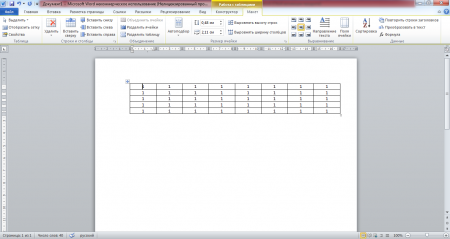
Установим курсор в верхнюю левую ячейку и попробуем вставить строку сверху в таблицу. Выбираем функцию «Вставить сверху» и смотрим результат.
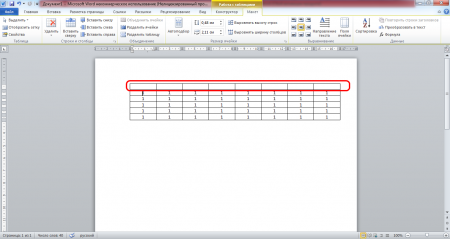
Теперь попробуем вставить строку снизу в таблицу. Выбираем функцию «Вставить снизу». Курсор у нас при этом находится в своем первоначальном положении, как до начала первой вставки.
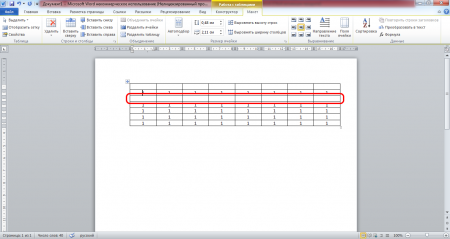
Посмотрим теперь, как вставить столбец слева. Выбираем функцию «Вставить слева». Курсор опять же в своем начальном положении.
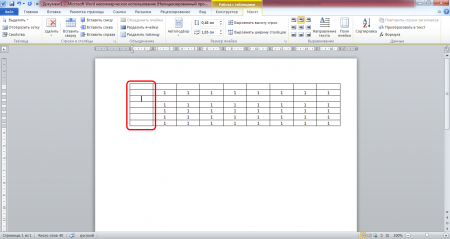
Осталось посмотреть, как вставить столбец справа. Выбираем «Вставить справа».
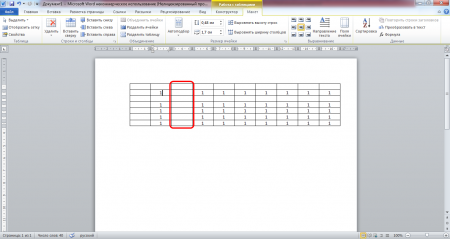
Получилось, что мы вставили строки и столбцы вокруг нашей выбранной первоначально ячейки в таблице.
Далее в меню «Макет» идет группа функций объединенных под названием «Объединение». Всего предлагается три функции:
— Объединить ячейки;
— Разделить ячейки;
— Разделить таблицу.
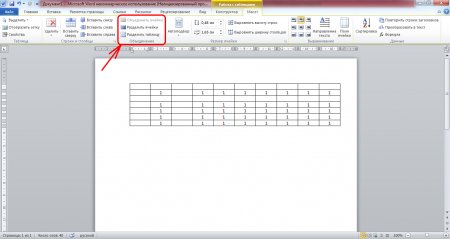
Функция «Объединить ячейки» неактивна, если не будет выделено несколько ячеек. Объединить можно не только две рядом стоящие ячейки, но и строку или столбец целиком. При этом текст, который находится в объединяемых ячейках, тоже объединяется.
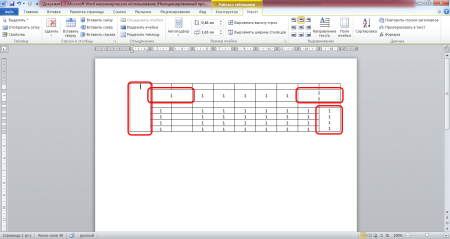
Функция «Разделить ячейки» позволяет разделить любую ячейку. При этом существует ограничение. Максимальное количество столбцов 63, а строк только 1. Получается, что объединив ранее несколько строк, разделить их обратно данной функцией невозможно. При разделении ячейки таким способом весь текст, написанный в одну строчку в данной ячейке, остается в левой ячейке. Если текст был написан в столбик, то он делится между получаемыми ячейками.
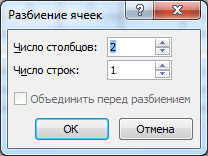
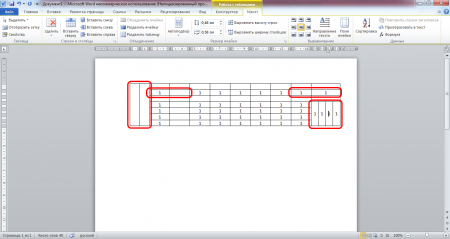
Преодолеть ограничение на количество разбиваемых строк можно воспользовавшись функцией рисования таблицы. При этом все придется делать вручную, т.е. самостоятельно нарисовать каждую строку.
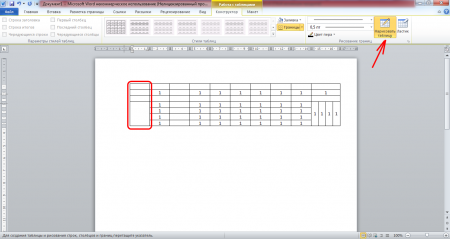
При выборе функции «Разделить таблицу» таблица будет разделена на две части, при этом строка, в которой находился курсор, станет первой строкой второй таблицы.
Также существуют функции, выполняющие автоматический подбор размеров ячеек таблицы, объединенные в группу под названием «Размер ячейки». Предлагается три разных функции:
— Автоподбор;
— Выровнять высоту строк (высота задается в сантиметрах и применяться может только для всей строки. При выборе только одной ячейки в строке функция не работает.);
— Выровнять ширину столбцов (ширина задается в сантиметрах и может примениться только для всего столбца целиком).
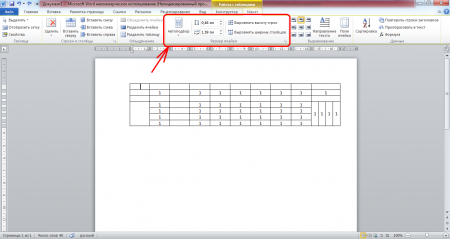
Функция «Автоподбор» отвечает только за ширину таблицы и делится еще на три функции:
— Автоподбор по содержимому (ширина ячеек уменьшается до размера занимаемого текстом, находящимся в данной ячейке);
— Автоподбор по ширине окна (ширина таблицы автоматически увеличивается до размера установленного окна);
— Фиксированная ширина столбца (ширина столбца остается неизменной после выбора данной функции независимо от вписываемого в ячейки текста).