Где в Samsung Galaxy A51 находится корзина?
Корзина в современных смартфонах является одной из основных функций, которая позволяет нам удалять ненужные файлы и освобождать место на устройстве. Однако, многие пользователи, которые только что приобрели смартфон Галакси А51, сталкиваются с проблемой — где находится эта корзина и как ее использовать?
Давайте разберемся подробнее. В отличие от компьютеров, где корзина представляет собой отдельный ярлык на рабочем столе, в Галакси А51 она интегрирована в саму систему. Это значит, что удаленные файлы непосредственно удаляются без перемещения в специальную папку. Но это еще не значит, что восстановление таких файлов невозможно.
Если вы случайно удалили файл с Галакси А51, не отчаивайтесь. Сразу после удаления файл перемещается в специальный раздел памяти, который можно найти в настройках телефона. Там вы можете просмотреть список удаленных файлов и восстановить нужный вам.
Как найти корзину в Галакси А51: пошаговая инструкция
Шаг 1: Откройте приложение «Мои файлы» на вашем Галакси А51. Обычно оно находится на главном экране или в папке «Инструменты».
Шаг 2: В верхнем правом углу экрана вы увидите значок с тремя точками. Нажмите на него.
Шаг 3: В выпадающем меню выберите «Настройки».
Шаг 4: Пролистайте вниз и найдите пункт «Корзина». Нажмите на него.
Шаг 5: Вам будет представлен список всех файлов и приложений, которые вы ранее удалили с вашего Галакси А51. Вы можете выбрать нужные файлы и приложения, чтобы восстановить их, или удалить их окончательно, нажав на соответствующую кнопку.
Теперь вы знаете, как найти и использовать корзину в Галакси А51. Будьте осторожны при удалении файлов — проверяйте их содержимое перед окончательным удалением, чтобы избежать потери важных данных.
Откройте список приложений
Чтобы найти корзину на своем устройстве Galaxy A51, вам нужно открыть список приложений. Для этого выполните следующие шаги:
- На главном экране свайпните вверх или вниз, чтобы открыть панель приложений. Вы увидите все установленные на вашем устройстве приложения.
- Прокрутите список приложений вверх или вниз, чтобы найти нужное приложение. Вы можете использовать поиск по приложениям вверху экрана для быстрого поиска.
- Как только вы найдете корзину, нажмите на ее значок, чтобы открыть приложение.
Теперь вы знаете, как найти и открыть список приложений на вашем устройстве Galaxy A51. Продолжайте читать, чтобы узнать, как использовать корзину и удалить ненужные файлы и приложения с вашего устройства.
Проведите вверх для прокрутки
Для начала проведите пальцем снизу вверх по экрану. Это должно прокрутить страницу вверх на несколько строк. Если вам нужно прокрутить страницу на большее расстояние, вы можете сделать это, удерживая палец на экране и двигая его вертикально вверх до тех пор, пока не достигнете нужного места.
Если вы предпочитаете использовать кнопки настройки громкости для прокрутки, вы можете включить эту функцию в настройках телефона. Для этого зайдите в «Настройки», выберите «Дополнительные функции», затем «Одно движение продолжительно вверх» и включите эту функцию.
Также есть возможность использовать жесты на экране блокировки для прокрутки. Чтобы это сделать, зайдите в «Настройки», выберите «Экран блокировки», затем «Жесты экрана блокировки» и включите эту функцию. Теперь, когда у вас активирована функция, проведите пальцем вверх по экрану блокировки, чтобы прокрутить страницу вверх.
Вам достаточно выбрать наиболее удобный для вас способ прокрутки страницы вверх на Galaxy A51, чтобы быстро добраться до нужной информации.
Найдите иконку Корзины
Чтобы найти иконку Корзины на вашем смартфоне Galaxy A51, вы можете выполнить следующие шаги:
-
На главном экране сма
Нажмите на иконку Корзины
Чтобы найти корзину на своем смартфоне Samsung Galaxy A51, просто выполните следующие шаги. 1. Вернитесь на главный экран вашего устройства, нажав кнопку «Домой». 2. Внизу экрана вы увидите навигационную панель с различными иконками приложений. 3. Пролистайте эту навигационную панель влево или вправо, чтобы найти иконку «Корзина». 4. Когда вы найдете иконку «Корзина», просто нажмите на нее один раз, чтобы открыть приложение «Корзина». 5. В приложении «Корзина» вы можете просмотреть список удаленных файлов или изображений и восстановить их обратно на свое устройство, если это необходимо. Теперь вы знаете, как найти и открыть корзину на своем смартфоне Samsung Galaxy A51. Удачного использования!
Откройте список удаленных элементов
- Откройте приложение «Мои файлы» на вашем Галакси А51.
- Навигируйтесь к разделу «Внутренняя память» или «SD-карта», в зависимости от того, где были удалены ваши файлы.
- Найдите и нажмите на пункт меню с тремя точками в правом верхнем углу экрана.
- В появившемся меню выберите опцию «Удаленные файлы».
После выполнения этих шагов вы увидите список удаленных элементов, включая файлы, видео, фотографии и другие документы. Чтобы восстановить deleted files, выделите нужный элемент и нажмите на кнопку «Восстановить». В случае, если вы хотите окончательно удалить элементы, вы можете выбрать опцию «Удалить окончательно».
Не забывайте, что удаленные файлы в корзине сохраняются только в течение определенного времени, прежде чем окончательно удаляться. Поэтому рекомендуется периодически проверять раздел «Корзина» и восстанавливать или удалять файлы по мере необходимости.
Восстановите удаленные файлы или очистите корзину
Шаг 1: Для восстановления удаленных файлов или очистки корзины на вашем устройстве Galaxy A51 следуйте инструкциям ниже.
Шаг 2: На главном экране вашего устройства найдите и откройте приложение «Мои файлы».
Шаг 3: В верхней части экрана вы увидите панель с различными вкладками. Перейдите на вкладку «Удаленные файлы».
Шаг 4: В этом разделе вы увидите все файлы, которые были удалены с вашего устройства. Вы можете просмотреть список удаленных файлов и выбрать те, которые вы хотите восстановить или удалить навсегда.
Шаг 5: Чтобы восстановить файлы, нажмите на файл и удерживайте его палец в течение секунды. Затем выберите опцию «Восстановить».
Шаг 6: Если вы хотите окончательно удалить файлы из корзины, нажмите на файл и удерживайте его палец в течение секунды. Затем выберите опцию «Удалить».
Примечание: Восстановление файла может занять некоторое время, в зависимости от размера файла и производительности вашего устройства.
Шаг 7: После завершения процесса восстановления или удаления файлов, вы можете вернуться на главный экран «Мои файлы» и убедиться, что ваши файлы были восстановлены или удалены соответственно.
Теперь вы знаете, как восстановить удаленные файлы или очистить корзину на вашем устройстве Galaxy A51. Не забудьте периодически проверять папку «Удаленные файлы», чтобы избежать ненужного удаления важных документов или изображений.
Где находится корзина в телефоне Samsung Galaxy A51
Владельцы Samsung Galaxy A51 нередко удаляют файлы случайным образом. В подобной ситуации кажется, что информацию уже невозможно восстановить, однако есть способ, позволяющий вернуть данные. Дело в том, что после удаления файлы перемещаются во временное хранилище. Поэтому пользователь, знающий, где находится корзина в Samsung Galaxy A51, без труда может восстановить утраченную информацию.
Корзина в «Галерее»
Чаще всего, когда речь заходит о случайном удалении файлов, подразумеваются видео и фотографии, которые занимают больше всего пространства. Просмотр подобного рода информации на Андроид происходит через приложение «Галерея». Здесь же и располагается корзина, для доступа к которой потребуется:
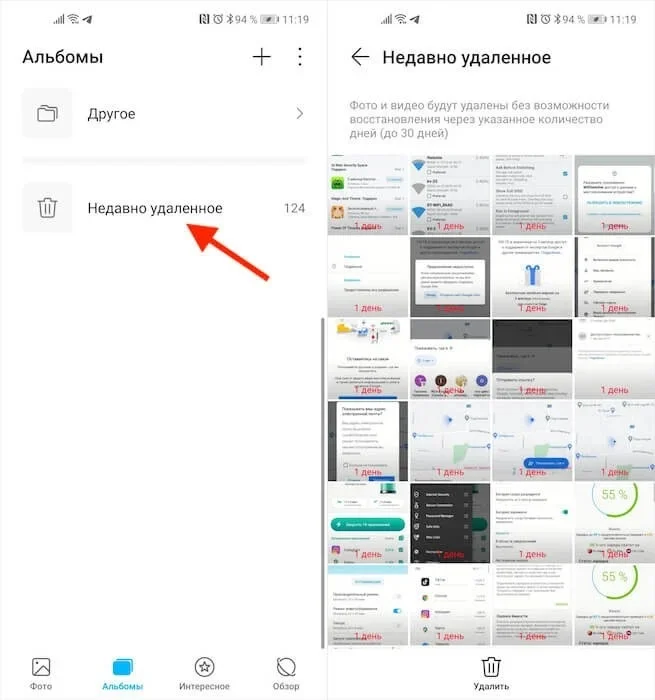
- Запустить «Галерею».
- Перейти во вкладку «Альбомы».
- Открыть каталог «Недавно удаленные» или «Корзина» (название зависит от версии прошивки).
Стоит понимать, что на Samsung Galaxy A51 недавно удаленные файлы хранятся в корзине ограниченное количество времени. Как правило, восстановительный промежуток колеблется в пределах 15-60 дней, поэтому не нужно затягивать с возвратом данных.
Корзина в Samsung Galaxy A51 для других файлов
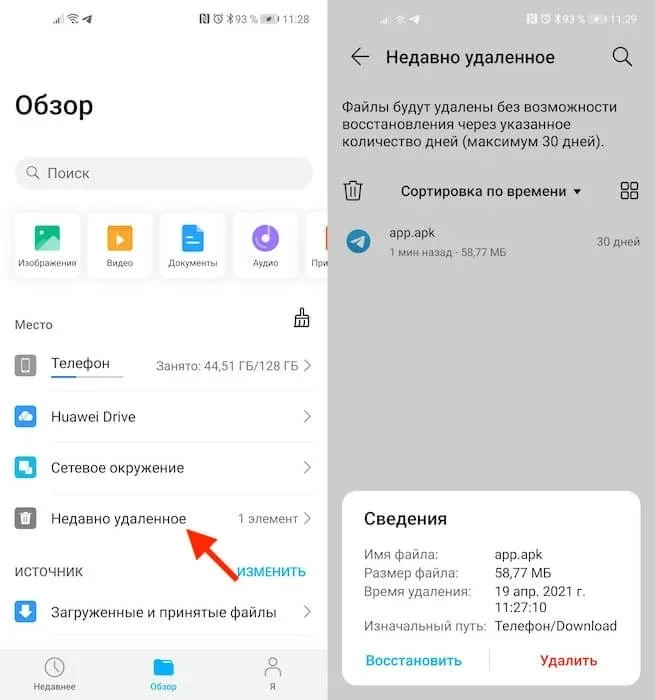
Отдельно стоит рассказать о том, где найти корзину, в которую помещаются документы, apk и другие виды файлов, не связанные с «Галереей». Найти их непросто, но все-таки возможно. Все зависит от версии прошивки и того, предполагает ли она временное хранение удаленной информации:
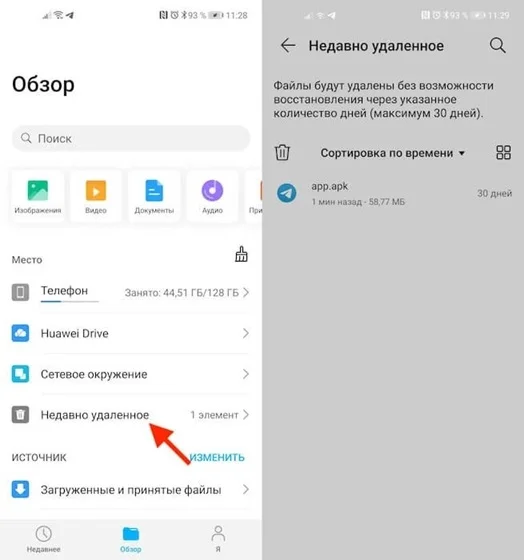
- Запустите «Проводник».
- Перейдите во вкладку «Обзор».
- Откройте раздел «Недавно удаленное».
Не исключено, что ваш телефон лишен возможности временного хранения данных в корзине. Тогда восстановить информацию не получится.
Корзина в специальном приложении
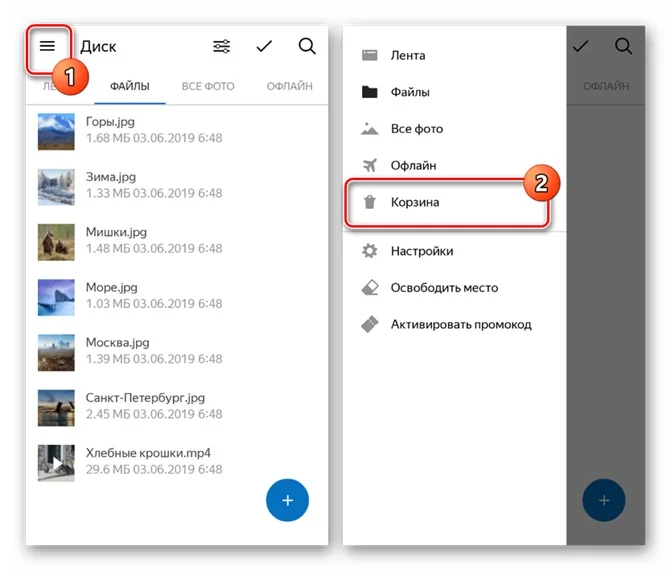
Далеко не каждый «Проводник» обладает временным хранилищем данных. В таком случае они удаляются бесследно. Однако пользователь может обойти ограничение, воспользовавшись сторонним менеджером файлов вроде ES Проводник или Dumpster. Если у вас установлена подобная программа, то попробуйте найти корзину здесь:
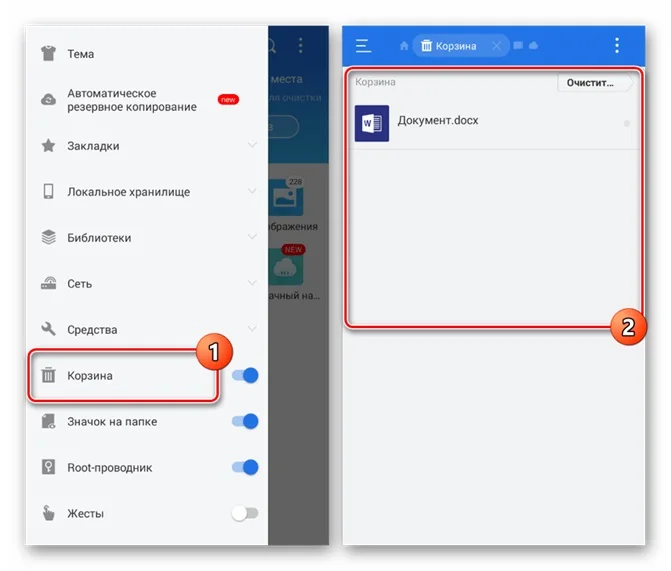
- Запустите приложение.
- Откройте меню.
- Перейдите в раздел «Корзина».
Здесь отобразятся все удаленные файлы, доступные для восстановления. Обратите внимание, что по умолчанию временное хранилище может не работать, и его нужно активировать переключением ползунка.
Корзина в «облаке»
Наконец, владельцы Samsung Galaxy A51 нередко загружают информацию в облачное хранилище, будь то Google Drive или Яндекс. Диск. Здесь тоже есть корзина, куда попадают недавно удаленные файлы. Открывается она аналогичным образом через приложение сервиса или официальный сайт после прохождения авторизации.
Как восстановить файлы
Вне зависимости от того, каким типом корзины вы пользуетесь, восстановление информации происходит одним и тем же способом. Достаточно открыть папку с недавно удаленной информацией, выбрать интересующий файл и нажать на кнопку «Восстановить».
Помните, что через несколько дней данные сотрутся окончательно, и их нельзя будет вернуть к жизни. После полного удаления возврат информации возможен только при помощи специальных приложений-диггеров.
Поделитесь страницей с друзьями:
Где находится корзина в телефоне самсунг а 51

Вам первым делом нужно посетить галерею. Затем нажмите троеточие и прокрутите немного экран вниз пока не увидите надпись «Корзина».

DN Lion
17.11.2020
В Андроиде нет таковой.
- Корзина для планшетника Samsung Galaxy Tab E (андроид в. 4.4.4.) Добрый день, господа. На планшетнике Samsung Galaxy Tab E (андроид в. 4.4.4.) есть приложение ЗАМЕТКИ. Вопрос: как восстановить удаленный файл, есть корзина здесь? Спасибо!
- В самсунг гелакси s4 мини есть ли корзина для удалённых файлов? Удалила фото и картинки. Они удаляются безвозвратно или можно их где-то найти как, например, в компьютере в корзине?
- Самсунг галакси а51 4/64Gb Как телефон тянет пабг? Сколько там фпс будет доступоно, напиши расскажите лучше скрины
- Значок кружок с замочком на камере телефона самсунг галакси А51 Что означает кружок с замочком и солнышко, он появляется при нажатии пальцем на камере телефона самсунг галакси А51 ?
Где корзина на телефоне Samsung, как её очистить или восстановить файлы

На телефонах Samsung Galaxy, при условии, что вы используете встроенные приложения «Мои файлы» или «Галерея» есть корзина, куда по умолчанию удаляются файлы, фото и другие элементы при условии, что корзина включена. И начинающие владельцы очень часто задают вопросы, связанные с этой функцией.
В инструкции ниже подробно о том, где корзина на телефоне Samsung, отдельно для корзины с файлами и фото, о том, как очистить корзину или восстановить файлы из неё, включить или отключить корзину, а также дополнительная информация, которая может быть полезной.
- Корзина Samsung в приложении Мои Файлы
- Корзина в Галерее Samsung
- Видео инструкция
Корзина Samsung в приложении Мои Файлы
При удалении файлов с использованием файлового менеджера «Мои файлы» на телефоне Samsung Galaxy появляется всплывающее уведомление «Переместить файл в корзину?» или «Переместить папку в корзину?» и чаще всего вопрос, о том, где находится корзина, связан именно с этим приложением. Ответ простой:

- Чтобы открыть корзину и посмотреть её содержимое, нажмите по кнопке меню (три точки справа вверху экрана) и выберите пункт «Корзина». Если пункт отсутствует, корзину нужно включить в настройках, подробнее — далее.
- Фактически, файлы и папки, находящиеся в корзине, хранятся в скрытой системной папке (отображение скрытых файлов можно включить в настройках приложения «Мои файлы») во внутренней памяти:
Android/data/com.sec.android.app.myfiles/files/trash


А теперь некоторые особенности, которые следует знать, если с корзиной на Samsung есть какие-то проблемы:
- Для того, чтобы корзина работала, требуется, чтобы она была включена. Чтобы включить или отключить её, в приложении «Мои файлы» зайдите в «Настройки» и используйте переключатель в пункте «Корзина» раздела «Управление файлами».
- Файлы, удалённые в корзину, хранятся как данные приложения «Мои файлы» в папке, путь к которой был указан ранее. Если вы используете какие-то средства для очистки кэша и данных приложений, такая очистка может «прихватить» с собой и содержимое корзины. В результате, при необходимости восстановления, вы можете не обнаружить своих файлов.
Как очистить корзину или восстановить файлы из неё
Задача корзины на телефоне Samsung — позволить легко восстановить удаленные файлы. Если же вы хотите, наоборот, исключить такую возможность — можно либо полностью очистить корзину, либо удалить отдельные файлы и папки из неё:
Корзина с фото в Галерее
В приложении «Галерея» на Samsung также присутствует корзина для удаляемых фото и других изображений. Её использование ничем не отличается от корзины для файлов:
- Чтобы открыть корзину, нажмите по кнопке меню в приложении «Галерея» и откройте пункт «Корзина».

- В корзине, нажав «Изменить» вы можете выбрать нужные фотографии, а затем либо восстановить их, либо удалить. Восстановление производится в то же расположение в памяти телефона, где фото хранилось изначально.

- Если пункт «Корзина» отсутствует, вы можете включить корзину: откройте в этом же меню пункт «Настройки», найдите переключатель «Корзина» и установите его в положение «Вкл».

- Фактическое расположение файлов корзины Галереи — системная папка с данными приложения
Android/data/com.sec.android.gallery3d/files/.trash
Видео инструкция
Если у вас остаются вопросы, имеющие отношение к работе корзины на смартфонах Samsung, задавайте их в комментариях — думаю, решение найдётся.
- Лучшие бесплатные программы для Windows
- Как открыть Свойства системы Windows 11 и 10
- GlideX — смартфон или планшет в качестве второго монитора и другие возможности
- Как открыть Управление компьютером в Windows 11 и 10
- Панель эмодзи Windows 11 и 10 — как открыть и решение возможных проблем
- Для использования программы SFC необходимы права администратора — решение
- Windows 11
- Windows 10
- Android
- Загрузочная флешка
- Лечение вирусов
- Восстановление данных
- Установка с флешки
- Настройка роутера
- Всё про Windows
- В контакте
- Одноклассники
-
Юлия 13.09.2021 в 09:43
- Dmitry 13.09.2021 в 13:53
- Dmitry 16.09.2021 в 15:07
Где находится корзина на смартфоне Samsung
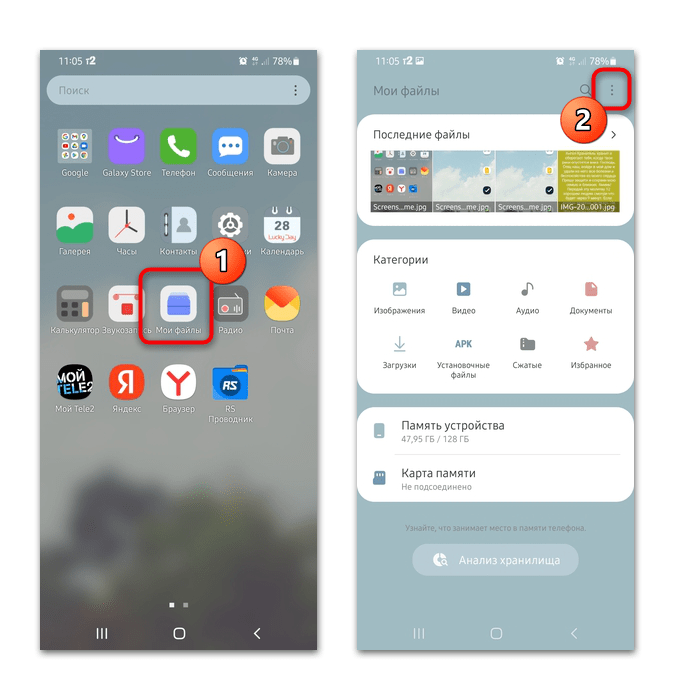
Современные смартфоны Samsung имеют предустановленный менеджер данных в списке установленного софта – «Мои файлы». Найти корзину легко через это приложение:
- Откройте главное меню и найдите программу «Мои файлы». Запустите ее и тапните по вертикальному троеточию, расположенному в верхнем правом углу.
- Из открывшегося списка выберите пункт «Корзина». Отобразится окно со всеми удаленными файлами, которые рассортированы по оставшемуся времени очистки навсегда.
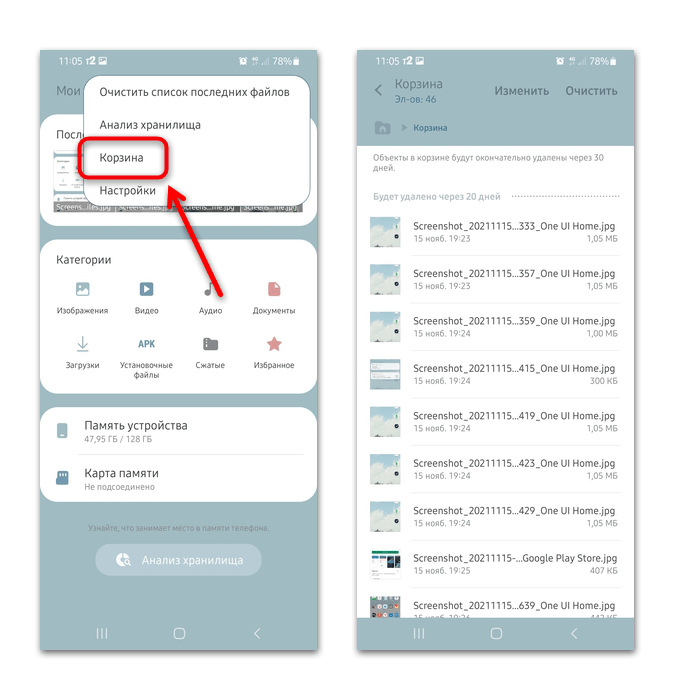

Удаленные файлы можно восстановить из «Корзины». Для этого достаточно выделить долгим тапом нужные данные, затем нажать на кнопку «Восстановить», которая появится на дополнительной панели внизу. При этом они вернутся в то место, откуда были деинсталлированы.
По умолчанию, функция «Корзина» активирована на Самсунге, но если соответствующего раздела нет, то он включается в «Настройках» файлового менеджера.

Вариант 2: «Галерея»
Через системное приложение «Галерея» можно найти «Корзину», где временно хранятся только изображения и фотоснимки:
- Запустите приложение для просмотра изображений «Галерея». Затем нажмите на три горизонтальные полоски внизу.
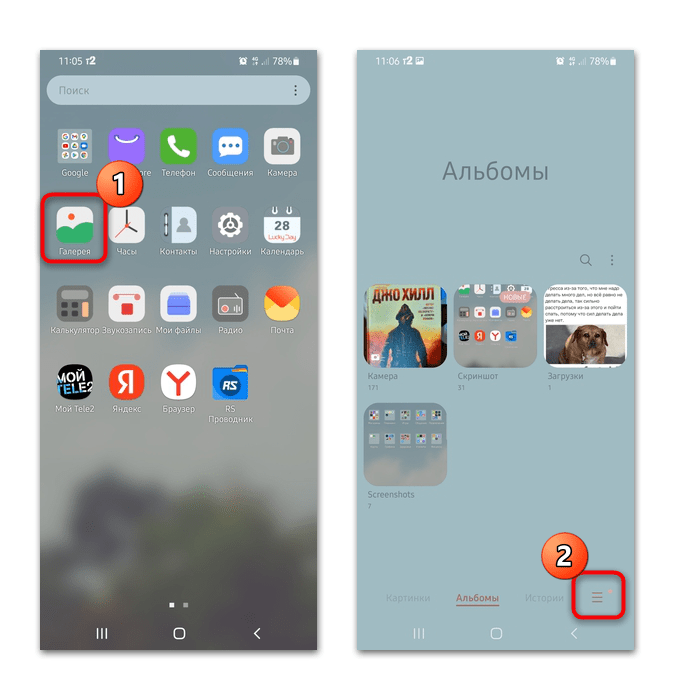
- В появившемся меню тапните по разделу «Корзина», который помечен соответствующей иконкой.

Здесь хранятся не только удаленные фотографии, но и скриншоты, а также любые файлы в графическом формате.
Вариант 3: Настройки системы
Способ подойдет для устройств Samsung на базе операционной системы Android версии 11.
В «Корзине» системных настроек находятся не только удаленные файлы и изображения, но и SMS. Все данные также хранятся в течение 30 дней. Чтобы их открыть и посмотреть, нужно сделать следующее:
-
Запустите системные «Настройки» через главное меню смартфона Samsung. Найдите раздел «Обслуживание устройства».
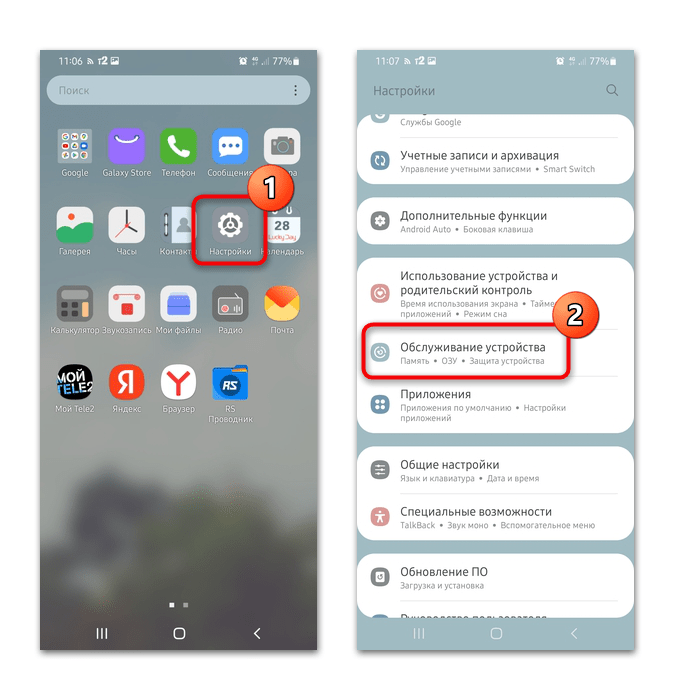
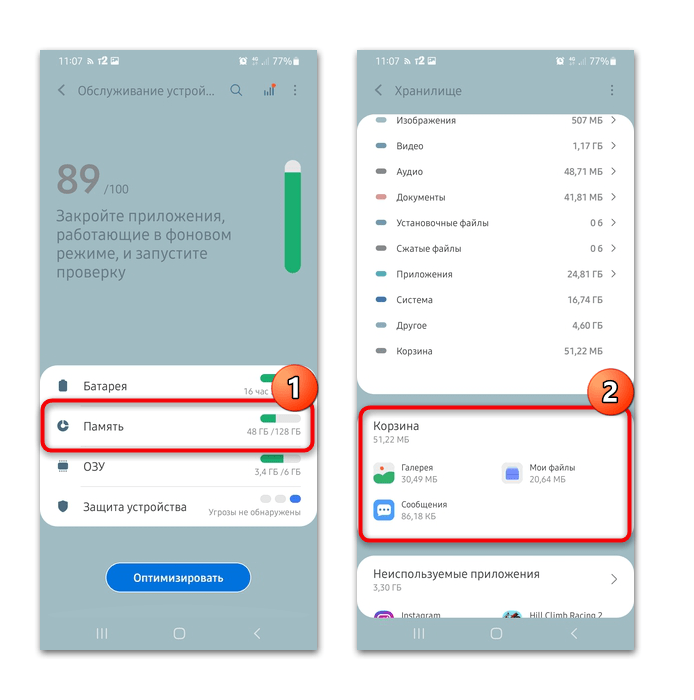
Чтобы посмотреть, какие данные хранятся в «Корзине», достаточно нажать на интересующий раздел.
Как очистить «Корзину»
В «Корзине» устройства Samsung удаленные файлы хранятся на протяжении 30 дней, после чего они ликвидируются безвозвратно. До этого момента, даже находясь в «Корзине», они занимают место на накопителе смартфона. Удалить данные можно вручную, не дожидаясь срока. В нашей статье подробно описаны способы, как это сделать.
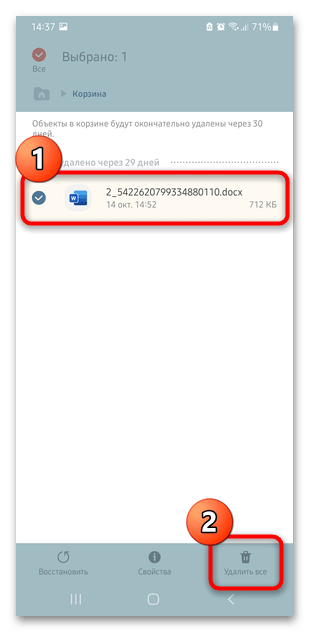
Подробнее: Как очистить корзину на Андроиде Самсунг
Как очистить корзину в смартфоне Самсунг
Если у вас есть смартфон Samsung, вы возможно заметили, что некоторые из ваших удаленных файлов не удаляются полностью с вашего устройства. Вместо этого они перемещаются в скрытую папку, называемую корзиной, где они остаются на определенный период времени, прежде чем будут окончательно удалены. Эта функция может быть полезной, если вы случайно удалили что-то и хотите восстановить это, но она также может занимать ценное место для хранения и потенциально угрожать вашей конфиденциальности. В этой статье мы покажем вам, как очистить корзину в смартфоне Samsung и освободить немного места.
Что такое корзина в смартфоне Samsung?
Корзина — это папка, в которой хранятся ваши удаленные файлы в ограниченный период времени, обычно 15 или 30 дней, в зависимости от приложения. Корзина не видна в стандартном приложении для управления файлами, но вы можете получить к ней доступ через некоторые приложения, поддерживающие эту функцию, такие как Галерея, Мои файлы, Безопасная папка и Заметки Samsung. Корзина также может хранить файлы от сторонних приложений, использующих API Android MediaStore, такие как Google Фото и WhatsApp.
По Теме: Обзор Samsung Galaxy S22 Ultra
Почему вам следует очистить корзину в смартфоне Samsung?
Существует несколько причин, по которым вы можете захотеть очистить корзину в своем смартфоне Samsung. Вот некоторые из них:
- Освободите место для хранения: Корзина может занимать много места на вашем устройстве, особенно если вы удалили большие файлы, такие как фотографии, видео или документы. Очищая корзину, вы можете вернуть немного этого места и использовать его для других целей.
- Защитите свою конфиденциальность: В корзине могут находиться чувствительные или личные данные, которые вы не хотите, чтобы кто-то другой видел. Например, если вы продаете или отдаете свое устройство, новый владелец может иметь доступ к вашим удаленным файлам, если знает, как найти корзину. Очищая корзину, вы можете предотвратить это и обеспечить безопасное удаление ваших данных.
- Улучшите производительность: Корзина также может влиять на производительность вашего устройства, так как она может замедлить сканирование и индексацию ваших файлов системой. Очищая корзину, вы можете снизить нагрузку на ваше устройство и ускорить его работу.
Как очистить корзину в телефоне Samsung?
Процесс очистки корзины в смартфоне Samsung может варьироваться в зависимости от приложения, которое вы используете. Вот некоторые общие шаги, которые вы можете следовать:
- Откройте приложение, поддерживающее функцию корзины: Например, если вы хотите очистить корзину для ваших фотографий и видео, вы можете открыть приложение Галерея. Если вы хотите очистить корзину для ваших файлов и папок, вы можете открыть приложение Мои файлы.
- Коснитесь значка меню: Обычно он находится в верхнем левом или правом углу экрана. Он может выглядеть как три горизонтальные линии или три точки.
- Выберите Корзина или Корзина для мусора: Это перенесет вас в папку, где хранятся ваши удаленные файлы.
- Выберите Очистить или Удалить все: Это окончательно удалит все файлы в корзине. Вас могут попросить подтвердить ваше действие перед продолжением.
- Повторите для других приложений: Если вы хотите очистить корзину для других приложений, вы можете повторить те же самые шаги для каждого приложения, поддерживающего функцию корзины.
По Теме: Как записать телефонный звонок на Samsung
Советы и хитрости по управлению корзиной в смартфоне Samsung
| Советы | Описание |
|---|---|
| Измените настройки автоудаления | Вы можете изменить, как долго ваши удаленные файлы хранятся в корзине, прежде чем они будут автоматически удалены. Для этого перейдите в Настройки > Уход за устройством > Хранилище > Дополнительно > Настройки корзины. Вы можете выбрать между 15 днями или 30 днями. |
| Удалите отдельные файлы | Если вы не хотите удалять все файлы из корзины сразу, вы также можете удалить отдельные файлы, выбрав их и коснувшись «Удалить». |
| Восстановите файлы | Если вы передумаете удалять файл, вы можете восстановить его из корзины, выбрав его и коснувшись «Восстановить». Это вернет файл обратно в его исходное местоположение. |
| Отключите функцию корзины | Если вы не хотите использовать функцию корзины вообще, вы можете отключить ее, перейдя в Настройки > Уход за устройством > Хранилище > Дополнительно > Настройки корзины и отключив переключатель. Это удалит ваши файлы навсегда сразу после их удаления. |
Заключение
Корзина в смартфоне Samsung — удобная функция, которая может помочь вам восстановить удаленные файлы, но она также может занимать место и представлять угрозу для конфиденциальности. Следуя шагам в этой статье, вы можете узнать, как очистить корзину в смартфоне Samsung и освободить немного места. Вы также можете настроить настройки корзины в соответствии с вашими предпочтениями и потребностями.
Похожие публикации:
- Cx oracle как получить строку в байтах
- Как объединить два ogg файла в один
- Как разложить косинус в квадрате
- Как убрать знаки после запятой в excel
Как очистить корзину на Samsung A51: пошаговая инструкция

Одной из основных проблем, с которыми могут столкнуться пользователи смартфона Samsung A51, является заполнение памяти устройства. Постоянное скачивание и установка приложений, сохранение фотографий и видео, а также просто использование телефона в повседневной жизни может привести к заполнению памяти устройства. Кроме того, к накоплению мусора во внутренней памяти устройства может привести некорректное функционирование приложений.
Для того чтобы очистить корзину своего Samsung A51, можно воспользоваться несколькими способами. Во-первых, вы можете перейти в меню “Настройки” и выбрать раздел “Хранилище и USB”. Там вы увидите перечень приложений и количество занимаемого ими пространства. Выберите необходимое приложение и нажмите на кнопку “Очистить данные”. Это позволит удалить все ненужные файлы и кэш, связанные с этим приложением.
Еще одним способом для очистки корзины Samsung A51 является использование специальных приложений-очистителей. Разработчики предлагают большое количество таких приложений, которые помогут вам очистить внутреннюю память и освободить место. Однако следует быть осторожным при выборе подобных программ, так как они могут иметь доступ к вашей личной информации.
Как почистить корзину на Samsung A51

Корзина на Samsung A51 – это место, где временно хранятся удаленные файлы и приложения. Периодическое очищение корзины помогает освободить память устройства. В этой статье мы расскажем о способах очистки корзины на Samsung A51.
Как очистить корзину на Samsung A51
1. Откройте приложение “Мой файлы”. Вы можете найти его на главном экране или в папке “Инструменты”.
2. В правом верхнем углу экрана вы увидите иконку “Три точки”. Нажмите на нее для открытия дополнительных опций.
3. В появившемся меню выберите “Настройки”.
4. Пролистайте вниз и найдите раздел “Корзина”. Нажмите на него.
5. В разделе “Корзина” вы увидите список удаленных файлов. Отметьте файлы или приложения, которые вы хотите окончательно удалить, и нажмите на кнопку “Удалить”.
6. Подтвердите удаление выбранных файлов или приложений.
7. После завершения процесса очистки корзины вы получите уведомление о том, что файлы были окончательно удалены.
Важно помнить, что удаленные файлы, которые были в корзине, нельзя будет восстановить. Поэтому перед очисткой корзины внимательно проверьте, что вы удалите только ненужные файлы и приложения.
Теперь вы знаете, как почистить корзину на Samsung A51 и освободить память устройства. Регулярная очистка корзины поможет улучшить производительность вашего смартфона.
Инструкция по очистке корзины на Samsung A51

1. Удаление ненужных файлов и папок

Чтобы освободить место в корзине Samsung A51, первым шагом нужно удалить ненужные файлы и папки. Для этого:
- Откройте приложение “Мой Файл” или “Мой Файловый менеджер”, которое обычно предустановлено на устройстве.
- Выберите пункт “Внутренняя память” или “Устройство” в меню приложения.
- Откройте папку “Корзина”, где хранятся удаленные файлы.
- Выберите файлы и папки, которые вы хотите удалить окончательно.
- Нажмите на иконку “Удалить” или “Удалить окончательно”, чтобы очистить корзину.
2. Очистка кэша системы
Кэш системы может занимать довольно много места на устройстве, поэтому регулярная его очистка может помочь освободить память. Чтобы очистить кэш на Samsung A51, выполните следующие действия:
- Откройте настройки устройства, нажав на иконку “Настроек” на главном экране или панели уведомлений.
- Прокрутите вниз и выберите пункт “Память и хранилище” или “Устройство”.
- Нажмите на “Очистить кэш”, чтобы удалить временные данные приложений.
- Подтвердите действие, если будет показано предупреждение.
3. Использование специальных приложений

Если встроенные средства очистки памяти не помогли освободить достаточно места, можно воспользоваться специализированными приложениями для очистки корзины на Samsung A51. Некоторые из них предлагают расширенный функционал, позволяющий удалить временные файлы, аппаратный или резервные кэш, неиспользуемые приложения и другую ненужную информацию. Примеры популярных приложений можно найти в Google Play Store.
Важно помнить, что удаление файлов из корзины приведет к их окончательному удалению с устройства, и восстановление данных будет невозможно. Поэтому перед удалением файлов убедитесь, что они действительно больше не нужны вам или другим пользователям устройства.
Необходимые инструменты и материалы
Для очистки корзины на смартфоне Samsung A51 вам понадобятся следующие инструменты и материалы:
- Сухая мягкая тряпочка: для удаления пыли и грязи с наружной поверхности корзины.
- Кисточка: мелкая кисточка с мягкими щетинками для удаления пыли и грязи из труднодоступных мест.
- Изопропиловый спирт: для очистки контактов и удаления загрязнений с внутренней поверхности корзины.
- Ватные палочки: для точечной очистки контактов и труднодоступных участков.
- Пластиковая или деревянная лопатка: для удаления крупных загрязнений и остатков засохшей грязи из корзины.
При использовании этих инструментов и материалов будьте осторожны и аккуратны, чтобы не повредить корзину и другие части смартфона. Следуйте инструкциям производителя и, при необходимости, обратитесь за справкой к специалисту.
Шаг за шагом: удаление мусора из корзины
Шаг 1: Откройте папку “Мои файлы”
Для того чтобы начать процесс удаления мусора из корзины на вашем устройстве Samsung Galaxy A51, вам необходимо открыть папку “Мои файлы”. Обычно эта папка находится на главном экране или в меню приложений.
Шаг 2: Выберите пункт “Корзина”
После открытия папки “Мои файлы” вам нужно найти пункт “Корзина”. Обычно он находится внизу списка доступных папок. Перейдите в этот раздел.
Шаг 3: Выберите файлы для удаления
В папке “Корзина” вы увидите список удаленных файлов. Пролистайте этот список и отметьте файлы, которые вы хотите удалить окончательно. Вы можете выбрать несколько файлов одновременно, удерживая палец на первом файле и перетаскивая его выделение по списку.
Шаг 4: Удалите выбранные файлы

После того как вы выбрали файлы для удаления, нажмите на иконку “Удалить” или “Очистить”, которая обычно находится в верхнем правом углу экрана. Подтвердите удаление файлов, если вам будет предложено это сделать.
После выполнения этих шагов выбранные файлы будут окончательно удалены из корзины вашего устройства Samsung Galaxy A51.
Осторожность при чистке

Когда вы решили почистить корзину на своем телефоне Samsung A51, возможно, вам понадобится некоторая осторожность и забота. Во-первых, убедитесь, что ваш телефон выключен перед тем, как начать чистку. Это позволит избежать случайного нажатия кнопок и повреждения устройства.
Затем рекомендуется использовать мягкую и чистую ткань или микрофибру, чтобы не поцарапать экран и корпус телефона. Избегайте использования абразивных средств или материалов, которые могут повредить поверхность.
Кроме того, не пытайтесь разбирать свой телефон самостоятельно, чтобы добраться до корзины. Это может привести к неправильной сборке или повреждению других частей устройства. Если корзина слишком грязная или засорена, рекомендуется обратиться к профессионалам или авторизованному сервисному центру.
Важно также помнить, что чистка корзины не решит все проблемы с вашим телефоном. Если у вас возникла серьезная проблема или неполадка, лучше обратиться к специалистам, чтобы избежать дополнительных повреждений и сохранить функциональность вашего Samsung A51 на долгое время.
Вопрос-ответ:
Какая частота очистки корзины на Samsung A51?
Частота очистки корзины на Samsung A51 зависит от интенсивности использования и количества установленных приложений. В среднем рекомендуется чистить корзину раз в две недели или при заполнении более 70% ее объема.
Какую программу использовать для очистки корзины на Samsung A51?
Для очистки корзины на Samsung A51 можно использовать программу для управления файлами, встроенную в операционную систему, или сторонние приложения, такие как Clean Master или CCleaner. Встроенная программа позволяет удалять временные файлы, файлы загрузок, файлы кэша приложений и другие ненужные файлы. Сторонние приложения обладают более широким набором функций и предлагают дополнительные возможности для оптимизации работы смартфона.