Как обновить iPhone до iOS 17 и не потерять важные данные. Здесь вся информация, которая вам пригодится
Сентябрь уже традиционно стал не только месяцем новых Айфонов, но и релиза свеженькой iOS. Презентуют ее в июне на WWDC и потом три месяца от беты к бете доводят до ума. Уже на следующей неделе все желающие смогут установить на свои Айфоны финальную версию апдейта и попробовать новые функции, которые появились в операционной системе. Поэтому самое время начать подготовку к обновлению iOS 17, чтобы все прошло хорошо и никакие важные данные не пропали.
Подготовка к обновлению до iOS 17 не вызовет у вас проблем
❗️ПОДПИШИСЬ НА НАШ ДЗЕН. ТАМ КАЖДЫЙ ДЕНЬ ВЫХОДЯТ КРУТЫЕ СТАТЬИ
Здесь вы найдете полный список поддерживаемых моделей, чтобы определить, что ваш Айфон тоже получит свежую операционку, инструкцию, как создать резервную копию через iCloud или, если в облаке мало места, то на компьютере и узнаете, как перейти с бета-версии iOS на обычную и обновиться по воздуху и через ПК.
Какие Айфоны получат iOS 17
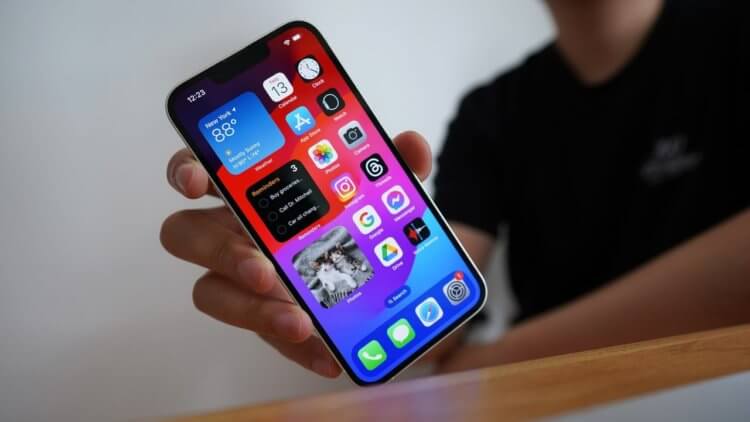
А ваш Айфон получит iOS 17?
Из года в год с выходом новой операционной системы для Айфонов какие-нибудь из них отправляются на покой. В этом году Apple прекращает поддержку трех знаковых моделей: iPhone 8, iPhone 8 Plus и iPhone X. С последнего началась эпоха безрамочных Айфонов, и первым из них он перестает получать новые прошивки. Вот полный список iPhone, поддерживающих iOS 17:
- iPhone XR;
- iPhone XS;
- iPhone XS Max;
- iPhone 11;
- iPhone 11 Pro;
- iPhone 11 Pro Max;
- iPhone 12;
- iPhone 12 mini;
- iPhone 12 Pro;
- iPhone 12 Pro Max;
- iPhone 13;
- iPhone 13 mini;
- iPhone 13 Pro;
- iPhone 13 Pro Max;
- iPhone 14;
- iPhone 14 Plus;
- iPhone 14 Pro;
- iPhone 14 Pro Max;
- iPhone SE 2020;
- iPhone SE 2022.
Скорее всего, для iPhone XR, iPhone XS и iPhone XS Max это будет последнее крупное обновление, и iOS 18 этим смартфонам уже не достанется. Кстати, работает iOS 17 на iPhone XR очень неплохо, так что можете без страха готовить аппарат к обновлению. Он вас точно не подведет.
Как сделать резервную копию Айфона
Нашли свой Айфон в списке? Значит, вам повезло, и можем продолжать подготовку. Теперь необходимо сделать резервную копию на случай, если что-то пойдет не так. Вероятность этого очень небольшая, но лучше быть готовым ко всему. Если платного iCloud у вас нет, то придется укладываться в бесплатные 5 Гб. Для правильной настройки резервной копии iPhone воспользуйтесь нашей инструкцией. Так вы отключите все лишнее, и места вам хватит. Как только обновление станет доступно, в первую очередь создайте ее вручную:
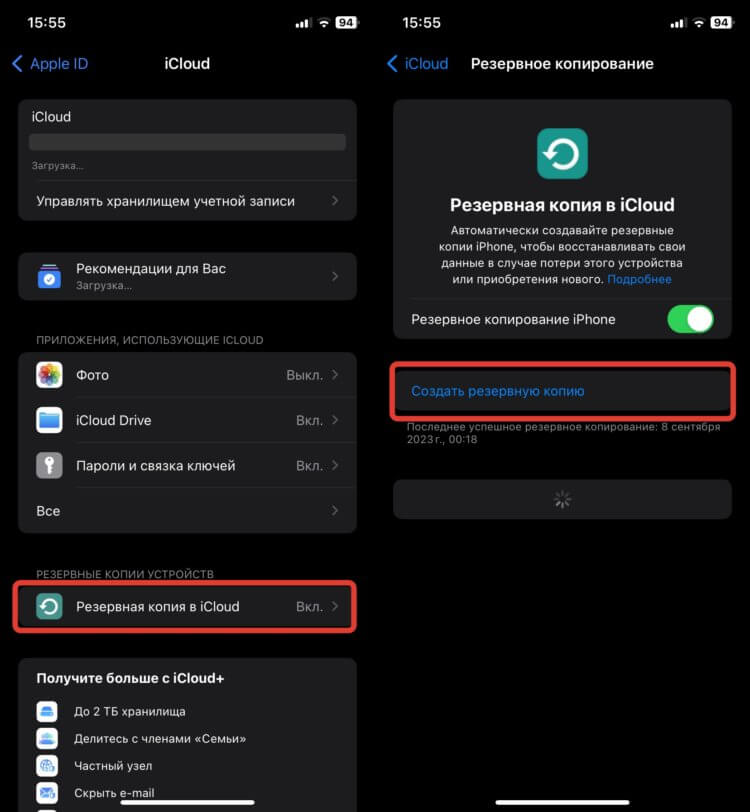
Резервную копию в iCloud можно создать в любой момент
- Откройте настройки и нажмите на вашу учетную запись Apple ID в верхней части страницы;
- Выберите раздел iCloud;
- Нажмите на “Резервная копия в iCloud” и в открывшемся окне коснитесь надписи “Создать резервную копию”.
❗️ПОДПИШИСЬ НА НАШ ТЕЛЕГРАМ-ЧАТ И ЗАДАВАЙ ВОПРОСЫ НАШИМ АВТОРАМ, НА КОТОРЫЕ ОНИ ОБЯЗАТЕЛЬНО ОТВЕТЯТ
Таким образом, у вас будет резервная копия, содержащая самые последние данные. Поэтому даже в случае какого-то сбоя ничего важного у вас не пропадет, и вы легко восстановите всю информацию на смартфоне.
Резервная копия Айфона на компьютере
Однако у многих на Айфоне хранится большое количество фотографий. Если платного тарифа в iCloud при этом нет, то можно сделать резервную копию на компьютере. Подойдет как Mac, так и Windows. Причем у копирования на компьютер есть одно серьезное преимущество. Резервную копию можно зашифровать, и тогда сохранятся пароли от всех ваших аккаунтов, и входить в них не придется:
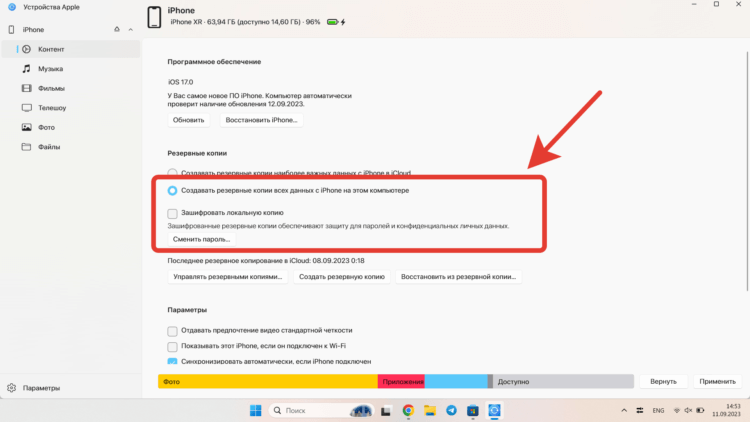
Обязательно зашифруйте копию, чтобы не возиться с паролями
- Откройте Finder на Mac, iTunes или “Устройства Apple” на Windows;
- Подключите Айфон по проводу к компьютеру, разблокируйте его и нажмите кнопку “Доверять этому компьютеру”;
- В приложении откройте информацию про ваш iPhone и переключитесь на создание резервных копий на компьютере. Обязательно активируйте шифрование, и тогда не придется вводить пароли после восстановления;
- Нажмите кнопку “Создать резервную копию”.
Теперь вы готовы к обновлению, и никакие важные данные из-за нехватки места в iCloud у вас точно не пропадут. Все-таки использование компьютера — самый надежный бесплатный способ для создания резервных копий устройств Apple.
Как отключить бета-версию iOS 17
Те, кто уже пользуются бета-версиями iOS 17, могут без всяких проблем перейти на основную сборку. Раньше для этого пришлось бы удалять профиль. После того, как Apple изменила порядок их распространения, обновиться на iOS 17 с беты стало намного проще:
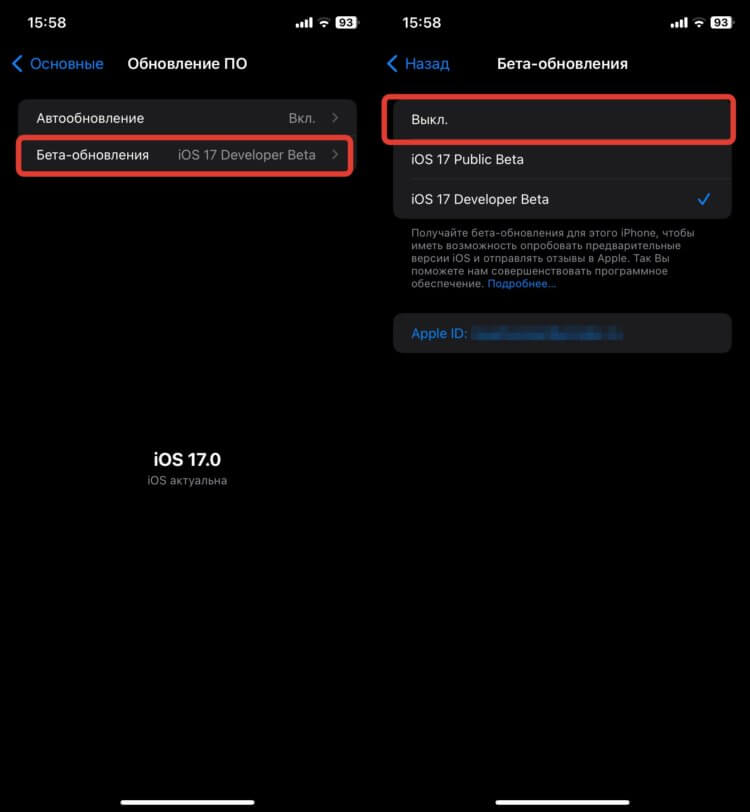
Достаточно переключиться на «Выкл.» и вы больше не будете получать бета-версии
- Перейдите в настройки Айфона и выберите раздел “Основные”;
- Откройте пункт “Обновление ПО”;
- Коснитесь строки “Бета-обновления”;
- Поставьте галочку на “Выкл.”.
❗️ПОДПИШИСЬ НА ТЕЛЕГРАМ-КАНАЛ СУНДУК АЛИБАБЫ, ЧТОБЫ ПОКУПАТЬ ТОЛЬКО ЛУЧШИЕ ТОВАРЫ С АЛИЭКСПРЕСС
Теперь бета-версии iOS 17 больше не будут прилетать на ваш Айфон, и вы увидите только финальные прошивки. Обратите внимание, что итоговая сборка iOS 17 будет, скорее всего, совпадать с версией Release Candidate. Поэтому если вы отключите рассылку бета-версий после обновления на RC, которая появится после презентации 12 сентября, то и финальная версия будет для вас недоступна, так как это одна и та же прошивка.
Установить iOS 17 на Айфон
Обновить iPhone до iOS 17 можно несколькими способами. Самый простой из них — это воспользоваться OTA обновлением, то есть по воздуху через сам смартфон. Скорее всего, iOS 17 выйдет 18 сентября в 20:00 по московскому времени. Поэтому, как только ее можно будет скачать, сделайте следующее:
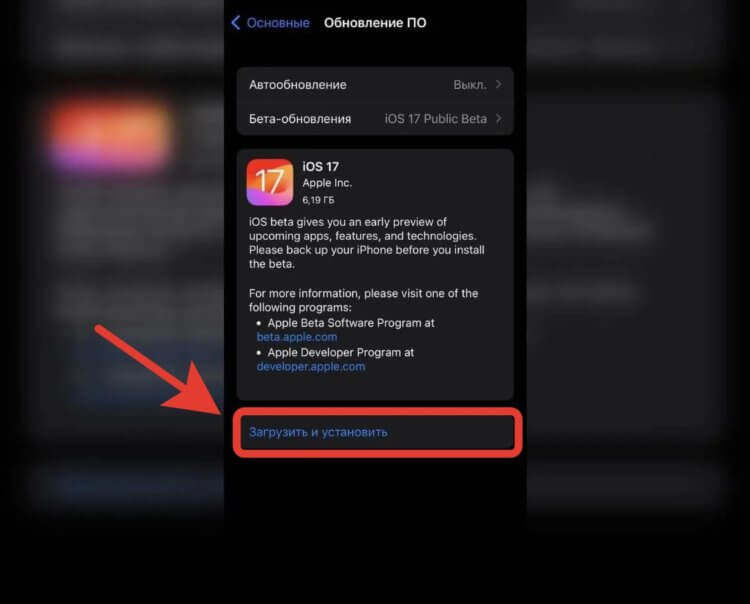
После нажатия этой кнопки останется только дождаться загрузки
- Откройте настройки на Айфоне и перейдите в раздел “Основные”;
- Выберите пункт “Обновление ПО”;
- Как только на экране появится окошко с iOS 17, нажмите кнопку “Загрузить и установить”.
Имейте в виду, что в первые часы после выхода апдейта нагрузка на сервера Apple очень высокая, и скачать обновление смогут не все. Поэтому если вы столкнулись с низкой скоростью или вообще нежеланием прошивки загружаться, то просто попробуйте отложить это мероприятие на попозже.
Как обновить Айфон через компьютер
Это же правило касается и обновления iPhone через компьютер. В первые часы скачать его может не получиться. Поэтому если вы столкнулись с какими-то проблемами, то просто загрузите апдейт через пару часов или вообще утром на следующий день:
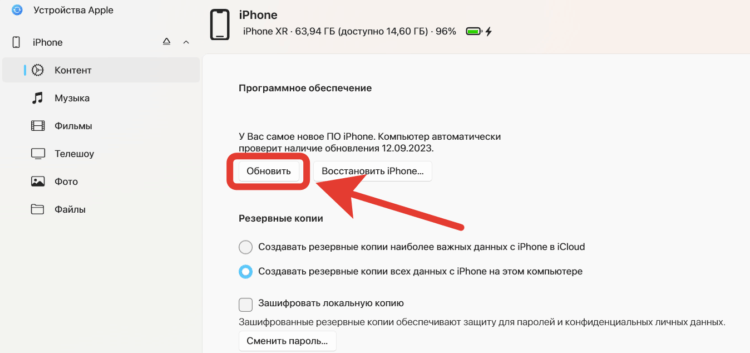
Компьютер скачает и установит новую прошивку без каких-либо дополнительных действий с вашей стороны
- Откройте Finder на Mac, iTunes или “Устройства Apple” на Windows;
- Подключите Айфон по проводу к компьютеру;
- Перейдите в информацию об устройстве и нажмите кнопку “Обновить”.
Теперь остается только дождаться, пока новая прошивка загрузится и установится на ваш Айфон. Если нагрузка спадет, то этот процесс обычно не занимает много времени.
Можно ли обновлять iPhone сейчас и не заблокирует ли его Apple
У iPhone, в отличие от смартфонов под управлением Android, никогда не было проблем с доступом к обновлениям. Apple не только регулярно выпускала новые версии ОС для всех своих аппаратов сразу, но и настаивала на том, чтобы пользователи устанавливали их как можно скорее. Причина — нежелание допустить фрагментацию, когда на всех смартфонах установлены разные версии ОС, из-за чего сложнее добиться стабильности их работы и должного уровня безопасности. Вот только российские пользователи неожиданно решили, что обновляться, вероятно, больше не будут.
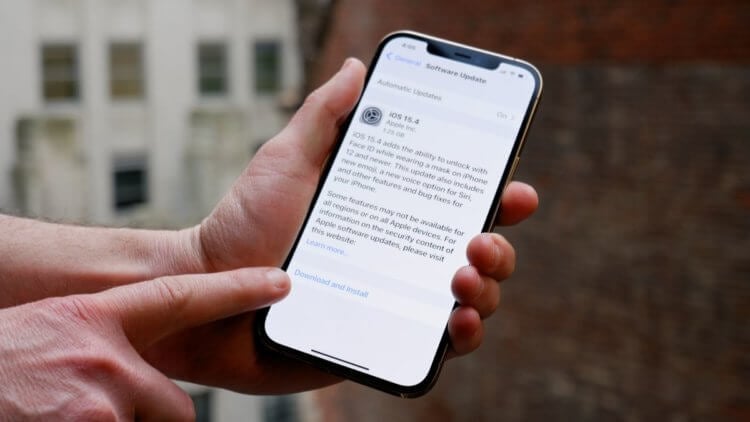
Обновлять iPhone можно без страха. Так что не пренебрегайте апдейтами
На этой неделе вышла iOS 15.4, но многие пользователи из России решили, что не будут устанавливать это обновление. Они испугались, что Apple отключит их iPhone из-за американских санкций. Ведь компания уже ограничила работу App Store, Apple Pay и других своих сервисов на российском рынке. А значит, одним из следующих мер воздействия может стать фактическая блокировка фирменных устройств. Но так ли это на самом деле?
Может ли Apple заблокировать iPhone
Apple не отключит ваши iPhone. Но не потому что не может, а потому что не хочет
Не буду ходить вокруг, да около: Apple не заблокирует наши iPhone, iPad или Mac. Поэтому можете смело устанавливать обновления без страха отключения. Откуда я это знаю, спросите? Сейчас объясню:
- Во-первых, Apple ничего не отключала в России. Apple Pay и App Store работают с ограничениями только из-за того, что ушли MasterCard и Visa. Соответственно, проводить платежи стало некому, и компания больше не может принимать их. При этом оплата Миром работает без каких-либо проблем, потому что их процессинг обеспечивает НСПК.
- Во-вторых, Apple — американская компания, которая чтит право собственности. А ведь наши iPhone и другие устройства принадлежат нам, потому что мы купили их за свои деньги. Было бы неправомерно, да и просто по-человечески некрасиво лишить нас нашей собственности.
iPhone 14 получит старый процессор. Apple больше не может сдерживать цены
- В-третьих, блокировка iPhone в целой стране влечёт за собой большие репутационные издержки. Ведь тогда все будут знать, что Apple по щелчку пальцев может отключить свои устройства где угодно ещё. Соответственно, многие просто побоятся покупать технику компании для личного и тем более корпоративного использования.
- В-четвёртых, Apple не уходила из России, вопреки тому, что пишут СМИ. Юридическое лицо компании по-прежнему открыто, и даже не начата процедура его закрытия. А остановка поставок — это всего-навсего выжидательная позиция, которая позволит Apple более чётко понять, по каким ценам продавать свою технику на российском рынке.
Стоит ли обновлять Айфон до 15.4

Обновитесь на iOS 15.4 и сможете разблокировать iPhone в маске
Я уже установил iOS 15.4 себе на iPhone 12. Причём я не стал дожидаться первых отзывов, а сделал это сразу же после релиза. Не потому, что я хотел погеройствовать, а потому что прекрасно отдавал себе отчёт, что, во-первых, никто не заблокирует мой смартфон, а, во-вторых, потому что обновление содержит в себе множество крутых нововведений, которые сделают мой iPhone только лучше.
Вот новые функции iOS 15.4, ради которых стоит обновиться:
- Разблокировка iPhone по Face ID в маске
- Поддержка 120 Гц для всех приложений на iPhone 13 Pro и 13 Pro Max
- Новые эмодзи, в том числе беременный мужчина
- Дополнительные настройки внешних игровых контроллеров
- Отключение уведомлений об исполнении автоматизаций в приложении «Команды
- Возможность добавлять заметки к паролям, которые хранятся в Связке ключей
Но обновления — это не только новые функции, но и безопасность. В каждой новой версии iOS Apple совершенствует защитные механизмы, устраняя баги и уязвимости, которые могли бы позволить взломать ваш iPhone или получить конфиденциальные данные. Это касается всех обновлений — как крупных, так и мелких. Поэтому устанавливать их следует в любом случае, вне зависимости от списка нововведений.
А, что касается блокировки iPhone в России, то у Apple есть техническая возможность сделать это и без вашего ведома. Не верьте псевдоэкспертам, которые убеждают вас, что можно отключить службы геолокации, изменить в настройках страну пребывания, и компания не сможет получить доступ к вашему устройству. Сможет. Для этого у неё есть собственная система, которой пользуются сотрудники техподдержки, а также сервис Локатор, определяющий фактическое местоположение устройства даже без подключения к интернету.
Как iOS 17 держит заряд аккумулятора и стоит ли обновляться прямо сейчас
После презентации Apple на WWDC 2023 выяснилось, что бета-версия iOS 17 доступна для всех, а не только для разработчиков. Многие пользователи решили этим воспользоваться, чтобы собственноручно оценить нововведения, а кто-то до сих пор сомневается. Два самых частых вопроса, которые задают наши читатели: как Айфон держит заряд с iOS 17, и не глючит ли он после установки операционки? К счастью, эксперты уже провели собственные замеры автономности iPhone с iOS 17 на борту, а также узнали, как обновление iOS влияет на скорость работы.

Разбираемся, как работает батарея Айфона с iOS 17 и нужно ли ее скачивать
iOS 16 практически на протяжении всего цикла убивала батареи Айфонов: после каждого апдейта пользователи сталкивались с тем, что смартфоны начинали работать заметно меньше. Ситуацию исправили лишь в iOS 16.5, о чем мы недавно рассказывали в нашей статье. Есть шанс, что в будущем ситуация изменится в лучшую сторону, но лично у меня, как и у многих других пользователей, есть сомнения по поводу первой бета-версии iOS 17.
Почему Айфон разряжается после обновления
Считается, что сборки iOS для разработчиков не отличаются стабильностью и имеют массу лагов, но так ли это на самом деле? Блогер iAppleBytes провел первое тестирование автономности iOS 17 и уже опубликовал видео. Из набора смартфонов пропал iPhone 8, который наряду с iPhone X не получил обновление, а также iPhone SE 2020. Остались только iPhone XR, iPhone 11, iPhone 12 и iPhone 13 — вот как изменилось время работы с iOS 17.
| модель iPhone | iOS 17 beta 1 | iOS 16.5 | iOS 16 |
|---|---|---|---|
| iPhone XR | 5 ч 19 мин | 5 ч 01 мин | 5 ч 48 мин |
| iPhone 11 | 5 ч 23 мин | 5 ч 17 мин | 5 ч 47 мин |
| iPhone 12 | 6 ч 03 мин | 6 ч 06 мин | 7 ч 09 мин |
| iPhone 13 | 8 ч 04 мин | 8 ч 20 мин | 9 ч 04 мин |
Как видите, бета-версия iOS 17 не убивает батареи Айфонов, чего зря многие опасаются. Есть небольшое снижение автономности по сравнению с iOS 16.5 у iPhone 12 и iPhone 13, зато «старички» XR и 11 справляются с новой системой очень неплохо. Как вы можете заметить, разница между первой версией iOS 16 и бетой iOS 17 в плане времени работы — просто космос, особенно, у моделей поновее. В любом случае, это всего лишь первая бета-версия, поэтому рано делать какие-либо выводы. Впрочем, после установки iOS 17 Айфон быстрее разряжаться не начнет — скорее, вы вообще не заметите разницы.
Стоит ли устанавливать iOS 17
Также iAppleBytes проверил скорость работы iOS 17 на тех же смартфонах и сравнил ее с iOS 16.5. Вот что из этого получилось.
- iPhone XR с iOS 17 beta 1 работал довольно быстро, но открывал некоторые приложения буквально на долю секунды медленнее. Причем так было и в стандартных приложениях вроде Почты, так и с супераппом ВКонтакте и Subway Surfers. По итогу, Geekbench выдал результаты 8249 против 7910 очков в пользу iOS 16.5.
- Точно такая же картина и у iPhone 11: со стабильной iOS 16.5 он запускал приложения чуть быстрее, чем с бета-версией iOS 17. При этом производительность Айфона с iOS 17 beta 1 выросла: Geekbench показал прирост в 500 очков в пользу новой операционки (13 024 против 13 571).
- iPhone 12 с iOS 17 проработал без каких-либо проблем и подвисаний. Быстро запустились и стандартные программы, и игры. Однако Geekbench посчитал, что скорость работы Айфона с iOS 16.5 немного выше.
А вот iPhone 13 после установки iOS 17, как мне показалось на видео, визуально стал немного медленнее: на мгновение дольше открывал практически все приложения. Хотя бенчмарк показал прирост в пользу новой версии iOS.
| модель iPhone | iOS 17 beta 1 | iOS 16.5 |
|---|---|---|
| iPhone XR | 7910 | 8249 |
| iPhone 11 | 13571 | 13024 |
| iPhone 12 | 16231 | 16469 |
| iPhone 13 | 17851 | 17604 |
В любом случае, небольшие глюки, которые вы увидели в видео — не случайность. Журналист AppleInsider.ru Кирилл Пироженко опробовал iOS 17 на iPhone XR и тоже заметил несколько недочетов.
- При использовании клавиатуры в Телеграм не открывается строка ввода текста.
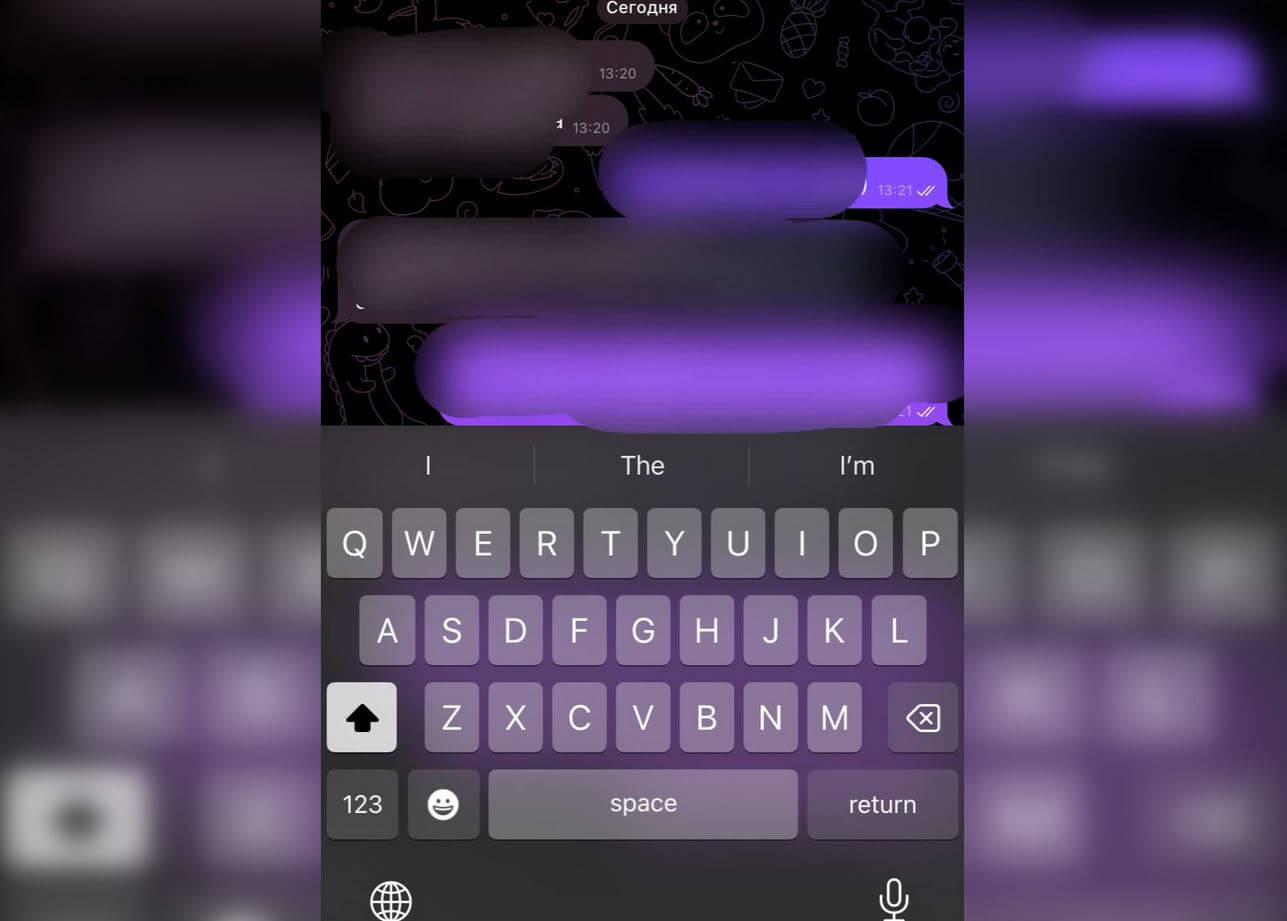
Вот такой глюк есть у клавиатуры в Телеграме

У погодного виджета случились проблемы с оформлением

Значки контактов ведут себя немного странно
А вот небольшой отзыв от моего коллеги о том, стоит ли устанавливать iOS 17 beta 1 на Айфон прямо сейчас, и как она работает.
В целом, система работает очень неплохо для самой первой бета-версии. Претензия к скорости работы у меня есть только к запуску Spotlight — как в старых версиях iOS, он запускается с дикой задержкой. iOS 16 и iOS 17 не отличаются друг от друга визуально, так что, разницы вы не увидите. Я даже сначала подумал, что Айфон не обновился и полез в настройки, чтобы проверить! Внешних улучшалок, которые отличают ее от предыдущей версии, здесь нет — это надо иметь в виду. Не надейтесь и на интерактивные виджеты. Пока они есть только у встроенных приложений, а сторонние еще предстоит обновить разработчикам под iOS 17. Так что, если очень хочется попробовать все новые фишки операционки, лучше еще немного подождать, пока оптимизируют программы, а небольшие глюки, как с полем ввода в Телеграме, будут исправлены.
Я целиком и полностью согласен с Кириллом: новая iOS не имеет выдающихся функций, а вдобавок у тестовой сборки явно есть куча недостатков, которые рано или поздно всплывут. В итоге, придется откатиться на iOS 16, что довольно, так как нужно создавать и восстанавливать резервную копию — подробно об этом мы написали в нашей статье. Поэтому, если вам не терпится установить iOS 17, лучше обновить запасные устройства, если таковые есть в вашем распоряжении,
Наши соцсети
Новости, статьи и анонсы публикаций
Свободное общение и обсуждение материалов
Лонгриды для вас

Аналог голосовой почты, новый экран блокировки, офлайн карты и упрощенный доступ к Сири — лишь малая часть тех функций, которые Apple скопировала из Android для iOS 17. О том, какие нововведения из новой операционки купертиновцы позаимствовали еще, читай в нашем материале!

В iOS 17 на Айфоне появилась поддержка интерактивных виджетов. Теперь при нажатии на них не просто открывается приложение, а выполняется какое-то действие. Какие программы поддерживают новые виджеты на Айфоне и что это дает пользователям.

В watchOS 10 Apple сильно изменила дизайн приложений, добавила виджеты, новые циферблаты и упростила вызов Пункта управления. Рассказываем про пять главных нововведений Apple Watch, которые появились в watchOS 10.
Стоит ли обновлять iPhone на iOS 17 и как убрать раздражающие функции в новой системе
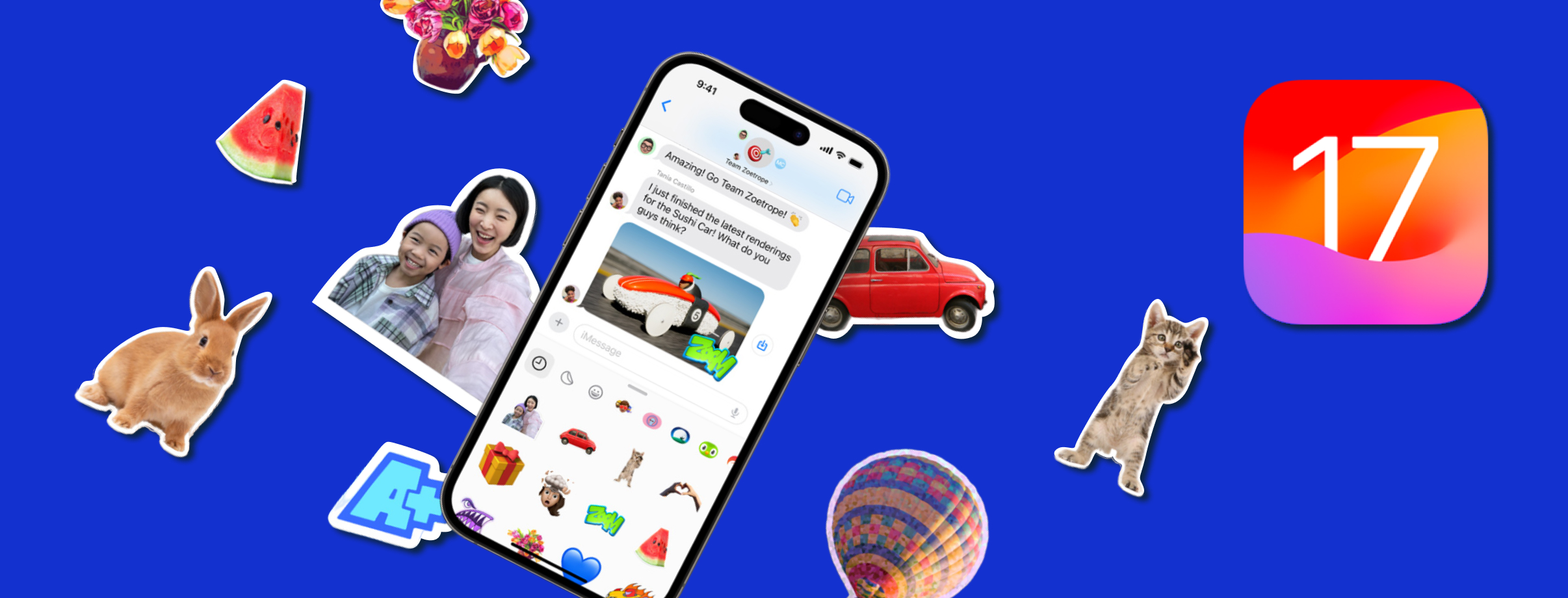
18 сентября Apple выпустила операционную систему для айфонов iOS 17. Разработчики всегда рекомендуют своевременно обновляться до последней версии ОС, чтобы повысить уровень безопасности смартфона и улучшить его стабильность. Однако не все пользователи решаются на этот шаг: то батарея на iOS 17 быстрее разряжается, то баги портят впечатление. Расскажем подробнее, стоит ли сразу качать релизную версию, что в ней добавилось и как убрать бесящие функции.
Ради чего стоит обновить iPhone на iOS 17
С последним обновлением iPhone на iOS 17 появилось много новых интересных фишек, которые и радуют пользователей, и, наоборот, дико бесят. Давайте сначала разберемся, какие любопытные функции появились на обновленных «яблочных» смартфонах.
Из непримечательного: разработчики загрузили полноэкранные плакаты с контактами во время телефонных звонков, добавили автоматическое создание альбомов с питомцами, новые анимированные заставки и обложки альбомов, возможность менять толщину цифр на экране блокировки, сам шрифт и многое другое. Функцию — распознавание значков для стирки на ярлычках одежды — тоже завезли.
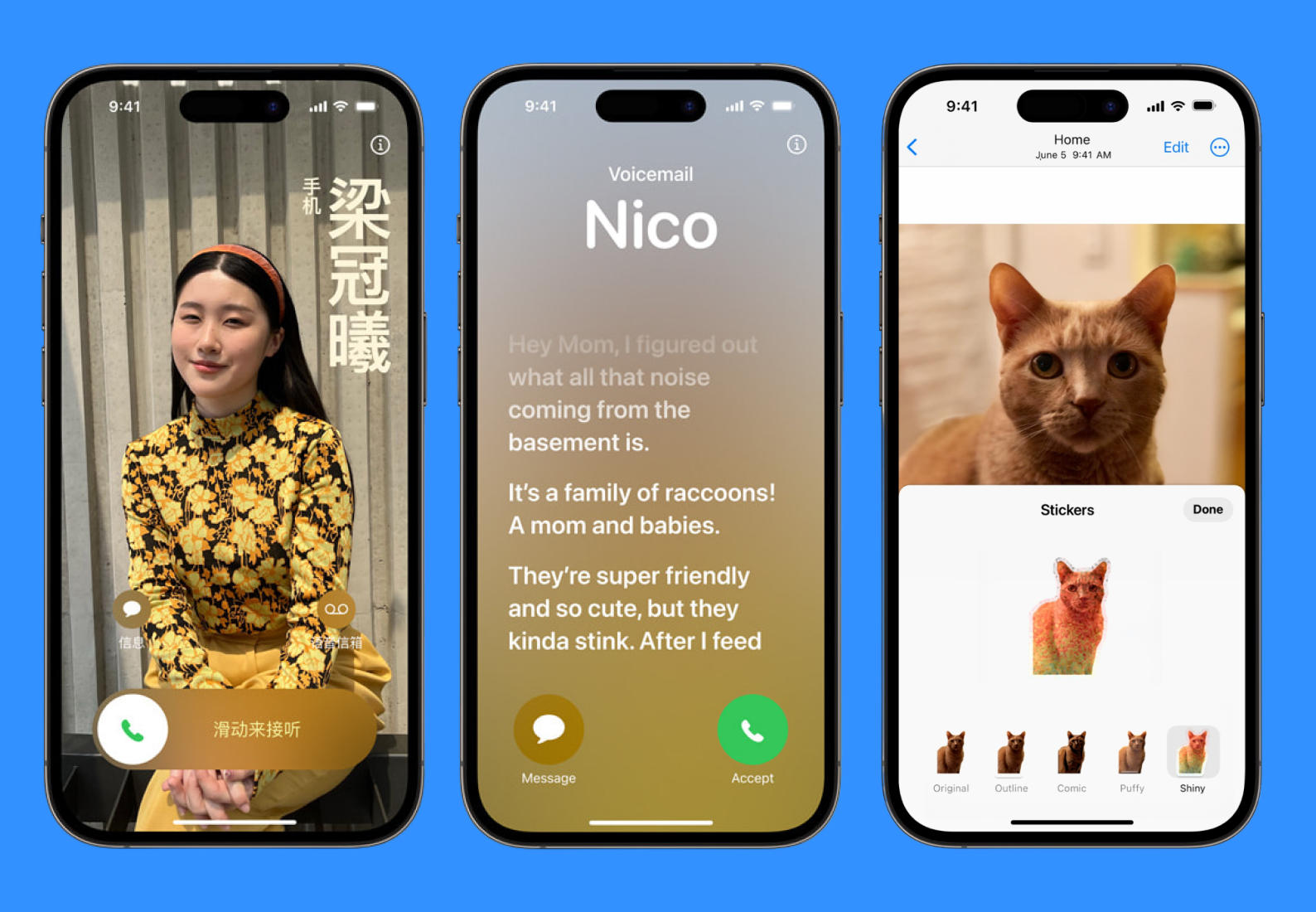
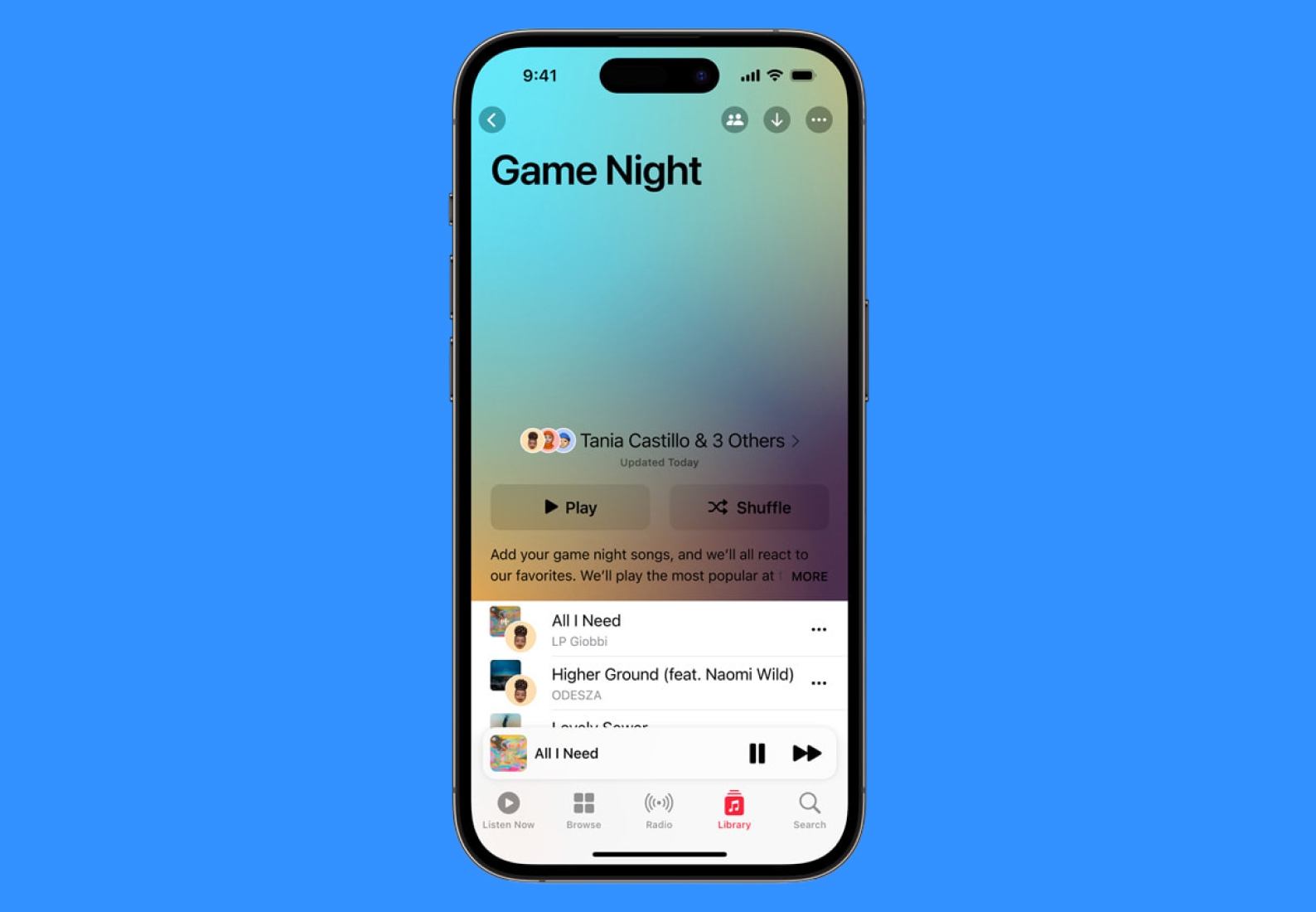
Меломаны могут порадоваться новой музыкальной функции «Перекрестное затухание», благодаря которой переход от одного трека к другому становится более плавным и приятным. Также функция «Личный голос» кому-то пригодится: с ней вы сможете через iPhone озвучивать напечатанный текст своим же голосом.
А защита от нежелательных нюдсов — это то, чего так не хватало много лет. Если кто-то попытается прислать вам откровенные фотографии по AirDrop, вы получите цензурную размытую версию фото с надписью «Возможно, это нецензурно».
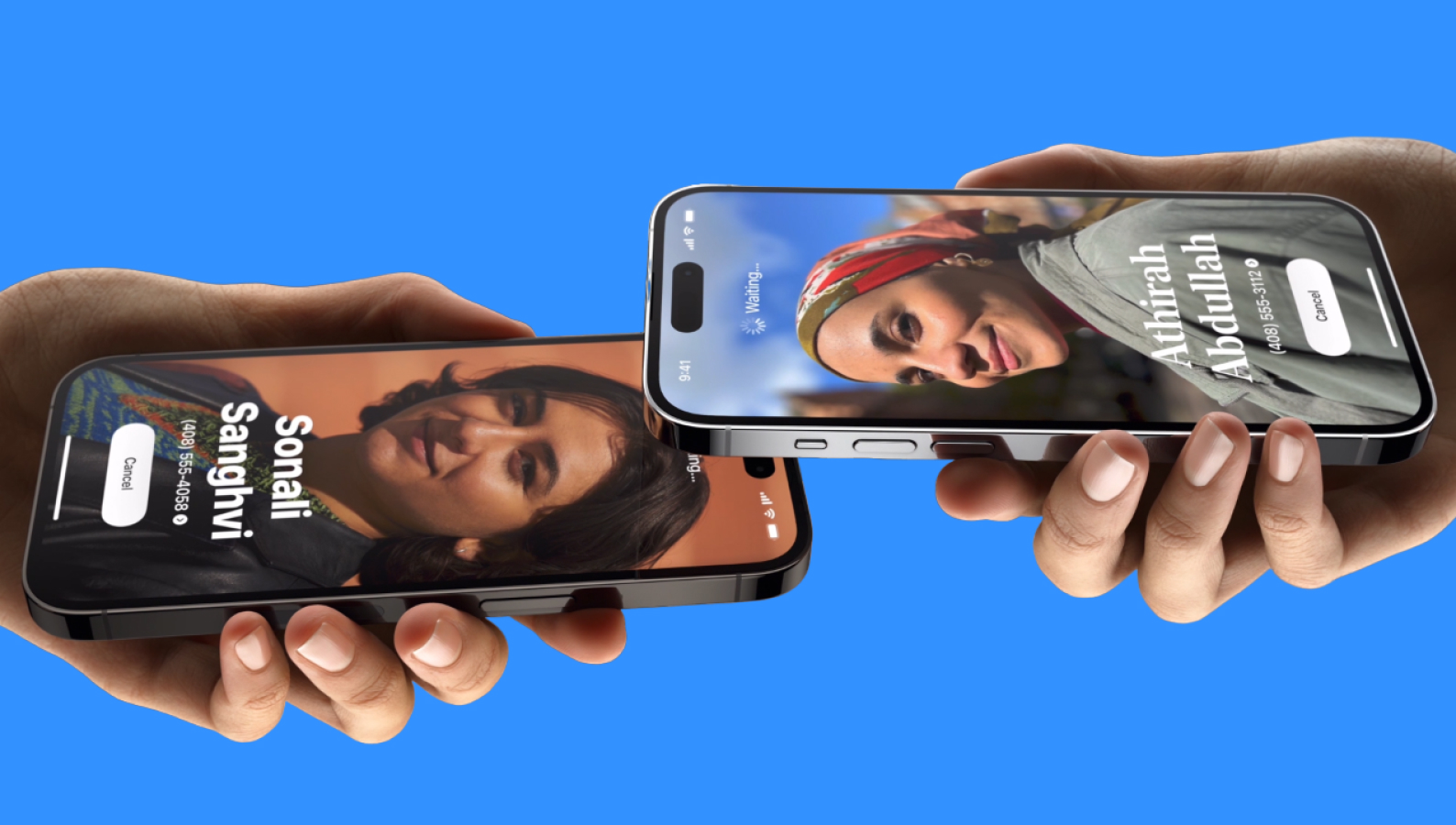
Если говорить о более важных новых фишках, то стоит упомянуть улучшенный AirDrop с его функцией NameDrop. Теперь, чтобы обменяться персональными данными с другими владельцами iPhone, достаточно просто поднести один смартфон к другому.
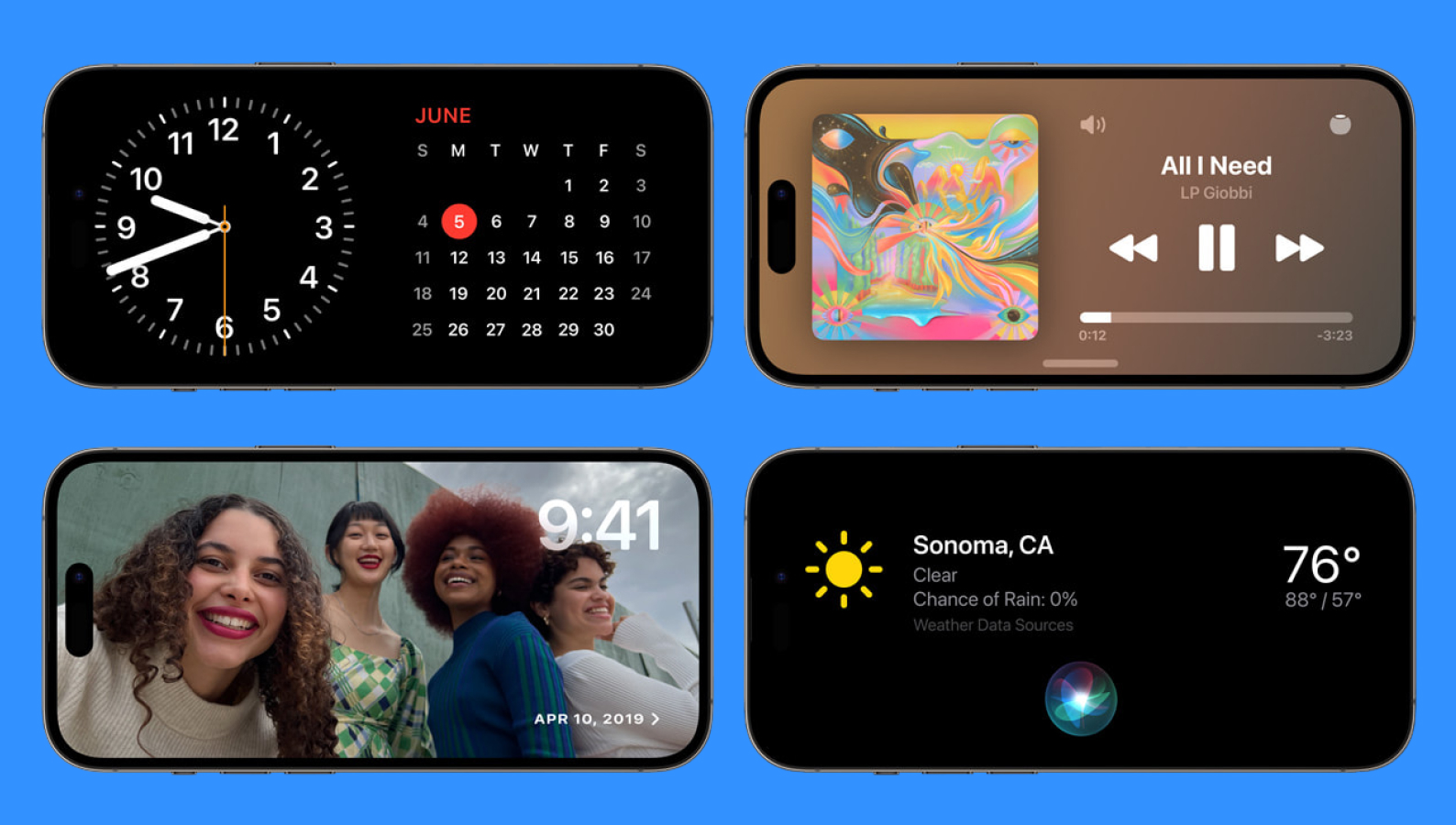
Еще появилась функция StandBy, которая превращает телефон во время его зарядки в интеллектуальный дисплей: на экране отображаются часы, календарь, фотоальбом и т. д.
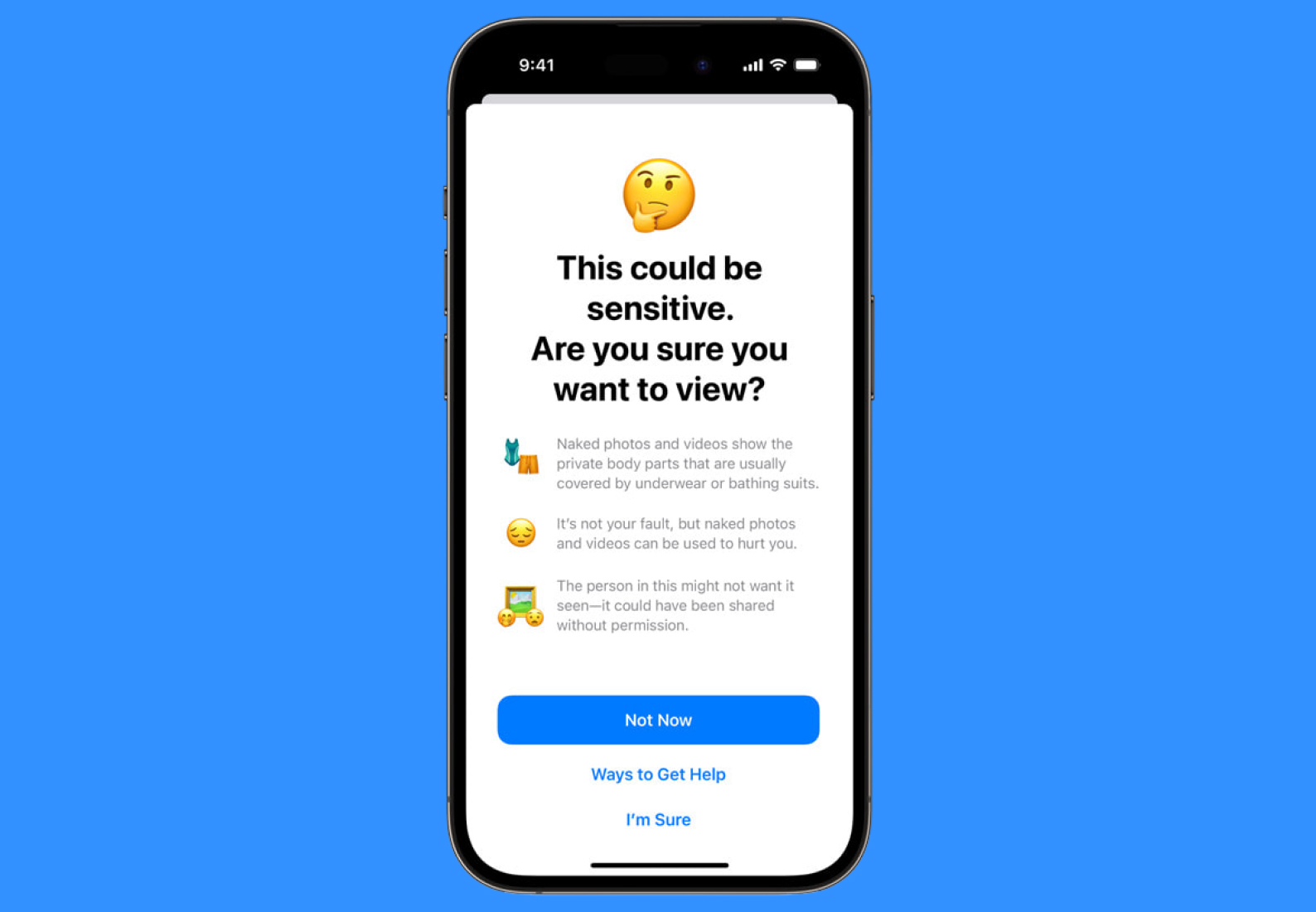
На самом деле разработчики из Apple «прикрутили» не один десяток разнообразных штук, о которых можно говорить вечно. И стикеры можно вставлять в сообщения, и рингтоны новые для будильника радуют своим нежным звучанием. Однако многие пользователи готовы отказаться от всех этих новшеств из-за некоторых неудобств, о которых мы сейчас поговорим.
Ранее мы рассказывали:
Правда ли, что последнее обновление высаживает батарею?
Если раньше жалобы пользователей на быструю разрядку батареи на iOS 17 были лишь слухами и страшилками, то теперь это подтвержденный факт. Исследователи из iAppleBytes наглядно показали, насколько сильно последнее обновление «сжирает» батарею iPhone:
- iPhone SE 2020 — разряжается на 9% быстрее;
- iPhone 11 — на 5%;
- iPhone 12 — на 5%;
- iPhone 13 — на 11%;
- iPhone XR — на 21%.
Новенький iOS 17 высасывает заряд батареи и нагревает смартфон больше, чем во все времена. Фанаты продукции Apple при этом уверены, что увеличение нагрузки закономерно и неизбежно, однако все равно каждому хочется хотя бы несколько дней не заряжать свой iPhone.
На каком iPhone не стоит устанавливать iOS 17
Сегодня новую версию системы могут установить все владельцы актуальных моделей смартфонов от Apple: от iPhone SE 2016 года до iPhone 15. Полный список устройств:
- iPhone SE — второго поколения и новее;
- iPhone XR;
- iPhone XS и XS Max;
- iPhone 11, 11 Pro и 11 Pro Max;
- iPhone 12, 12 Mini, 12 Pro и 12 Pro Max;
- iPhone 13, 13 Mini, 13 Pro и 13 Pro Max;
- iPhone 14, 14 Plus, 14 Pro и 14 Pro Max;
- iPhone 15, 15 Plus, 15 Pro и 15 Pro Max.
Хоть и заявлено, что каждая модель выше получит свое обновление до iOS 17, это не значит, что все они смогут поддерживать новые функции. Например, режим StandBy, превращающий телефон в часы на подставке, будет недоступен для iPhone 13 и версий старше.
Также выше мы рассуждали о быстрой разрядке батареи — особенно это заметно на старых моделях смартфонов. Если вы не готовы пользоваться урезанной версией обновления и заряжать iPhone каждый день, то лучше пока отказаться от перехода с 16 версии операционной системы.
Некоторые пользователи жалуются в сети, что обновление для смартфонов 2020 года и старше не только урезанное и забагованное, но и в целом иногда превращает телефоны в «кирпич». Подтверждения этой информации мы не нашли, однако рекомендуем все равно быть осторожнее и подождать более стабильной версии.
И вообще, часто разработчики со временем добавляют новые опции и исправляют ошибки, поэтому все-таки лучше не торопиться и переждать некоторое время, чтобы уже работать с обкатанной версией.
Ранее мы рассказывали:
Что раздражает в iOS 17 и как с этим бороться
Кроме жадного «поедания» батареи и урезанных функций, есть еще некоторые моменты, которые раздражают пользователей последней версии операционной системы iOS 17.
Новая функция NameDrop — как ее отключить
В чем суть NameDrop: приложение автоматически передает вашу контактную информацию через AirDrop — достаточно просто поднести один iPhone к другому iPhone или к Apple Watch. Так любой пользователь может положить рядом с вами свое устройство и узнать ваше имя, контактный плакат, номер телефона, адрес электронной почты и другую личную информацию. Конечно, для обмена смартфон запросит ваше разрешение, однако сам факт может заставить понервничать — это похоже на ад для ценителей анонимности. А если вы с собой носите сразу два iPhone (личный и для работы), то они будут все время пытаться обменяться друг с другом вашей же информацией. Однако эту функцию можно отключить в настройках. Как это сделать:
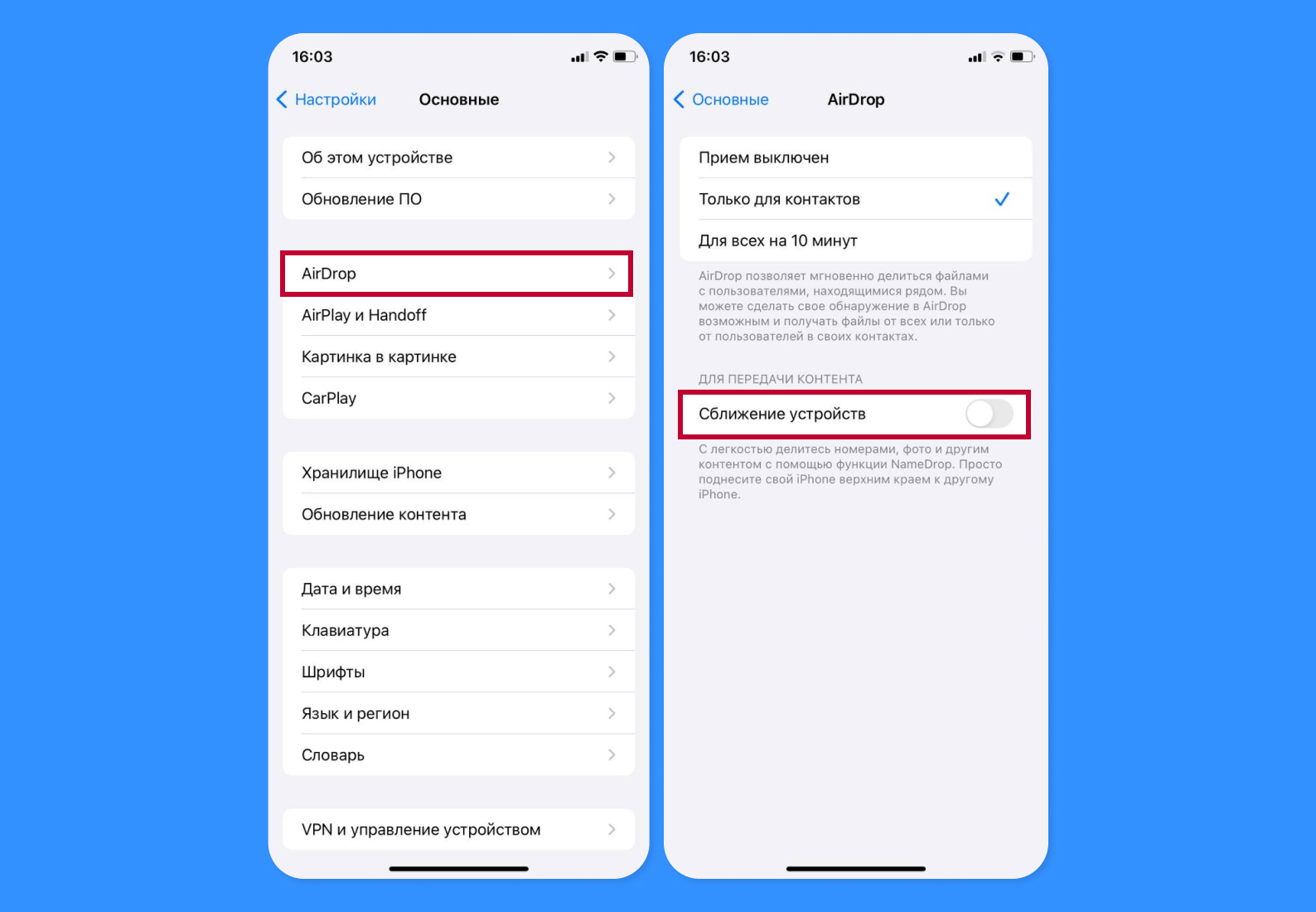
- Зайдите в «Настройки».
- Перейдите во вкладку «Основные».
- Откройте пункт AirDrop.
- Отключите параметр «Сближение устройств».
Так вы больше не сможете обмениваться номерами и другой информацией через NameDrop.
Новый режим ожидания StandBy — как скрыть уведомления
Если ваше устройство подключено к зарядке, вы можете перевернуть iPhone горизонтально и вывести на экран выбранные виджеты. В больших блоках показываются не только часы и фото, но и уведомления. Да, это удобно, но при попытке сохранить конфиденциальность внезапное оповещение о чем-то личном может испортить все впечатление о StandBy. Чтобы скрыть уведомления, вам понадобится сделать следующее:
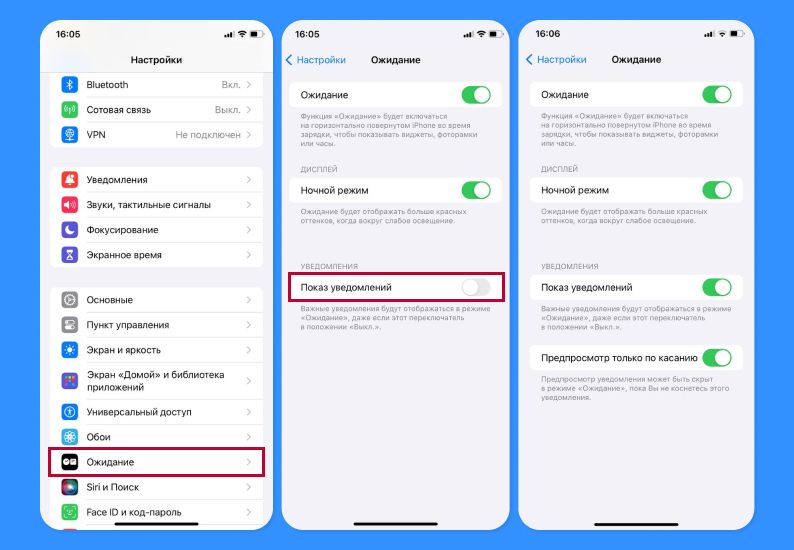
- Зайдите в «Настройки».
- Перейдите во вкладку «Режим ожидания».
- Отключите параметр «Показывать уведомления».
Теперь режим ожидания не будет показывать ни новые, ни старые уведомления. Однако сообщения о плохой погоде из разряда «Оранжевый уровень опасности!» все равно будут отображаться на дисплее смартфона.
Кроме того, у вас есть возможность скрыть не все уведомление, а оставить лишь его предварительный просмотр. То есть вы по-прежнему сможете видеть, какие уведомления к вам пришли, однако без точных деталей. Для этого в разделе «Режим ожидания» включите «Показать уведомления» и параметр «Показать предварительный просмотр только сверху».
Ранее мы рассказывали:
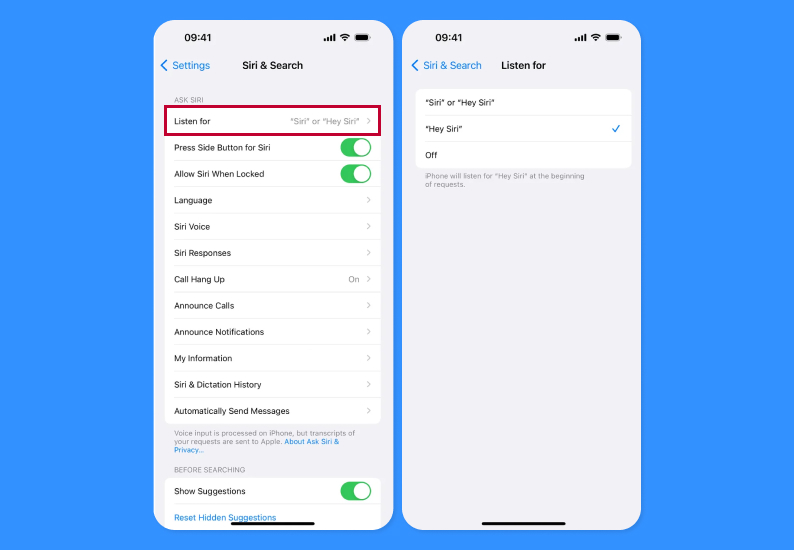
Siri легко активируется — как вернуть «Привет, Siri»
Активировать голосового помощника Siri в iOS 17 стало проще простого: вместо «Привет, Siri», достаточно сказать «Siri». Поскольку теперь триггер для приложения состоит из одного слова, при обсуждении помощника или проговаривания похожего слова, Сири запускается и встревает в беседу, что очень раздражает. Но разработчики позаботились и об этом: они добавили возможность вернуть приветствия для активации помощника. Как вернуть «Привет, Siri»:
- Зайдите в «Настройки».
- Откройте окно «Siri и поиск».
- Перейдите в раздел «Слушать».
- Выберите нужный вариант: «Siri» или «Привет, Siri», «Siri» или выключить.
После всех этих незатейливых действий Siri перестанет активироваться без приветствия.
В статье использованы изображения Apple.
Любите делиться своим мнением о технике? Тогда напишите обзор товара в «Эльдоблоге» и получите до 1000 бонусов на новые покупки!
Разбираюсь в том, как технологии и гаджеты делают нашу жизнь лучше. Более 5 лет в журналистике и контент-маркетинге.