Почему мой телефон не считывает QR код?
Запускаю на телефоне программу сканер штрих кодов, навожу камеру на QR код, и программа выдает мне ссылку из букв и цифр, а числа ответа при этом нету. В чем может быть проблема или что я делаю не так?
комментировать
в избранное
10 ответов:
Екате рина Мутал апова [13.4K]
6 лет назад
Мне очень нравится функция считывания QR-кода! За 5 секунд оплачиваю квитанции за коммунальные услуги, просто считывая код с квитанции. У меня айфон, и всё ПО для считывания содержится в обновлениях. На Андроидах возможно нужно устанавливать приложения для считывания таких кодов, производить настройку. Ну и конечно же, нужно обязательно производить все функции с подключённым интернетом, чтобы работал без перебоя. Желательно иметь подключение к сети Wi-fi. Иначе могут возникать ошибки.
автор вопроса выбрал этот ответ лучшим
комментировать
в избранное ссылка отблагодарить
Снежн аяЗим а [217K]
2 года назад
В основном все современные смартфоны могут легко считать QR код. Если возникают проблемы, можно рассмотреть один из следующих вариантов.
Ваш смартфон должен поддерживать последние версии приложений по считыванию QR кодов. Эти приложения простые, поэтому редко можно встретить смартфон, на котором они не работали бы корректно, даже если он уже довольно старый.
Возможно, на старом смартфоне камера очень плохого качества и распознать код не удается. Попробуйте при очень хорошем освещении, не трясите рукой, когда наводите камеру на изображение. Постарайтесь создать максимально хорошие условия, возможно, камера сможет точно передать детали. При плохом освещении иногда и хорошие камеры «спотыкаются», поэтому иногда код не сразу считывается, например, с бумажной поверхности.
Проверьте подключение к интернету. Если оно отсутствует, приложение может не работать. В таком случае нужно просто подключиться к сети.
Почему камера не сканирует QR-код

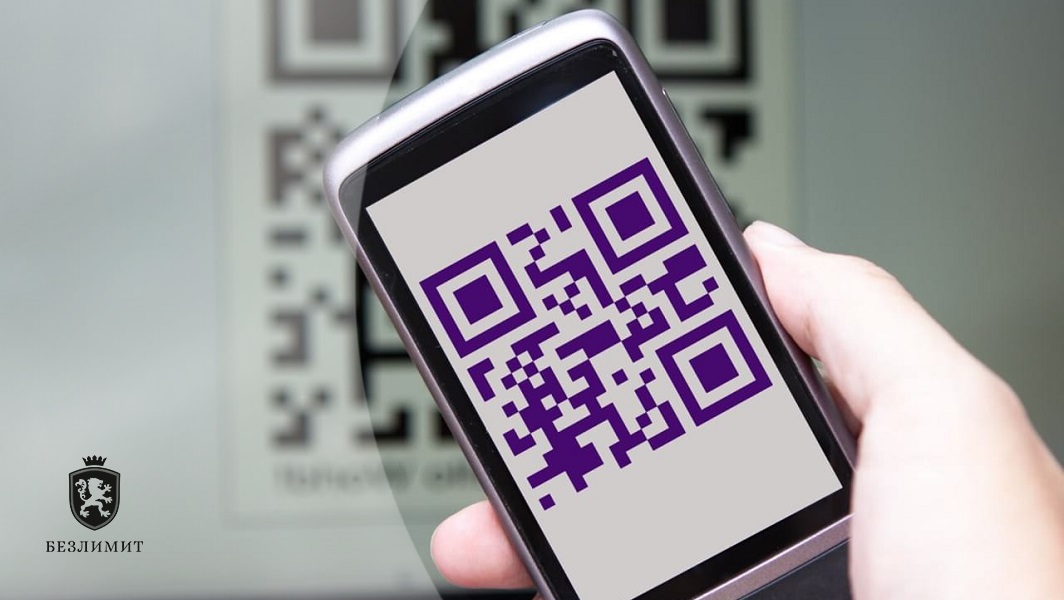
Если ваш смартфон не считывает QR-код — эта статья будет вам полезна. Разберемся подробнее, зачем он нужен, в чем преимущества этой технологии и как правильно QR-код использовать на мобильном устройстве.
10 сентября 2021 года Гаджеты
4 минуты, 42 секунды читать
Что такое QR код
QR-код (или quick response в переводе «быстрый отклик») — вид двухмерного штрихкода, с помощью которого можно закодировать и считать устройством полезную информацию, к примеру, текст, ссылку на сайт и многое другое. Обычно он представлен в виде черных квадратных точек на белом фоне, которые используются для хранения буквенно-цифровых данных. Шифр бывает разных размеров и может располагаться на любой плоской поверхности.
QR-коды встречаются на листовках, плакатах, веб-сайтах, в приложениях, рекламных объявлениях или даже меню ресторанов.
Основное преимущество современной технологии— это легкое распознавание сканирующим оборудованием, в том числе камерой мобильного телефона.
Какую информацию может хранить QR-код
QR-коды являются удобным способом для быстрой передачи или обмена информацией. Хранить в зашифрованном виде можно ссылки на сайты, контактные данные и адреса, описание товаров или услуг и их характеристики. Также с его помощью можно проходить различную авторизацию и аутентификацию личности и даже создать надежный пароль.
Любой смартфон на базе Android можно превратить в считыватель QR-кодов при помощи встроенной камеры и соответствующего приложения по распознаванию зашифрованной информации.
Лучшие программы для сканирования
1. QR Droid Code Scanner
Бесплатная утилита для Android-устройств доступна в магазине приложений Google Play. Сканер кодов с русским интерфейсом может не только сканировать двухмерные шифры, но и позволяет создать собственные. Так, любой пользователь программы имеет возможность закодировать контакты, текстовые файлы, e-mail адрес, ссылки на аккаунты в соцсетях и многое другое.
Дополнительным плюсом является то, что сервис сохраняет считанные или созданные вами QR-коды.
2. Barcode Scanner
Официальное приложение из Google Market Play с русским интерфейсом. Это скоростная и понятная в использовании программа способна при помощи смартфона распознать, отследить и отсканировать любой 2D-шифр. Утилита поддерживается устройствами Android версии 2 и выше.
Установка приложения бесплатная и не требует от пользователя никаких дополнительных настроек. Эффективность функционала позволит клиентам создавать собственные QR-коды с информацией любого содержания, по необходимости разослать коды своим друзьям, коллегам и знакомым.
Таким образом, после установки одного из приложений на своем Андроид, вы легко сможете считывать различные QR-коды.
По каким причинам телефон не сканирует QR-код
Наиболее распространенной проблемой при считывании со смартфона является неподходящие условия для съёмки QR-кода. Ведь для успешного проведения операции необходимо достаточное освещение. При низком освещении или в темноте справиться с задачей не смогут даже камеры новомодных флагманов. Вспышка в условиях недостатка света может больше навредить, особенно если поверхность с кодом глянцевая.
Во-первых, при сканировании важное значение играет положение телефона – держите камеру не под углом, а прямо над объектом.
Во-вторых, убедитесь, что линза камеры чистая и не имеет каких-либо повреждений.
В-третьих, неполадки с автофокусировкой. Иногда у смартфонов с фокусированием на объектах, расположенных близко к камере, могут возникнуть проблемы. В таком случае рекомендуется настроить фокус вручную. Также если на вашем устройстве отсутствует автофокусировка, для корректной работы настройте его вручную.
На большой или слишком маленькой дистанции системе не удастся распознать зашифрованные данные. Выберите оптимальное расстояние, ориентируясь по специальному квадрату – QR-код полностью располагаться в нем.
Если проблема все-таки с мобильным устройством, значит сам код оформлен неправильно. Как показывает практика, создателям кодов невыгодно предоставлять плохое качество изображений, поэтому с данной проблемой пользователи сталкиваются крайне редко.
Проверьте нужный вам код на наличие следующих условий:
· Его изображение должно быть контрастным и четким
· Границы кода должны быть очерчены;
· Размер кода важен: если изображение меньше одного сантиметра по диагонали, его не удастся отсканировать правильно;
· На нем не должно быть дефектов печати, которые усложняют сканирование. Такое встречается на кодах, изображенных на баннерах или плакатах.
Напоследок убедитесь, что на телефоне установлена хорошая программа для расшифровки QR-кода, скаченная из официального магазина приложений.
Современная технология QR-кодов является универсальным инструментом, имеющим множество преимуществ и полезных характеристик, упрощающих жизнь многих пользователей смартфонов. Если вы знаете, как правильно пользоваться QR-кодом, с его помощью можно творить чудеса.
У вас большие запросы!
Точнее, от вашего браузера их поступает слишком много, и сервер VK забил тревогу.
Эта страница была загружена по HTTP, вместо безопасного HTTPS, а значит телепортации обратно не будет.
Обратитесь в поддержку сервиса.
Вы отключили сохранение Cookies, а они нужны, чтобы решить проблему.
Почему-то страница не получила всех данных, а без них она не работает.
Обратитесь в поддержку сервиса.
Вы вернётесь на предыдущую страницу через 5 секунд.
Вернуться назад
На некоторых iPhone не работает сканер QR-кодов. 8 способов решить проблему

В закладки
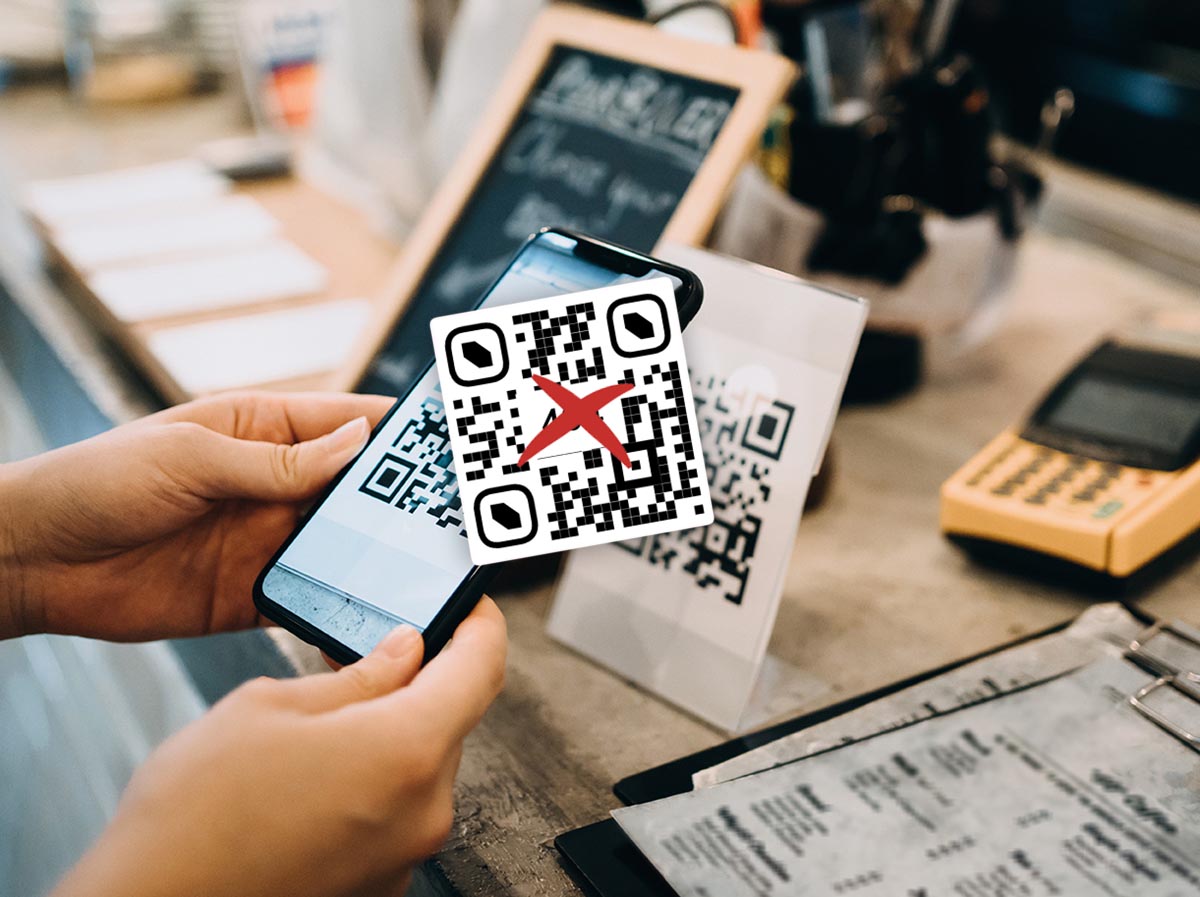
После отключения Apple Pay в России некоторые приложения и сервисы перешли на оплату при помощи QR-кодов. Инициировать процесс оплаты получится как из соответствующего приложения, так и через стандартную утилиту Камера.
Однако, некоторые пользователи столкнулись с проблемами при сканировании QR-кодов или просто не до конца разобрались в работе фишки.
Сейчас расскажем, что нужно делать, если сканер не распознает коды в приложении Камера.
- ��♂️ Ответ на любой вопрос про Apple вы найдете здесь: https://t.me/iphonesru_forum ��
1. Перезагрузите iPhone
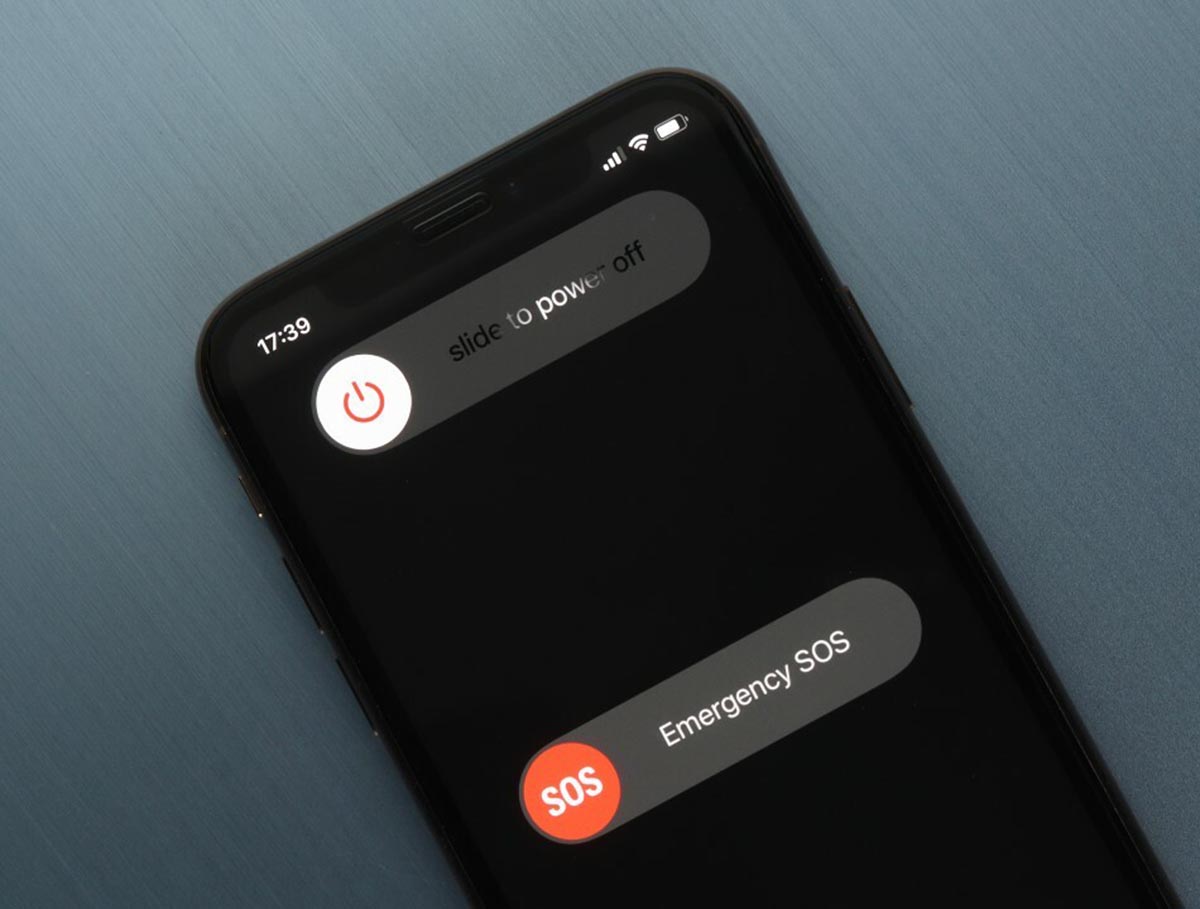
Попробуйте выключить iPhone, снова включить его и проверить работу сканера QR-кодов после этого. Возможно проблема была в мелком системном сбое и он исправится после перезагрузки устройства.
Если забыли, как это сделать, вод наша инструкция для всех моделей смартфонов Apple.
2. Завершите приложение Камера из панели многозадачности

Иногда проблема может крыться в самом приложении, а повторный запуск программы поможет все исправить.
Для этого вызовите панель многозадачности свайпом от нижней границы экрана (на iPhone с Face ID) или двойным нажатием кнопки Домой (на iPhone с Touch ID). После этого смахните карточку приложения Камера вверх и повторно запустите программу.
3. Повторно активируйте опцию в настройках камеры
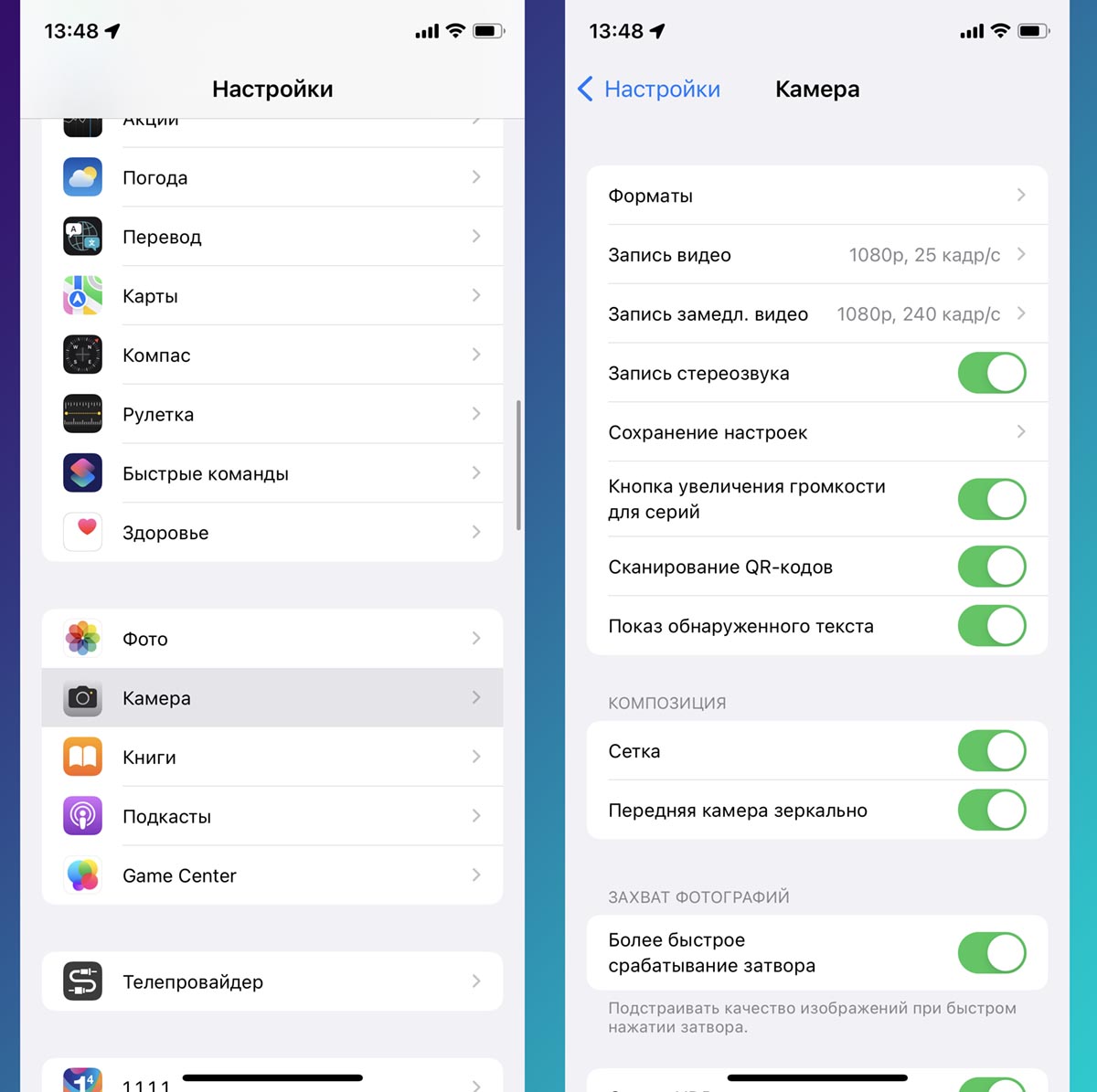
Одним из стандартных способов решения проблемы является отключение и включение фишки в параметрах.
Для этого перейдите по пути Настройки – Камера и отключите тумблер Сканер QR-кодов, а затем снова включите его.
4. Убедитесь, что сканируете код в режиме Фото
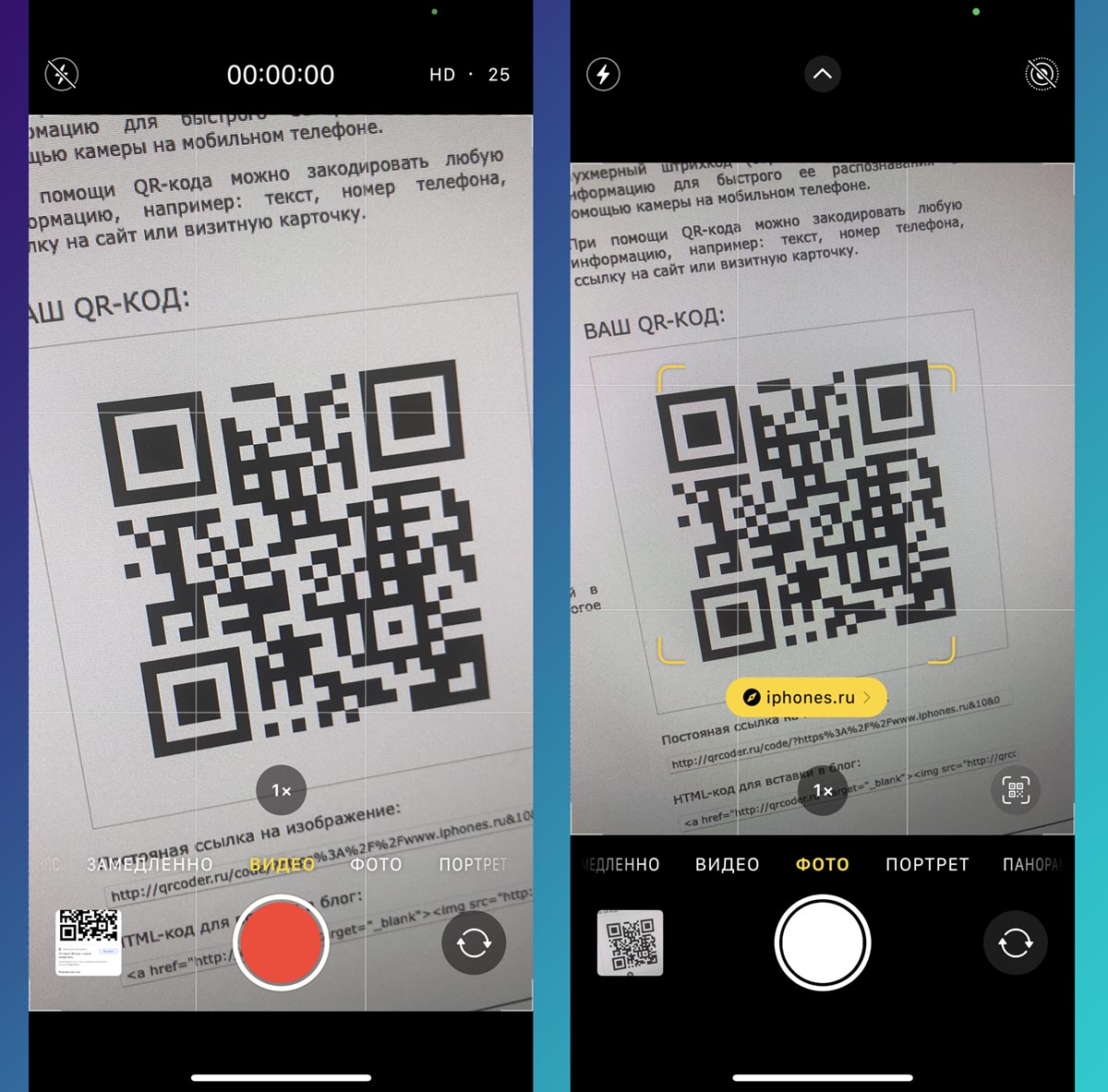
Опция со сканированием QR-кодов в стандартном приложении Камера работает исключительно в режиме съемки фото. При переключении на видеокамеру, панорамный или портретный режим фишка срабатывать не будет.
Переключиться в нужный режим можно боковым свайпом, а для сохранения последнего используемого режима камеры можно включить опцию по пути Настройки – Камера – Сохранение настроек – Режим камеры.
5. Проверьте работоспособность с другими кодами
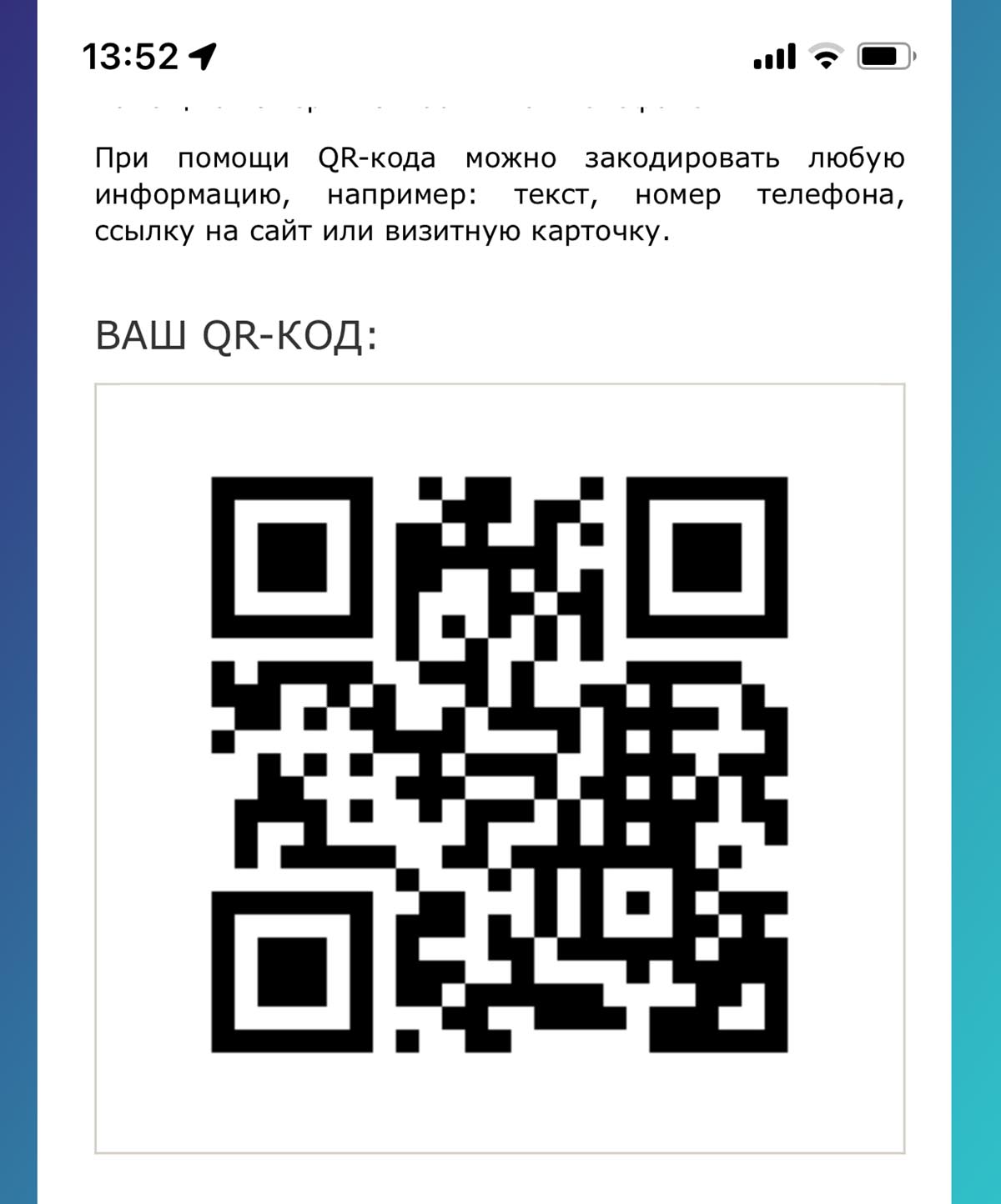
Некоторые коды могут быть сгенерированы неверно, иметь ошибки или брак при распечатке. Такие QR-метки могут банально оказаться “битыми” и не распознаваться в качестве ссылок.
Просто найдите несколько других кодов в сети и проверьте работоспособность с их помощью.
6. Воспользуйтесь сканером в Пункте управления
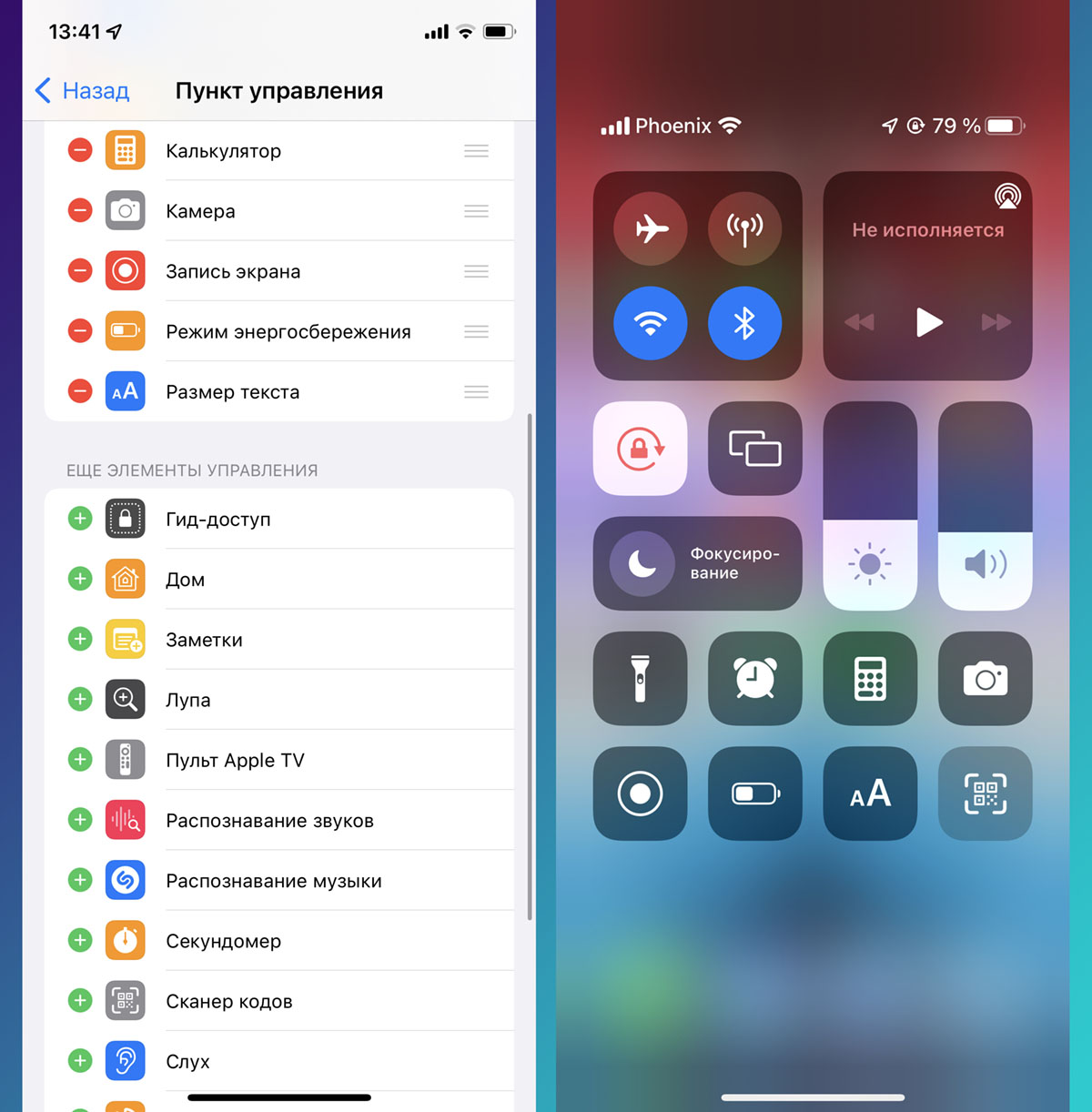
Для проверки попробуйте активировать сканер QR-кодов при помощи шторки с переключателями.
Для этого добавьте опцию Сканер кодов по пути Настройки – Пункт управления, а затем перейдите к сканированию при помощи новой кнопки.
Возможно, при таком способе запуска сканер начнет работать правильно.
7. Попробуйте отсканировать фото или скриншот
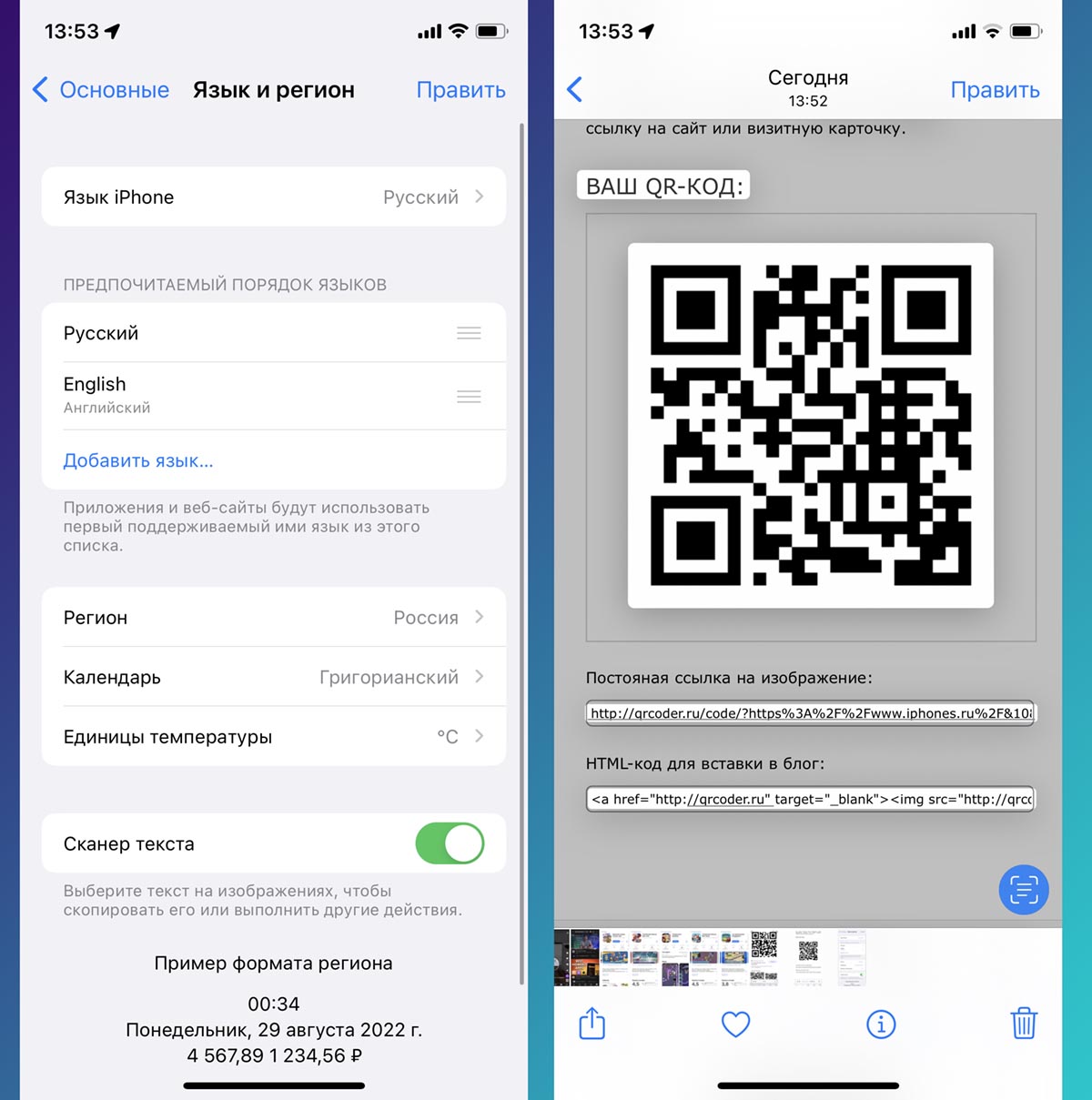
Если сканер не работает в режиме реального времени, попробуйте сделать фото или снимок экрана нужного вам кода. После этого активируйте опцию Сканер текста в меню Настройки – Основные – Язык и регион.
Теперь на снятом фото из галереи можно будет распознать нужный код.
8. Произведите сброс настроек смартфона

Если все описанные выше способы решить проблему не помогают, попробуйте произвести сброс параметров смартфона.
Для этого перейдите в Настройки – Основные – Перенос или сброс iPhone – Сброс. В открывшемся меню выберите пункт Сбросить все настройки и дождитесь окончания процесса.
После этого вы точно сможете восстановить работоспособность сканера в стандартном приложении Камера.