Создание и открытие презентации PowerPoint
Эти краткие инструкции помогут вам приступить к совместной работе над презентациями и их совместное редактирование с коллегами.
Чтобы преобразовать слайды Google в PowerPoint, выберите файл > загрузить > Microsoft PowerPoint (PPTX). Затем откройте файл в PowerPoint. Ознакомьтесь с дополнительными сведениями в разделе Начало работы с листами.
Примечание: Возможности и сведения в этом руководстве применимы к PowerPoint, как можно получить с помощью Microsoft 365.
Создайте презентацию
- Откройте приложение PowerPoint.
- Установите флажок пустая презентацияили выберите одну из тем.
- Чтобы просмотреть коллекцию и найти другие, выберите пункт другие темы .

Добавление слайда
- Выберите слайд, за которым вы хотите вставить новый.
- На вкладке Главная нажмите кнопку Создать слайд.
- Нажмите кнопку Макет и выберите нужный вариант из раскрывающегося списка.

Когда вы сохраняете файлы в облаке, вы можете поделиться ими и совместно работать с другими пользователями.
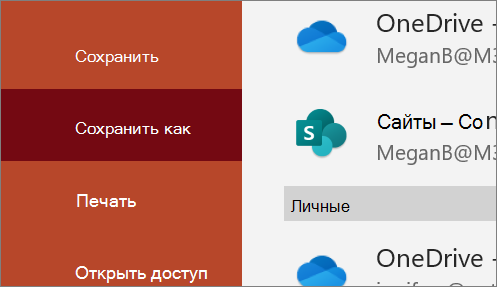
- Выберите Файл >Сохранить как.
- Выберите папку OneDrive и присвойте файлу имя.
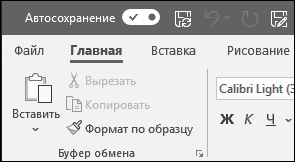
После того как вы сохраните один раз в OneDrive, включите Автосохранение , которое автоматически сохраняет файл в течение нескольких секунд при работе.
Переименование презентации
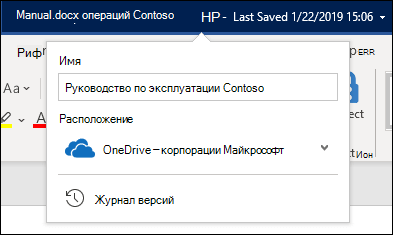
- Щелкните имя файла в заголовке окна.
- В появившемся меню можно переименовать файл, выбрать для него другое расположение или просмотреть журнал версий файла.
Автономный режим
Функция «Автосохранение» включена всегда, когда вы подключены к Интернету, и позволяет сохранять изменения по мере их внесения. В случае отключения от Интернета все несохраненные изменения будут синхронизированы сразу после восстановления подключения.
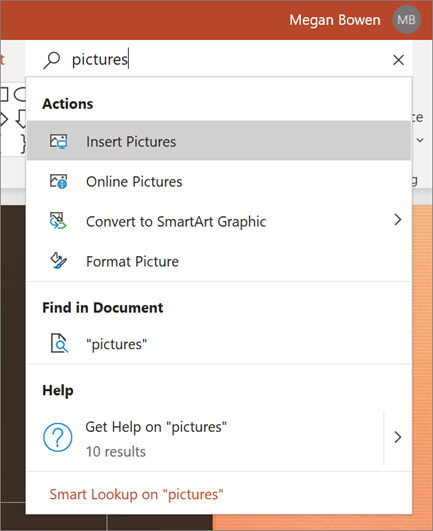
В верхней части приложений Microsoft Office в Windows вы найдете поле поиска . Это мощное средство поможет вам найти команды PowerPoint, получить справку или найти в Интернете.
Примечание: Эта страница переведена автоматически, поэтому ее текст может содержать неточности и грамматические ошибки. Для нас важно, чтобы эта статья была вам полезна. Была ли информация полезной? Для удобства также приводим ссылку на оригинал (на английском языке).
Показ презентации в PowerPoint
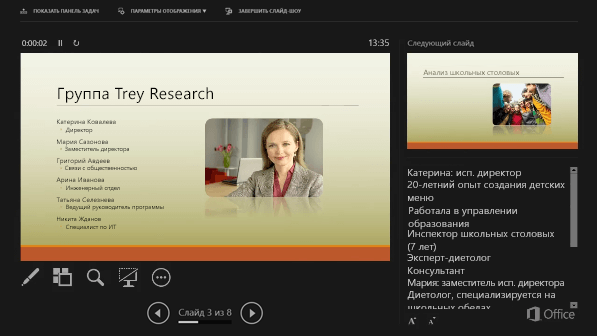
Во время презентации заметки докладчика будут отображаться на вашем мониторе и не будут отображаться для аудитории.
- Область заметок выводится под каждым слайдом. Коснитесь ее, чтобы добавить заметки.
- Если вы не видите области заметок или она полностью свернута, щелкните Заметки на панели задач в нижней части PowerPoint окна.

Вы можете выбрать язык, на котором должен быть показан текст субтитров для аудитории. Для работы этой Windows 10 и более новой версии PowerPoint.
- Выберите Слайд-шоу >подзаголовок Параметры.
- Настройка языка речи.
- Выберите Язык субтитров, чтобы узнать PowerPoint какие языки можно отображать на экране в качестве субтитров, и выберите нужный язык.
- В меню Параметры субтитров установите желаемое положение подписей или субтитров.
- Дополнительные параметры внешнего вида доступны с помощью Параметры >дополнительных Параметры (Windows).
Просмотр презентации без PowerPoint
Если на компьютере не установлено PowerPoint, вы по-прежнему можете открывать и просматривать презентации с помощью PowerPoint в Интернете или PowerPoint на мобильном устройстве.
Использование PowerPoint в веб-браузере
Если у вас есть учетная запись Майкрософт (hotmail.com, outlook.com, live.com, msn.com) илиMicrosoft 365 рабочая или учебная учетная запись, вы можете бесплатно просматривать и редактировать презентацию в веб-браузере. Сохраните файл в OneDrive или Dropbox и используйте PowerPoint для Интернета, чтобы открыть его.
Если у вас еще нет учетная запись Майкрософт, вы можете создать его бесплатно.
Получение PowerPoint для смартфона или планшета
Бесплатные мобильные версии PowerPoint позволяют открывать презентации на смартфоне или планшете:
- Получение PowerPoint из Google Play
- Получение PowerPoint из iTunes
Средство просмотра PowerPoint прекращено
Средство просмотра PowerPoint была прекращена 30 апреля 2018 года. Он больше недоступен для скачивания.
Просмотр файлов PowerPoint онлайн
Открывайте и просматривайте файлы PowerPoint онлайн используя бесплатное приложение для просмотра файлов PowerPoint.
Загружая файлы или используя наш сервис, вы соглашаетесь с нашими Условиями использования. и Политикой конфиденциальности.
Мы уже обработали 5 390 848 файлов общим размером 9 179 905 МБ.
О приложении просмотра
Современные компьютерные приложения хранят информацию в файлах разных типов. Для обработки файлов определенного типа зачастую необходимо специализированное программное обеспечение, занимающее много места, а иногда и требующее оплаты. Однако вы не станете устанавливать программный пакет, занимающий десять или более гигабайт, да еще и платить за это, чтобы просмотреть один файл. Кроме того, вы можете получить файл на мобильный телефон, а многие программные пакеты не имеют мобильных версий. Конечно, вы можете добраться до компьютера, но иногда это займет много времени, да и на компьютере может не быть необходимого программного обеспечения.
GroupDocs.Viewer — быстрый и эффективный API для рендеринга файлов более чем 170 различных форматов. Работая на высокопроизводительном облачном сервере GroupDocs, он отображает файлы POWERPOINT в браузере. Технологии GroupDocs.Viewer позволяют добиться идеального и идентичного отображения документа на любой платформе.
Это бесплатное онлайн-приложение на базе GroupDocs.Viewer API отображает файлы POWERPOINT на вашем устройстве. Мы сохраняем вашу конфиденциальность, файл виден только вам. Вы можете распечатать просматриваемый файл прямо из браузера. Вы также можете загрузить файл PDF, чтобы поделиться с кем-то или просмотреть его позже. Приложение работает на любом устройстве, включая смартфоны.
Возможности приложения для просмотра
- Приложение Viewer — это бесплатное онлайн-приложение, позволяющее просматривать файлы более чем в 170 форматах, от широко распространенного Microsoft Office до узкоспециализированных CorelDRAW, Adobe Illustrator или AutoCAD.
- Используйте это приложение для открытия файлов, навигации по страницам и преобразования файлов в формат PDF.
- Онлайн-приложение не требует установки. Запустите браузер, откройте страницу приложения и просмотрите файлы.
- Ограничений нет. Просмотр любого количества файлов в день абсолютно бесплатно.
Как просматривать файлы PowerPoint онлайн?
Щелкните внутри области размещения файла, чтобы загрузить PowerPoint файл, или перетащите PowerPoint файл.
Для перехода между страницами используйте прокрутку или меню для перехода между страницами.
Распечатайте или скачайте исходный файл в формате PDF.
Вопросы-Ответы
Как открыть и просмотреть файл PowerPoint?
Сначала Вам нужно загрузить файл: перетащите файл PowerPoint или щелкните внутри области загрузки файла для того чтобы выбрать файл. Как только файл будет загружен Вы будете автоматически перенаправлены на приложение для просмотра файлов.
Сколько времени занимает открытие файла PowerPoint?
Приложение работает очень быстро. Зачастую требуется всего несколько секунд для открытия файла PowerPoint.
Безопасно ли просматривать файлы PowerPoint используя бесплатное приложение GroupDocs Viewer?
Конечно! Просмотр файла будет доступен сразу же после загрузки файла. Файлы хранятся на наших серверах 24 часа после чего автоматически удаляются.
Могу ли я открывать и просматривать файлы PowerPoint на устройствах с Linux, Mac OS или Android?
Да, приложение GroupDocs Viewer для просмотра файлов может использоваться на любом устройстве с операционной системой в которой есть браузер. Наше приложение для просмотра файлов PowerPoint работает онлайн и не требует установки дополнительного программного обеспечения.
Какой браузер нужно использовать для просмотра файлов PowerPoint?
Для просмотра файлов PowerPoint подойдет любой современный браузер, например Google Chrome, Microsoft Edge, Firefox, Opera или Safari.
Какой код выполняется на стороне сервера для отображения файлов?
Подробные примеры кода доступны на GitHub в виде исполняемых проектов.
Доступные API
Хотите, чтобы ваши приложения отображали более 170 популярных форматов файлов? API GroupDocs.Viewer доступны для .NET, Java и многих других платформ и языков.