Passmark performancetest как пользоваться
This introduction video will guide you through the download, installation and running of the PerformanceTest Benchmark. A free trial of the software is available for download.
Understanding your PerformanceTest Results
This video will dive a little deeping into understanding your PerformanceTest results, and how to compare your system with others submitted globally.
- BurnInTest
- PerformanceTest
- OSForensics
- MemTest86
- WirelessMon
- Management Console
- Zoom Search Engine
- Free Software
- USB3.0 Loopback Plugs
- USB2.0 Loopback Plugs
- PCIe Test Cards
- USB Power Delivery Tester
- Serial and Parallel Loopback Plugs
- USB Short Circuit Testers
- CPU Benchmarks
- Video Card Benchmarks
- Hard Drive Benchmarks
- RAM Benchmarks
- PC Systems Benchmarks
- Software Marketshare
- Database Benchmarks
- Android Benchmarks
- iOS Benchmarks
- Internet Bandwidth
- Company
- Contact Us
- The Press Room
- International
- Disclaimer
- Refunds
- Privacy
- Social


Copyright © 2024 PassMark® Software
Passmark performancetest как пользоваться
If you don’t have a lot of computer knowledge interpreting the PerformanceTest results can be confusing. There are however a few simple concepts that can help you.
- The bigger the number the faster the computer.
- The results are not a percentage figure. They are relative figures.
- A computer with a CPU result of 4000 can process roughly twice as much data as a computer with a result of 2000.
- The overall Passmark Rating is not an average or a sum of the sub scores. This rating is limited by the weakest component in the system. So even if you had an extremely really fast CPU but only average memory and HDD then your overall score would still only be average.
The longer version.
PerformanceTest executes a collection of different tests on your computer to test different aspects of it’s performance. There is a suite of tests for the CPU, Disk, Memory, 3D graphics and 2D graphics. For each suite there is a «Mark» value. For example the CPUmark. These mark values are then combined into a single overall score called the PassMark rating.
The CPUmark value is a measure of the CPU’s performance. The PassMark rating is a measure of the entire system’s performance. If you want to understand how all the individual scores are combined into Mark values you can find the PerformanceTest formula documented here.
You can find a chart of all the CPUMark values on the CPUbenchmark.net web site. A the time of writing 20,000+ was a high CPUMark while 8000 was more typical for a newish machine.
The Mark values are good for a quick assessment of the hardware’s performance. However people use computers in different ways with different software. While an attempt was made by us, the developer, to write benchmark code that resembled real life code used in real applications, it is impossible for any benchmark software to exactly reproduce any particular individual’s usage patterns. Some computers are used for gaming, some for web servers, some for office tasks. So you need to apply some common sense when interpreting the results. For example the 3DMark value isn’t particularly relevant to an office worker.
For more details of the benchmark tests performed, see the Help file included with the PerformanceTest software and the CPU test description page, Graphics test description page, Disk test description page and RAM test description page
Double the score, double the performance?
If the Mark value is doubled, does this mean double the performance?
The vague wishy washy answer is: Yes it does, some of the time, at least for a limited set of circumstances.
Taking the CPUMark as an example. The CPUMark score is mostly made up of benchmark algorithms that A) execute almost exclusively on the CPU and B) Fully uses the all the CPUs cores that are available. There isn’t any point, for example, having a CPU benchmark whose result is linked to the speed of the hard disk. In more technical terms the CPU benchmark is CPU bound. However many real world applications are not CPU bound. They spend some of their time waiting for the hard drive to read a file, some of their time receiving data from the Internet, some of their time updating the display, etc. Also many real world applications are not very well «threaded» and only run on one CPU core. So for these applications you won’t see double the performance from a doubling in the CPUMark.
For poorly threaded applications that run on a single CPU core, it makes more sense to look at the single threaded benchmark chart. as this will give a much more realistic indication of performance compared to the main CPU benchmark charts.
Also the CPU test has a small dependence on the RAM speed, so at least for the faster CPUs, better RAM can make the CPU look slightly faster. Likewise the 3D, 2D & RAM tests have some dependencies on the CPU speed. So upgrading to a new video card which in theory is double the power, might not give the desired results if the performance is being bottlenecked by a slow CPU.
- BurnInTest
- PerformanceTest
- OSForensics
- MemTest86
- WirelessMon
- Management Console
- Zoom Search Engine
- Free Software
- USB3.0 Loopback Plugs
- USB2.0 Loopback Plugs
- PCIe Test Cards
- USB Power Delivery Tester
- Serial and Parallel Loopback Plugs
- USB Short Circuit Testers
- CPU Benchmarks
- Video Card Benchmarks
- Hard Drive Benchmarks
- RAM Benchmarks
- PC Systems Benchmarks
- Software Marketshare
- Database Benchmarks
- Android Benchmarks
- iOS Benchmarks
- Internet Bandwidth
Passmark performancetest как пользоваться
With the release of PerformanceTest V10.2, PerformanceTest has simplified the upload window and added the use of an API key to upload baselines associated with a user.
Upload with API Key
The user can choose between an ‘Upload with API Key’ or an ‘Anonymous Upload’. By selecting ‘Upload with API Key’ will associate the baseline being uploaded to a user account using a API key.
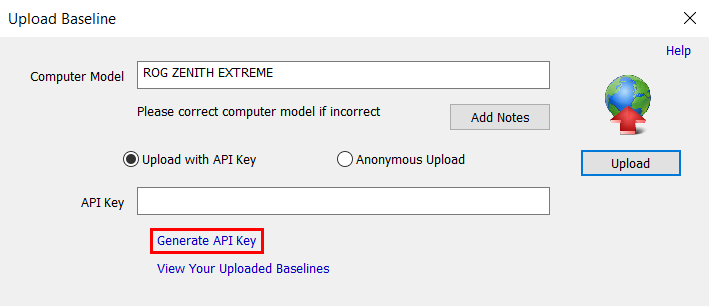
Generate API Key (Licenced Version)
When running a licenced version of PerformanceTest, simply click ‘Generate API Key’ and the API Key field will be autofilled.
Request API Key from PassMark Website (Trial Version)
When running a trial version of PerformanceTest, users are required to set up or link their PassMark account to request an API Key.
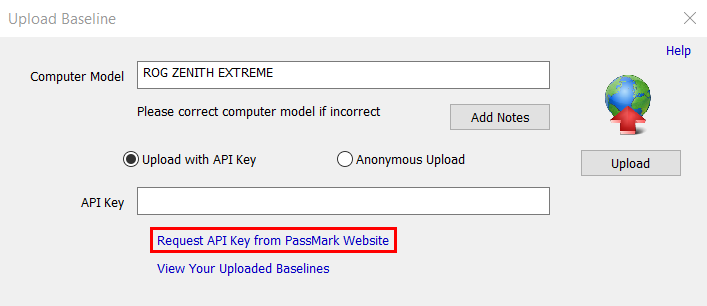
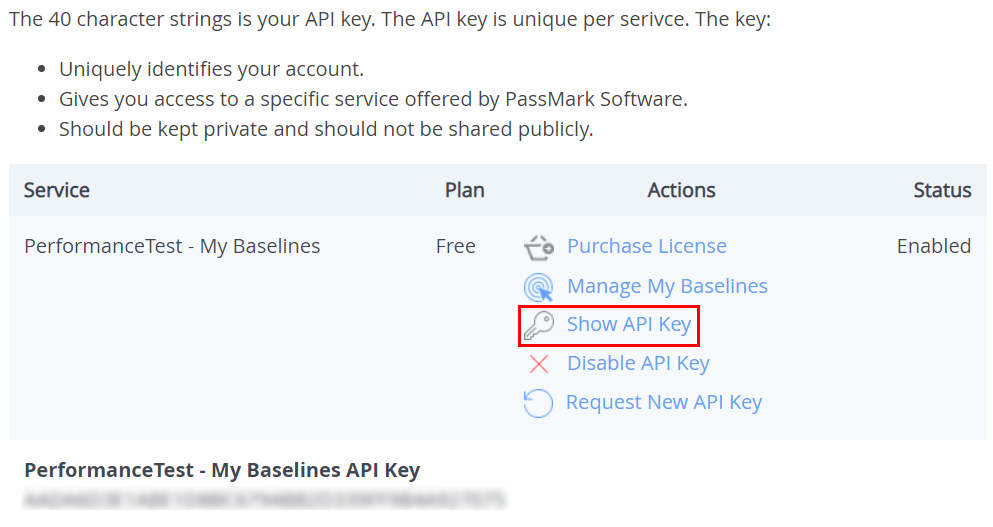
Clicking ‘Request an API Key from PassMark Website’ Opens to the PassMark services page where you can request an API key. Once the PerformanceTest Service is linked, you can copy the API key across to your Baseline Upload. Once entered, your API key will remain populated for further testing and uploads.
View your Uploaded Baselines
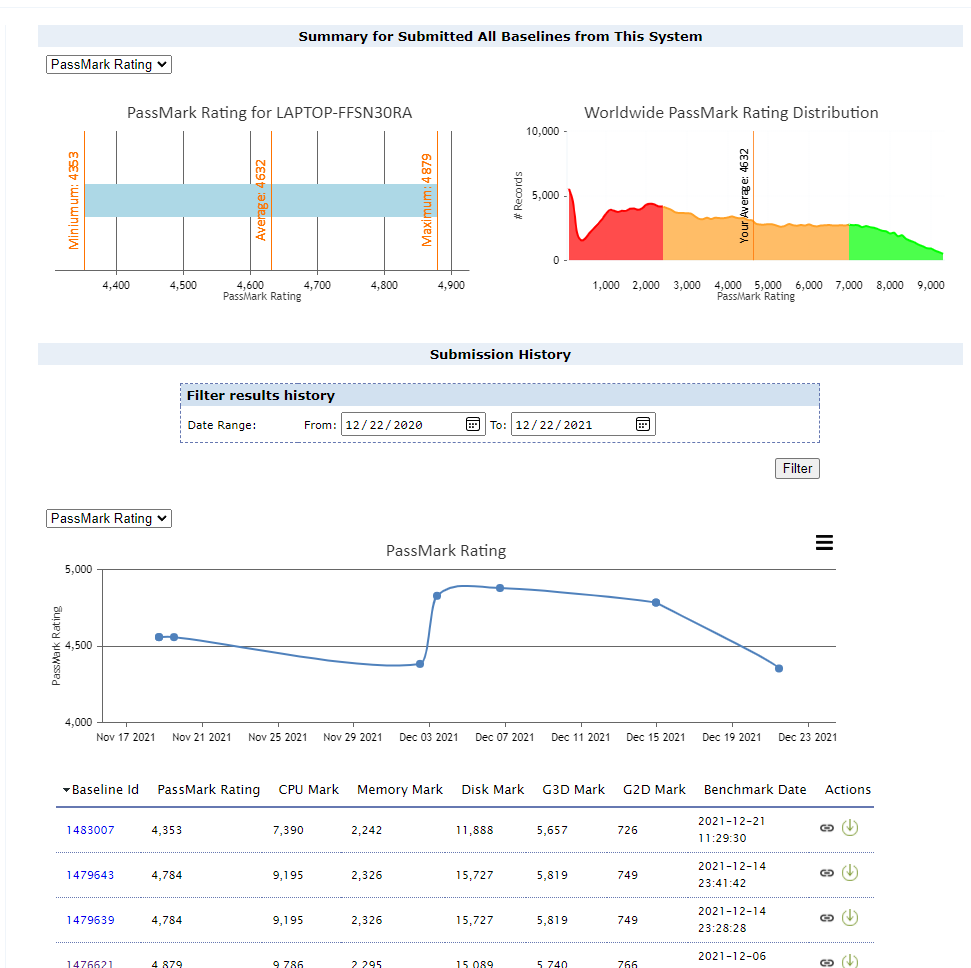
By clicking ‘View Your Uploaded Baselines’, this opens a webpage to the PassMark ‘mybaselines’ page to view all uploaded baselines. This can also be accessed through the ‘Manage My Baselines’ link within your PassMark Account.

Once you have logged in, users have the ability to view, filter and export results.
- BurnInTest
- PerformanceTest
- OSForensics
- MemTest86
- WirelessMon
- Management Console
- Zoom Search Engine
- Free Software
- USB3.0 Loopback Plugs
- USB2.0 Loopback Plugs
- PCIe Test Cards
- USB Power Delivery Tester
- Serial and Parallel Loopback Plugs
- USB Short Circuit Testers
- CPU Benchmarks
- Video Card Benchmarks
- Hard Drive Benchmarks
- RAM Benchmarks
- PC Systems Benchmarks
- Software Marketshare
- Database Benchmarks
- Android Benchmarks
- iOS Benchmarks
- Internet Bandwidth
- Company
- Contact Us
- The Press Room
- International
- Disclaimer
- Refunds
- Privacy
- Social
Copyright © 2024 PassMark® Software
Как провести оценку производительности компьютера с системой Windows 10

Далеко не каждый компьютер подходит для игр и работы в ресурсоемких приложениях. Определить возможности ПК помогает оценка производительности на операционной системе Windows 10. Это операция, которую способен выполнить любой пользователь при помощи встроенных средств ОС и сторонних программ. Далее – о том, что такое индекс производительности, и как он определяется.
Что такое и для чего нужен индекс производительности
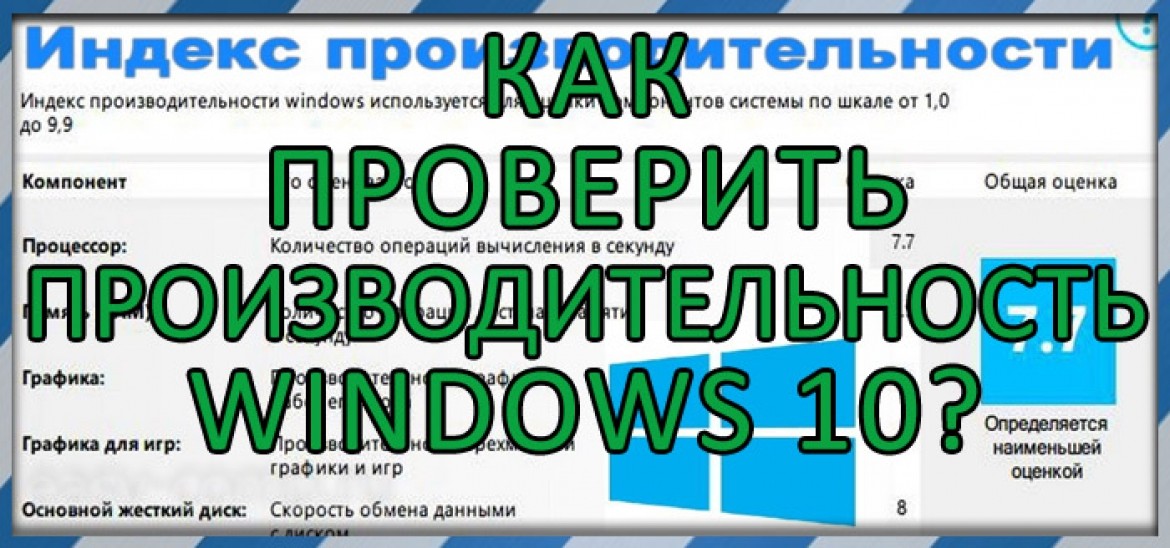
Необходимость использования средств для определения производительности компьютера появилась не вчера. Сухие характеристики вроде названия процессора, видеокарты и количества оперативной памяти ни о чем не говорят рядовому владельцу ПК. Специально для тех, кто не может или не хочет вдаваться в технические особенности устройства, разработан коэффициент производительности. Это оценка, которая выставляется по десятибалльной шкале на основе нескольких характеристик:
- процессор (количество вычислений в секунду);
- оперативная память (количество операций доступа к ОЗУ в секунду);
- видеокарта (производительность ПК в интерфейсе);
- видеокарта (производительность ПК в играх);
- жесткий диск (скорость передачи информации).
По каждому из указанных компонентов Windows 10 выставляет рейтинг от 1 до 10 баллов, из которого формируется общая оценка (это то, что касается встроенных средств определения индекса). Также пользователь может протестировать компьютер при помощи специальных программ. Но в таком случае допускается обращение к другим методологиям расчета. В зависимости от конкретной утилиты компьютер тоже набирает определенное количество баллов, но трактовка итогового результата зачастую отличается.
Важно. Анализируя стандартный индекс производительности, примите во внимание, что итоговая оценка – это не средний показатель по характеристикам, а минимальный балл в одной из категорий.

Как узнать индекс производительности в Windows 10
Сначала поговорим о стандартном индексе, определение которого возможно при помощи встроенных средств Windows 10. Подобный тест нельзя назвать исчерпывающим, однако он все равно дает почву для размышлений относительно того, какие компоненты ПК нуждаются в обновлении, и способно ли устройство справиться с поставленными задачами.
Индекс знаком пользователям операционной системы Windows 7. Им для получения представления о характеристиках компьютера достаточно было открыть Панель управления и перейти в раздел «Счетчики и средства производительности». В Windows 10 ситуация изменилась, и теперь индекс нельзя найти через стандартные средства. Однако есть целый ряд обходных путей без использования стороннего ПО, позволяющих с точностью определить оценку возможностей ПК.
Командная строка
Так как отдельного меню для оценки мощности компьютера в Windows 10 не предусмотрено, предлагается обратиться к помощи Командной строки. Этот интерфейс обработает соответствующий запрос, который в дальнейшем можно использовать как тест системы. Действовать необходимо по следующей инструкции:
- Щелкните правой кнопкой мыши по иконке «Пуск».
- Из предлагаемого списка выберите «Командную строку» с запуском от имени Администратора.
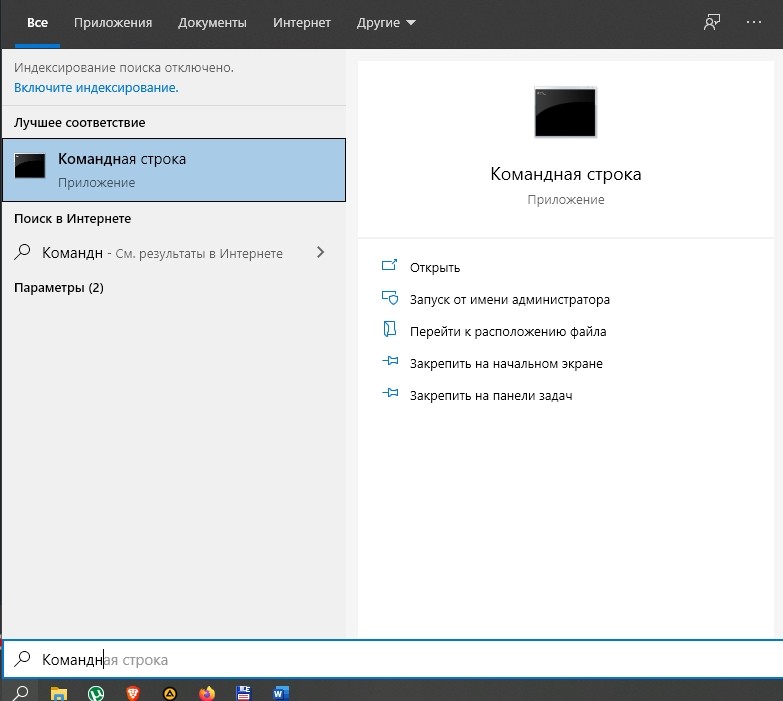
- Введите запрос «winsat formal –restart clean» и нажмите клавишу «Enter».
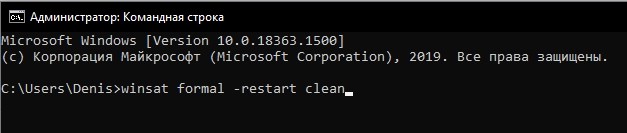
- Дождитесь окончания тестирования (должна появиться строка «C:\WINDOWS\system32>» для следующей команды).

- Теперь через «Проводник» найдите файл «Formal.Assessment (Recent).WinSAT.xml», расположенный по пути «Windows/Performance/WinSAT/DataStore».
- Откройте его при помощи браузера или текстового редактора «Блокнот».
- Найдите в тексте строку «WinSPR», где располагаются оценки производительности. Изучите информацию.
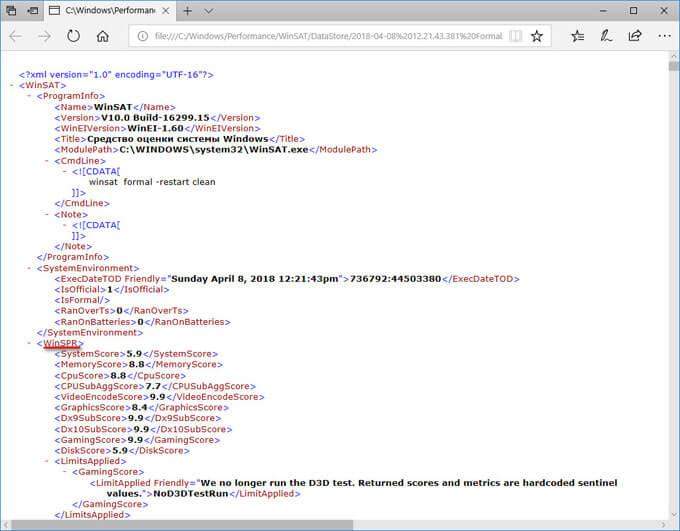
Посмотрев на баллы, которые операционная система выставляет компьютеру, вы сможете понять, насколько ваше устройство подходит для решения тяжелых задач.
На заметку. Хорошей считается оценка от 7 и выше по каждому из представленных компонентов.
Использование PowerShell
Еще один стандартный инструмент, который помогает проверить быстродействие компьютера. PowerShell работает по принципу Командной строки, а для определения индекса производительности понадобится выполнить следующее:
- Вбейте запрос «Windows PowerShell» в поисковую строку ПК и откройте одноименную утилиту.

- Введите команду «winsat formal», а затем нажмите на «Enter».
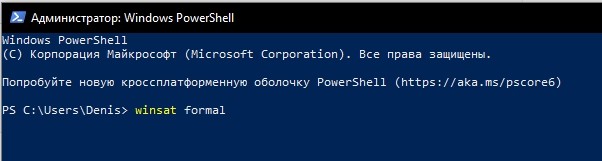
- Дождитесь завершения теста ноутбука или стационарного компьютера.
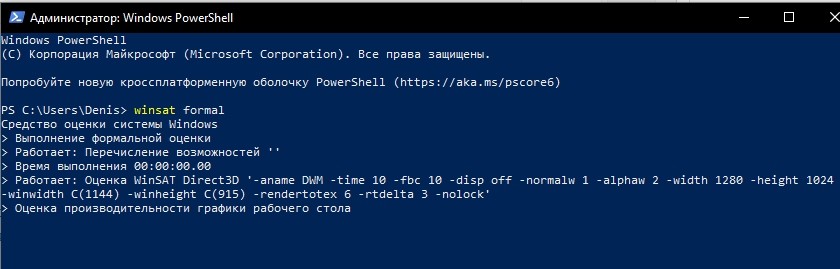
- По аналогии с предыдущим методом откройте файл «Formal.Assessment (Recent).WinSAT.xml» через Проводник и оцените характеристики устройства.
Справка. Также вы можете не открывать специальный файл для получения информации. Достаточно ввести в PowerShell запрос «Get-CimInstance Win32_WinSAT» и подождать, когда результаты будут выведены на экран в окне интерфейса.
По результатам тестирования будет предоставлена не только общая оценка, но и баллы за определенные характеристики компьютера. Их можно посмотреть в соответствующих строках файла «Formal.Assessment (Recent).WinSAT.xml» или диалогового окна PowerShell.
Открытие окна со списком игр
Несмотря на отсутствие в Windows встроенного интерфейса определения индекса производительности, вы можете узнать его через меню «Игры». Правда, в отличие от ранее рассмотренных методов, счетчик показывает только общую оценку. То есть вы не сможете определить балл, касающийся скорости работы отдельных компонентов.
Чтобы узнать индекс, обратитесь к инструкции:
- Одновременно нажмите клавиши «Win» + «R» для запуска окна «Выполнить».
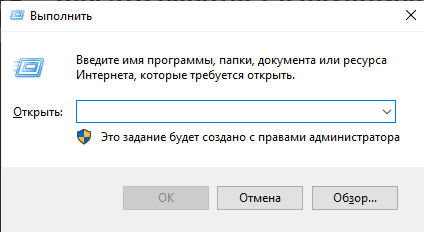
- Введите запрос «shell:games» и кликните «ОК».
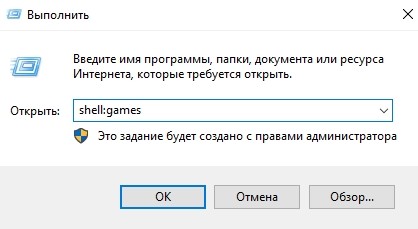
- Изучите информацию, представленную в открывшемся меню.
Оценка производительности должна быть расположена в правом нижнем углу интерфейса. Нажатие кнопки «Подробнее об этих оценках» лишь поможет понять, для выполнения каких задач хватает полученных баллов.
Сторонние программы
Зачастую стандартные средства Windows 10 не позволяют получить полное представление о характеристиках компьютера. Поэтому рекомендуется обратиться к помощи специальных программ. Существует свыше десятка утилит, которые не только определяют индекс производительности по технологии Microsoft, но и выполняют собственный тест.
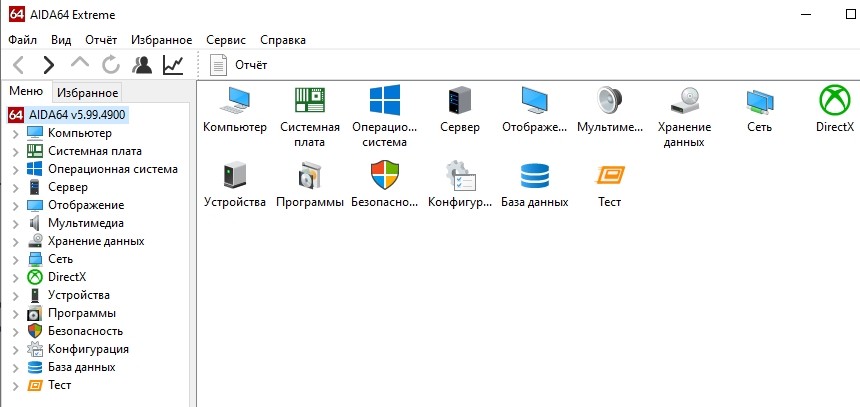
AIDA64
Очень популярная и крайне полезная программа для определения производительности ПК. Она сильно отличается от встроенной утилиты, зато полученная через AIDA64 информация многим покажется более детальной. Приложение позволяет выполнить несколько тестов:
- CPU Queen;
- CPU PhotoWorxx;
- CPU ZLib;
- CPU AES;
- CPU Hash;
- FPU VP8.
Каждый тест обладает собственной методикой вычислений, из-за чего компьютеру нельзя дать точную оценку. Зато пользователь получает точные результаты о производительности процессора и видеокарты, а также о скорости записи данных на жесткий диск. Чтобы запустить проверку, достаточно открыть AIDA64, навести курсор мыши на вкладку «Сервис» и выбрать интересующий тест.
WSAT
Простая программа, которая подойдет тем, кто хочет получить результат по методике Windows. Интерфейс WSAT с точностью повторяет внешний вид встроенного средства, использованного в Windows 7. При первом запуске приложения в автоматическом режиме начинается проверка компьютера. По ее завершении пользователь получает оценки по нескольким направлениям и конечный индекс.
SiSoftware Sandra Lite
В отличие от предыдущей программы, это приложение является платным. Но данный факт с лихвой компенсируется функциональностью SiSoftware Sandra Lite, которая позволяет выполнить тест скорости рендеринга и других вычислительных операций. В то же время проверка, знакомая по Windows 7, здесь недоступна.
Важно. В процессе тестирования через SiSoftware Sandra Lite и другой подобный софт, рекомендуется закрыть все остальные программы. Это позволит получить максимально точный результат.

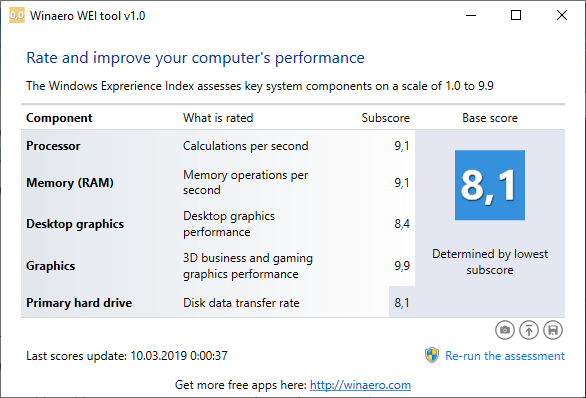
Winaero WEI tool
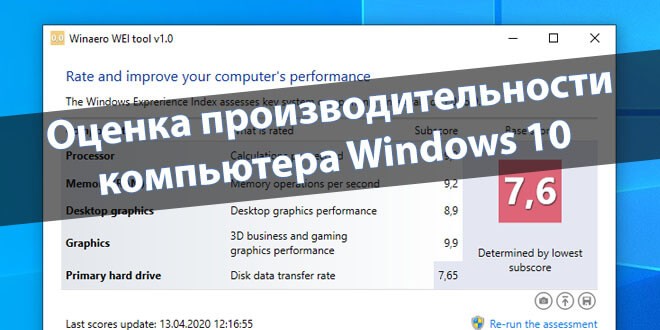
Простая утилита, определяющая индекс производительности по методике Microsoft. По аналогии с WSAT, пользователь должен открыть программу и дождаться завершения теста. В конце на экране появится результат, основанный на пяти критериях, включающий в себя итоговую оценку.
3DMark
Приложение, полностью переведенное на русский язык, использует собственную методику определения производительности. Она основана на нескольких тестах, каждый из которых можно провести отдельно:
- параметры DirectX;
- скорость работы видеокарты;
- мощность процессора;
- комплексная проверка для высокопроизводительных ПК.
Благодаря тому, что интерфейс 3DMark переведен на русский язык, пользователь не испытает проблем при запуске того или иного теста. А полученные результаты можно будет сравнить с другими компьютерами для понимания того, насколько хорошими характеристиками обладает ваше устройство.

PCMark 10
Программа для комплексного тестирования, которая чаще других используется для сравнения характеристик компьютера. Чтобы начать проверку, необходимо открыть PCMark 10 и нажать кнопку «Запустить». После этого запустится тест, состоящий из нескольких видов проверки:
- видеосвязь;
- веб-серфинг;
- картография;
- воспроизведение видео;
- запуск приложений;
- работа в текстовом редакторе;
- обработка фото;
- 3D-моделирование;
- функционирование игр.
Благодаря комбинации этих факторов PCMark 10 выставляет компьютеру общий балл. Далее полученные характеристики вы можете сравнить с другими устройствами, которые участвовали в тестах.

CINEBENCH
Не самый известный, но довольно информативный тест. Он работает по схожему принципу с PCMark 10, осуществляя комплексную проверку компьютера. На основе нескольких тестов CINEBENCH выставляет оценку, которая позволяет сравнить ваше устройство с другими участниками рейтинга.
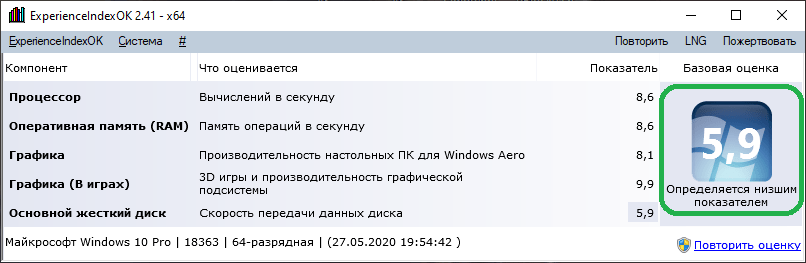
ExperienceIndexOK
Одна из нескольких программ, копирующих индекс производительности из Windows 7, который недоступен на «десятке». Запуск приложения приводит к началу тестирования, а в конце пользователь получает полное представление о компьютере на основе пяти параметров.
CrystalDiskMark
Самодостаточный бенчмарк, предназначенный для сравнения встроенных в компьютер накопителей. Он является самым популярным в своем роде и позволяет оценить скорость записи и скорость чтения HDD или SSD.
PC Benchmark
Бесплатная программа, не требующая дополнительных настроек, способна в фоновом режиме протестировать ПК на скорость выполнения операции. Отдельно проверяются CPU, GPU, RAM, SSD (HDD). По каждому из тестируемых параметров подготовлен рейтинг для сравнения показателей своего компьютера с другими устройствами.
Metro Experience Index
Еще одна бесплатная программа, которая отличается от PC Benchmark своей простотой. По итогам проверки пользователь не видит точные результаты скорости записи дисков и других параметров, а лишь получает сведения об индексе производительности. Аналогичным образом ПК проверяется встроенными средствами системы.
PassMark PerformanceTest
Один из трех самых популярных бенчмарков для компьютера. Методология тестирования представлена целым десятком проверок, которые дают PassMark PerformanceTest право выставить конечный балл. Оценка выставляется каждому компоненту и никак не ограничена. Это позволяет PassMark PerformanceTest всегда оставаться актуальным при сравнении производительности старых и новых ПК.

За что отвечают показатели в результатах проверки
Большинство сторонних программ обладает собственной методологией тестирования. А встроенные средства системы Windows 10 дают результат, который сложно трактовать рядовому пользователю из-за отсутствия перевода на русский язык. Вот с какими показателями сталкивается владелец ПК после проверки через Командную строку или PowerShell:
- Общая оценка, которая формируется на основе остальных показателей.
- Оценка скорости работы оперативной памяти.
- Балл за производительность процессора.
- Оценка работы видеокарты в интерфейсе.
- Качество функционирования компьютера в играх.
- Анализ жесткого диска.
- Вспомогательная оценка процессора.
- VideoEncodeScore. Балл за рендеринг видео.
- Скорость работы DirectX.
Обратите внимание, что вместо Dx9SubScore по итогам теста может быть представлен другой параметр (например, Dx10SubScore). Название зависит от того, какая версия DirectX используется на вашем компьютере.

Возможные ошибки и пути их решения
Пытаясь определить индекс производительности, некоторые пользователи сталкиваются с проблемами. Например, при запуске теста через Командную строку в окне появляется сообщение о том, что система не может выполнить операцию. Это происходит в том случае, когда ноутбук не подключен к источнику питания. Следовательно, ошибка устраняется путем подключения устройства к электросети.
Также отдельные трудности связаны с работой антивируса. Отключите его перед проверкой, а после окончания тестирования запустите обратно. Наконец, во время теста через специальные бенчмарки итоговый балл оказывается ниже, чем у компьютеров со схожим «железом». Подобное связано с работой сторонних приложений во время проверки, а также установкой энергосберегающего режима.

Повышение производительности при низком индексе
Результат проверки способен обрадовать отнюдь не каждого пользователя. Низкая оценка является свидетельством того, что компьютер не предназначен для решения серьезных задач. И хотя сам индекс никак не изменить, существует несколько советов для повышения общей производительности ПК:
- Обновите программное обеспечение, включающее в себя драйверы для всех видов оборудования. Операция выполняется через Диспетчер устройств.
- Удостоверьтесь, что компьютер работает в режиме высокой производительности.
- Отключите фоновые процессы через вкладку «Автозагрузка» из Диспетчера задач.
- Выполните очистку от мусора, скопившегося на ПК, а также освободите по меньшей мере 20 % от общей вместимости жесткого диска.
- Проверьте компьютер на вирусы и удалите вредоносное ПО.
- Обязательно очистите кулер от пыли, которая начинает скапливаться уже через несколько месяцев после начала эксплуатации.

Эти советы помогут компьютеру «обрести второе дыхание», но все равно не гарантируют существенный прирост мощности. Любое оборудование со временем устаревает, так что не забывайте своевременно обновлять комплектующие или ПК целиком.