Что такое WPS? Кнопка WPS на роутере — ее назначение

Что такое WPS и как используется кнопка WPS на роутере? Почему для безопасности лучше отключать функцию WPS? Достаточно ли PIN-кода для создания Wi-Fi сети?
WPS — это защищённая установка беспроводного соединения (Wi-Fi Protected Setup). WPS создан для упрощение и автоматизации процесса настройки беспроводной сети Wi-Fi
WPS (Wi-Fi Protected Setup — рус. Защищённая настройка беспроводной сети Wi-Fi) — является стандартом и одноимённым протоколом полуавтоматического создания беспроводной сети Wi-Fi на базе роутера, оснащенного данной функцией. Изначально он назывался Wi-Fi Simple Config.
Протокол призван помочь пользователям, которые не владеют навыками работы с Wi-Fi, имеют сложности при осуществлении даже простых настроек роутера: вход в интерфейс и настройка параметров безопасности.
Как работает WPS — ее функция на роутере
При включении WPS функции на роутере:
- Wi-Fi Protected Setup автоматически назначает (в некоторых случаях этого не происходит) имя сети Wi-Fi.
- Применяет параметры безопасности беспроводного соединения для обеспечения безопасности и ограничения доступа посторонних лиц в созданную сеть.
- Подключает устройство к Wi-Fi сети автоматически или после ввода PIN-кода.
Важная особенность защищённой настройки Wi-Fi в том, при подключении посредством данной функции нет необходимости вручную задавать все параметры.
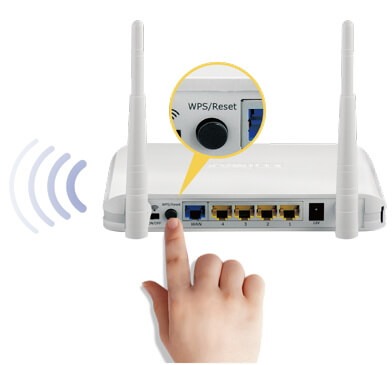
Есть два типа WPS (Wi-Fi Protected Setup):
- WPS с пин-кодом из 8 цифр. На клиенте (смартфоне, ноутбуке) нужно ввести тот же код, что и на точке доступа.
- WPS кнопка. Её нужно нажать на точке доступа и на устройстве с интервалом менее двух минут — произойдёт автоматическое сопряжение устройств.
В роутерах компании TP-Link эта функция раньше называлась QSS (Quick Security Setup), она выполняла аналогичные данному протоколу функции.
Уязвимость WPS (Wi-Fi Protected Setup) о которой необходимо знать
Речь идёт об опасности подбора пин-кода к Wi-Fi точке доступа в считанные часы.
Советуем проверить и отключить, если таковая имеется в настройках, функцию (быстрое подключение Wi-Fi посредством ввода пин-кода) на беспроводном роутере.
Существующая уязвимость протокола WPS делает ваше домашнее устройство лёгкой добычей для злоумышленника.
Как узнать, есть ли данная функция в конкретном устройстве, есть ли угроза взлома?
Для работы данной функции нужен PIN-код (8 знаков) на самом устройстве.
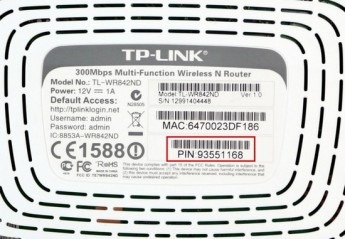
Он (PIN- код), как правило, указан на тыльной стороне устройства, на наклейке (как на картинке чуть выше) с остальными техническими параметрами.
Если PIN-кода на дне устройства нет, волноваться нет нужды — ваше устройство не поддерживает WPS.
Почему не стоит оставлять функцию WPS на Wi-Fi роутере?
В декабре 2011 Стефан Фибёк (англ. Stefan Viehböck) и Крейг Хеффнер (англ. Craig Heffner) рассказали о серьёзных прорехах в протоколе WPS. Оказалось, что если в точке доступа активирован WPS c PIN (который по умолчанию включен в большинстве роутеров), то подобрать PIN-код для подключения можно за считанные часы.
PIN-код состоит из восьми цифр — следовательно, существует 108 (100 000 000) вариантов PIN-кода для подбора.
Однако количество вариантов можно существенно сократить. Дело в том, что последняя цифра PIN-кода представляет собой некую контрольную сумму, которая высчитывается на основании семи первых цифр.
Таким образом количество вариантов уже сокращается до 107 (10 000 000).
Кроме того, уязвимость протокола позволяет разделить пин-код на две части, 4 и 3 цифры и проверять каждую на корректность отдельно. Следовательно, получается 104 (10 000) вариантов для первой половины и 103 (1000) для второй.
В итоге это составляет всего лишь 11 000 вариантов для полного перебора, что в ~9100 раз меньше 108. Т.е. взломать и использовать по своему усмотрению любой беспроводной Wi-Fi роутер, с включенной функцией WPS, можно в течении одного вечера.
Наши мастера настраивают Wi-Fi всегда безопасно! Обращайтесь — будем рады помочь.
Как использовать функцию WPS в роутерах TP‑Link?

Дата последнего обновления: 06-01-2021 07:02:47 AM 503799
В этой статье рассказывается о работе функции WPS в роутерах TP-Link.
WPS позволяет подключать устройства к роутеру без ввода пароля. Есть три способа подключения:
Способ 1: с помощью кнопки
Этим способом к роутеру можно подключить любые Wi-Fi устройства, поддерживающие WPS, будь то смартфоны на Android, планшеты или USB Wi-Fi адаптеры.
WPS не поддерживается устройствами iOS. Функция WPS не может быть использована, если выключено вещание сети роутера. Также функция WPS не может быть использована, если на роутере используется шифрование WEP. Убедитесь, включено ли вещание сети и используется ли подходящий тип шифрования для WPS.
1. Нажмите на иконку WPS на экране своего устройства. Ниже приведён пример для смартфона на Android.
2. Нажмите кнопку WPS, расположенную на корпусе роутера.
При входе в режим сопряжения, индикатор WPS начнёт мигать. Кроме того, при удерживании кнопки WPS дольше 5 секунд, функция вещания Wi-Fi сети роутера будет выключена.

Способ 2: с помощью PIN-кода
1. Войдите в веб интерфейс роутера TP-Link (инструкция).
2. Перейдите в Дополнительные настройки > Беспроводной режим > WPS > PIN-код маршрутизатора .
PIN-код маршрутизатора включён по умолчанию. Вы можете использовать PIN-код по умолчанию, либо создать собственный.

PIN-код — это заранее установленный восьмизначный идентификационный номер для каждого роутера, по которому к роутеру могут подключаться устройства с поддержкой WPS. PIN-код по умолчанию напечатан на заводской этикетке роутера.
Способ 3: с помощью Мастера настройки WPS
1. Перейдите в Дополнительные настройки > Беспроводной режим > WPS > Мастер настройки WPS .
С помощью кнопки WPS (рекомендуется): нажмите Подключить . В течение двух минут нажмите кнопку WPS на подключаемом устройстве.
С помощью PIN-кода: введите PIN-код подключаемого устройства, нажмите Подключить .
2. При успешном подключении клиентского устройства к роутеру на экране устройства появится соответствующее уведомление, и индикатор WPS на корпусе роутера будет гореть в течение пяти минут.

Включение и выключение функции WPS
Если вы хотите включить или выключить WPS, перейдите в Системные инструменты > Параметры системы > WPS , снимите или поставьте галочку Включить WPS .

Более подробное описание каждой функции и руководства доступны в центре загрузок .
Был ли этот FAQ полезен?
Ваш отзыв поможет нам улучшить работу сайта.
Что вам не понравилось в этой статье?
- Недоволен продуктом
- Слишком сложно
- Неверный заголовок
- Не относится к моей проблеме
- Слишком туманное объяснение
- Другое
Как мы можем это улучшить?
Спасибо
Спасибо за обращение
Нажмите здесь, чтобы связаться с технической поддержкой TP-Link.

Нужна помощь? Задавайте вопросы, находите ответы и обращайтесь за помощью к специалистам TP-Link и другим пользователям со всего мира.
Подписаться на рассылку Мы с ответственностью относимся к вашим персональным данным. Полный текст положения об обработке персональных данных доступен здесь. С нашими условиями использования и программой улучшения пользовательского опыта можно ознакомиться здесь.
Всё про WPS PIN: протокол, пин-коды разных роутеров, где посмотреть

Приветствую на нашем портале! В этой статье мы поговорим о WPS PIN со всех сторон. Для чего он нужен, как посмотреть, как подключиться без него, основные уязвимости и методы защиты, стандартные ПИН-коды к разным моделям роутеров и многое другое.
Нашли ошибку? Появились вопросы? Есть что сказать по своему опыту использования? Напишите свой комментарий к этой статье – он будет очень полезен другим читателям.
Про технологию подключения
WPS (Wi-Fi Protected Setup) – технология «удобного» подключения к Wi-Fi сетям. Вместо большого и страшного пароля при ее использовании стало можно подключаться к вайфай сетям при помощи короткого цифрового PIN кода или же вовсе без него.
Особенно это удобно при использовании устройств, явно не предназначенных для ввода с них – принтеры, репитеры, телевизоры и т.д. Да даже на компьютере – можно не запоминать пароль, а просто нажать кнопку на роутере, а подключение станет беспарольным.
Но если все-таки ПИН-код нужен? Где его достать в этом случае? Обо всех вариантах мы и поговорим нижем.
Про наклейку на дне
Если вы только купили роутер, а он уже предлагает вам при подключении использовать пин-код – загляните на дно и внимательно посмотрите на наклейку:
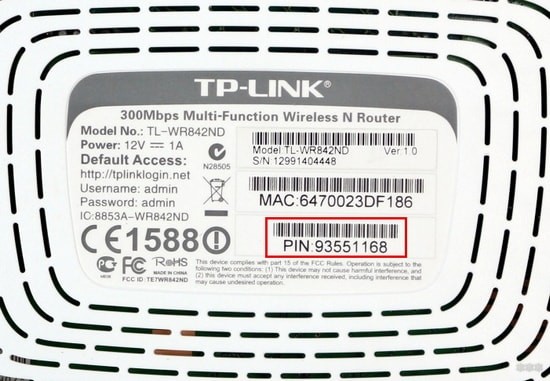
Этот код сразу идет из коробки. Не подходит? Попробуйте сделать сброс роутера на заводские настройки (убьет весь интернет, не выполнять, если ничего не понимаете в настройках роутеров). А если совсем не подходит? Тогда нужно лезть в настройки.
Включение и ввод своего кода
Отключить WPS полностью или изменить пароль к нему можно в настройках вашего роутера. Для этого нужно войти в него и поменять – все очень просто. Не знаете как войти в настройки? В одной статье про все модели не получится рассказать, поэтому настоятельно рекомендую найти свою точную модель в поиске на нашем сайте. Там обязательно будет готовая инструкция по входу и базовой настройке.
После входа нужно найти нужный раздел. У меня он выглядит вот так:
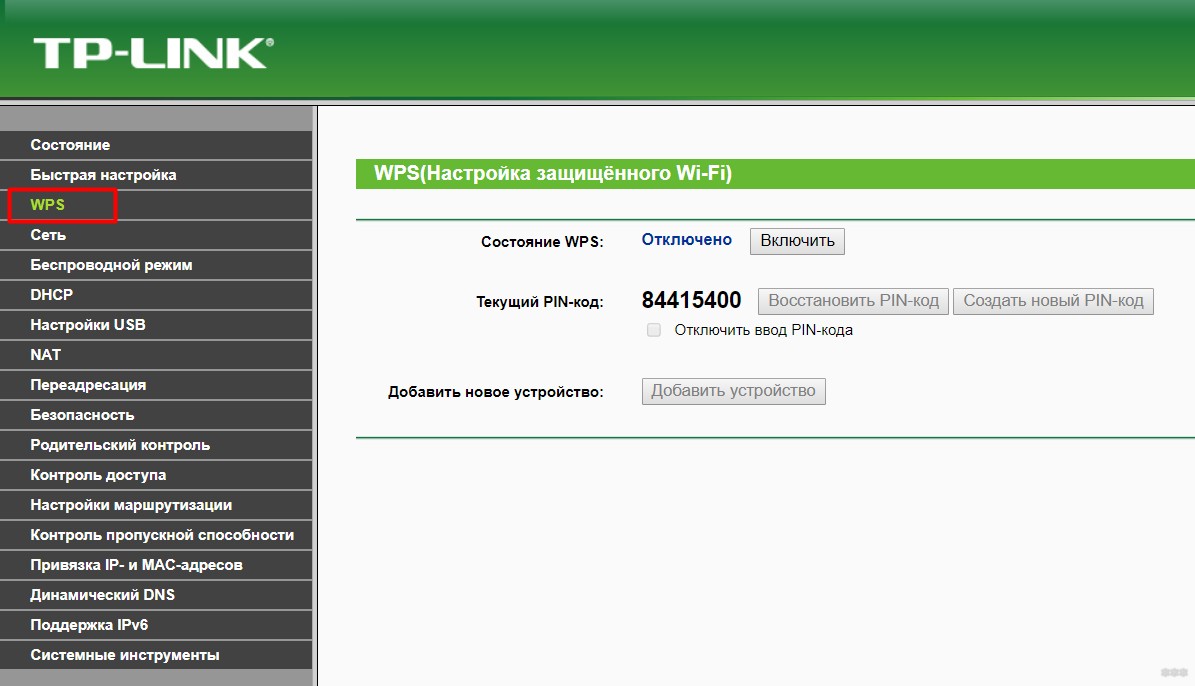
Обратите внимание, что сейчас он отключен (почему так делаю – расскажу ниже). При необходимости можно включить и поменять пароль, а при острой необходимости – подключить внешнее устройств с вводом его кода через кнопку «Добавить устройство».
В некоторых моделях эта опция называлась QSS – принципиальной разницы с WPS нет.
Известные уязвимости
Чуть ли не сразу были найдены и уязвимости технологии:
- Старые устройства (роутеры) зачастую по умолчанию имели включенный WPS и одинаковые пароли – т.е. в теории можно было найти известный пароль от такого же роутера и подключиться к этому. Новые модели стараются выключать WPS, да и пароли генерируются случайными.
- Перебор паролей – эта проблема стала серьезнее. В процессе изучения технологии стало понятно, что не нужно делать перебор по всем 8 цифрам – достаточно перебрать 4, а вторая половина подберется сама. Итого эти 10000 вариантов можно перебрать за несколько часов. Современные роутеры борются с этим введением задержки между запросами или ограничением попыток ввода. Но опасность все равно имеет место быть.
Как итог – лично я отключил эту технологию у себя. Она удобная, но при необходимости можно ее включить и вручную. При этом вряд ли именно у вас найдется какой-то злостный взломщик, но береженого…
Приложения – Базы WPS PIN
Как известно, телефоны вообще не приспособлены из-за своей недостаточной мощности к анализу безопасности беспроводных сетей, поэтому разработчики приложений нашли другой интересный способ – попытаться подбирать WPS пароли к старым роутерам. Ну помните же, выше я писал, что на них повсеместно штамповали один и тот же пароль? Так вот эти пароли собрали в единую базу, а проверки по ограниченному списку занимают куда меньше времени, чем полноценный перебор.
Такая технология при подборе оставляет желать лучшего – процент уязвимых моделей очень низок. Но свой домашний роутер все же рекомендую проверить – чтобы не было потом проблем. Приложения легок ищутся в том же Play Market (проверять свой роутер не запрещено), но и мы уже рассмотрели некоторые из них:
- WiFi WPS Unlocker
- WIFI WPS WPA TESTER
- WifiAccess WPS WPA WPA2
- WiFi Warden
Если вы пришли сюда, чтобы просто посмотреть возможный код к своему устройству (TP-Link, ASUS, D-lInk, ZTE, ZyXEL) – присмотритесь именно к этим актуальным базам. Но помните – работает только на очень старых моделях. Зато содержат проверенные пароли на разные роутеры.
Несмотря на грозные названия – ничего особо опасного эти приложения натворить не могут, т.к. их применение очень ограничено. Но проверить себя – допустимо.
Видео про протокол WPS
На этом и завершу обзор. Традиционно – комментарии открыты для ваших комментариев и дополнений. Другие читатели точно будут рады этому! До скорых встреч!
Что обозначает WPS на роутере, какие функции выполняет и стоит ли пользоваться этой технологией

WPS на роутере — клавиша, обеспечивающая быстрое соединение с Wi-Fi без указания ключа безопасности и поиска SSID. С учетом модели маршрутизатора она может быть индивидуальной, совмещаться с клавишей Reset или вообще отсутствовать.
Ниже рассмотрим особенности WPS, приведем инструкцию по пользованию опцией и поговорим о доступных способах подключения.
Отдельно раскроем особенности функции QSS и ее отличия, правила включения ВПС на различных моделях роутеров и особенности изменения настроек.
Что такое WPS
Аббревиатуру WPS можно расшифровать как Wi-Fi Protected Setup. В переводе с английского это означает «защищенная настройка Wi-Fi».
Система предназначена для быстрого и безопасного подключения устройства (телефона, ноутбука, ПК) к Вай-Фай без ввода пароля. Настройка занимает минимум времени: достаточно нажатия одной кнопки на маршрутизаторе для связи двух устройств.

Назначение технологии, где находится кнопка, как ей пользоваться
Процесс подключения к WiFi-сети проходит в несколько этапов: поиск сети, указание пароля и ожидание подключения. Но бывают ситуации, когда под рукой нет ПК, ноутбука или другого оборудования для соединения с роутером и внесения настроек. Ситуация усугубляется отсутствием сетевого кабеля для подключения.
В таком случае пригодится клавиша WPS. Ее возможность позволяют подключиться к маршрутизатору без прописывания ключа безопасности, а дальше решать другие вопросы: серфить в Интернете или войти в панель для внесения правок в настройки.
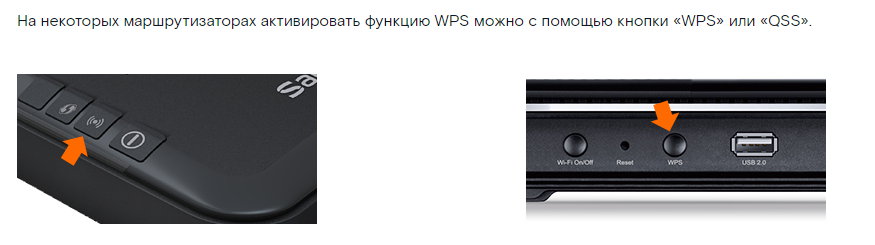
Как правило, WPS активируется небольшой кнопкой, размещенной на передней или задней части роутера и утопленной в корпус.
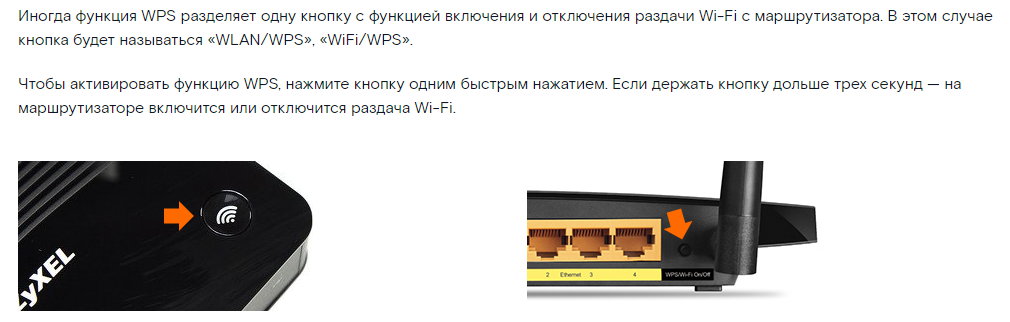
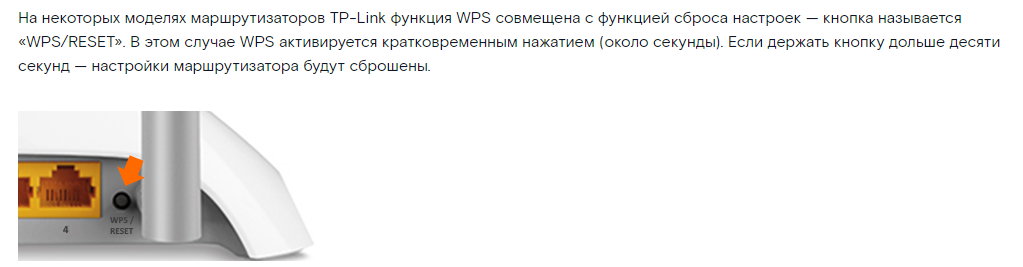
Некоторые производители (к примеру, TP-Link) совмещают ее с Reset, поэтому при пользовании нужно быть внимательным и не нажимать кнопку более чем на 6-8 секунд (в таком случае может произойти сброс настроек).
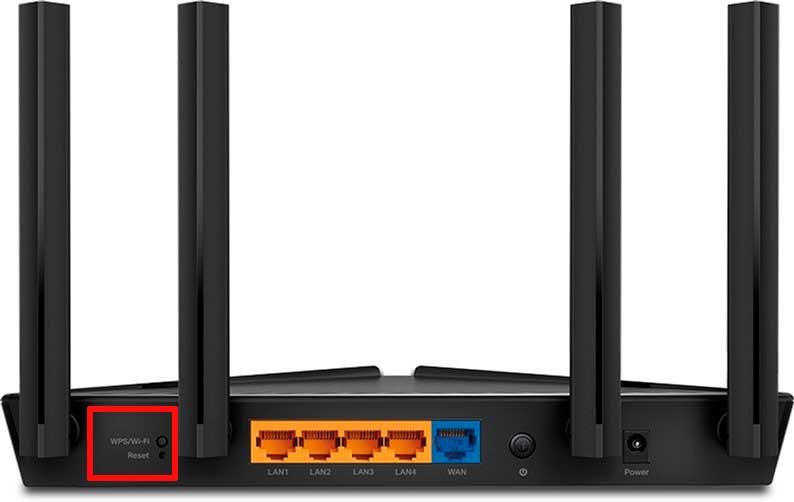
В компании ASUS и ZyXel сделали отдельную кнопку и разместили ее на задней и передней части корпуса соответственно.
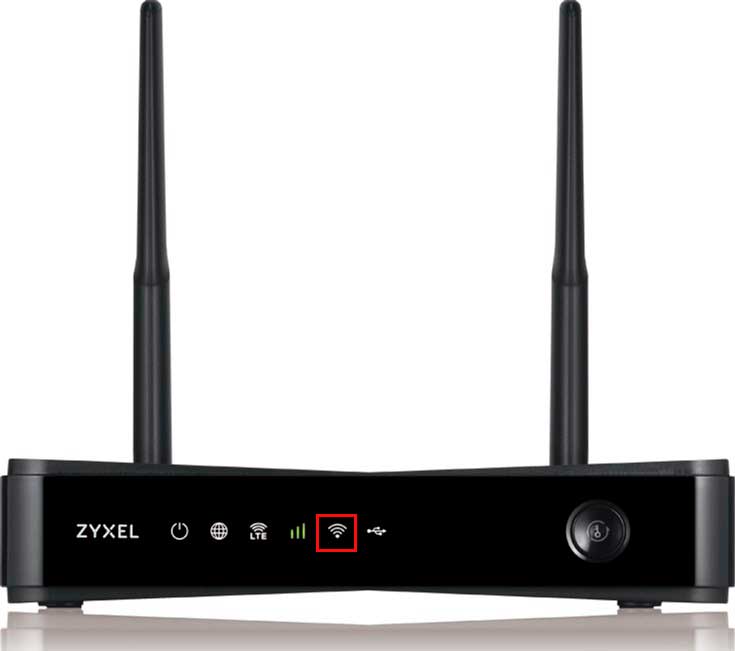
Интересно, что в роутере ZyXel на клавише изображен значок Wi-Fi, а надпись WPS отсутствует. Некоторые производители предусмотрели элемент WLAN для автоматического запуска Wi-Fi. В таком случае сначала включается этот тумблер, а уже потом используется ВПС.
Выделяется два способа применения технологии:
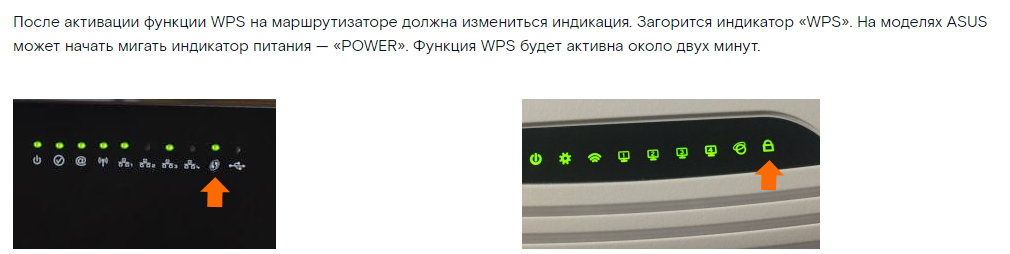
- Если кнопка WPS предусмотрена, жмите ее на 1-2 секунды для активации функции. Включение подтверждается миганием индикатора (надпись зависит от модели). Опция действует ограниченное время, после чего отключается, а светодиод перестает светиться.
- При отсутствии клавиши WPS опция включается через браузер в настройках роутера.
В обоих случаях принципы подключения идентичны, а отличаются только особенности включения.
Другие функции
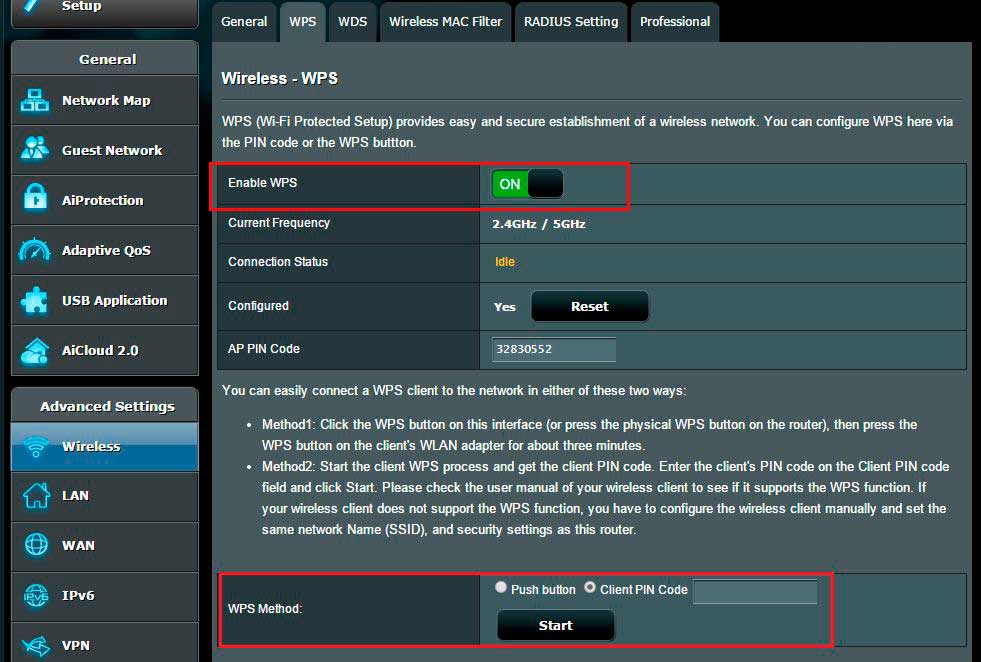
Некоторые производители расширяют возможности Wi-Fi Protected Setup и позволяют использовать клавишу для включения / выключения других опций. Как правило, это раздача сети. В компании АСУС пошли дальше. Они создали программу WRT, позволяющую менять назначение кнопки и прикреплять к ней другие функции.
Что такое QSS, и чем она отличается от WPS
Пользователи старых маршрутизаторов часто сталкиваются с опцией QSS. Аббревиатура расшифровывается как «Quick Secure Setup» (в переводе — быстрая безопасная настройка).
Функция запускается автоматически при первом включении устройства. Если в ней нет необходимости, ее можно отключить.
- Войдите в настройки роутера через веб-проводник.
- Перейдите в раздел Wireless (беспроводная сеть).
- Зайдите в категорию Security (безопасность).
- Найдите опцию QSS и выключите ее.
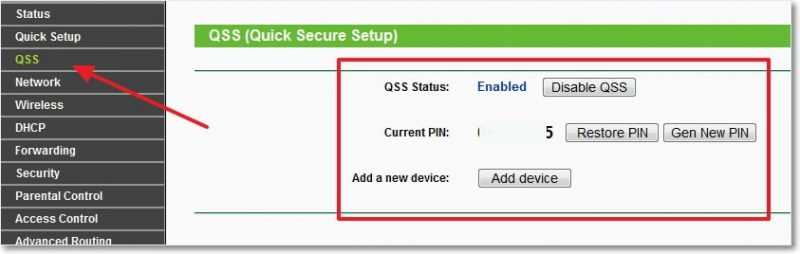
Между QSS и WPS нет особой разницы. Это одинаковые опции, но с разным названием. Применение QSS, как правило, актуально для девайсов TP-Link. Интересно, что в настройках этот инструмент чаще всего называется WPS, а вот клавиша на корпусе подписана по-иному.
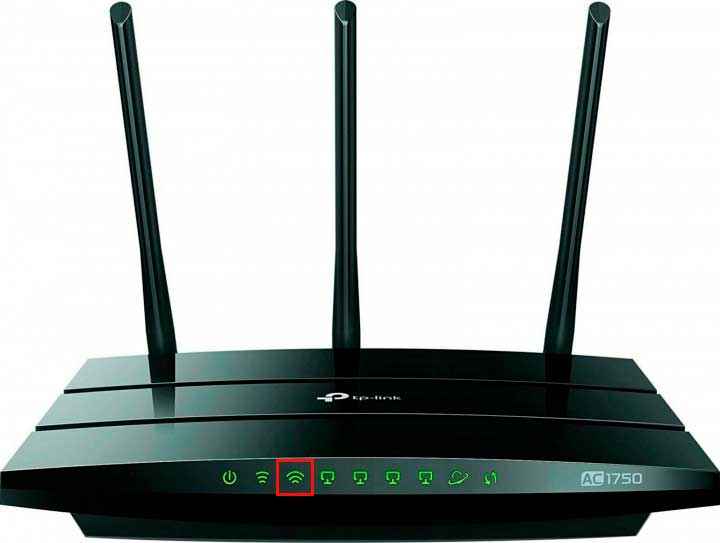
Как работает
Технология Wi-Fi Protected Setup подразумевает быстрое подключение без ввода ключа безопасности.
Принцип действия, следующий:
- Пользователь маршрутизатора назначает кнопку или активирует опцию через настройки.
- WPS автоматически определяет имя Вай-Фай сети (иногда этот шаг пропускается).
- Роутер активирует систему безопасности WiFi, исключающую подключение третьих лиц к новой сети.
- Устройство подключается к сети автоматически или после ввода ПИН.
Выделяются следующие виды Wi-Fi Protected Setup:
- С PIN-кодом, состоящем из восьми цифр. Такой вариант делает соединение более надежным, ведь на подключаемом устройстве необходимо указать такой же ПИН, как на точке доступа.
- WPS-кнопка. В отличие от прошлого метода, достаточно нажать кнопку с интервалом где-то в две минуты для соединения девайсов.
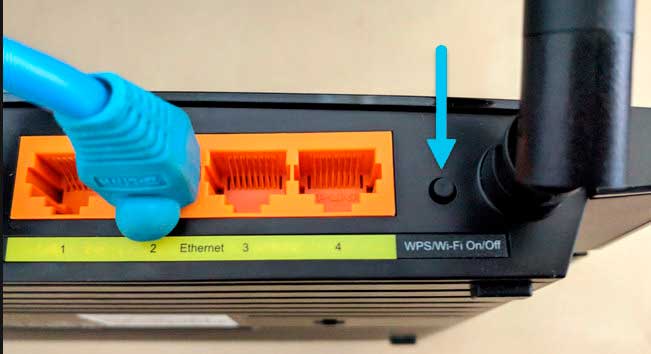
Варианты подключения
Подсоединение к технологии Wi-Fi Protected Setup может производиться тремя способами.
Кратко рассмотрим их особенности:

- Оба устройства (роутер и WiFi-приемник) имеют кнопки WPS. Для подключения необходимо одновременно нажать клавиши на двух устройствах, после чего они подключаются друг к другу.
- WPS-кнопка предусмотрена только на маршрутизаторе. Для соединения к ПК / ноутбуку достаточно нажатия на одну-две секунды. В смартфонах может потребоваться включение опции, позволяющей подключение с применением Wi-Fi Protected Setup (зависит от модели).
- Отсутствие ВПС на роутере не означает отсутствие поддержки технологии. В большинстве случаев вы сможете активировать функцию, если она выключена. В такой ситуации, как правило, необходимо ввести PIN-код, написанный на задней части устройства.
Выбор способа соединения выбирается с учетом особенностей роутера и подключаемого девайса.
Как подключиться к Wi-Fi без ввода пароля
Теперь рассмотрим, как соединиться с Wi-Fi без пароля. После срабатывания кнопки подключение зависит от используемого девайса.
Рассмотрим несколько вариантов:
- При наличии WiFi-модуля в виде флешки для USB-разъема найдите на устройстве кнопку WPS или QSS, а после жмите на нее в течение 1-2 с. Проверьте, чтобы на компьютере было установлено фирменное ПО и драйвер для WiFi-адаптера. Программа, как правило, идет вместе с устройством или доступна на официальном сайте.
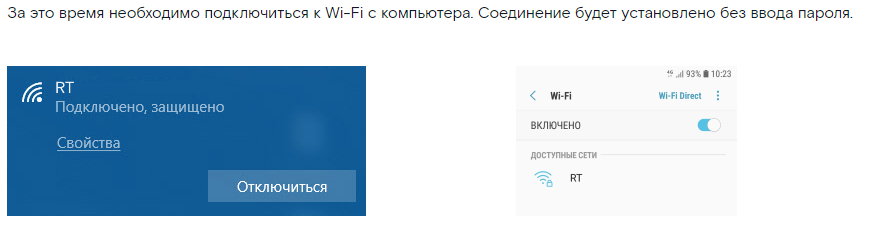
- Если на подключаемом устройстве нет кнопки (ноутбук, смартфон, ПК), соединение происходит автоматически. На некоторых моделях мобильных устройств предусмотрена опция WPS. Ее необходимо включить.
- При отсутствии клавиши ВПС на маршрутизаторе проверьте настройки и активируйте опцию вручную.
- Используйте ПИН-код. В настройках Wi-Fi Protected Setup часто указывается особый PIN, который необходимо ввести для подключения разных девайсов.

В ряде моделей технология работает по умолчанию, поэтому сразу пробуйте соединиться с WiFi. Если это не удается сделать, придется функцию включить через настройки.
Что такое PIN и где его найти
В ряде моделей кнопку WPS замещает PIN-код, представляющий собой группу из восьми цифр. Он применяется для соединения с WiFi без применения стандартного пароля. При этом жать клавишу ВПС не требуется, если опция активирована в настройках.
Сведения по PIN легко отыскать снизу маршрутизатора (на прикрепленной этикетке). Он имеет следующий вид — штрих-код, под которым имеется надпись PIN:ХХХХХХХХ.

Вместо ХХХХХХХХ прописан индивидуальный набор цифр, характерный для конкретного маршрутизатора. Кроме того, ПИН-код можно глянуть в панели управления роутера через любой браузер.
Подключаем к WiFi персональный компьютер на Windows 7, 8 и 10 по WPS
Рассмотрим, как подключить ПК с Windows от 7 версии и выше с помощью технологии Wi-Fi Protected Setup.
- Откройте на ПК список доступных подключений.
- Выберите личную Вай-Фай-сеть и жмите Подключение.
- В окне со вводом пароля найдите надпись, свидетельствующую о возможности подключения через кнопку маршрутизатора. Учтите, что сообщение может появиться только спустя несколько секунд.
- Жмите на клавишу WPS.
- Убедитесь, что ПК подключился к Вай-Фай без ввода пароля.
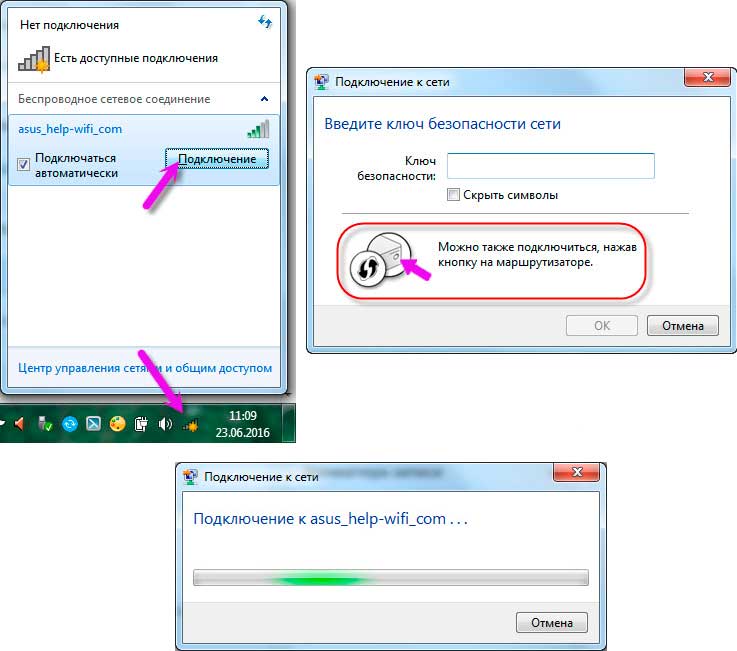
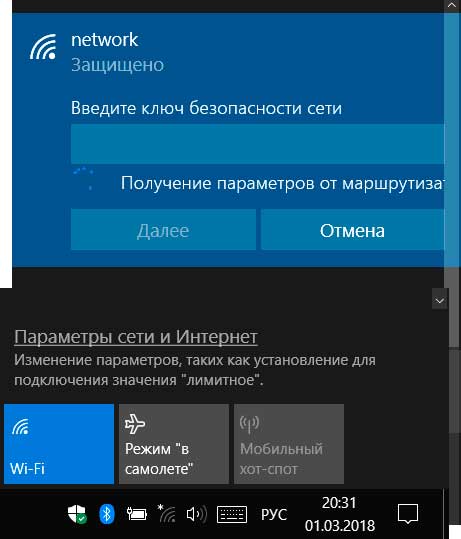
После этого можно серфить в Сети без ввода дополнительной информации. При этом на роутере ничего выключать не нужно.
При использовании адаптера с WPS-кнопкой придется жать клавиши на WiFi-адаптере и роутере. При этом на ПК необходимо установить программное обеспечение, которое идет в комплекте с устройством или доступно на официальном сайте.
Как подключить к роутеру через WPS смартфон или другие мобильные девайсы на Андроид
Бывают ситуации, когда системуWi-Fi Protected Setup необходимо применить на смартфоне или планшете с Android. Здесь с беспроводной сетью легко соединиться без указания пароля.
- Войдите в параметры мобильного девайса.
- Перейдите раздел WiFi.
- Выберите расширенные настройки.
- Укажите вариант соединения с применением WPS.
- Жмите клавишу на маршрутизаторе.
- Убедитесь, что смартфон или планшет с Android подключились к Вай-Фай.
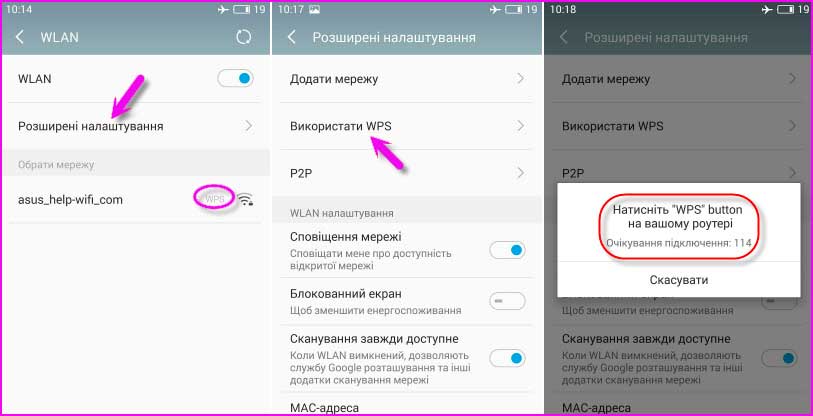
На разных устройствах настройки и названия разделов могут отличаться, но общий принцип остается неизменным.
На ряде мобильных девайсов предусмотрена виртуальная кнопка, имеющая программный вид.
Для пользования опцией войдите в настройки смартфона, а там откройте параметры Вай-Фай и войдите в расширенные настройки. Среди всех функций может оказаться кнопка WPS. Жмите на нее, после чего появляется специальное окно.
Теперь активируйте систему ВПС на маршрутизаторе и дождитесь соединения.
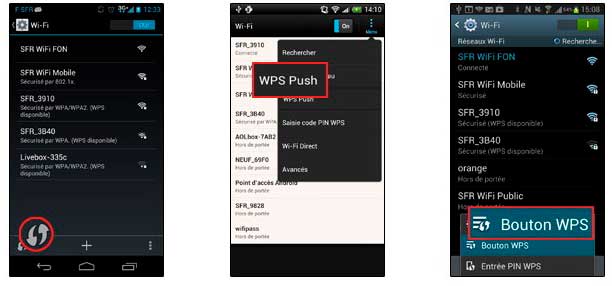
Подключение устройств, работающих на iOS
Пользователи Айфонов часто спрашивают, как включить и использовать технологию Wi-Fi Protected Setup на девайсах с iOS. Отметим, что в таких устройствах (iPhone, iPad и прочих) поддержка WPS не предусмотрена. Возможно, этот недостаток будет устранен в новых версиях iOS.
Подключение с помощью ПИН-кода
При наличии PIN-кода соединение оборудования к сети Вай-Фай не составляет труда.
Алгоритм подключения имеет такой вид:
- Войдите в настройки роутера.
- Зайдите в секцию Сеть, а после Беспроводная сеть.
- Жмите на линк WPS с PIN-кодом.
- Кликните на пункт Включить беспроводную сеть.
- Получите 8-значный ПИН-код и дождитесь поиска точки доступа.
- На ПК жмите Сеть, а после Устройства и принтеры.
- Кликните на кнопку Добавление устройства.
- Жмите «Далее» и пропишите ПИН-код.
- Выберите сеть и жмите Далее.

Если все сделано правильно, на экране загорается надпись «Подключено». Отметим, что в зависимости от модели сетевого девайса и версии ОС алгоритм действий может немного отличаться.
Как включить и отключить WPS на роутере
Отметим, что принцип включения Wi-Fi Protected Setup отличается в зависимости от производителя и требует индивидуального рассмотрения. Приведем нюансы для основных производителей маршрутизаторов.
D-Link
Войдите в настройки маршрутизатора, а после с левой стороны найдите вкладку WiFi. Перейдите в нее и зайдите в раздел WPS. По умолчанию опцию отключена. Чтобы изменить это, поставьте отметку в специальное поле, жмите на кнопку Применить и перезагрузите девайс.

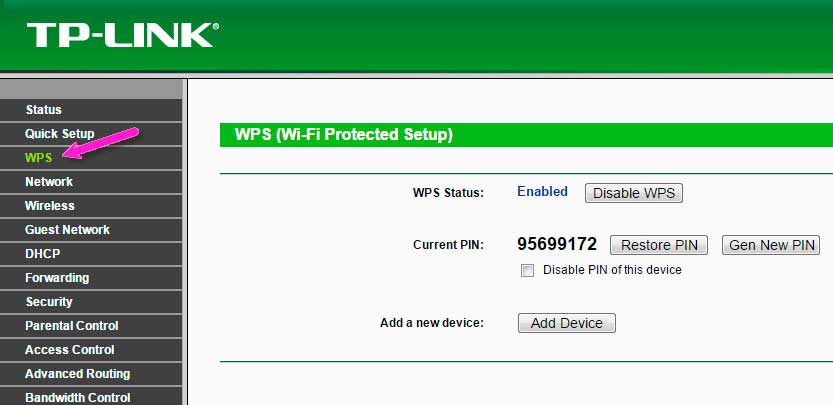
TP-Link
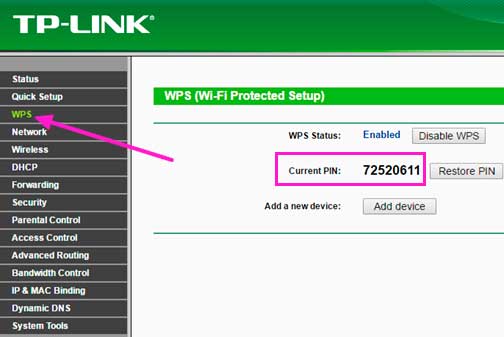
После перехода в панель управления (192.168.0.1, или 192.168.1.1) войдите в раздел WPS, а там активируйте опцию (если она отключена). Здесь же доступны сведения по ПИН-коду и имеется возможность его генерации. Если вы пользуйтесь новой версией маршрутизатора с панелью управления голубого цвета, войдите в категорию Дополнительные настройки, а после жмите на кнопку WPS.
Xiaomi
В роутерах этой компании кнопки Wi-Fi Protected Setup не предусмотрено. Кроме того, при входе в настройки устройства включить эту опцию также не получится, ведь ее нет. Единственный выход — активировать функцию с помощью приложения, устанавливаемого на телефон Ксиоми.
ASUS
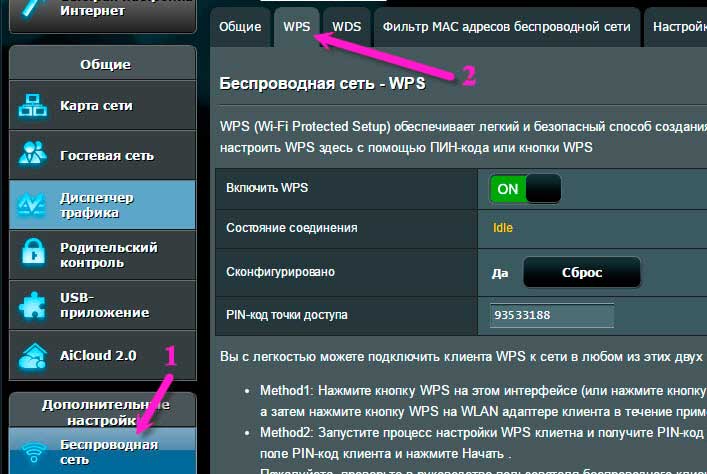
После входа в панель управления (192.168.0.1) переходите в категорию беспроводная сеть, а далее войдите в раздел WPS. Найдите тумблер, отвечающий за активацию этого режима. Для его включения переведите рычаг в положение On.
ZyXel Keenetic
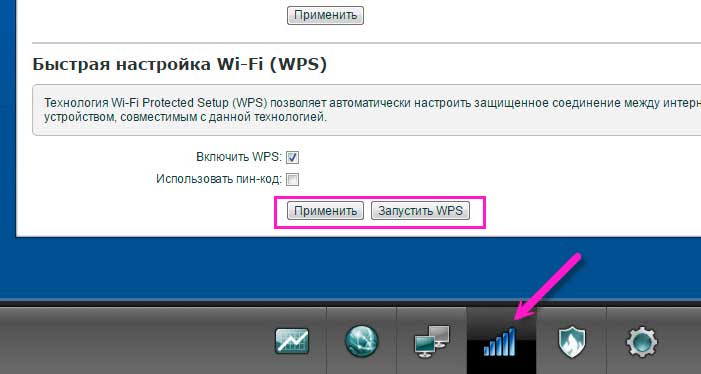
Пользователям таких девайсов необходимо перейти во вкладку Вай-Фай в нижней части меню, после чего появляются требуемые настройки. Поставьте отметку в раздел Включить WPS и жмите на Применить.
Ростелеком
Компания Ростелеком предлагает клиентам маршрутизаторы разных производителей, в том числе TP-Link, ASUS и другие. Для включения ВПС в зависимости от применяемой модели можно применить клавишу на корпусе или панель управления (принципы рассмотрены выше).
Как менять настройки WPS на роутере
В большинстве маршрутизаторов опция WPS сразу активна, поэтому вносить изменения нет необходимости. Все, что нужно — нажать на кнопку, предусмотренную на устройстве.
Если же возникает необходимость изменить параметры, подходы почти идентичны.
Подробная инструкция приведена выше, а общий алгоритм имеет следующий вид:
- Войдите в интерфейс маршрутизатора.
- Найдите в панели управления раздел WPS.
- Внесите изменения — включите / отключите опцию.
- Жмите на кнопку Сохранить изменения.
- Дождитесь перезагрузки.
Изменения вступают в силу сразу после перезапуска оборудования.
Как отключить
Отдельное внимание уделим отключению опции Wi-Fi Protected Setup, если в ней нет необходимости.
Алгоритм действий немного отличается в зависимости от применяемой модели маршрутизатора:
- D-Link. Войдите в панель управления и жмите на раздел Advanced. Там перейдите на WiFi Protected Setup, а после снимите отметку в пункт Enable.
- ZyXel. Зайдите в настройки, а там перейдите в раздел Сеть и Беспроводная сеть. Найдите раздел WPS и сделайте отметку Disable.
- TP-Link. Если у вас под рукой роутер этой марки, войдите в его веб-интерфейс, зайдите в раздел WPS, а там установите Disable для интересующей опции.
- ASUS. Перейдите в панель управления и секцию Беспроводная сеть, а там отключите WPS путем выбора Off.
Вне зависимости от модели с поиском функции Wi-Fi Protected Setup и ее выключением не должно возникнуть трудностей.
Что делать, если на роутере нет кнопки WPS
Во многих устройствах не предусмотрено аппаратное включение опции. Если это так, подключение придется осуществлять через веб-интерфейс маршрутизатора.
Алгоритм действий имеет следующий вид:
- Войдите в панель управления через любой из браузеров. Данные для входа должны быть на нижней части.
- Зайдите в раздел Security или WPS.
- Найдите ПИН-код, который необходимо указать в разделе пароля. Эта информация может быть приведена и на корпусе устройства.
- Используйте беспроводную сеть в обычном режиме.
В случае со смартфонами существует альтернативный вариант подключения.
- Войдите в раздел WiFi на смартфоне / планшете.
- В перечне активных сетей выберите раздел «Вход по PIN WPS».
- Найдите ПИН-код подключения и зафиксируйте его на отдельном листе бумаги.
- Войдите в панель управления роутера.
- В настройках ВПС жмите «Добавить устройство».
- Введите в специальное поле скопированный ранее код.
- Жмите «Добавить».
Если все сделано правильно, смартфон / планшет подключаются к WiFi.Такую опцию можно использовать для всех девайсов, поддерживающих этот протокол.
Безопасность
При использовании технологии WPS важно помнить о рисках для безопасности. Существует даже мнение, что применение этой технологии несет риски для конфиденциальной информации на личном устройстве, но это не так.
Безопасность снижается только при отключении аутентификации и отсутствии PIN-кода.
Подключение с помощью одной лишь кнопки более рискованно, поэтому такой метод можно использовать только в домашней сети, где нет опасности подключения посторонними лицами.
В современных условиях существуют способы, позволяющие взломать устройство по ПИН.
Это действие доступно двумя методами:
- Перебор кодов PIN. Недостаток ПИН-кода в том, что он представлен в виде цифр, что упрощает работу для злоумышленника. Для подбора нужного варианта необходимо проверить 99 999 999 комбинаций. Специальной программе для поиска нужного решения потребуется два-три дня. На практике количество комбинаций даже меньше (об этом ниже).
- Получение подходящего ПИН. В Сети можно найти множество баз с информацией по стандартным PIN-кодам. Простой пользователь не будет менять настройки или вообще забудет отключить WPS, после чего мошенники смогут взломать локальную сеть.
Чтобы понять, есть ли угроза, достаточно посмотреть на нижнюю наклейку. Если на ней написан PIN-код, можно переживать. В ином случае вероятность взлома минимальна, ведь маршрутизатор не поддерживает WiFi Protected Setup.
Почему кнопку WPS лучше отключить
С учетом сказанного напрашивается важная рекомендация. При наличии такой возможности опцию ВПС лучше отключить. Это связано с риском взлома роутера через PIN-код.
Как отмечалось, для его подбора необходимо использовать почти 100 млн комбинаций, но на практике их меньше, ведь последняя цифра рассчитывается на базе предыдущих.
Кроме того, особенности протокола позволяют поделить PIN на две части, что снижает число вариантов до 11 000. Получается, что на взлом маршрутизатора через ПИН уйдет всего один вечер.
Об этой особенности стало известно, благодаря стараниям С. Фибека и К. Хеффнера, которые рассказали об уязвимости протокола еще в декабре 2011 года. С тех пор особенно ничего не изменилось, поэтому пользователям нужно быть внимательными при использовании опции в повседневной жизни.
Плюсы и минусы технологии
В завершение можно рассмотреть преимущества и недостатки технологии.
- Возможность быстро подключиться к локальной сети без знания SSID или ключа безопасности.
- Нет нужды подключаться к настройкам маршрутизатора. Все, что нужно — нажать на WPS или включить опцию через настройки.
- Для соединения достаточно PIN-кода, указанного на нижней части устройства или в панели управления.
- Можно быстро назначить SSID-имя и ключ безопасности.
- Никто не может узнать пароль или фразу-пароль, ведь они формируются случайным образом.
- Технология поддерживается всеми ОС Виндовс, начиная с Виста и применяет протокол EAP, используемый в WPA2 и имеющий достаточную защищенность.
- Слабый уровень защиты, из-за чего злоумышленники могут взломать устройство через PIN-код.
- Высокая вероятность подключения мошенников к настройкам с последующим внесением изменений.
- При совмещении клавиш WPS и «Резет» имеется риск случайного сброса параметров, после чего придется вводить их заново.
- Не все маршрутизаторы поддерживают WiFi Protected Setup. Это же касается и подключаемых устройств.
- Опция не работает в режиме Ad-Hot, подразумевающем прямое соединение девайсов без применения точки доступа.
Часто задаваемые вопросы
В процессе пользования WiFi Protected Setup у людей возникают вопросы, касающиеся этой технологии.
Индикатор мигает, но не горит
Пользователи часто входят в ступор, когда видят мигающий индикатор WPS. Многие считают, что такая индикация свидетельствует о неисправности. Это не так. Мигание диода означает процесс подключения. Он может длиться до 100-120 с и является обычным явлением.
Почему не горит WPS на роутере?
Хуже обстоит ситуация, когда светодиод вообще не горит. В таком случае можно говорить об отключенной опции, поэтому ее необходимо активировать. Сделать это можно двумя способами: путем нажатия кнопки на корпусе или в настройках маршрутизатора. Как это делать на разных моделях, мы рассматривали выше.
Чем отличается ПИН-код от ключа доступа к сети?
На практике ключ доступа и PIN имеют идентичные функции и позволяют подключиться к беспроводной сети. Разница в том, что для правок в параметрах необходим именно ключ доступа. Что касается ПИН-кода, его задача состоит в быстром подключении к Wi-Fi.
Рассмотрим другие вопросы:
- Можно ли расширить зону покрытия вторым роутером с помощью WPS? С применением этой технологии сделать это не получится.
- Что делать, если на Windows 10 система сразу просит ввести пароль? Обратите внимание, что внизу (под строкой для ввода ключа) появляется предложение подключиться с помощью WPS. Система сама выполняет необходимые действия, если кнопка нажата.
- Применение этой опции законно? Конечно, ведь подключение возможно только после активации.
- Запоминает ли смартфон параметры, полученные по беспроводной сети? Да. При следующем подключении мобильное устройство соединяется автоматически.
- Функция отключается самостоятельно? Да, это происходит через определенный временной промежуток.
- Будет ли отключаться первое устройство после подключения второго по WPS? Нет.
Итоги
Применение технологии WPS позволяет ускорить процесс подключения к локальной сети по Wi-Fi и тем самым избежать ввода ключа безопасности. Система реально работает и проста в применении.
Но при использовании технологии нужно помнить о безопасности и риске взлома устройства по ПИН-коду. Чтобы избежать таких последствий, эту функцию желательно отключать.