Инструкции. Страницы. Нумерация со второй страницы

Есть два варианта решения данной задачи. Они отличаются использованием или не использованием свойства стиля страницы Управление → Следующий стиль для автоматического назначения стиля следующей странице.
Способ 1. Ручное управление
Шаг 1. Местоположение
Определить, с какого абзаца должна начинаться вторая страница и установить в этот абзац текстовый курсор.
Шаг 2. Назначение
Явно присвоить стили страницы:
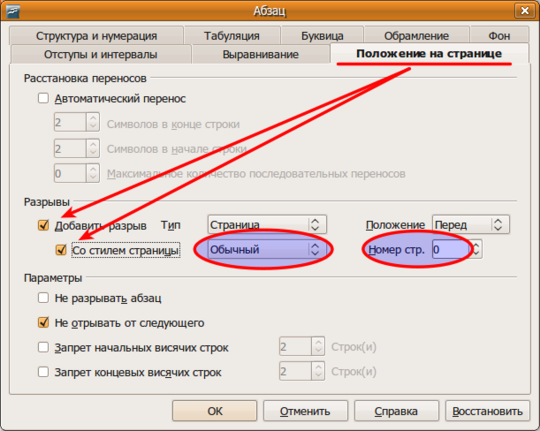

Рис. 2. Установка разрыва страницы.
Шаг 3. Колонтитулы
Теперь следует определить, в каком месте страницы должен выводиться её номер — в верхнем, или в нижнем колонтитуле.
Для этого нужно установить текстовый курсор на вторую страницу и вызвать меню Формат → Страница , в открывшейся форме перейти на вкладку Верхний колонтитул (или Нижний колонтитул ) и установить флаг Вкл. верхний (нижний) колонтитул и щёлкнуть кнопку OK .
| Вставка колонтитула через меню Вставка → Верхний (Нижний) колонтитул вызывает создание раздельных колонтитулов для правых и для левых страниц документа. |
Шаг 4. Расстановка номеров страниц
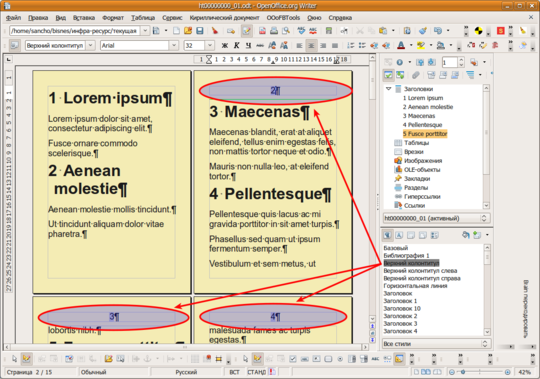
Рис. 3. Расстановка номеров страниц.
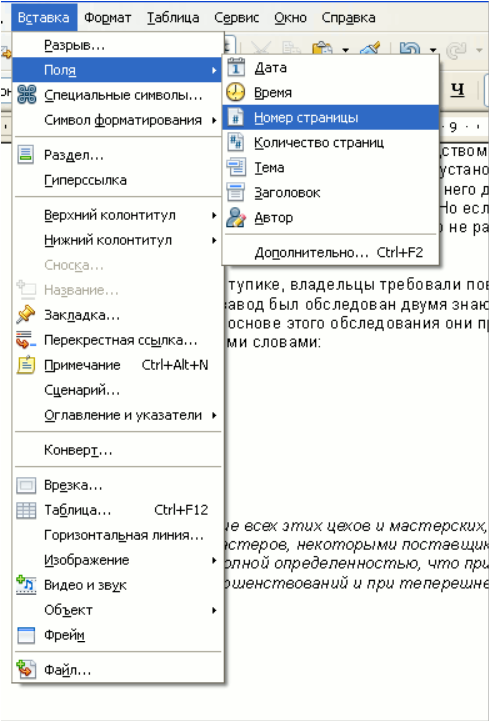
Затем нужно установить текстовый курсор в созданный колонтитул и вызвать меню Вставка → Поля → Номер страницы . Результат приведён на Рис. 3 и в прилагаемом образце:
Достоинства и недостатки
Недостатки Дополнительная операция по присвоению стиля первому абзацу второй страницы. При увеличении объёма текста на первой странице, созданный принудительный разрыв страницы останется в заданном абзаце.
Достоинства Полный контроль за расположением разрывов страниц.
Способ 2. Использование свойства «Следующий стиль»
Шаг 1. Назначение
Явно присвоить стиль страницы первому абзацу документа — установить в него текстовый курсор, вызвать меню Формат → Абзац , и назначить стиль страницы «Первая страница» .
Шаг 2. Колонтитулы
Теперь следует определить, в каком месте страницы должен выводиться её номер — в верхнем, или в нижнем колонтитуле.
Для этого нужно установить текстовый курсор на вторую страницу и вызвать меню Формат → Страница , в открывшейся форме перейти на вкладку Верхний колонтитул (или Нижний колонтитул ) и установить флаг Вкл. верхний (нижний) колонтитул и щёлкнуть кнопку OK .
Шаг 3. Расстановка номеров страниц
Затем нужно установить текстовый курсор в созданный колонтитул и вызвать меню Вставка → Поля → Номер страницы .
Результат приведён в прилагаемом образце:
Достоинства и недостатки
Недостатки Нет жёсткого (принудительного) разрыва страниц; при увеличении объёма текста на первой странице, «лишний» текст перетекает на вторую страницу.
Достоинства Стиль первой страницы никогда не «переползёт» на вторую и последующие страницы; вторая страница всегда имеет правильное оформление; номера страниц всегда располагаются там, где запланировано.
Распространённые ошибки
Многие пользователи совершают типовые ошибки:
Теоретическая база решения
- Философия Apache OpenOffice. Предназначение различных типов стилей;
- Управление страницами
- Нумерация страниц
- Сложная нумерация страниц
- Колонтитулы
База Знаний: Writer. Страницы. Нумерация страниц
Нумерация страниц рассчитывается в документе автоматически вне зависимости от наличия специальных полей, предназначенных для отображения номера страницы в документе.
Чтобы отобразить на странице её текущий номер следует вставить специальное поле Номер страницы через меню Вставка → Поле → Номер страницы .
Чтобы номер страницы отображался на каждой странице, поле Номер страницы следует вставить в верхний или нижний колонтитул.
| Следует подчеркнуть, что поле Номер страницы не задаёт нумерацию, а лишь её отображает! |
В документе может быть установлено произвольное количество интервалов нумерации, начинающихся с произвольного номера.
Задание нумерации страниц является свойством абзаца страницы и активируется, если у данного абзаца установлены свойства
- Добавить разрыв;
- Со стилем страницы.
При этом становится доступным параметр Номер стр.
Если его значение равно нулю, это значит, что нумерация продолжается в соответствии со сделанными выше по тексту установками.
Если значение отлично от нуля, то будет начат новый интервал нумерации с заданного номера, действующий до следующей подобной установки.
Как в OpenOffice пронумеровать страницы
Тем, кто знаком с редактором Word, не составит труда изучение большинства функций в OpenOffice, так как эти приложения визуально похожи. Просто необходимо запомнить определенную комбинацию действий и применять их по мере необходимости. Например, проставить страницы в готовый текст совсем несложно, ведь нумерация рассчитывается автоматически и не зависит от наличия дополнительных полей. Какие действия выполнить для визуализации номеров страниц, пошагово описано в следующих разделах.
Вставка колонтитула
Откройте документ с расширением doc или odt и выполните первый шаг — это включение колонтитула, дополнительной строки, содержащей заголовок, имя автора, номер страницы.
Сначала необходимо определить, где будет стоять цифра: над текстом или в нижней части листа.
Для вставки колонтитула последовательно выполните несколько функций:
1. передвигаясь по верхнему меню, нажмите на вкладку «Вставка»;
2. спуститесь по выпавшему в окне списку и нажмите одно из значений: «Верхний колонтитул» или «Нижний колонтитул» — этот выбор определит положение нумерации на листе;
3. двигаясь вправо, остановитесь на значении «Обычный».
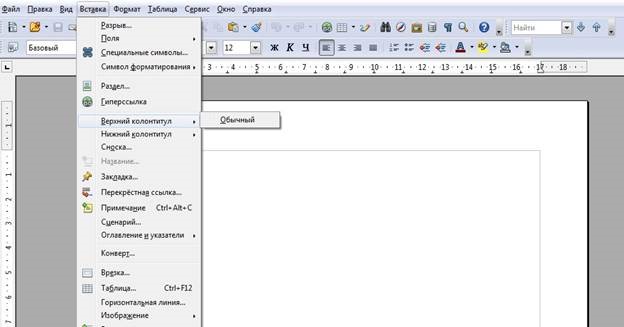
В зависимости от выбранной позиции, на листе появится вверху или внизу поле колонтитула, кликните его. Далее, выполните следующие операции:
1. в окне форматирования текста выберите положение цифры (слева, в центре, справа) в соответствие с требованиями по оформлению документа;
2. для смены формата цифры — кликните левой клавишей мыши дважды;
3. в выпадающем справа списке отметьте необходимый формат. Выделите цифру и отредактируйте, выбрав шрифт, стиль: жирный, курсор, подчеркивание.
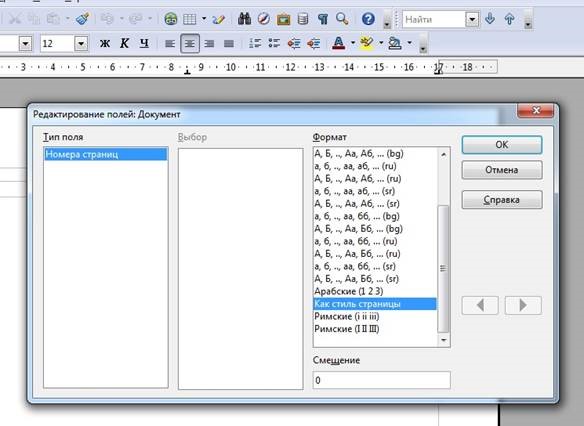
Редактор OpenOffice, в отличие от Word, дает возможность изменить внешний вид номеров страниц: сменить стиль, размер шрифта, цвета, выполнить начертание других параметров. Редактировать можно в готовом пронумерованном документе, сделать это несложно: выделите цифру в колонтитуле и выполните последовательно:
1. нажмите правой клавишей мышки, появится окно, в котором нужно выбрать строку «Поле»;
2. откроется меню «Редактирование полей», сделайте выбор символов, которые заменят номера страниц. В окне «Формат» предлагаются варианты: арабские, римские цифры, английские и русские буквы, сделав выбор, нажмите «Ок».
Следующий этап — присвоение номеров по всему документу.
Как сделать нумерацию страниц?
Эта процедура выполняется в 3 этапа, сначала поставьте курсор в поле колонтитула и сделайте следующее:
- выберите вкладку «Вставка»;
- в выпадающем окне со списком спуститесь на значение «Поля»;
- сдвиньтесь вправо и щелкните «Номер страницы».
Всем листам документа автоматически будут присвоены номера.
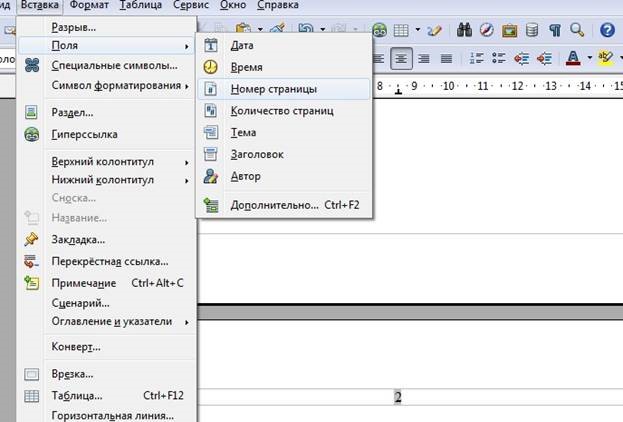
Как пронумеровать со второго листа?
В некоторых документах, например, дипломных работах, на первой странице номер не проставляется, так как она является титульной.
Если нужно нумеровать страницы не с первой, то необходимо определить стиль титульного листа, для этого выполните последовательно действия:
1. в меню сверху выберите вкладку «Формат»;
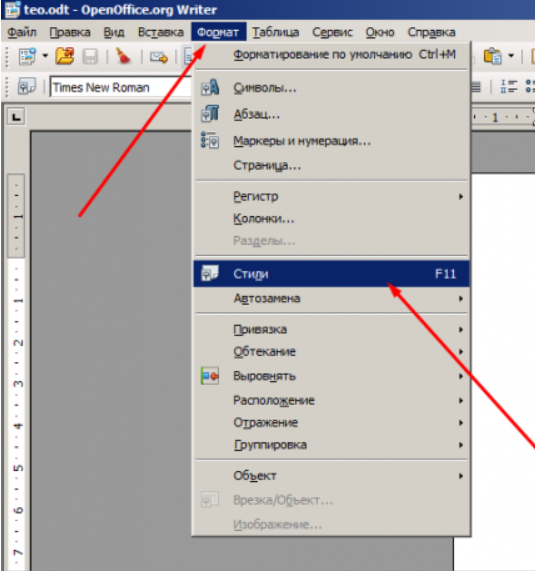
2. в появившемся перечне нажмите значение «Стили»;
3. в окне справа «Стили и форматирование» выберите четвертый сверху ярлычок «Стиль страницы», а затем дважды кликните значение «Первая страница»;
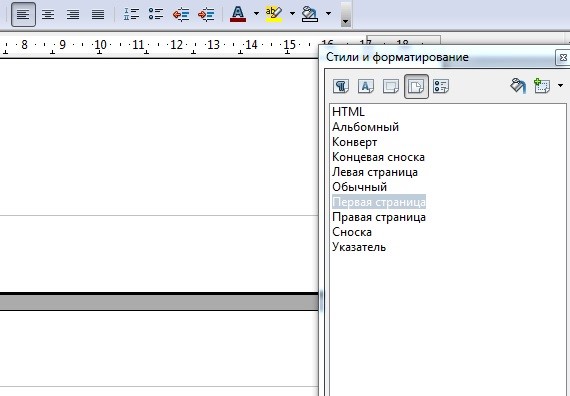
Для присвоения номеров страниц, начиная со второй, выполните поэтапно следующие операции:
1. откройте вкладку «Вставка», кликните «Разрыв» и выберите «Разрыв страницы». Нажмите «Стиль», в появившемся окне остановитесь курсором на слове «Обычный»;
2. нажмите «Вставка», «Поля». Справа появится окошко, в котором нажмите вкладку «Номер страницы».
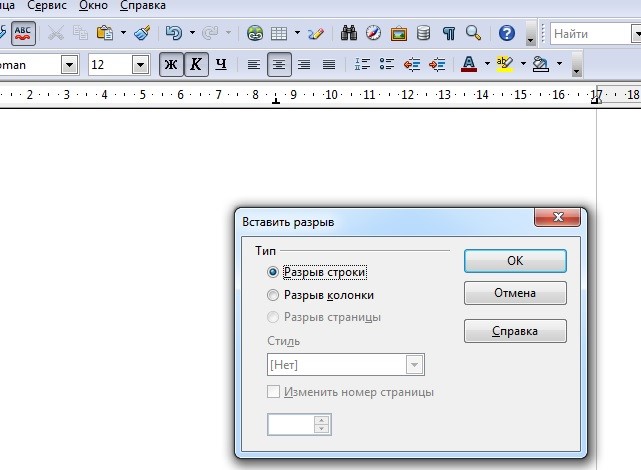
Теперь нумерация начнется автоматически со второго листа и продолжится до конца документа. Но сначала выполните операции, указанные в разделе выше для установки номера: формирование колонтитула и нумерация.
Иногда пользователи встречаются с проблемой, когда вместо цифры печатаются слова «Номер страницы», которые видны только при редактировании. Справиться с ситуацией помогут следующие функции:
- в верхнем меню выбрать вкладку «Сервис»;
- кликнуть «Параметры»;
- открыть плюс в Open Office Writer/Web, затем выбрать «Вид»;
- в поле «Коды поля» должно быть пусто.
Вот так, выполнив несколько простых операций, можно вставить номер страницы в любом документе. Работая в текстовом редакторе необходимо знать, что тексты, выполненные в старой версии, не подойдут для редактирования в обновленном варианте Open Office. Поэтому нужно постоянно следить за последними обновлениями и пользоваться только актуальной версией текстового редактора.
Как пронумеровать страницы в Open Office без титульного листа?

Обычно студенческие работы составляют в программе Word. На сегодняшний день это самая популярная программа среди школьников и студентов. Однако, удобной также признается программа Open Office Writer. Однако от выбора программы не меняются требования к оформлению титульного листа. Как известно, в 90% нумерация работы исключает нумерацию титульного листа.
Колонтитулы в Open Office
Прежде чем начать нумеровать страницы, необходимо включить колонтитулы, на которые и будут проставляться номера страниц. Прежде нужно определиться – куда будут ставиться номера страниц: сверху или снизу листа. Как правило, требования ГОСТа приписывают проставление нумерации в нижней части листа. В этом случае, вам нужен нижний колонтитул.
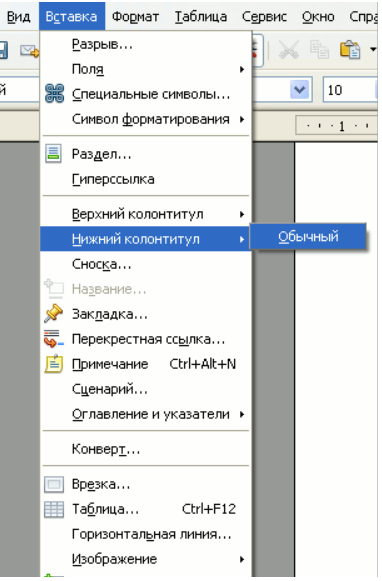
Краткая инструкция о том, как включить колонтитул:
или напишите нам прямо сейчас
- Откройте раздел меню «Вставка». Выпадет краткое меню;
- Найдите поле «Нижний колонтитул»;
- Наведя мышкой на строку, вы увидите выплывшую надпись «Обычный»;
- Щелкните по выпавшей надписи;
- Справа всплывет табличка с форматированием текста. Здесь вы должны выбрать место для будущей нумерации страницы и указать ее формат.
Как проставить нумерацию в Open Office?
Пронумеровать страницы тоже не сложно. Достаточно пары кликов, согласно инструкции:
- Зайдите в раздел «Вставка»;
- Найдите пункт «Поля»;
- Во всплывшем списке выберите пункт «Номер страницы».
Теперь пронумерован будет каждый лист. В том числе, и титульный. Некоторые работы позволяют себе нумерацию титульного листа, однако для студенческих и школьных работ это неприемлемо.
Как проставить нумерацию, начиная со второй страницы?
Итак, у нас есть пронумерованный документ, но нам необходимо убрать нумерацию с титульного листа. Делается это так:
- Нажмите на вкладку «Формат»;
- Во всплывшем окне кликните по строке «Стили»;
- Далее выберите пункт «Стиль страницы»;
- Во всплывшем меню выбираем вариант «Первая страница»;
- Теперь открываем меню «Вставка»;
- Нажимаем на иконку «Разрыв»;
- Выбрав «Разрыв страницы», снова жмем на «Стиль». Нам нужен «Обычный»;
- Переходим на вторую страницу, вставляем колонтитул и проставляем номера страниц.
или напишите нам прямо сейчас