App Store и Google Play: как управлять подписками без банковских карт
Многие россияне не понимают, что будет с их подписками в магазинах приложений App Store и Google Play после того, как Visa и MasterCard объявили о приостановке работы в России. Уже с 10 марта все карты этих платежных систем, выпущенные в России, не будут работать за пределами страны и на зарубежных сервисах, а заграничные карты не смогут работать на территории РФ. Рассказываем о доступных способах оплаты и сохранения своих подписок в этой ситуации.
App Store
Многие россияне столкнулись с проблемами при добавлении новых карт в аккаунт Apple ID. Это чревато тем, что все их подписки, включая App Store, Apple Music и тарифы iCloud, станут недоступными. Однако существуют альтернативные способы пополнения баланса Apple ID.
Покупка подарочной карты
- Покупка подарочной карты App Store и iTunes. Номинал таких карт составляет ₽500, ₽1000, ₽1500 и ₽3000. Код активации подарочной карты может быть указан на кассовом чеке.
- Покупка подарочной карты iTunes и App Store в приложениях банков. Внутри приложения нужно вбить соответствующий запрос на покупку карты, а затем выбрать нужный номинал и оплатить ее. Код придет в цифровом виде на номер телефона, указанный в процессе оплаты. После этого нужно зайти в App Store и нажать на иконку своего профиля справа вверху, а затем кликнуть «Погасить подарочную карту или код».
Прямое пополнение
Пользователь может пополнить баланс Apple ID с запасом с ранее привязанной карты. Если эти карты еще работают, то деньги можно напрямую положить на счет: открыть App Store, нажать на иконку своего профиля справа вверху, нажать на «Добавить деньги на счет». Затем нужно выбрать один из вариантов (₽1000, ₽1500, ₽3000) или ввести свою сумму, кликнув на «Другое».
Пополнение через приложение банка
В «Тинькофф» и других банковских приложениях существует раздел «Платежи», где нужно вбить в поле поиска «App Store» и выбирать провайдера «App Store & iTunes». Затем необходимо прописать в поле свой номер телефона, на который придет код активации, и указать любую сумму пополнения.
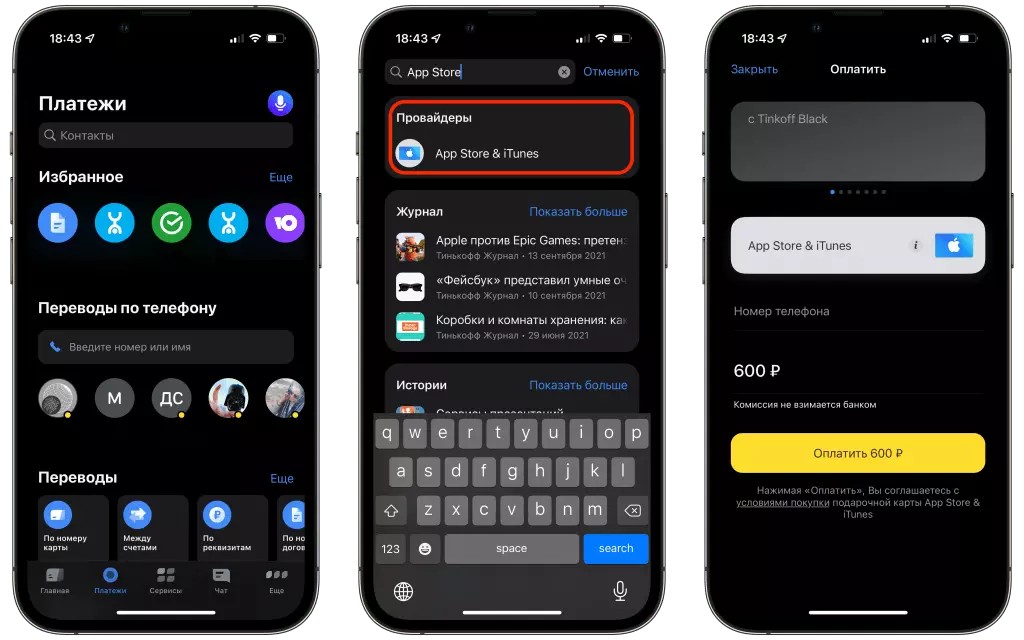
Пополнение Apple ID через банковское приложение (Фото: iGuides)
Пополнение через мобильный счет
В App Store можно также расплачиваться при помощи мобильного счета, привязанного к номеру телефона. Для этого нужно изменить настройки оплаты на мобильном устройстве.
Чтобы произвести оплату, нужно войти в AppStore, кликнуть на значок профиля, найти раздел «Управлять способами оплаты», выбрать «Добавить способ оплаты», нажать на пункт «Мобильный телефон», ввести свой номер. После этого придет СМС с кодом для завершения оплаты.
В случае блокировки сервисов Apple в России вернуть деньги, которые лежат на счете Apple ID, уже не получится. Однако можно попробовать запросить возмещение за некоторые подписки и товары, приобретенные в App Store, iTunes Store, Apple Books и в других сервисах. Опция доступна в веб-браузере на любом устройстве. Нужно войти на reportaproblem.apple.com, нажать «Мне нужно», а затем выбрать «Запросить возмещение». Затем необходимо выбрать причину, по которой требуется вернуть средства, и нажать «Далее». После этого нужно выбрать конкретное приложение, подписку или другой элемент, а затем кликнуть «Отправить».
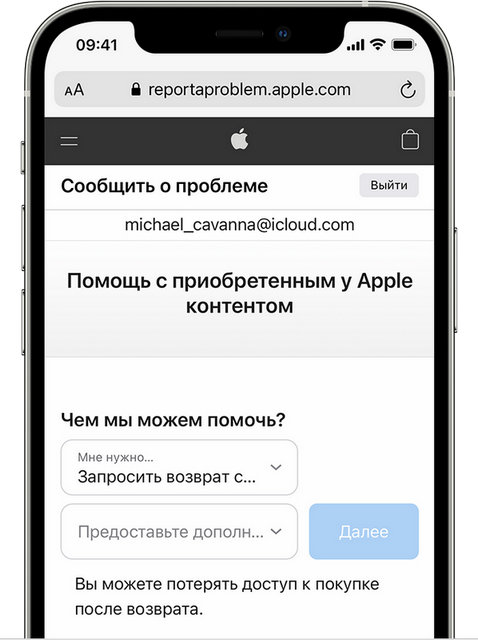
Запрос на возврат средств (Фото: Apple)
Google Play
Пополнение через мобильный счет
Чтобы расплатиться в Google Pay через мобильный счет, нужно войти в настройки своего аккаунта, выбрать раздел «Платежи и подписки» > «Cпособы оплаты» > «Добавить оператора связи». Затем нужно ввести свой мобильный номер. При покупке в Google Play новый способ оплаты можно также добавить на экране подтверждения покупки через меню выбора источника оплаты.
Как изменить способ оплаты в Google Play на мобильный счет
Покупка подарочной карты
Для оплаты в Google Play также принимаются подарочные карты, код пополнения или промокод. Однако официально России нет в списке стран Google, где доступны эти опции. Несколько сервисов продают карты россиянам, для активации предлагая использовать VPN. Но существует риск, что активация карт других стран через VPN может привести к блокировке.
Qiwi-кошелек
Для покупок в Google Play и AppStore можно использовать электронный Qiwi-кошелек, который пополняется, в том числе, наличными через терминалы. Такие терминалы есть по всей России. Для оплаты нужно ввести свой номер телефона, требуемую сумму, войти в кошелек и произвести платеж.
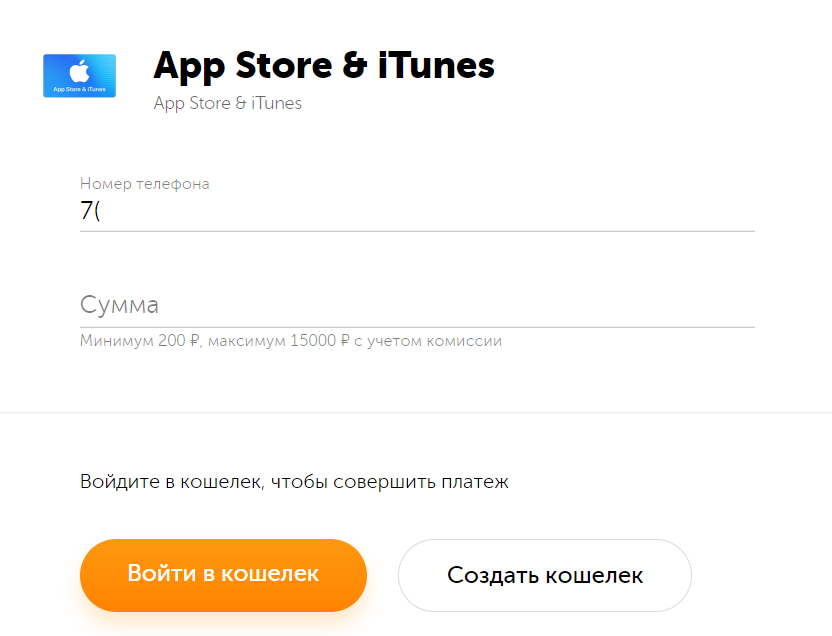
Оплата через Qiwi-кошелек (Фото: Qiwi)
Кобейджинговая карта
Если в App Store привязать новую карту к аккаунту, скорее всего, не получится, то в Google Play эта опция доступна. В этом случае для россиян хорошим вариантом может стать кобейджинговая карта «Мир» с поддержкой китайской платежной системы UnionPay. Такие карты работают в 180 странах, а в России их выпускают несколько банков, правда, эта услуга в большинстве случаев недавно стала платной. Почта Банк предлагает бесплатную виртуальную карту, а Тинькофф Банк обещает выпустить свою в ближайшее время.
Читайте также:
- Как сохранить Google Docs и другие данные из сервисов Google через инструмент Архиватора
- Как перенести плейлисты из Spotify и чем заменить Netflix
- Facebook, WhatsApp, Instagram: как выгрузить все данные на компьютер
- Что делать в случае блокировки почтовых сервисов Google
- Офлайн-соцсети: где общаться и работать без подключения к интернету
- Как и куда уходить дизайнерам в случае отключения Figma
- Как управлять приложениями и соблюдать информационную гигиену в кризис
Как подключить оплату в App Store и iCloud со счёта мобильного телефона

В закладки
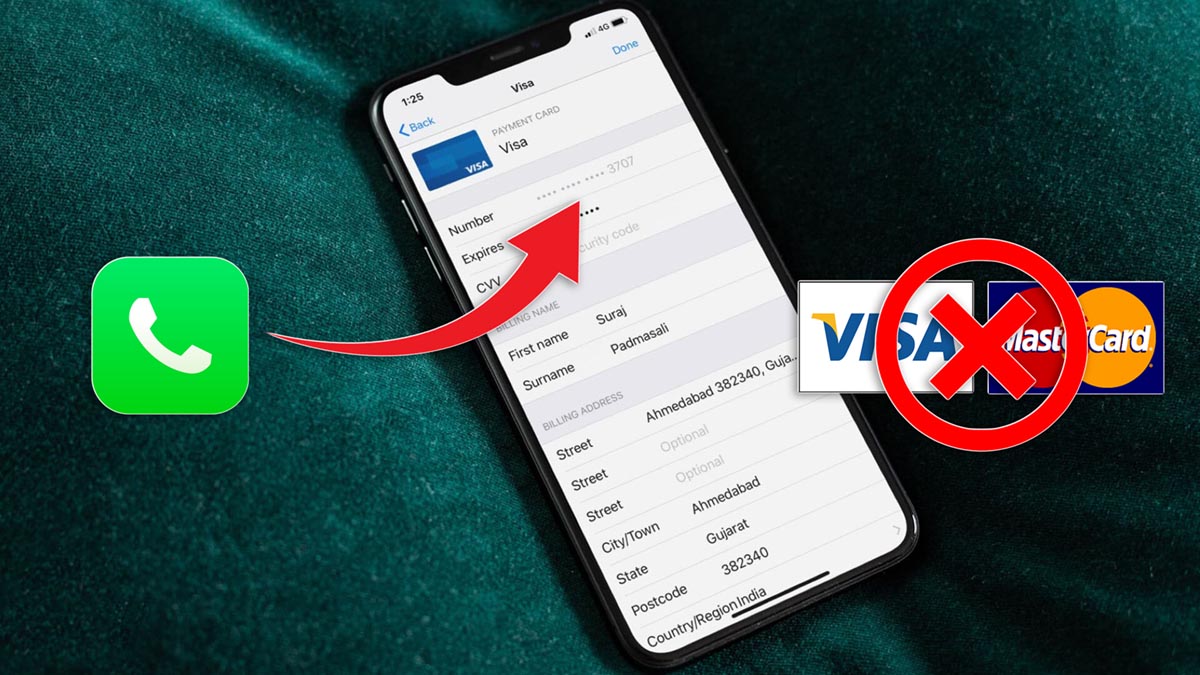
Вводимые ограничения усложняют процесс покупок контента и оплаты подписок в экосистеме гаджетов Apple. Мы уже рассказывали о резервном способе пополнения счета iTunes, а сейчас напомним, как можно использовать счет своего мобильного номера для совершения транзакций в App Store и iCloud.
�� Спасибо re:Store за полезную информацию. ��
Как изменить способ оплаты в App Store и iCloud на iPhone
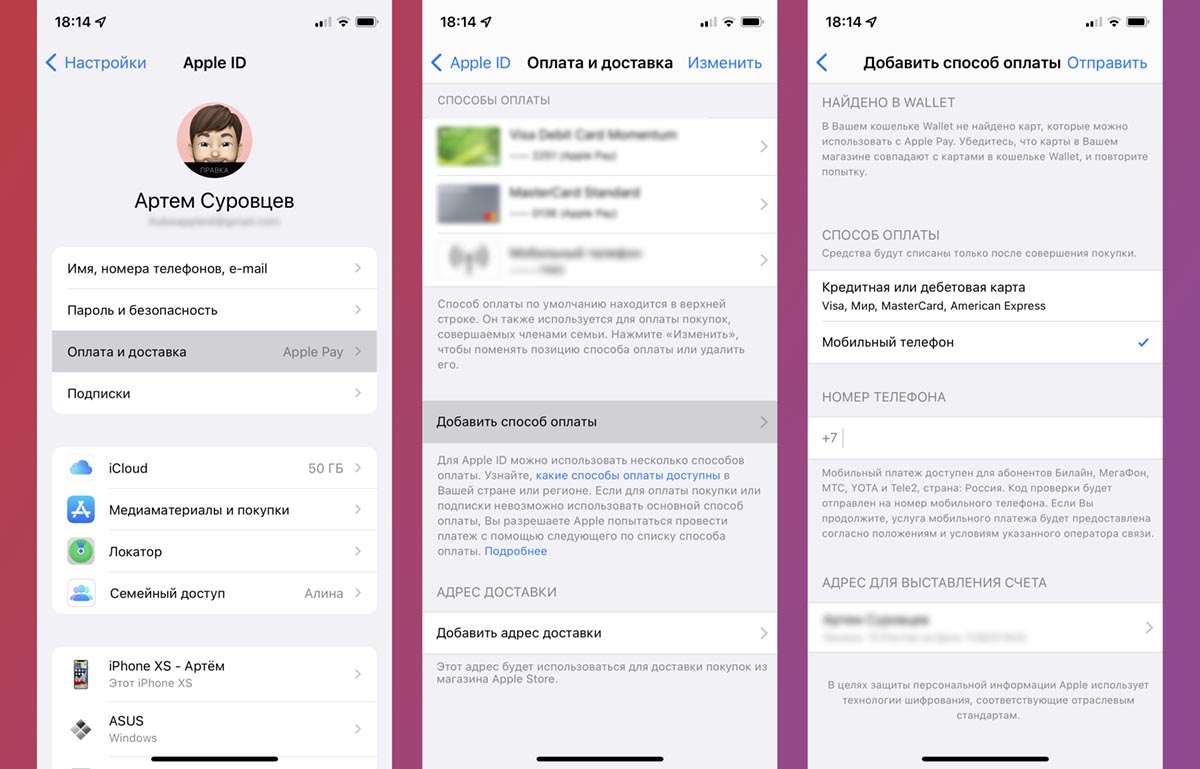
1. Перейдите в Настройки – Учетная запись Apple ID – Оплата и доставка.
2. Авторизуйтесь при помощи Face ID или Touch ID.
3. Выберите пункт Добавить способ оплаты. Если среди способов оплаты уже есть номер мобильного, пропустите данный шаг.
Поддерживаются мобильные номера операторов: Билайн, МегаФон, МТС, YOTA.
4. Выберите опцию Мобильный телефон, введите используемый номер телефона и подтвердите действие проверочным кодом из СМС.
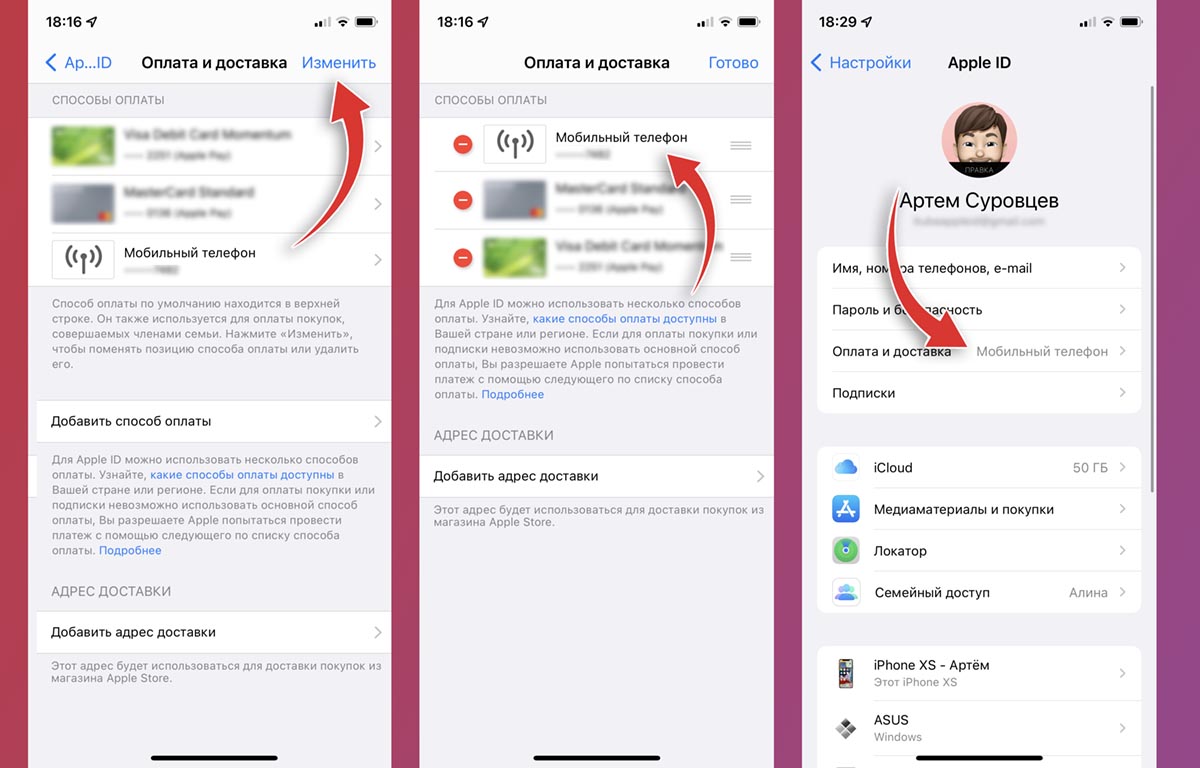
5. Когда номер мобильного будет подтвержден и появится в списке, нажмите кнопку Изменить и перетяните данный способ в самый верх списка.
6. Нажмите кнопку Готово для сохранения изменений и вернитесь в предыдущее меню. Если все было сделано верно, в качестве основного способа оплаты будет отмечен мобильный телефон.
Как изменить способ оплаты в App Store и iCloud на Mac
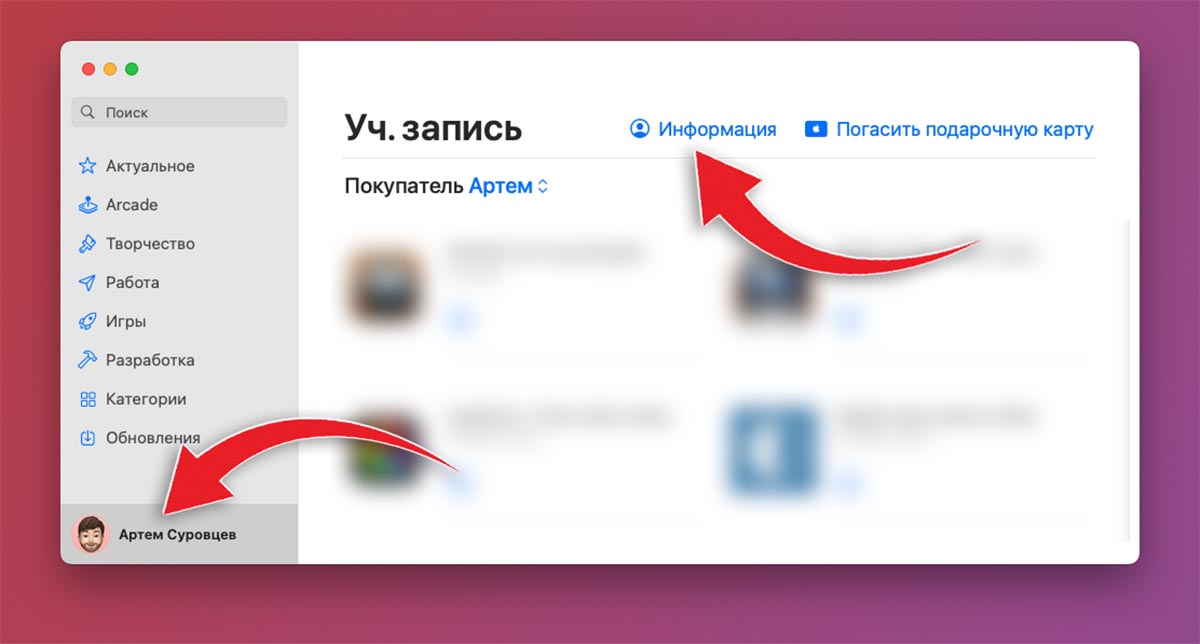
1. Запустите приложение App Store.
2. Нажмите на имя своей учетной записи в левом нижнем углу окна и перейдите в раздел Информация.
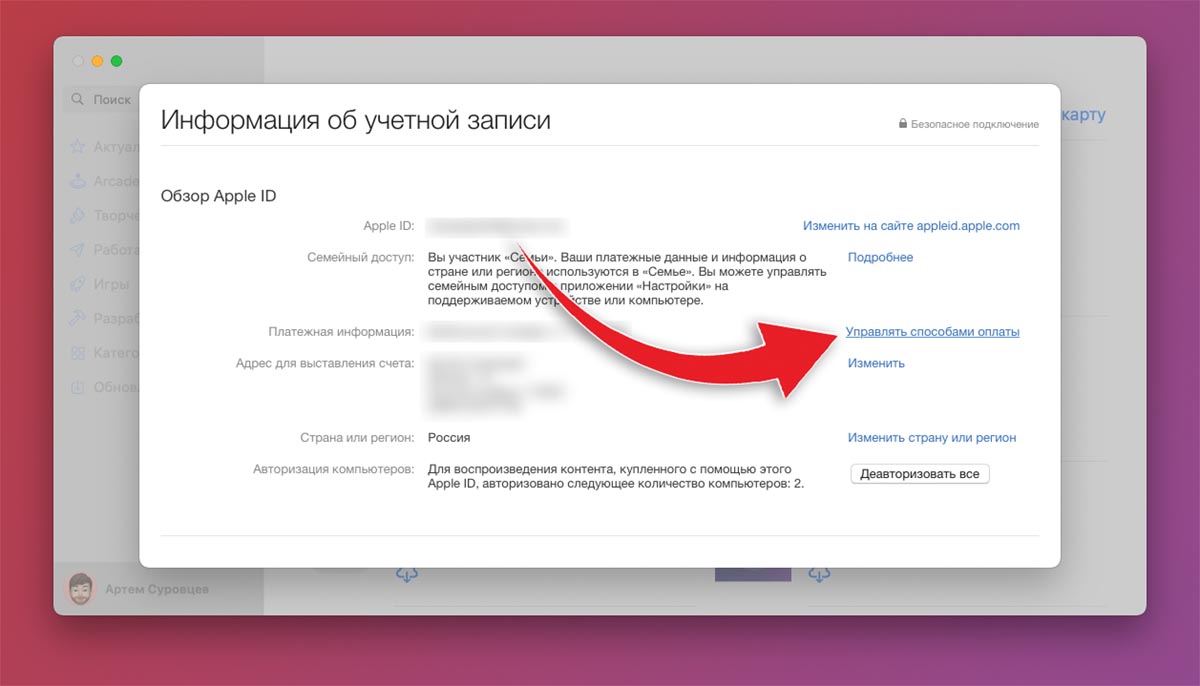
3. В открывшемся окне нажмите на кнопку Управлять способами оплаты.
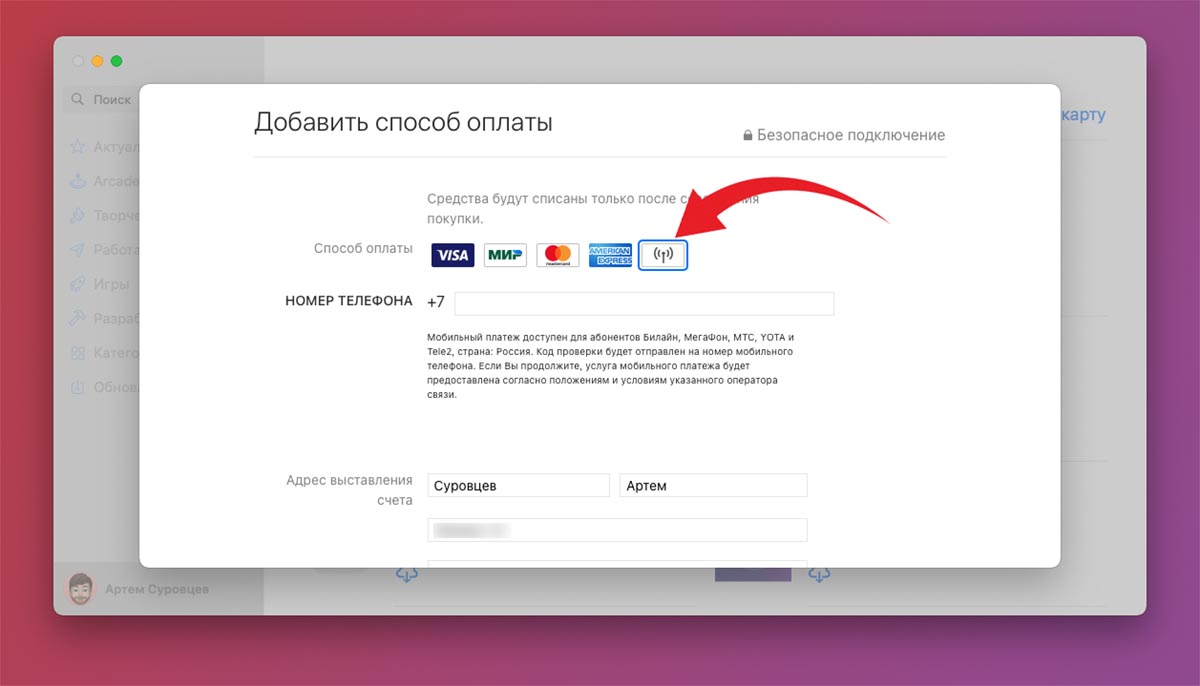
4. Нажмите кнопку Способ оплаты и добавьте новый способ при помощи номера мобильного.
5. Введите используемый номер и подтвердите действие проверочным кодом из СМС.
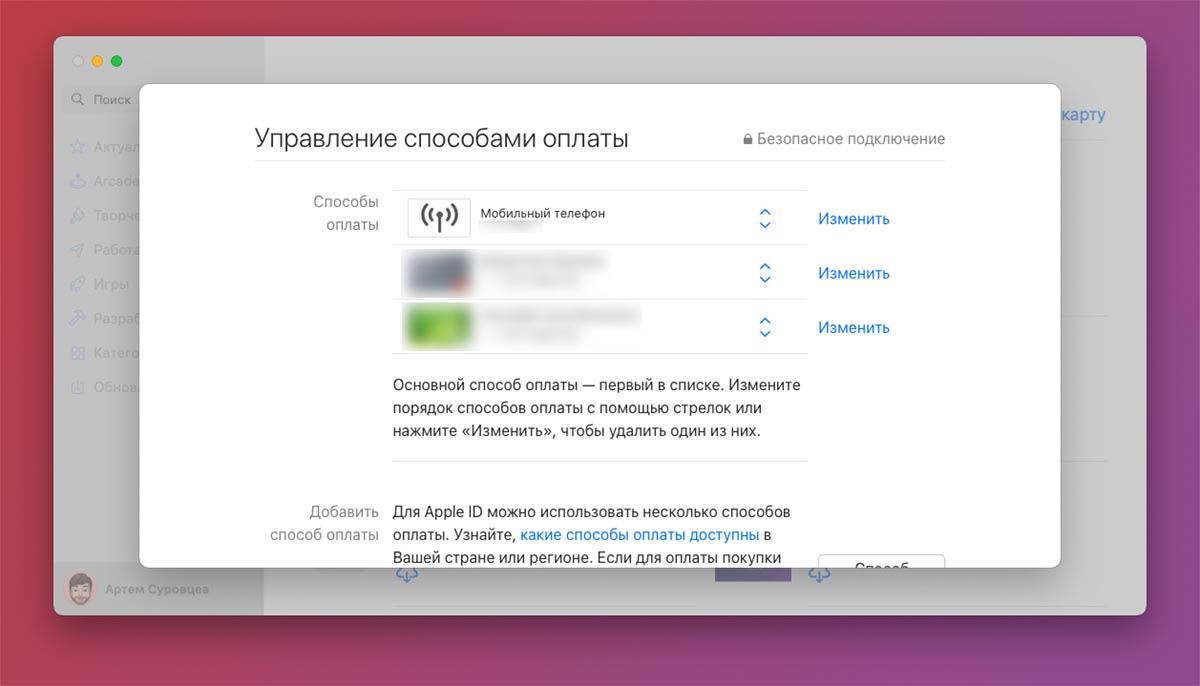
6. Переместите способ оплаты Мобильный телефон в самый верх списка.
Почему способ может не работать
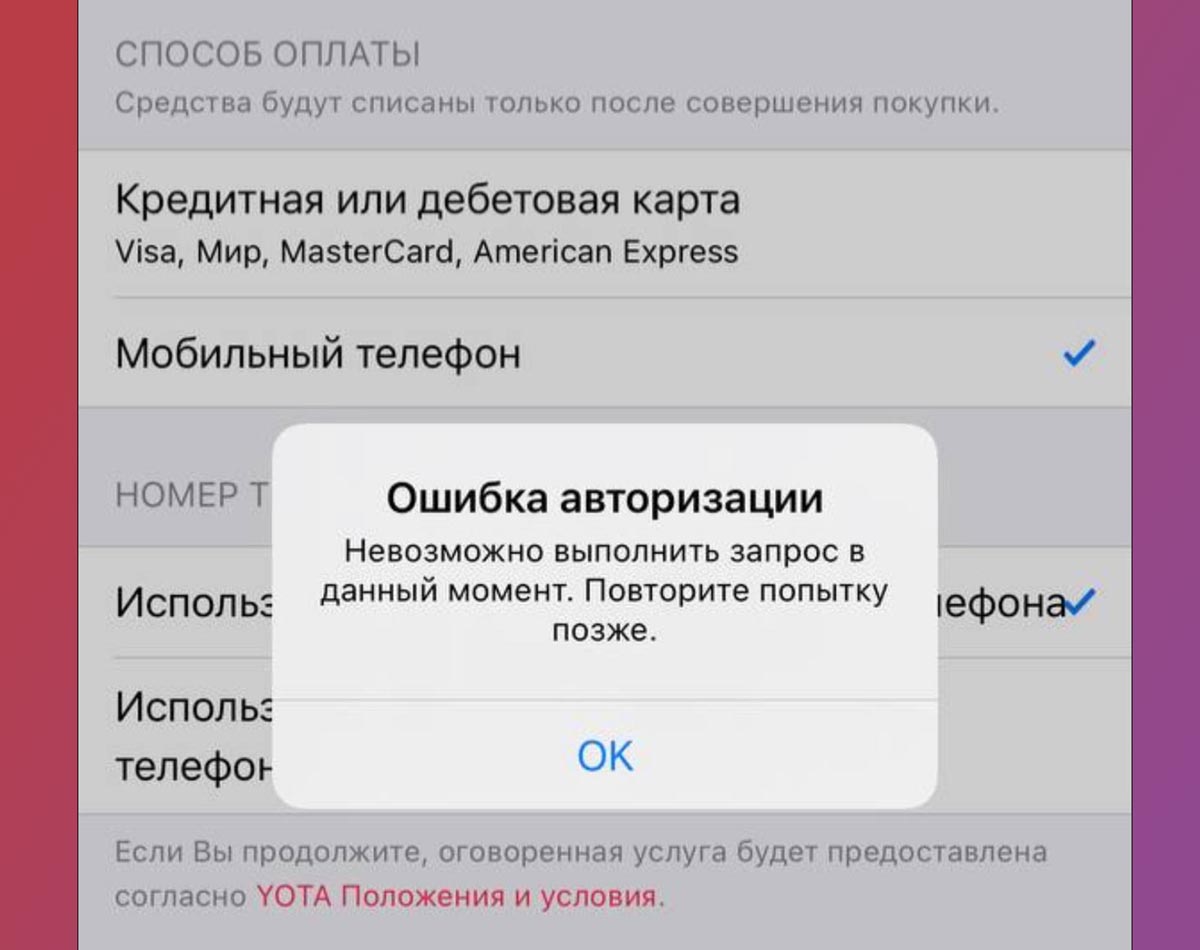
Некоторые пользователи при попытке изменить способ оплаты по данной инструкции сталкиваются с ошибкой. Система не дает установить номер мобильного в качестве средства оплаты.
Чтобы решить данную проблему, сделайте следующее:
▶ Убедитесь, что вы используете номер подходящего мобильного оператора Билайн, МегаФон, МТС, YOTA.
▶ Попробуйте повторить действие через определенное время. Возможно, в какой-то момент сервера испытывают большую нагрузку.
▶ Проверьте баланс счета, он должен быть положительным для привязки в качестве средства оплаты.
▶ Обратитесь в службу поддержки своего оператора. Возможно, используемый тариф не предусматривает возможность списания средств сторонними сервисами.
Вот так вы сможете обойти ограничение на использование банковских карт для покупки цифрового контента в экосистеме Apple.
Как использовать мобильный счёт МТС для оплаты в App Store, Huawei AppGallery и мобильных приложениях: инструкция
В России ограничены возможности по оплате банковскими картами покупок в App Store и Huawei AppGallery.
Что делать?
В App Store и Huawei AppGallery можно оплачивать покупки со счёта вашего мобильного телефона. C него же можно оплачивать подписки и покупки внутри мобильных приложений, которые вы уже установили.
Что такое мобильный счёт?
Это счёт, привязанный к номеру вашего мобильного телефона, и именно его вы пополняете, когда платите «за мобильный».
Как платить с мобильного счёта?
Нужно изменить настройки оплаты на вашем мобильном устройстве. Вот пошаговая инструкция для разных ситуаций.
App Store — для владельцев iOS-гаджетов (iPhone, iPad)
- Войдите в App Store — кликните на ваш профиль.
- Найдите раздел «Управлять способами оплаты». Зайдите в него. При этом может потребоваться ввести пароль от Apple ID.
- Выберите «Добавить способ оплаты».
- Нажмите на пункт «Мобильный телефон».
- Введите свой мобильный номер.
- На ваш номер придёт SMS, в котором будет код для подтверждения операции.
Как сделать способ оплаты по номеру телефона
Как перевести деньги по номеру телефона (в т.ч. между разными банками через СБП)

Всё, что написано ниже в заметке, — не явл. индивидуальной инвестиционной рекомендацией! Всё, что вы делаете по примерам ниже — делаете на свой страх и риск!
Всем доброго времени!
«Круговорот денег в природе» — это не только интересный оборот слов, но и повседневная реальность, жизнь. Нам очень часто нужно кому-то отправить средства, и хорошо бы, если этот процесс был максимально прост. ��
В этой заметке я решил привести несколько наиболее быстрых и доступных способов перевода денег, используя только номер телефона (т.е. вам фактически всё остальное не нужно!). Разумеется, будет рассмотрена и новомодная система быстрых платежей (сокращенно СБП) от ЦБ (вышедшая в «свет» в 2019г.).
В общем, сегодняшняя заметка будет максимально приближена к реальной жизни.
Итак.

�� Еще по теме!
Как перевести деньги по e-mail (почтовому ящику) — https://ocomp.info/kak-perevesti-money-po-e-mail.html

Способы перевода средств по номеру телефона
Способ 1: с помощью СБП (система быстрых платежей). Только по РФ
Система быстрых платежей (или СБП) — весьма удобная «штука» для обмена средств между людьми, имеющими счета в разных банках. Если раньше для перевода средств нужно было заполнять кучу реквизитов для типичного «межбанка», то сейчас — просто указать номер телефона.
На текущий момент к СБП подключились почти все значимые банки страны (Сбербанк уже тоже, но там не так всё просто. ��).
Как это работает (покажу на примере):
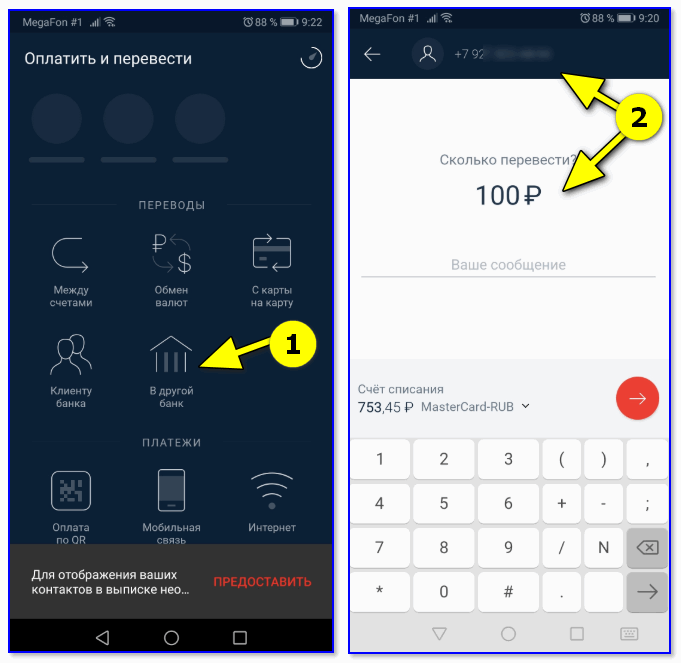
- допустим есть счета в двух разных банках (например, Альфа-Банк и Русский Стандарт). И мне нужно перевести средства с одного банка в другой максимально быстро (а на дворе НГ, отделения закрыты, и межбанк не работает ��). В своем примере, кстати, я буду переводить средства себе ;
- для начала нужно зайти в личный кабинет одного из банков, и перейти в меню перевода средств по номеру телефона. После нужно указать сумму, выбрать из списка банк, ну и ввести сам номер получателя (пример личного кабинета Альфа-Банка на скрине ниже) ;
В другой банк — по номеру телефона (СБП) 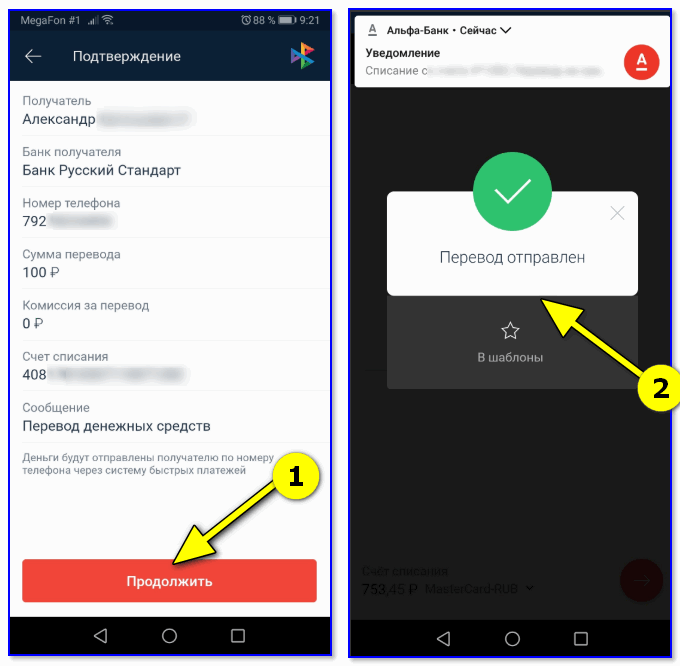 Проверка (СБП). Перевод отправлен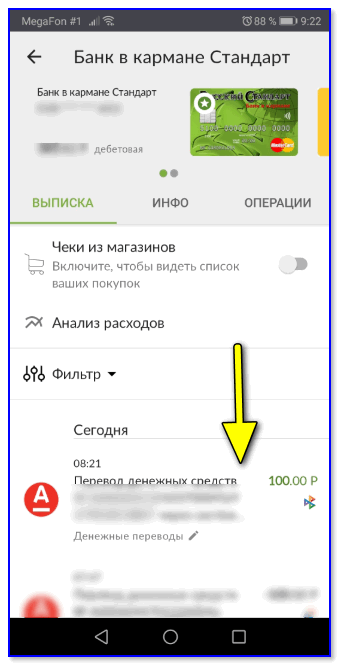
- переводы поступают практически моментально : сколько я не отправлял — деньги поступали менее, чем за минуту! Причем, работает СБП и в праздники, и выходные, и днем, и ночью;
- низкие комиссии (это либо бесплатно, либо возьмут всего несколько рублей (зависит от вашего банка) );
- никаких сложных и долгих заполнений реквизитов — достаточно знать номер телефона и название банка того, кому вы отправляете деньги;
- это достаточно надежно, т.к. система организована самим ЦБ РФ.
Очень рекомендую перед отправкой большой суммы — проверить как работает СБП между вашими банками на 50-100 рублях. Всё-таки СБП внедрена не так давно, и мало ли, вдруг перевод подвиснет (а средства нужны очень скоро) .
Довольно популярный вопрос: «можно ли ошибиться номером и отправить средства не тому человеку?».
Чисто теоретически, если вы будете просто жать «Далее/далее», не смотря на уведомления — то можно сделать всё, что угодно.
Однако, на практике, после ввода номера телефона получателя и его банка — происходит запрос/проверка, на кого зарегистрирован счет по этому номеру телефона в указанном банке, и вам предоставляется эта информация.
Т.е. вас переспрашивают, точно ли на такие-то «ФИО и номер телефона» нужно перевести средства, либо (если получателя с таким номером в данном банке нет) — вы увидите ошибку, как на скрине ниже.

Отправка 30 рублей на случайный номер.
Способ 2: через платежную систему QIWI
QIWI — очень популярная платежная система в сети Интернет. Основная ее «изюминка», которая была изначально — номер телефона это и есть все реквизиты для отправки средств! И должен вам сказать, что это очень удобно.
Что касается практической части : то здесь все максимально просто. После регистрации и авторизации, в личном кабинете вам достаточно перейти во вкладку «Переводы», ввести сумму и номер получателя (разумеется, он тоже должен быть зарегистрирован в QIWI) .

Личный кабинет QIWI — перевод на номер.
После, деньги к нему поступят практически моментально. У меня на блоге, кстати, была заметка о работе с QIWI, ссылку оставлю ниже.

�� В помощь!
Киви-кошелек (QIWI): как создать, пополнить, оплатить им покупку, и вывести деньги с него — https://ocomp.info/kivi-koshelek-faq.html
- переводы можно делать не только по РФ, но и за границу;
- переводы моментальные;
- чтобы завести кошелек вам понадобиться только паспорт и номер телефона;
- пополнить счет можно практически с любой банковской карты.
- для более-менее крупных сумм (более 15 000 руб.) необходима идентификация;
- комиссии за вывод средств из системы (1-3% в зависимости от способа).
Способ 3: через платежную систему Ю-мани (Яндекс-денег)
Яндекс-деньги в общем и целым очень похожи на QIWI (во многом аналогичны). После регистрации и авторизации на сервисе — вы можете осуществить перевод по:
- номеру телефона;
- электронной почте;
- номеру кошелька.
Отмечу, что за перевод в Яндекс-деньгах берется комиссия 0,5%.
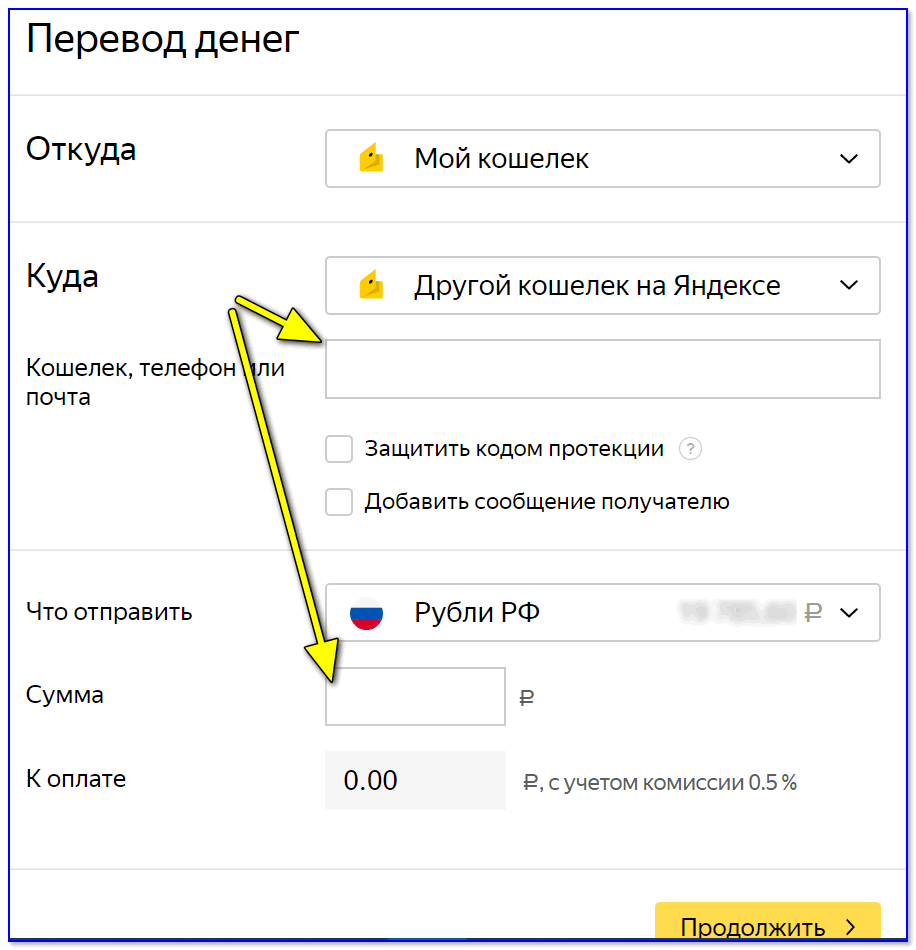
Перевод денег — скрин из личного кабинета Яндекс-денег
Более подробно о том, как ими пользоваться можете узнать в моей прошлой заметке. ��

�� В помощь!
Яндекс Деньги — как пользоваться: пополнить, перевести на др. кошелек, вывести на карту или банковский счет — https://ocomp.info/yandeks-dengi-kak-polzovatsya.html
Способ 4: с помощью Сбербанк-онлайн
Вариант 1 : через СБП, пример настройки тут.
Вариант 2 : через внутреннюю систему Сбербанка, об этом ниже.
Ну и нельзя не отметить самый большой банк нашей страны. �� Если у отправителя и получателя открыты счета в Сбербанке — то внутренний перевод через личный онлайн-кабинет — это самый логичный и быстрый вариант.
Работает это очень просто. После авторизации в Сбербанк-онлайн, вам будет нужно перейти в меню «Переводы и платежи» и указать, что требуется перевод клиенту Сбербанка.
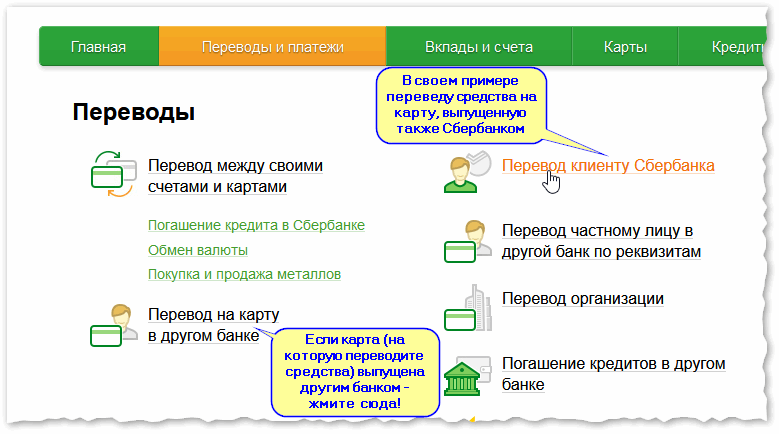
Сбербанк-онлайн — выбираем на какую карту будем переводить средства
После в графе «Куда» указать либо номер телефона, либо счет, либо номер карты получателя. Собственно, далее система покажет вам его ФИО — и, если они правильные, подтвердить перевод.
Как платить со счёта телефона
Абоненты Tele2 могут приобретать музыку, кино и книги из экосистемы приложений Apple со счета мобильного телефона — доступны покупки в App Store, Apple Music, Apple TV+, Apple Arcade и хранилище iCloud.
Сервис доступен пользователям всех пакетных тарифов Tele2, активировать услугу очень просто. Клиентам достаточно пройти аутентификацию через Apple ID и выбрать в настройках аккаунта «Счет мобильного телефона» в качестве способа оплаты контента в App Store, Apple Music и Apple TV. Новый способ оплаты будет активирован автоматически, сразу после чего клиент сможет совершать покупки в один клик с любого устройства Apple.
Также клиенты Tele2: могут оплачивать со счета телефона парковки, автоштрафы, онлайн-приложения, виртуальные игры и совершают покупки.

Как платить со счета МегаФона
Абоненты МегаФона также могут оплачивать покупки в App Store, Apple Music и iTunes, используя баланс своего мобильного телефона.
Со счёта МегаФона возможно оплачивать покупки в приложениях Apple без регистрации банковской карты — доступна оплата любого контента в App Store, iTunes и Apple Music. При этом сервис доступен клиентам как предоплатной, так и постоплатной системы расчётов.
Для того, чтобы сделать покупку, используя счёт МегаФона, необходимо выполнить несколько шагов:
- Клиент должен иметь действующий Apple ID
- В настройках своего аккаунта, необходимо в качестве способа оплаты выбрать «Счёт оператора»
- Настройки будут действовать в App Store, Apple Music и iTunes и действуют для всех продуктов компании — iPhone, iPad, iPod touch и Mac
- После того, как клиент выбрал «Счёт оператора», все будущие покупки будут автоматически списываться со счёта абонента или непосредственно вычитаться из предоплаченного счёта клиента
- Клиентам, использующим пакетную линейку Всё Включено, необходимо иметь на мобильном счёте сумму, превышающую размер абонентской платы
Новый метод оплаты будет настроен автоматически и обеспечит покупки «в одно касание» со всех устройств Apple. Это включает в себя покупки приложения, музыку, фильмы, телепередачи, книги и журналы, а также музыкальные подписки Apple и сервис хранения данных iCloud.
Как платить со счета Билайн
Абоненты Билайн могут оплачивать любые покупки в App Store, Apple Music и iTunes со своего мобильного счёта. Данные банковской карты больше не требуются: один раз настройте способ оплаты через Apple ID, и стоимость покупок будет автоматически списываться со счёта Билайн.
Услуга доступна физическим лицам на территории России и предоставляется бесплатно. Вы оплачиваете только стоимость покупки, указанную в App Store, Apple Music или Apple TV. Для абонентов с предоплатной системой расчётов сумма платежа списывается автоматически с основного счёта абонента; при постоплатной системе расчётов списание происходит со специального авансового счёта при наличии на нём средств.
Со счёта Билайн можно приобретать любые игры, приложения, музыку, подписки в App Store, Apple Music и Apple TV, для этого:
- В настройках вашего устройства зайдите в раздел iTunes Store и App Store
- Нажмите на ваш Apple ID, выберите «Просмотреть Apple ID» и подтвердите вход
- Откройте «Управление способами оплаты» и выберите «Добавить способ оплаты»
- В разделе «Мобильный телефон» укажите свой номер Билайн, введите код из SMS и нажмите «Готово»
- Теперь все покупки в App Store, Apple Music и iTunes будут осуществляться со счёта вашего мобильного телефона.
Оплата покупок будет происходить автоматически, а оператор будет высылать вам SMS-уведомление о каждой операции.
Если у вас нет учётной записи Apple ID, то в процессе создания новой учётной записи выберите в качестве способа оплаты «Мобильный телефон», введите свой номер телефона и дождитесь SMS с кодом подтверждения.
Жизнь без Apple Pay: какие системы бесконтактных платежей работают в России
Собрали доступные системы для бесконтактной оплаты смартфоном, которые продолжают работать. Их также можно будет использовать, если отключат Google Pay.
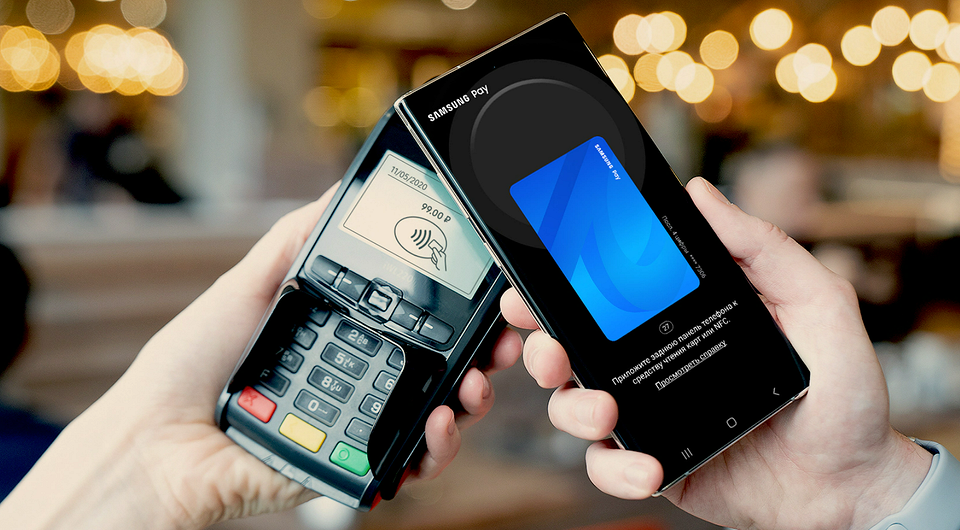
Оплачивать покупки через NFC, просто приложив смартфон к терминалу — все к этому привыкли и не хотят лишаться удобства. Отказываться от бесконтактных платежей и не придется, ведь существует несколько отечественных и зарубежных аналогов, которые все еще работают. Отметим, правда, что все они не актуальны для iPhone — смартфоны на базе iOS могут работать только с Apple Pay. Но если у вас есть телефон на Android с NFC, вы сможете использовать одну из описанных ниже программ.

SberPay
SberPay, он же Сбербанк Пэй — система одноименного российского банка, которая работает только с его картами. Платежный сервис стал доступен в июле 2020 года и не имеет отдельного приложения, а интегрирован в программу мобильного банка Сбербанк Онлайн.
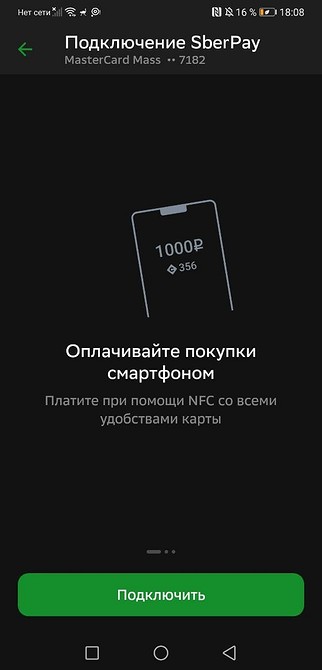
Чтобы привязать карту к SberPay, сделайте следующее:
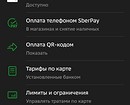
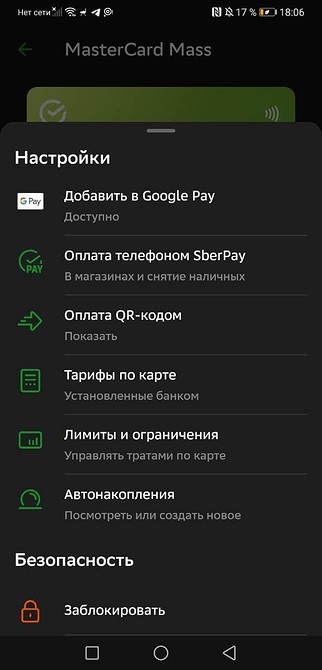
- Откройте приложение мобильного банка и выберите свою карту.
- Тапните по кнопке «Настройки».
- Выберите опцию «Оплата телефоном SberPay» и подтвердите подключение.
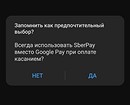
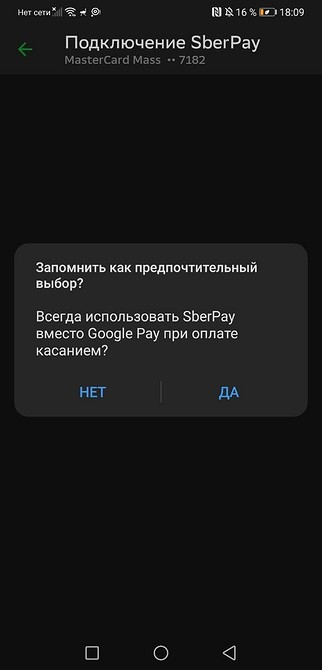
- Если на смартфоне уже использовался другой сервис бесконтактной оплаты по умолчанию, например, Google Pay, приложение спросит, хотите ли вы изменить его на Сбер Пэй.
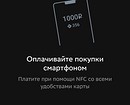
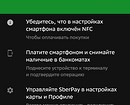
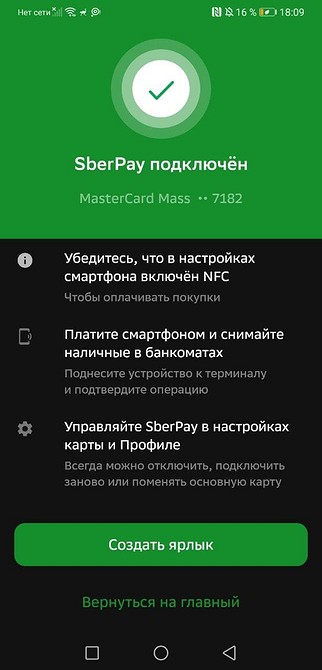
- Далее убедитесь, что включен NFC — и можете оплачивать покупки одним касанием.
ОБНОВЛЕНИЕ: с 10 марта добавить в SberPay можно только карты платежной системы МИР.
Mir Pay
Mir Pay — сервис, созданный специально для бесконтактной оплаты с помощью карт МИР. С его помощью можно оплачивать покупки в любом терминале, где принимают такие карты — то есть, во всей России. Уже многие банки выпускают карточки этой платежной системы: Сбер, Открытие, Газпромбанк, Альфа. Также можно выпустить виртуальную карту, если вам не нужна пластиковая — такую опцию предлагает Тинькофф.
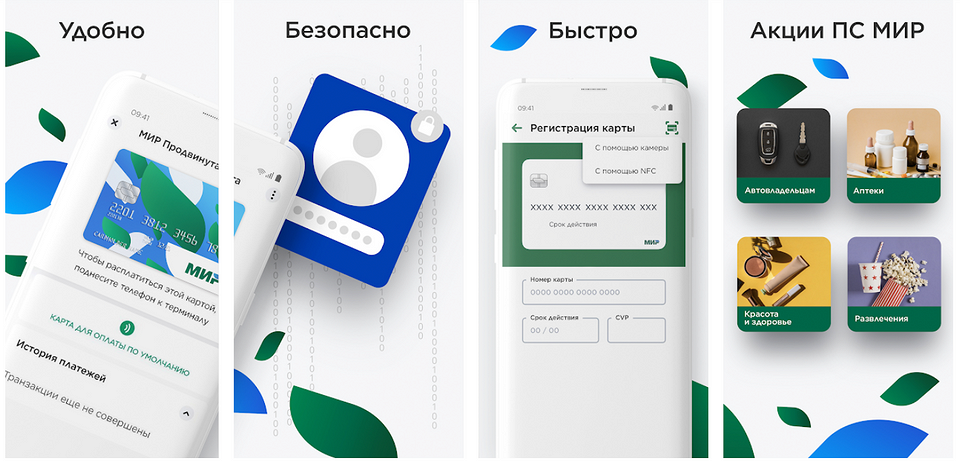
Чтобы использовать Mir Pay, надо установить на смартфон одноименное приложение — его можно скачать из Play Market или App Gallery (даже на смартфоны Huawei без Google-сервисов). Главное, чтобы гаджет работал на ОС Android версии 6.0 или выше и поддерживал технологию NFC.
- Установите Mir Pay на смартфон из удобного для вас магазина приложений.
- Откройте программу и отсканируйте свою карту МИР или добавьте ее данные вручную.
- Следуя подсказкам на экране, активируйте карточку в сервисе и сделайте его основным способом бесконтактной оплаты.
- Для совершения платежа надо просто разблокировать и поднести смартфон к терминалу. Дополнительно открывать приложение МИР Пэй не придется.
Кошелек Pay
Еще один сервис для бесконтактной оплаты интегрирован в приложение для хранения дисконтных карт Кошелек. В него также можно добавить банковскую карточку и оплачивать ей покупки через NFC. Подробнее о том, как это работает, мы рассказывали в отдельной статье, но вкратце опишем главные особенности приложения.

Во-вторых, платежный сервис поддерживает только карты Mastercard или Visa. Если ваша основная карточка выпущена в системе МИР, используйте Mir Pay.
Добавить карту в приложение и сделать его основным способом бесконтактной оплаты довольно просто:
- На главном экране нажмите на плюсик в правом верхнем углу.
- В разделе «Добавить свое» выберите «Банковская карта».
- Введите реквизиты карты вручную или прислоните ее к смартфону, чтобы приложение считало ее номер и срок действия.
- Примите условия приложения и введите проверочный код, который придет в SMS от банка.
- Кошелек спросит, хотите ли вы использовать его как основной способ оплаты. Подтвердите действие — и сможете оплачивать покупки смартфоном.
С Кошелек Pay уже работают многие популярные банки: Альфа, Тинькофф, Райффайзен, Газпромбанк, Русский Стандарт. Однако сервис не принимает карточки Сбера — что довольно логично, ведь у этого банка есть свой собственный SberPay.
Samsung Pay
Как следует из названия, сервис работает только на смартфонах Samsung — они довольно популярны в России, в том числе бюджетные модели.

Всего приложение позволяет хранить 10 банковских карт и 100 карт лояльности (магазинов, ресторанов, клубов, даже транспортную Тройку). Внутри программы вы сможете переводить деньги другим пользователям по номеру телефона или карты.
Похожие публикации:
- Как активировать windows 10 ключом от windows 7
- Как настроить категории в outlook
- Как привязать телефон к аккаунту google
- Откуда скачать музыку на флешку