Чем отличаются порты USB различных типов – как их различать между собой
Вы когда-нибудь хотели, чтобы все USB-порты были описаны в одном простом и удобном месте? Это статья для вас. К концу у вас должно быть подробное представление о различных стандартах USB и о том, какую разницу они имеют по спецификациям.
Мы рассмотрим различные форм-факторы, а также различные поколения и увеличения скорости, предлагаемые различными формами USB.
Без дальнейших церемоний, давайте погрузимся прямо в это!
Основы USB
Сначала поговорим об основах стандарта USB.
USB является сокращением от Universal Serial Bus и дебютировал в 1996 году в качестве предполагаемого универсального стандарта для подключения периферийных устройств к ПК.
До появления USB на рынке широко использовались выделенные последовательные и параллельные порты, но с тех пор эти старые стандарты портов, в значительной степени, уступили место USB. Например, параллельные порты, которые мы использовали для подключения принтеров, в наши дни заменены USB или даже Wi-Fi.
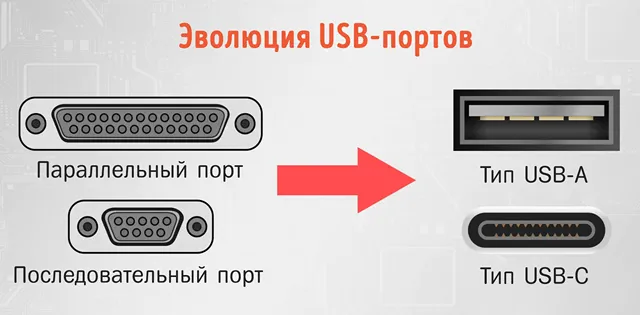
USB существует уже более 20 лет и уже давно стал стандартом де-факто для… почти всего. После своего первоначального использования для периферийных устройств настольных ПК, USB продолжает применяться практически везде в бытовой электронике.
Иногда USB-разъём используется даже не для передачи данных, а только для питания, как в случае с большинством зарядных устройств для смартфонов.
Форм-факторы портов USB: история и обзор
Несмотря на стандартизацию USB в отрасли, на самом деле не существует стандартного универсального разъема USB.
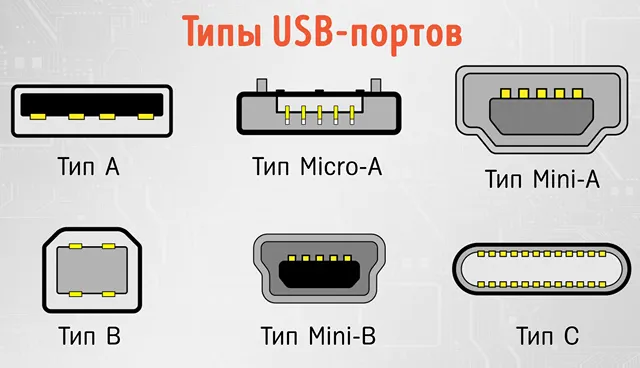
За прошедшие годы было много форм-факторов USB, и ниже я расскажу о наиболее известных из них и вариантах их использования. После этого я подробно расскажу о каждом поколении USB и расскажу о предлагаемых ими скоростях и функциях.
USB тип А
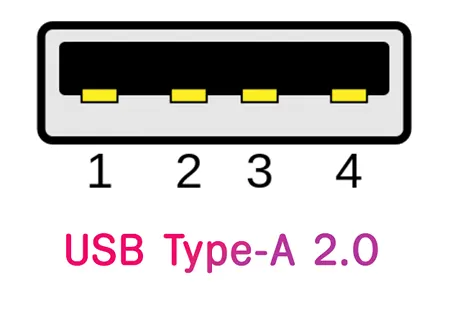
Практически стандартный форм-фактор USB. Знакомая прямоугольная форма USB Type A сохраняется почти во всех поколениях USB. Скорее всего, он сохранится как мысленный образ «USB» по умолчанию на долгие годы.
Однако, разъём типа A фактически устарел с USB 3.1 и далее в пользу USB Type-C, поэтому, несмотря на то, что он был стандартом де-факто в течение многих лет, Type-A больше не является «основной» версией USB.
Конечно, это устаревание началось около десяти лет назад на момент написания (2022 г.), и есть вероятность, что USB 3.1 и более ранние версии будут поддерживаться основными вычислительными устройствами ещё, как минимум, пять лет, даже если только для устаревшего оборудования.
USB тип B
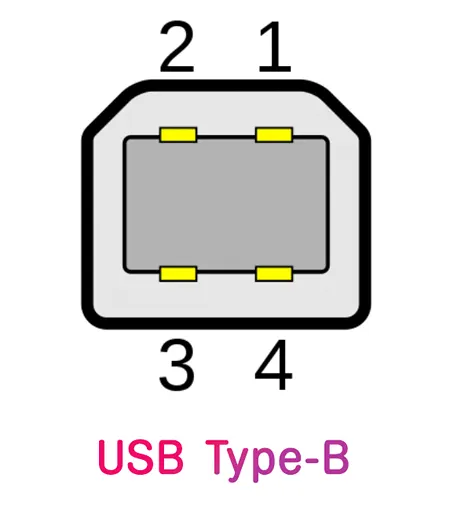
Существует немного другая версия этого разъёма с поддержкой USB 3.0/3.1 (SuperSpeed Type B), но все версии USB Type-B устарели с 2017 года, как и USB-A. По моему опыту, USB Type-B обычно используется с такими устройствами, как сканеры и факсимильные аппараты.
С моей текущей настройкой ПК единственное оборудование, которое фактически использует разъём типа B, – это мой ИБП (источник бесперебойного питания), но даже здесь USB-A на другом конце.
USB mini-А
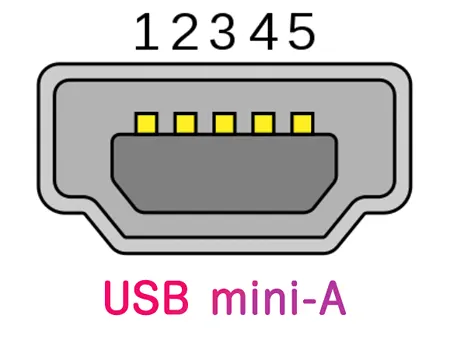
Используется для небольших устройств, таких как смартфоны и КПК. Устарел и заменён стандартом Micro USB-A в 2008 году.
USB micro-А
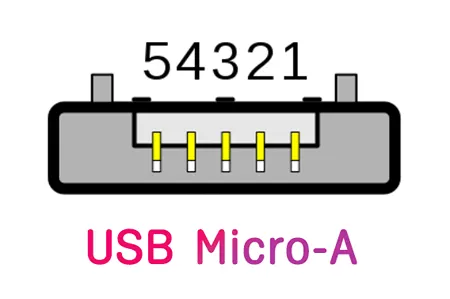
USB micro-А – замена стандарта USB Mini-A, также предназначенная для небольших устройств. В основном используется для зарядных устройств смартфонов, по крайней мере, по моему опыту.
Несмотря на то, что на момент выпуска он был частью того же поколения, в аналогичных случаях использования он был в значительной степени затмлён USB Micro-B.
USB mini-B
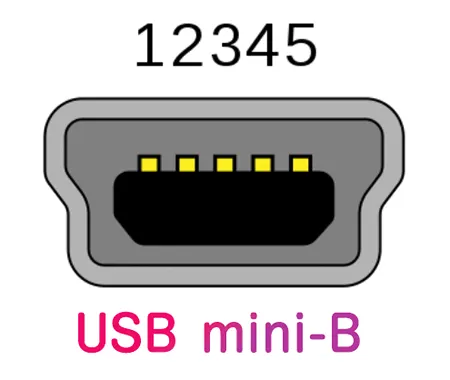
Более распространенный стандарт «Mini» USB использовался для различных MP3-плееров, камер и других небольших устройств, пока он был известен.
Также широко использовался для зарядных устройств телефонов, но был быстро заменён на USB Micro-B.
USB Micro-B
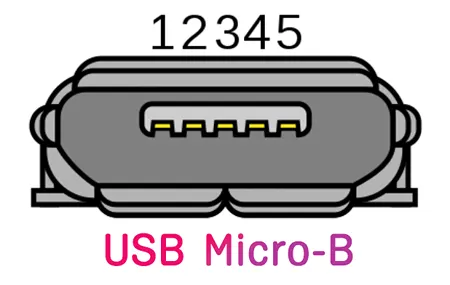
Наиболее часто используемый стандарт «Micro USB». Был очень распространён на смартфонах, зарядных устройств, игровых контроллерах и многих других небольших устройств до выпуска USB Type-C.
Официально объявлен устаревшим в 2017 году вместе с USB-A, но перестал широко использоваться задолго до этого.
USB Type-С
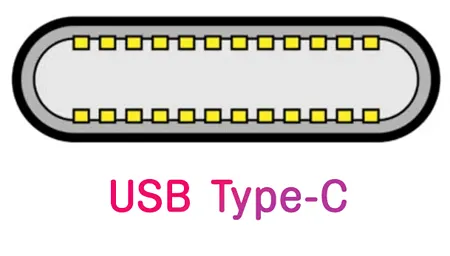
Самый последний, лучший стандарт USB де-факто.
Что касается USB 4, это теперь единственный USB-разъём, который фактически поддерживается устройствами текущего поколения, хотя это не мешает производить большинство современных ПК и ноутбуков с портами Type-A .
Уникальность USB Type-C по сравнению с другими форм-факторами USB заключается в том, что его можно подключать в любом положении.
Другие разъёмы USB требуют строгой ориентации для подключения, но Type-C является цельным и зеркальным сверху и снизу.
Поколения портов USB: скорость и наименование
USB 1.0 и 1.1
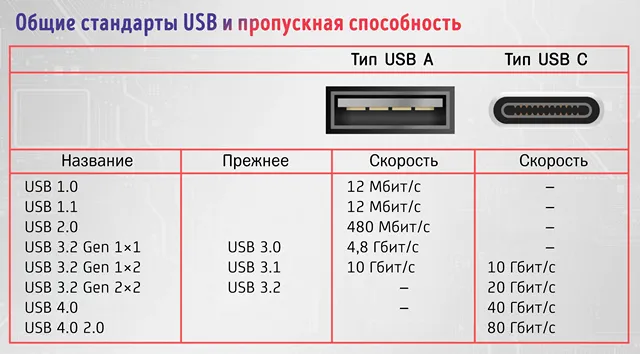
Хотя существовало несколько предварительных версий USB, основная версия USB 1.0 была выпущена в январе 1996 года и поддерживала скорость 12 мегабит в секунду.
USB 1.1 был запущен несколько лет спустя, но включал низкоскоростной режим, который был ограничен 1,5 мегабитами в секунду.
Эта базовая версия USB в большинстве сценариев отличается белым портом USB. Однако, более 15 лет назад он выпал из мейнстрима, в значительной степени замененный USB 2.0 в качестве недорогого варианта USB.
USB 2.0
USB 2.0, выпущенный в апреле 2000 года, был запущен с новым «высокоскоростным» режимом USB. В дополнение к обратной совместимости с портами и устройствами USB 1, высокоскоростной режим предлагал скорость до 480 мегабит в секунду для поддерживаемых устройств.
Это сделало USB 2.0 первым жизнеспособным стандартом USB для внешних устройств хранения данных, таких как флэш-накопители USB и внешние жёсткие диски USB.
USB Type-C также дебютировал в эпоху USB 2.0, но не получил широкого распространения до USB 3.0 и более поздних версий.
Порты USB 2.0 обычно имеют чёрный цвет вместо белого.
USB 3.0, 3.1 и 3.2
Ох, уж этот USB 3.0. Или я должен был сказать USB 3.2 Gen 1? Здесь начинается небольшой беспорядок.
В любом случае, первоначальная версия USB 3.0, выпущенная в ноябре 2008 года, может похвастаться поддержкой «SuperSpeed USB» в дополнение к обратной совместимости.
SuperSpeed USB работает со скоростью пять гигабит в секунду, что, примерно, в 10 раз больше, чем в последнем стандарте. Неплохо!
Некоторые другие важные функции, такие как быстрая зарядка USB, также дебютировали с USB 3.0.
Хотя технически Type-C не дебютировал с USB 3.0, это был первый стандарт, в котором заметно отличался форм-фактор. С тех пор, как Type-C стал массовым с версией 3.0, он стал «основной» версией USB, отказавшись от всех портов «Mini» и «Micro», начиная с версии 3.0 и выше.
Что касается USB 3.2 и USB 4, Type-C полностью вытеснил Type-A в качестве доминирующего разъёма, а Type-A и другие разъёмы больше не поддерживаются.
Что происходит с USB 3.1 и 3.2? На данный момент воспринимайте их как дальнейшие улучшения «SuperSpeed» версии 3.0.
- 3.1 поддерживает SuperSpeed+ USB, который работает со скоростью 10 гигабит в секунду.
- 3.2 удваивает этот показатель, делая SuperSpeed+ двухполосным (получившим название USB 3.2 2×2), что даёт хорошие 20 гигабит в секунду.
Это делает и без того высокий уровень USB 3 намного выше скоростей, необходимых для внешних жёстких дисков, а также внешних твердотельных накопителей уровня SATA.
Тем не менее, USB 3 и его варианты по-прежнему значительно медленнее, чем их конкуренты Thunderbolt, выпущенные в то же время.
Подробнее о взаимосвязи между Thunderbolt и USB можно прочитать в разделе часто задаваемых вопросов.
Как ни странно, USB 3.2 и USB 3.1 были переименованы задним числом. По состоянию на 2022 год настоящим названием стандарта является USB 3.2, при этом 3.0 переименовывается в «3.2 Gen 1», а 3.1 переименовывается в «3.2 Gen 2». Если это звучит запутанно и бессмысленно, это потому, что оно так и есть.
Кроме того, USB 3.0, 3.1 и 3.2 можно отличить по портам с синим или красным цветом в качестве доминирующего.
USB 4
Последний стандарт USB был запущен в августе 2019 года и поддерживает только USB-C.
Несмотря на то, что на момент написания статьи ему было уже несколько лет, он ещё не получил широкого распространения.
Он может похвастаться хорошей скоростью 40 гигабит в секунду при работе в двухканальном режиме и предлагает улучшенную поддержку сигналов DisplayPort и PCI Express. Он также дополнительно улучшает функции подачи питания USB 3.X.
Если число «40 гигабит в секунду» кажется вам знакомым, это может быть потому, что вы знаете его как скорость, с которой работает Thunderbolt 3. Подробнее о взаимосвязи Thunderbolt и USB!
USB 4 2.0
Второе поколение USB 4 снова удваивает пропускную способность до 80 гигабит в секунду. В дополнение к более высокой пропускной способности также была улучшена подача энергии, что обеспечивает более высокий уровень производительности.
Цвета USB-портов
Вы, наверное, заметили, что порты USB Type A на защитной панели ввода-вывода вашей материнской платы или на корпусе вашего ПК имеют разные цвета. Это не только для того, чтобы они выглядели красиво, но и для того, чтобы указать, какую версию USB и скорость поддерживает указанный порт.
Вот обзор всех цветов USB-порта типа A:
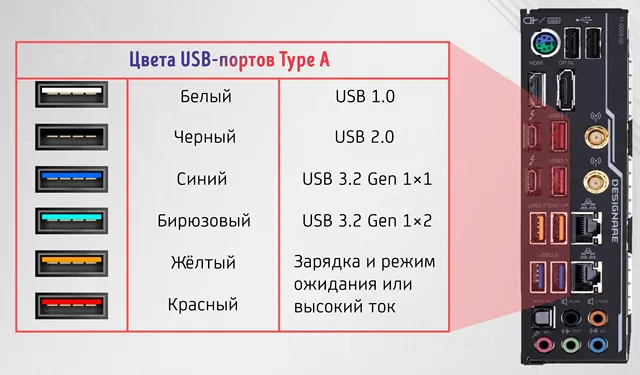
Порты USB Type C не имеют такой цветовой индикации, и, в основном, они просто чёрные. Вам нужно будет обратиться к руководству по эксплуатации вашей материнской платы или корпуса ПК, чтобы узнать, насколько они быстры.
Часто задаваемые вопросы о портах USB
Что такое USB SuperSpeed?
Если вы обратили внимание, вы заметите, что прозвище SuperSpeed дебютировало с USB 3.0 и его более высокими скоростями.
Однако, знаете ли вы, что помимо USB-A и Type-C есть разъёмы SuperSpeed? Во всяком случае, до USB 3.1.
По сути, Micro-A, Micro-B и Micro-AB имеют версии USB 3.0/3.1.
У них также есть другие разъёмы, которые выглядят как оригиналы, но с… дополнительной частью.
Сравните Micro-B, рассмотренный ранее, с Micro-B SuperSpeed, представленным ниже.
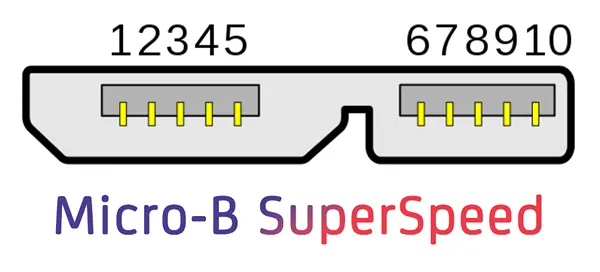
Честно говоря, один взгляд на порты Micro и Mini SuperSpeed может сказать вам всё, что вам нужно знать о том, почему они не стали более распространенными. Помимо добавления неуклюжести форм-факторам, предназначенным для небольших устройств, он также выглядит… просто некрасиво.
Совместим ли Thunderbolt с USB?
У USB и Thunderbolt довольно интересные отношения.
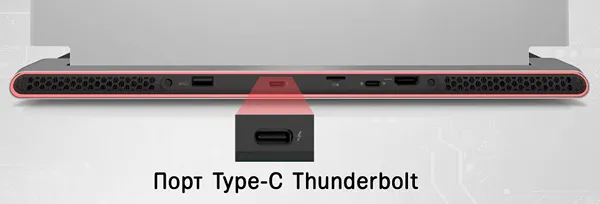
Thunderbolt – это конкурирующий проприетарный стандарт Intel, и исторически он всегда был значительно быстрее, чем USB.
Однако, начиная с USB 3, устройства Thunderbolt начали использовать порты USB Type-C. И теперь USB 4, в основном, представляет собой переименованный Thunderbolt 3.
Thunderbolt 4 предлагает ту же пропускную способность, что и Thunderbolt 3, но принудительно поддерживает стандартную совместимость с USB 4 и имеет лучшую поддержку таких функций, как DisplayPort и PCI Express. Он также использует разъём Type-C.
В этой статье я объяснил почти всё, что вам нужно знать об USB в наши дни. Я надеюсь, что всё это было удобоваримым и охватило все вопросы, которые у вас могли возникнуть!
Какие разъемы USB бывают и чем отличаются: USB A, USB C, Micro-USB и mini-USB
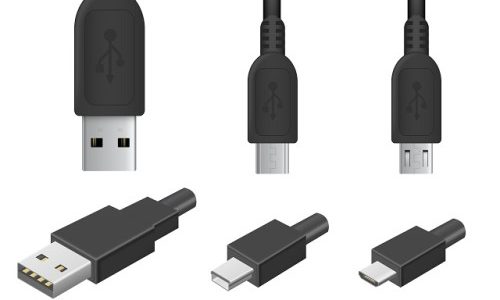
Разъемы USB есть в компьютерах, смартфонах и даже телевизорах. И все к ним привыкли. Но почему существует столько разновидностей? Чем они отличаются, кроме размера и формы? Читайте ниже.
Для начала, давайте определимся. Есть коннекторы (штекеры), а есть гнезда (разъемы, порты). Чтобы коннектор подошел к разъему, они должны быть одного стандарта.
Как выглядит разъем и штекер USB Type А
USB Type А – это стандартный плоский, прямоугольный коннектор, который можно найти хотя бы на одном конце каждого USB-кабеля. У большинства компьютеров есть от 4 до 6 портов USB-A для подключения различных устройств. Такие же гнезда можно найти на игровых приставках, телевизорах и других устройствах.
В свою очередь, штекер и разъем сконструированы таким образом, что надо подбирать какой стороной вставлять коннектор в гнездо.
Как выглядит разъем и штекер USB Type B
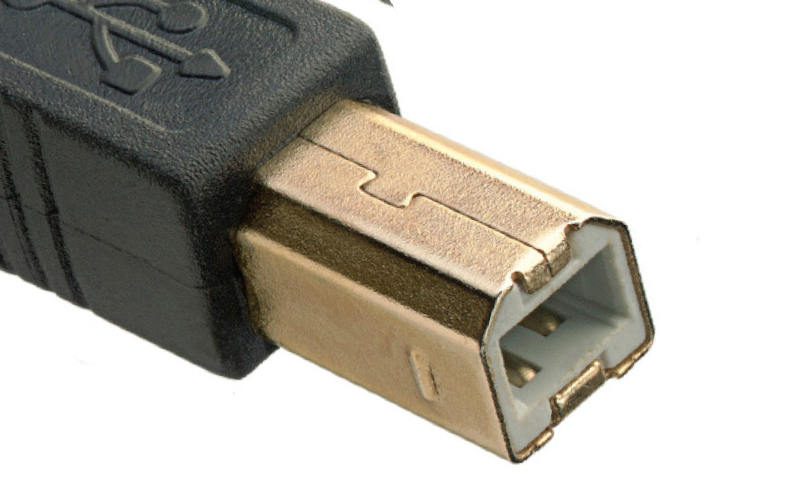
Не самые популярные коннектор и разъем. Почти квадратной формы со скошенными краями с одной стороны. Достаточно большие. Потому в смартфонах их не встретить. В основном, используются для подключения принтеров и других устройств, подключаемых к компьютеру.
Кстати, разъемы Mini и Micro, о которых мы поговорим ниже, считаются вариациями разъема типа B.
Чем отличается разъем и штекер Мини-USB (mini-USB)
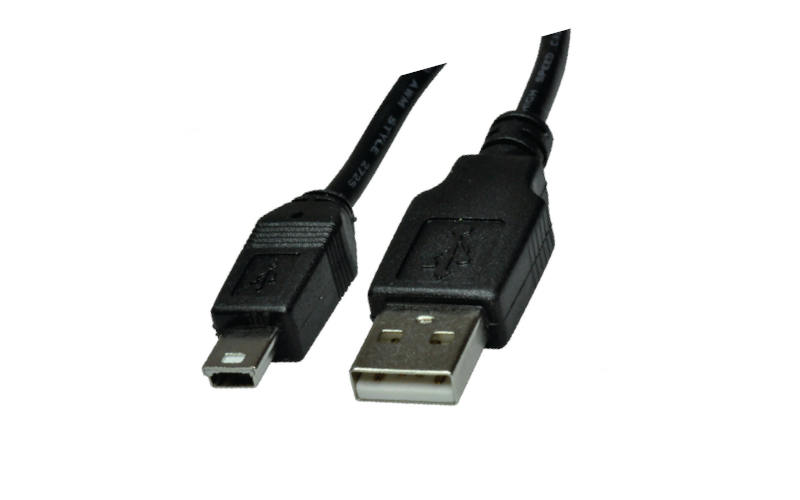
Меньший тип разъема B, который был самым популярным на мобильниках до появления micro-USB. Сегодня они встречаются не так часто. Только на некоторых камерах, контроллерах PlayStation 3, MP3-плеерах и т.д. А еще в GPS-навигаторах.
Самый маленький разъем это Micro-USB
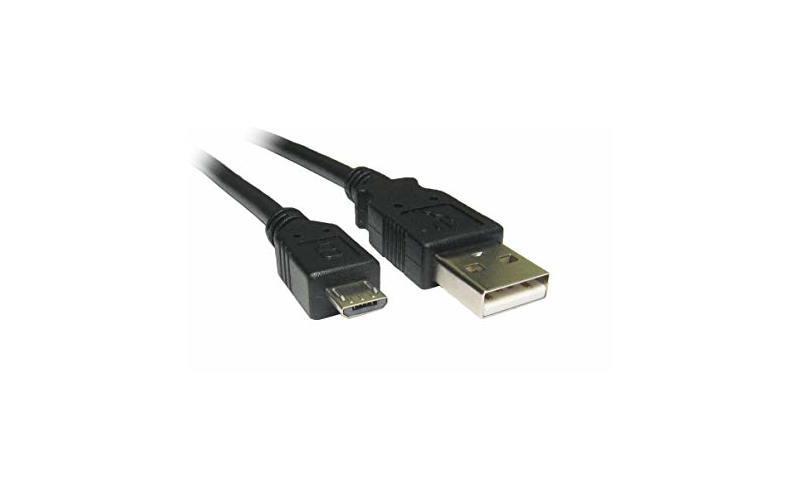
Пока еще самый популярный стандарт гнезда и штекера для мобильных и портативных устройств. Меньше, чем мини-USB. Собственно, потому и стал популярен на смартфонах. Не занимает много места. В последнее время стал уступать позиции USB-С. Из минусов Micro-USB можно отметить то, что приходится каждый раз подбирать какой стороной штекер включить в смартфон. В темноте так вообще очень неудобно.
В чем разница между Micro-USB A, Micro-USB B и Micro-USB AB
В свою очередь, разъем Micro-USB может быть двух вариантов: Micro-A и Micro-B. По аналогии с “полноценными” USB-A и USB-B, они отличаются формой. Тот что с буквой A – прямоугольный. А с буквой B – со скошенными краями.
Существуют также разъёмы типа Micro-AB, c которыми совместимы коннекторы и типа Micro A и Micro B.
Новенький разъем USB-С – одни плюсы
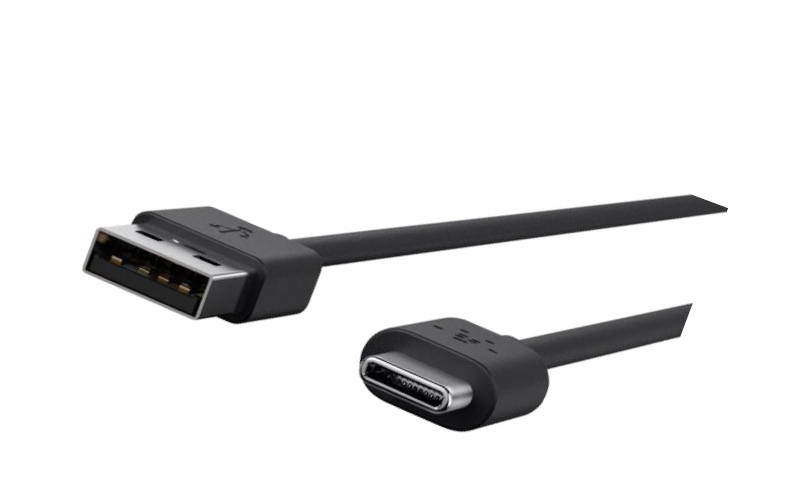
Новейший стандарт гнезда и коннектора USB. Вся его прелесть в том, что он двусторонний. А значит не надо подбирать, какой стороной его вставлять в телефон. Плюс поддерживает более высокую скорость передачи данных и большую мощность зарядки по сравнению с предыдущими типами USB. Не зря, стандарт быстрой зарядки USB-PD работает только на смартфонах, у которых есть USB-C. Такой разъем уже сейчас можно встретить на MacBook, в смартфонах Pixel и Nintendo Switch Pro.
Фирменный Lightning – только в айфонах и айпадах
Такой фирменный тип разъема вы можете встретить в технике Apple. По размеру он похож на USB-C и входит в стандартную комплектацию устройств Apple, выпускаемых с сентября 2012 года. Зачем Apple решила сделать свой фирменный разъем? Большой вопрос. Бытует мнение, чтобы побольше денежек содрать с владельцев айфонов и производителей аксессуаров.
Почему бывают разные разъемы USB с одним названием?
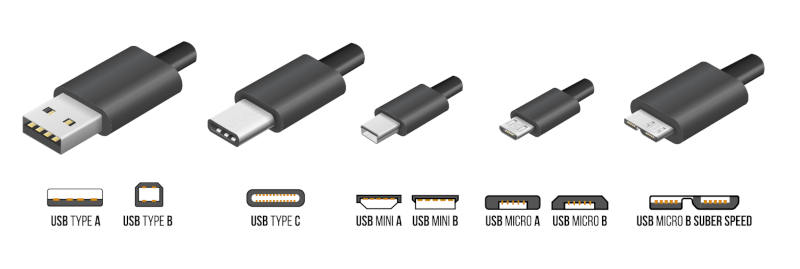
Все дело в стандартах (или поколениях USB). Вы, наверное, встречали надписи USB 1.0, USB 2.0 или USB 3. Они отличаются поддержкой некоторых функций, и, главное, скоростью передачи данных. Подробнее о них читайте здесь. А сейчас вы должны запомнить, что разъемы для поколения USB 3.0 могут иметь такие же названия, как для первого и второго поколения. Но при этом, у них совсем другая форма и контакты.
В приведенной ниже таблице показано, какие типы разъемов совместимы с какими стандартами. Обратите внимание, что устройства micro-USB, поддерживающие USB 3.x, имеют другой разъем.
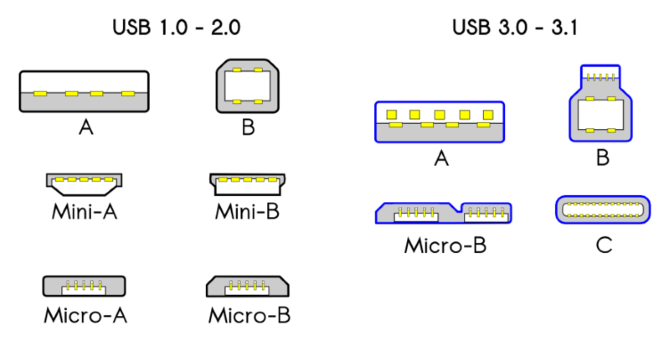
Совместимость разъемов USB в зависимости от поколения USB
Как добавить разъёмы USB – разница поколений и способы расширения
Вы когда-нибудь задавались вопросом: «Что такое разъёмы USB?» Если да, то эта статья для вас, особенно если вы впервые видите этот термин и хотите быстро понять, что такое USB-разъёмы, как их идентифицировать и даже как получить их больше, когда это необходимо.
Не нужно терять время: приступим прямо сейчас!
Что такое USB-разъёмы
Разъёмы USB – это специальные разъёмы на материнской плате, которые используются для портов USB на корпусе вашего ПК, обычно порты USB на передней панели.
По сути, они являются конечной точкой для подключения внешних USB-портов (шасси) к материнской плате внутри вашего ПК через удлинительный кабель.
Внутренние разъёмы USB на материнской плате не имеют таких же разъёмов, как внешние разъёмы USB.
Разъёмы USB вашей материнской платы будут выглядеть примерно так, как показано ниже, и разъёмы могут быть помечены как «FPANEL USB», «F_USB», «USB30», «JUSB1» или подобные. «F» означает «Front» и относится к передней панели доступа корпуса вашего ПК, а «J» может означать «Jumper», который относится к контактам на материнской плате, которые можно замкнуть накоротко, чтобы замкнуть цепь и, например, запустить загрузку.
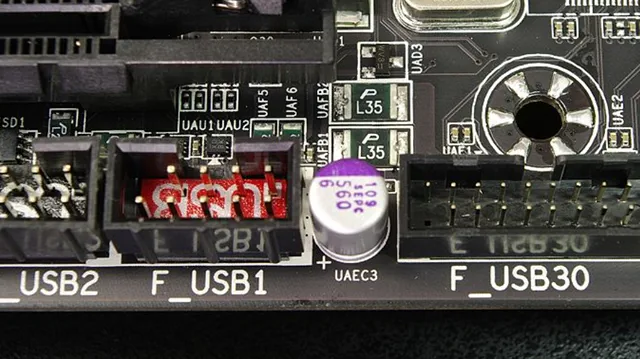
Однако, как бы они ни были помечены, существует три основных типа внутренних разъёмов USB:
- Разъём USB 2.0
- Разъемы USB 3.2 Gen 1 (ранее также известные как USB 3.0)
- Разъемы USB 3.2 Gen 2 (ранее также известные как USB 3.1)
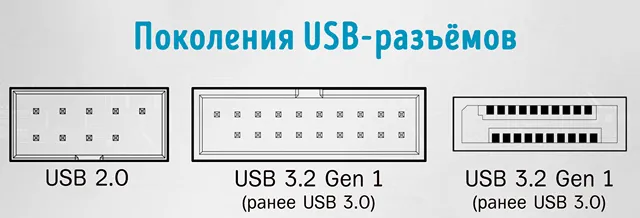
Каждый тип разъёма соответствует используемой версии и поколению USB, хотя разъёмы USB 3.2 Gen 2 используются специально для соединений USB Type-C на вашем шасси.
Разъёмы USB 2.0 и USB 3.2 Gen 1 (USB 3.0) выглядят наиболее похожими из трёх, имея аналогичную конструкцию на основе контактов.
Разъемы USB 2.0 обычно расположены на нижней стороне материнской платы:
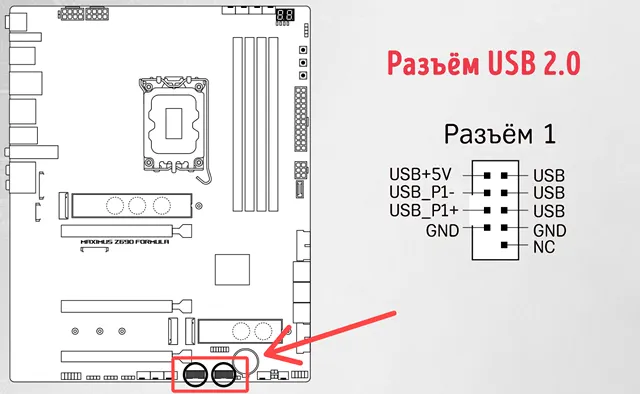
В то время как разъёмы USB 3.2 Gen 1 (USB 3.0) часто размещаются либо внизу, либо с правой стороны материнской платы:
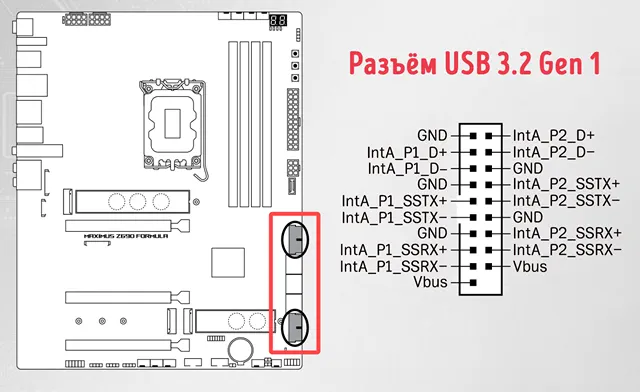
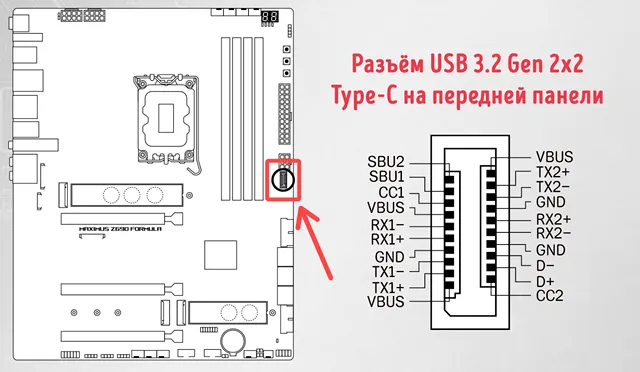
Разъёмы USB 3.2 Gen 2 не имеют видимых контактов, но внешне больше похожи на USB Type-A . Они также называются разъёмом USB Type-E, как показано на рисунке ниже.
В основном, они расположены с правой стороны материнской платы, рядом с разъёмом питания ATX:
Итак, это основные разъёмы USB, которые вы можете увидеть на своей материнской плате.
Но, может быть, ваш корпус поддерживает Type-C, а ваша материнская плата – нет, или у вас больше USB-портов, но некуда подключить соединительный кабель.
Как получить больше USB-разъёмов?
Дублирование разъёма USB 2.0 своими руками
В частности, для разъёмов USB 2.0 оказывается, что вы можете очень легко превратить один разъём на материнской плате в порт для 2 кабелей.
Разъёмы USB 2.0 поддерживают эту функцию без проблем, но для этого вам потребуется выполнить небольшую ручную проводку.
Во-первых, вам нужно использовать пинцет или аналогичный точный инструмент, чтобы поднять пластиковые выступы по краям второго USB-кабеля.
По сути, вы будете извлекать провода/штырьки из второго кабеля, прежде чем поместить их внутрь первого кабеля, непосредственно рядом с соответствующими цветами. Это использует пустые контакты на разъеме USB 2.0 и позволяет обоим устройствам работать без проблем.
К сожалению, этот метод дублирования работает только для разъёмов USB 2.0! Для большего количества разъёмов USB 3.0 или большего количества разъёмов USB Type-E вам необходимо приобрести отдельное оборудование.
Разъёмы USB PCIe или USB 3.0 для разъёмов Type-E
Ещё один способ получить больше разъёмов USB – использовать PCI Express, ещё одну повсеместную функцию современных материнских плат (хотя вы получаете меньше слотов по мере уменьшения размера).
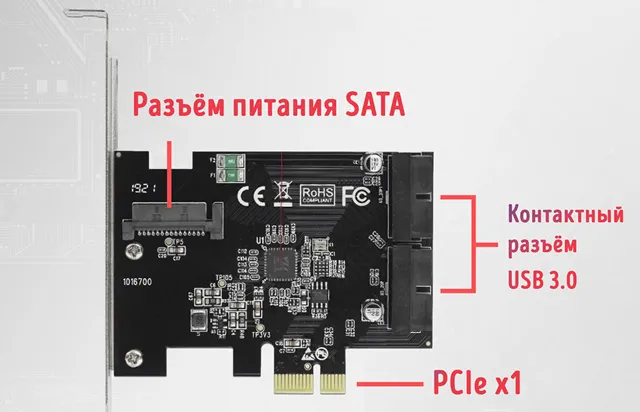
В частности, вам нужна карта расширения PCI Express, которые поставляются со встроенными разъёмами USB для ваших нужд. Будь то просто больше разъёмов USB 2.0 или добавление разъёма USB (например, Type-E), которого нет на вашей материнской плате, PCI Express должен помочь.
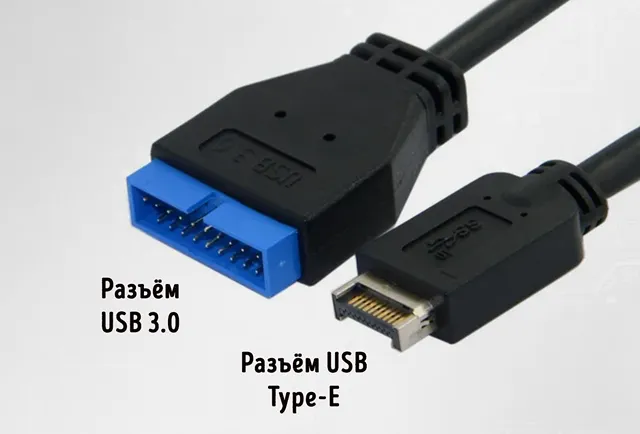
Помимо карт PCI Express, вам также иногда будут попадаться устройства меньшего размера, которые подключаются прямо к портам, которые вы пытаетесь преобразовать.
Существует множество разъёмов USB 3.0 к USB Type-E (для портов Type-C), которые, например, просто идут поверх исходного соединения.
Прежде чем покупать такие нишевые устройства, я считаю, что стоит уделить время разговору об их статусе на рынке.
Не ожидайте увидеть USB-разъёмы PCIe от особенно известных брендов, так как это ниша, на которую лучше обращают внимание небольшие технологические компании. По крайней мере, так оно и есть, судя по часам поиска, которые я провел в поисках этих устройств.
Другие способы получить больше портов USB
Помимо расширения USB-разъёмов на материнской плате, какие ещё есть способы увеличить количество USB-портов на вашем ПК?
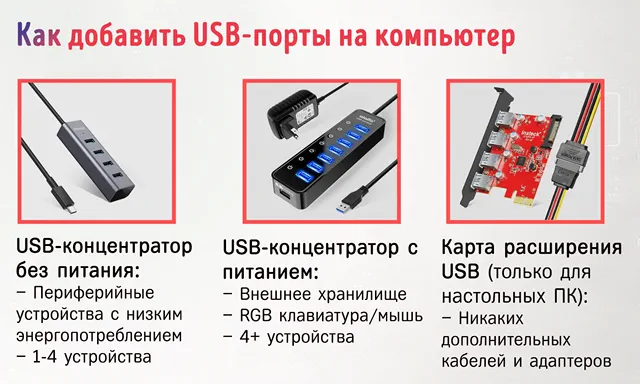
USB-концентраторы
Распространенным и недорогим решением для многих пользователей является приобретение USB-концентратора.
USB-концентраторы используют один USB-порт и эффективно превращают его в несколько портов. Это не добавит волшебным образом больше пропускной способности к этому конкретному порту, но довольно полезно в большинстве сценариев, когда вам просто нужно больше портов для подключения ваших устройств.
В зависимости от ваших потребностей вы можете выбрать концентратор USB с питанием или без него.
Я рекомендую USB-концентраторы с питанием для достижения наилучших результатов.
USB-карты расширения PCIe
Помимо USB-концентраторов, вы также можете выбрать другой путь, особенно в качестве пользователя настольного компьютера.
Пользователи настольных компьютеров получают уникальную возможность доступа к расширениям PCI Express, включая USB-карты расширения на базе PCI Express.
Вы можете без проблем вставить карту PCI Express с дополнительными портами USB в современный ПК, если у вас есть свободный слот PCI Express x4.
Я надеюсь, что эта статья ответит на ваши вопросы о разъёмах USB материнской платы, в том числе о том, как получить их больше или как обойти их недостатки.
До следующего раза, удачи! И помните: каждый разъём USB 2.0 на вашей материнской плате – это 2 разъёма, если вы хотите немного поработать своими руками.
Стандарты USB – от 1.0 до 3.1 поколения. В чем разница
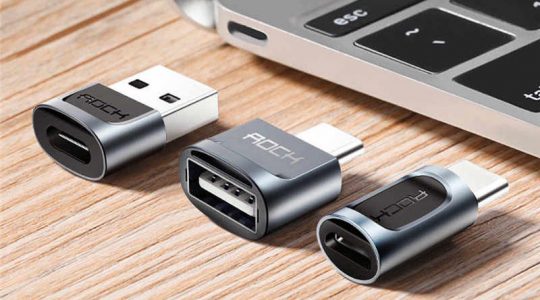
Существует несколько отличий между поколениями стандарта USB 1.0, 2.0 и 3.0. В чем между ними разница? Стоит ли гнаться за последним? Давайте разберемся, какая скорость, совместимость у стандартов USB.
Что такое USB?
USB (Universal Serial Bus) – это аббревиатура термина “универсальная последовательная шина”. Произносится как Ю-ЭС-БИ. Позволяет смартфону, компьютеру, телевизору и другим устройствам “общаться” с подключенными флешками, устройствами. Простыми словами, USB – это набор стандартов обмена информацией и способов подключения (порты, коннекторы, провода). Существует несколько разных функций, которые поддерживает USB. О них подробнее читайте здесь.
Для начала узнаем про наиболее важные различия между USB 1.0, USB 2.0 и USB 3.0. Самый первый стандарт USB считается устаревшим и нигде в новых устройствах не используется. Но мы, все равно, про него расскажем.
Различный внешний вид USB
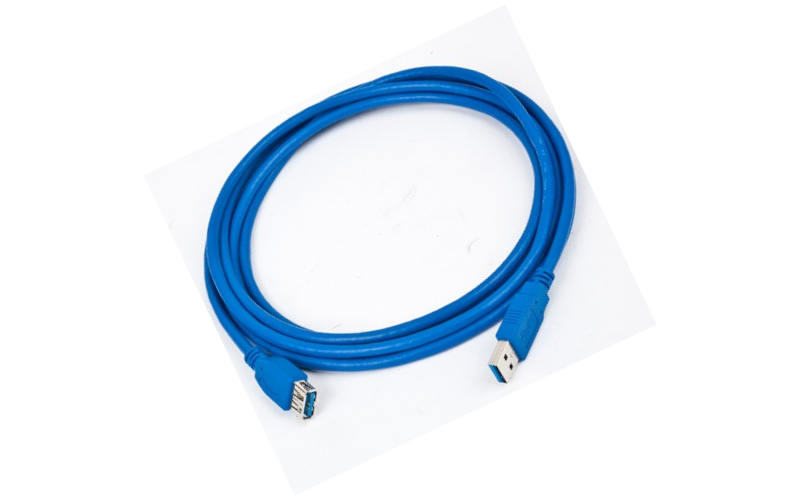
Типы разъемов USB и коннекторов на связаны с поколением USB. Разработчики старались, чтобы более современный стандарт был совместим с более старым. Единственное, разницу между USB 1.0, 2.0 и 3.0 можно определить по цвету
Если посмотреть на цвет пластика внутри гнезда или коннектора, то вы увидите, что у USB 1.0 белый цвет, у USB 2.0 – черный, а в USB 3.0 – синий. Иногда в USB-накопителе можно увидеть пластик красного цвета. Это означает, что он всегда будет активен, независимо от того, находится ли он в режиме ожидания или в спящем режиме.
Главный вывод: разъемы и коннекторы у USB разных поколений в 99% случаев одинаковые! Только с поколением USB 3.1 появились некоторые дополнительные гнезда и коннекторы. Но они редкость и о них чуть ниже.
Скорости и направления передачи данных
USB 1.0 поддерживал максимальную скорость передачи данных только 12 Мб/секунду. А вот чуть позже был введен стандарт USB 2.0, который уже мог передавать данные на скорости 480 Мб в секунду. Самые новые поколения USB 3.0 и 3.1 поддерживают максимальную скорость до 5 Гб/сек и 10 Гб в секунду, соответственно.
Но и это еще не все. USB 2.0 и USB 1.0 способны обрабатывать данные только в одном направлении одновременно. Для примера, если вы копируете с флешки фильм, то одновременно закачать на нее что-то не удастся. А вот стандарты USB 3.0 и 3.1 позволяют осуществлять передачу данных в обоих направлениях.
Причиной такого нововведения заключается в том, что в версии 2.0 используется полудуплексный метод передачи данных, а в версии 3.0 и выше – метод полной дуплексной передачи данных. Ну это так, информация для общего развития.
Что такое USB 3.1 и чем он отличается от USB 3.0?
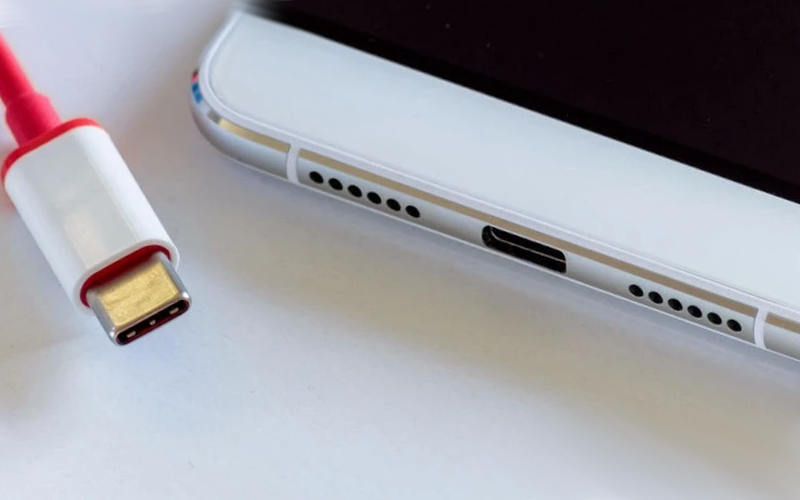
Давайте подробнее остановимся на разнице между USB 3.1 и 3.0. Это последние версии стандарта USB. И все чаще встречаются в современных устройствах. От смартфонов, телевизоров и тв-приставок до компьютеров.
USB 3.1. был так назван, потому что не привнес значительных изменений в сам стандарт, а является развитием 3.0. Поддерживает передачу данных со скоростью до 10 Гбит/с. Часто встречается одновременно с разъемом USB-C. Но это не значит, что если разъем другой, то стандарт USB в устройстве обязательно старше. USB 3.1 запросто поддерживает другие типы разъемов.
Для достижения максимальной скорости передачи данных USB 3.1 и кабели, и устройства должны поддерживать USB 3.1. USB 3.1 также известен как USB 3.1 Gen 2 (10 Гбит/с).
А вот поколение USB 3.0 поддерживает скорость передачи данных только до 5 Гбит/сек. USB 3.0 также известен как USB 3.1 Gen 1 (5 Гбит/с).
Еще раз повторимся, что USB 3.1 обратно совместим с USB 3.0 и USB 2.0 в большинстве случаев. А значит, если у вас флешка с поддержкой USB 3.0 или 3.1, то вы можете ее подключать к компьютеру с USB 2.0. Просто скорость передачи данных будет как у 2.0.
Но есть одно исключение. USB-устройства с поддержкой 3.0 и 3.1 с питанием от шины, которые потребляют больше энергии, чем USB 2.0, скорее всего не смогут включиться. Ведь им не будет хватать энергии. Это не касается флешек, клавиатур и всех обычных устройств. Но может касаться различных USB-видеокамер и т.п. Внимательно читайте на упаковке, что требуется для таких гаджетов.