Как включить подсветку клавиатуры на ноутбуке?

У многих моделей ноутбуков есть подсветка клавиш, которая облегчает работу в темноте. Но не все владельцы ноутов знают, как ее включить. Тут ничего сложного.
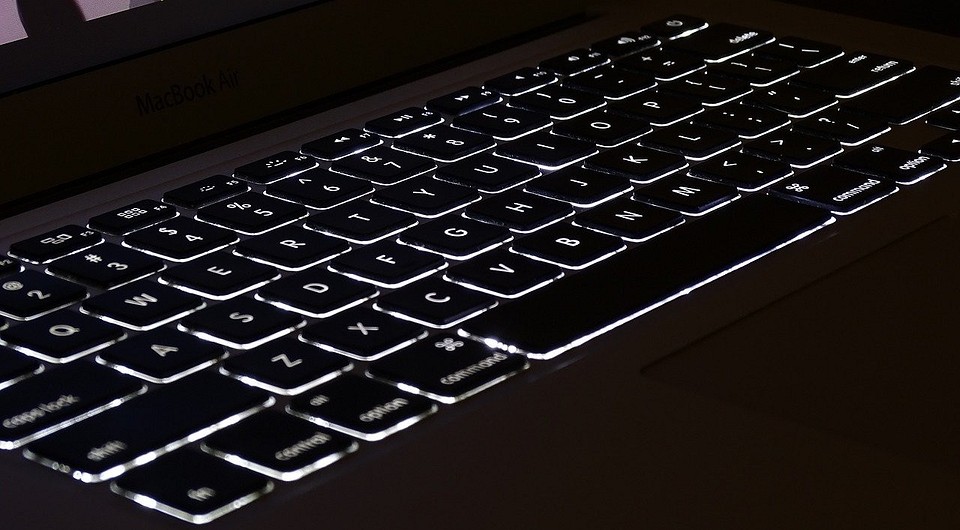
Каждый пользователь ноутбука согласится с тем, что подсветка для клавиатуры — очень полезная вещь. При ее отсутствии, в условиях слабой освещенности, текст приходится набирать на ощупь либо же стараться направлять свет от дисплея на клавиши. В этой статье мы расскажем, как включить подсветку на ноутбуках от разных производителей, поможем разобраться в некоторых неполадках, связанных с ней, и подскажем, как определить наличие либо отсутствие такой функции на вашем устройстве.
Как понять, есть ли у меня подсветка клавиатуры на ноутбуке?
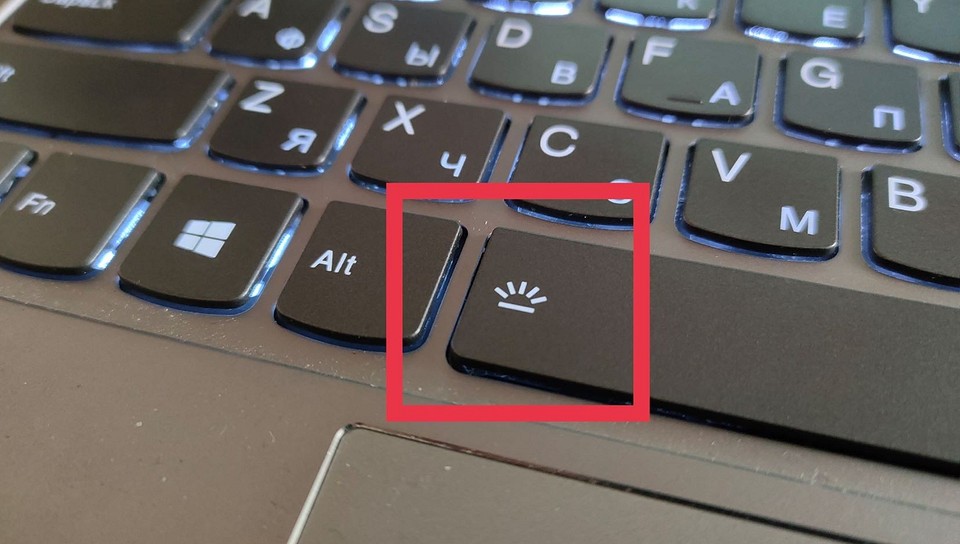
Многие пишут, что достаточно всего лишь взглянуть на клавиши ряда: от F1 до F12 — если видите значки, связанные с иллюминацией, то функция подсветки у вас присутствует. Как бы не так. Возьмите любой ноутбук, посмотрите на эти самые клавиши. Вы увидите не одну кнопку с обозначением света. Тем более, каждый из производителей по-особому выделяет свои клавиши-индикаторы подсветки.
Давайте лучше используем стопроцентный метод. Найдите коробку от ноутбука или какой-либо документ, где будет указана модель вашего устройства. Далее забиваем в поисковик следующее: технические характеристики. Кликаем по любой ссылке из выдачи и находим пункт «подсветка клавиатуры» — напротив этого должна стоять либо галочка, либо крестик. Только так можно наверняка убедиться, есть ли на ноутбуке функция, подсвечивающая клавиши. Главное — точно указать свою модель и проверить, совпадает ли она с результатами выдачи поисковика.

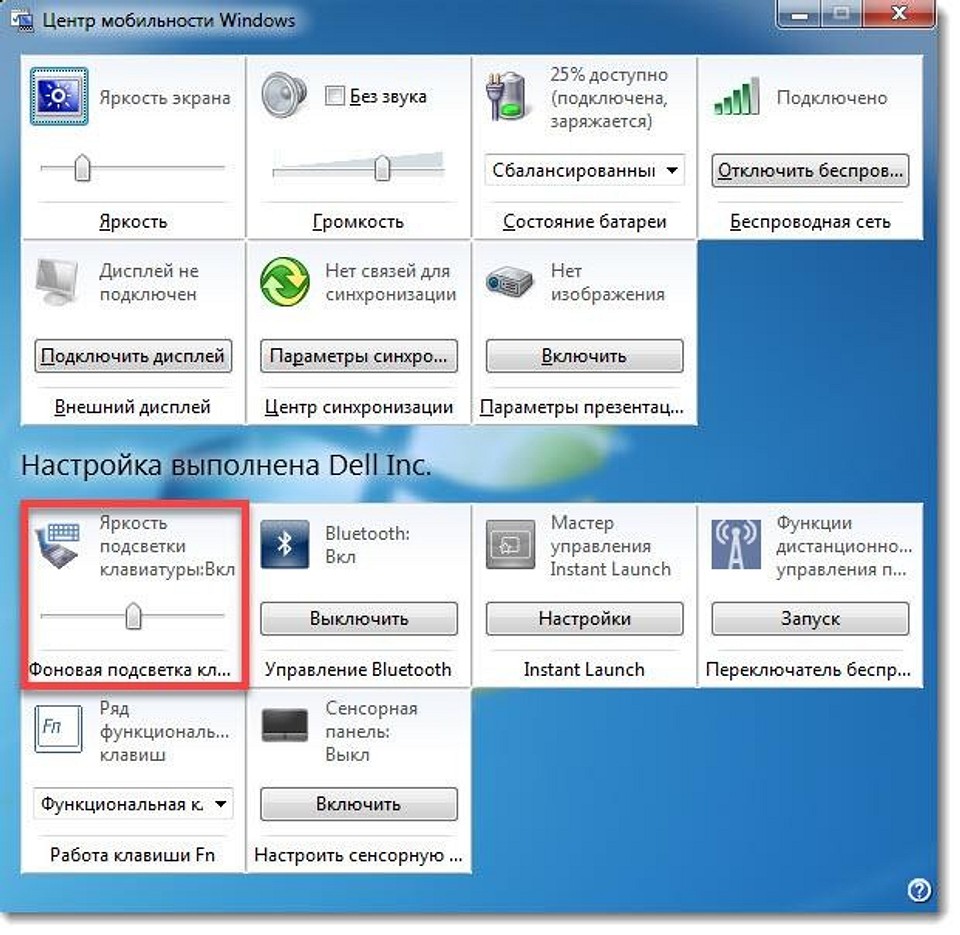
Есть и другой вариант: перейдите в раздел «Центр мобильность Windows». Делается это так: в меню «Пуск» заходим в «Панель управления». В поиске справа пишем «центр мобильности» и жмем на Enter. В выдаче находим кнопку «Центр мобильности Windows» и нажимаем на нее.
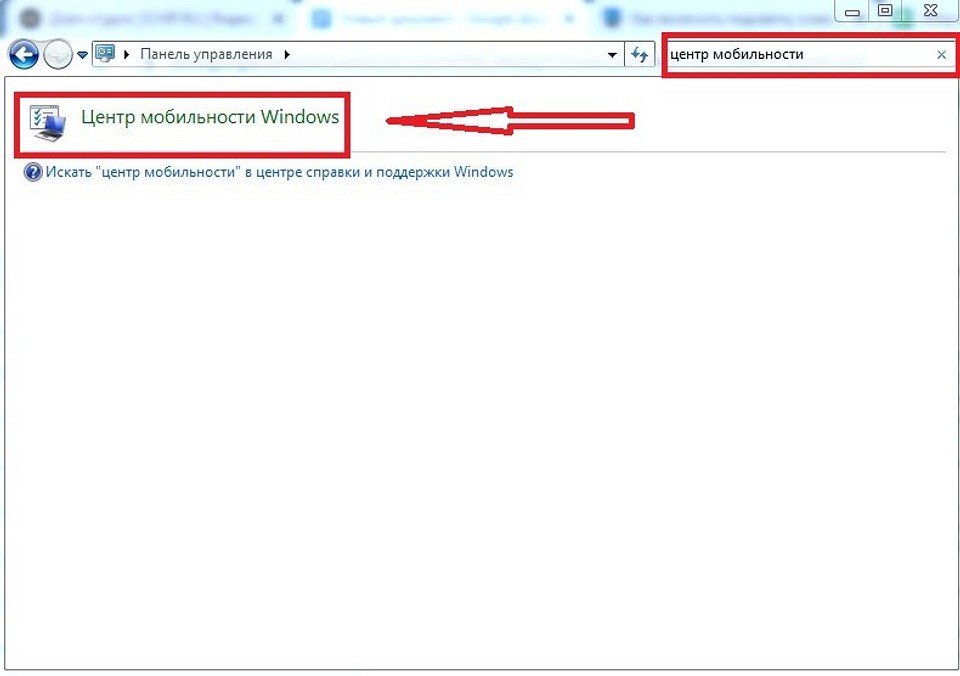
Если в этом разделе есть пункт «Яркость подсветки клавиатуры», то поздравляем — такая функция доступна на вашем ноутбуке. Выглядит это примерно так:
Как сделать подсветку на клавиатуре ноутбука: комбинации клавиш
Вы выяснили, что такая функция доступна на вашем устройстве, попробовали самостоятельно пощелкать по клавишам ряда F1..F12. И ничего не вышло? Сейчас разберемся.
- Как включить подсветку на клавиатуре ноутбука HP
- Как включить подсветку на клавиатуре ноутбука Lenovo
- Как включить подсветку на клавиатуре ноутбука Dell
- Как включить подсветку на клавиатуре ноутбука ASUS
- Как включить подсветку на клавиатуре ноутбука Acer
- Как включить подсветку на клавиатуре ноутбука Xiaomi
- Как включить подсветку на клавиатуре ноутбука MSI
Как включить подсветку на клавиатуре ноутбука HP
В 8 из 10 случаев на ноутбуках этого производителя функция активируется сочетанием клавиш fn + F5.
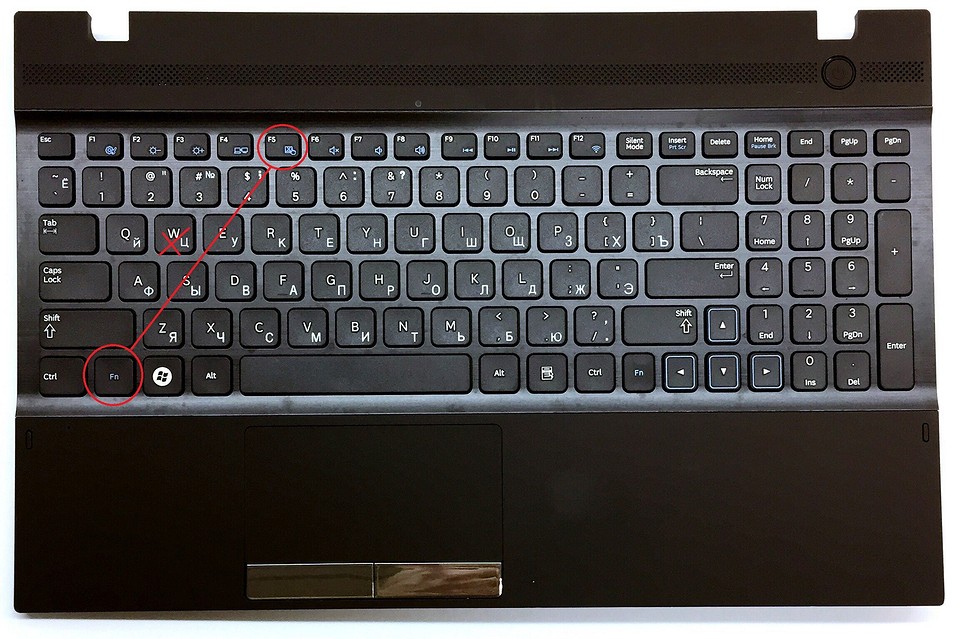
Если не помогло, то попробуйте следующие комбинации: fn + пробел, fn + F9, fn + F11.
Как включить подсветку на клавиатуре ноутбука Lenovo
На всех лэптопах Леново подсветка включается сочетанием клавиши fn и пробела.

Других вариантов нет, если рассматривать продукцию данного бренда.
Как включить подсветку клавиатуры на ноутбуке Dell
Здесь может быть несколько комбинаций: клавиша F10 может включать подсветку как самостоятельно, так и в сочетании с кнопками fn либо Alt (F10, Alt + F10, fn + F10).
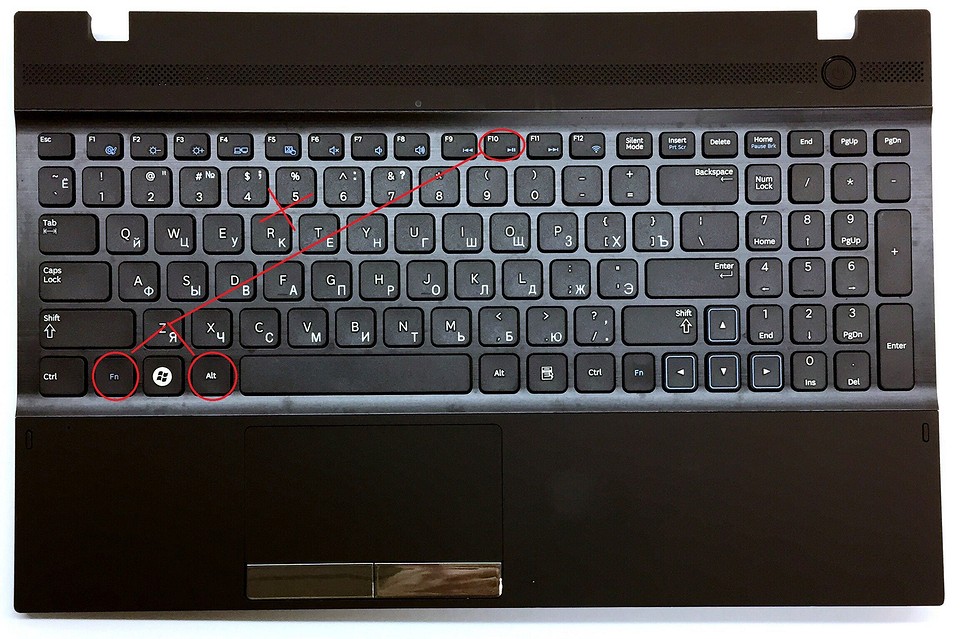
В большинстве случаев это сработает. Если же нет, то попробуйте эти две комбинации: fn + F5 и fn + F6.

Других комбинаций не предусмотрено.
Как включить подсветку на клавиатуре ноутбука Acer
До появления 7-го ряда линейки Aspire, подсветка “клавы” включалась по одновременному нажатию клавиши fn и F9 — и только так.

Иногда подсветка на ноутбуках Асер активируется сочетанием клавиш: fn + i. Но это относится лишь к Aspire 7.
Как включить подсветку на клавиатуре ноутбука Xiaomi
Делается это одновременным нажатием клавиши fn и F10.


Если не работает комбинация, как показано на картинке, попробуйте одновременно нажать клавишу fn и pg up/pg dn — должно помочь. Также посмотрите активирована ли сама панель Num Lock. Нажимайте сочетания клавиш при включенной и отключенной панели — пробуйте по-всякому.
Подсветка клавиатуры на ноутбуке есть, но не включается?
Скорее всего, возник сбой на программном уровне. Если есть возможность, то воспользуйтесь восстановлением системы. Далее будут указания для Windows 10, однако работают они и для других версий ПО от Microsoft. Зайдите в меню «Пуск» → «Панель управления». Сверху справа, в поисковой строке пропишите «восстановление». В результатах выдачи нажмите на «Восстановление компьютера или переустановка Windows».
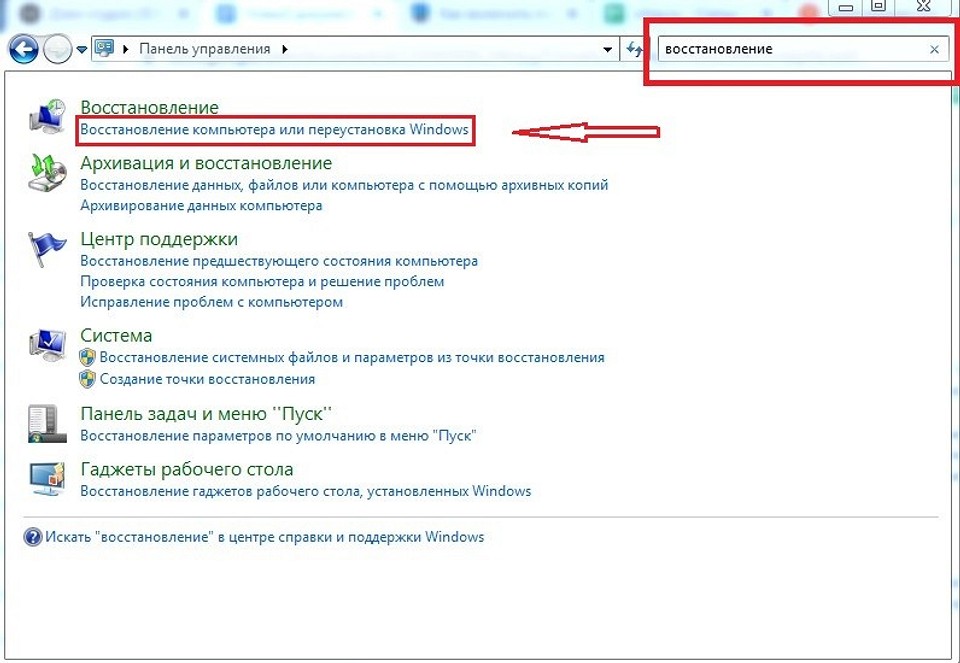
Далее жмите кнопку «Запуск восстановления системы» и, следуя инструкции, восстановите настройки своего ноутбука.

Выбирайте контрольную точку хотя бы месячной давности. Возможно, вы не сразу обнаружили, что подсветка клавиатуры перестала работать. Лучше перестраховаться.

Если не помогло, то есть вероятность, что в вашем ноутбуке не работает клавиша fn. Такое случается, но достаточно редко. Как это проверить? Воспользуемся виртуальной клавиатурой от Windows. Через меню «Пуск» переходим в «Панель управления». Справа, в поисковой строке прописываем «центр специальных возможностей». Жмем Enter.

В результате выдачи переходим в центр специальных возможностей. Вы сразу же увидите в меню кнопку включения экранной клавиатуры. Вот она:

Теперь попробуйте на виртуальной «клаве» нажать мышкой клавишу fn, а на физической — вторую кнопку из комбинации. Если подсветка включилась, то проблема в самой клавише fn на вашей клавиатуре. Попробуйте достать ее и почистить. Либо же сразу несите ноутбук в сервисный центр, если чистка не дала результатов.

Отключается экранная «клава» просто, как и любое другое окно, — жмите на красный крестик справа вверху.
Предлагаем почитать больше полезных статей на нашем сайте:
- Как сделать скриншот экрана на компьютере или ноутбуке
- Могут ли привлечь физлицо за использование пиратского ПО, и что в этом случае грозит
- 5 реальных способов ускорить ваш компьютер
How to Enable Dell Keyboard Backlight Settings
If you want to buy a new laptop, then you should pay close attention to its specifications, performance & user reviews. People also look for keyboard backlight settings in various laptops, especially Dell, to work in dim environments. Keyboard backlight is found useful when we work in a dark room or in poor lighting conditions. But the backlight turns off after a few seconds of inactivity which results in you searching for a button to type. If you are looking for a method to make your Dell laptop keyboard backlight always on or modify its timeout, then this article is perfect for you.

Table of Contents
How to Enable & Modify Dell Keyboard Backlight Settings
The print on the keys is semi-transparent, so it shines when the light underneath the keys is turned on. You can also adjust the brightness of the light according to your convenience. In most keyboards, white lights are used. Though several gaming keyboards come in various colors of backlight.
Note: The backlight feature does not, however, define the quality of the keyboard.
Modifying Dell keyboard backlight timeout settings will enable the light to stay turned on even if there is no activity. Follow any of the listed methods to set keyboard backlight settings Dell as always on. If you wish to, you can also Disable Laptop Keyboard on Windows 10 and use external keyboard instead.
Method 1: Use Keyboard HotKey
Depending on the model of the laptop, the backlight feature varies.
- Generally, you can press the F10 key or F6 key to enable or disable your keyboard backlight settings in Dell laptops.
- If you are not sure about the hotkey, then check whether your keyboard has a function key with anillumination icon.
Note: If there is no such icon then, there is a high possibility that your keyboard is not backlit. Also read some useful Windows 11 Keyboard Shortcuts here.
Method 2: Use Windows Mobility Center
Windows enables you to enable and change the settings of Dell keyboard backlight to always on.
Note: This method is only applicable for those Dell laptop models wherein Dell manufacturers installed the necessary utility.
1. Press Windows + X keys to launch the Quick Link menu.
2. Select Mobility Center from the context menu, as shown.

3. Move the slider under Keyboard Brightness to the right to enable it.
How to Adjust Dell Keyboard Backlight Timeout Settings
Dell allows users to change theirDell keyboard backlight timeout settings through Dell Feature Enhancement Pack Application.
Step I: Install Backlight Driver
Follow the given steps to download and install Dell Feature Enhancement Pack:
1. Go to the Dell download webpage on your web browser.
2. Enter your Dell Service Tag or model and hit Enter key.

3. Go to the Drivers & Downloads menu and search for the Dell Feature Enhancement Pack.
4. Download the files and run the setup file to install the pack.
5. Finally, restart your PC.
Step II: Adjust Backlight Settings
After installing the said driver, you can adjust settings through Control Panel as follows:
1. Press the Windows key, type Control Panel, and click on Open, as shown.

2. Set View by > Category and choose Hardware and Sound.

3. Click on Dell Keyboard Backlight Settings, shown highlighted.

4. In the Keyboard Properties window, switch to the Backlight tab.
5. Here, choose the required duration in Turn off backlight in as per your requirement.

6. Click on Apply to save changes and OK to exit.

Pro Tip: Troubleshoot Keyboard if Backlight Feature is Not Working
If your keyboard backlight feature does not work, you will need to run the default troubleshoot provided by Windows.
1. Press Windows + I keys together to open Settings.
2. Choose Update & Security from the given options.

3. Go to Troubleshoot tab in the left pane.

4. Choose Keyboard under Find and fix other problems category.
5. Click on the Run the troubleshooter button, shown highlighted.

6A. Once the scanning is complete, the troubleshooter will display Recommended fixes to rectify the problem. Click on Apply this fix and follow on-screen instructions to resolve it.
6B. If there is no issue found, it will display No changes or updates were necessary message, as depicted below.

Frequently Asked Questions (FAQs)
Q1. How do I know that my keyboard has a backlight feature?
Ans. You can easily find that by looking for the light icon on your keyboard. If there is a key with a glowing light icon, then you can enable or disable your keyboard backlight feature using that function key. Unfortunately, if it is not present, then there is no backlight option on your keyboard.
Q2. Does external keyboard have a backlight option?
Ans. Yes, a few models of the external keyboard provide backlight option too.
Q3. Is it possible to install a backlight feature on my keyboard?
Ans. No, installing a backlight feature on your keyboard is not possible. It is recommended to buy a laptop with a backlight option or an external backlight keyboard.
Recommended:
- How to Reinstall Audio Driver in Windows 11
- How to Get Black Cursor in Windows 11
- How to Turn Off Adaptive Brightness in Windows 11
- How to Enable or Disable Num Lock on Windows 10
We hope that this guide helped you to enable & modify keyboard backlight settings on Dell laptops. Let us know your queries or suggestions in the comments section.
Как включить подсветку клавиш клавиатуры в ноутбуках

Всем привет! В этом видео я покажу Вам различные варианты включения, выключения, а так же настройки яркости клавиатуры на таких ноутбуках как Dell, Lenovo, HP, Acer, Asus и прочих моделях. Конечно же если данную функцию поддерживает модель ноутбука т.е. если она предусмотрена заводом изготовителем. Так же разберем основные причины почему подсветка клавиатуры может не работать и как это устранить. Всем приятного просмотра! Тайм коды: 0:34 Полезная информация 1:43 Для ноутбука Dell 2:14 Для ноутбука HP 2:37 Для ноутбука Acer 3:7 Для ноутбука ASUS 3:22 Для ноутбука Lenovo 3:37 Что делать если подсветка клавиш клавиатуры не включатся Ссылка на виртуальную клавиатуру http://sonraid.ru/keyboard-test-utility/ Мои социальные сети для связи: VK — https://vk.com/kovalsky81 instagram — https://www.instagram.com/texno_computer_/?hl=ru facebook — https://www.facebook.com/texnocomp/ Discord — мое имя пользователя texnocomputer#3894 ДОНАТ — помощь моему каналу https://donatepay.ru/don/472586 Telegram — https://t.me/texnocomp
Показать больше
Войдите , чтобы оставлять комментарии
Как включить подсветку клавиатуры на ноутбуке

Как включить подсветку клавиатуры на ноутбуке Как отключить и включить подсветку клавиатуры на ноутбуке Dell, HP, Asus, Lenovo, Acer, MSI, Huawei, Xiaomi под управлением Windows 10. 2 компьютер, без компьютера, бесплатные компьютер без, бесплатные компьютер русском, ватсап веб на компьютере, ватсап на компьютер, веб на компьютер, видео на компьютере, играть компьютер экран, играть с компьютером, играть с компьютером бесплатно, игры на компьютер, игры на компьютер бесплатно, как подключить компьютер, как сделать на компьютере, какой компьютер, клавиатура компьютера, компьютер, компьютер 10, компьютер 7, компьютер windows, компьютер без регистрации, компьютер бесплатно, компьютер бесплатно без регистрации, компьютер виндовс, компьютер играющий в шахматы, компьютер онлайн, компьютер регистрация, компьютер установлен, компьютера на весь экран бесплатно, компьютеры бесплатно регистрацию, купить компьютер, программы для компьютера, русский компьютер, скачать бесплатно на компьютер, скачать игры на компьютер, скачать игры на компьютер бесплатно, скачать на компьютер, скачать на компьютер на русском бесплатно, телефон на компьютер, торрент на компьютер, удаленный компьютер, удали компьютер, фото компьютера, через компьютер, шахматы играть с компьютером, шахматы играть с компьютером бесплатно, шахматы с компьютером, шахматы с компьютером бесплатно, экран компьютера
Показать больше
Войдите , чтобы оставлять комментарии