Защита паролем для презентаций в PowerPoint
PowerPoint для Microsoft 365 PowerPoint для Microsoft 365 для Mac PowerPoint для Интернета PowerPoint 2021 PowerPoint 2021 для Mac PowerPoint 2019 PowerPoint 2019 для Mac PowerPoint 2016 PowerPoint 2016 для Mac PowerPoint 2013 PowerPoint 2010 PowerPoint для Mac 2011 Еще. Меньше
Пароль помогает предотвратить открытие или изменение презентации другими людьми.
Внимание: При создании пароля для презентации запишите его и храните в безопасном месте. Если вы потеряете пароль, его нельзя будет восстановить и вы не сможете открыть или получить доступ к презентации.
Защита файла паролем
- На вкладке Файл выберите пункт Сведения.
- Выберите «Защитить презентацию>зашифровать с помощью пароля.
- В поле «Пароль» введите пароль, который вы хотите использовать. Нажмите кнопку ОК.
- PowerPoint запрос на подтверждение пароля путем его ввода еще раз.
- Сохраните файл, чтобы пароль вступил в силу.
Защита паролем не поддерживаетсяPowerPoint ODP-файлах (Open Document Presentation).
Удаление пароля файла
Удалить пароль из документа просто, но для этого необходимо знать исходный пароль.
- Откройте презентацию, пароль которой нужно удалить.
- На вкладке Файл выберите пункт Сведения.
- Выберите «Защитить презентацию>зашифровать с помощью пароля.
- Очистите поле Пароль и нажмите кнопку ОК.
Совместное соавторство файла, защищенного паролем
При попытке открыть защищенный паролем файл, над который в данный момент работает кто-то другой, вы сможете открыть его, но не редактировать. Вы увидите файл в режиме только для чтения.
См. также
Настройка запроса пароля для открытия презентации
- Нажмите Файл >Пароли.
- В разделе Пароль на открытие установите флажок Зашифровать эту презентацию и запрашивать пароль для открытия.
- В поле Новый пароль введите пароль.
Примечание: Надежный пароль должен быть не менее семи символов, включая буквы верхнего и нижнего регистра, цифры и небуквенные символы, такие как !, $, #и %. Не включайте в пароль имя вашей учетной записи или другие персональные данные.
Совет: Чтобы удалить пароль, снимите флажок Зашифровать эту презентацию и запрашивать пароль для открытия, нажмите кнопку ОК и сохраните презентацию.
Настройка запроса пароля для изменения презентации
Вы можете добавить пароль, чтобы только авторизованные пользователи могли изменять презентацию. Однако неавторизованные пользователи смогут открыть презентацию и сохранить ее с другим именем файла.
- Нажмите Файл >Пароли.
- В разделе Пароль на изменение установите флажок Требовать пароль на изменение презентации.
- В поле Новый пароль введите пароль.
Примечание: Надежный пароль должен быть не менее семи символов, включая буквы верхнего и нижнего регистра, цифры и небуквенные символы, такие как !, $, #и %. Не включайте в пароль имя вашей учетной записи или другие персональные данные.
Совет: Чтобы удалить пароль, снимите параметр «Требовать пароль для изменения презентации», нажмите кнопку «ОК»и сохраните презентацию.
Изменение пароля для открытия или изменения презентации
- Нажмите Файл >Пароли.
- В области «Пароль» выберите «Изменить пароль».
- В поле «Новый пароль» введите новый пароль.
Примечание: Надежный пароль должен быть не менее семи символов, включая буквы верхнего и нижнего регистра, цифры и небуквенные символы, такие как !, $, #и %. Не включайте в пароль имя вашей учетной записи или другие персональные данные.
Чтобы открыть презентацию, защищенную паролем, введите пароль для файла в поле.
Пароли вводятся с учетом регистра. Убедитесь, что вы случайно не включили caps Lock.
Если ввести неправильный пароль, попробуйте еще раз.
Файл невозможно открыть без пароля. Если вы не знаете пароль, обратитесь к человеку, который зашифровали файл.
При попытке открыть защищенный паролем файл, над который в данный момент работает кто-то другой, вы сможете открыть его, но не редактировать. Вы увидите файл в режиме только для чтения.
Для ODP-файлов (Open Document Presentation) защита паролем вPowerPoint в Интернете.
Ограничение изменений в PowerPoint презентациях
Если вы не хотите, чтобы рецензенты случайно изменили вашу презентацию PowerPoint, можно использовать ограничения на форматирование и редактирование.
Примечание: Чтобы запретить рецензентам вносить изменения в документ или таблицу, можно сделать файл не только для чтения, но и защитить его паролем.
Ограничение разрешений на содержимое в файлах
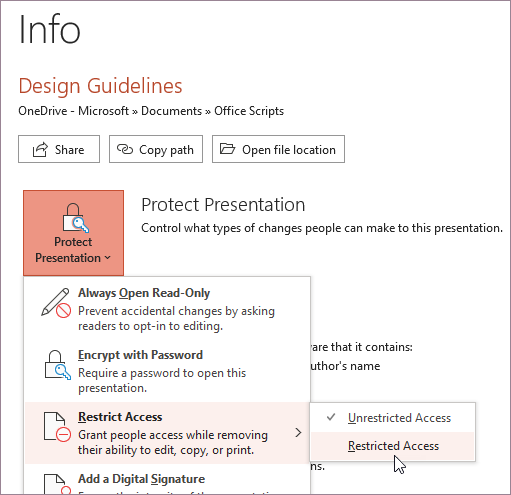
- Выберите Файл>сведения.
- Выберите Защитить презентацию, на указателе на пункт Ограничить доступ, а затем выберите Ограниченный доступ.
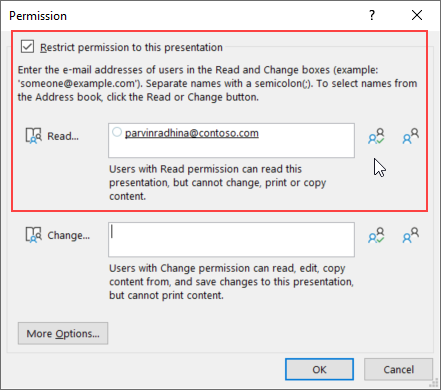
В диалоговом окне Разрешения выберитеОграничить разрешения для этой презентации , а затем назначьте уровни доступа, которые должны быть доступны каждому пользователю. Существуют отдельные списки пользователей, которым вы даете доступ для чтения и кому вы даете доступ для изменения.
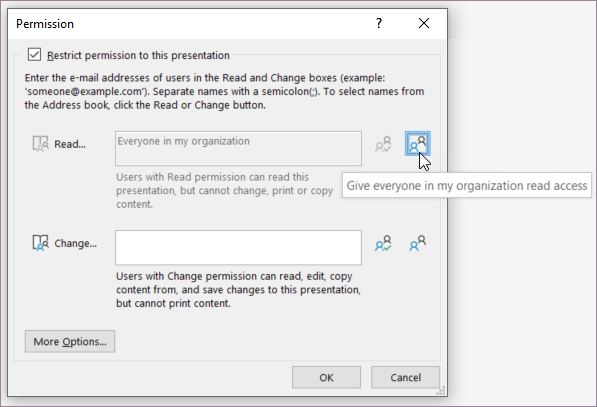
Вы также можете выбрать значок в правой части любого из вариантов, чтобы выбрать Предоставить всем в организации доступ для чтения или Предоставить всем в организации возможность изменять доступ.
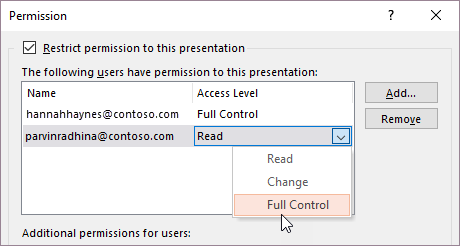
Чтобы предоставить кому-либо разрешение на полный доступ, в диалоговом окне Разрешение выберите Дополнительные параметры ,а затем в столбце Уровень доступа выберите стрелку, а затем в списке Уровень доступа выберите вариант Полный доступ.
После назначения уровней разрешений выберите ОК.
Появится панели сообщений с указанием того, что презентация управляется правами. Если необходимо изменить разрешения на доступ к презентации, выберите Изменить разрешение.
Настройка даты окончания срока действия файла
- Выберите Файл>сведения.
- Выберите Защитить презентацию, на указателе на пункт Ограничить доступ, а затем выберите Ограниченный доступ.
- В диалоговом окне Разрешение выберите ограничить разрешение надоступ к этой презентации , а затем выберите Дополнительные параметры.
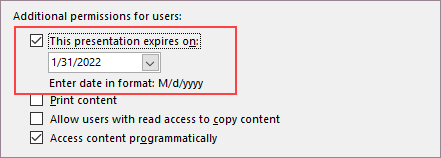
- В поле Дополнительные разрешения для пользователейвыберите срок действия этой презентации истекает и введите дату.
Ограничение доступа к презентациям с помощью управления правами на доступ к данным в PowerPoint
PowerPoint для Microsoft 365 PowerPoint для Microsoft 365 для Mac PowerPoint 2021 PowerPoint 2021 для Mac PowerPoint 2019 PowerPoint 2019 для Mac PowerPoint 2016 PowerPoint 2016 для Mac PowerPoint 2013 PowerPoint для Mac PowerPoint для iPad PowerPoint для iPhone PowerPoint для планшетов с Android PowerPoint 2010 PowerPoint для Mac 2011 PowerPoint для телефонов с Android Еще. Меньше
Управление правами на доступ к данным (IRM) позволяет предотвратить печать, переадваровку или копирование конфиденциальных данных неавторизованными людьми. Разрешения хранятся в презентации, на которой они аутентификация с помощью IRM-сервера.
С помощью технологии IRM в Microsoft 365 вы можете управлять правами на XPS-файлы и файлы перечисленных ниже типов.
- Презентация .ppt
- Презентация.pptx
- Презентация с поддержкой макроса (PPTM)
- Template .pot
- Template .potx
- .Potm шаблона с поддержкой макроса
- Показать PPS
- Показать .ppsx
- Демонстрация PPSM с поддержкой макроса
- Office темы THMX
- Если в сообщение электронной почты с управлением правами в Outlook вложены файлы таких типов, для них автоматически включается управление правами.
- Если вложить файл сообщения (MSG) в письмо с управлением правами, управление не будет применяться ко вложенному сообщению. Служба IRM не позволяет управлять правами на MSG-файлы.
Настройка компьютера для использования службы IRM
Для использования службы IRM в Microsoft 365 необходим клиент службы управления правами Windows (RMS) с пакетом обновления 1 (SP1). Администратор RMS может настроить на уровне компании политики IRM для определения пользователей, которые имеют доступ к сведениям, а также уровня разрешений на изменение сообщений. Например, администратор может определить шаблон прав под названием «Служебные, конфиденциальные», в котором будет указано, что сообщение, к которому применяется эта политика, может быть открыто только пользователями, относящимися к домену компании.
Скачивание разрешений
При первом попытке открыть презентацию с ограниченными разрешениями необходимо подключиться к серверу лицензирования, чтобы проверить свои учетные данные и скачать лицензию на использование. Лицензия на использование определяет ваш уровень доступа к файлу. Этот процесс необходим для каждого файла с ограниченными разрешениями. Другими словами, такое содержимое невозможно открыть без лицензии на использование. Для загрузки разрешений Microsoft 365 должен отправить ваши учетные данные (в том числе адрес электронной почты) и сведения о ваших разрешениях на сервер лицензирования. Сведения, содержащиеся в презентации, не отправляются на сервер лицензирования.
Ограничение разрешений на доступ к содержимому в файлах
IRM позволяет применять ограничения для каждого пользователя, файла или группы (для расширения группы требуется служба каталогов Active Directory). Например, при создании документа Николай может предоставить Елене разрешение на чтение, но не на изменение. Николай может предоставить Николаю разрешение на редактирование документа. Николай также может принять решение о применении пятидневных ограничений к доступу Елены и Алексея к документу.
- Сохраните презентацию.
- В меню Файл выберите пункт Сведения.
- Выберите Защитить презентацию, на указателе на пункт Ограничить разрешения для людей, а затем выберите Ограниченный доступ.
- В диалоговом окне Разрешения выберите Ограничить разрешения для этой презентации ,а затем назначьте уровни доступа, которые должны быть доступны каждому пользователю. Если администратор задал настраиваемые политики разрешений, которые пользователи не могут изменить, доступные вам варианты могут быть ограничены. Уровни разрешений
- Чтение. Пользователи с разрешением на чтение могут читать презентацию, но у них нет разрешения на редактирование, печать или копирование.
- Изменить Пользователи с разрешением на изменение могут читать, редактировать и сохранять изменения в презентации, но у них нет разрешения на ее печать.
- Полный контроль Пользователи с полным доступом имеют полные разрешения на авторство и могут делать с презентацией все, что может сделать автор, например устанавливать даты окончания срока действия содержимого, запретить печать и предоставить разрешения пользователям. По истечении срока действия разрешения для презентации авторизованные пользователи могут открывать ее только автор или пользователи с полным доступом к презентации. Авторы всегда имеют уровень разрешений «Полный доступ».
- Чтобы предоставить кому-либо разрешение на полный доступ, в диалоговом окне Разрешения выберите Дополнительные параметры ,а затем в столбце Уровень доступа выберите стрелку, а затем в списке Уровень доступа выберите вариант Полный доступ.
- После назначения уровней разрешений выберите ОК. Появится панели сообщений с сообщением о том, что презентация управляется правами. Если необходимо внести изменения в разрешения на доступ к презентации, выберите Изменить разрешение.
 Если презентация с ограниченными разрешениями пересылается несанкционированному лицу, появится сообщение с адресом электронной почты или веб-сайта автора, чтобы запросить разрешение на доступ к презентации.
 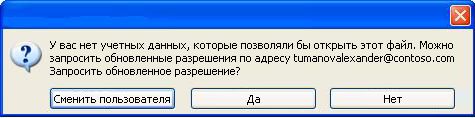 Если автор не предоставил свой адрес электронной почты, пользователи, не имеющие разрешений, увидят сообщение об ошибке.
Установка даты окончания срока действия для файла
- Откройте файл.
- В меню Файл выберите пункт Сведения.
- Выберите Защитить презентацию, на указателе на пункт Ограничить разрешения для людей, а затем выберите Ограниченный доступ.
- В диалоговом окне Разрешения, в диалоговом окне Разрешения, выберите ограничить разрешение на доступ к этой презентации, а затем выберите Дополнительные параметры.
- В поле Дополнительные разрешения для пользователейвыберите срок действия этой презентации истекает и введите дату.
- Дважды выберите ОК.
Использование другой учетной записи пользователя Windows для управления правами на доступ к файлам
- Откройте документ, книгу или презентацию.
- В меню Файл выберите пункт Сведения.
- Выберите Защитить презентацию, на указателе на пункт Ограничить разрешения длялюдей , а затем выберите Управление учетными данными.
- Выполните одно из следующих действий:
- В диалоговом окне Выбор пользователя выберите адрес электронной почты учетной записи, которую вы хотите использовать, а затем выберите ОК.
- В диалоговом окне Выбор пользователя выберите Добавить, введите свои учетные данные для новой учетной записи и дважды выберите ОК.
Просмотр содержимого с ограниченным разрешением на доступ
Чтобы просмотреть контент с управлением правами, на который у вас есть разрешения, с помощью Microsoft 365, просто откройте презентацию.

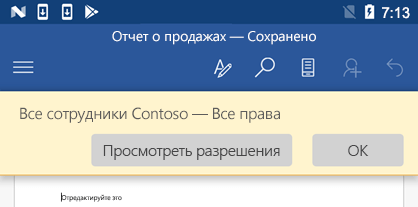
Если вы хотите просмотреть свои разрешения, выберите Просмотр разрешений на панели сообщений или Эта презентация содержит политику разрешений, .
В Office для Mac 2011 и Office 2016 для Mac поддерживаются три уровня разрешений:
- Чтение документа. Чтение документа.
- Изменить Чтение, изменение, копирование и сохранение изменений.
- Полный доступ Чтение, изменение, копирование сохранение изменений, печать, установка даты окончания срока действия содержимого, предоставить разрешений пользователям, программный доступ к содержимому.
Выполните одно из указанных ниже действий.
Выбор уровней разрешений вручную
- На вкладке Рецензиранный в области Защитавыберите Разрешенияи выберите Ограниченный доступ.
- При первом доступе к серверу лицензирования введите имя пользователя и пароль для сервера, а также установите флажок Сохранить пароль в цепочке ключей Mac OS.
Примечание: Если не выбрать сохранить пароль вchain ключей Mac OS,может потребоваться ввести имя пользователя и пароль несколько раз.
Ограничение разрешений с помощью шаблона
Администратор может настроить IRM политики на уровне компании, определяющие, кто имеет доступ к уровням разрешений на доступ к информации для пользователей. Этих аспекты управления правами определяются с помощью серверных шаблонов службы управления правами Active Directory (AD RMS). Например, администратор может определить шаблон прав под названием «Служебные, конфиденциальные», в котором будет указано, что документы, использующие эту политику можно открывать только пользователям из домене компании.
- На вкладке Рецензиранный в области Защитавыберите Разрешения, а затем выберите нужный шаблон прав.
Изменение или удаление установленных уровней разрешений
Если вы использовали шаблон для ограничения разрешений, то изменить или удалить уровни разрешений будет нельзя. Эти действия возможно только если уровни разрешений установлены вручную.
- На панели сообщений выберите Изменить разрешения.
- В полях Чтение документа, Изменение документа и Полный доступ введите новый адрес электронной почты или имя пользователя или группы пользователей, которым хотите назначить уровень доступа.
- Чтобы удалить человека или группу людей с уровня доступа, выберите адрес электронной почты и нажмите кнопку DELETE.
- Чтобы удалить всех из уровня разрешений, выберите добавить всех .
Установка даты окончания срока действия для файла с ограниченным доступом
Авторы могут использовать диалоговое окно «Задать разрешения» для установки дат окончания срока действия содержимого.
- На вкладке Рецензиранный в области Защитавыберите Разрешенияи выберите Ограниченный доступ.
- Выберите Дополнительныепараметры , а затем выберите Срок действия этого документаистекает и введите дату. По истечении времени выданных разрешений для документа, его можно будет открыть только автору или пользователям с уровнем разрешений «Полный доступ».
Позволение пользователям с разрешением на изменение или чтение распечатывать содержимое
По умолчанию у пользователей с разрешениями на изменение и чтения нет доступа к печати.
- На вкладке Рецензиранный в области Защитавыберите Разрешенияи выберите Ограниченный доступ.
- Выберите Дополнительные параметрыи выберите Разрешить пользователям с разрешением на изменениеили чтение печатать содержимое .
Позволение пользователям с правом на чтение копировать содержимое
По умолчанию пользователи с правом на чтение не могут копировать содержимое.
- На вкладке Рецензиранный в области Защитавыберите Разрешенияи выберите Ограниченный доступ.
- Выберите Дополнительные параметрыи выберите Разрешить пользователям с разрешением на чтение копировать содержимое.
Разрешить выполнение сценариев в файле с ограниченным доступом
Авторы могут изменять параметры, чтобы разрешить запуск макросов Visual Basic при открытии документа, а также разрешить сценариям AppleScript доступ к информации в документе с ограниченным доступом.
- На вкладке Рецензиранный в области Защитавыберите Разрешенияи выберите Ограниченный доступ.
- Выберите Дополнительные параметры, а затем выберите Доступ к содержимому программным путем.
Требование подключения для проверки разрешений
По умолчанию от пользователей требуется удостоверить свою подлинность путем подключения к серверу службы управления правами AD при первом открытии документа с ограниченным доступом. Но вы можете сделать так, чтобы от них требовалась проверка подлинности каждый раз, когда они открывают документ.
- На вкладке Рецензиранный в области Защитавыберите Разрешенияи выберите Ограниченный доступ.
- выберите Дополнительныепараметры , а затем выберите Требовать подключение для проверки разрешений .
Снятие ограничений
- На вкладке Рецензиранный в области Защитавыберите Разрешения, а затем выберите Без ограничений.
- В диалоговом окне выберите удалить ограничения.
См. также
В Microsoft 365 для iOS все полученные файлы, защищенные службой IRM, будут открываться, если у вашей учетной записи есть на них разрешения. При открытии таких файлов вверху будет выводиться панель информации, позволяющая просмотреть разрешения, которые были назначены этому файлу.
Если у вас есть подписка на Office 365 с управлением правами Azure, а ваш ИТ-отдел определил шаблоны IRM, вы можете назначать их файлам Office в iOS.

Чтобы защитить файл, нажмите кнопку в приложении, перейдите на вкладку Рецензию и нажмите кнопку Ограничить разрешения. Вы увидите список доступных политик IRM. выберите нужный и нажмите Готово, чтобы применить.
Примечание: Если кнопка Ограничить разрешения недоступна в приложении, откройте любой документ, защищенный службой IRM, для ее инициализации.
В Microsoft 365 Android все получаемые файлы, защищенные С помощью IRM, будут открываться, если вы вошел с помощью учетной записи с разрешениями на доступ к файлу. При открытии таких файлов вверху будет выводиться панель информации, позволяющая просмотреть разрешения, которые были назначены этому файлу.
Управление правами на доступ к данным (IRM) помогает делать следующее:
- предотвращать пересылку, копирование, изменение, печать, передачу факсом или вставку содержимого уполномоченными получателями в неавторизованных целях;
- ограничивать отправленное содержимое;
- обеспечивать ограниченный срок действия файла, чтобы содержимое документов больше нельзя было просматривать через заданный период времени;
- принудительно применять корпоративные политики, которые определяют использование и распространение содержимого в организации.
IRM не может защитить ограниченное содержимое от:
- стирания, кражи или захвата и пересылки вредоносными программами , такими как программы-трояны, регистраторы нажатия клавиш и шпионские программы некоторых типов;
- потери или повреждения вследствие действий компьютерных вирусов;
- ручного копирования или перепечатывания с экрана получателя;
- цифрового фотографирования (при отображении на экране) получателем;
- копирования с помощью сторонних программ создания снимков экрана.
Как защитить презентацию PowerPoint от редактирования
Итоги
Когда у вас есть презентация PowerPoint и вам нужно поделиться с другими, например, объяснение уникальных учебных материалов. Вы можете подумать над таким вопросом, как вы можете защитить его от копирования или изменения? Этот пост поможет вам и поделится с вами некоторыми практическими способами защиты презентаций PowerPoint от копирования или защиты PowerPoint от редактирования.
Как защитить PowerPoint от редактирования?
«Интересно, что я обнаружил, что аудитория, которая посещает мой класс, изменила и отредактировала мой файл PPT без предварительного уведомления или одобрения с моей стороны. Меня это раздражает, так как я не думаю, что это уместно или приемлемо для меня. Если есть какие-либо несогласия с моей презентацией, я был бы признателен, если бы они могли указать мне прямо или сказать мне после лекции, но я не люблю, когда люди редактируют мой PPT в частном порядке. Кто-нибудь может сказать мне, как защитить PowerPoint от редактирования? » — От лектора.
Почему нам нужно защищать PowerPoint
Microsoft PowerPoint — одно из самых полезных программ для презентаций, функции которого помогают пользователям создавать высокоэффективные презентации. PowerPoint используется в различных областях и может хранить важную и конфиденциальную информацию. Поэтому блокировка презентации PowerPoint является необходимостью. Вам может потребоваться защитить всю презентацию от редактирования, чтобы предотвратить случайные изменения, которые могут помешать презентации, или вы можете просто заблокировать отдельный слайд с важной информацией от редактирования.
Есть много способов защитить презентацию PowerPoint, которые мы можем найти в Интернете, я суммирую здесь 7 простых решений, они включают в себя обычные способы, которые использует сам Microsoft Office, и защищают PowerPoint от редактирования с помощью профессионального инструмента. Я перечисляю детали шагов удара, давайте посмотрим.
Способ 1: защитить презентацию PowerPoint, добавив водяной знак
Чтобы защитить презентацию PowerPoint от копирования, вы можете добавить водяные знаки для защиты авторских прав на слайд. Использование водяного знака для обозначения вашего индивидуального логотипа или логотипа компании.
Шаг 1. Откройте презентацию PowerPoint, к которой вы хотите добавить водяной знак.
Шаг 2. Перейдите на вкладку «Вид» на ленте и перейдите к мастеру слайдов.
Шаг 3. Если вы хотите вставить водяной знак на все слайды, выберите для начала первый родительский мастер-слайд. Если это один слайд, пропустите родительский слайд и выберите выбранный отдельный слайд.
Шаг 4. Щелкните вкладку «Вставка» на ленте.
Шаг 5. Щелкните текстовое поле в разделе «Текст».
— Когда появится текстовое поле, введите информацию о водяном знаке.
— Если вы хотите изменить формат фигур водяных знаков, перейдите на вкладку «Формат» на главной ленте PowerPoint.
— Перейдите на вкладку «Формат», нажмите «Отправить назад», а затем выберите «Отправить на задний план».
Шаг 6. Перейдите на вкладку «Вид» и нажмите «Обычный», чтобы вернуться к обычному виду PowerPoint.
Способ 2: защитите файлы PowerPoint с помощью UkeySoft File Lock
Защитить один файл PowerPoint легко с помощью Microsoft Office, но иногда для его настройки требуется много шагов. Что делать, если я хочу защитить всю папку с файлами PowerPiont, я не хочу настраивать защиту для файлов PowerPoint по одному, есть ли профессиональное программное обеспечение с простыми шагами? Да, Ukeysoft File Lock это надежное программное обеспечение, предназначенное для блокировки, защиты, скрытия файлов, папок с локальных и внешних дисков. Как только вы установите защиту для файла PowerPoint, они смогут читать защищенные от записи файлы, но никто не сможет переименовывать, удалять и изменять слайды. Всего несколько простых шагов, и вы сможете защитить свои файлы PPT или даже папку с помощью Ukeysoft File Lock.
Шаг 1. Установите и запустите программу блокировки файлов UkeySoft
Вам необходимо скачать программу UkeySoft File Lock и установить ее на свой компьютер. Запустите его и введите начальный пароль «123456» для запуска.
Шаг 2. Выберите функцию «Защитить файл».
В столбце «Локальный диск» вы увидите различные функции, такие как «Скрытые файлы», «Заблокированные файлы», «Защищенные файлы» и «Монитор папок». В этом случае выберите «Защита файла» и продолжите.
Шаг 3. Добавьте файлы PPT для защиты
Затем вы видите 3 кнопки с правой стороны: «Защитить файл», «Защитить папку» и «Защитить диск», выберите одну функцию в соответствии с вашими потребностями. Появится небольшое окно, позволяющее выбрать один файл, папку для диска для защиты и нажать «ОК». после обновления вы установите статус «Защищено», указывающий на то, что ваш файл/папка/диск успешно защищены.
Итак, всего 3 простых шага, ваши файлы PPT заблокированы паролем, и они в полной безопасности, не беспокоясь о посторонних глазах.
Шаг 4. Снимите защиту с документа PPT
Если вы больше не хотите, чтобы ваши файлы PowerPoint были защищены, выберите файлы или папки, отметив их галочкой, затем нажмите кнопку «Снять защиту» справа. С тех пор эти файлы или папки больше не защищены.
Бесплатно загрузите UkeySoft File Lock и начните блокировать PPT и другие документы.
Способ 3. Ограничение доступа к PowerPoint
Еще один способ защитить ваши данные — ограничить доступ к PowerPoint. Никто не может редактировать, копировать или распечатывать ваш файл.
Шаг 1. Перейдите на вкладку «Файл» > «Информация».
Шаг 2. Выберите «Защитить презентацию», а затем нажмите «Ограничить доступ» в раскрывающемся меню.
Способ 4. Установите пароль для файла PowerPoint
Вы также можете установить пароль на файл. Если кто-то хочет просмотреть слайды, сначала введите пароль.
Шаг 1. Выберите вкладку «Файл» > «Информация».
Шаг 2. Щелкните Представление защиты, а затем щелкните Зашифровать с помощью пароля.
Шаг 3. Введите пароль и нажмите OK.
Шаг 4. Введите пароль еще раз для подтверждения.
Способ 5. Пометить презентацию как окончательную и сделать ее доступной только для чтения
Говоря о предотвращении редактирования файлов PPT, «Пометить как окончательный» — хороший вариант, чтобы пометить файлы как окончательную версию и сделать их доступными только для чтения.
Шаг 1. Перейдите на вкладку «Файл» на ленте PowerPoint.
Шаг 2. Выберите «Информация» на левой панели, справа вы увидите часть «Защитить презентацию».
Шаг 3. Нажмите «Защитить презентацию» и выберите «Отметить как окончательную».
Способ 6. Установите пароль для модификации для презентации
Когда вы сохраняете файл PPT, вы можете установить измененный пароль. Без пароля вы можете только читать содержимое и не можете изменять слайды.
Шаг 1. Выберите «Файл» > «Сохранить как».
Шаг 2. В окне «Сохранить как» нажмите «Инструменты» внизу. Щелкните Общие параметры.
Шаг 3. В окне «Общие параметры» перейдите в «Настройки общего доступа к файлам для этого документа», введите свой пароль для изменения.
Метод 7. Сделайте мою презентацию PowerPoint нередактируемой навсегда
Как сделать PPT нередактируемым навсегда? Метод быстрой защиты заключается в преобразовании PPT в изображение.
Шаг 1. Откройте вкладку «Файл» и выберите «Сохранить как» в левом углу.
Шаг 2. Щелкните поле «Сохранить как тип» и выберите в меню формат PNG или JPEG. Нажмите кнопку Сохранить.
Шаг 3. Microsoft PowerPoint спросит вас, хотите ли вы экспортировать все слайды или текущий слайд. Выберите «Каждый слайд» и нажмите «ОК».
Заключение
Защита презентации PowerPoint может быть отличным способом предотвратить публикацию конфиденциальной информации, а также предотвратить случайное редактирование. Как мы видели в этой статье, этот процесс очень прост и может выполняться разными способами в зависимости от того, как вы хотите защитить презентацию PowerPoint.
К счастью, Ukeysoft File Lock позволяет проще и эффективнее защитить ваши файлы PPT, папки или даже диск, и он может сделать гораздо больше, чем просто защитить файлы PPT от копирования и редактирования.