Забытый пароль идентификатора Apple ID
Выполните действия, описанные ниже, чтобы сбросить пароль и восстановить доступ к своей учетной записи Apple ID.
Сброс пароля
Сначала выполните следующие действия.
- Откройте страницу Мой Apple ID и перейдите по ссылке «Сбросить пароль».
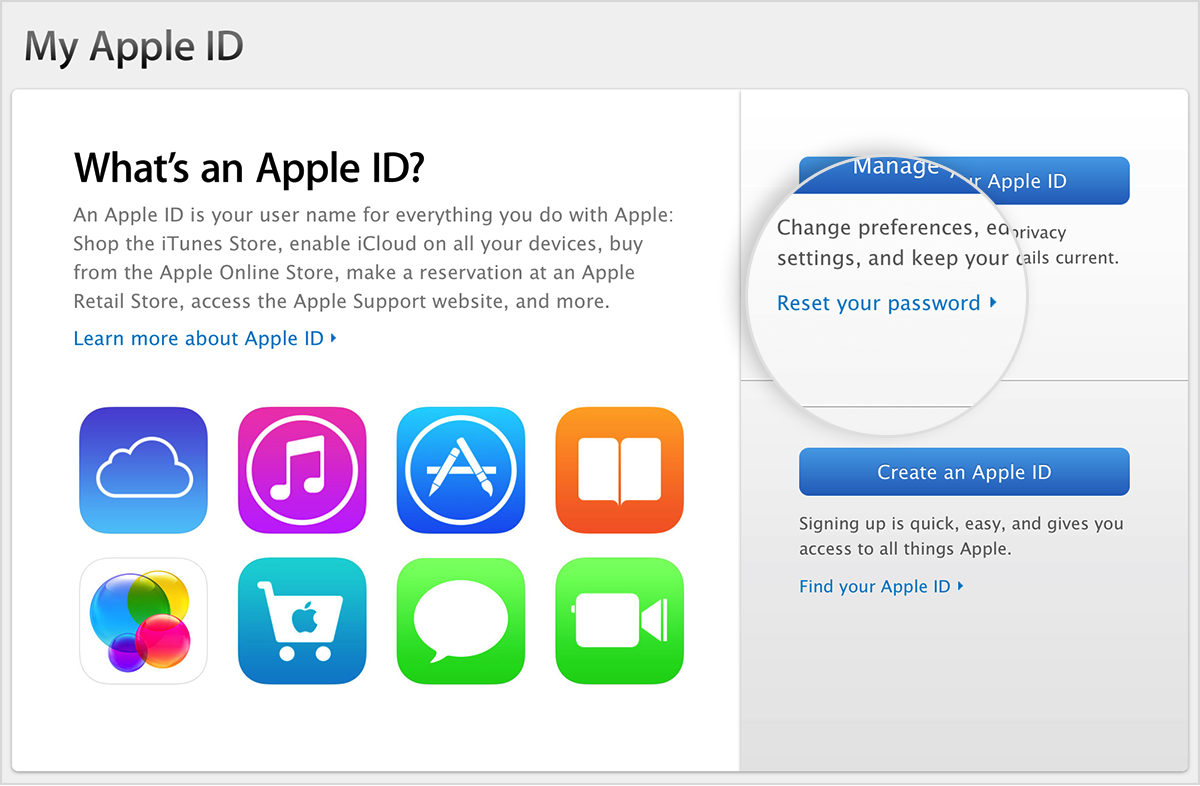
- Введите свой идентификатор Apple ID и нажмите кнопку «Далее». Если вы не помните его, перейдите по ссылке «Забыли Apple ID?».
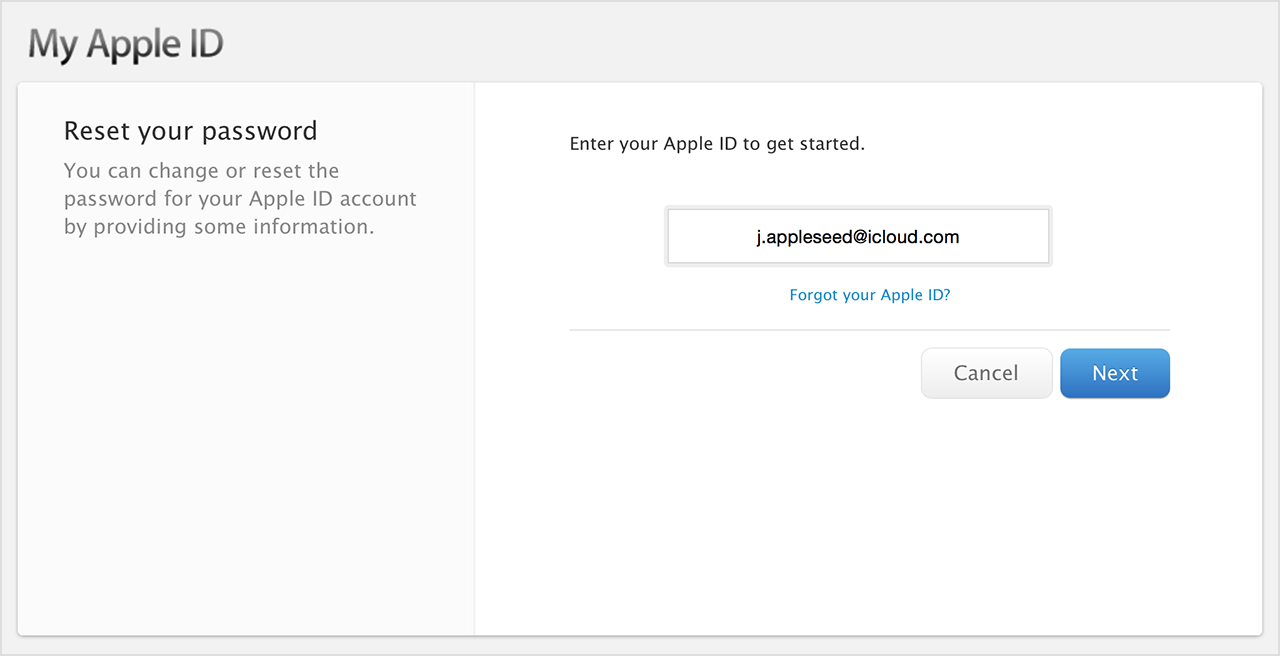
- После ввода пароля идентификатора Apple ID можно использовать один из трех способов сброса пароля. Выберите один из приведенных ниже.
- Ответ на контрольные вопросы. Если вы знаете ответы на контрольные вопросы, следуйте этим инструкциям.
- Аутентификация по e-mail. Вы получите сообщение для сброса пароля по электронной почте.
- Использование двухэтапной проверки. Если у вас настроена двухэтапная проверка, ее можно использовать для сброса пароля. Вам понадобится ключ восстановления и доверенное устройство.
Ответ на контрольные вопросы
- Выберите вариант «Ответ на контрольные вопросы» и нажмите кнопку «Далее».
- Укажите свою дату рождения, затем нажмите кнопку «Далее».
- Ответьте на контрольные вопросы.
- Укажите новый пароль и нажмите кнопку «Сбросить пароль».
Аутентификация по e-mail
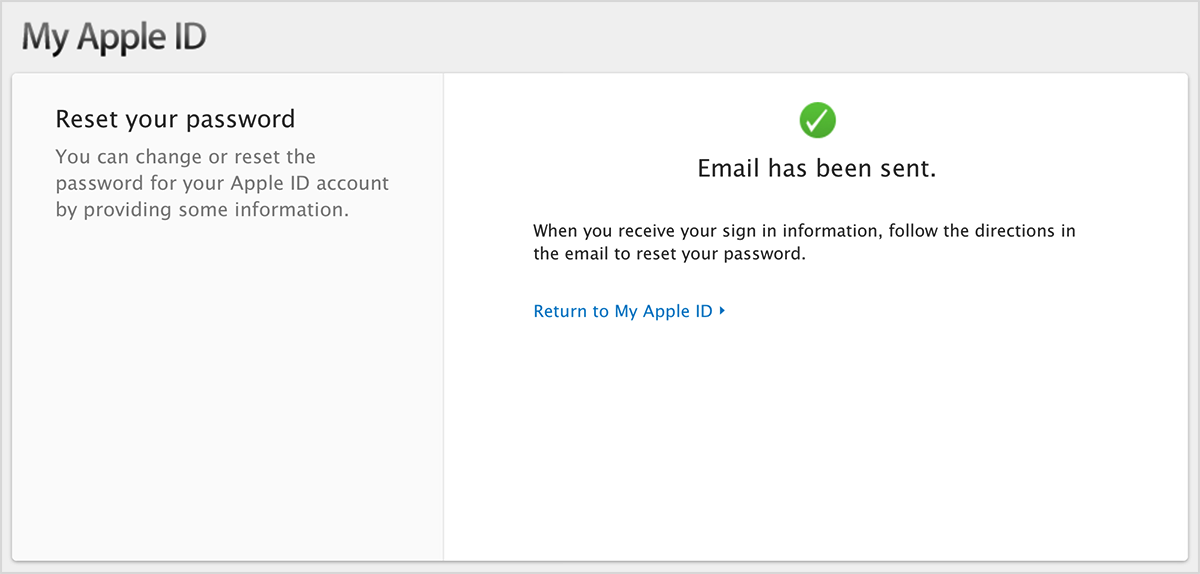
- Выберите вариант «Аутентификация по e-mail» и нажмите кнопку «Далее». Вы получите сообщение от Apple на дополнительный или основной адрес электронной почты.
- Откройте сообщение и перейдите по ссылке, чтобы сбросить пароль.
- На открывшейся странице «Мой Apple ID» введите свой новый пароль, а затем нажмите кнопку «Сбросить пароль».
Двухэтапная проверка
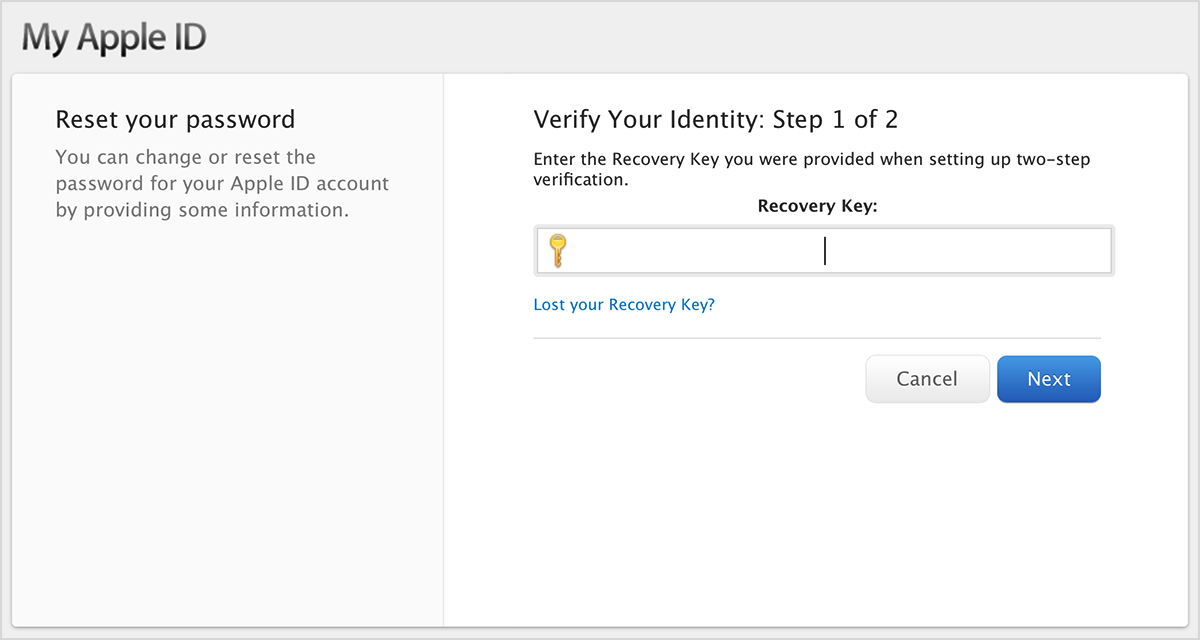
- Введите ключ восстановления.
- Выберите доверенное устройство. На ваше устройство будет отправлен код подтверждения.
- Введите код подтверждения.
- Укажите новый пароль и нажмите кнопку «Сбросить пароль».
Справка
Если с помощью перечисленных выше действий не удалось сбросить пароль, обратитесь в службу поддержки Apple.
Что такое восстановление Apple ID и как восстановить учетную запись Apple
Забыли пароль от Apple ID и не можете войти в свою учетную запись Apple?
Apple ID — это центр вашей личности для использования различных сервисов Apple. Он нужен вам для установки приложений, покупки товаров, синхронизации настроек и данных между всеми устройствами Apple, использования FaceTime и iMessage и многого другого. Вы можете восстановить доступ через Восстановление идентификатора Apple когда вы не можете войти в свою учетную запись Apple или сбросить пароль.
В этом посте рассказывается, что такое восстановление Apple ID и 3 эффективных метода восстановления вашего Apple ID с номером телефона или без него.
- Часть 1. Что такое Apple ID Recovery
- Часть 2. Три способа восстановить Apple ID
- Часть 3. Удалить Apple ID и пароль
- Часть 4. Часто задаваемые вопросы о восстановлении Apple ID
Часть 1. Что такое Apple ID Recovery
Восстановление Apple ID или восстановление учетной записи — это процесс, позволяющий вернуться к вашей учетной записи Apple. В основном он используется для сброса пароля Apple ID, особенно если у вас недостаточно информации. Из соображений безопасности процесс восстановления Apple ID обычно занимает несколько дней или дольше. Крайне важно обеспечить безопасность вашей учетной записи Apple и связанной с ней информации. После восстановления Apple ID вы снова сможете пользоваться своей учетной записью.
Вы можете проверить статус восстановления Apple ID на iForgot Веб-сайт. Он показывает, как долго будет происходить восстановление учетной записи Apple или когда будет доступна дополнительная информация.
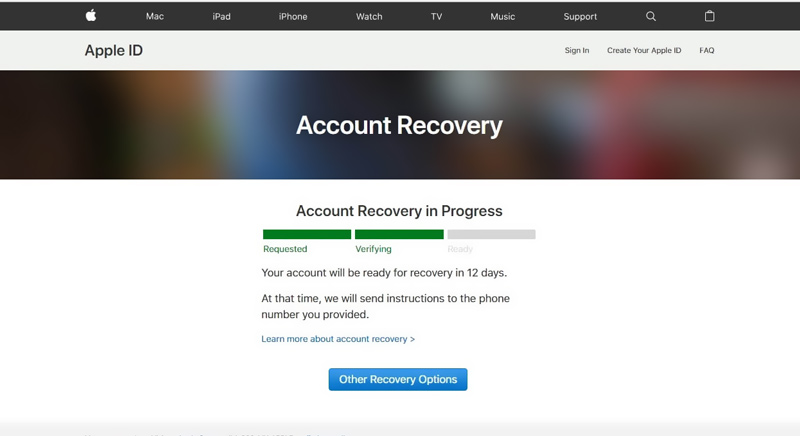
Учитывая, что задержка довольно неудобна, перед восстановлением лучше попробовать сбросить пароль. Если вы получили пароль Apple ID или необходимую информацию для успешного входа, вы можете отменить запрос на восстановление Apple ID. Чтобы ускорить восстановление, следует выключить другие устройства Apple, на которых выполнен вход с тем же Apple ID.
Часть 2. Как восстановить Apple ID с номером телефона или без него
Вы можете получить доступ к своей учетной записи Apple через доверенные устройства, если вы включили функцию двухфакторной аутентификации. Вы можете сбросить и изменить свой пароль Apple ID на доверенном iPhone, iPad или Mac. Если у вас недостаточно информации, вы можете воспользоваться обычным способом восстановления своего Apple ID на сайте iforgot.
Сбросить пароль Apple ID на iPhone или iPad
Если у вас есть доступ к надежному iPhone или iPad и двухфакторная проверка подлинности, вы можете попробовать сбросить пароль Apple ID.
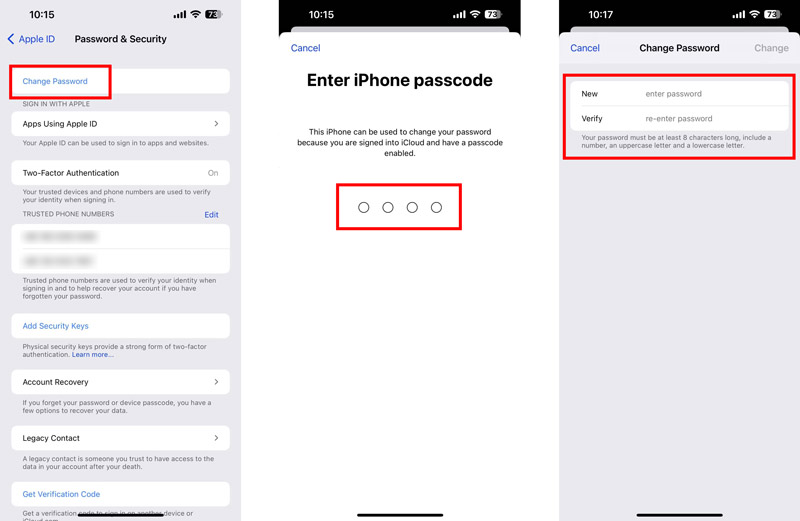
Перейдите в приложение «Настройки» и коснитесь своей учетной записи Apple. Выбрать Пароль и безопасность вариант и нажмите Пароль . Вам нужно ввести свой пароль, чтобы двигаться дальше.
Когда вы входите в основной интерфейс смены пароля, вы можете ввести новый пароль, чтобы заменить исходный. Для установки пароля Apple ID необходимо использовать не менее восьми символов, включая заглавную букву, строчную букву и цифру. После сброс вашего Apple ID пароль, вы можете войти в свою учетную запись Apple.
Восстановить Apple ID с номером телефона
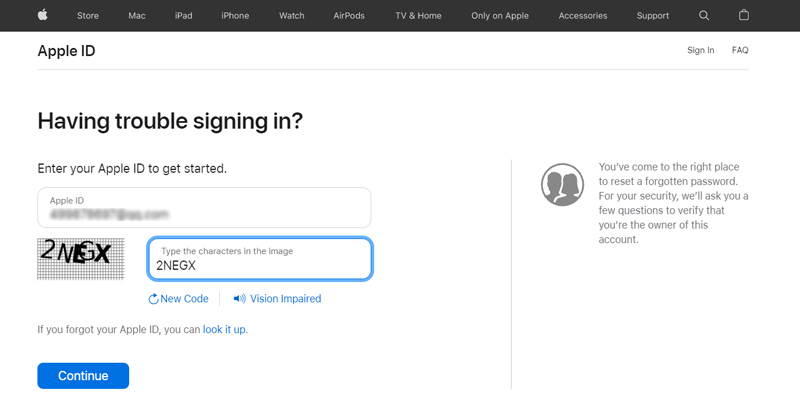
Откройте веб-браузер и перейдите на сайт iforgot.apple. Когда вы перейдете на страницу, введите свой адрес электронной почты, используемый в качестве Apple ID, добавьте отображаемый символ и нажмите кнопку «Продолжить».
Когда вы доберетесь до Подтвердите свой номер телефона введите один из телефонных номеров, которые вы используете со своим Apple ID, как будет предложено. Нажмите Продолжить, чтобы двигаться дальше.
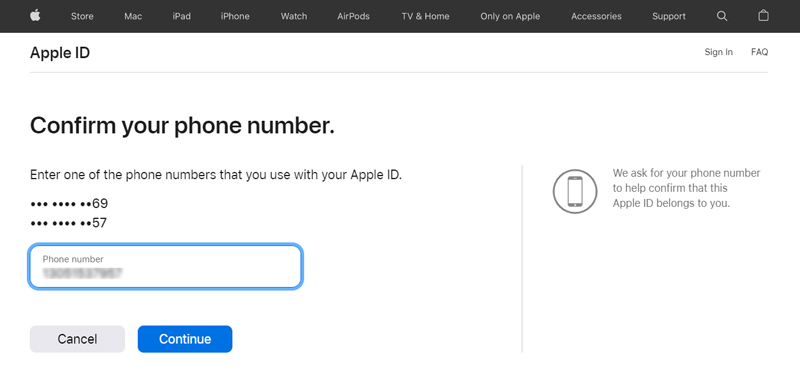
Apple отправит вам сообщение с инструкциями на все устройства Apple, на которых вы вошли в iCloud. Вы можете нажать Разрешить на ближайшем устройстве Apple и следуйте инструкциям на экране, чтобы сбросить пароль Apple ID.
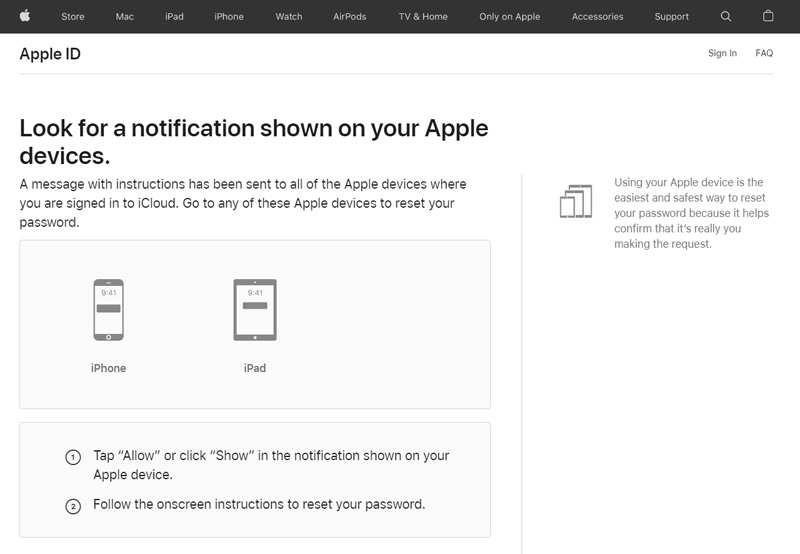
Восстановить Apple ID без номера телефона
Нажмите У вас нет доступа ни к одному из ваших устройств Apple ссылка, если вы не можете получить сообщение. У вас есть три варианта: сбросить пароль Apple ID, сбросить пароль при входе в систему на новом устройстве, использовать чужое устройство iOS или использовать устройство iOS в Apple Store. Вы можете выбрать предпочтительное решение для восстановления Apple ID.
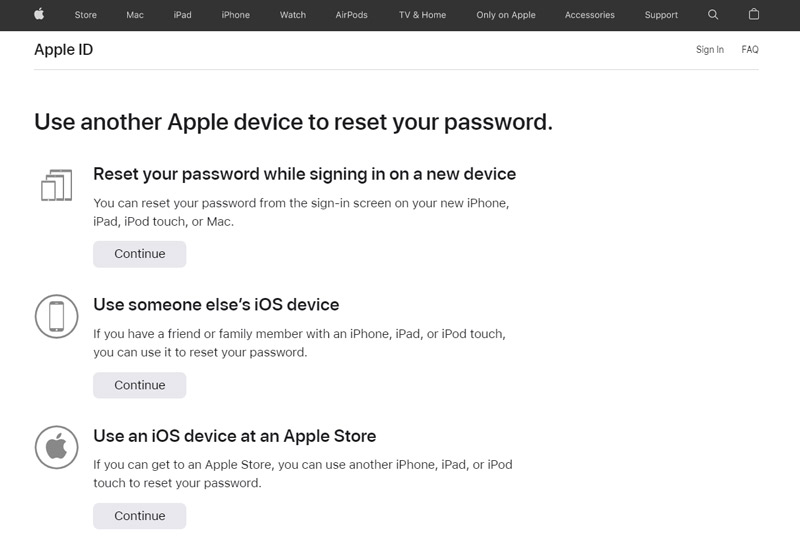
Вы можете выбрать последний вариант, если вы все еще не можете использовать их для сброса своего Apple ID. Нажмите Продолжай в любом случае двигаться дальше.
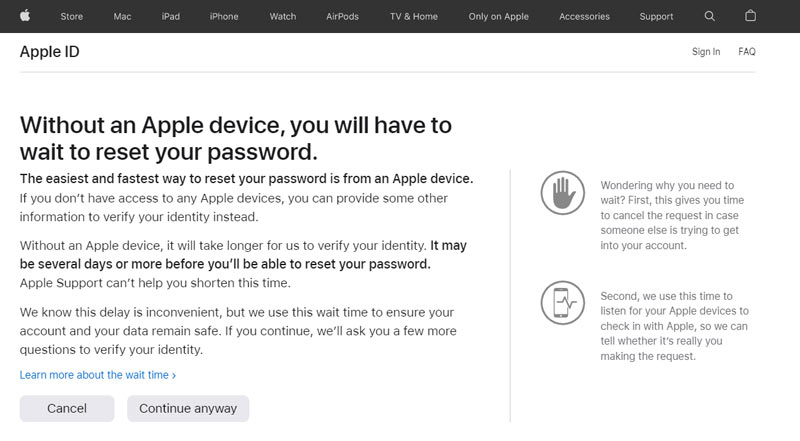
Вам будет предложено выбрать номер телефона для получения кода подтверждения. Нажмите У вас нет доступа ни к одному из этих номеров и попробуйте восстановить свой Apple ID без номера телефона. Затем вам нужно ввести код, отправленный на ваш адрес электронной почты. После этого вы можете ввести новый номер телефона, чтобы Apple могла связаться с вами. Вы можете получить инструкции, используя Текстовое сообщение or Телефонный звонок .
Часть 3. Простой способ удалить Apple ID и забытый пароль
Если вам не нравятся или вы не можете использовать официальные способы восстановления вашего Apple ID, вы можете обратиться к профессиональному программному обеспечению для восстановления Apple ID, разблокировка iPhone. Это позволяет вам легко удалить свою учетную запись Apple и соответствующий пароль. Вам не нужен номер телефона или адрес электронной почты, чтобы восстановить учетную запись Apple. Он поддерживает все устройства и версии iOS. Вы можете бесплатно загрузить его на Mac или ПК с Windows, чтобы восстановить свой Apple ID.

- Восстановить Apple ID без номера телефона или адреса электронной почты.
- Удалите забытый пароль Apple ID, чтобы снова получить доступ к службам Apple.
- Сотрите пароль блокировки экрана iPhone, чтобы получить полный контроль над вашим устройством.
- Удалите код доступа к экранному времени и исправьте заблокированный iCloud iPhone и iPad.
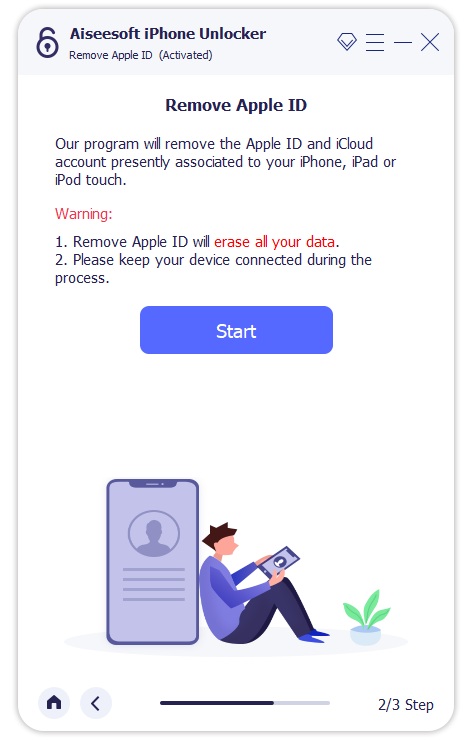
Запустите iPhone Unlocker на своем компьютере и выберите Удалить Apple ID особенность. Подключите ваш iPhone и нажмите кнопку Start чтобы двигаться дальше.
Вы должны следовать инструкциям на экране, чтобы отключить функцию «Найти iPhone». Процесс удаления Apple ID удалит все данные и настройки на вашем устройстве iOS. Ты можешь создать и войти в новую учетную запись Apple когда он будет закончен.
Часть 4. Часто задаваемые вопросы о восстановлении Apple ID
Могу ли я связаться с Apple, чтобы восстановить свой Apple ID?
Если ваша учетная запись Apple заблокирована или вы не можете сбросить пароль Apple ID, вы можете перейти на веб-сайт службы поддержки Apple, чтобы получить официальную помощь. Вы получите соответствующие темы, чтобы восстановить свой Apple ID. Кроме того, вы можете настроить звонок с сотрудником Apple, чтобы восстановить Apple ID.
Как сбросить пароль Apple ID на Mac?
Щелкните меню Apple на доверенном Mac и выберите параметр «Системные настройки». Выберите свою учетную запись Apple и перейдите в раздел «Пароль и безопасность». Теперь вы можете нажать «Изменить пароль», чтобы сбросить пароль.
Куда добавить контакт для восстановления на айфоне?
Если вы хотите добавить контакт для восстановления на свой iPhone или iPad, вы можете открыть приложение «Настройки», коснуться своего Apple ID и перейти к параметру «Пароль и безопасность». Прокрутите вниз, чтобы выбрать «Восстановление учетной записи», затем нажмите «Добавить контакт для восстановления» и кнопку «Добавить контакт для восстановления». Чтобы продолжить, вам необходимо идентифицировать свой Face ID или Touch ID.
Этот пост объясняет Восстановление идентификатора Apple и как восстановить свою учетную запись Apple. Вы можете узнать о трех решениях для сброса пароля Apple ID для повторного доступа к вашему устройству Apple. Более того, полезный разблокировка iPhone введен для удаления вашего Apple ID без номера телефона или адреса электронной почты.
Что вы думаете об этом посте.
Рейтинг: 4.9 / 5 (на основе голосов 229) Подпишитесь на нас в
Более Чтение

Оставьте свой комментарий и присоединяйтесь к нашему обсуждению
разблокировка iPhone
Чтобы исправить заблокированный экран iPhone, вам может помочь функция очистки пароля. И вы также можете легко очистить Apple ID или пароль времени экрана.
3 лучших способа восстановить пароль Apple ID
Apple ID — это ваш центр идентификации для доступа к различным службам Apple, таким как App Store, iCloud, iMessage, FaceTime, Apple Music, iTunes Store и другим. Это уникальный идентификатор, который позволяет вам входить в систему iOS, iPadOS и macOS. Поэтому очень неприятно, если вы не можете вспомнить свой пароль Apple ID.
В этом посте представлены три эффективных решения для восстановить пароль Apple ID. Если вы забыли учетные данные своей учетной записи Apple, вы можете использовать предпочтительный метод для сброса или удаления кода доступа Apple ID.
- Часть 1. Восстановить пароль Apple ID на iPhone
- Часть 2. Восстановите пароль Apple ID с помощью iForgot
- Часть 3. Простой способ удалить пароль Apple ID
- Часть 4. Часто задаваемые вопросы о том, как восстановить пароль Apple ID
Часть 1. Как восстановить пароль Apple ID на iPhone или доверенном устройстве Apple
Apple предлагает простой способ изменить и сбросить пароль Apple ID, если у вас есть доверенное устройство Apple и включена двухфакторная проверка подлинности. Вы можете выполнить следующие шаги, чтобы легко восстановить забытый пароль Apple ID на доверенном iPhone, iPad или Mac.
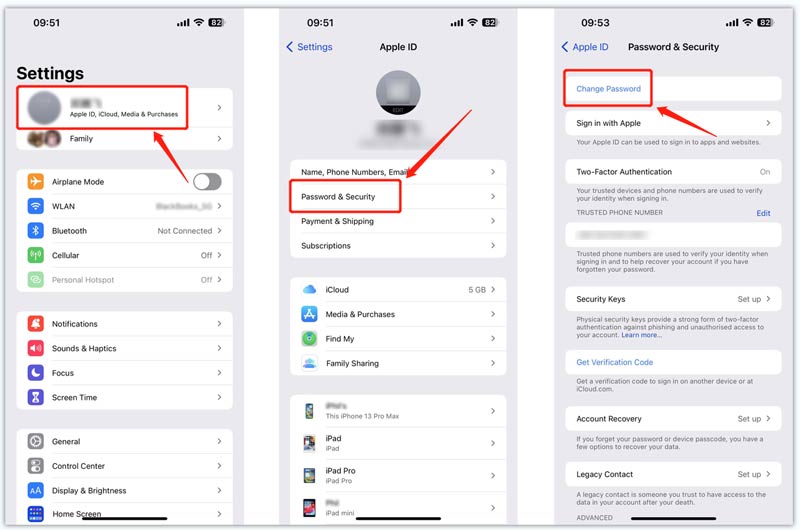
Откройте приложение «Настройки» и коснитесь своей учетной записи Apple вверху. Выбрать Пароль и безопасность и затем перейдите к Пароль .
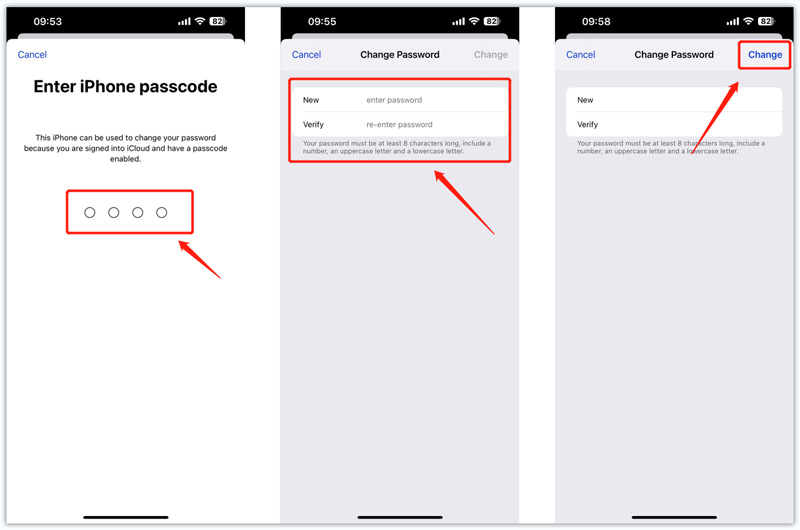
Введите код доступа к экрану блокировки, чтобы подтвердить свою личность. Теперь вы можете ввести новый пароль Apple ID взамен забытого. Ваш пароль Apple ID должен содержать не менее 8 символов, включая заглавную букву, строчную букву и цифру, как будет предложено.
Введя новый пароль Apple ID и подтвердив его, коснитесь Изменить в правом верхнем углу, чтобы подтвердить это.
Часть 2. Как восстановить пароль Apple ID с сайта iForgot
Предположим, поблизости нет доверенного устройства Apple, чтобы продолжить восстановление пароля Apple ID. В этом случае вы можете ввести iЗабыл Apple веб-сайт сбросить свой Apple ID пароль через номер телефона или адрес электронной почты.
Найдите iForgot в веб-браузере и посетите сайт iForgot Apple. Нажмите на Сброс пароля чтобы двигаться дальше.
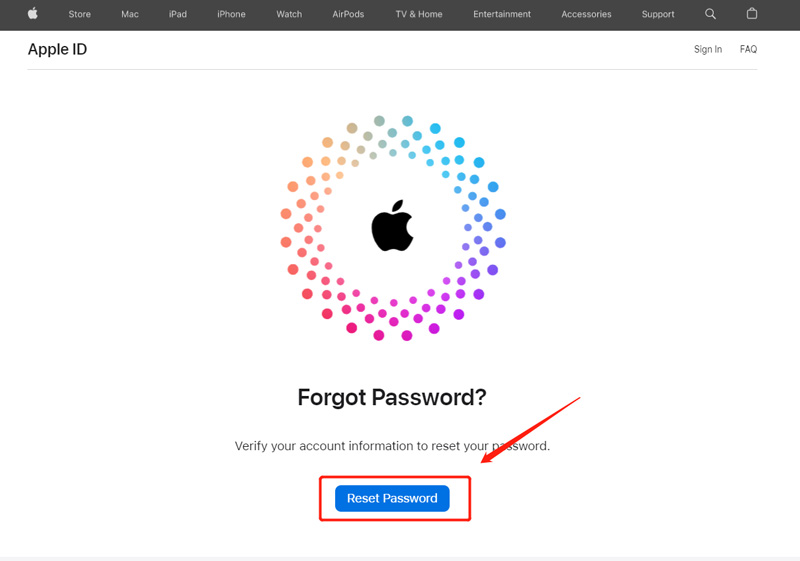
Когда вы достигнете Возникли проблемы со входом в на странице введите адрес электронной почты, используемый в качестве идентификатора Apple ID, введите символы с изображения и нажмите кнопку Продолжить кнопку.
Теперь вам нужно ввести свой доверенный номер телефона или адрес электронной почты, связанный с вашим Apple ID, и нажать кнопку Продолжить кнопку.
Apple отправит вам сообщение с инструкциями по восстановлению пароля Apple ID для всех ваших устройств Apple. Вы можете нажать Разрешить на ближайшем устройстве и следуйте инструкциям, чтобы легко восстановить пароль Apple ID.
Часть 3. Простой способ удалить свой Apple ID и пароль
Если вы забудете свой пароль Apple ID и текущий код доступа к экрану блокировки, вы можете использовать мощный инструмент Aiseesoft. разблокировка iPhone для безопасного удаления учетной записи Apple и пароля. Он позволяет легко стереть забытый пароль Apple ID без номера телефона, адреса электронной почты и другой идентификационной информации. Этот инструмент для восстановления пароля Apple ID поддерживает все устройства и версии iOS.
- Восстановление паролей Apple ID без номера телефона или адреса электронной почты.
- Удалите забытый пароль Apple ID, чтобы получить доступ ко всем службам Apple.
- Сотрите пароль блокировки экрана iPhone/iPad, Face ID и Touch ID.
- Обойдите код доступа к экранному времени и удалите управление мобильными устройствами.
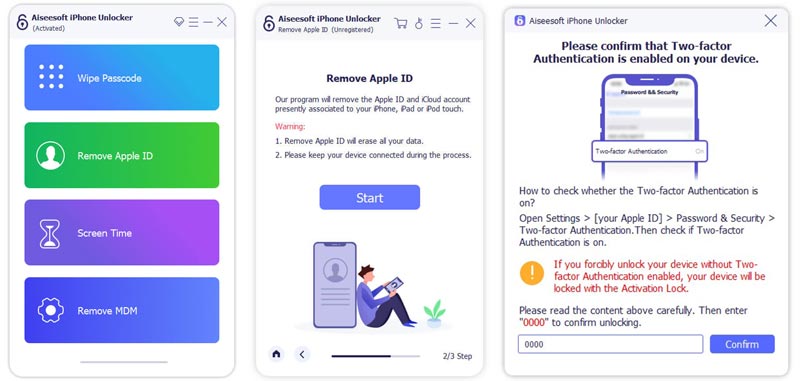
Загрузите и откройте это восстановление пароля Apple ID на своем компьютере Mac или Windows. Выберите Удалить Apple ID и нажмите Start кнопку.
Создайте соединение между вашим устройством iOS и компьютером. Чтобы восстановить пароль Apple ID, следуйте инструкциям по отключению Find My функция на вашем iPhone или iPad. Кроме того, вам необходимо убедиться, что двухфакторная аутентификация включена. Входить 0000 поскольку это побуждает вас двигаться дальше.
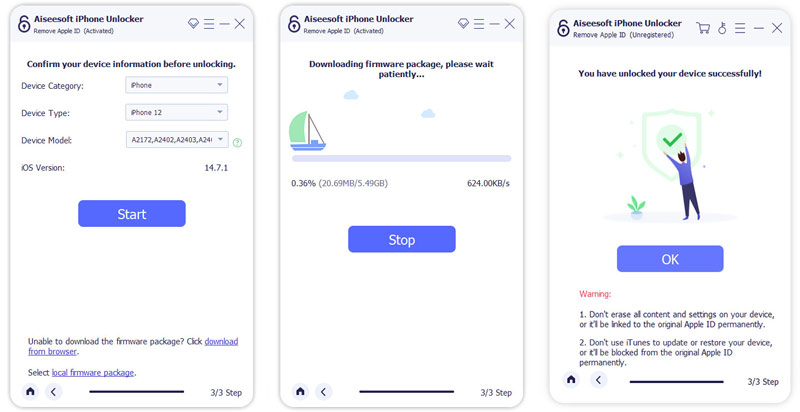
Это программное обеспечение для восстановления пароля Apple ID распознает ваше устройство и покажет информацию о нем. Вы должны подтвердить это и нажать кнопку Start кнопку для загрузки пакета прошивки. Когда загрузка пакета микропрограммы будет завершена, удали свой Apple ID и пароль.
Часть 4. Часто задаваемые вопросы о том, как восстановить пароль Apple ID
Могу ли я связаться с Apple, чтобы восстановить свой пароль Apple ID?
Да. Вы можете набрать официальный номер службы поддержки Apple и следовать инструкциям службы технической поддержки. Кроме того, вы можете перейти на веб-сайт службы поддержки Apple и объяснить, что вам нужна помощь для восстановления пароля Apple ID.
Как восстановить пароль Apple ID на Mac?
Щелкните меню Apple на вашем Mac и выберите параметр «Системные настройки» в раскрывающемся списке. Нажмите на свой Apple ID и выберите «Пароль и безопасность». Выберите опцию «Изменить пароль» и следуйте инструкциям, чтобы восстановить пароль Apple ID.
Почему я не могу отключить двухфакторную аутентификацию на своем iPhone?
Apple позволяет отключить двухфакторную аутентификацию в течение двух недель. Вы можете бесплатно отключить его на своем устройстве iOS или Mac на две недели. Однако по истечении этого периода вы должны открыть электронное письмо с подтверждением и следовать инструкциям, чтобы вернуться к предыдущим настройкам безопасности. Затем вы можете отключить двухфакторную аутентификацию.
С Apple ID вы можете покупать приложения, использовать iCloud, синхронизировать данные iOS на всех своих устройствах Apple и многое другое. В этом посте представлены 3 полезных метода восстановить пароль Apple ID когда ты забудешь. Выбирайте наиболее удобный и комфортный для вас способ. Если у вас есть дополнительные вопросы о восстановлении пароля Apple ID, напишите нам в комментариях.
Что вы думаете об этом посте.
Рейтинг: 4.9 / 5 (на основе голосов 327) Подпишитесь на нас в
Более Чтение
Оставьте свой комментарий и присоединяйтесь к нашему обсуждению
разблокировка iPhone
Чтобы исправить заблокированный экран iPhone, вам может помочь функция очистки пароля. И вы также можете легко очистить Apple ID или пароль времени экрана.
Как сбросить Apple ID и Apple Password на iPhone X / 8/7/6/5/4 (шаг за шагом)
Если вы используете iPhone, вам не нужно объяснять вам, как важно иметь безопасную учетную запись Apple ID. Apple ID больше похож на пароль к сервису Apple. Если вы хотите делать покупки в Apple store, получить доступ к iCloud или iTunes, необходим Apple ID.
Важно то, что многие люди испытывали отчаяние, когда забыли пароль Apple ID или пароль Apple ID. Официальный сайт Apple предоставил вам руководство, которое поможет вам сбросить пароль Apple ID или Apple ID, но оно может быть недостаточно конкретным для вас. В этой статье мы собрали все методы, которые вы можете использовать для сброса Apple ID и пароля, и мы хотели бы показать вам шаг за шагом. Надеюсь, это поможет вам.
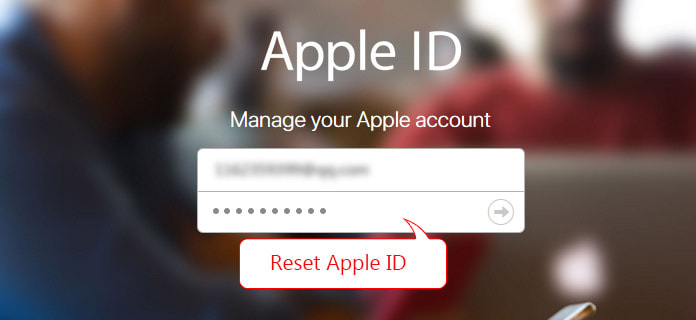
Сбросить идентификатор Apple
- Часть 1. Как сбросить пароль Apple ID
- Часть 2. Как сбросить Apple ID, если вы забыли Apple ID
- Часть 3. После сброса пароля Apple ID или Apple ID
Часть 1. Как сбросить пароль Apple ID
Мы хотели бы начать с самой распространенной ситуации, когда люди забыли пароль Apple ID. На самом деле довольно легко сбросить пароль Apple ID, так как вы все еще знаете свой Apple ID. Если у вас возникли проблемы при входе с паролем Apple ID, вы можете воспользоваться приведенными ниже способами сброса пароля Apple ID.
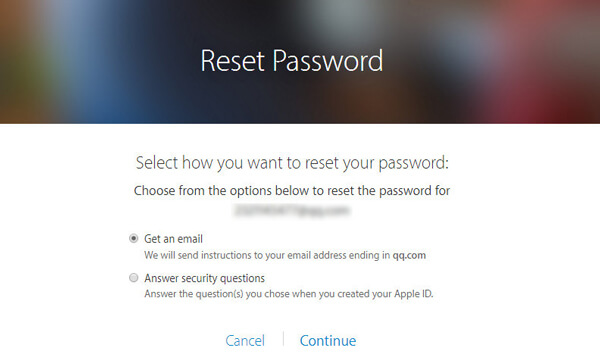
Способ 1. Сброс пароля Apple ID через электронную почту или вопросы безопасности
Этот метод сброса Apple ID работает только в том случае, если у вас есть подтвержденное электронное письмо для восстановления учетной записи Apple или набор заданных вами вопросов безопасности. Инструкции по восстановлению можно отправить по электронной почте или ответить на вопросы безопасности на веб-сайте Apple. Вот пошаговое руководство:
Шаг 1 Запустите Safari на своем устройстве iOS или Mac и перейдите на appleid.apple.com (https://appleid.apple.com/).
Шаг 2 Введите свой Apple ID и нажмите «Продолжить».
Шаг 2 Выберите «Получить письмо» или «Ответить на вопросы безопасности», чтобы сбросить пароль Apple ID.
Способ 2. Сброс пароля Apple ID с двухфакторной аутентификацией
Если для вашего Apple ID включена двухфакторная аутентификация, вы можете сбросить или изменить пароль Apple ID прямо с вашего доверенного iPhone, iPad, Pod Touch или Mac. Эти шаги будут работать только с доверенного устройства с включенным паролем устройства.
Шаг 1 На устройстве откройте «Настройки»> «iCloud».
Шаг 2 Выберите ваше имя, затем выберите «Пароль и безопасность».
Шаг 3 Выберите «Изменить пароль» и введите новый пароль. Затем вы можете войти в учетную запись Apple с новый Apple ID пароль.
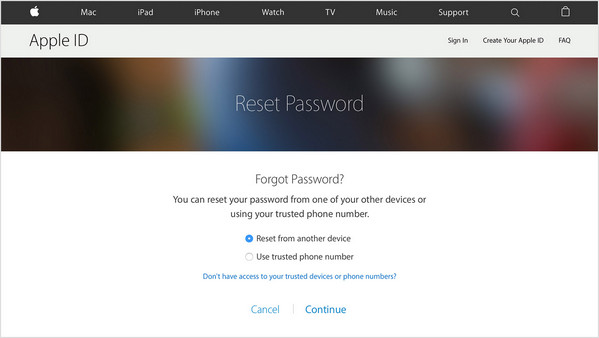
Функции : Если вы не хотите сбрасывать или сбрасывать пароль Apple ID на iPhone, вы также можете выполнить сброс пароля Apple ID на странице учетной записи Mac или Apple.
Способ 3. Сброс пароля Apple ID с двухэтапной проверкой
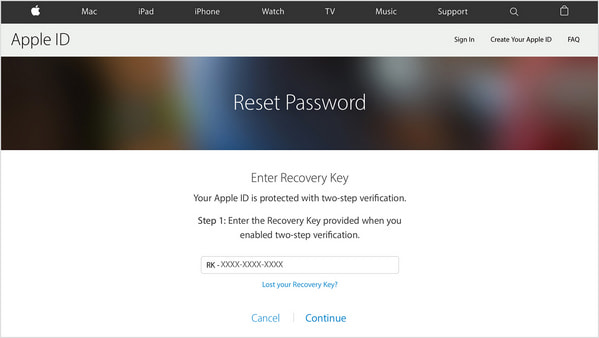
Двухэтапная аутентификация — это старая функция безопасности Apple, и она все еще работает для сброса пароля Apple ID. Если вы настроили двухэтапную проверку, вам потребуется ключ восстановления и доверенное устройство для сброса пароля Apple ID. Выполните следующие действия после ввода своего Apple ID на iforgot.apple.com:
Шаг 1 Введите ключ восстановления.
Шаг 2 Выберите надежное устройство, и вы получите проверочный код.
Шаг 3 Введите проверочный код.
Шаг 4 Установите новый пароль и выберите «Сбросить пароль».
Часть 2. Как сбросить Apple ID, если вы забыли Apple ID
Ваш Apple ID — это учетная запись, которую вы используете для входа во все службы Apple. Но что, если вы забыли Apple ID? Не волнуйтесь, если вы забыли свой Apple ID или не уверены, что он у вас есть, есть несколько способов его найти.
Способ 1. Попробуйте другой адрес электронной почты
В большинстве случаев ваш Apple ID является вашим адресом электронной почты. Сначала попробуйте войти со всеми предыдущими адресами электронной почты, которые вы могли использовать в качестве Apple ID.
Способ 2. Сброс Apple ID со страницы учетной записи Apple ID
Шаг 1 Перейдите на страницу своей учетной записи Apple ID и нажмите «Забыли Apple ID или пароль».
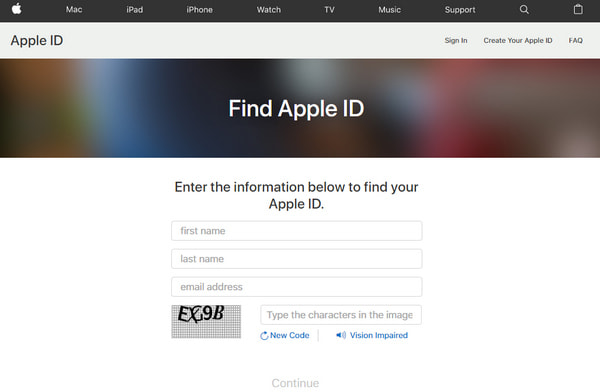
Шаг 2 Когда вас попросят ввести свой Apple ID, нажмите «Забыли Apple ID».
Шаг 3 Вам будет предложено ввести ваше имя, фамилию и адрес электронной почты. Ваша информация будет использована для поиска вашего Apple ID.
Шаг 4 После того, как вы найдете и сбросите Apple ID, вы можете войти в систему для дальнейших операций.
Часть 3. После сброса пароля Apple ID или Apple ID
Первое, что вам нужно сделать после того, как вы узнаете, как сбросить Apple ID или сбросить пароль Apple ID, это проверить, безопасны ли данные вашего iPhone. В случае, если вы потеряете данные, мы хотели бы порекомендовать вам мощный инструмент восстановления данных iPhone, который поможет вам восстановить все данные iPhone после сброса пароля Apple ID или Apple ID.
- Восстановите утерянные данные с вашего сломанного iPhone / iPad / iPod touch.
- Восстановить потерянные / удаленные данные с iPhone, iPad, iPod.
- Средство восстановления данных iTunes №1.
- Скачать и восстановить фотографии и другие файлы из iCloud.
Если что-то не так с вашим Apple ID или ошибка подключения к серверу Apple ID, вы можете найти советы и решения в посте, чтобы исправить Apple ID не работает вопрос.
В этой статье мы показали вам все способы, чтобы шаг за шагом сбросить Apple ID и пароль Apple ID. После сброса пароля Apple ID вы также можете использовать инструмент восстановления данных iPhone, чтобы вернуть ваш файл iPhone. Еще есть вопросы по поводу сброса Apple ID? Не стесняйтесь оставлять свои комментарии внизу.
Что вы думаете об этом посте.
Рейтинг: 4.7 / 5 (на основе голосов 110)
11 июня 2018 г. 12:00 / Обновлено Луиза Уайт в Устранение проблем с iOS
Более Чтение
Оставьте свой комментарий и присоединяйтесь к нашему обсуждению
Главная Устранение проблем с iOS Сбросить идентификатор Apple

Авторские права © 2024 Aiseesoft Studio. Все права защищены.