Установка Windows 8 с флешки
Друзья, данная статья о том, как создать загрузочную флешку Windows 8 тремя различными способами, которые кстати подойдут и для создания загрузочной флешки Windows 7. Затем нами будет произведена установка Windows 8 с флешки. Все способы очень простые и я уверен у вас всё получится, так же мы с вами разберём ошибки, которые могут появиться у вас в процессе создания загрузочной флешки Windows 8 и последующей установки операционной системы на ваш компьютер, ноутбук, нетбук. После создания загрузочной флешки Windows 8, можете сразу перейти к пошаговой статье Установка Windows 8.
Информация для всех: . Совсем недавно у нас на сайте вышли новые статьи:
1) Как создать загрузочную флешку Windows 8 бесплатной программой WinSetupFromUSB, кстати, флешка созданная таким способом будет UEFI и с неё можно запросто установить Windows 8 на GPT-диск.
2) Как создать загрузочную флешку Windows 8 программой Rufus.
Если вы не знаете, как скачать на сайте Майкрософт новейшую Windows 8.1 Enterprise Preview, читайте нашу новую статью «Где скачать Windows 8.1» Установив на свой компьютер новую операционную систему от Майкрософт, вы можете ей пользоваться бесплатно и без ограничений 90 дней.
Если вы захотите установить с флешки Windows 8 на новый компьютер или ноутбук с БИОСом UEFI и жёстким диском стиля размещения таблиц разделов GPT, воспользуйтесь нашей статьёй «Как установить Windows 7 или Windows 8 на GPT-диск». Так же возможно ещё две статьи заинтересуют вас: Как установить на виртуальный диск Windows 8 или Windows 7 и как установить Windows 8 на виртуальную машину !
Если кто не знает, как загрузить компьютер с флешки, можете ознакомиться с нашими подробными статьями на эту тему: Как загрузить с флешки ноутбук .
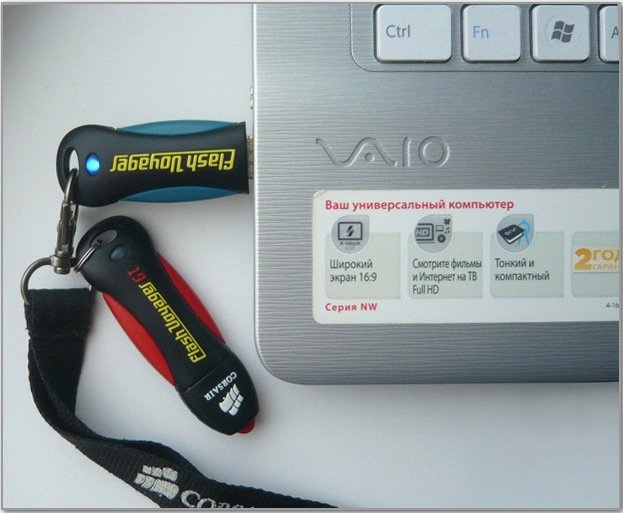
Важное замечание: Создание загрузочной флешки Windows 8 32-бит, должно происходить в Windows 7 32-бит Создание загрузочной флешки Windows 8 64-бит, должно происходить в Windows 7 64-бит Те пользователи, которые хотят создать в операционной системе Windows 7 32-бит — загрузочную флешку Windows 8 64-бит и установить с неё Windows 8 64-бит и не знают как это сделать, могут прочитать информацию в конце статьи. Вопрос. Здравствуйте, скажите, почему у меня не получается Установка Windows 8 с флешки средствами командной строки. Всё делаю по инструкции, опубликованной на одном из сайтов интернета. Ввожу последовательно все команды интерпретатора DISKPART — list disk, select disk, clean и так далее, как только дохожу до последней команды bootsect /nt60 E: где E — буква моей флешки, у меня выходит ошибка «bootsect» не является внутренней или внешней командой, исполняемой программой или пакетным файлом .
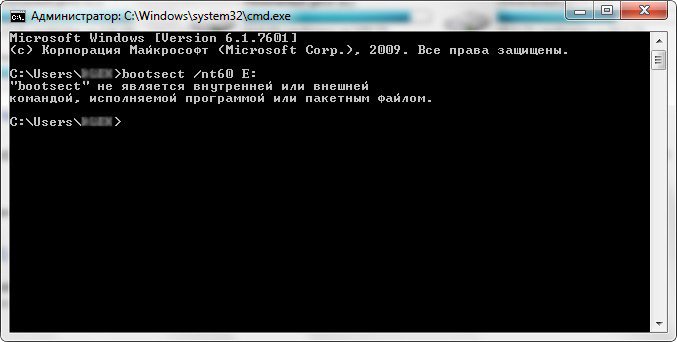 В комментариях задал автору статьи вопрос. Что делаю не так? Мне ответили — скорее всего, допускаю ошибку в командах DISKPART. Перепроверил десять раз, все команды ввожу правильно, пробовал две разные флешки, результат один и тот же. Ладно думаю, не буду мучиться и сделал загрузочную флешку с помощью простой программы Windows 7 USB/DVD Download Tool. Затем выставил приоритет загрузки компьютера в BIOS с флешки, далее перезагружаюсь и начинается установка Windows 8, то есть всё получилось. Мне бы радоваться, да всё думаю, почему у меня ничего не получилось с командной строкой. Леонид.
Вопрос №2. Скажите, как создать в операционной системе Windows 7 32-бит — загрузочную флешку Windows 8 64-бит и установить с неё собственно Windows 8 64-бит? У меня выходит при создании загрузочной флешки, а именно при вводе команды bootsect /nt60 ошибка — Версия «BOOTSECT.EXE не совместима с версией Windows, работающей на этом компьютере. Проверьте сведения о системе, что бы узнать, какая версия программы ×86 (32-разрядная) или ×64 (64-разрядная) вам нужна и получите её у поставщика программного обеспечения . Вроде всё правильно написал, надеюсь на совет. С уважением Артём.  Вопрос №3 Будьте добры объясните, почему у меня при создании загрузочной флешки Windows 8, с помощью программы Windows 7 USB/DVD Download Tool, выходит ошибка:
«Files copied successfully. However, we were unable to run bootsect to make the USB device bootable. If you need assistance with bootsect .
Скришнот ошибки прилагаю и надеюсь на вашу помощь. В поисках ответа провела целый день в интернете и ничего не нашла. Марина. 
Установка Windows 8 с флешки
- Создание загрузочной флешки Windows 8 с помощью командной строки Windows 7. Этот способ срабатывает практически во всех случаях. Кроме того, с помощью него можно сделать загрузочную флешку Windows 8 64-бит, из работающей операционной системы Windows 7 32-бит (все подробности в конце статьи).
- Создание загрузочной флешки Windows 8, с помощью фирменной утилиты от Microsoft — Windows 7 USB/DVD Download Tool. При помощи этой программы тоже можно сделать загрузочную флешку Windows 8 64-бит, из работающей операционной системы Windows 7 32-бит
- Создание загрузочной флешки Windows 8 с помощью утилиты UltraISO
- Создание загрузочной флешки Windows 8 64-бит, в среде операционной системы Windows 7 32-бит.
Итак, в первую очередь, создадим загрузочную флешку Windows 8 с помощью командной строки Windows 7, (кстати, это ОЧЕНЬ легко, сейчас сами убедитесь), затем произведём установку Windows 8 с флешки на наш компьютер, ноутбук или нетбук. Так же разберёмся, почему при создании загрузочной флешки, если ввести в командной строке bootsect /nt60 E: где E: — буква вашей флешки, у вас выходит ошибка — «bootsect» не является внутренней или внешней командой, исполняемой программой или пакетным файлом .
Вообще друзья здесь всё просто, программа bootsect нужна для того, что бы на подготавливаемой вами загрузочной USB-флешке, создался загрузочный сектор. Но что бы этот самый загрузочный сектор подходил для файлов загрузчика операционных систем Windows Vista, Windows 7 и Windows 8, его нужно задать с параметром nt60 . Параметр nt60 записывает программный код в загрузочные секторы для осуществления загрузки файла bootmgr , который является диспетчером загрузки Windows Vista , Windows 7 и Windows 8 .
Программа bootsect НЕ является встроенной в операционную систему Windows утилитой и её нельзя запускать ниоткуда, как вы собственно хотели. Утилиту bootsect.exe , нужно запускать из какой-нибудь определённой папки, где она собственно находится, примерно такой командой
D:\Boot\bootsect.exe /nt60 G: где D:\ — буква вашего дисковода DVD RW, в котором находится дистрибутив Windows 8, в нём есть папка Boot\ , а в ней сама утилита bootsect.exe , команда nt60 как я уже сказал, применяет основной загрузочный код, совместимый с BOOTMGR. Буква G: обозначает букву вашей флешки.
Вместо дисковода D: вы можете использовать виртуальный дисковод и смонтированный в нём образ установочного диска Windows 8. Например смотрим скришнот. Образ Windows 8 смонтирован в виртуальном дисководе K: программы DAEMON Tools Lite. Команда будет выглядеть вот так:
K:\Boot\bootsect.exe /nt60 G:
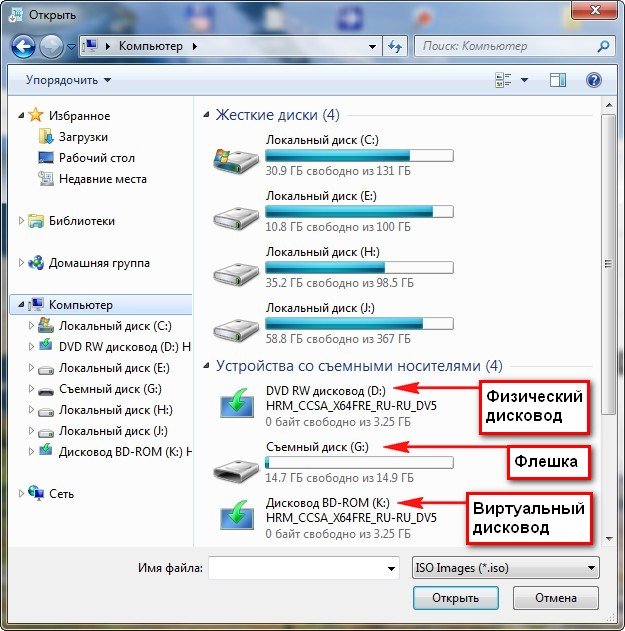
В итоге мы получим сообщение, что код совместимый с BOOTMGR успешно записан.
Target volumes will be updated with BOOTMGR compatible bootcode
Successfully updated NTFS filesystem bootcode. Bootcode was successfully updated on all targeted

Вот в принципе и немного разобрались с командой «bootsect». Ну а сейчас давайте пройдём вместе все этапы создания загрузочной флешки и дальнейшей установки Windows 8.
Установка Windows 8 с флешки, подготовленной с помощью командной строки Windows 7
Сам лично всегда использую данный способ и он меня никогда не подводил.
Вставляем нашу флешку в USB-порт нашего компьютера, все данные на ней будут удалены, поэтому скопируйте их в надёжное место.
Запускаем командную строку от имени администратора Пуск -> Выполнить -> cmd

Появляется окно командной строки. Для создания нашей загрузочной флешки воспользуемся интерпретатором командной строки DISKPART, с помощью него мы сможем управлять дисками и разделами нашего винчестера.

В первую очередь мы должны увидеть все диски нашего компьютера, среди которых будет и наша флешка, для этого вводим в окне командной строки команду

Наша USB-флешка объёмом 14 Гбайт, определилась как Disk 2
Вводим команду select disk и номер нашей USB-флешки, всё вместе получится так select disk 2

Вводим команду clean , она удалит все данные с флешки и разделы, если таковые были.

Теперь создаём новый основной раздел на нашей флешке, вводим команду create partition primary

Выбираем созданный ранее раздел командой select partition 1

Вводим команду active и наш раздел становится активным.

Форматируем нашу USB-флешку в файловую систему NTFS, вводим команду format fs = NTFS

У меня включен автозапуск с внешних носителей и возникшее окно с вариантами действий, этому подтверждение.

Командой assign , мы назначаем нашей флешке букву раздела.

Завершаем работу с утилитой diskpart , вводим команду exit .

И вот настал заключительный этап, в котором наш читатель допустил ошибку, сейчас для создания загрузочного сектора на нашей флешке, нам нужно применить утилиту bootsect.exe .
Как я уже заметил чуть выше, утилиту bootsect.exe, нужно запускать из того места, где она находится, к примеру из папки Boot установочного диска Windows 8. Берём установочный диск Windows 8 и вставляем в наш DVD-ROM, как видим дисководу присвоена буква (D:) .

Запускаем командную строку и вводим команду D:\Boot\bootsect.exe /nt60 G:
Где D: наш DVD-ROM, а G: наша флешка. Данной командой мы создали на нашей USB-флешке (буква G:) загрузочный сектор.

Вы можете спросить у меня, а что делать, если вместо установочного диска есть только образ Windows 8.
Хорошо, к примеру у вас нетбук и на нём естественно отсутствует DVD-ROM, значит использовать для создания загрузочной флешки вы будете заранее созданный образ Windows 8. Здесь может помочь программа DAEMON Tools Lite, она создаст виртуальный дисковод, к которому вы сможете подключить свой образ Windows 8. Обратите внимание, у меня тоже установлена программа DAEMON Tools и так же есть образ Windows 8, я подключил его к виртуальному дисководу под буквой (K:) .
Команда в этом случае будет такая K:\Boot\bootsect.exe /nt60 G:
Где K: наш виртуальный DVD-ROM, а G: наша флешка
Получаем сообщение, что код совместимый с BOOTMGR записан.
Target volumes will be updated with BOOTMGR compatible bootcode
Successfully updated NTFS filesystem bootcode. Bootcode was successfully updated on all targeted
Таким образом, мы тоже записали загрузочный сектор в нашу флешку G:
И самое последнее, что нам нужно, это скопировать все файлы с установочного диска или образа Windows 8 на нашу флешку. Само копирование файлов на флешку можно осуществить несколькими способами, к примеру вы можете применить программу Total Commander или просто зайти на диск или образ Windows 8, выделить все имеющиеся файлы, нажать копировать, затем войти в корень флешки, щёлкнуть правой мышкой и выбрать Вставить, все файлы скопируются на флешку.

Мы же с вами начали работать с командной строкой, поэтому я предлагаю вам скопировать файлы Windows 8 на флешку с помощью такой команды. Последний раз на сегодня открываем командную строку и вводим xcopy K: G: /s /e /h /k

То есть мы с вами копируем все файлы Windows 8 из образа, смонтированного на виртуальном дисководе K: на флешку G:
xcopy – утилита для копирования файлов и структур каталогов;
Ключ /s – копирование непустых каталогов с подкаталогами;
Ключ /e – копирование каталогов с подкаталогами, включая пустые;
Ключ /h – копирование системных скрытых файлов;
Ключ /k – копирование атрибутов, автоматом происходит сброс атрибутов « Только для чтения »
Загрузочная флешка Windows 8 готова, теперь мы с вами можем перезагрузить компьютер, затем выставить в БИОС приоритет загрузки с флешки и начать установку Windows 8. Сам процесс установки Windows 8 очень подробно описан в нашей статье Установка Windows 8 .
Установка Windows 8 с флешки, подготовленной с помощью утилиты Windows 7 USB/DVD Download Tool.
Друзья, если у вас при создании загрузочной флешки Windows 8, с помощью программы Windows 7 USB/DVD Download Tool, выходит ошибка:
«Files copied successfully. However, we were unable to run bootsect to make the USB device bootable. If you need assistance with bootsect .

Значит вы пытаетесь создать загрузочную флешку Windows 8 64-bit из операционной системы Windows 7 32-bit. Как победить в данной ситуации, читаем в конце статьи.
А мы пока создадим загрузочную флешку Windows 8 с помощью утилиты Windows 7 USB/DVD Download Tool.


Запускаем её, хочу сказать, что работать с утилитой Windows 7 USB/DVD Download Tool очень просто, она подойдёт для создания загрузочной флешки как Windows 7, так и Windows 8.
В начальном окне утилиты, нажимаем кнопку Browse и указываем место нахождения нашего iso-образа с Windows 8, находящийся в определённой папке.


Сейчас нажимаем кнопку Next
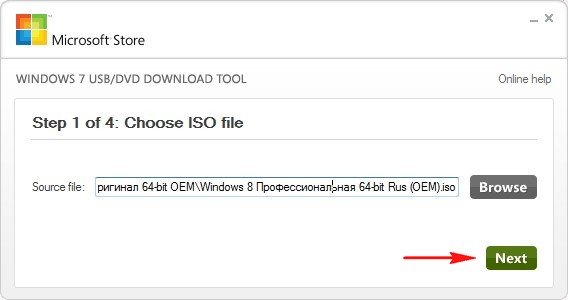
Появится окно, где мы с вами укажем нашу флешку, жмём USB device

Выбираем в моём случае флешку под буквой G:/ , объём 14,7 Гб и нажимаем на кнопку Begin copying

Нужно очистить флешку – Erase USB Devise

Да и начинается процесс копирования файлов на флешку:


Вот и всё, загрузочная флешка с Windows 8 готова, далее разберём ещё один способ создания загрузочной флешки.

Создание загрузочной флешки Windows 8 с помощью утилиты UltraISO
Программа UltraISO поддерживает русский язык и она платная, но имеет вполне функциональный пробный период, так что прежде чем её покупать, вы можете её испытать по полной. Сайт
http://www.ezbsystems.com/ultraiso
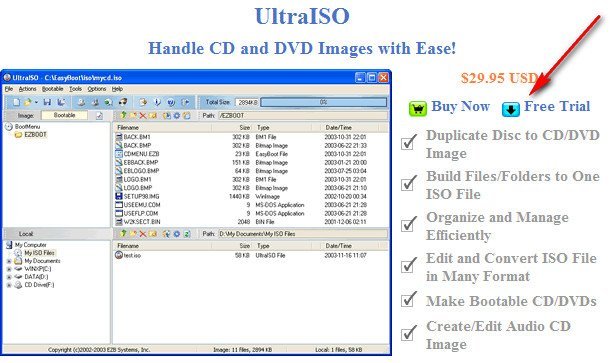
Выбираем русский язык и скачиваем нашу программу.


Очень простая установка.


Запускаем программу от имени администратора и выбираем пробный период.

В главном окне программы выбираем Файл и Открыть:
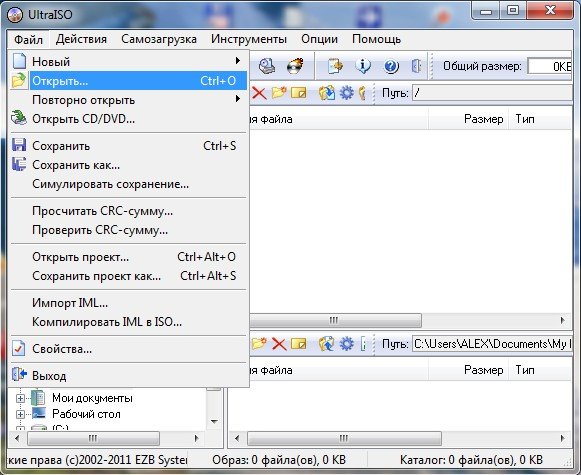
Указываем место нахождения установочного диска с Windows 8 или образа ISO. Выберем образ Windows 8 ISO: который находится.

Самозагрузка и Записать образ Жесткого диска

Disk drive выбираем нашу флешку Corsair Voyager 16 GB (G:) и жмём на Записать

Да и начинается процесс записи дистрибутива Windows 8 на флешку:

Зарываем окно, загрузочная флешка Windows 8 создана.

Ну вот друзья, теперь вы можете переходить смело к нашей статье Установка Windows 8 .
Как создать в операционной системе Windows 7 32-бит — загрузочную флешку Windows 8 64-бит или Windows 7 64-бит.
Есть два способа друзья и оба они годятся для чистой установки Windows 8, то есть создать загрузочную флешку Windows 8 64-бит из операционной системы Windows 7 32-бит нам удастся, но что бы установить Windows 8 64-бит, нам придётся загрузить с этой флешки наш компьютер и произвести чистую установку Windows 8 на наш жёсткий диск. Запустить установку Windows 8 64-бит из работающей операционной системы Windows 7 32-бит не получится ни при каких обстоятельствах.
Первым вариантом будем использовать утилиту Windows 7 USB/DVD Download Tool . Но нам понадобится образ Windows 8 32-бит . Кстати данный вариант меня несколько раз подводил, говорю как есть. С чем это связано? Просто мне кажется, те операционные системы, из которых я хотел провернуть данный трюк, были в ужасном состоянии.
Второй способ с помощью командной строки и образ Windows 8 32-бит нам НЕ понадобится. Срабатывает практически всегда.
Первый способ , используем утилиту Windows 7 USB/DVD Download Tool. Всё делаем так же как написано выше в нашей статье, только сразу после установки программы Windows 7 USB/DVD Download Tool, то есть перед операцией создания самой загрузочной флешки Windows 8 64-бит, идём в папку программы Windows 7 USB/DVD Download Tool, которая обычно расположена по адресу
C:\Users\имя пользователя\AppData\Local\Apps\Windows 7 USB DVD Download Tool
И помещаем в неё файл bootsect.exe, взятый из образа Windows 8 32-бит

Далее запускаем программу Windows 7 USB/DVD Download Tool и создаём загрузочную флешку Windows 8 64-бит прямо в операционной системе Windows 7 32-бит.
Далее с этой флешки можно загрузить ваш компьютер и произвести установку операционной системы Windows 8 64-бит.
Кстати это решение выложено на сайте
http://www.microsoftstore.com/store/msstore/html/pbPage.Help_Win7_usbdvd_dwnTool

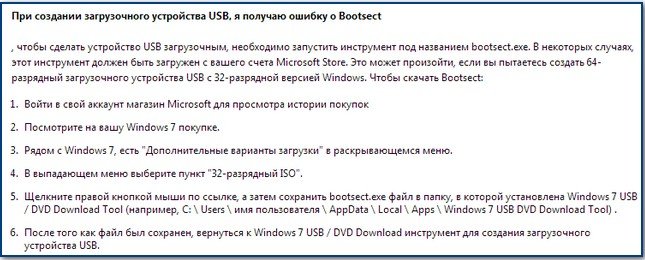
Создание загрузочной флешки Windows 8 64-бит из Windows 7 32-бит, с помощью командной строки.
Делаем почти всё так же, как в разделе нашей статьи Установка Windows 8 с флешки, подготовленной с помощью командной строки Windows 7.
Но есть всё-таки небольшая разница
После ввода команд
DISKPART
list disk
select disk 2, где 2 номер USB-флешки, определенный нами в предыдущей команде
clean
create partition primary
select partition 1
active
format fs = NTFS
assign
exit
Далее для того, что бы записать программный код (совместимый с Windows 8) в загрузочный сектор нашей флешки, мы должны ввести команду
K:\Boot\bootsect.exe /nt60 G: где K: буква виртуального дисковода, а G: буква нашей флешки.
Так вот эту команду вводить не нужно.

После выхода из командной строки exit, мы сразу копируем все файлы Windows 8 64-бит из нашего образа, к примеру K:
в корень нашей флешки и всё, загрузочная флешка Windows 8 64-бит готова и сделали мы её в операционной системе Windows 7 32-бит.
Установка Windows 8 с флешки
Друзья, данная статья о том, как создать загрузочную флешку Windows 8 тремя различными способами, которые кстати подойдут и для создания загрузочной флешки Windows 7. Затем нами будет произведена установка Windows 8 с флешки. Все способы очень простые и я уверен у вас всё получится, так же мы с вами разберём ошибки, которые могут появиться у вас в процессе создания загрузочной флешки Windows 8 и последующей установки операционной системы на ваш компьютер, ноутбук, нетбук. После создания загрузочной флешки Windows 8, можете сразу перейти к пошаговой статье Установка Windows 8.
Информация для всех: . Совсем недавно у нас на сайте вышли новые статьи:
1) Как создать загрузочную флешку Windows 8 бесплатной программой WinSetupFromUSB, кстати, флешка созданная таким способом будет UEFI и с неё можно запросто установить Windows 8 на GPT-диск.
2) Как создать загрузочную флешку Windows 8 программой Rufus.
Если вы не знаете, как скачать на сайте Майкрософт новейшую Windows 8.1 Enterprise Preview, читайте нашу новую статью «Где скачать Windows 8.1» Установив на свой компьютер новую операционную систему от Майкрософт, вы можете ей пользоваться бесплатно и без ограничений 90 дней.
Если вы захотите установить с флешки Windows 8 на новый компьютер или ноутбук с БИОСом UEFI и жёстким диском стиля размещения таблиц разделов GPT, воспользуйтесь нашей статьёй «Как установить Windows 7 или Windows 8 на GPT-диск». Так же возможно ещё две статьи заинтересуют вас: Как установить на виртуальный диск Windows 8 или Windows 7 и как установить Windows 8 на виртуальную машину !
Если кто не знает, как загрузить компьютер с флешки, можете ознакомиться с нашими подробными статьями на эту тему: Как загрузить с флешки ноутбук .
Важное замечание: Создание загрузочной флешки Windows 8 32-бит, должно происходить в Windows 7 32-бит Создание загрузочной флешки Windows 8 64-бит, должно происходить в Windows 7 64-бит Те пользователи, которые хотят создать в операционной системе Windows 7 32-бит — загрузочную флешку Windows 8 64-бит и установить с неё Windows 8 64-бит и не знают как это сделать, могут прочитать информацию в конце статьи. Вопрос. Здравствуйте, скажите, почему у меня не получается Установка Windows 8 с флешки средствами командной строки. Всё делаю по инструкции, опубликованной на одном из сайтов интернета. Ввожу последовательно все команды интерпретатора DISKPART — list disk, select disk, clean и так далее, как только дохожу до последней команды bootsect /nt60 E: где E — буква моей флешки, у меня выходит ошибка «bootsect» не является внутренней или внешней командой, исполняемой программой или пакетным файлом .
В комментариях задал автору статьи вопрос. Что делаю не так? Мне ответили — скорее всего, допускаю ошибку в командах DISKPART. Перепроверил десять раз, все команды ввожу правильно, пробовал две разные флешки, результат один и тот же. Ладно думаю, не буду мучиться и сделал загрузочную флешку с помощью простой программы Windows 7 USB/DVD Download Tool. Затем выставил приоритет загрузки компьютера в BIOS с флешки, далее перезагружаюсь и начинается установка Windows 8, то есть всё получилось. Мне бы радоваться, да всё думаю, почему у меня ничего не получилось с командной строкой. Леонид.
Вопрос №2. Скажите, как создать в операционной системе Windows 7 32-бит — загрузочную флешку Windows 8 64-бит и установить с неё собственно Windows 8 64-бит? У меня выходит при создании загрузочной флешки, а именно при вводе команды bootsect /nt60 ошибка — Версия «BOOTSECT.EXE не совместима с версией Windows, работающей на этом компьютере. Проверьте сведения о системе, что бы узнать, какая версия программы ×86 (32-разрядная) или ×64 (64-разрядная) вам нужна и получите её у поставщика программного обеспечения . Вроде всё правильно написал, надеюсь на совет. С уважением Артём. Вопрос №3 Будьте добры объясните, почему у меня при создании загрузочной флешки Windows 8, с помощью программы Windows 7 USB/DVD Download Tool, выходит ошибка:
«Files copied successfully. However, we were unable to run bootsect to make the USB device bootable. If you need assistance with bootsect .
Скришнот ошибки прилагаю и надеюсь на вашу помощь. В поисках ответа провела целый день в интернете и ничего не нашла. Марина.
Установка Windows 8 с флешки
- Создание загрузочной флешки Windows 8 с помощью командной строки Windows 7. Этот способ срабатывает практически во всех случаях. Кроме того, с помощью него можно сделать загрузочную флешку Windows 8 64-бит, из работающей операционной системы Windows 7 32-бит (все подробности в конце статьи).
- Создание загрузочной флешки Windows 8, с помощью фирменной утилиты от Microsoft — Windows 7 USB/DVD Download Tool. При помощи этой программы тоже можно сделать загрузочную флешку Windows 8 64-бит, из работающей операционной системы Windows 7 32-бит
- Создание загрузочной флешки Windows 8 с помощью утилиты UltraISO
- Создание загрузочной флешки Windows 8 64-бит, в среде операционной системы Windows 7 32-бит.
Итак, в первую очередь, создадим загрузочную флешку Windows 8 с помощью командной строки Windows 7, (кстати, это ОЧЕНЬ легко, сейчас сами убедитесь), затем произведём установку Windows 8 с флешки на наш компьютер, ноутбук или нетбук. Так же разберёмся, почему при создании загрузочной флешки, если ввести в командной строке bootsect /nt60 E: где E: — буква вашей флешки, у вас выходит ошибка — «bootsect» не является внутренней или внешней командой, исполняемой программой или пакетным файлом .
Вообще друзья здесь всё просто, программа bootsect нужна для того, что бы на подготавливаемой вами загрузочной USB-флешке, создался загрузочный сектор. Но что бы этот самый загрузочный сектор подходил для файлов загрузчика операционных систем Windows Vista, Windows 7 и Windows 8, его нужно задать с параметром nt60 . Параметр nt60 записывает программный код в загрузочные секторы для осуществления загрузки файла bootmgr , который является диспетчером загрузки Windows Vista , Windows 7 и Windows 8 .
Программа bootsect НЕ является встроенной в операционную систему Windows утилитой и её нельзя запускать ниоткуда, как вы собственно хотели. Утилиту bootsect.exe , нужно запускать из какой-нибудь определённой папки, где она собственно находится, примерно такой командой
D:\Boot\bootsect.exe /nt60 G: где D:\ — буква вашего дисковода DVD RW, в котором находится дистрибутив Windows 8, в нём есть папка Boot\ , а в ней сама утилита bootsect.exe , команда nt60 как я уже сказал, применяет основной загрузочный код, совместимый с BOOTMGR. Буква G: обозначает букву вашей флешки.
Вместо дисковода D: вы можете использовать виртуальный дисковод и смонтированный в нём образ установочного диска Windows 8. Например смотрим скришнот. Образ Windows 8 смонтирован в виртуальном дисководе K: программы DAEMON Tools Lite. Команда будет выглядеть вот так:
K:\Boot\bootsect.exe /nt60 G:
В итоге мы получим сообщение, что код совместимый с BOOTMGR успешно записан.
Target volumes will be updated with BOOTMGR compatible bootcode
Successfully updated NTFS filesystem bootcode. Bootcode was successfully updated on all targeted
Вот в принципе и немного разобрались с командой «bootsect». Ну а сейчас давайте пройдём вместе все этапы создания загрузочной флешки и дальнейшей установки Windows 8.
Установка Windows 8 с флешки, подготовленной с помощью командной строки Windows 7
Сам лично всегда использую данный способ и он меня никогда не подводил.
Вставляем нашу флешку в USB-порт нашего компьютера, все данные на ней будут удалены, поэтому скопируйте их в надёжное место.
Запускаем командную строку от имени администратора Пуск -> Выполнить -> cmd
Появляется окно командной строки. Для создания нашей загрузочной флешки воспользуемся интерпретатором командной строки DISKPART, с помощью него мы сможем управлять дисками и разделами нашего винчестера.
В первую очередь мы должны увидеть все диски нашего компьютера, среди которых будет и наша флешка, для этого вводим в окне командной строки команду
Наша USB-флешка объёмом 14 Гбайт, определилась как Disk 2
Вводим команду select disk и номер нашей USB-флешки, всё вместе получится так select disk 2
Вводим команду clean , она удалит все данные с флешки и разделы, если таковые были.
Теперь создаём новый основной раздел на нашей флешке, вводим команду create partition primary
Выбираем созданный ранее раздел командой select partition 1
Вводим команду active и наш раздел становится активным.
Форматируем нашу USB-флешку в файловую систему NTFS, вводим команду format fs = NTFS
У меня включен автозапуск с внешних носителей и возникшее окно с вариантами действий, этому подтверждение.
Командой assign , мы назначаем нашей флешке букву раздела.
Завершаем работу с утилитой diskpart , вводим команду exit .
И вот настал заключительный этап, в котором наш читатель допустил ошибку, сейчас для создания загрузочного сектора на нашей флешке, нам нужно применить утилиту bootsect.exe .
Как я уже заметил чуть выше, утилиту bootsect.exe, нужно запускать из того места, где она находится, к примеру из папки Boot установочного диска Windows 8. Берём установочный диск Windows 8 и вставляем в наш DVD-ROM, как видим дисководу присвоена буква (D:) .
Запускаем командную строку и вводим команду D:\Boot\bootsect.exe /nt60 G:
Где D: наш DVD-ROM, а G: наша флешка. Данной командой мы создали на нашей USB-флешке (буква G:) загрузочный сектор.
Вы можете спросить у меня, а что делать, если вместо установочного диска есть только образ Windows 8.
Хорошо, к примеру у вас нетбук и на нём естественно отсутствует DVD-ROM, значит использовать для создания загрузочной флешки вы будете заранее созданный образ Windows 8. Здесь может помочь программа DAEMON Tools Lite, она создаст виртуальный дисковод, к которому вы сможете подключить свой образ Windows 8. Обратите внимание, у меня тоже установлена программа DAEMON Tools и так же есть образ Windows 8, я подключил его к виртуальному дисководу под буквой (K:) .
Команда в этом случае будет такая K:\Boot\bootsect.exe /nt60 G:
Где K: наш виртуальный DVD-ROM, а G: наша флешка
Получаем сообщение, что код совместимый с BOOTMGR записан.
Target volumes will be updated with BOOTMGR compatible bootcode
Successfully updated NTFS filesystem bootcode. Bootcode was successfully updated on all targeted
Таким образом, мы тоже записали загрузочный сектор в нашу флешку G:
И самое последнее, что нам нужно, это скопировать все файлы с установочного диска или образа Windows 8 на нашу флешку. Само копирование файлов на флешку можно осуществить несколькими способами, к примеру вы можете применить программу Total Commander или просто зайти на диск или образ Windows 8, выделить все имеющиеся файлы, нажать копировать, затем войти в корень флешки, щёлкнуть правой мышкой и выбрать Вставить, все файлы скопируются на флешку.
Мы же с вами начали работать с командной строкой, поэтому я предлагаю вам скопировать файлы Windows 8 на флешку с помощью такой команды. Последний раз на сегодня открываем командную строку и вводим xcopy K: G: /s /e /h /k
То есть мы с вами копируем все файлы Windows 8 из образа, смонтированного на виртуальном дисководе K: на флешку G:
xcopy – утилита для копирования файлов и структур каталогов;
Ключ /s – копирование непустых каталогов с подкаталогами;
Ключ /e – копирование каталогов с подкаталогами, включая пустые;
Ключ /h – копирование системных скрытых файлов;
Ключ /k – копирование атрибутов, автоматом происходит сброс атрибутов « Только для чтения »
Загрузочная флешка Windows 8 готова, теперь мы с вами можем перезагрузить компьютер, затем выставить в БИОС приоритет загрузки с флешки и начать установку Windows 8. Сам процесс установки Windows 8 очень подробно описан в нашей статье Установка Windows 8 .
Установка Windows 8 с флешки, подготовленной с помощью утилиты Windows 7 USB/DVD Download Tool.
Друзья, если у вас при создании загрузочной флешки Windows 8, с помощью программы Windows 7 USB/DVD Download Tool, выходит ошибка:
«Files copied successfully. However, we were unable to run bootsect to make the USB device bootable. If you need assistance with bootsect .
Значит вы пытаетесь создать загрузочную флешку Windows 8 64-bit из операционной системы Windows 7 32-bit. Как победить в данной ситуации, читаем в конце статьи.
А мы пока создадим загрузочную флешку Windows 8 с помощью утилиты Windows 7 USB/DVD Download Tool.
Запускаем её, хочу сказать, что работать с утилитой Windows 7 USB/DVD Download Tool очень просто, она подойдёт для создания загрузочной флешки как Windows 7, так и Windows 8.
В начальном окне утилиты, нажимаем кнопку Browse и указываем место нахождения нашего iso-образа с Windows 8, находящийся в определённой папке.
Сейчас нажимаем кнопку Next
Появится окно, где мы с вами укажем нашу флешку, жмём USB device
Выбираем в моём случае флешку под буквой G:/ , объём 14,7 Гб и нажимаем на кнопку Begin copying
Нужно очистить флешку – Erase USB Devise
Да и начинается процесс копирования файлов на флешку:
Вот и всё, загрузочная флешка с Windows 8 готова, далее разберём ещё один способ создания загрузочной флешки.
Создание загрузочной флешки Windows 8 с помощью утилиты UltraISO
Программа UltraISO поддерживает русский язык и она платная, но имеет вполне функциональный пробный период, так что прежде чем её покупать, вы можете её испытать по полной. Сайт
http://www.ezbsystems.com/ultraiso
Выбираем русский язык и скачиваем нашу программу.
Очень простая установка.
Запускаем программу от имени администратора и выбираем пробный период.
В главном окне программы выбираем Файл и Открыть:
Указываем место нахождения установочного диска с Windows 8 или образа ISO. Выберем образ Windows 8 ISO: который находится.
Самозагрузка и Записать образ Жесткого диска
Disk drive выбираем нашу флешку Corsair Voyager 16 GB (G:) и жмём на Записать
Да и начинается процесс записи дистрибутива Windows 8 на флешку:
Зарываем окно, загрузочная флешка Windows 8 создана.
Ну вот друзья, теперь вы можете переходить смело к нашей статье Установка Windows 8 .
Как создать в операционной системе Windows 7 32-бит — загрузочную флешку Windows 8 64-бит или Windows 7 64-бит.
Есть два способа друзья и оба они годятся для чистой установки Windows 8, то есть создать загрузочную флешку Windows 8 64-бит из операционной системы Windows 7 32-бит нам удастся, но что бы установить Windows 8 64-бит, нам придётся загрузить с этой флешки наш компьютер и произвести чистую установку Windows 8 на наш жёсткий диск. Запустить установку Windows 8 64-бит из работающей операционной системы Windows 7 32-бит не получится ни при каких обстоятельствах.
Первым вариантом будем использовать утилиту Windows 7 USB/DVD Download Tool . Но нам понадобится образ Windows 8 32-бит . Кстати данный вариант меня несколько раз подводил, говорю как есть. С чем это связано? Просто мне кажется, те операционные системы, из которых я хотел провернуть данный трюк, были в ужасном состоянии.
Второй способ с помощью командной строки и образ Windows 8 32-бит нам НЕ понадобится. Срабатывает практически всегда.
Первый способ , используем утилиту Windows 7 USB/DVD Download Tool. Всё делаем так же как написано выше в нашей статье, только сразу после установки программы Windows 7 USB/DVD Download Tool, то есть перед операцией создания самой загрузочной флешки Windows 8 64-бит, идём в папку программы Windows 7 USB/DVD Download Tool, которая обычно расположена по адресу
C:\Users\имя пользователя\AppData\Local\Apps\Windows 7 USB DVD Download Tool
И помещаем в неё файл bootsect.exe, взятый из образа Windows 8 32-бит
Далее запускаем программу Windows 7 USB/DVD Download Tool и создаём загрузочную флешку Windows 8 64-бит прямо в операционной системе Windows 7 32-бит.
Далее с этой флешки можно загрузить ваш компьютер и произвести установку операционной системы Windows 8 64-бит.
Кстати это решение выложено на сайте
http://www.microsoftstore.com/store/msstore/html/pbPage.Help_Win7_usbdvd_dwnTool
Создание загрузочной флешки Windows 8 64-бит из Windows 7 32-бит, с помощью командной строки.
Делаем почти всё так же, как в разделе нашей статьи Установка Windows 8 с флешки, подготовленной с помощью командной строки Windows 7.
Но есть всё-таки небольшая разница
После ввода команд
DISKPART
list disk
select disk 2, где 2 номер USB-флешки, определенный нами в предыдущей команде
clean
create partition primary
select partition 1
active
format fs = NTFS
assign
exit
Далее для того, что бы записать программный код (совместимый с Windows 8) в загрузочный сектор нашей флешки, мы должны ввести команду
K:\Boot\bootsect.exe /nt60 G: где K: буква виртуального дисковода, а G: буква нашей флешки.
Так вот эту команду вводить не нужно.
После выхода из командной строки exit, мы сразу копируем все файлы Windows 8 64-бит из нашего образа, к примеру K:
в корень нашей флешки и всё, загрузочная флешка Windows 8 64-бит готова и сделали мы её в операционной системе Windows 7 32-бит.
Как установить Windows 8.1 или 10 на флешку при помощи Windows To Go и программы Rufus
Привет друзья, обновилась классная программка Rufus, которая поможет нам создать установочную флешку Windows 7, 8.1, 10, правда в случае с Win 10 есть очень уж простой способ и можно обойтись совсем без программ.
Обновившаяся до версии 2.0 Rufus может создать не только простую загрузочную флешку Windows 7, 8.1, 10, а также UEFI флешку, а с помощью новой функции Windows To Go ( Windows с собой), можно инсталлировать на флешку целую операционную систему Windows 8, 8.1 или Windows 10 , которую можно будет носить с собой в кармане и при необходимости запустить подключив флешку к любому компьютеру или ноутбуку! Все подробности в сегодняшней статье!
Как установить Windows 8.1 или 10 на флешку при помощи Windows To Go и программы Rufus

Скачать программу Rufus можно на её официальном сайте http://rufus.akeo.ie/

Rufus работает без установки.
Интерфейс программы.
Примечание: Если вместо флешки вы захотите использовать переносной жёсткий диск USB или «карман» и программа Rufus его не увидит, то это дело поправимое, просто используйте рекомендации из этой статьи: Как с помощью программы Rufus сделать загрузочным обычный жёсткий диск установленный во внешний корпус (HDD бокс) или в простонародье «карман» и установить с него Windows 7, 8.1, 10
Устройство .
Если к вашему компьютеру подсоединено несколько флешек, то выберите в первом пункте флешку, с которой будете работать.
Схема раздела и тип системного интерфейса .
Если Вы хотите установить Windows 7, 8.1, 10 на обычный компьютер или ноутбук без БИОСа UEFI, то в главном окне выберите «MBR для компьютеров с BIOS или UEFI«
Файловая система

NTFS

Если Вы хотите установить Windows 7, 8.1, 10 на компьютер или ноутбук с включенным БИОСом UEFI, то в опции Схема раздела и тип системного интерфейса выберите «GPT для компьютеров с интерфейсом UEFI». Файловую систему выберите «FAT32»
Параметры форматирования
Жмём на иконку диска  и открывается проводник, находим нужный ISO образ Windows, выделяем его левой мышью и жмём Открыть.

Ещё раз проверяем пункты «Схема раздела и тип системного интерфейса», «Файловая система», так как программа может их самовольно изменить и нажимаем на Старт.

ОК
Начинается процесс создания загрузочной флешки.  вот и всё, загрузочная флешка готова, жмём Закрыть.
Как установить Windows 8, 8.1, 10 прямо на флешку с помощью программы Rufus и кнопки Windows To Go
Технология Windows To Go (WTG) – способна установить Windows 8, 8.1, 10 прямо на флешку , с которой можно будет загрузить любой компьютер или ноутбук и в дальнейшем пользоваться операционной системой как автономной. В такую Windows можно инсталлировать софт и использовать как обычную систему, только получается, что она будет переносная.
Давайте для примера с помощью Windows To Go установим на флешку Windows 8.
Примечание : Флешку Windows To Go можно создать прямо в работающей Windows 8, 8.1, то есть без применения программы Rufus, но в таком случае флешка нужна интерфейса USB 3.0, объёмом 32 ГБ, и главное, флеш — накопитель должен быть сертифицирован от Майкрософт. Список подобных устройств перечислен на сайте TechNet
https://technet.microsoft.com/en-us/library/hh831833.aspx#wtg_hardware
Для Rufus подойдёт накопитель любого производителя, но флешка нужна обязательно интерфейса USB 3.0 и объёмом 32 ГБ, если создать Windows To Go на флешке USB 2.0, то работать она будет очень медленно.
Создание Windows To Go с операционной системой Windows 8 н а флешке USB 3.0 Kingston объёмом 32 ГБ
Сразу замечу, что Windows To Go не сможет создать загрузочную флешку UEFI, поэтому настраиваем программу соответственно.
Параметры форматирования . Жмём на иконку диска,
 открывается проводник, находим в нём нужный ISO образ Windows 8, выделяем его левой мышью и жмём Открыть.
Схема раздела и тип системного интерфейса . «MBR для компьютеров с BIOS или UEFI»
Файловая система . «NTFS»
Параметры форматирования . Отмечаем пункт Windows To Go и жмём кнопку Старт.

Да  ОК
ОК  Начинается процесс создания флешки Windows To Go с операционной системой Windows 8,
  который успешно завершается.
  Осталось загрузить наш компьютер с такой флешки, но так как флешка Windows To Go у нас получилась не UEFI, то прежде чем загрузить с неё новый ноутбук нужно войти в БИОС UEFI и переключить его на режим расширенной загрузки Legacy, затем сохранить изменения и перезагрузиться,
  после этого входим в загрузочное меню ноутбука и загружаем его с созданной флешки Windows To Go.
 Перезагрузка.
  Если есть ключ продукта вводите, если нет, жмите Пропустить.
  Принимаем условия лицензии.
  Вводим имя компьютера и жмём Далее
  Подключиться к беспроводной сети позже
  Использовать стандартные параметры
  Вводим имя пользователя и жмём на кнопку Готово.

 Закрыть
  Входим на рабочий стол Windows 8,
  устанавливаем нужные программы, к сожалению не весь существующий софт установится на такую флешку. Выходим в интернет, но опять же, получится это не всегда и в некоторых случаях Вам придётся установить в систему сетевой драйвер.
 Вывод Несомненно такая флешка может пригодиться в хозяйстве компьютерного энтузиаста, единственное что напрягает, при первой загрузке на определённом компьютере Windows To Go находит оборудование и устанавливает драйвера и это занимает 3-5 минут , зато второй раз загрузка происходит намного быстрее.
  Статья по этой теме: Как установить Windows 10 на переносной жёсткий диск USB при помощи Windows To Go.
Устанавливаем Windows 8 с флешки на компьютер или ноутбук

Установка операционной системы с флешки – самый удобный способ. Создайте загрузочный носитель с помощью одной из нескольких утилит, затем подключите его к компьютеру/ноутбуку и запустите процесс инсталляции. Съемное устройство с ISO образом Windows 8 можно постоянно держать под рукой и не бояться срочной переустановки ОС. Разберемся, как установить Windows 8 с флешки на ПК или ноутбук.
Что нам понадобится
Перед установкой ОС на компьютер необходимо подготовить все компоненты, а именно загрузочную флешку и BIOS/UEFI. Для записи дистрибутива операционной системы нужен накопитель с объемом памяти не менее 8Гб (для полной версии Windows 8), а также специальная программа (можно использовать Media Creation Tool от Microsoft или утилиту от сторонних разработчиков). После простой настройки БИОС достаточно подключить флешку к USB и начать установку.
Для корректной работы Windows 8 на ноутбуке или компьютере потребуется следующая конфигурация:
- процессор с минимальной частотой 1ГГц;
- 1/2Гб оперативной памяти для 32/64-битных версий ОС соответственно;
- 16/20Гб свободного пространства на винчестере для 32/64-битных OS;
- графический ускоритель с поддержкой DirectX9 и выше.
Теперь разберемся в процессе подготовки и установки в виде пошаговой инструкции.
Media Creation Tool
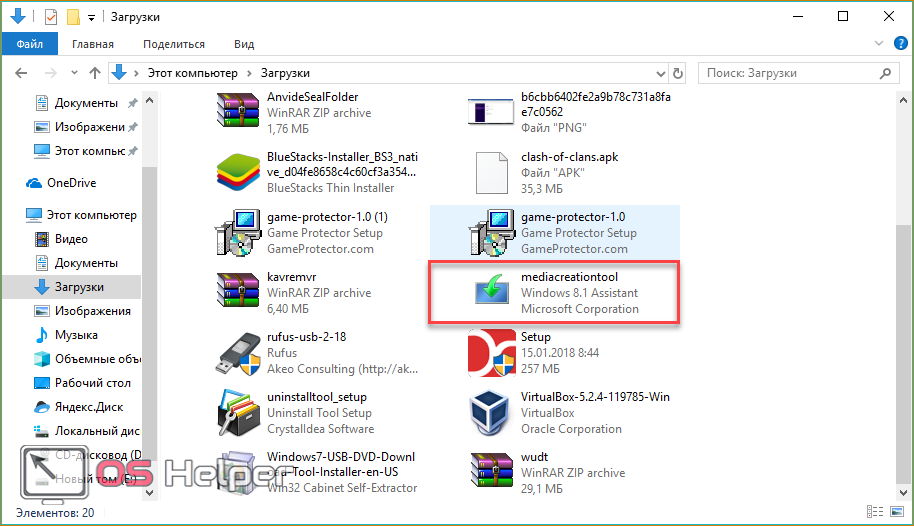
Официальная утилита от разработчиков поможет вам скачать и записать полную версию Windows 8 на 32 или 64 бита. Программа бесплатно загружается по ссылке при нажатии на кнопку «Скачать средство». После этого выполните описанные действия:
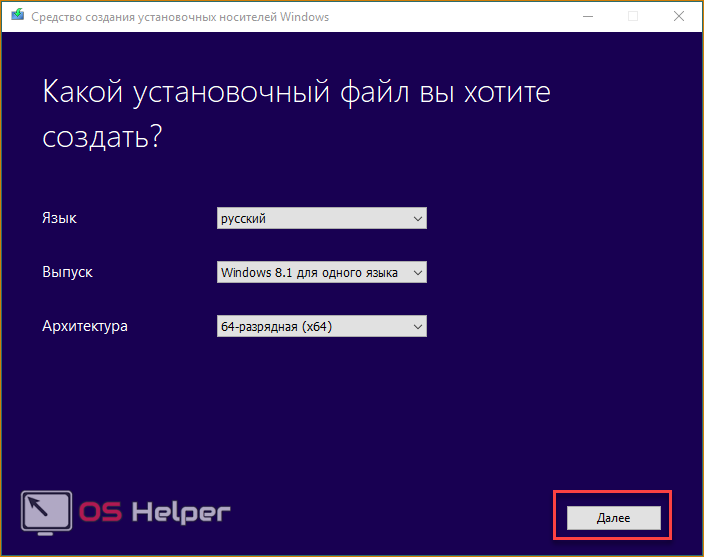
- На первом экране выберите желаемый язык, выпуск операционной системы и ее архитектуру. Затем кликните «Далее».
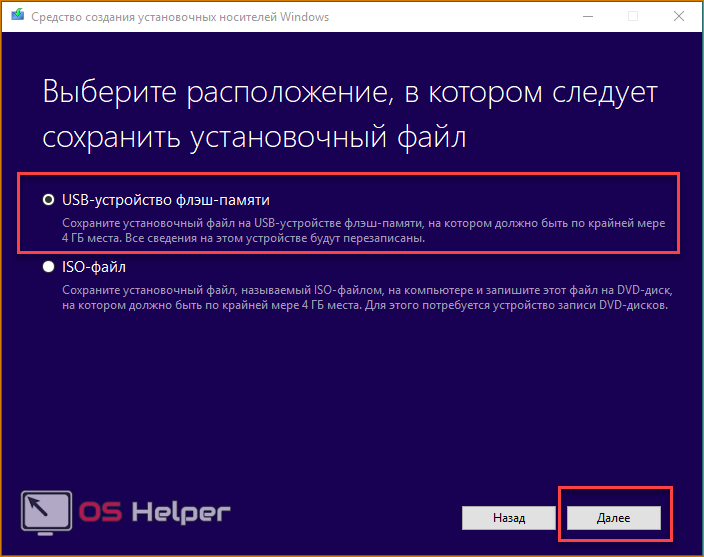
- Теперь выберите первый пункт, чтобы автоматически записать скачанный установщик на USB устройство.
Читайте также: Как сделать загрузочную флешку Windows 8.1
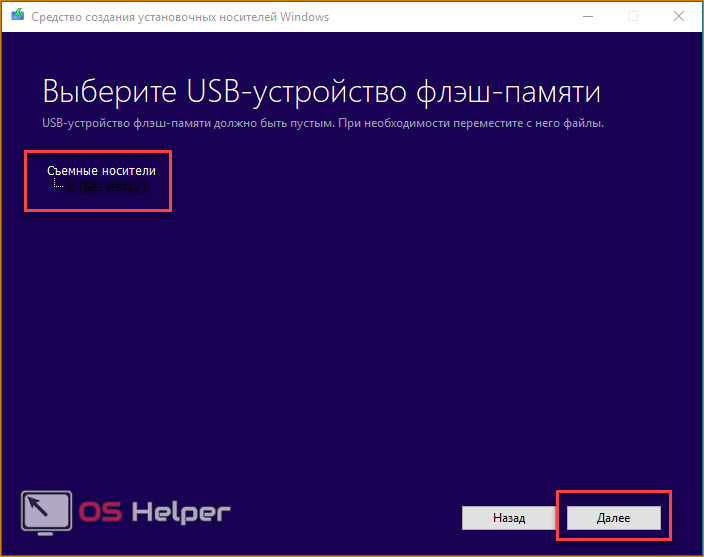
- Выберите из списка подключенную флешку и жмите «Далее».
- Соглашайтесь с удалением всех файлов.
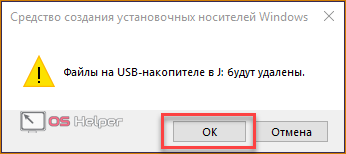
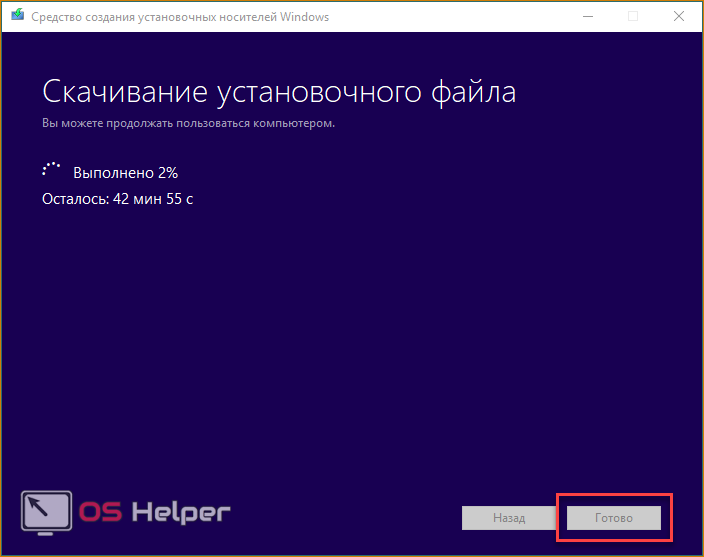
- Осталось дождаться окончания загрузки Windows 8 и записи на накопитель. На экране вы будете видеть примерное время до конца процесса. Когда выполнение дойдет до 100%, закройте программу кнопкой «Готово».
Используем сторонние программы для записи
Что делать, если вы уже скачали образ ISO самостоятельно через торрент или с другого сайта? В этом случае поможет утилита для создания загрузочных дисков. Рассмотрим процедуру на примере UltraISO и Rufus.
Приложение «Ультра ИСО» можно скачать и установить по ссылке http://ultraiso-ezb.ru/ . После установки запустите программу и следуйте инструкции:
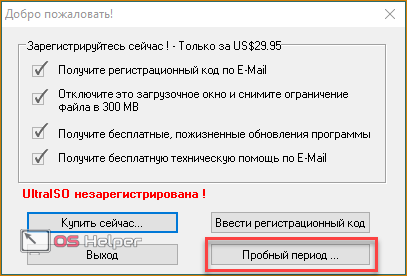
- В появившемся окне нажмите «Пробный период».
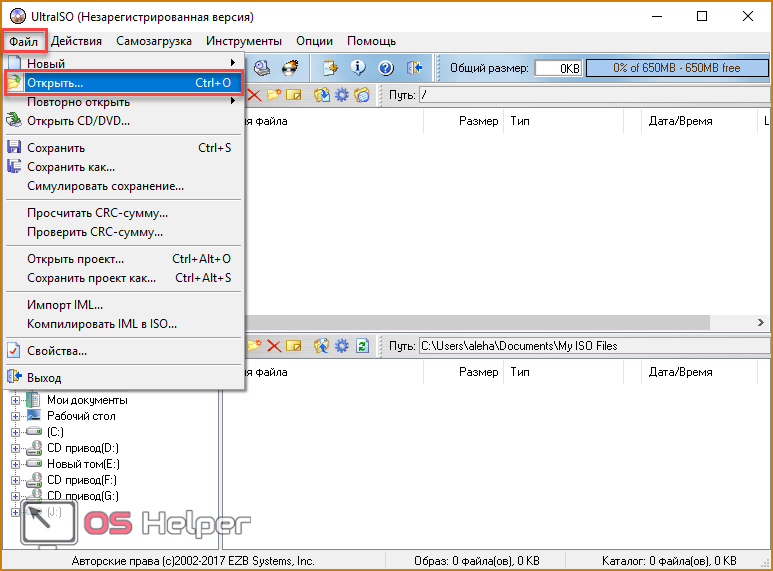
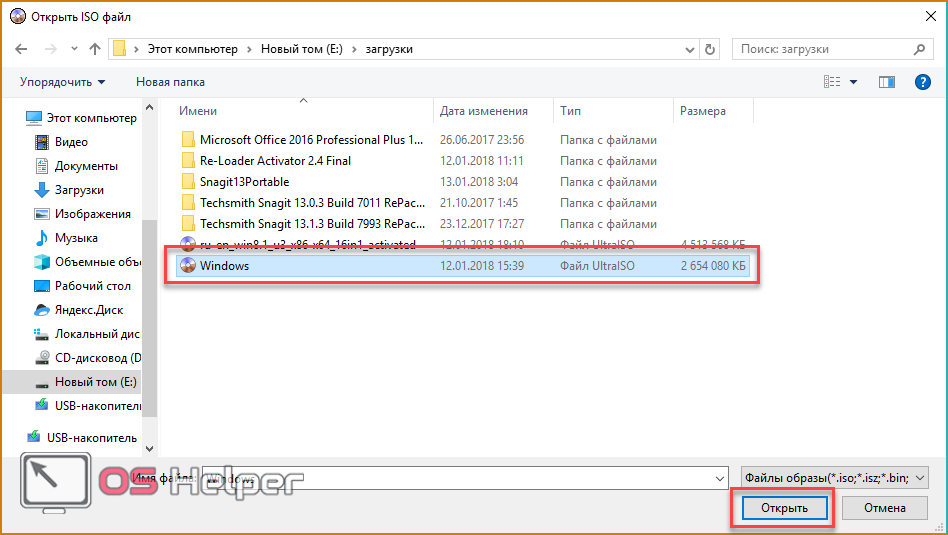
- В окне программы нажмите на «Файл» – «Открыть».
- Выберите скачанный образ и кликните «Открыть».
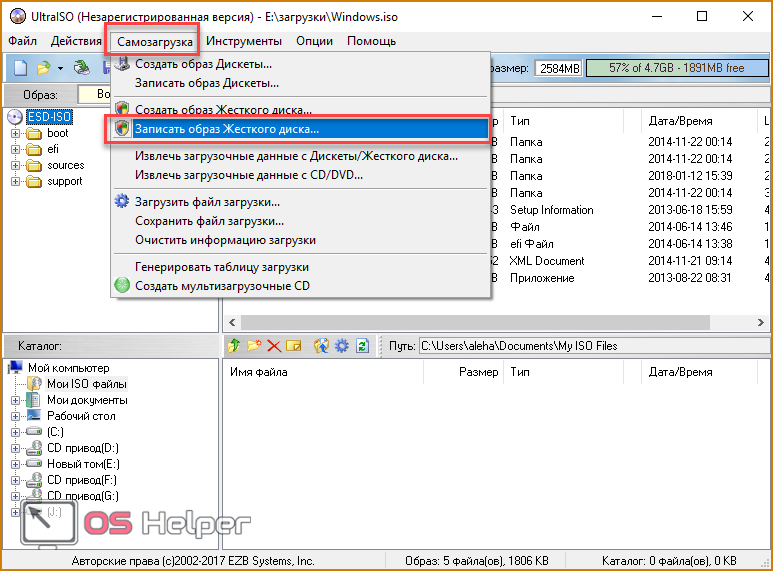
- Теперь перейдите в меню «Самозагрузка» – «Записать образ Жесткого диска».
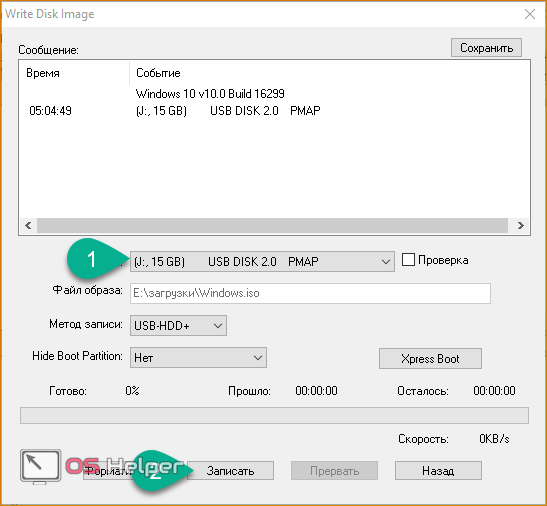
- Выберите накопитель (1) и нажмите «Записать» для начала процесса.
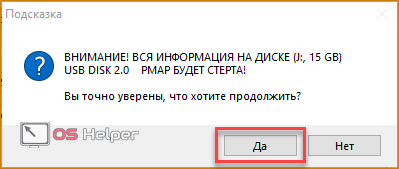
- В открывшемся окне жмите «Да», соглашаясь на форматирование флешки.
- Дождитесь окончания записи.
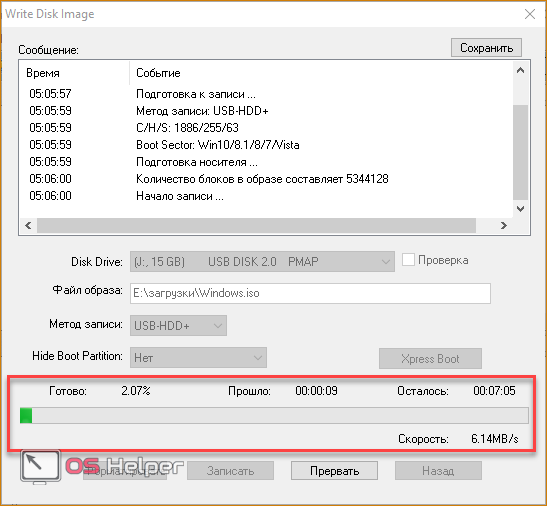
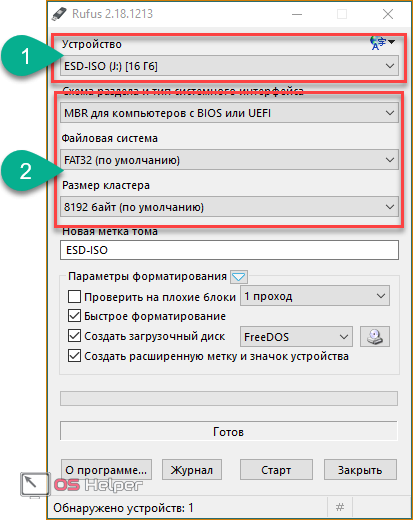
Вместо UltraISO можно записать загрузочный носитель через Rufus. Загрузите утилиту по ссылке https://rufus-usb.ru.uptodown.com/windows . Софт не требует установки – просто запустите скачанный файл и выполняйте действия:
- Выберите подключенную флешку (1), выставьте параметры со скриншота (2).
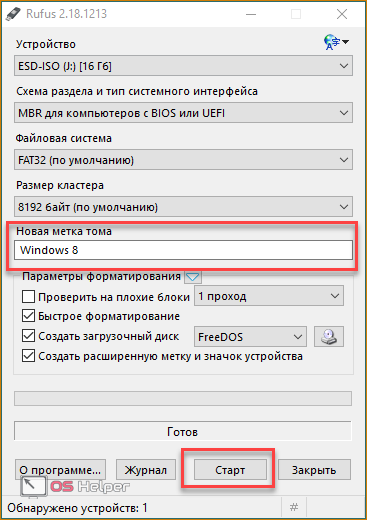
- Введите название накопителя и запустите запись кнопкой «Старт».
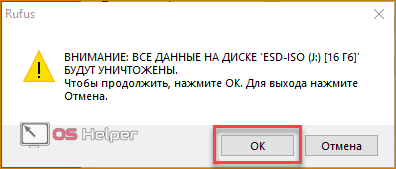
- Подтверждаем удаление всех данных.
- Дождитесь окончания процесса записи и закройте программу.
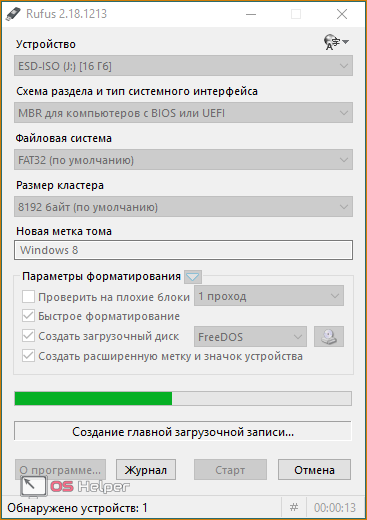
Теперь вы знаете, как записать образ Windows 8 без использования официальной программы Microsoft. Приступим к настройке BIOS.
Выставление приоритета загрузки
Рассмотрим случай настройкой через БИОС со стандартным меню и через UEFI c поддержкой мышки. В первом варианте необходимо:
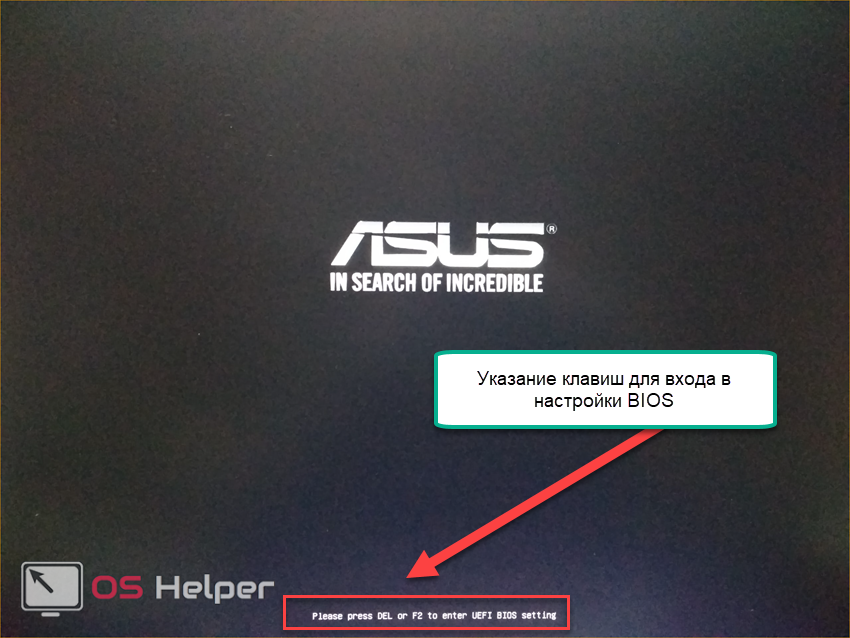
- Запустить меню BIOS при старте компьютера. За это отвечает отдельная клавиша. У всех производителей BIOS и материнских плат она разная. Например, на ASUS или Acer настройки открываются после нажатия [knopka]Del[/knopka] или [knopka]F2[/knopka]. На ноутбуке Самсунг (например, Samsung RV 513) вход осуществляется клавишей [knopka]F10[/knopka] и т.д. Узнать нужную кнопку можно на начальном экране при включении ПК.
Читайте также: Как восстановить Windows 8 на компьютере или ноутбуке
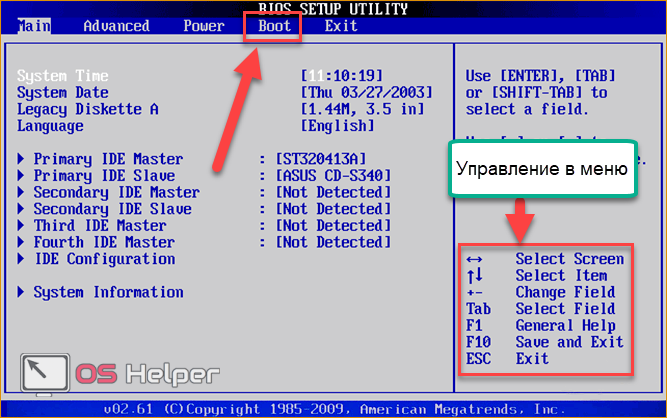
- Теперь откройте раздел «Boot». Перемещение по меню осуществляется стрелками на клавиатуре.
- Во вкладке «Boot» выберите «Boot Device Priority» и нажмите [knopka]Enter[/knopka].
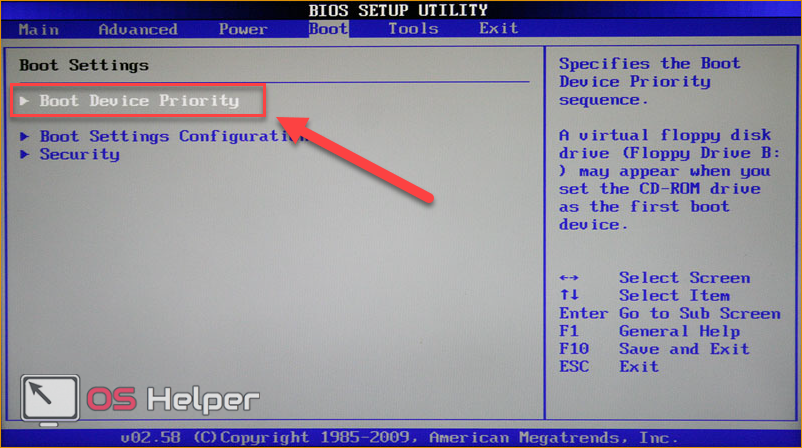
- Затем откройте «1 st Boot Device» и поставьте «Removable Dev.» (съемный носитель) или порт, в который подключена флешка.
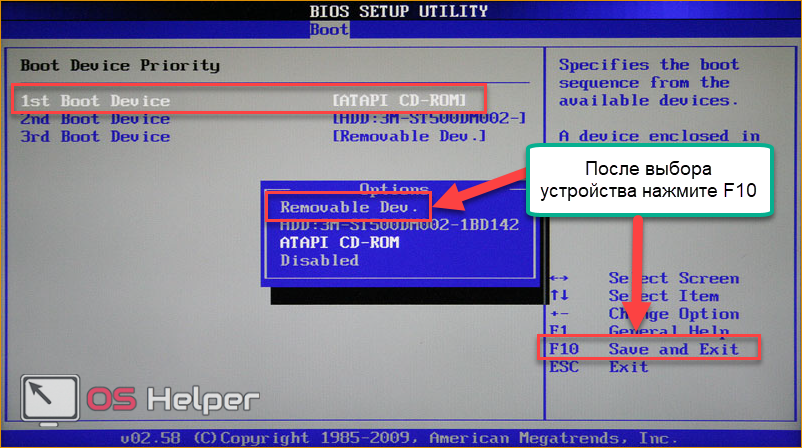
- Для сохранения изменений и выхода нажмите клавишу [knopka]F10[/knopka].
Если вы пользуетесь новым ПК или нетбуком/ноутбуком, то в нем может быть установлен UEFI с графическим интерфейсом и поддержкой мышки. Для входа в меню также воспользуйтесь подсказкой на начальном экране. Для ноутбуков Lenovo нужно нажать клавишу [knopka]F2[/knopka] или комбинацию [knopka]Fn[/knopka]+ [knopka]F2[/knopka]. На устройствах HP используется [knopka]De[/knopka]l, [knopka]F10[/knopka], [knopka]F11[/knopka] или [knopka]F12[/knopka]. В меню необходимо:
- Открыть Boot Menu с помощью [knopka]F8[/knopka] или отдельной кнопки на экране.
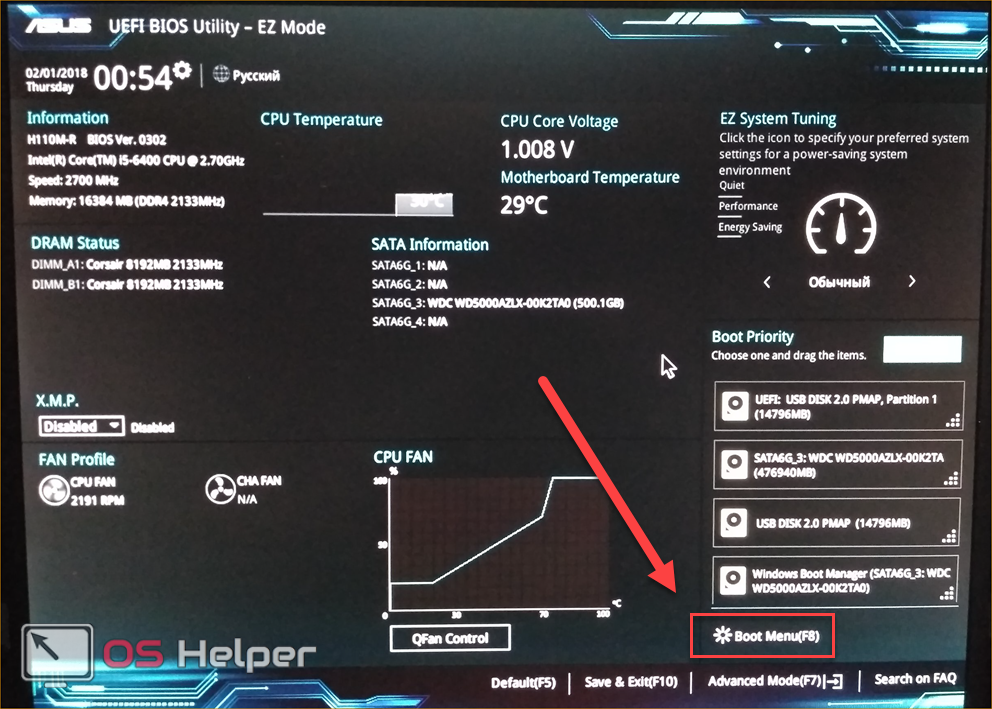
- В загрузочном меню выберите порт с подключенной флешкой. Перед названием накопителя должна быть подпись UEFI.
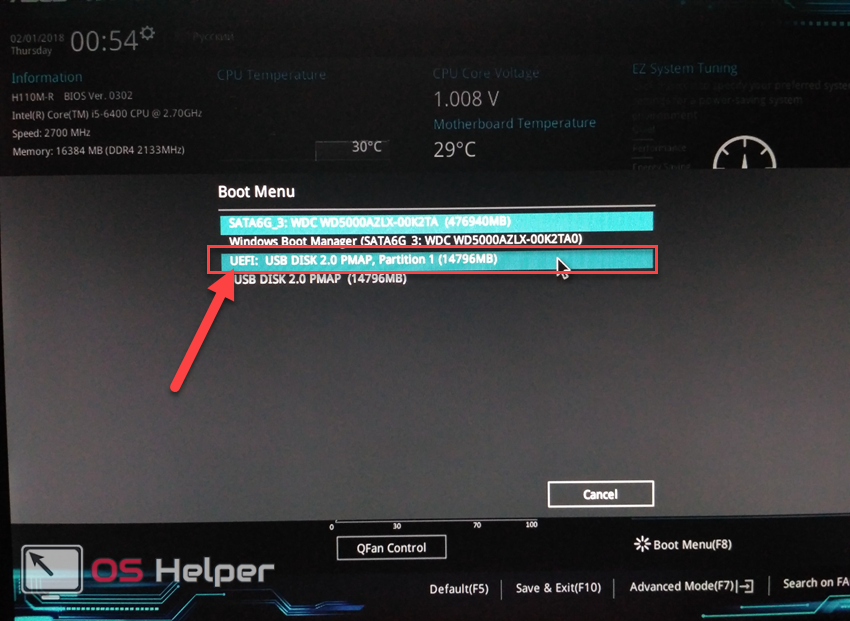
- После этого ПК автоматически перезагрузится. Для установки ОС необходимо выполнить данную процедуру один раз. Затем приоритет загрузки выставится по умолчанию.
Действия при установке
Итак, после настроек в BIOS приступим к инсталляции:
- Сначала выбираем языковые параметры и жмем «Далее».
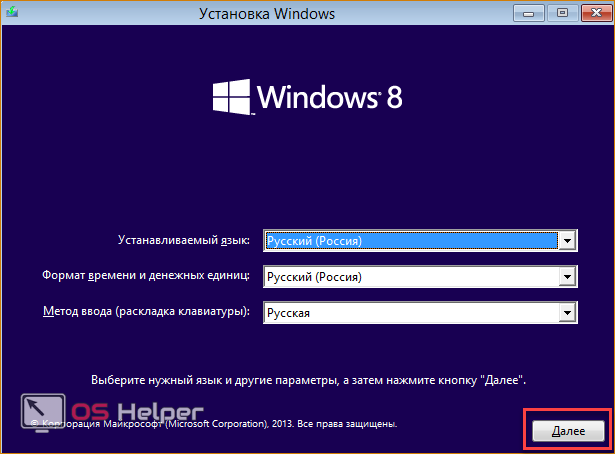
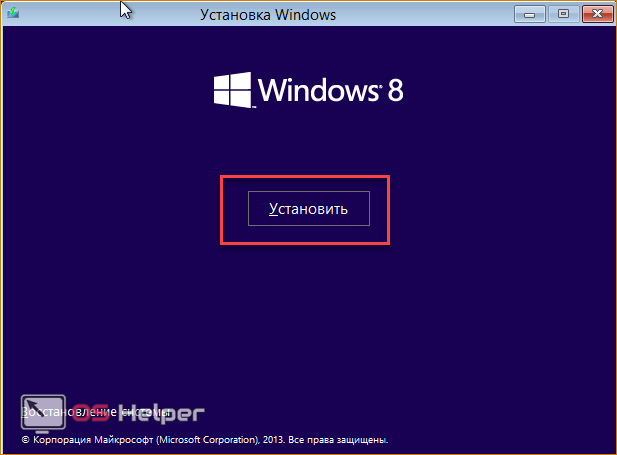
- Теперь выберите «Установить».
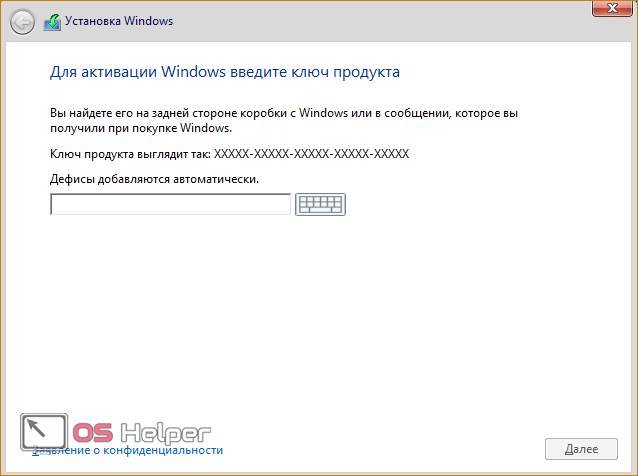
- Введите лицензионный ключ или пропустите данный шаг (активировать ОС можно после установки).
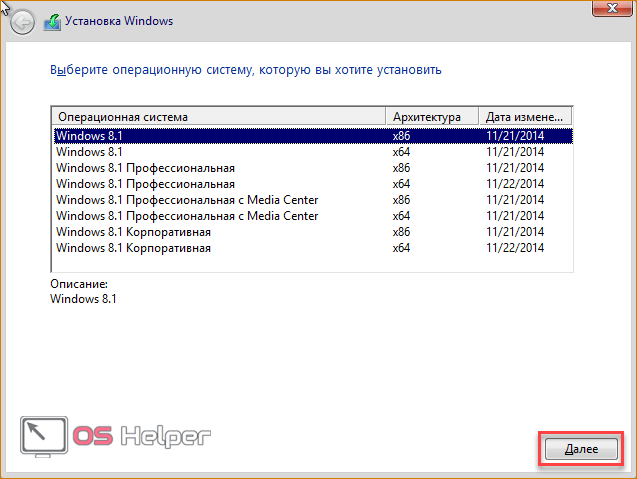
- Выберите необходимую сборку из списка.
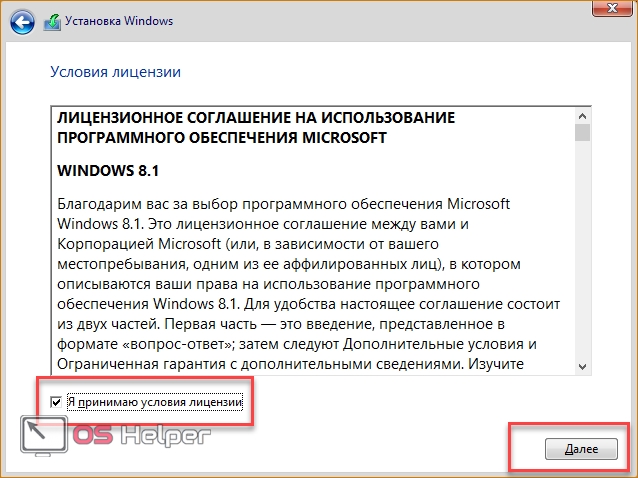
- Поставьте галочку на следующем экране и кликните «Далее».
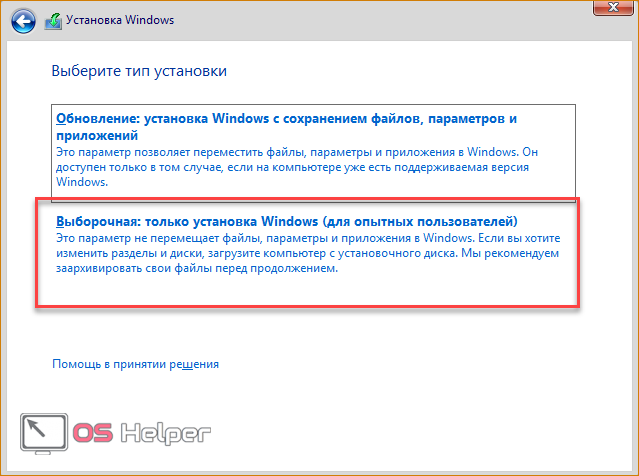
- Нажмите на пункт «Выборочная».
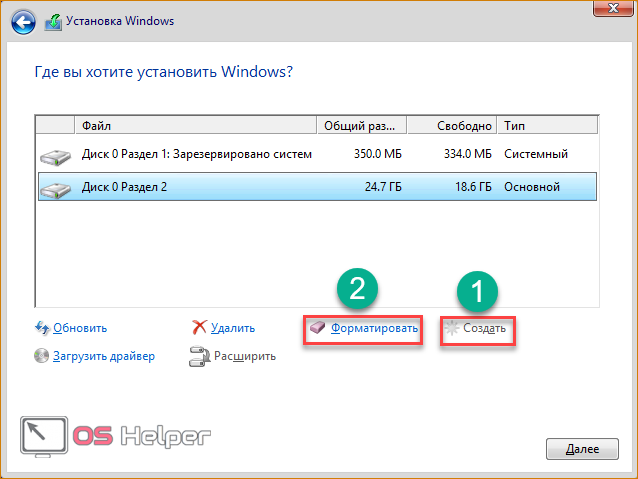
- Теперь нужно заняться созданием системного раздела жесткого диска. Вы можете создать новый (1) или отформатировать существующий (2).
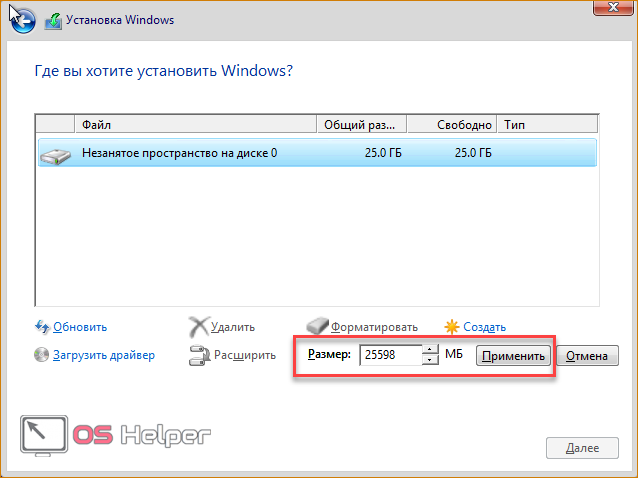
- При создании укажите желаемый размер и нажмите «Применить». При выделении места для системного раздела ориентируйтесь на вес OS, указанный в требованиях, и прибавляйте 20-25Гб для дополнительных программ/драйверов.
- Далее начнется копирование файлов Windows и инсталляция. Обычно процесс занимает до 30 минут при установке на HDD.
Читайте также: Как раздать Wi-Fi с ноутбука Windows 8/8.1 без программ через командную строку
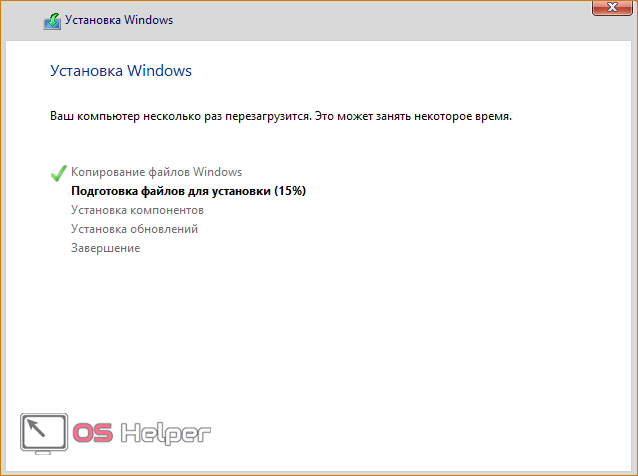
Во время процесса инсталляции компьютер может перезагрузиться. После завершения процедуры проведите первоначальные настройки (их можно пропустить и вернуться позже). Теперь вы можете пользоваться новой и «свежей» Windows 8!
Заключение
В записи установщика Windows 8 и инсталляции нет ничего сложного. Скачайте образ, запишите его на флешку с помощью одной из описанных программ и запустите установку на компьютер. Вы можете создать загрузочный носитель через Media Creation Tool, если не хотите искать готовый ISO по сторонним сайтам и торрент-трекерам.
Видео
При появлении проблем или вопросов касательно процедуры установки Windows 8, ознакомьтесь с прикрепленным видеороликом. В нем представлена наглядная инструкция по данной теме.