Создание установочного носителя для Windows
Можно использовать установочный носитель (USB-накопитель или DVD-диск), чтобы установить новую копию Windows, выполнить чистую установку или переустановить Windows.
Чтобы создать установочный носитель, перейдите на веб-сайт скачивания ПО, где вы найдете пошаговые инструкции. На этом веб-сайте вы можете выбрать версию Windows и создать собственный установочный носитель с помощью USB-устройства флэш-памяти или DVD-диска. Чтобы перейти непосредственно к одной из версий, выберите одну из следующих ссылок:
- Windows 7
- Windows 8.1
- Windows 10 (Затем выберите Скачать сейчас.)
- Windows 11 (Затем выберите Скачать.)
Важно: Создайте резервную копию файлов перед установкой и переустановкой Windows на компьютере. Узнайте, как это сделать.
Чтобы создать установочный носитель, необходимо следующее:
- Компьютер с надежным подключением к Интернету. Время скачивания зависит от скорости подключения к Интернету.
- USB-устройство флэш-памяти, внешний жесткий диск или DVD-диск. Пустое USB-устройство флэш-памяти или внешний жесткий диск объемом не менее 8 ГБ либо пустой DVD-диск (и устройство для записи на DVD-диски). Рекомендуем использовать чистый носитель, поскольку все его содержимое будет удалено. Если при записи DVD-диска из ISO-файла отображается сообщение о том, что файл образа диска слишком большой, необходимо использовать DVD-носитель с двумя слоями (DL).
- Ключ продукта. 25-значный ключ продукта (не требуется для цифровых лицензий). Если вам требуется помощь, см. раздел Как найти ключ продукта Windows.
После создания установочного носителя вы можете сбросить или переустановить Windows. Дополнительные сведения см. в статье Параметры восстановления в Windows.
Руфус: как создать загрузочную флешку Windows 10


Rufus — одна из самых популярных программ для создания загрузочного накопителя. Рассказываем, как ей пользоваться.
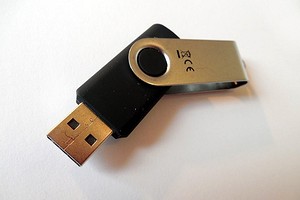
В нынешнее время просто необходимо иметь загрузочную флешку с операционной системой на экстренный случай. Рынок программного обеспечения для работы с накопителями очень большой и насчитывает не одну сотню утилит. Какие-то нацелены на диагностику и лечение, какие-то универсальные и умеют всего по чуть-чуть, а какие-то предназначены для работы с образами. Одна из самых популярных программ для создания флешки с операционной системой — это Rufus. Сегодня мы расскажем вам как создать загрузочную флешку windows 10.
Создание загрузочной флешки windows 10 rufus: описание программы
Сама по себе утилита очень простая, распространяется на бесплатной основе и берет свое начало в далеком 2011 году (тогда состоялся первый официальный релиз). Скачать можно, как обычно, на сайте разработчиков. Инсталляция не потребуется, ведь софт сделан в формате portable-версии. На официальном портале вы также можете найти открытый исходный код и предыдущие версии ПО. Если вы разбираетесь в программном коде, то сможете понять, по каким принципам работает программа и в чем ее преимущества перед аналогами.
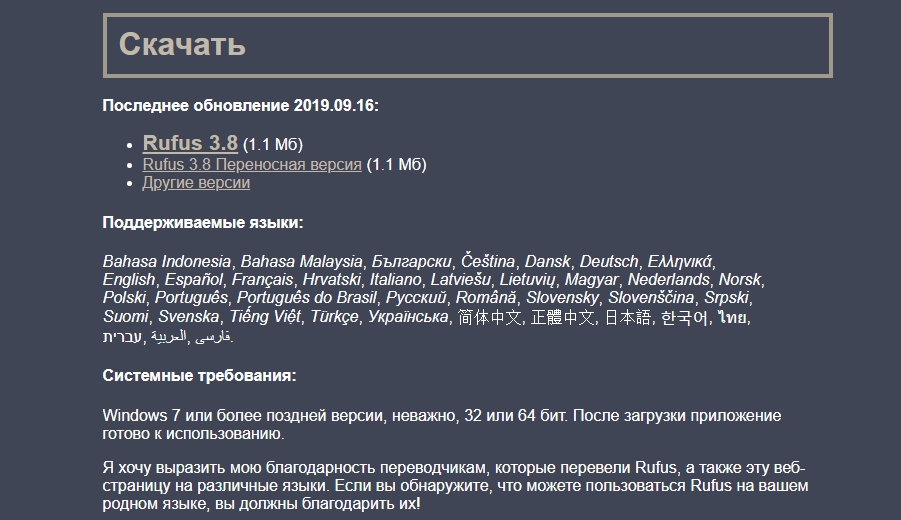
Сами разрабы заявляют о том, что их творение работает быстрее конкурентов: UNetbootin, Universal USB Installer или Windows 7 USB download tool. Большим преимуществом также является и поддержка большого количества языков, в том числе и русского. Пользователи, которые владеют английским языком, могут ознакомиться с полноценной инструкцией, которой, к сожалению, нет на нашем великом и могучем.
Как сделать загрузочную флешку windows 10 rufus: алгоритм действий
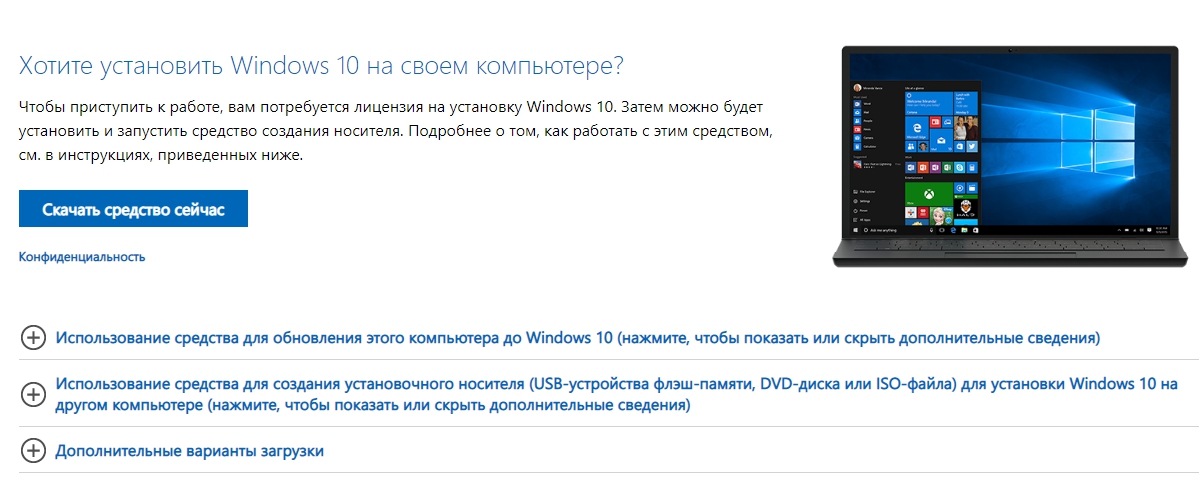
Первым делом вам потребуется скачать файлы операционной системы, которую вы хотите установить. На официальном сайте Microsoft можно совершенно бесплатно скачать утилиту для загрузки образа. К слову, с ее помощью можно и создать загрузочный USB-диск, однако ее функционал сильно уступает возможностям Rufus, о которых мы расскажем ниже.
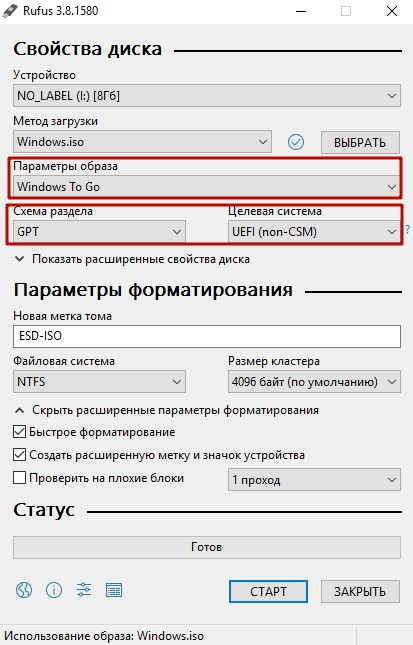
После того, как образ загружен, запустите исполняемый файл Rufus (на момент написания материала, актуальная версия — 3.8). Обратите внимание, что portable-версия не должна находиться на том носителе, из которого планируется сделать загрузочное устройство. В графе «Устройство», как не трудно догадаться нужно выбрать флешку, которая и будет являться установочным носителем. Ориентироваться можно на имя и букву, отображаемые в списке подключенных устройств и дисков в проводнике. А также на объем. Если ваш съемный носитель данных не отображается в списке устройств в программе, тому может быть несколько причин. В данной статье с практическими советами мы рассказывали о том, как можно решить эту проблему.
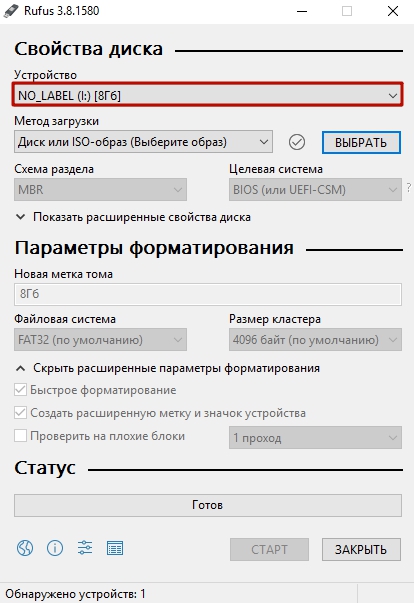
Затем укажите путь до места, куда вы скачали образ операционной системы, нажав кнопку «Выбрать». В пунктах «Схема раздела» и «Целевая система» программа сама поберет оптимальные варианты в зависимости от того, с какой версий ОС планируется носитель. По желанию можно, конечно же, их изменить. В схеме разделов доступно два варианта: MBR и GPT. Обе технологии выполняют одну и ту же функцию — служат для хранения информации о структуре HDD и обеспечивают загрузку операционной системы во время запуска компьютера. Технологии MBR и GPT похожи между собой, но между ними имеются и принципиальные отличия. К примеру, для использования жёстких дисков объёмом свыше 2 ТБайт технология MBR не пригодна (в отличие от GPT), однако она поддерживается практически всеми существующими операционными системами, что, несомненно, является огромным плюсом. Как на смену классическому BIOS пришел интерфейс EFI, так и на замену MBR пришел усовершенствованный GPT. Так или иначе, для того, чтобы загрузочный носитель мог осуществлять предусмотренный функционал на целевом компьютере, необходимо соответствие между используемыми ими стандартами.
Раздел «Параметры образа» открывается только после того, как вы указали путь к файлам операционной системы. Если ОС имеет расширенные возможности, то помимо стандартной установки Windows, вы можете выбрать еще Windows To Go. Windows To Go — это компонент, включённый в состав Windows 8 «Корпоративная», Windows 8.1 «Корпоративная», Windows 10 «Корпоративная», Windows 10 «Для образовательных учреждений», который позволяет ОС загружаться и запускаться с определённых USB-накопителей, таких как USB-флеш-накопители и внешние жёсткие диски, которые были сертифицированы Microsoft как совместимые. Это полностью управляемая корпоративная среда Windows.
Руфус как создать згрузочную флешку виндовс 10: форматирование
Отличительная особенность данной утилиты — широкие параметры форматирования, которые находят в нижней части окна. В графе «Новая метка тома» укажите имя, которое будет отображаться у накопителя в системе. «Размер кластера» лучше не трогать и оставить по умолчанию. Софт поддерживает работу с разными типами файловых систем: NTFS, FAT32, UFD, exFAT. По умолчанию для схемы разделов GPT выбирается FAT32, и лучше его и оставить. Однако для UEFI можно выбрать NTFS, но в таком случае, чтобы загрузиться с накопителя, придется отключить опцию Secure Boot в настройках BIOS.
Учтите также, что после форматирования все данные на носители будут стерты. Поэтому скопируйте все необходимые данные с флешки на компьютер. По желанию можно и проверить устройство на наличие bad-блоков. Bad-блок — сбойный (не читающийся) или ненадежный сектор жёсткого диска или флэш-накопителя; кластер, содержащий сбойные сектора. Чем больше таких секторов, тем менее пригоден накопитель для эксплуатации. Для тщательной проверки лучше делать несколько прогонов, а не один. Учтите, что в зависимости от количества прогонов и типа памяти устройства, процесс может очень сильно растянуться вплоть до нескольких часов, особенно если флешка большого объема. После всех примененных настроек можно нажимать кнопку «Старт». Программа выдаст уведомление о том, что накопитель будет полностью очищен.
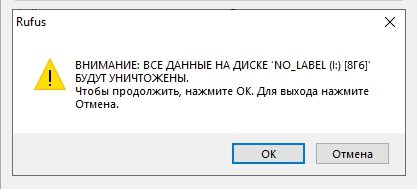
После подтверждения начнется процесс форматирования, проверки битых секторов и записи образа. Можно не дожидаться завершения операции пользоваться компьютером, однако он может сильно подтормаживать. Когда все будет готово, вы услышите звуковое уведомление. После этого утилиту можно закрывать.
Если после переустановки системы вы сталкиваетесь с ошибками при чтении/записи в работе накопителя, одна из возможных причин — служебные файлы, создаваемые на загрузочной флешке. Обычное форматирование не спасает от проблемы. Как поступить в таком случае, мы рассказали в этом материале.
Загрузочная флешка windows 10 rufus: возможные ошибки
И хоть, в большинстве случаев софт работает без нареканий, иногда можно встретить ошибки, которые очень легко исправить.
- 0x00000005 — код ошибки, который говорит о том, что у утилиты недостаточно прав для работы с накопителем. Чаще всего такое возникает из-за антивируса или в корпоративной сети, когда администратор ограничивает возможности пользователя в плане доступа к папкам. Поменяйте настройки корпоративной сети и отключите антивирус.
- 0x00000015 — отключено автоматическое подключение томов в Windows. Для решения проблемы запустите командную строку от имени администратора и введите команду mountvol /e. Закройте командную строку и заново подключите носитель. Также не рекомендуется пользоваться USB-хабами при работе с загрузочными устройствами. Подключите флешку напрямую в материнскую плату и ошибка исчезнет.
Читайте также:
- Как переустановить Windows: инструкция для чайников
- UltraISO: как записать образ на флешку
Как установить Windows 10 с флешки: пошаговая инструкция
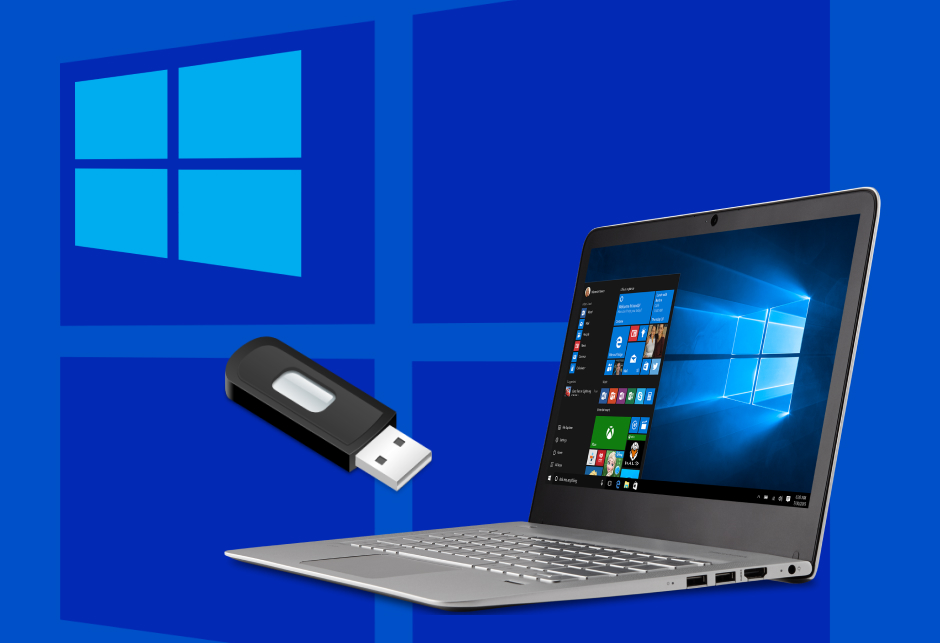
В любой непонятной ситуации — переустанавливай Windows. Это золотое правило любого владельца ПК, следование которому моментально превращает его в «компьютерщика» высокой масти. Сейчас одним из самых распространенных, а также правильных способов переустановки операционной системы является установка Windows 10 с флешки. Это простая процедура, которая безболезненна как для человека, так и для компьютера. Сегодня мы расскажем, как установить Виндовс 10 с флешки.
Как и зачем устанавливать Windows 10 с флешки
Чтобы установить Windows 10 (а также 11) с флеш-накопителя, вам необходимо обзавестись подобным накопителем с минимальным объемом 8 гигабайт. Вам также необходимо скачать загрузочный образ Windows 10. Сделать это, даже в условиях стремительно меняющегося мира, не так сложно, как кажется. Поэтому вопрос как установить Windows 10 с загрузочной флешки скоро перестанет быть для вас сложным.
Зачем устанавливать Windows 10 с флешки? Это философский вопрос, который терзает умы SEO-специалистов нашего портала. Иногда установка операционной системы необходима. Вы купили «голый» ноутбук с MS DOS, и теперь вам необходима OS — звучит как строчка из рэп-альбома какого-нибудь стильного и молодежного иностранного агента. Или же в компьютере что-то сломалось, а единственный способ починки, который вы знаете, — это переустановка операционной системы. Кому-то просто нравится устанавливать чистую Windows каждый год или того меньше. Иногда компьютер ломается, и тогда на вопрос, «как восстановить Windows 10 через флешку», вам потребуется скачать образ ОС и установить его на USB-накопитель. Как вы уже поняли, есть много причин для установки Windows 10 с флешки. Но сначала мы.
Сохраняем важные файлы
Сохранить важные файлы необходимо, если вы планируете чистую переустановку Windows. Ее чаще всего выбирают даже специалисты, потому что так или иначе какие-то старые файлы могут «путаться под ногами» во время работы с установленной операционной системой. Сделать это можно разными способами: например, перенести все важное на второй жесткий диск, если он имеется. Можно перенести на внешний жесткий диск, флешку (если данных немного) или даже в облако. Например, «Яндекс.Диск», «Облако Mail.ru» и другие.
Какие файлы считать важными — решать вам. Может быть, это папка «Мемы» объемом 20 гигабайт или фотографии котиков. А может быть, это документы по работе или сохранения в любимой видеоигре.
Готовим загрузочную флешку
Если делать все по-научному, то можно самостоятельно подготовить загрузочную флешку к работе. Хотя большинство программ, с помощью которых будет вестись установка, все равно проведут необходимые операции с устройством. Но если вы хотите почувствовать себя еще умнее и лучше, то сделайте следующее:
- найдите флешку с минимальным объемом 8 гигабайт;
- подключите к компьютеру;
- зайдите в «Этот компьютер» и найдите флешку;
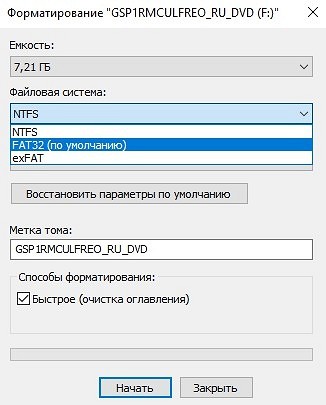
- щелкните по ней правой кнопкой мыши, выберите «Форматировать». Обратите внимание, что данная процедура уничтожит все файлы на флешке, поэтому если там что-то важно, то перенесите эти файлы в безопасное место;
- при форматировании выберите «Файловая система FAT32» и поставьте галочку «Быстрое форматирование».
Флешка готова к установке на нее загрузочных файлов Windows. Обратите внимание, что программы, которые работают с переносом необходимых файлов на флешку, все равно форматируют ее содержимое.
Загружаем образ диска Виндовс 10 на флешку
Есть несколько разных способов загрузки образа диска Windows на флешку. Во-первых, можно просто скачать образ диска из различных источников, которым вы доверяете. Допустим, вы прирожденный пользователь Torrent-трекеров, но при этом никогда не занимались переустановкой Windows. Вы можете скачать образ с любимого вами сайта. Обратите внимание, что мы не призываем «пиратить» операционную систему. Есть множество раздач «чистых» и нетронутых хакерами образов с Windows 10 — скачивание с торрента зачастую проходит быстрее, чем, допустим, с официального сайта Microsoft. Кто сказал, что мы подмигиваем? Сами вы подмигиваете.
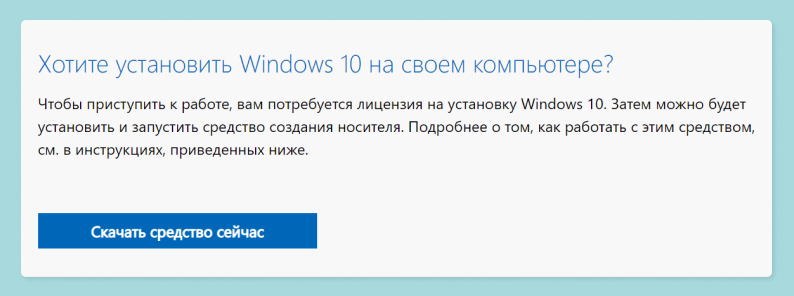
- Есть программа Media Creation Tool от Microsoft, найти ее можно по ссылке: https://www.microsoft.com/ru-ru/software-download/windows10. Нажмите большую синюю кнопку «Скачать средство сейчас». С помощью этой программы вам не нужно будет задумываться о том, как и откуда скачать Windows 10. Media Creation Tool сделает все за вас. Вот как работать с программой.
- Скачав Media Creation Tool, запустите ее.
- После небольшой загрузки программа предложит согласиться с предложенной документацией — соглашайтесь, права на вашу квартиру и машину Microsoft не получит, не переживайте.
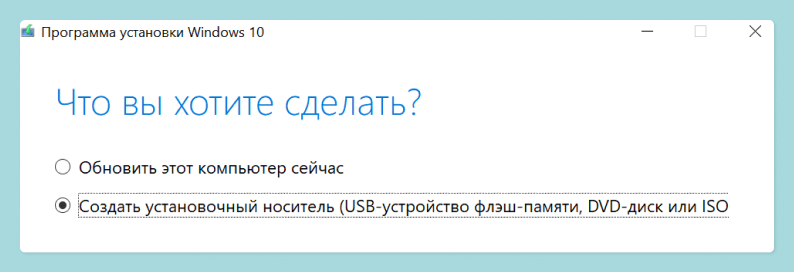
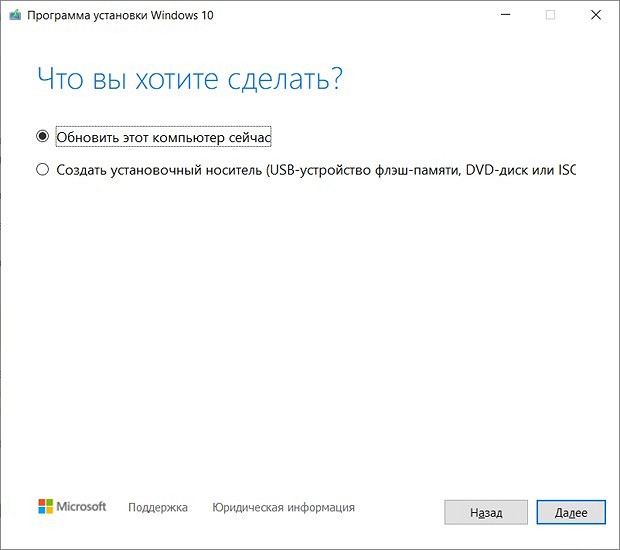
- На вопрос: «Что вы хотите сделать», выберите пункт «Создать установочный носитель (USB-устройство флеш-памяти, DVD или ISO-файл) для установки на другом ПК».
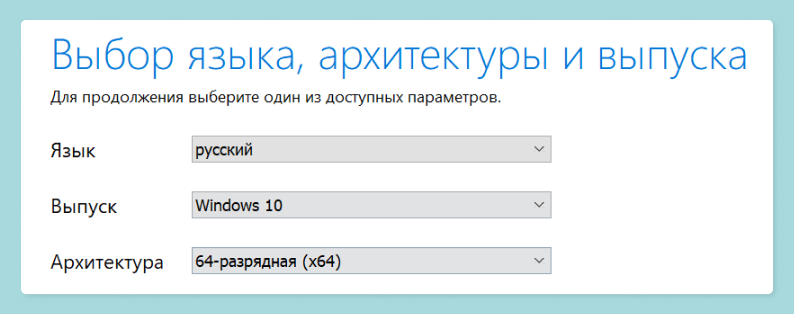
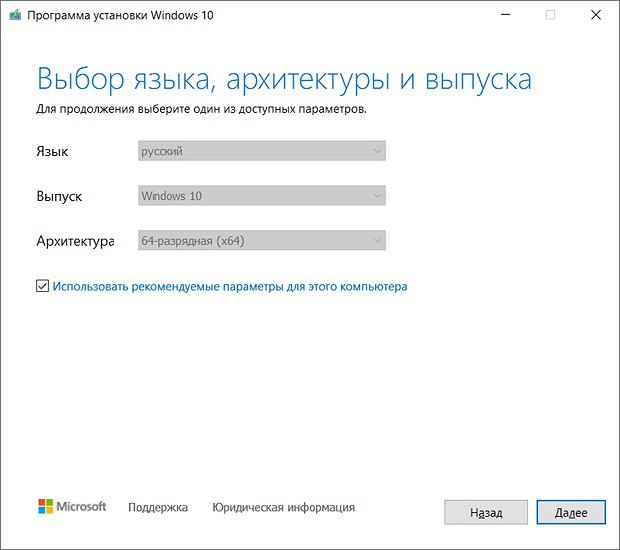
- В следующем окне вам предложат выбрать настройку Windows 10: язык, выпуск и архитектуру. Выберите: «Русский язык», «Windows 10» и «64-разрядная (х64).
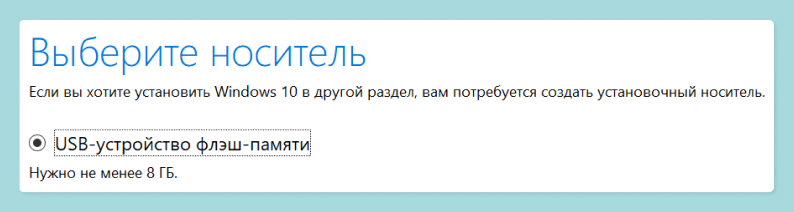
- Далее программа спросит, какой носитель будет использован для создания загрузочной флешки. Выберите «USB-устройство флеш-памяти».
- В следующем окне будет предложено выбрать съемный носитель. Если у вас много флешек или установлен внешний жесткий диск, будьте внимательны при выборе устройства.
- Нажмите «Далее» и ждите.
- На этом этапе будут происходить следующие действия: программа будет скачивать образ Windows 10 на компьютер в папку с временными файлами. Затем она распакует содержимое на флешку и создаст загрузочный образ. Все действия автоматизированы. Вы можете продолжать работу с ПК, но не вытаскивайте флешку, а также не перезагружайте компьютер. Иначе процесс просто не завершится.
Есть и второй способ установки, им часто пользуются те, кто скачивает образ с других источников. Например, с упомянутых выше торрентов или других сайтов, которым пользователь доверяет.
Для второго способа необходимо скачать бесплатную программу Rufus. Сделать это можно по ссылке: https://rufus.ie/ru/. Утилита бесплатна и не содержит вредоносных файлов. Данная программа разработана специально для того, чтобы можно было создавать загрузочные USB-диски. С их помощью можно установить Windows разных моделей, а также Linux. Как работать с Rufus?
Прежде всего вы должны иметь ISO-файл с Windows 10. Официально его можно скачать по ссылке: https://www.microsoft.com/ru-ru/software-download/windows10. Используйте раздел «Другие варианты скачивания». Вы также можете использовать другие способы скачивания ISO-файла Windows 10, о которых мы рассказывали выше. Повторимся, мы не призываем к пиратству — ISO-файл распространяется Microsoft бесплатно, для работы с Windows вам в любом случае потребуется лицензионный ключ, который вы введете при установке системы или после завершения этого процесса. Поэтому ничего нелегального в скачивании образа операционной системы из других мест нет.
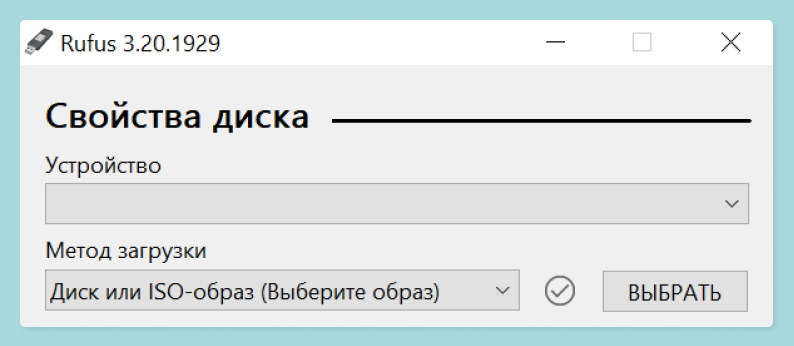
- Загрузив и запустив Rufus, выберите «Устройство» — это ваша флэшка, на которую будет производиться запись.
- Найдите пункт «Метод загрузки», нажмите «Выбрать» — выберите скачанный ISO-файл.
- Схема раздела: GPT, Целевая система: UEFI (non-CSM). Сейчас почти все материнские платы идут с поддержкой UEFI. Если у вас ПК старой закалки с BIOS, то выберите MBR.
- Найдите пункт «Файловая система», выберите NTFS.
- Найдите пункт «Размер кластера», выберите 4096 байт.

- Нажмите «Старт».
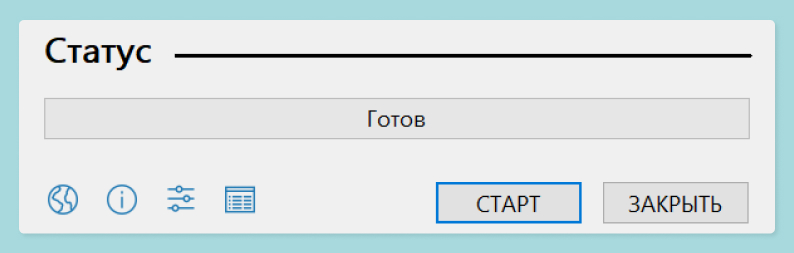
Rufus перезапишет ISO-файл на флешку и сделает ее загрузочной.
Настраиваем BIOS для загрузки с флешки или использования Boot Menu
При включении компьютера он сразу обращается к жесткому диску, вызывая загрузку Windows. Если вы просто перезагрузите компьютер с вставленной в него «Загрузочной флешкой», то ПК с вероятностью 99% проигнорирует это. Как загрузить Виндовс 10 с флешки?
Прежде всего отметим, что сейчас компьютеров со старой версией BIOS почти не сыскать. Они еще существуют, но с каждым годом их становится меньше. Производители предпочитают оболочку UEFI, которая поддерживает мышь и выглядит более привлекательно. Для запуска загрузочной флешки с Windows 10 мы рекомендуем пользоваться меню UEFI или Boot Menu.
Меню UEFI
После включения ПК нажмите Del. Вы войдете в меню настройки материнской платы, где можно выбрать «Приоритет загрузки». В разных материнских платах данный экран выглядит по-разному. Вызвать его можно клавишей F8 на клавиатуре. Перед вами появится «Меню загрузки», вам нужно выбрать устройство, которому соответствует название и объем флешки, где находятся файлы операционной системы Windows 10 (Десять). Может быть название в стиле: USB2.0FlashDrive (8000 Mb).
Boot Menu
Большинство материнских плат поддерживают Boot Menu — это «Меню загрузки», которое можно вызвать без входа в настройки материнской платы. После включения ПК вам нужно нажать на кнопку, вызывающую Boot Menu. У разных материнских плат они разные. Это F8, F11, F12 и даже Esc. Пробуйте разные комбинации или уточните название вашей материнской платы и какая кнопка отвечает за вход в Boot Menu. После вызова Boot Menu выберите устройство, которому соответствует название и объем флешки.
Ранее мы рассказывали:
Есть вопрос. Как обновить BIOS?
Начинаем установку
После установки флешки с Windows 10 в качестве загрузочного диска (это предыдущий пункт нашей статьи) вы увидите надпись на экране «Press any key to boot from CD or DVD». Это значит, что компьютер просит нажать любую кнопку, чтобы начался запуск с внешнего устройства. В нашем случае — это флешка.

- Первый экран, который вас встретит, — это выбор языка и раскладки клавиатуры. Выберите везде «Русский (Россия)», если вы предпочитаете русский язык. Вы можете выбрать другой, если хотите операционную систему на ином языке.
- Далее вы увидите большую кнопку «Установить». Обратите внимание, что на этом же этапе происходит «Восстановление системы». Если вы не хотели переустанавливать Windows, а желали именно восстановить ее, то нажимаете на нужную вам кнопку.
- На следующем экране вас попросят ввести ключ продукта. Если он у вас есть — введите его. Вот уже несколько лет (больше пяти) Microsoft привязывает Windows к учетной записи Microsoft. Вы можете выбрать пункт «У меня нет ключа продукта», а затем в уже установленной системе войти под своим аккаунтом, к которому привязан ключ. Система распознает ПК и вас, убрав уведомление о необходимости активации.
- На следующем этапе будет предложен выбор из редакции Windows, которую вы можете установить. Выберите ту, что соответствует вашему ключу. Если вы покупали ключ для «Windows 10 Домашняя», то выбирайте этот пункт. Pro — значит, Pro.
- На следующем экране будет лицензионное соглашение. Microsoft не повесит на вас кредиты — подтверждайте, что прочли все, что написано.
- Далее программа установки предложит вам пункты «Обновление» или «Выборочная установка». Так как мы читаем статью «как переустановить Виндовс 10 с помощью флешки», то вам нужно выбрать «Выборочная установка».
Выбираем раздел жесткого диска для установки
Следующий экран может сниться в кошмарах. На вопрос: «Где вы хотите установить Windows?» система сама ответит предложением множества Дисков с цифровым обозначением и указанием Разделов. Это может показаться страшным, но пугаться не стоит.
Диск 0, который имеет тип «Системный» или «MSR (зарезервировано)» — это системные невидимые вам разделы диска. Они создаются при установке Windows, и вам их трогать не следует.
После них, скорее всего, будет идти «Диск 0 Раздел *» — это с высокой долей вероятности диск C, на котором ранее была установлена операционная система. Сейчас нам нужно его очистить и установить Windows заново. У такого диска должен быть Тип — «Основной». Если у вас больше одного жесткого диска или один SSD (HDD) разделен на разделы, то они будут идти далее в списке.
Если вы не профессионал и не разбираетесь в «разбивке диска», форматировании и так далее — выберите Диск с типом «Основной», который идет первым в списке и имеет большой объем (выше 100 ГБ). Скорее всего, именно там стояла ваша предыдущая Windows.
Делаем разбивку жесткого диска
Если вы все же хотите разбить диск, то вы можете удалить все разделы диска C — Диска 0. При условии, что на других разделах у вас нет важной информации. У вас появится «Незанятое пространство на Диске 0». Выберите его левой кнопкой мыши, нажмите «Создать». Выберите нужный вам размер. Из одного SSD или HDD вы можете создать разделы C, D и так далее. При установке Windows выберите первый созданный вами раздел.
Завершаем установку
Выбрав разделы и нажав «Далее», вы начнете установку Windows. Сначала будет подготовка, затем установка. Во время этого процесса ПК несколько раз перезагрузится.
После завершения установки Windows попросит сделать первичную настройку. Сюда входит:
- Указание региона, в котором вы проживаете;
- Выбор раскладки клавиатуры (и добавление еще одной);
- Настройка подключения к интернету;
- Вход в учетную запись Microsoft (вы можете создать автономную учетную запись, если ввели ключ установки Windows ранее и не хотите «логиниться»);
- Далее вас попросят ввести ПИН-код для входа в операционную систему, вы можете создать любой, который сами захотите;
- После этого будут настройки конфиденциальности, которые вы можете выбрать самостоятельно.
Первый запуск и установка драйверов
Установка драйверов уже давно перестала быть обязательным пунктом после переустановки или первичной установки Windows. Если вы устанавливали систему с подключением к интернету, то ОС скачает все сама. Даже драйвера видеокарты. Их, возможно, вы захотите обновить, зайдя на сайты AMD или Nvidia, потому что на серверах Microsoft хранятся далеко не самые свежие драйвера видеокарты.
Все остальные драйвера установлены автоматически. Драйвера периферии, например, принтера, будут установлены автоматически при подключении оборудования.
Далее вам необходимо установить все программы, которыми вы пользовались, но это уже, как говорит классик, «совсем другая история».
Ранее мы рассказывали:

Как сделать стикеры в Telegram самому на Android и iOS. Рассказывает иллюстратор
Хотите стать автором «Эльдоблога»? Тогда присылайте нам свои обзоры и видео техники и получайте до 1000 бонусов на новые покупки!
Как создать загрузочную флешку Windows 10
Лучше сделать это прямо сейчас, чтобы не было проблем с переустановкой Windows в случае сбоя или попадания вируса в систему. В этом нет ничего сложного.
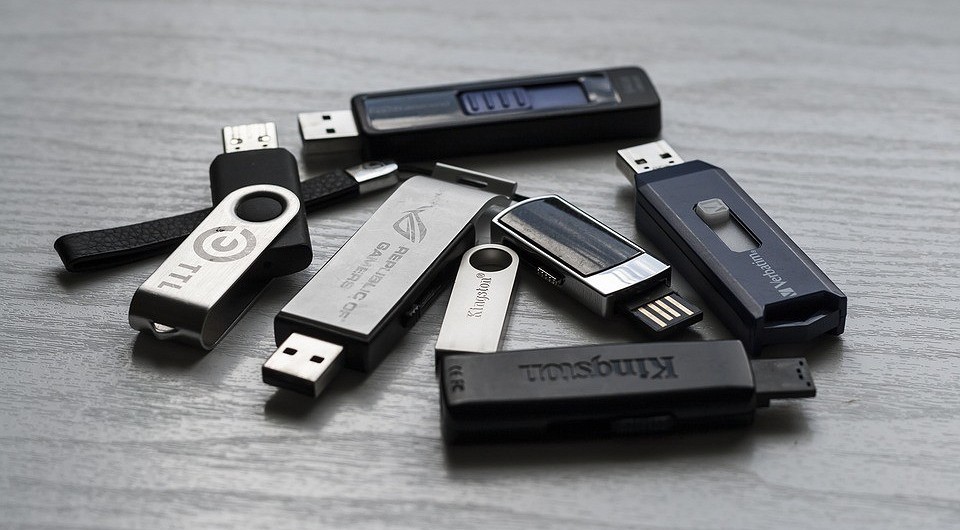
Операционная система — очень капризная и чувствительная к действиям пользователя структура. Даже если регулярно заниматься ее очисткой, это не даст никакой гарантии, что она прослужит долгие годы. К сожалению, как ни старайся, вычистить весь системный мусор практически невозможно. Никто не застрахован и от внештатных ситуаций и ошибок, которые периодически возникают даже при «правильной» эксплуатации Windows.
Чтобы вы ни делали, вы все равно столкнетесь с вопросом переустановки операционной системы. Это лишь вопрос времени. В статье мы расскажем, как создать загрузочную флешку Windows 10 и переустановить ОС с ее помощью.
Способ от официальных разработчиков
Компания Microsoft славится тем, что регулярно выпускает «костыли» для своего софта. Случаи, когда требуется переустановка системы — не исключение. На официальном сайте вы можете скачать утилиту под названием MediaCreationTool, которая в автоматическом режиме загрузит самую актуальную версию Windows 10 на ваш USB-накопитель. Правда, сейчас эту утилиту можно скачать только через VPN.
После скачивания программы запустите ее и примите условия лицензионного соглашения. А затем в открывшемся окне выберите пункт «Создать установочный носитель (USB-устройство флэш-памяти, DVD-диск или ISO-файл)» и нажмите на кнопку «Далее». Кстати, с помощью данной программы вы также можете обновить свою операционную систему до десятой версии Windows.
В следующем окне выбирайте язык, архитектуру (32-бит, 64-бит или обе сразу) и выпуск. Для того чтобы поменять параметры, установленные по умолчанию, снимите галочку с пункта «Использовать рекомендуемые параметры для этого компьютера». Раньше здесь можно было выбрать версию редакции между профессиональной и домашней. Сейчас же в один образ включены: домашняя, профессиональная, домашняя для одного языка, Windows 10 S и версия для образовательных учреждений.
Если хотите, чтобы программа автоматически скачала и записала образ на флешку, то в следующем окне выбирайте пункт «USB-устройство флэш-памяти». Если выбрать «ISO-файл», то она просто скачает образ Windows 10, и в дальнейшем вам самостоятельно придется записывать его на накопитель. Независимо от выбранного пункта, на следующем шаге программа начнет загрузку образа.
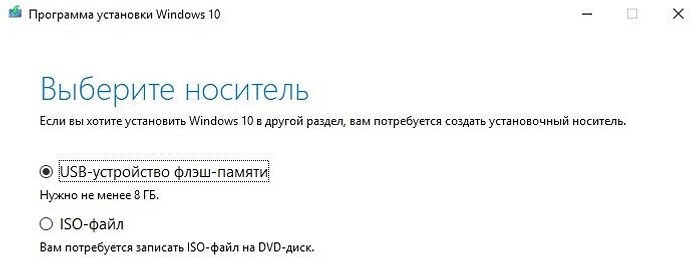
Стоит отметить, что вам потребуется носитель размером не менее 8 Гбайт. Причем все имеющиеся данные на нем будут удалены. Если использовать качественный USB-накопитель и вставить его в порт формата 3.0, то процесс записи не займет много времени.

Пока вы читаете эту статью, мы готовим другие, тоже интересные. Подпишитесь на наши каналы, чтобы не пропустить!
Запись образа без использования программ
Способ создания загрузочной флешки Виндоус с помощью MediaCreationTool хорош, но подходит далеко не всегда. Помимо этого Microsoft был придуман простой способ загрузки ISO-образа (второй вариант в вышеупомянутой программе). Но что делать со скачанным ISO?
Ответ очень простой. Скопируйте все содержимое образа на заранее подготовленный накопитель: он должен быть в обязательном порядке отформатирован в файловую систему FAT32. Для этого зайдите в «Мой компьютер» и нажмите правой кнопкой мыши по нужному накопителю. Выберите «Форматировать», а в открывшемся окне укажите FAT32 в качестве файловой системы. Учтите, что в процессе форматирования все данные на устройстве будут удалены.
Важно отметить, что вам также потребуется материнская плата, поддерживающая ПО UEFI. Как правило, с ним работают все «мамы», которые были выпущены за последние 5 лет.
Как сделать флешку загрузочной для Windows с помощью утилиты Rufus
Если у вас компьютер не первой свежести, а материнская плата не поддерживает UEFI, или по каким-то другим причинам предыдущий способ не подошел, вы можете воспользоваться простой, портативной и полностью русифицированной утилитой Rufus. Ее можно скачать здесь. По заявлениям разработчиков, их софт работает в несколько раз быстрее аналогов (на официальном сайте даже есть тесты-сравнения).
- Скачайте исполняемый файл и запустите его — установка не требуется.
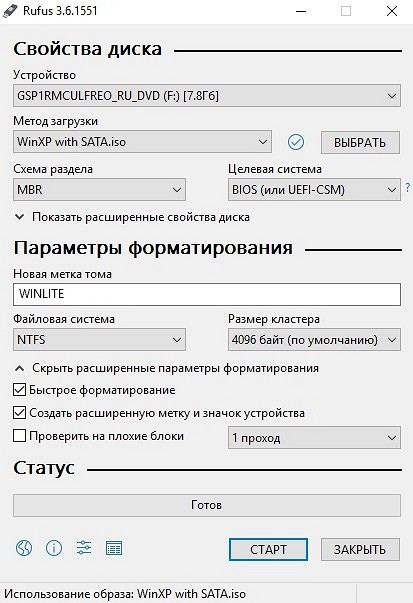
- В открывшемся окне в графе «Устройство» выберите накопитель, на который будет произведена запись.
- С помощью кнопки «Выбрать» укажите путь до образа с операционной системой.
- В поле «Схема разделов» выберите формат целевого диска, на который будет устанавливаться система — MBR (для систем с Legacy/CSM загрузкой) или GPT (для систем UEFI). Настройки в разделе «Целевая система» переключатся автоматически.
- Вы можете указать файловую систему для загрузочной флешки, в том числе возможно использование NTFS для UEFI, однако в этом случае для того, чтобы компьютер загрузился, потребуется отключить Secure Boot в настройках БИОС.
- В расширенных параметрах вы можете выбрать тип форматирования, а так же проверить накопитель на наличие бэд-блоков.
- Нажмите «Старт» и дождитесь окончания записи. Флешка готова.
Как создать загрузочную флешку Виндовс 10 с помощью USB/DVD Download Tool
Это еще одна программа от компании Microsoft, которая также скачивается на официальном сайте при использовании VPN. Хотя поддержка продукта прекратилась с выходом MediaCreationTool, да и предназначен он был, в первую очередь, для Windows 7, его всё еще можно использовать для создания загрузочных флешек.
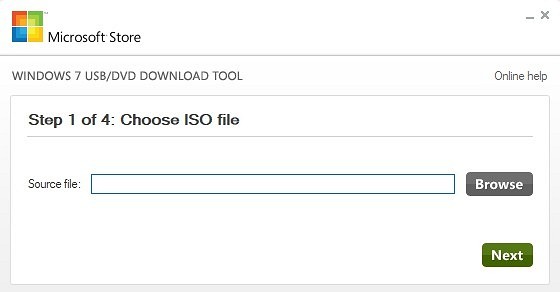
Программа USB/DVD Download Tool еще проще, чем вышеописанный Rufus. Вы просто выбираете образ и USB-накопитель, и ждете окончания процесса. На этом функции утилиты заканчивается, даже описывать особо нечего.
Как сделать флешку загрузочной для Windows 10 с помощью UltraISO
Наверное, UltraISO — самый популярный софт из всех представленных в статье. Однако разработчики так и норовят подсунуть пользователю рекламный продукт. При скачивании архива с официального сайта внутри вы обнаружите два установщика и текстовый файл, описывающий порядок установки. Нетрудно догадаться, что один из них — рекламный продукт. Adguard устанавливать не обязательно, хоть программа и неплохая.
Кроме того, в процессе самой установки нам предложат не только провести инсталляцию Yandex.Browser и Opera, но и создать ярлыки популярных онлайн-игр. В общем, будьте аккуратны и не устанавливайте то, что вам не нужно.
После установки программы нажмите «Файл» в верхней части окна, затем «Открыть» и найдите образ, который вы скачали с помощью MediaCreationTool. После этого выберите «Самозагрузка» и «Записать образ жесткого диска».
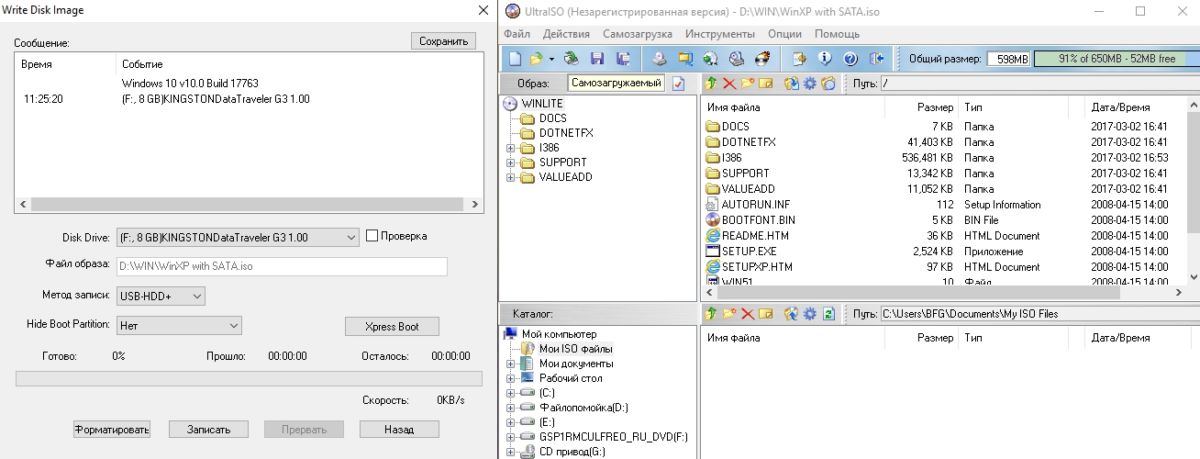
Выставьте следующие параметры:
- Disk drive: USB-накопитель, куда будет записан образ
- Метод записи: USB-HDD+
- Hide Boot Partition: нет
Как сделать загрузочную флешку Windows 10 с помощью WinSetupFromUSB
Пожалуй, одна из лучших утилит для создания образа Windows. С ее помощью можно сделать мультизагрузочную флешку, на которой будет храниться несколько образов, а при установке ОС можно выбрать любой из них. Это очень удобно: записал на отдельный накопитель разные версии систем (причем не только Windows, загрузил образы программ, работающих в DOS режиме), отложил на полку и достаешь, когда возникают экстренные ситуации.
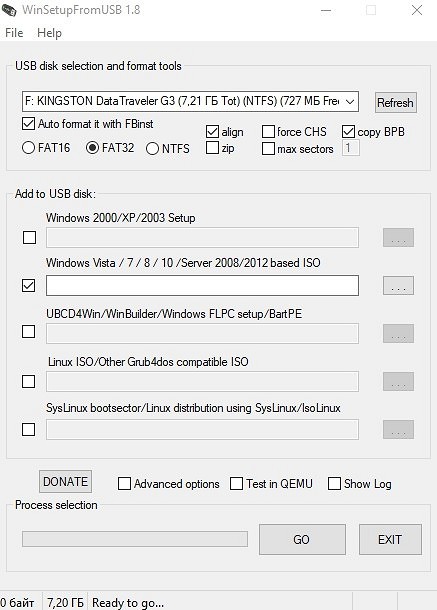
- Выберите носитель, на который будет произведена запись.
- Выделите галочкой пункт «Auto Format it with FBinst».
- Выберите формат файловой системы «NTFS».
- Для добавления образа операционной системы Windows 10 выберите пункт «Windows Vista / 7 / 8 / 10 /server 2008/2012 based ISO». Для записи образа какой-либо программы выберите «Linux ISO/Other Grub4dos compatible ISO».
- Нажмите «Go» и согласитесь со всплывающими предупреждениями. Через пару минут флешка будет готова.
- Для того, чтобы добавить к уже имеющемуся на накопителе другой образ, потребуется сделать всё то же самое, только пункт «Auto Format it with FBinst» отмечать не нужно! С помощью данного способа можно добавлять сколько угодно образов к уже записанным, пока не закончится место на USB-накопителе.
Как создать загрузочную флешку с помощью командной строки
- Кликните правой кнопкой мыши по меню «Пуск» и выберите «Windows PowerShell (Администратор)» для запуска PowerShell от имени администратора.
- Запустите утилиту DiskPart командой «diskpart» (без кавычек).