Change the default font in PowerPoint
Rather than changing fonts in your slides one by one, you can change the default fonts for your entire presentation. The font pairing (header font, body font) is an important design decision in PowerPoint.
- Click View >Slide Master.

- On the Slide Master tab, click the Fonts drop-down menu. Select the font you want to use for all the slides in the presentation. You don’t have to choose from the pre-defined font pairs on the menu; choose Customize Fonts at the bottom of the menu to select your own fonts.
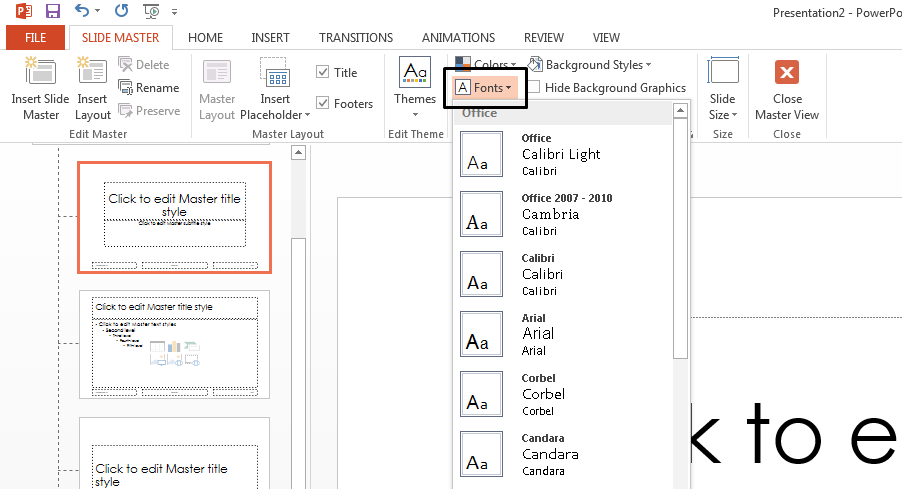
Note: Any changes you make in Slide Master view affect all the slides that use the master.
Create a template to save your default font
You can save the above default font updates by creating a PowerPoint template. This template saves your font updates and can be used in future presentations.
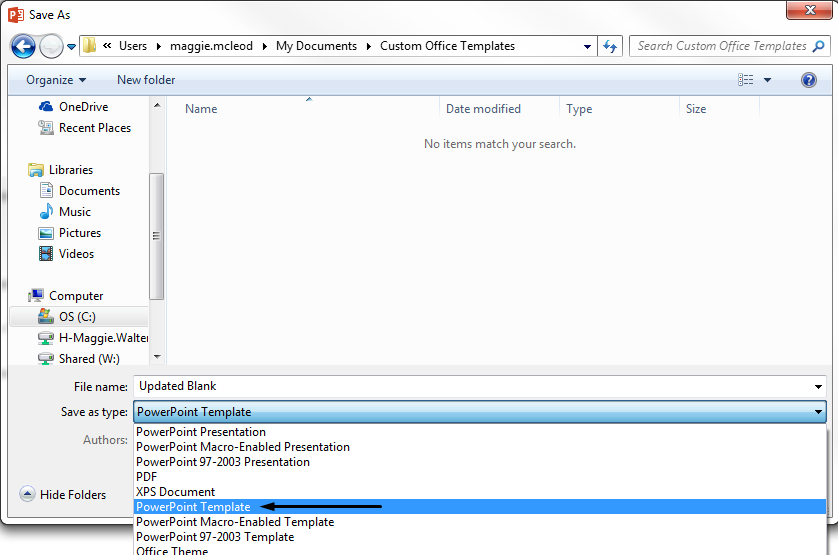
- Click File >Save As.
- Click Computer >Browse.
- Navigate to C:\Users\ \Documents\Custom Office Templates.
- Type the name of your template in the File Name box. Click the Save as type drop-down menu, and click PowerPoint Template.
- Click Save.
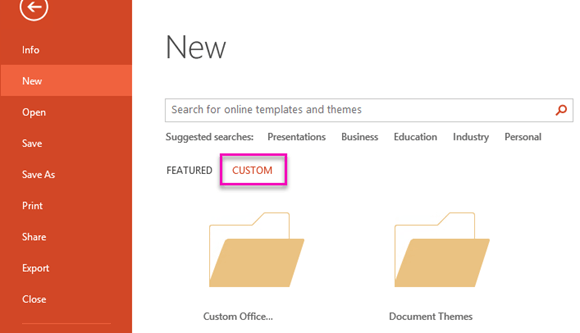
Note: You can access your template when you create a new presentation. Click File > New, and click Custom > Custom Office Templates to find your template.
See also
Change the default font in PowerPoint
Rather than changing fonts in your slides one by one, you can change the default fonts for your entire presentation. The font pairing (header font, body font) is an important design decision in PowerPoint.
- Click View >Slide Master.
- On the Slide Master tab, click the Fonts drop-down menu. Select the font you want to use for all the slides in the presentation. You don’t have to choose from the pre-defined font pairs on the menu; choose Customize Fonts at the bottom of the menu to select your own fonts.
Note: Any changes you make in Slide Master view affect all the slides that use the master.
Create a template to save your default font
You can save the above default font updates by creating a PowerPoint template. This template saves your font updates and can be used in future presentations.
- Click File >Save As.
- Click Computer >Browse.
- Navigate to C:\Users\ \Documents\Custom Office Templates.
- Type the name of your template in the File Name box. Click the Save as type drop-down menu, and click PowerPoint Template.
- Click Save.
Note: You can access your template when you create a new presentation. Click File > New, and click Custom > Custom Office Templates to find your template.
See also
У вас большие запросы!
Точнее, от вашего браузера их поступает слишком много, и сервер VK забил тревогу.
Эта страница была загружена по HTTP, вместо безопасного HTTPS, а значит телепортации обратно не будет.
Обратитесь в поддержку сервиса.
Вы отключили сохранение Cookies, а они нужны, чтобы решить проблему.
Почему-то страница не получила всех данных, а без них она не работает.
Обратитесь в поддержку сервиса.
Вы вернётесь на предыдущую страницу через 5 секунд.
Вернуться назад
Изменить шрифт по умолчанию в Microsoft Office
Пакет Microsoft Office для продуктивной работы поддерживает несколько типов переключения шрифтов по умолчанию, чтобы ваши документы Office представляли собой ваш предпочтительный внешний вид без необходимости вручную настраивать стили каждый раз при создании нового файла.
Инструкции в этой статье относятся к настольным версиям Microsoft 365, Office 2019 и Office 2016.
Microsoft Word
Чтобы настроить стили по умолчанию, используемые в документе Word, либо создайте новый шаблон, либо измените текущий шаблон по умолчанию.
Настройте шаблон
:max_bytes(150000):strip_icc()/pJh76jj7g9-1d4ff04d871b43f1b4463de1a3e2c2af.png)
- К Главная вкладку и щелкните правой кнопкой мыши любой стиль в Стили группа.
- Во всплывающем меню выберите Изменить.
- в Изменить стиль диалоговое окно, внесите необходимые изменения.
- Внизу диалогового окна выберите Новые документы на основе этого шаблона чтобы гарантировать, что изменения вашего стиля сохранятся при создании новых документов.
- Выбрать OK для сохранения изменений.
Сохраните шаблон
Чтобы существенно изменить настройки по умолчанию, откройте пустой документ и настройте стили в соответствии со своими потребностями. Когда вы сохраняете документ, вы можете (или не можете, в зависимости от того, как настроена ваша копия Word) получить запрос на обновление или перезапись normal.dotx шаблон. Чтобы сохранить изменения как новые, продолжите сохранение. В противном случае, чтобы создать для себя отдельный файл шаблона:
:max_bytes(150000):strip_icc()/DLvEO2E5PR-533f0d161cac4d6d96a18903e684fc10.png)
- К Отправьте Вкладка, а затем выберите экспорт.
- Выбрать Изменить тип файла.
- в Изменить тип файла Списка, выберите Шаблон (* .dotx), А затем выберите Сохранить как.
- в Сохранить как диалоговом окне введите имя файла, выберите папку, в которой вы хотите сохранить шаблон, затем выберите скидка.
В будущем откройте шаблон normal.dotx или пользовательский шаблон, который вы создали, чтобы увидеть свой собственный шрифт и варианты макета. Когда вы сохраняете новые документы, созданные с помощью шаблона, по умолчанию появляется диалоговое окно «Сохранить как». Вы не перезапишете новый шаблон, если специально не экспортируете его в новый файл DOTX.
Чтобы установить шрифт по умолчанию для просмотра документов в черновиках и схемах, выберите Отправьте > Опционы > РАСШИРЕННЫЙ. Прокрутите до раздела с надписью Показать содержимое документа и выберите Используйте черновой шрифт в черновиках и схемах. Затем выберите нужный шрифт и размер.
Microsoft Excel
Пойдите Вкладка «Файл», Затем выберите Опционы , чтобы открыть диалоговое окно Параметры Excel. Из Общая вкладка, Перейдите к При создании новых книг раздел и выберите шрифт и размер для нового значения по умолчанию.
:max_bytes(150000):strip_icc()/PW3AP0lYpB-9167351c06604a4598360d3b5d37c8ec.png)
Microsoft OneNote
Чтобы изменить шрифт OneNote по умолчанию, перейдите в Отправьте и выберите Опционы. Выберите Общее и перейдите к Стандартный шрифт раздел для сброса шрифта, размера и цвета.
:max_bytes(150000):strip_icc()/A6n4ZFm1eN-2d3cae1e8bec4663ac8f07cab286dced.png)
Microsoft Publisher
Из любого пустого документа Publisher перейдите к Главная Вкладка, а затем выберите Стили. Во всплывающем меню отображаются параметры для импорта или создания нового стиля.
- Для импорта откройте документ, связанный со стилями — другой файл Publisher или документ Word.
- Чтобы создать новый стиль, дайте ему имя, а затем измените его параметры. Укажите шрифт, текстовые эффекты, интервал между символами, разрыв абзаца, форматы маркеров и нумерации, горизонтальные линейки и размещение табуляции.
Дополнительные стили могут быть новыми или основанными на заданном вами.
:max_bytes(150000):strip_icc()/F1pwMqlk4j-09d96eeba3cb4084a2fbc418aa9e66c9.png)
Microsoft PowerPoint
PowerPoint не определяет шрифты по умолчанию. Вместо этого шрифты связаны с шаблонами. Создайте свой дизайн на основе шаблона, который соответствует вашим потребностям в визуальном дизайне. Из Дизайн Вкладка, выберите Варианты стрелка раскрывающегося списка для отображения параметров настройки активной темы презентации.
:max_bytes(150000):strip_icc()/evVllHBgZH-6d23537dd65d4047b9eabd5838512028.png)
Как быстро изменить шрифт по умолчанию в PowerPoint
Microsoft Перспективы
Для использования тем необходимо настроить отправку электронной почты в формате HTML. В противном случае ваше сообщение будет написано и получено в виде обычного текста.
Чтобы установить параметры Outlook по умолчанию:
:max_bytes(150000):strip_icc()/o8DS7sBodl-3b460e50aa6a47978c569a66b091cdd7.png)
- К Отправьте Вкладка, а затем выберите Опционы.
- Выберите почта заголовок раздела.
- в Составить сообщения выберите Канцелярские товары и шрифты.
- в Подписи и канцелярские принадлежности В диалоговом окне выберите определенную тему или вручную настройте шрифт — включая размер и цвет — для новых сообщений, ответов, пересылки и композиции простого текста.
- Выбрать OK когда вы закончите.
Как изменить шрифты по умолчанию в Microsoft Outlook
Пользовательский интерфейс Microsoft Office
По умолчанию Windows 10 не предлагает функции для изменения элементов пользовательского интерфейса продуктов Microsoft Office. Таким образом, приложения Office используют одни и те же шрифты для меню, кнопок и диалоговых окон, если вы не устанавливаете неродное приложение для создания тем.
Categories Wiki
Свежие записи
- Как активировать GodMode в Windows 10, 8 и 7
- Как отключить Защитник Windows
- Как копировать компакт-диски с помощью проигрывателя Windows Media
- Как открывать, редактировать и конвертировать файлы MDT
- Как синхронизировать Wii Remote