У вас большие запросы!
Точнее, от вашего браузера их поступает слишком много, и сервер VK забил тревогу.
Эта страница была загружена по HTTP, вместо безопасного HTTPS, а значит телепортации обратно не будет.
Обратитесь в поддержку сервиса.
Вы отключили сохранение Cookies, а они нужны, чтобы решить проблему.
Почему-то страница не получила всех данных, а без них она не работает.
Обратитесь в поддержку сервиса.
Вы вернётесь на предыдущую страницу через 5 секунд.
Вернуться назад
Удаление Mail.ru из браузеров Chrome, Firefox
Довольно часто мне задают вопросы насчет удаления различных игро-центров, вкладок, спутников и прочих «штук» от компании Mail.ru.
Вообще, все эти программы — к вирусам отношения не имеют, да и никак не вредят (если не считать потерю времени пользователя на борьбу с ними) . Даже больше скажу, некоторые их специально устанавливают, т.к. не представляют работу на ПК без оных программ. ��
Но есть одна ложка дегтя — нередко эти программы устанавливаются на ПК без ведома пользователя (т.е. по сути, как вирус — именно из-за такого навязывания и возникает такой негатив к этим продуктам) !
Причем, что еще отталкивает — так это относительно сложная процедура удаления этих приложений.
В этой статье хочу рассмотреть, как удалить все эти продукты от Mail.ru из браузеров Chrome и Firefox.
Итак.
Пошаговое удаление Mail.ru из браузеров
Перечень продуктов, которые будем удалять:
- Браузер Амиго – в принципе нормальный браузер. Единственный минус в плане работы — это навязывание его браузером по умолчанию;
- Mail.ru Updater – спец. утилита для автоматического обновления продуктов от Mail.ru, работает, обычно, скрытно;
- Mail.ru Агент – обмен сообщениями (в программе обильное кол-во рекламы);
- Mail.ru Guard — защищает ваш браузер от спама, правда сам устанавливается автоматически, никого не спрашивая;
- Sputnik Mail.ru — отдельный тулбар для поиска информации.
Шаг №1: как продукты Mail.ru оказываются на ПК пользователя.
В начале данной статьи хочу сказать пару слов о том, как всё это «добро» проникает к вам в Windows.
Обычно дело происходит так: вы устанавливаете какую-нибудь программу (или даже, например, браузер Амиго ) — при установке ПО, подавляющие большинство пользователей, даже не смотрит на галочки и всегда нажимает «Далее» . А среди галочек — и было окно об установке перечня продуктов Mail.ru (как на скрине ниже) .
Предложение установит сервисы от mail.ru
Суть в том, что при установке незнакомого ПО — всегда выбирайте расширенную установку и проверяйте все галочки, которые видите в окне установки.
Программы, которые не показывают «галочки» (т.е. не сообщают о том, какие продукты будут установлены) — почти всегда блокируются антивирусами. Т.е. по сути, продукты от Mail.ru появляются на ПК пользователя по его же невнимательности.
Шаг №2: удаление программ от Mail.ru
Первое, с чего рекомендую начать избавление от Mail.ru — так это зайти в �� панель управления и открыть раздел с удалением программ (см. скрин ниже).
Удаление программ — панель управления
Далее найдите в списке софта все продукты от Mail.ru, и поочередно удалить их.
Удаление Mail.ru из программы и компоненты
Важный момент! Если приложение Guard@Mail.ru удалить не получиться, пока оставьте его. Через пару шагов очистки — мы вернемся к нему.
Шаг №3: отключение служб от Mail.ru
Вместе с софтом от Mail.ru — в систему часто добавляются и службы. Соответственно, их так же нужно отключить, перед очисткой ПК.
Чтобы открыть список служб:
- сначала нажмите кнопки Win+R ;
- затем введите services.msc и нажмите Enter.
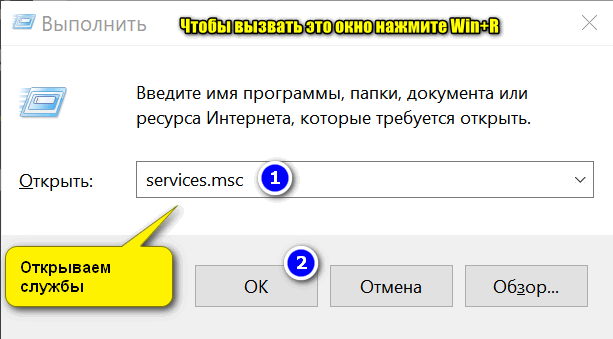
Открываем службы — services.msc (универсальный способ)
Далее найдите службу Guard@mail.ru (возможно к моменту прочтения вами статьи — служба будет несколько по-иному называться, просто проверьте все службы, которые выполняются) .
Чтобы отключить её: нажмите на неё правой кнопкой мышки и выберите «Свойства» .
Затем откройте вкладку «Общие» , и установите тип запуска «Отключена» , так же нажмите кнопку «Остановить» , сохраните настройки.
Шаг №4: остановка процессов
Чтобы было возможно удалить ПО от Mail.ru — необходимо так же остановить все процессы, которые были запущены.
Для начала войдите в диспетчер задач : для этого нажмите кнопки Ctrl + Alt + Del или Ctrl + Shift + Esc . Далее найдите в нем все процессы, которые связаны с Mail.ru (их может быть несколько) .
В моем случае таких процессов было 2:
- Mail.Ru Update service (32 бита);
- Mail.ru updater (32 бита).
Затем поочередно закройте каждый из них: щелкните правой кнопки мышки по процессу, в списке задач выберите «Завершить» .
Закрыть приложения в диспетчере задач
Шаг №5: повтор шага №2
После остановки всех служб и процессов от Mail.ru — у вас должно получиться удалить тот же Guard@Mail.ru через панель управления Windows (как описано в шаге №2, к которому я обещал вернуться ��) .
��Совет!
Удалять программы рекомендую не с помощью установщика Windows, а с помощью спец. софта — IObit UnInstaller.
Дело в том, что программы после себя оставляют «хвосты» — записи в реестре, всякие файлы на диске. А спец. утилита может удалять эти хвосты, и таким образом не останется и следа от ранее установленного софта. Т.е. предотвращает накопления мусора в вашей Windows.

�� В помощь!
Как правильно удалять софт (удаляем даже те программы, которые не удаляются).
Шаг №6: чистка реестра
Следующий шаг — это очистка системного реестра от разного рода строк. Для начала откройте редактор реестра . Для этого:
- нажмите кнопки Win+R ;
- введите regedit и нажмите Enter.
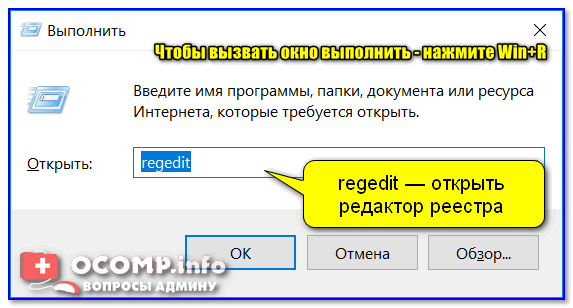
regedit — открыть редактор реестра
Далее в редакторе:
- нажмите кнопку F3 для начала поиска и введите mail.ru ;
- далее нажмите кнопку «Найти далее» ;
- найденные строки и папки (разделы) с Mail.ru — удаляйте;
- проведите поиск (и удаление, если строки будут найдены) пока не увидите сообщение, что «Поиск в реестре завершен» . Пример ниже на скриншоте. ��
Поиск и удаление mail.ru данных из реестра
Шаг №7: очистка расширений в браузере Chrome
Вообще, раньше «вирусные» расширения (не только от Mail.ru) добавлялись и включались в браузер автоматически. В последнее время, я замечаю, что многие расширения для браузера хоть и добавляются в него, но не включены (что уже хорошо) .
В любом случае, запускаем браузер и открываем страницу настроек (приведена ниже) . Далее удалите все не нужные вам расширения.
Адрес страницы настроек расширений: chrome://extensions/
Удаление не нужных расширений
Так же не забудьте заглянуть в настройки и изменить поисковую систему на нужную вам, и стартовую страницу (т.к. эти параметры, обычно, всегда изменяются вирусным ПО) .
Адрес страницы настроек Chrome: chrome://settings/
Поисковая система по умолчанию
Шаг №8: очистка Firefox
В Firefox. обычно, похожая история: добавляются и активируются ненужные расширения, меняется главная страница и поисковая система по умолчанию.
Для начала нужно отключить и удалить все расширения. Для этого откройте вкладку «Дополнения» в настройках браузера (см. скрин ниже) .
Расширения в Firefox
Затем поочередно удалите все расширения, связанные с Mail.ru. В моем браузере их было 3 шт.: визуальные закладки, домашняя страница, и поиск (скрин ниже) .
Удаление расширений из Firefox
После удаления расширений, можете зайти в настройки (адреса приведены ниже) и поменять домашнюю страницу и поисковую систему на нужную вам.
Страница главных настроек: about:preferences#general
Страница поиска: about:preferences#search
Домашняя страница в Firefox
Шаг №9: проверка и чистка браузера от рекламного ПО
Так же, пользуясь случаем, рекомендую проверить Windows да и браузеры в частности, на наличие другого рекламного ПО (и конечно, удалить его) .
Мне почему-то кажется, что кроме Mail.Ru вполне может найтись еще «добрый» пяток ненужного добра: тулбаров, поисковиков и т.д.
Лучше всего с этой задачей справляется одна небольшая утилита — �� AdwCleaner.
Пользоваться программой до безумия просто:
- сначала закрыть все браузеры и ресурсоемкие приложения;
- затем нажать одну кнопку «Сканировать»;
- далее дождаться окончания работы: AdwCleaner проведет сканирование вашей системы и удалит все вредоносные скрипты, внедрившиеся в браузеры;
- кстати, поддерживаются все самые популярные: Firefox, Chrome, Opera, IE и др.
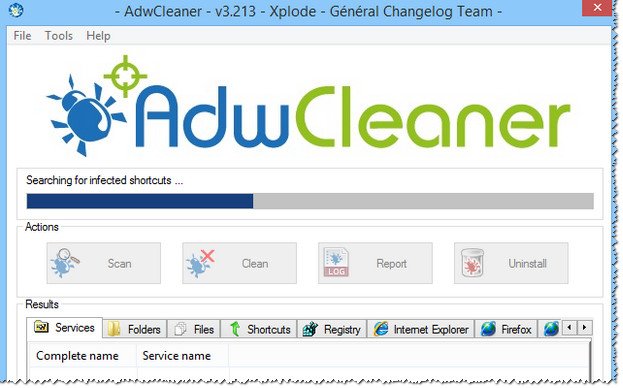
AdwCleaner — удаление рекламного ПО
Важно!
После сканирования компьютера — он будет перезагружен автоматически, а после — вам будет предоставлен отчет о проверке.
Утилита работает полностью в авто-режиме, поэтому заранее сохраните все документы и закройте остальные программы.
Шаг №10: чистка и оптимизация Windows
Ну и на последнее, что хочу порекомендовать в этой статье — почистите свою ОС Windows от «мусорных» файлов, оптимизируйте ее.
За ПК Вам станет работать значительно быстрее и комфортнее. У меня на блоге есть пара толковых руководств на эту тематику, поэтому здесь эту обширную тематику не затрагиваю.
На этом у меня пока все.
Надеюсь, советы помогут избавиться от ненужного вам ПО.
Первая публикация: 02.02.2017
Как удалить майл с яндекса. Как удалить mail ru из браузеров
Пользователи постоянно сталкиваются с вредоносным программным обеспечением от различных недобросовестных разработчиков. Как правило, оно навязывается через различные Бары, дополнения и браузерные расширения. В случае с поиском от Мэйл.ру в 99% это сознательная или навязанная установка Спутника Мэйл.ру. Сегодня мы расскажем вам, как удалить Mail.ru из Google Chrome.
Самый эффективный способ!
Введите в адресной строке эту команду: chrome://settings/startup
Если там есть какие-то страницы, отличающиеся от обычных, удалите их! По идее, у вас там должны быть либо стартовая от Яндекса или от Гугла.

Если это не помогло, то делаем все из списка (можно не по порядку).
Удаление следов Mail.ru
1. Обязательно удалите все, что хоть каким-то образом имеет отношение к Мэйл.ру: Спутники, браузер Амиго, Агент + различные дополнения. Для этого зайдите в ПУСК — Установка и удаление программ и там постирайте все. Иногда вредоносное ПО может не удаляться стандартным способом. В таком случае используйте утилиту CCleaner . Она распространяется бесплатно.
2. На своем компьютере найдите папку: C:\Documents and Settings\Admin\Local Settings\Application Data . Там можно найти папки от Mail.ru. Удалите их! Или, если таковых папки 2 штуки, удалите ту, в которой нет цифровой подписи. Ну или удалите все, если не планируете пользоваться их сервисами и поиском.
3. Откройте браузер. Зайдите в Расширения.
Для этого вбейте в адресной строке: chrome://extensions/ .

Там нужно убрать все сомнительные расширения и в будущем всегда контролируйте этот раздел. Иногда сюда может установиться и что-то против вашей воли, и что-то самостоятельно по незнанию.
4. Устанавливаем нормальный поиск по умолчанию.
Обязательно перед тем, как менять поисковую систему в настройках, закройте все вкладки, которые хоть каким-то образом имеют отношение к Мэйл.ру. Это нужно на тот случай, чтобы не произошло автоматическое реанимирование удаленных сервисов. Закрыли вкладки? Отлично!
Введите в адресной строке команду: chrome://settings/searchEngines .
Откроется окно со списком установленных поисковиков. Удалите все, что связано с Mail.ru. Затем установите Яндекс или Гугл в качестве основной поисковой системы.

Также в настройках «При запуске открывать» поставьте галочку напротив «Ранее открытые вкладки» . Внимание: если в этой колонке напротив «Заданные страницы» будут какие-то левые адреса, срочно удалите их все.

5. Сброс настроек — радикальный способ.
Как ни странно, но иногда помогает простой способ обнуления настроек. По сути это откат браузера к его исходному состоянию. Для сброса введите команду в адресной строке: chrome://settings/resetProfileSettings .

Не факт, что он поможет, но попробовать можно. На всякий случай перед этим экспортируйте закладки . Это сохранит вашу накопленную информацию и любимые сайты.
Это самые эффективные способы по удалению Майл.ру из Хрома. Пробуйте!
Пользуясь невнимательностью хозяев компьютера, почтовый гигант Mail очень часто устанавливает свои приложения без их ведома, заменяя стартовые страницы браузеров и страницы поиска, что весьма раздражает и настораживает привыкшего к «своим настройкам» пользователя. И встает тогда перед хозяином вопрос: «Как удалить поиск mail.ru»?
Не так страшен черт!
Для начала, независимо от установленного у вас браузера, воспользуемся услугами утилиты панели управления «Установка и удаление программ». В открывшемся окне, без сожаления, удаляем [email protected], Mail.ru Спутник и им подобные, нелегально установленные, программы. Если не сделать это вначале, следующие шаги не принесут должного результата.
Тренируемся на браузере Mozilla Firefox
Наиболее глубоко «прописывается» наш непрошеный гость в браузере Mozilla Firefox. На его примере мы и посмотрим, как можно удалить поиск mail.ru.
В выпадающем списке строки поиска, выбираем привычный для вас поисковик, например, Яндекс.
Он и будет использоваться в дальнейшем по умолчанию.


Далее, чтобы окончательно удалить поиск майл ру, в адресной строке вбиваем about:config. Обещаем, что будем осторожны при смене настроек, и попадаем в хранилище всех настроек браузера. Не пугайтесь их изобилия! Всю нужную для нас информацию, мы найдем с помощью строки поиска, куда впишем «mail.ru». Вручную, на каждой найденной строчке, меняем состояние на «Сбросить».
Повторно заходим в настройки браузера, по поиску ищем «keyword.URL» и тоже сбрасываем. По умолчанию, устанавливается строка поиска, выбранная вами ранее.
Как удалить строку mail.ru из других браузеров?
В браузерах Chrome и Opera действия по удалению поиска mail.ru ограничиваются лишь тем, что в настройках нужно изменить поиск, выбираемый по умолчанию, на любой другой.
Да, не забудьте изменить еще и стартовую страницу вашего браузера. И уже ничего не будет вам напоминать о cкрытом вражеском вторжении!
Судя по всему, вас достал «mail», и вы ищете способ, как удалить поиск (панель) майл ру. Поскольку вы попали ко мне, об этой проблеме вскоре забудете навсегда.
Только вначале немного теории, тогда контроль над персональным компьютером, будет более эффективным и.
Избавиться от майл ру, довольно просто, это намного тяжелее, она создала тулбар на основе «вируса».
Он самостоятельно переписывает регистр и у всех браузерах, домашней страницей становиться вебалта. Перейдя по ссылке немного выше, можно узнать, как от этого избавиться и больше не допускать.
Слава богу, они не очень сопротивляться, хотя слышал, что в последнее время разработчики постарались и удалить поиск майл, стало не просто. Поэтому я опишу вам свой способ как убрать майл с панели.
- Первым делом вам нужно обзавестись (настоятельно рекомендую) программой для удаления не удаляемых файлов. . Она вам понадобиться часто. Это незаменимая «подруга» дней суровых.
Что она вам даст? Она не только поможет вам избавиться от майл ру. При ее помощи, вы удалите абсолютно любой файл, но самое важное то, что она не оставляет от удаляемы файлов, следов в реестре.
Установите ее обязательно и только после этого приступайте к удалению. Прямо в ней спутник и Guard, будут хорошо видны и быстро удаляться.
Только это не значит поиск майл (панель) и стартовая (домашняя, начальная) страницы тоже удаляться. Вам придется им помочь.
как убрать майл из мазилы
Вначале как удалить майл из домашней страницы несколько общих моментов. В каждом браузере в самом верху есть опция вид.
При нажатии на нее открывается новое окно. Подведите курсор к «панели» и нажатием на выбранную панель снимите галочки. См. на рис.

В мазиле кроме этого выполните следующее. Нажмите на «инструменты» и выберите расширения. Найдите там все что связано с майл и удалите, впрочем, так нужно сделать со всеми браузерами.
Если устанавливать специальную программу деинсталлятор «Revo Uninstaller Pro» не хотите, избавиться от май ру можно вручную. Файлы спутник и гуард, находятся на диске «С», в «Program Files». Найдите их и удалите.
Также избавиться от майл ру можно, если зайти в «панель управления», нажать «программы и компоненты» и удалить их оттуда.
Это способ даже лучше предыдущего. Только если они в данный момент будут запущены, удалить их не удастся.
Нажмите вместе CTRL, SHIFT и ESC. Вам будет открыто окно, в котором понадобиться выбрать процессы (вверху), найти эти программы, выделить их (по одной), и внизу нажать «завершить процесс».
Тогда легко сможете из стартовой (домашней, начальной) страницы удалить майл ру.
Если на стартовой странице вашего браузера появилась ссылка go.mail.ru (поиск компании Майл.ру), не стоит волноваться. Вероятней всего, это не проделки какого-нибудь хитроумного вируса, а лишь результат ваших необдуманных или ошибочных действий. В 95 случаях из 100 URL самостоятельно «прописывается» после установки программного обеспечения Майл.ру или сторонних продуктов, попутно добавляющих поисковик в веб-обозреватели.
Однако всё-таки лучше удалить go.mail.ru (ссылку на стартовой) и случайно установленный софт сервиса (Спутник, Guard, Визуальные закладки и др.). Зачем захламлять браузеры и систему? И потом, имеет смысл вернуть прежний комфорт веб-сёрфинга (например, если вам удобно искать необходимую информацию в поисковике Google, а не в Mail.ru).
Удалить с компьютера ПО, браузерные аддоны Майл.ру и ссылку go.mail.ru из стартовой страницы можно двумя способами.
Способ #1: очистка штатными средствами
Деинсталляция программ
1. Клацните кнопку «Пуск» (первая в панели задач).
2. Перейдите: Панель управления → подраздел «Удаление программы».
3. Нажмите правой кнопкой программу Майл.ру, кликните панель «Удалить».
4. Следуйте указаниям деинсталлятора.
5. Деинсталлируйте аналогичным образом всё имеющееся в системе ПО сервиса (Guard, Спутник, модуль для Opera, служба автоматического обновления).
Удаление оставшихся ключей реестра
1. Удерживая клавишу «Win», нажмите «R».
2. В строчке «Выполнить» наберите команду — regedit. Кликните «OK».

3. В панели «Поиск», в поле «Найти», задайте запрос — mail.ru.
4. Запустите сканирование реестра: нажмите «Найти далее».
5. Щёлкните правой кнопкой по обнаруженной записи. Выберите в списке «Удалить».

Очистка браузеров
1. Щелчком откройте меню «Сервис» (в версиях 9-11 — иконка «шестерёнка»).

2. В разделе «Типы настроек» выделите кликом мыши пункт «Панели инструментов… ».

3. Щёлкните правой кнопкой аддон Майл.ру. В контекстном меню запустите команду «Отключить».
4. Перейдите в подраздел «Службы поиска». И также (через меню) отключите поиск портала mail.ru.

5. Перейдите в меню Internet Explorer. Выберите «Свойства обозревателя».
6. В панели свойств, в строке «Домашняя страница», укажите адрес используемой поисковой системы (например, google.ru).

7. Клацните «Применить», а потом «OK».
Google Chrome
1. Нажмите вверху справа значок «три полоски».
2. Откройте: Дополнительные инструменты → Расширения.
3. Нажмите ярлык «Корзина» напротив аддонов от Майл ру (подтвердите удаление в дополнительном запросе).

4. На этой же вкладке клацните в списке слева пункт «Настройки».
5. В опции «При запуске… » нажмите функцию «Добавить».

7. В блоке «Поиск»:

- откройте ниспадающий список и установите необходимый поисковик;
- клацните «Настроить… системы… »;
- в поле «Настройки поиска» удалите ссылки на майл.ру.
Opera
1. В окне браузера нажмите: Меню (кнопка в левом верхнем углу) → Расширения → Менеджер расширений.

2. Установите курсор в правый верхний угол «мэйловского» аддона, а затем щёлкните появившийся «крестик».
1. Нажмите одновременно комбинацию клавиш «Ctrl» + «Shift» + «A».
Примечание. Также можно зайти через меню: Инструменты → Дополнения.

2. Кликните команду «Удалить» в графе аддона mail.ru.
3. Снова щёлкните раздел «Инструменты» и перейдите в «Настройки».
4. В поле «Домашняя страница» (вкладка «Основные») напечатайте url поисковой системы, которой пользуетесь.

Способ #2: очистка программами
Удаление приложений программой-деинсталлятором
Примечание. В данном руководстве рассматривается процедура очистки утилитой Soft Organizer. Но вы можете использовать другое аналогичное решение для выполнения этой задачи. Например, Revo Uninstaller или Uninstall Tools.
1. В окне Soft Organizer, в перечне установленных в Windows программ, кликом мышки выделите «Спутник@Mail.ru» (либо другое приложение этого сервиса).

2. Кликните в верхней панели команду «Удалить программу».
3. По окончании стандартной деинсталляции нажмите «Найти», чтобы запустить поиск остатков удалённого приложения.

4. Удалите оставшиеся ключи и файлы приложения, найденные Soft Organizer.
Очистка браузеров
Google Chrome
1. Скачайте на официальной страничке инструмент для очистки Хрома — google.com/chrome/cleanup-tool/:
- кликните «Скачать»;
- в дополнительном окне «Условия предоставления услуг… » нажмите «Принять и скачать».

2. Запустите скачанную утилиту с правами администратора.
3. По окончании очистки в панели браузера «Сброс настроек» выберите «Сбросить».
Internet Explorer, Firefox
1. Скачайте чистильщик браузеров на офсайте антивирусной компании Avast — https://www.avast.ua/browser-cleanup.
2. Проинсталлируйте и запустите его.
3. В вертикальном меню выберите браузер, который нуждается в очистке.
4. Снимите щелчком метку в надстройке «Исключить расширения… » (строчка в нижней части окна).

5. Кликните «Удалить» в блоках расширений от Mail.ru.
6. Вверху справа кликните кнопку «Сброс настроек».
7. В ниспадающем списке выберите поисковик для стартовой страницы.

8. Нажмите «Очистить бесплатно».
Профилактика
1. Загрузите с официального ресурса (https://www.piriform.com/ccleaner/download) утилиту CCleaner Free (бесплатный дистрибутив).
2. Проинсталлируйте на ПК и запустите.
3. В панели CCleaner перейдите в раздел «Реестр».
4. Щёлкните «Поиск проблем».
5. По завершении анализа нажмите команду «Исправить», чтобы устранить найденные утилитой ошибки в системном реестре.

6. Кликните в меню «Очистка».
7. Клацните «Анализ».
8. Чтобы убрать ненужные файлы и папки из операционной системы, нажмите
«Очистка».
Успешной настройки Windows и браузеров! Не забывайте читать инструкцию инсталляторов программного обеспечения.
Сегодня будем рассматривать, думаю уже изрядно поднадоевшую многим пользователям проблему, как навязывание компанией Mail.ru своего поиска и визуальных закладок в дополнения браузеров. А именно будем учится удалять поиск Mail.ru из браузеров Mozilla Firefox и Chrome. Своей политикой навязывания компания только вызывает раздражение. Причем в наглую, не спрашивая пользователя, хочет он видеть у себя в браузере поиск Mail или нет. Ладно бы еще был адекватный поиск, к примеру как у Яндекса, тогда бы еще ничего, а то нет нормального поиска, да и ещё пытаются насильно его впарить, да так, что потом от него еще хрен избавишься. Да и еще стараются сделать так, чтобы пользователь не заметил его установку. Вспомните, видели, ли Вы, чтобы Вам предлагали установить Mail.ru? Наверняка нет! Но все же он у Вас присутствует. Откуда? Спросите Вы. Да просто при установке какой нибудь программы, появляется окошко с галочками, где и предлагают Вам установить дополнения. Только это не всегда заметно, я даже думаю, что специально сделано малозаметным, чтоб сначала навязать, а там уже никуда и не денешься. Mail может устанавливаться с такими программами как Агент, Icq и др. Вот типичный пример
Помните такое окно при установке программы? Думаю, что нет. Вот после этого и появляются нежелательные поиски, дополнительные браузеры на рабочем столе. Причем их браузер, это тот же самый Chrome только с их поиском, и ничего оригинального. К примеру у Яндекса есть хоть свой браузер.
Итак, из этой статьи Вы узнаете как удалить поиск и закладки Mail.ru из браузеров Mozilla Firefox и Chrome .
Как убрать Mail.ru и Firefox?
Открываем браузер, ищем в левом верхнем углу оранжевую кнопку, нажимаем на неё и заходим в настройки.

В настройках в верхней панели выбираем вкладку «Основные» и видим, что домашняя страница Mail.ru. Нам нужно просто её поменять на ту, которую Вы хотите видеть при запуске.

Я, к примеру, установлю домашнюю страницу от Яндекса. Как ни крути, но мне кажется поиск Яндекса более адекватен. Поменяли домашнюю страницу. Жмем кнопку «Ok»

Но это еще не всё. Теперь нужно убрать панель Mail.ru из дополнений. Для этого опять открываем настройки и выбираем пункт «Дополнения»

В дополнениях, в левой части выбираем пункт «Расширения», находим Спутник Mail и справа нажимаем на кнопку «Отключить» или «Удалить»
После чего нужно перезапустить Firefox

После перезапуска может выползти окошко с предупреждением. Снимаем галочку и жмем на кнопку «Разрешить»

Теперь будем удалять навязчивый Mail из браузера Chrome .
Запускаем его, идем в правый верхний угол и жмем на кнопку с полосками (это кнопка настроек Хрома). Находим пункт «Настройки» и заходим в него

В настройках, в разделе «Начальная группа» нажимаем на ссылку «Добавить»

Тут видим, что установлена домашняя страница почты и поиска Mail. Чтоб её удалить нажимаем на крестик.

И после этого вписываем нужную нам страницу, примеру Yandex.ru и жмем на кнопку «Ok»

Теперь нужно удалить закладки. Опять заходим в настройки и выбираем пункт «Диспетчер закладок»

В диспетчере закладок нажимаем правой кнопкой на закладке которую хотим убрать и в появившемся окне жмем на строчку «Удалить»

Также проделываем эту операцию с с закладкой «Поиск в интернете».
Перезапускаем браузер и Mail.ru как небывало.
У вас большие запросы!
Точнее, от вашего браузера их поступает слишком много, и сервер VK забил тревогу.
Эта страница была загружена по HTTP, вместо безопасного HTTPS, а значит телепортации обратно не будет.
Обратитесь в поддержку сервиса.
Вы отключили сохранение Cookies, а они нужны, чтобы решить проблему.
Почему-то страница не получила всех данных, а без них она не работает.
Обратитесь в поддержку сервиса.
Вы вернётесь на предыдущую страницу через 5 секунд.
Вернуться назад