Как выполняется синхронизация времени в Windows 10

Синхронизация времени Windows 10 позволяет автоматически сверять время с показателями на сервере. Происходит она раз в неделю посредством сетевого протокола времени (NTP). Если оно установлено неверно, лицензии на некоторые программы могут слететь, а часть сайтов перестанет загружаться.
NTP учитывает тайминг между отправкой запроса и получением ответа, отчего гарантирует высокую точность (до 10 миллисекунд). Рассмотрим, как включить и отключить синхронизацию времени, решать связанные с ним проблемы и выбирать серверы времени.
Параметры
Настройка синхронизации данным способом, относительно недавняя, и может использоваться только на Виндовс 10, так-как «Параметры системы» в том виде в котором они представлены есть только на десятке.
1. Зайдите в Параметры Windows 10 и посетите раздел «Время и язык».

2. В первой вкладке активируйте опцию «Установить время автоматически».

3. Про скрольте вниз, до надписи: «Сопутствующие параметры», и перейдите по ссылке «Формат даты, времени и региона».

4. Чтобы указать сервер для синхронизации, опуститесь немного ниже и кликните по ссылке «Дополнительные параметры даты и…».

5. Перейдите в указанный на скриншоте раздел.

6. Активируйте последнюю вкладку и нажмите «Изменить параметры…».

7. Отметьте флажком пункт «Синхронизировать с сервером…» и выберите сервер из выпадающего списка.
8. Для немедленной синхронизации кликните «Обновить сейчас».
Сервер времени, что это? — компьютер, на который возложена задача отправки пакетов данных со сведениями о времени в регионе, где находятся клиенты.
9. Закройте окошко кнопкой «OK» и примените новые настройки.

Панель управления
1. Откройте Панель управления.
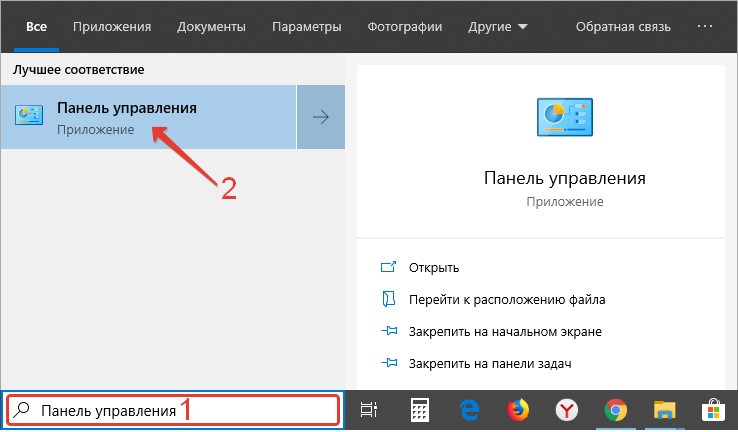
2. Посетите ее раздел под названием «Часы, язык и регион».

3. Перейдите в подраздел «Дата и время».
4. Активируйте «Время по интернету» и переходите к 7-му шагу предыдущей инструкции.
Командная строка
Рассмотрим, как синхронизировать время на компьютере с интернетом при помощи командной строки.
1. Через контекстное меню Пуска откройте командную строку от имени администратора.
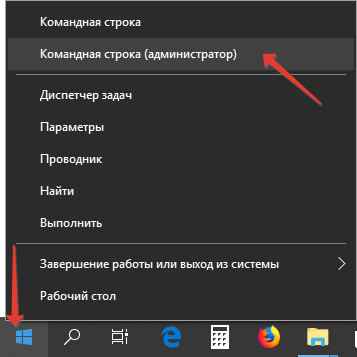
2. Выполните команду « w32tm /resync » для немедленной синхронизации с выбранным сервером.

Если компьютер расположен в домене, команда будет следующей: « net time /domain ».
Службы
Синхронизация через интернет может не работать, если отключен сервис «Служба времени Windows». Для проверки и запуска службы выполните следующие шаги.
1. Откройте окно управления сервисами операционной системы. Для этого зажмите клавиши Win + R и выполните команду « services.msc » в открывшемся окне.
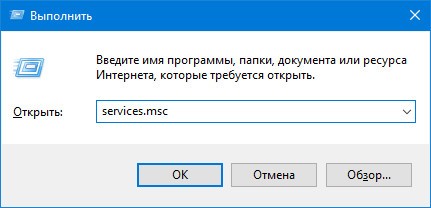
2. Откройте свойства записи «Служба времени Windows» через контекстное меню, двойным кликом или сочетанием клавиш Alt + Enter.

3. В выпадающем списке «Тип запуска» выберите «Вручную».
Можно указать и «Автоматически», но тогда сервис будет запускаться при каждой загрузке операционной системы, а при варианте «Вручную» — только когда Windows 10 обратится к нему.
4. Кликните «Запустить» и жмите «OK».

Если со службой все в порядке, остановите ее через контекстное меню, а затем снова запустите.
PowerShell
Запускается сервис и через PowerShell.
1. Откройте PowerShell с правами администратора (например, через поиск).
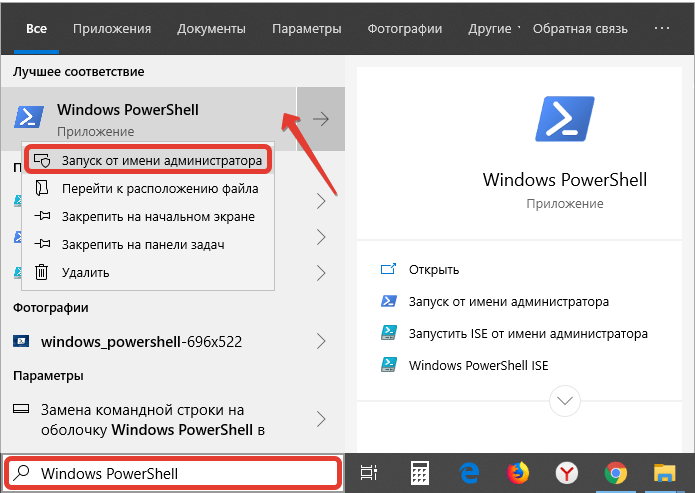
2. Выполните в открывшемся окне команду Get-Service W32Time | Select-Object * для получения статуса сервиса.
3. Ищите сроку «Status»: если её значение «Stopped», выполните « Start-Service W32Time » для запуска службы.

При появлении ошибки необходимо изменить тип запуска сервиса на «Ручной» либо «Автоматический» в его свойствах. (см. предыдущий раздел).

4. В ином случае выполните « Restart-Service W32Time » для перезапуска службы.
Никаких уведомлений по окончании выполнения операций в случае их успешного завершения не будет.
5. Для изменения адреса сервера примените команду: w32tm /config /syncfromflags:manual /manualpeerlist:»time.google.com» , где в последних кавычках пропишите свою ссылку.
6. Для запуска синхронизации введите « w32tm /config /reliable:yes » и жмите «Enter».

Добавление новых серверов
В Windows 10 предусмотрена смена NTP-серверов и добавление сторонних, отсутствующих в списке. Делается это двумя способами.
Настройка времени по Интернету
1. Чтобы не повторяться, перейдите к первому разделу «Параметры» и выполните из него 6 первых шагов.
2. Убедитесь, что опция «Синхронизировать с сервером…» активирована.
3. Кликните по форме с выпадающим списком ниже.
4. Введите адрес сервера без www и https, например, time.google.com .
5. Сохраните настройки кнопкой «OK».

Для немедленной проверки жмите «Обновить сейчас».
После настройки и проверки появится оповещение об успешном завершении синхронизации часов со ссылкой на NTP-сервер.

Редактор реестра
1. Для запуска утилиты «Выполнить» воспользуйтесь комбинацией клавиш Win + R.
2. Введите в текстовую строку « regedit » и жмите «OK» либо «Enter».

Команду можете выполнить и через поиск Windows 10.
3. Разверните ветку HKLM.
4. Перейдите вниз по пути: SOFTWARE\Microsoft\Windows\CurrentVersion\DateTime\.
5. В подразделе Servers создайте новый строковый параметр через его контекстное меню либо правый клик по свободной области в левой части окна.

6. В качестве параметра укажите число, следующее за последней записью в списке (скорее всего, будет 3), в поле «Значение» вставьте ссылку на нужный сервер и кликните «OK».

Для сверки реального времени с сервером необходимо выполнить 6 шагов из раздела «Параметры» и щелкнуть «Обновить сейчас».
Решение проблем
Ранее было сказано, что чаще всего синхронизация не работает по причине остановки отвечающего за это системного сервиса. Как его перезапустить и добавить в автозагрузку, рассмотрели в подразделе «Службы». Здесь ознакомимся с ускоренным способом выхода из ситуации.
Рассмотрим, как исправить через командную строку, в случае когда не синхронизируется время по интернету:
- Запустите командную строку от имени администратора;
- Выполните команду « net stop w32time » для остановки службы времени Windows 10;
- Отмените ее регистрацию в ОС командой « w32tm /unregister »;
- Зарегистрируйте ее обратно: введите « w32tm /register » и нажмите «Enter»;
- Запустите сервис « net start w32time »;
- Запустите процесс внеочередной синхронизации « w32tm /resync /nowait »;
- Если ничего не помогает, перезагрузите компьютер.
Отключение синхронизации
Чтобы операционная система периодически не сверяла время с тем, что установлено на выбранном сервере, выполните такие шаги.
1. Откройте «Настройки даты и времени», кликнув правой кнопкой мыши по часам внизу дисплея.

2. Перенесите первый переключатель в положение «Откл.» и закройте окно.

В данное окно можете попасть через Параметры Windows 10 (см. 1-й раздел статьи) или Панель управления (см. 2-й раздел).
Второй способ: остановите и отключите автоматический запуск сервиса «Служба времени Windows», о чем рассказано в 3-м разделе.
Не забудьте проверить правильность указанного часового пояса.
Инструменты и параметры службы времени Windows
Служба времени Windows (W32Time) синхронизирует дату и время для всех компьютеров, управляемых AD DS (доменные службы Active Directory). В этой статье рассматриваются различные средства и параметры, используемые для управления службой времени Windows.
По умолчанию компьютер, присоединенный к домену, синхронизирует время через иерархию доменов для источников времени. Но если компьютер настроен вручную для синхронизации с определенным источником времени и если он ранее не был присоединен к домену, вы можете перенастроить компьютер так, чтобы он автоматически получал данные о времени из иерархии доменов.
Большинство компьютеров, присоединенных к домену, имеют тип клиента NT5DS, что означает синхронизацию времени из иерархии доменов. Исключением является контроллер домена, который выступает в роли хозяина операций эмулятора основного контроллера домена (PDC) для корневого домена леса. В свою очередь мастер операций эмулятора PDC настраивается для синхронизации времени с внешним источником времени.
Для настройки или задания времени на компьютере для запуска службы времени Windows не следует использовать команду Net time.
Кроме того, на старых компьютерах под управлением Windows XP или более ранней версии команда Net time /querysntp отображает имя NTP-сервера, с помощью которого настроена синхронизация компьютера, но этот NTP-сервер используется только в том случае, если клиент времени компьютера настроен как NTP или AllSync. Поэтому эта команда является нерекомендуемой.
Сетевой порт
Служба времени Windows соответствует спецификации NTP, которая требует использования UDP-порта 123 для синхронизации времени. Всякий раз, когда компьютер синхронизирует свои часы или предоставляет сведения о времени другому компьютеру, эта операция выполняется через UDP-порт 123. Этот порт зарезервирован службой времени Windows в качестве конечного порта.
- NTP-серверы обычно прослушивают порт UDP 123 для запросов и отвечают с того же порта, что также верно для сервера W32Time NTP.
- Входящие клиент W32Time NTP и NTP-сервер могут быть включены или отключены независимо и совместно использовать порт UDP 123 для своих функций.
- Клиент NTP в папке «Входящие» в папке «Входящие» может использовать только UDP 123 в качестве исходного порта.
- При наличии компьютера с несколькими сетевыми адаптерами (также называется многосетевым компьютером) вы не сможете включить службу времени Windows на основе сетевого адаптера.
Параметры командной строки для W32Time
Вы можете использовать w32tm команду для настройки параметров службы времени Windows и диагностики проблем с временем компьютера. W32tm — это предпочтительное средство командной строки для настройки, мониторинга и устранения неполадок службы времени Windows. Для удаленного запуска этого средства требуется членство в локальной группе Администратор istrators и членство в группе доменных Администратор s.
Чтобы использовать w32tm , выполните следующие действия:
- Нажмите кнопку «Пуск» >в> командной строке>правой кнопкой мыши выберите«Запуск от имени администратора».
- В командной строке введите w32tm , за которым следуют применимые параметры.
| Параметр | Описание |
|---|---|
| /? | Отображает справку командной w32tm строки |
| /config [/computer: ] [/update] [/manualpeerlist:>] [/syncfromflags:source>] [/LocalClockDispersion ] [/reliable:(YES|NO)] [/largephaseoffset>]** | /computer:target>: настраивает конфигурацию целевого объекта.> Если значение не указано, по умолчанию используется локальный компьютер. |
/update: уведомляет службу времени Windows об изменении конфигурации, что приводит к применению изменений.
/manualpeerlist:peers>: задает список одноранговых узлов вручную для одноранговых> узлов, который представляет собой список DNS или IP-адресов с разделителями пространства. При указании нескольких одноранговых узлов этот параметр необходимо заключить в кавычки.
- ВРУЧНУЮ. Включите одноранговые узлы из списка одноранговых узлов вручную.
- DOMHIER: синхронизация с контроллера домена (DC) в иерархии домена.
/LocalClockDispersion:seconds>: настраивает точность внутренних часов, которые W32Time будет предполагать, когда не удается получить время из настроенных источников.
- ДА. Этот компьютер является надежной службой времени.
- НЕТ. Этот компьютер не является надежной службой времени.
/disable: отключает частный журнал.
- file:name>: указывает абсолютное имя файла.
- size:bytes>: указывает максимальный размер циклического ведения журнала.
- entries:value>: содержит список флагов, указанных по числу и разделенным запятыми, указывающими типы сведений, которые должны быть зарегистрированы. Допустимые значения: 0–300. Диапазон чисел является допустимым дополнением к отдельным числам, например 0–100,103,106. Значение 0–300 предназначено для ведения журнала всех сведений.
По умолчанию используется раздел HKLM\System\CurrentControlSet\Services\W32Time (корневой раздел для службы времени Windows).
/subkey:key>: отображает значения, связанные с ключом подраздела по умолчанию.
/domain: указывает, какой домен следует отслеживать. Если имя домена не указано или не указан ни один из параметров /domain и /computers, используется домен по умолчанию. Этот параметр можно указывать многократно.
/computers: отслеживает указанный список компьютеров. Имена компьютеров разделяются запятыми, без пробелов. Если имя префиксировано с помощью *PDC, оно рассматривается как PDC. Этот параметр можно указывать многократно.
/computer:target>: запрашивает сведения о целевом объекте. > Если значение не указано, по умолчанию используется локальный компьютер.
/source: отображает источник времени.
/configuration: отображает конфигурацию времени выполнения и расположение параметра. В режиме подробного протоколирования также отображается неопределенное или неиспользуемое значение.
/peers: отображает список одноранговых узлов и их состояние.
/status: отображает состояние службы времени Windows.
/computer:computer>: указывает компьютер, который должен изменяться. Если он не указан, локальный компьютер перезадается.
/nowait: не дождитесь повторной синхронизации; вернитесь немедленно. Если не указан, время будет возвращаться только при повторной синхронизации.
/rediscover: переопределяет конфигурации сети и выполняет повторное обнаружение сетевых источников, после чего запускает повторную синхронизацию.
/computer:target>: компьютер для измерения смещения.
/period:refresh>: время между примерами в секундах. Значение по умолчанию — 2 секунды.
/dataonly: отображает только данные без графики.
/samples:count>: собирает примеры подсчета>, а затем останавливается. Если это не указано, образцы собираются до нажатия клавиш CTRL+C .
- RdtscStart: значение RDTSC (счетчик меток времени чтения), собираемое непосредственно перед созданием запроса NTP.
- RdtscEnd: значение RDTSC, собранное сразу после получения и обработки ответа NTP.
- FileTime: локальное значение FILETIME, используемое в запросе NTP.
- RoundtripDelay: время, истекшее в секундах между созданием запроса NTP и обработкой полученного ответа NTP, вычисляемого в расчете на вычисления раунда NTP.
- NTPOffset: смещение времени в секундах между локальным компьютером и сервером NTP, вычисляемое в расчете на вычисления смещения NTP.
Установка клиента на использование двух серверов времени
Чтобы задать клиентский компьютер, чтобы указать два разных сервера времени, одно именованное ntpserver.contoso.com clock.adatum.com и другое, выполните следующее:
w32tm /config /manualpeerlist:"ntpserver.contoso.com clock.adatum.com" /syncfromflags:manual /update Настройка автоматического синхронизации клиента из источника домена
Чтобы настроить клиентский компьютер, который в настоящее время синхронизирует время с помощью вручную указанного компьютера для автоматической синхронизации времени из иерархии доменов AD, выполните следующее:
w32tm /config /syncfromflags:domhier /update net stop w32time net start w32time Проверка конфигурации времени клиента
Чтобы проверить конфигурацию клиента с клиентского компьютера под управлением Windows с именем узла contosoW1 , выполните следующую команду:
w32tm /query /computer:contosoW1 /configuration В выходных данных этой команды отображается список параметров конфигурации W32Time, заданных для клиента.
С windows Server 2016 было улучшено алгоритмы синхронизации времени для соответствия спецификациям RFC. Поэтому если вы хотите настроить локальный клиент службы времени так, чтобы он указывал на несколько одноранговых узлов, рекомендуется подготовить три или более разных серверов времени.
Если у вас есть только два сервера времени, следует указать флаг NtpServer UseAsFallbackOnly (0x2) для отмены использования одного из них. Например, если вы хотите указать приоритеты ntpserver.contoso.com clock.adatum.com , выполните следующую команду:
w32tm /config /manualpeerlist:"ntpserver.contoso.com,0x8 clock.adatum.com,0x2" /syncfromflags:manual /update Кроме того, вы можете выполнить следующую команду и считать значение NtpServer в выходных данных:
reg query HKLM\SYSTEM\CurrentControlSet\Services\W32Time\Parameters Настройка сброса часов компьютера
Чтобы w32tm сбросить часы компьютера, сначала он проверка смещение , также известное как Phase Offset , между текущим временем и временем компьютера, чтобы определить, меньше ли смещение CurrentTimeOffset , чем MaxAllowedPhaseOffset значение.
- CurrentTimeOffset MaxAllowedPhaseOffset ≤. Постепенно настройте часы компьютера с помощью скорости часов.
- CurrentTimeOffset > MaxAllowedPhaseOffset : немедленно задайте часы компьютера.
Затем, чтобы настроить часы компьютера с помощью скорости часов, w32tm вычисляет PhaseCorrection значение. Этот алгоритм может отличаться в зависимости от версии Windows:
- Windows Server 2016 и более поздних версий PhaseCorrection_raw = ( CurrentTimeOffset ) ÷ (16 × × PhaseCorrectRate pollIntervalInSeconds ) MaximumCorrection = ( CurrentTimeOffset ) ÷ ( UpdateInterval ÷ 100) PhaseCorrection = min( PhaseCorrection_raw , MaximumCorrection )
- Windows Server 2012 R2 и более ранних версий. Чтобы получить SystemClockRate значение, можно использовать следующую команду и преобразовать ее из секунд в часы с помощью формулы (секунды × 1000 × 10 000): PhaseCorrection = ( CurrentTimeOffset ) ÷ ( PhaseCorrectRate × UpdateInterval )
Все версии Windows используют одно и то же окончательное уравнение для проверки PhaseCorrection :
PhaseCorrection SystemClockRate ≤ ÷ 2
Windows Server 2019 и Windows 10 1809 имеют ту же формулу, что и Windows Server 2016 и более поздние версии, описанные выше, путем применения накопительных обновлений из КБ5006744 далее.
В этих уравнениях используются значения PhaseCorrectRate , UpdateInterval , MaxAllowedPhaseOffset и SystemClockRate в единицах тактовой частоты часов. В системах Windows 1 мс = 10 000 тактов.
MaxAllowedPhaseOffset можно настроить в реестре. Но параметр реестра измеряется в секундах, а не в тактах часов.
Чтобы просмотреть значения SystemClockRate и pollIntervalInSeconds (измеряются в секундах), откройте окно командной строки и выполните команду w32tm /query /status /verbose . Эта команда создает выходные данные, аналогичные следующему:
Leap Indicator: 0(no warning) Stratum: 1 (primary reference - syncd by radio clock) Precision: -23 (119.209ns per tick) Root Delay: 0.0003538s Root Dispersion: 0.0100002s ReferenceId: 0x00000000 (unspecified) Last Successful Sync Time: 5/23/2023 7:51:39 PM Source: VM IC Time Synchronization Provider Poll Interval: 6 (64s) Phase Offset: -0.0000013s ClockRate: 0.0156250s State Machine: 2 (Sync) Time Source Flags: 3 (Authenticated Hardware ) Server Role: 0 (None) Last Sync Error: 0 (The command completed successfully.) Time since Last Good Sync Time: 15.7344985s Выходные данные представляют значение для интервала опроса в тактах часов и секундах. В уравнениях используется значение в секундах (значение в скобках). Выходные данные представляют тактовую частоту часов в секундах. Чтобы просмотреть значение SystemClockRate в тактах часов, используйте следующую формулу:
( value in seconds ) × 1000 × 10 000
Например, если значение SystemClockRate равно 0,0156250 с, в уравнении используется значение в 156250 тактов часов. В следующих примерах показано, как применять эти вычисления при использовании Windows Server 2012 R2 или более ранней версии.
Скорость системных часов отключена на четыре минуты
Время вашего компьютера — 11:05, а фактическое текущее время — 11:09:
UpdateInterval = 30000 тактов часов
SystemClockRate = 156000 тактов часов
MaxAllowedPhaseOffset = 10 мин = 600 секунд = 600 × 1000 × 10 000 = 6 000 000 000 часов
CurrentTimeOffset = 4 мин = 4 × 60 × 1000 × 10 000 = 2 400 000 000 часов
2 400 000 000 ≤ 6 000 000 000 = True
Удовлетворяет ли оно следующее уравнение?
(CurrentTimeOffset) ÷ (PhaseCorrectRate × UpdateInterval) ≤ SystemClockRate ÷ 2 2,400,000,000 ÷ (30,000 × 1) ≤ 156,000 ÷ 2 80,000 ≤ 78,000 = False Таким образом, w32tm будет немедленно устанавливать часы назад.
В этом случае, если вы хотите медленно задать часы, необходимо также настроить значения PhaseCorrectRate или UpdateInterval в реестре, чтобы убедиться, что результат уравнения имеет значение true.
Скорость системных часов отключается на три минуты
Время вашего компьютера — 11:05, а фактическое текущее время — 11:08:
UpdateInterval = 30000 тактов часов
SystemClockRate = 156000 тактов часов
MaxAllowedPhaseOffset = 10 мин = 600 секунд = 600 × 1000 × 10 000 = 6 000 000 000 часов
CurrentTimeOffset = 3 мин = 3 × 60 × 1000 × 10 000 = 1800 000 000 часов
1800 000 000 000 ≤ 6 000 000 000 = True
Удовлетворяет ли оно следующее уравнение?
(CurrentTimeOffset) ÷ (PhaseCorrectRate × UpdateInterval) ≤ SystemClockRate ÷ 2 (1,800,000,000) ÷ (1 × 30,000) ≤ 156,000 ÷ 2 60,000 ≤ 78,000 = True В этом случае часы медленно возвращаются.
редактор локальных групповых политик;
Служба времени Windows сохраняет несколько свойств конфигурации в виде записей реестра. Для указания большинства этих сведений можно использовать объекты групповой политики (GPO) в редакторе локальных групповых политик. Например, объекты групповой политики можно использовать для настройки компьютера в качестве NTPServer или NTPClient, механизма синхронизации времени или компьютера в качестве надежного источника времени. Параметры групповой политики для службы времени Windows можно применять к контроллерам домена, начиная с Windows Server 2003 и будущих итераций.
Windows хранит сведения о политике службы времени Windows в редакторе локальных групповых политик в разделе «Конфигурация компьютера\Администратор istrative templates\System\Windows Time Service«. Windows также хранит сведения о конфигурации, определенной политиками, в реестре Windows и использует эти записи реестра, чтобы настроить записи реестра для службы времени Windows. В результате значения, определенные групповой политикой, перезапишут все существовавшие ранее значения в разделе реестра службы времени Windows. Некоторые из предустановленных параметров GPO отличаются от соответствующих записей реестра службы времени Windows по умолчанию.
В следующей таблице перечислены политики, которые можно настроить для службы времени Windows и подраздела реестра, которые влияют на эти политики.
| Групповая политика | Расположения реестра 1,2 |
|---|---|
| Глобальные параметры конфигурации | W32Time W32Time\Config W32Time\Parameters |
| Time Providers\Configure Windows NTP Client | W32Time\TimeProviders\NtpClient |
| Time Providers\Enable Windows NTP Client | W32Time\TimeProviders\NtpClient |
| Time Providers\Enable Windows NTP Server | W32Time\TimeProviders\NtpServer |
1 Подраздел: HKLM\SOFTWARE\Policies\Microsoft
2 подраздела: HKLM\SYSTEM\CurrentControlSet\Services\W32Time
При удалении параметра групповой политики Windows удаляет соответствующую запись из области политики реестра.
Параметры групповой политики по умолчанию для W32Time
Ниже приведены значения по умолчанию для глобальной конфигурации Параметры после включения.
| Параметр групповой политики | Default value |
|---|---|
| AnnounceFlags | 10 |
| EventLogFlags | 2 |
| FrequencyCorrectRate | 4 |
| HoldPeriod | 5 |
| LargePhaseOffset | 50 000 000 |
| LocalClockDispersion | 10 |
| MaxAllowedPhaseOffset | 300 |
| MaxNegPhaseCorrection | 172 800 (48 часов) |
| MaxPollInterval | 10 |
| MaxPosPhaseCorrection | 172 800 (48 часов) |
| MinPollInterval | 6 |
| PhaseCorrectRate | 7 |
| PollAdjustFactor | 5 |
| SpikeWatchPeriod | 900 |
| UpdateInterval | 100 (1 секунда) |
Параметры групповой политики для клиента NTP
Это параметры клиента Windows NTP по умолчанию, содержащиеся в конфигурациях компьютера\Администратор istrative templates\System\Windows Time Service\Time Providers\Configure Windows NTP Client.
| Параметр групповой политики | Default value |
|---|---|
| NtpServer | time.windows.com , 0x9 |
| Тип | NT5DS — используется для компьютеров, присоединенных к домену NTP — используется для компьютеров, не присоединенных к домену |
| CrossSiteSyncFlags | 2 |
| ResolvePeerBackoffMinutes | 15 |
| ResolvePeerBackoffMaxTimes | 7 |
| SpecialPollInterval | 1024 |
| EventLogFlags | 0 |
Если вы используете групповую политику, чтобы задать значение NtpServer как часть политики настройки клиента Windows NTP и применить его к члену домена, служба времени Windows не будет использовать значение реестра NtpServer . Чтобы просмотреть конфигурацию NTP, откройте командную строку и выполните команду w32tm /query /configuration .
Справочник по реестру времени Windows
Служба времени Windows хранит сведения в следующих путях реестра:
HKLM\SYSTEM\CurrentControlSet\Services\W32Time HKLM\SYSTEM\CurrentControlSet\Services\W32Time\Config HKLM\SYSTEM\CurrentControlSet\Services\W32Time\Parameters HKLM\SYSTEM\CurrentControlSet\Services\W32Time\TimeProviders\NtpClient HKLM\SYSTEM\CurrentControlSet\Services\W32Time\TimeProviders\NtpServer Эти сведения предоставляются в виде справки по устранению неполадок и проверке. Разделы реестра Windows используются W32Time для хранения важной информации. Не изменяйте эти значения. Изменения в реестре не проверяются редактором реестра или операционной системой Windows перед их применением. Если реестр содержит недопустимые значения, в Windows могут произойти неустранимые ошибки.
Некоторые параметры в реестре измеряются в тактах часов, а некоторые — в секундах. Чтобы преобразовать время из тактов в секунды, используйте следующие коэффициенты преобразования:
- 1 минута = 60 с
- 1 с = 1000 мс
- 1 мс = 10 000 часов в системе Windows, как описано в свойстве DateTime.Ticks.
Например, 5 минут становится 5 × 60 × 1000 × 10000 = 3000 000 000 часов.
В следующем разделе «Все версии» относится к Windows 7, включая будущие итерации, и Windows Server 2008, включая будущие итерации.
| Параметр реестра | Версии | Description |
|---|---|---|
| AnnounceFlags | Все версии | Определяет, помечен ли этот компьютер как надежный сервер времени. Компьютер не помечен как надежный, если он также не помечен как сервер времени. |
- 0x00. Не сервер времени.
- 0x01. Всегда сервер времени.
- 0x02. Автоматический сервер времени.
- 0x04. Всегда надежный сервер времени.
- 0x08. Автоматический надежный сервер времени.
Значение 0xFFFFFFFF является особым случаем. Оно означает, что служба всегда исправляет время.
Значение 0xFFFFFFFF является особым случаем. Оно означает, что служба всегда исправляет время.
Значение по умолчанию для членов домена равно 1. Значение по умолчанию на автономных клиентах и серверах равно 7.
| Параметр реестра | Версии | Description |
|---|---|---|
| NtpServer | Все версии | Указывает разделенный пробелами список одноранговых узлов, из которых компьютер получает отметки времени, состоящие из одного или нескольких DNS-имен или IP-адресов в строке. Каждое из указанных DNS-имен или IP-адресов должно быть уникальным. Подключенные к домену компьютеры должны синхронизироваться с более надежным источником времени, таким как официальная часовая шкала США. |
- 0x1 SpecialInterval
- 0x2 UseAsFallbackOnly
- 0x4 SymmetricActive: дополнительные сведения об этом режиме см. в разделе «Сервер времени Windows».
- клиент 0x8
- NoSync. Служба времени не синхронизируется с другими источниками.
- NTP. Служба времени синхронизируется с серверов, указанных в NtpServer. запись реестра.
- NT5DS. Служба времени синхронизируется из иерархии доменов.
- AllSync. Служба времени использует все доступные механизмы синхронизации.
| Параметр реестра | Версия | Description |
|---|---|---|
| AllowNonstandardModeCombinations | Все версии | Указывает, что в синхронизации между одноранговыми узлами разрешены сочетания нестандартного режима. Значение по умолчанию для членов домена равно 1. Значение по умолчанию для автономных клиентов и серверов равно 1. |
| CompatibilityFlags | Все версии | Задает следующие флаги и значения совместимости: |
- 0x00000001 — DispersionInvalid;
- 0x00000002 — IgnoreFutureRefTimeStamp;
- 0x80000000 — AutodetectWin2K;
- 0x40000000 — AutodetectWin2KStage2.
- 0x1 — изменение достижимости.
- 0x2 — пример сильного отклонения (это относится к Windows Server 2003, Windows Server 2003 R2, Windows Server 2008 и Windows Server 2008 R2).
| Параметр реестра | Версии | Description |
|---|---|---|
| AllowNonstandardModeCombinations | Все версии | Указывает, что в синхронизации между клиентами и серверами разрешены сочетания нестандартного режима. Значение по умолчанию для членов домена равно 1. Значение по умолчанию для автономных клиентов и серверов равно 1. |
| ChainDisable | Определяет, отключен ли механизм связывания. Если цепочка отключена (установлено значение 0), контроллер домена только для чтения (RODC) может синхронизироваться с любым контроллером домена, но узлы, которые не имеют своих паролей, кэшированных в RODC, не смогут синхронизироваться с RODC. Это логический параметр, который по умолчанию имеет значение — 0. | |
| ChainEntryTimeout | Указывает максимальное количество времени, в течение которого запись может оставаться в таблице цепочек до того, как она будет считаться просроченной. Просроченные записи могут быть удалены при обработке следующего запроса или ответа. Значение по умолчанию — 16 (секунд). | |
| ChainLoggingRate | Определяет частоту, с которой событие, указывающее количество успешных и неудачных попыток связывания, заносится в системный журнал в средство просмотра событий. Значение по умолчанию — 30 (минут). | |
| ChainMaxEntries | Определяет максимальное число записей, допустимых в таблице цепочек. Если таблица цепочек заполнена и нет просроченных записей для удаления, все входящие запросы отклоняются. Значение по умолчанию — 128 (записей). | |
| ChainMaxHostEntries | Определяет максимальное число записей, допустимых в таблице цепочек для конкретного узла. Значение по умолчанию — 4 (записи). | |
| DllName | Все версии | Указывает расположение библиотеки DLL для поставщика времени. Расположение по умолчанию для этой DLL как для членов домена, так и для автономных клиентов и серверов — %windir%\System32\W32Time.dll. |
| Включено | Все версии | Указывает, включен ли поставщик NtpServer в текущей службе времени. |
- 0x1 — журналы событий, связанных с изменениями времени.
- 0x2 — журналы событий, связанных с обновляемыми системными часами.
- 0x4 — журналы событий, связанных с запуском и остановкой службы.
Расширенное ведение журнала
Следующие записи реестра не являются частью конфигурации W32Time по умолчанию, но их можно добавить в реестр, чтобы получить расширенные возможности ведения журнала. Регистрируемые в журнале системных событий сведения можно модифицировать, изменив значение параметра EventLogFlags в редакторе объектов групповой политики. По умолчанию служба времени Windows регистрирует событие при каждом переключении на новый источник времени.
Чтобы включить расширенное ведение журнала W32Time, добавьте следующие записи реестра в HKLM\SYSTEM\CurrentControlSet\Services\W32Time\Config.
| Формат ввода | Версии | Description |
|---|---|---|
| FileLogEntries | Все версии | Управляет количеством записей, создаваемых в файле журнала службы времени Windows. Значение по умолчанию не равно ни одному, которое не регистрирует никаких действий времени Windows. Допустимые значения: 0–300. Это значение не влияет на записи журнала событий, которые обычно создаются временем Windows. |
| FileLogName | Все версии | Определяет расположение и имя файла журнала службы времени Windows. Значение по умолчанию является пустым и не должно быть изменено, если fileLogEntries не изменен. Допустимое значение — это полный путь и имя файла, которые служба времени Windows будет использовать для создания файла журнала. Это значение не влияет на записи журнала событий, которые обычно создаются временем Windows. |
| FileLogSize | Все версии | Управляет поведением циклического ведения журнала файлов журнала службы времени Windows. При определении FileLogEntries и FileLogName размер в байтах позволяет файлу журнала достичь до перезаписи старейших записей журнала с новыми записями. Используйте для этого параметра значение 1000000 или больше. Это значение не влияет на записи журнала событий, которые обычно создаются временем Windows. |
Дополнительные сведения
- RFC 1305 — протокол сетевого времени, версия 3
- RFC 5905 — протокол сетевого времени, версия 4
Пользовательская настройка параметров Internet Time в Windows 10
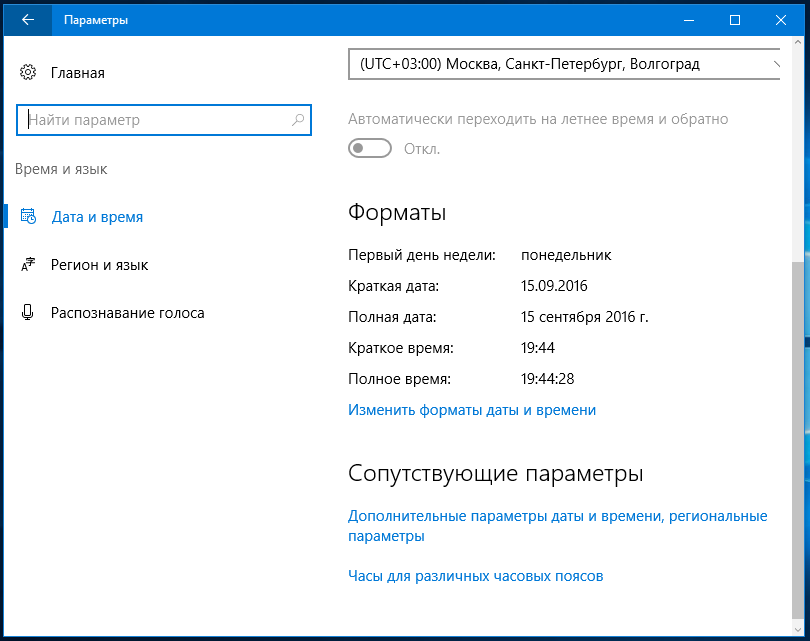
Е сли в вашей Windows включена автоматическая синхронизация времени по интернету, можете быть уверены, что показывающие время в системном трее часики никогда не будут отставать или спешить, ну, разве что на самое малое, на каких-нибудь пару секунд. Основные настройки даты и времени в Windows 10 доступны в разделе приложение Параметры «Время и язык» -> «Дата и время», однако параметры Internet Time являются исключением.
Доступ к ним можно получить, перейдя в классическую панель управления и запустив апплет «Дата и время».
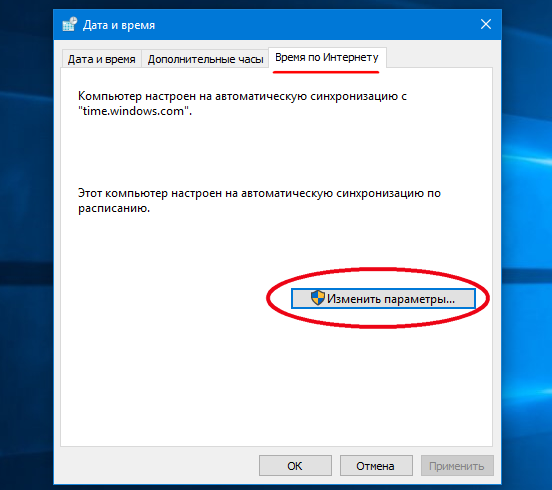
Чтобы настроить параметры синхронизации, переключитесь в открывшемся окошке на вкладку «Время по интернету» и нажмите кнопку «Изменить параметры»
И выберите в выпадающем списке нужный сервер, а затем нажмите «Обновить сейчас».
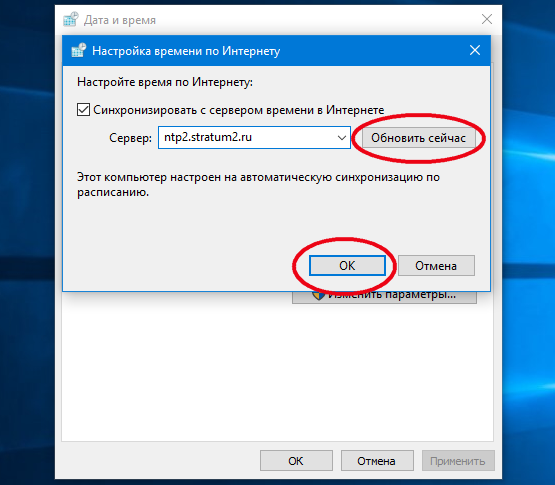
По умолчанию в Windows 10 используется time.windows.com , в качестве альтернативы предлагается time.nist.gov , но вы также можете подключиться к любому другому серверу точного времени, указав в поле его адрес и нажав «Обновить сейчас». Не забудьте только убедиться, что в чекбоксе «Синхронизировать с сервером времени в Интернете» установлена галочка .
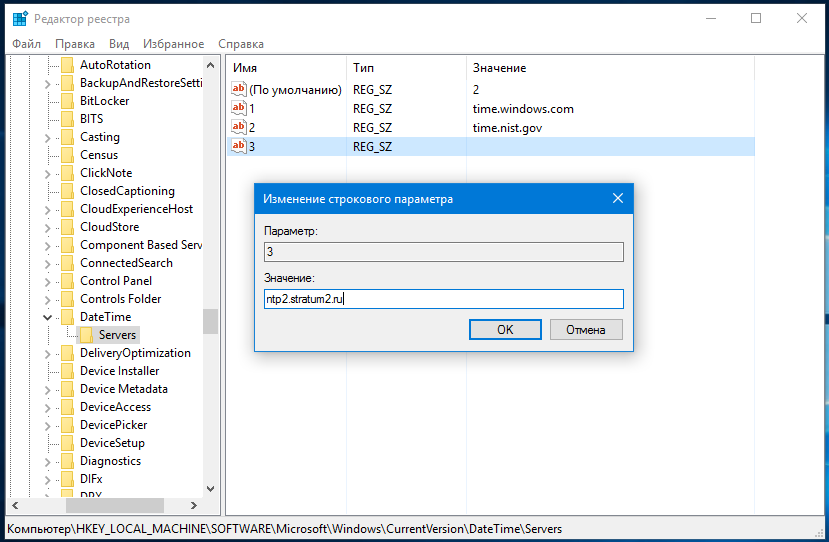
Эту же настройку можно изменить через реестр. Открыв командой regedit редактор реестра, разверните в левой колонке эту ветку:
HKEY_LOCAL_MACHINE\SOFTWARE\Microsoft\Windows\CurrentVersion\DateTime\Servers
За выбор сервера синхронизации времени отвечает параметр по умолчанию, который может принимать строковые значения 1, 2, 3 и так далее. В свою очередь эти числа являются ничем иным, как именами параметров, имеющих в качестве значений URL -адреса серверов (смотрите скриншот) . Если вы хотите установить основным сервер, которого нет в списке имеющихся параметров, тут же создайте новый строковый параметр с именем порядкового номера, а в качестве его значения укажите ваш сервер.
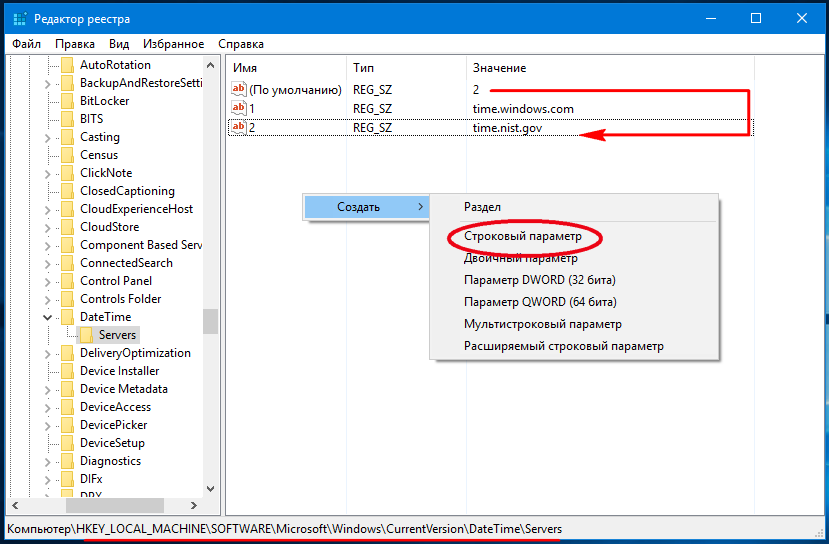
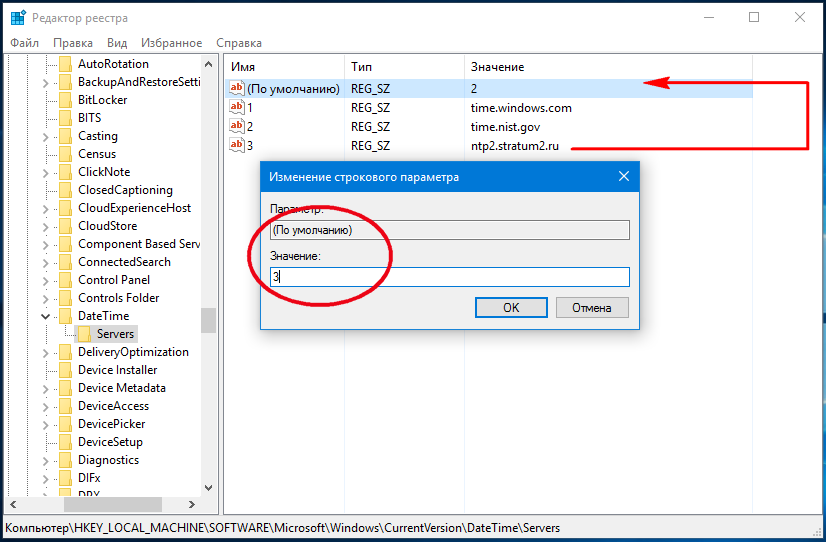
После этого дважды кликните по параметру по умолчанию и замените его значение именем или если хотите номером созданного параметра. Готово. Сохраните настройки, закройте редактор реестра и на всякий случай перезагрузите компьютер.
5 способов синхронизации времени в ОС Windows 10 и почему возникает ошибка
Многие пользователи Вин 10 не придают особого значения точности часов на экране своего ПК. Но некоторым людям правильное время на компьютере жизненно необходимо для корректной работы специализированного софта. К такому относятся бухгалтерские, геймерские, трейдерские, букмекерские, блогерские и прочие программы. Рассмотрим, как правильно провести синхронизацию времени на ПК с Windows 10 по своему месту нахождения или расположению нужного сервера.
Как синхронизировать время на компьютере с интернетом Windows 10
Все версии ОС на ПК или телефоне имеют установленную функцию автоматической синхронизации локального времени на устройстве. Для этого производится отправка запроса на сервер для уточнения правильного времени и настройки внутренних часов на компьютере после получения ответа.  Для того чтобы описанный механизм синхронизации осуществлялся, используется сетевой протокол NTP, который так и называется: «Протокол сетевого времени» («Network Time Protocol»). Главная задача этого протокола – не только получить информацию о точном времени, но и учесть промежуток между запросом и ответом в случае задержки. Потому, даже при низкой скорости или нестабильности интернет-соединения, настройка локальных часов будет проводиться с точностью до 10 миллисекунд. Сегодня существует множество подобных NTP-серверов, по которым устройство бесплатно синхронизирует локальные часы. Что касается Windows 10, то в настройках уже указан нужный сервер для настройки. Но, по некоторым причинам, автоматическая синхронизация может нарушиться. Тогда ее можно провести вручную, для этого в «десятке» предусмотрено несколько способов, каждый из которых будет описан по отдельности.
Параметры
- Нажать на кнопку «Пуск» и в выпавшем окне – на значок шестеренки («Параметры»).

- Откроется окно, в котором нужно найти иконку «Время и язык» и нажать на нее.

- После перехода вкладка будет разделена на две части. В левой найти и открыть раздел «Дата и время». В правой поставить галочку в пункте: «Установить время автоматически» на включенный режим, если она не активна.

- Если синхронизация не произошла, в том же разделе найти пункт: «Формат даты, времени и региона» или в более старой версии «Дополнительные параметры даты и времени, региональные параметры», после чего открыть его.
- Откроется панель, в которой нажать на раздел «Дата и время».
- В новом окне нажать на вкладку «Время по интернету», затем – на кнопку «Изменить параметры».
- Теперь нужно поставить галочку в разделе: «Синхронизировать с сервером времени в интернете». Ниже появится выпадающее окошко, в котором можно выбрать NTP-сервер или прописать свой, если предложенные ОС не подходят.

- После нажать на кнопки «Обновить сейчас» и «Ок».
Также во вкладке «Дополнительные часы», можно добавлять еще пункты, если требуется возможность видеть время по другим поясам.
Панель управления
Метод схож с предыдущим, только отличается способ открытия окна «Дата и время», где настраивается автоматическая синхронизация часов. Делается это так:
- В поиске (лупа возле кнопки «Пуск») написать «Панель управления», открыть ее после выдачи результата.

- Выбрать раздел: «Часы, язык и регион», затем нажать «Дата и время».

- После его открытия сделать те же действия, что описаны в предыдущем заголовке, с места о вкладке «Время по интернету».

Командная строка
CMD, как правило, используют программисты, так как она позволяет быстро выполнять множество сложных действий на ПК. Для обычных же пользователей Командная строка – не очень удобный инструмент, так как все директивы нужно вводить вручную, да еще знать их значение и правильно прописывать, без ошибок. Но если имеется желание установить синхронизацию часов через CMD, то делается это следующим образом:
- ПКМ нажать по кнопке «Пуск».
- В появившемся окне выбрать раздел: «Командная строка (Администратор)».
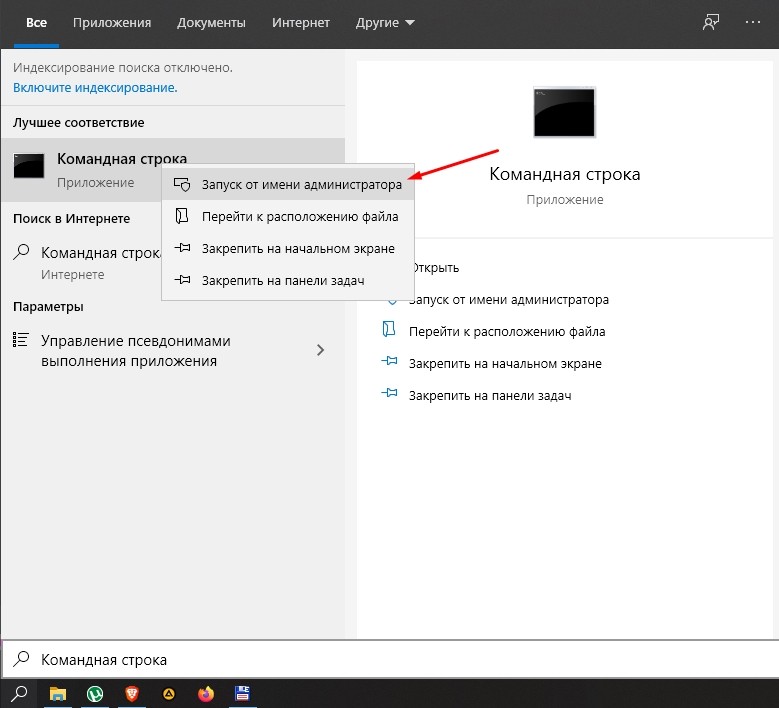
- Когда CMD загрузится, прописать команду «w32tm /resync» (пробел обязательно должен быть), и нажать кнопку «Ввод».
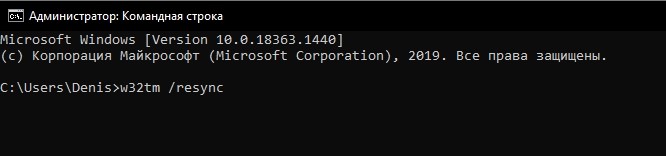
- Затем появится информация, что был отправлен запрос, а затем – что синхронизация прошла успешно.
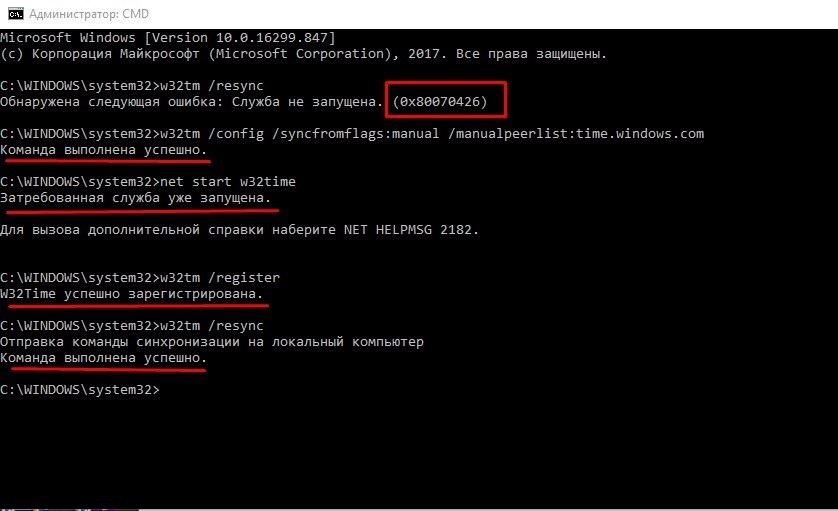
Если произошел сбой (0x80070426), можно попробовать следующие команды:
- «w32tm /config /syncfromflags:manual /manualpeerlist:time.windows.com» – задать источник настройки времени.
- «net start w32time» – запустить службу времени.
- «w32tm /resync» – провести принудительную синхронизацию.
PowerShell
Это более продвинутый аналог CMD, который обладает чуть большими возможностями. Соответственно, им также чаще пользуются программисты. Для запуска нужно:
- Нажать ПКМ по кнопке «Пуск» и выбрать: «Windows PowerShell (Администратор)».
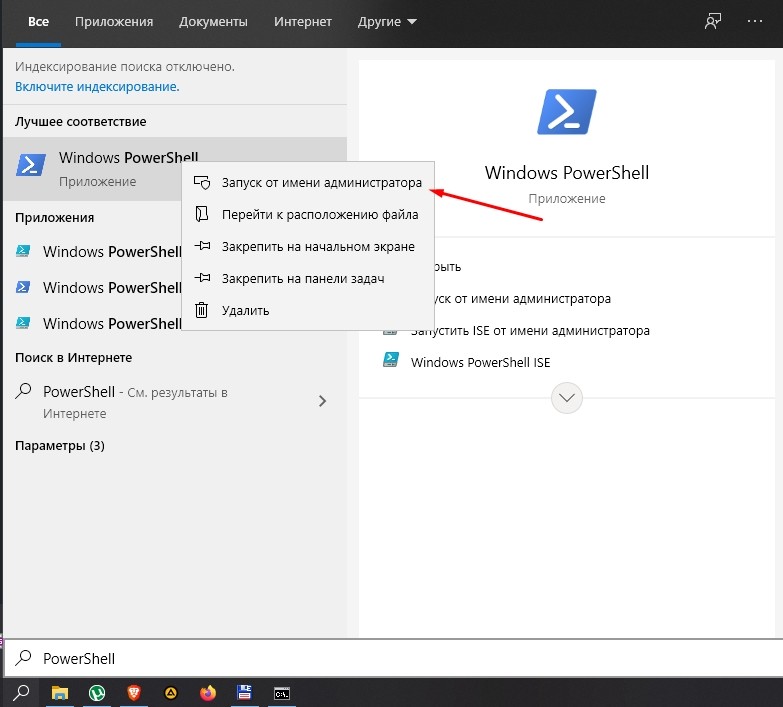
- Дождавшись, когда приложение загрузится, и появится строка для ввода, прописать в ней: «Get-Service W32Time | Select-Object» и нажать «Enter».
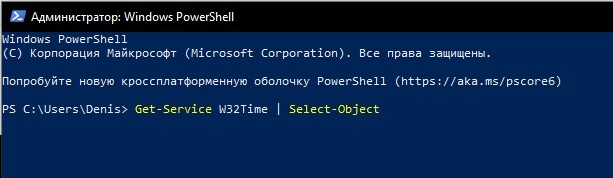
- В появившемся ответе отыскать раздел «Status», если там будет написано «Running», то прописать команду для синхронизации: «w32tm /config /reliable:yes» и нажать «Enter».
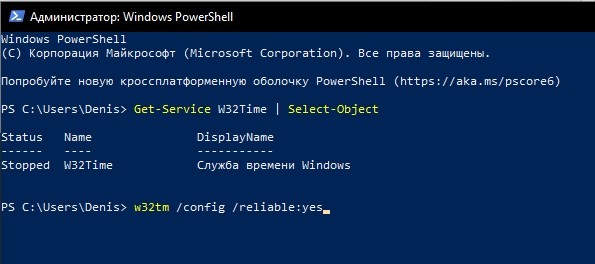
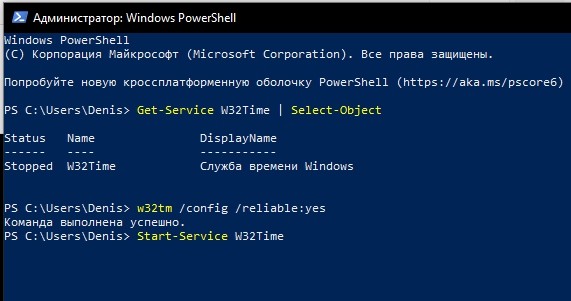
- Если в статусе будет указано «Stopped», нужно прописать команду запуска службы: «Start-Service W32Time». После чего снова ввести команду для синхронизации.
Службы
Если указанные выше способы не сработали, тогда стоит провести настройку в разделе «Служба времени Windows». Для этого выполняются следующие действия:
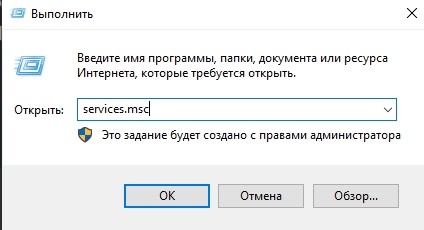
- Открыть системное окно нажатием клавиш «Win + R» и прописать команду «services.msc», после чего нажать на кнопку «Ок».
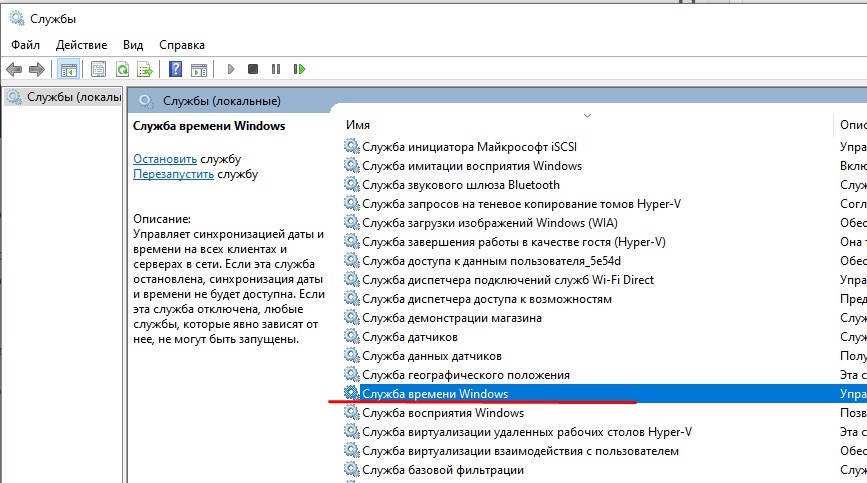
- Появившаяся вкладка «Службы» будет разделена на две части. В правой отыскать «Служба времени Windows» и открыть двойным щелчком.
- Теперь нужно найти пункт «Тип запуска» и указать «Вручную».
- Если в разделе «Состояние» написано: «Остановлена», то нужно нажать кнопки «Запустить» и «Ок».

- В том случае, когда служба и так включена в ручном режиме, нужно сначала ее остановить, а потом запустить заново (перезапустить).
После этого синхронизация произойдет самостоятельно. Виндовс сам будет проводить настройку часов в определенное время. Но, при необходимости, всегда можно будет осуществить синхронизацию любым из выше перечисленных способов.
Что делать, если синхронизация часов не работает
Если после всех описанных способов при попытке настройки локального времени происходит ошибка, то можно сделать еще несколько действий:
- Указать другой NTP-сервер, как это сделать – написано в параметрах.
- Проверить ПК антивирусом, так как порой наличие вредоносного ПО нарушает работу NTP.
- Подключиться к другому интернет-соединению.
- Удалить программы-активаторы, которые переводят системное время.