Очистить чат или Удалить чат в WhatsApp: в чем разница?

Вы попали в нужное место, если обеспокоены относительно опций очистить чат или удалить чат в WhatsApp. Бесплатный обмен сообщениями в WhatsApp — одна из основных причин его популярности. Кроме того, на платформе нет рекламы, которая бы могла вас раздражать. Несомненно, есть и другие особенности WhatsApp, о которых вы можете не знать, если только вы не разбираетесь в технологиях. Во-первых, вы можете сразу очистить или удалить историю чата в WhatsApp.
Хотя жестких ограничений на отправку сообщений через WhatsApp нет, недавно он ограничил совместное использование часто пересылаемых сообщений, чтобы избежать ненужной дезинформации. Таким образом, WhatsApp активно занимается вопросами конфиденциальности пользователей, а также практикует корпоративную социальную ответственность (CSR).
Принимая во внимание все эти положительные аспекты, мы представляем вам пошаговое руководство о том, как очистить или удалить чат WhatsApp, чтобы вы могли быстро определить разницу между этими терминами.
Часть 1: Как удалить чат?
Узнайте, как удалить чат WhatsApp в трех разделах. Вы можете удалить личный чат WhatsApp, групповой или все чаты WhatsApp сразу.
1. Удалить личный чат
Шаг 1: Коснитесь личного чата WhatsApp
Откройте WhatsApp и щелкните значок человека, с которым вы хотите удалить чат. Теперь нажмите и удерживайте его.
Шаг 2: Удалите чат WhatsApp
Нажмите значок «Удалить», чтобы удалить личный чат WhatsApp, как показано на изображении ниже.

2. Удалить групповой чат WhatsApp
Шаг 1: Выйдите из группы WhatsApp
Во-первых, вам необходимо выйти из группы WhatsApp, чтобы удалить ее чат. Итак, нажмите и удерживайте значок группы WhatsApp и из дополнительных параметров (значок трех точек) выберите «Выйти из группы» > «Выйти».

Шаг 2: Удалите групповой чат WhatsApp
После успешного выхода из группы вы можете снова нажать и удерживать значок группы WhatsApp, чтобы удалить чат, как показано на изображении ниже.

3. Удалить все чаты сразу
Шаг 1: Перейдите в историю чата
Здесь вам нужно удалить сразу всю историю чата. Итак, нажмите на значок трек точек (Дополнительные параметры) > Настройки > Чаты > История чата.


Шаг 2: Удалите все чаты WhatsApp
В окне «История чата» нажмите «Удалить все чаты».

Часть 2: Как очистить чат?
Теперь пришло время изучить второй аспект, то есть узнать, как очистить чаты WhatsApp.
1. Очистить конкретный личный или групповой чат WhatsApp
Шаг 1: Перейдите к опции «Очистить чат»
Во-первых, вам необходимо нажать значок личного или группового чата, чтобы перейти к опции «Очистить чат». Теперь коснитесь значка трех точек (Дополнительные параметры) > Подробнее > кнопка «Очистить чат».

Шаг 2: Очистите чаты WhatsApp
Отметьте «Удалить медиа» в этом чате и нажмите «Очистить» для подтверждения.

2. Очистить все чаты WhatsApp
Шаг 1: Перейдите в историю чата
Нажмите на значок трех точек (Дополнительные параметры) > Настройки > Чаты > кнопка «История чата».
Шаг 2: Очистите все чаты WhatsApp
Нажмите кнопку «Очистить все чаты». Вы можете поставить или убрать отметку с «Удалить медиа в чатах и удаленных сообщениях», а затем нажать «Очистить сообщения» для подтверждения.


Часть 3: «Очистить чат» против «Удалить чат» в Whatsapp
Удаление сообщений WhatsApp означает их полное удаление из журнала WhatsApp. А очистка чатов WhatsApp означает, что вы удаляете их только со своего списка WhatsApp.
Вы можете восстановить резервные копии сообщений при входе в систему на новом устройстве, при условии, что вы только очистили их, а не удалили. Тем не менее, рекомендуется сделать резервную копию данных WhatsApp перед удалением или очисткой чата с помощью MobileTrans, инструмента быстрой передачи данных по телефону.
Часть 4: Создание резервной копии WhatsApp перед удалением или очисткой чатов с помощью MobileTrans
Итак, мы подошли к решению резервного копирования! Мы настоятельно рекомендуем вам сделать резервную копию своих сообщений WhatsApp, прежде чем выполнять любую из задач очистки или удаления чатов WhatsApp, упомянутых выше. Для этой цели вы должны выбрать самое надежное программное обеспечение, предоставляемое Wondershare под названием MobileTrans.
Главные особенности MobileTrans
- • Приложение может быстро передавать целые файлы данных с одного устройства на другое, включая кроссплатформенную передачу.
- • MobileTrans также может передавать данные из различных приложений социальных сетей, включая WhatsApp, Line и Viber.
- • Вы можете создать резервную копию файлов данных с устройств Android и iOS на свой Mac или ПК с Windows с помощью MobileTrans за несколько простых шагов.
- • Также можно восстановить файлы резервных копий MobileTrans и файлы резервных копий iTunes через MobileTrans.
Шаги для создания резервной копии данных WhatsApp с помощью MobileTrans
Шаг 1: Зайдите в модуль WhatsApp
Первым шагом после установки MobileTrans является выбор модуля WhatsApp Transfer в его главном интерфейсе, как показано ниже.

Шаг 2: Подключите устройство
Подключите устройство Android или iPhone с WhatsApp, с которого вы хотите создать резервную копию. Затем нажмите «Резервное копирование сообщений WhatsApp», чтобы продолжить.

Шаг 3: Запустите резервное копирование WhatsApp
После выбора данных для резервного копирования нажмите кнопку «Пуск» и дождитесь завершения процесса.

Итог
Итак, это было простое объяснение относительно опций очистить чат и удалить чат в WhatsApp. Надеюсь, все ваши недопонимания в их различии прояснились. Опции очистки и удаления чатов это отличное решение по разным личным соображениям и соображениям безопасности. Одновременно с этим также важно сделать резервную копию. Вот почему мы подчеркнули важность использования MobileTrans как наиболее надежного программного обеспечения для создания полной резервной копии WhatsApp всего за три шага.
Как удалить чат в Ватсапе на андроид — пошаговая инструкция
Если Ватсап занимает много места на андроиде, его можно немного подчистить. Иногда достаточно просто удалить лишний кэш, но если память по-прежнему переполнена, остается только очистка приложения от старых бесед. Чистить старые сообщения достаточно легко, это поможет освободить нужное место и немного ускорить работу приложения. Как именно почистить Вацап на андроиде, рассматривается далее.
Как удалить чат в Ватсапе на андроид
Скрыть чат в WhatsApp на андроид достаточно просто. При желании можно избавиться от всей переписки или лишь от нескольких сообщений. Кроме того, можно выбрать одного пользователя или целую группу чатов, которые нужно очистить. Чтобы удалить одно или несколько сообщений из беседы с Android, нужно:
- Запустить приложение WhatsApp.
- Открыть окно сообщений, которые нужно очистить.
- Нажать на нужное сообщение и несколько секунд его удерживать. Выбранная строка немного поменяет цвет. Так можно одновременно выбрать сказу несколько строк.
- После необходимо только нажать на значок корзины, который отображается в верхней части экрана.

Почистить WhatsApp на андроиде можно в два счета
Обратите внимание! Указанным способом убираются отдельные сообщения из конкретной переписки. При необходимости подобные процедуры можно провести по всем беседам.
Удаление одного чата в WhatsApp
Как удалить чат в Ватсапе на андроид? В данном случае необходимо также загрузить приложение и работать с главной страницы. Дальнейшие действия выглядят следующим образом:
- Выбрать на экране контакт, который нужно убрать с телефона.
- Нажать на него и удерживать на протяжении нескольких секунд. Как и в предыдущем случае, ярлычок переписки чуть изменит цвет, а сверху экрана появится новая рабочая строка. Кроме того, выбранный чат отметится специальной иконкой в виде зеленого кружка с галочкой.
- Для завершения операции нужно только нажать на значок корзины, которая отображается наверху.
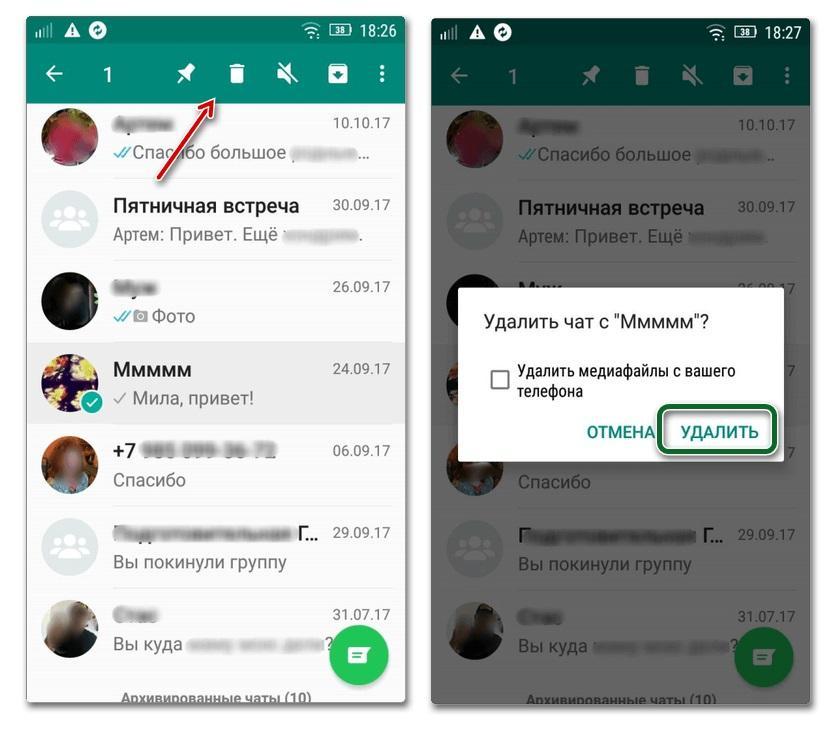
Удалить беседу можно одним махом
Удаление нескольких чатов в WhatsApp
Удалить сразу несколько групп с сообщениями так же достаточно просто. Убрать несколько можно следующим образом:
- Открыть главную страницу приложения.
- Выбрать одну переписку, которая будет удалена.
- Нажать на нее и удерживать, пока не появится отметка.
- Таким же образом выбрать другие беседы, которые также будут стерты.
- Нажать на иконку удаления.
Обратите внимание! Свои нюансы имеет процедура удаления группового чата. Это когда несколько человек участвует в одной переписке. Следует понимать, что удалить ее может только тот пользователь, который создавал ее и имеющий своеобразные права администратора.
Во всех остальных случаях пользователи могут только выйти из чата, однако информация о нем будет по-прежнему отображаться на телефоне.
Если же права администратора есть, то удалять групповую переписку нужно так:
- На главной странице необходимо выбрать беседу, которая подлежит удалению.
- Нажать и удерживать его несколько секунд.
- Открыть дополнительное меню, найти функцию «Выйти из чата».
- По завершению удалить беседу.
Как скрыть переписку в Ватсапе на андроиде
При желании в WhatsApp можно поставить так называемую скрытую переписку. Делается это для того, чтобы сохранить определенные данные в секрете. Как скрыть чат в WhatsApp на андроид? Скрывать данные можно несколькими способами:
- использовать встроенные в программу функции для сокрытия отдельных сообщений и бесед;
- воспользовавшись специальными приложениями для введения ограниченного доступа к конкретным программам.
Спрятать (но не удалить) переписку на смартфоне с системой андроид можно следующим образом:
- Запустить приложение на мобильном устройстве.
- Зайти в меню, выбрав раздел с настройками.
- Открыв подраздел «Чаты», найти функцию «История».
- Запустить функцию «Архивация».
- Подтвердить операцию и дождаться ее окончания.
По описанной процедуре скрывается вся имеющаяся переписка.
Важно! Если нужно спрятать конкретный диалог, то делается это из главного меню. Просто выбирается нужная беседа, затем открываются дополнительные функции и также ставится «Архивация».
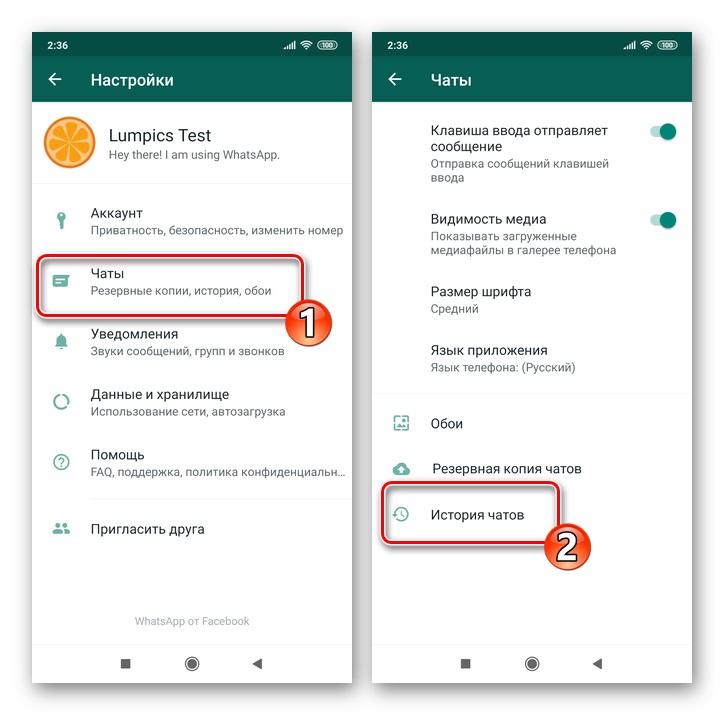
Очистка Ватсап на Android
Периодически переписку в WhatsApp нужно очищать, чтобы убрать лишний мусор и освобождать место на телефоне. Встает вопрос, как очистить Вацап на андроиде. Некоторые моменты могу меняться в зависимости от модели телефона, однако основной смысл остается прежним.
Удаление ненужных файлов
Как очистить Ватсап на андроиде от ненужных файлов:
- Открыть приложение на смартфоне.
- Зайти в меню настроек и подраздел «Чаты».
- Через историю чатов провести очистку.
Обратите внимание! В таком случае уберется лишняя и старая информация. При этом сама беседа с конкретным абонентом останется на месте, и переписку можно будет продолжать.
Очистка кэша приложения WhatsApp
Подчищать кэш также нужно, поскольку это весьма сильно засоряет место на телефоне. Рекомендуется проводить подобные операции хотя бы раз в несколько месяцев. Сама процедура очистки выглядит следующим образом:
- Открыть настройки телефона.
- Развернуть раздел «Диспетчер приложений».
- В представленном списке разных программ, которые установлены на мобильном устройстве, необходимо выбрать WhatsApp.
- Нажать на иконку и в списке возможных действий найти функцию «Очистить кэш».
- Далее выбрать пункт «Очистить данные».
- Подождать пока операция будет полностью завершена.
Важно! Воспользоваться данной очисткой можно не только, когда не хватает места, но и в том случае, если программа стала часто сообщать о наличии ошибок. При желании можно подключить сторонние утилиты, чтобы убрать лишний кэш.
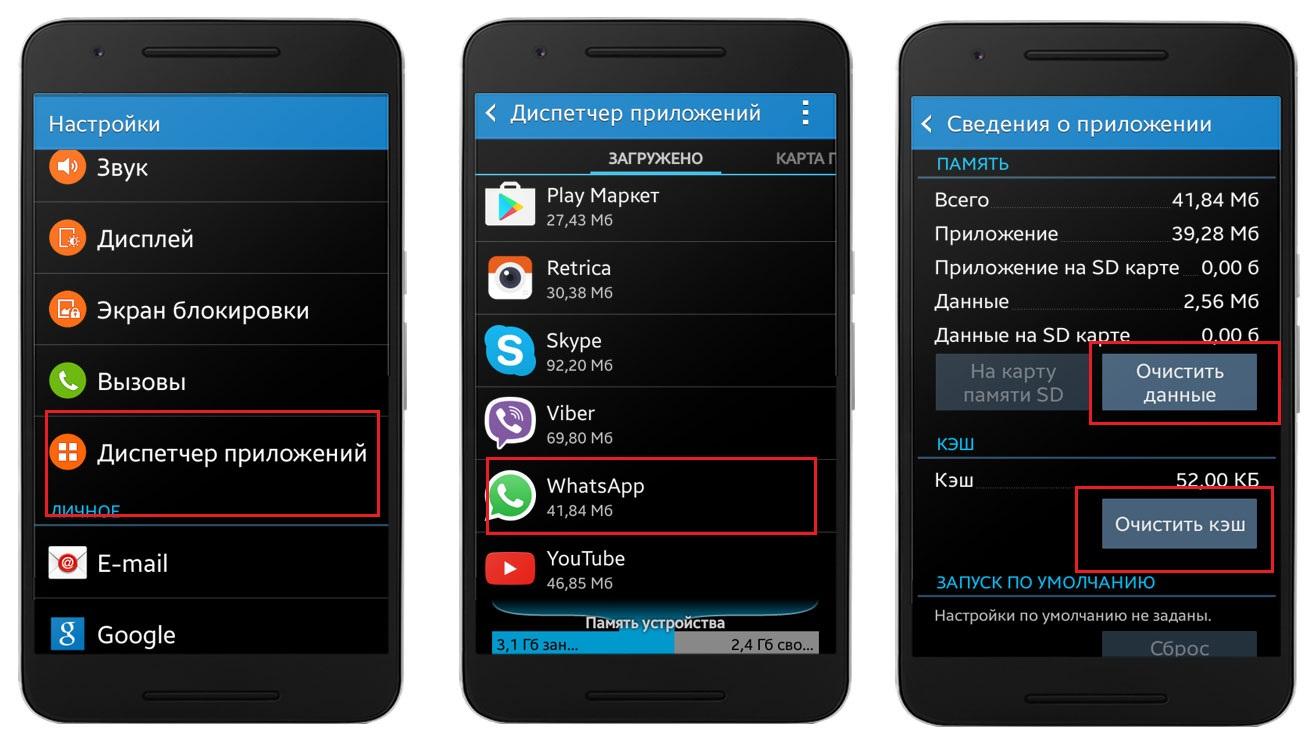
Очистка хранилища WhatsApp
В хранилище собираются все картинки и видео, которые пользователи перекидывают друг другу через WhatsApp. Стоит также сказать, что они накапливаются и занимают немало места на мобильном устройстве. Избавиться от лишнего можно, следуя следующей инструкции:
- Зайти в настройки программы.
- Выбрать пункт «Данные и хранилища».
- Открыть раздел «Хранилища». Отображается он только в том случае, если на смартфоне имеются сохраненные документы, фото и видео.
- Через данную вкладку необходимо найти нужный чат.
- Тапнуть на пункт «Управлять сообщениями».
- Возле нужной опции поставить отметку и нажать на «Удалить».
- Подтвердить действия.
Обратите внимание! Можно пойти и другим путем. При стандартной настройке файлы сохраняются по маршруту /sdcard/WhatsApp/Databases. Достаточно просто пройти по нему и убрать все лишнее, что накопилось за время многочисленных переписок.
Удалять сообщения и ненужные файлы в приложении WhatsApp достаточно просто. Главное в этом деле — точно поставить задачу и определить дальнейшие действия. Представленные инструкции помогут пользователю легко и без проблем удалить лишнее или скрыть данные. Особенности это пригождается, когда необходимо освободить место на телефоне.
Как в Ватсап на Айфоне удалить чат полностью

В моем смартфоне накопилось много ненужных переписок. Как удалить чат в Ватсапе на Айфоне? Можно ли стереть сразу все сообщения в беседе?
В WhatsApp есть функции удаления и очистки чатов. При выборе первого варианта беседа будет стерта полностью. Под очисткой подразумевается удаление всех ранее написанных и полученных сообщений, сам чат останется активным.
Если хотите удалить диалог, откройте WhatsApp и перейдите во вкладку «Чаты». Найдите нужный чат, проведите по его названию справа налево. Когда откроется меню, кликните на «Еще».
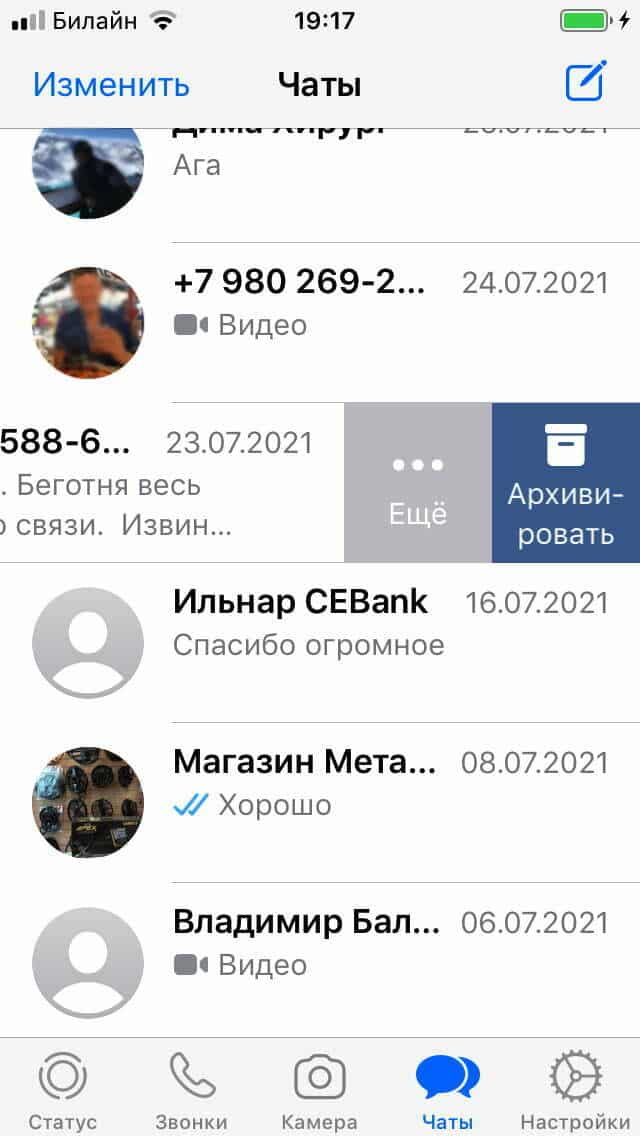
В следующем окне выберите вариант «Очистить чат» или «Удалить чат».
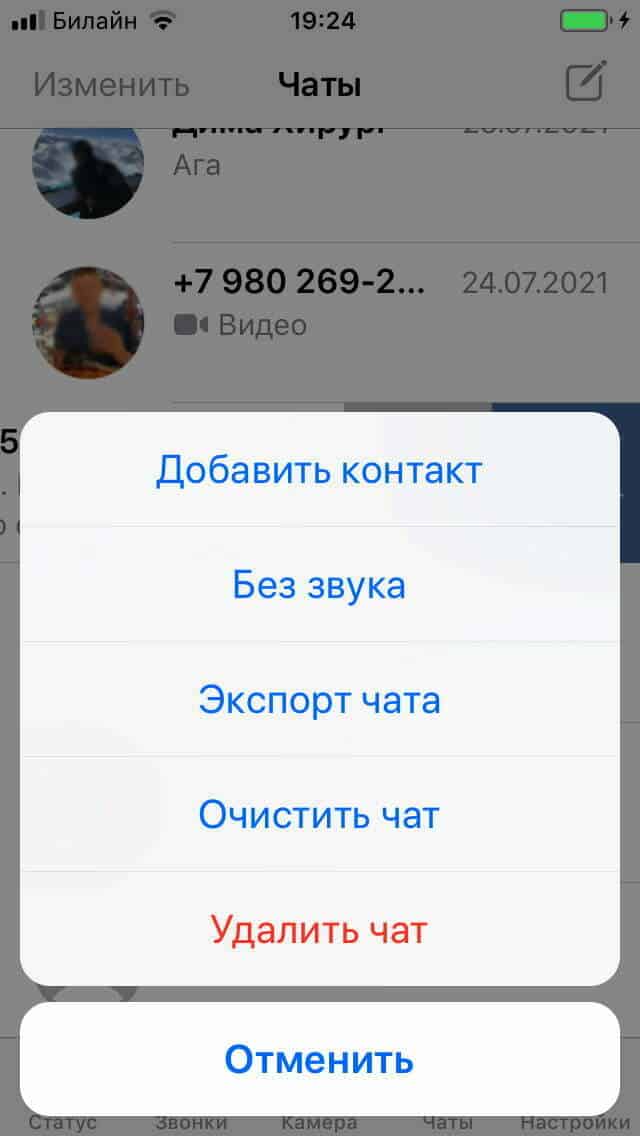
Описанным способом можно очистить как чат в Ватсапе на Айфоне, так и групповую беседу. Алгоритм полного удаления группы немного отличается. Если вы не являетесь администратором беседы, после нажатия на «Еще» нужно выбрать «Выйти из группы».
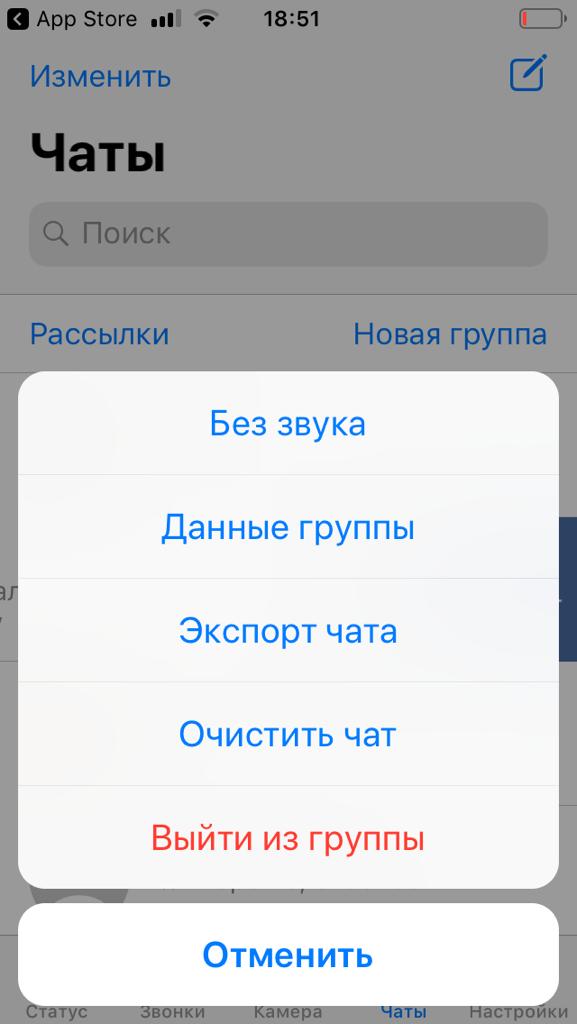
Если у вас есть права администратора, сначала выйдите из группы, затем снова проведите по ее названию в списке бесед, кликните на «Еще» и выберите «Удалить группу».
Как в Ватсапе удалить ненужный чат или избавиться от старой переписки?

WhatsApp — самый популярный мессенджер в мире. Миллиарды людей общаются в нем каждый день. Но со временем в приложении накапливается множество ненужных чатов и старых сообщений. В этой статье мы подробно расскажем, как очистить WhatsApp от хлама и оптимизировать общение.
Зачем нужно удалять чаты в Ватсапе
Удаление ненужных чатов в Ватсапе — процесс необходимый по нескольким причинам:
- Экономия памяти смартфона. Со временем чаты занимают все больше и больше места. Удаление освобождает память для новых фото и приложений.
- Конфиденциальность. Никто кроме вас не должен иметь доступ к вашим личным перепискам.
- Удобство использования. Сотни чатов — это хаос и беспорядок. Лучше оставить только актуальные беседы.
По статистике, у рядового пользователя Ватсапа накапливается в среднем 243 чата. Из них активно используется не более 30. Остальные занимают лишнее место.
Какие чаты стоит удалять в первую очередь?
- Неактивные чаты, где вы не переписываетесь больше месяца.
- Спам и рекламные рассылки от неизвестных людей.
- Большие группы, из которых вы давно вышли, но чат остался.

Как удалить отдельный чат в Ватсапе
Рассмотрим пошаговую инструкцию по удалению личной переписки в Ватсапе на примере Android-смартфона:
- Заходим в раздел «Чаты» и находим ненужный разговор.
- Нажимаем на чат и удерживаем палец несколько секунд.
- В появившемся меню выбираем пункт «Удалить чат».
- Подтверждаем удаление в диалоговом окне.
На этом чат удален с вашего смартфона. Однако у собеседника он остается в сохранности со всеми сообщениями.
Как удалить чат в Ватсапе на iPhone? Процесс практически идентичный. Разница лишь в некоторых нюансах интерфейса iOS.
При удалении чатов следует помнить:
- Удаленный разговор можно восстановить только из резервной копии.
- Собеседник по прежнему видит ваши сообщения у себя в чате.
- Будьте внимательны, чтобы не удалить что-то важное по ошибке.
Если вы все же ошиблись и как удалить чат который не стоило, попробуйте быстрее связаться с собеседником. Возможно, он сможет скинуть вам копию переписки обратно до того, как тоже ее удалит.
Как удалить все чаты в Ватсапе сразу
Иногда бывает необходимость удалить сразу все чаты целиком, не выбирая каждый по отдельности. Это удобно, когда Ватсап сильно замусорен или вы продаете смартфон.
Для массового удаления чатов на Android действуйте так:
- Переходим в раздел «Настройки» и выбираем пункт «Чаты».
- Нажимаем «История чатов» и пункт «Удалить все чаты».
- Ждем, пока Ватсап удалит все разговоры.
| Удаление всех чатов | Удаление отдельного чата |
| — Безвозвратно уничтожает всю переписку | — Остальные чаты остаются нетронутыми |
| — Требует подтверждения паролем или отпечатком пальца | — Можно удалить по ошибке нужный разговор |
Как видно из сравнения, массовое удаление всех чатов — процедура более опасная и рискованная. Будьте предельно аккуратны, чтобы потом не сожалеть о важных утерянных переписках.
Как очистить чат в Ватсапе, не удаляя его
Помимо полного удаления чата, в Ватсапе есть функция его очистки. При этом сам разговор сохраняется, но из него удаляются все сообщения, фотографии, видео и другой контент.
Такая очистка удобна, когда вам нужно:
- Избавиться от старых ненужных диалогов в чате, но сохранить саму беседу.
- Удалить компрометирующие или секретные материалы в переписке.
- Быстро освободить место, не вдаваясь в детали удаления каждого сообщения по отдельности.
Чтобы очистить чат на iPhone, сделайте следующее:
- Заходите в чат и открываете меню нажатием на иконку в виде значка «i».
- Выбираете пункт «Очистить чат».
- Подтверждаете действие в появившемся окне.
После этого весь контент в чате удалится, но сама беседа останется в списке ваших разговоров. Это позволит не потерять контакт при необходимости написать собеседнику в будущем.
Полезные советы по удалению чатов в Ватсапе
Рассмотрим несколько полезных советов, которые помогут быстрее находить и удалять ненужные чаты в Ватсапе.
- Как быстро найти нужный чат для удаления. Чтобы быстрее ориентироваться в списке чатов, включите сортировку по последнему сообщению. Тогда чаты с новыми непрочитанными сообщениями будут наверху, а старые неактивные разговоры опустятся в самый низ.
- Как отключить автоматическое сохранение чатов. В настройках Ватсапа есть параметр, который по умолчанию сохраняет все чаты при переустановке приложения. Отключите эту функцию, чтобы избавиться от ненужных разговоров.
Существует множество приложений для очистки и оптимизации Ватсапа. Они позволяют гибко настроить правила для удаления чатов по дате, размеру, типу контента и другим параметрам.