Как сбросить Айфон, если забыл пароль Айклауд
Нет ничего такого в том, чтобы забыть пароль. Уж если люди умудряются запамятовать комбинацию разблокировки своего iPhone, которая чаще всего состоит из четырёх цифр, то не стоит удивляться, что есть и те, кто забывает пароль от Apple ID. А ведь он обычно включает в себя и цифры, и буквы с верхним и нижним регистром, и иногда даже знаки препинания — для надёжности. Поэтому забыть такое сочетание — штука вполне естественная и в какой-то степени даже банальная. Другой вопрос — что делать в подобных ситуациях.
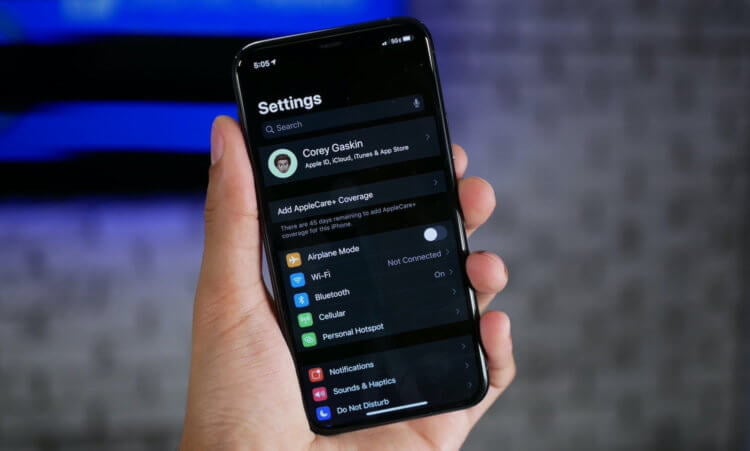
Если вы забыли пароль от iCloud, ваш iPhone всё ещё можно сбросить
Как сбросить Айфон без пароля

Пользоваться iPhone в отрыве от учётной записи Apple ID довольно сложно, особенно, если этот смартфон — не ваш. Так вы ни новых приложений не скачаете, ни резервную копию не восстановите. В общем, вас ждут одни сплошные неудобства и ограничения. Поэтому нужно понять, как стереть iPhone до заводских настроек. Но как? Ведь обычно iPhone для выполнения отката к заводским настройкам требуется подтвердить пароль от Apple ID. Но есть способ сделать это и без него.
В этом нам поможет утилита Tenorshare ReiBoot:
- Скачайте утилиту ReiBoot себе на Mac или ПК;
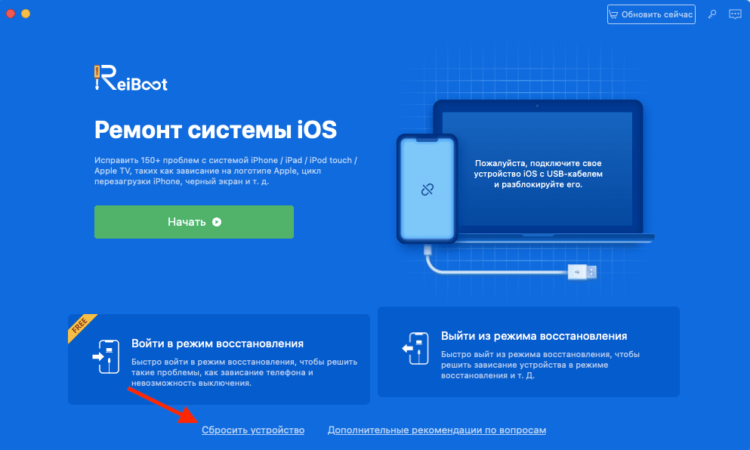
Нажмите на маленькую и неприметную кнопку «Сбросить устройство»
- Запустите и подключите iPhone к компьютеру;
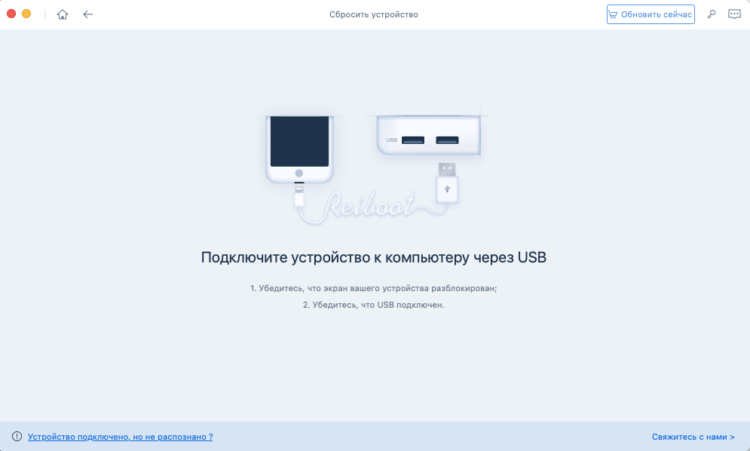
Разблокируйте iPhone, если компьютер не распознаёт его
- В самом низу нажмите «Сбросить устройство»;
- Тут выберите «Сброс к заводским настройкам»;
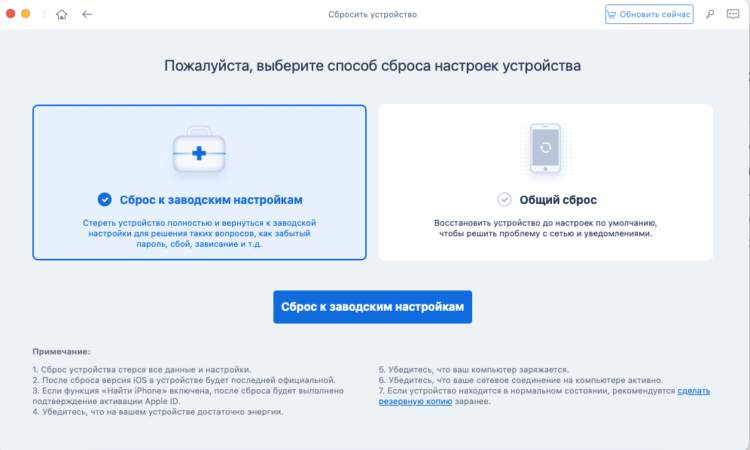
По завершении сброса все данные с iPhone будут удалены
- Дождитесь окончания процедуры и отключите iPhone.
Сброс iPhone к заводским настройкам приведёт к полному и безвозвратному удалению данных из его памяти. На выходе вы получите абсолютно чистое устройство, которое нужно будет настроить заново. Однако оно останется привязанным к исходному аккаунту Apple ID, так что восстановить резервную копию без учётных данных, включающих в себя логин и пароль, у вас не получится. Как и не получится воспользоваться другой учётной записью, потому что для этого придётся выйти из старой.
Как отвязать Айфон от Айклауда без пароля
Привязка iPhone к учётной записи Apple ID называется «Блокировка активации». Её суть состоит в том, чтобы не дать посторонним получить полный контроль над устройством, принадлежащим другому человеку, даже если они получили к нему доступ. Изначально этот механизм представлял собой инструмент защиты iPhone от кражи. Ведь, если его не получится привязать к другому аккаунту, то и смысла воровать его нет. Но иногда бывает так, что отвязать смартфон от старой учётки приходится и реальным владельцам.

В этом нам поможет другая утилита от Tenorshare — 4MeKey. Именно она знает, как обойти блокировку активации iPhone:
- Скачайте утилиту 4MeKey себе на ПК или Mac;
- Запустите и подключите iPhone к компьютеру;
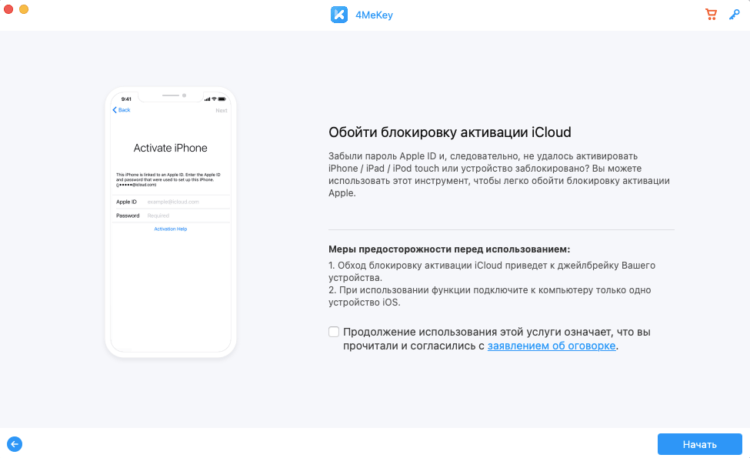
Обойти блокировку активации iPhone можно, но это не так-то просто
- Нажмите «Снять блокировку активации iCloud»;
- Подтвердите установку инструментов командной строки;
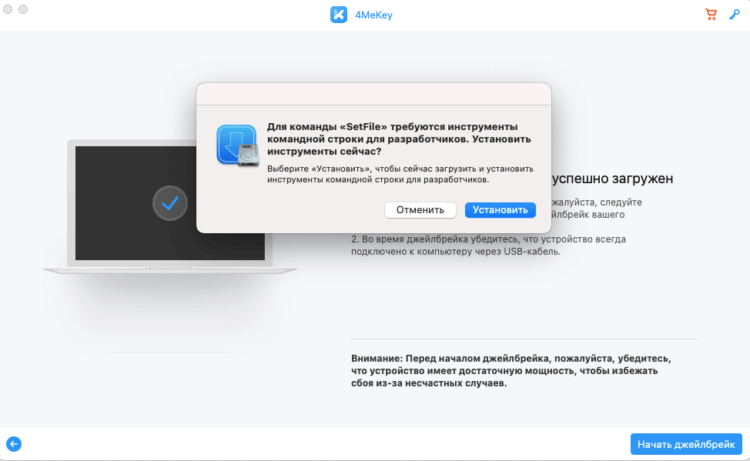
Обязательно неукоснительно следуйте инструкциям на экране
- Скачайте утилиту Checkra1n для джейлбрейка;
- Следуя инструкциям на экране, выполните процедуру джейлбрейка;
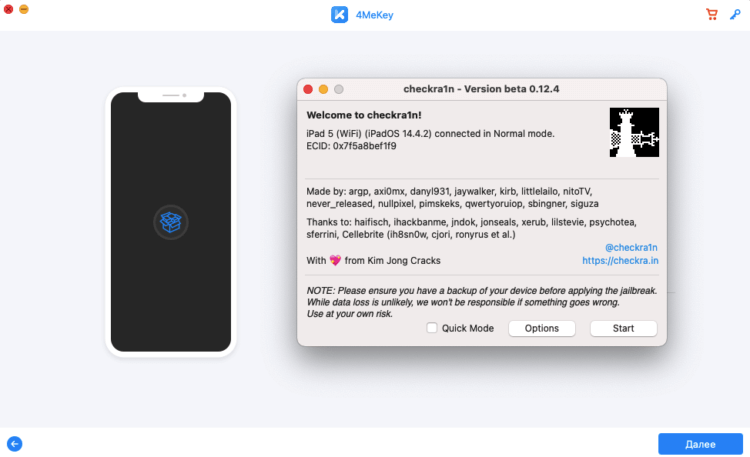
Без джейлбрейка ничего не получится
- Подтвердите отвязку аккаунта Apple ID от вашего iPhone;
- Дождитесь завершения процедуры и отключите iPhone от компьютера.
Возможно, данный метод подойдёт не всем, поскольку требует выполнения процедуры джейлбрейка, то есть, по сути, взлома. Однако это единственный рабочий способ отключить блокировку активации на iPhone и отвязать его от учётной записи Apple ID без ввода пароля, которым вы можете воспользоваться в домашних условиях. Но нужно учитывать, что джейлбрейк является причиной для отказа в гарантийном обслуживании. Так что, если что-то пойдёт не так, обратиться в официальный СЦ вы уже не сможете.
Как стереть iPhone без компьютера
Впрочем, есть и другие способы стереть iPhone без пароля от учётной записи Apple ID. Если вы знаете код-пароль разблокировки или ваша биометрия внесена в память устройства, можно воспользоваться сбросом через функцию «Найти iPhone». Немногие знают, что с некоторых пор Apple не требует вводить пароль доступа при авторизации в iCloud, предлагая либо задействовать код-пароль, либо отсканировать лицо или отпечаток пальца. Этим и воспользуемся.
- Перейдите на сайт icloud.com и авторизуйтесь;
- В открывшемся окне выберите «Найти iPhone»;
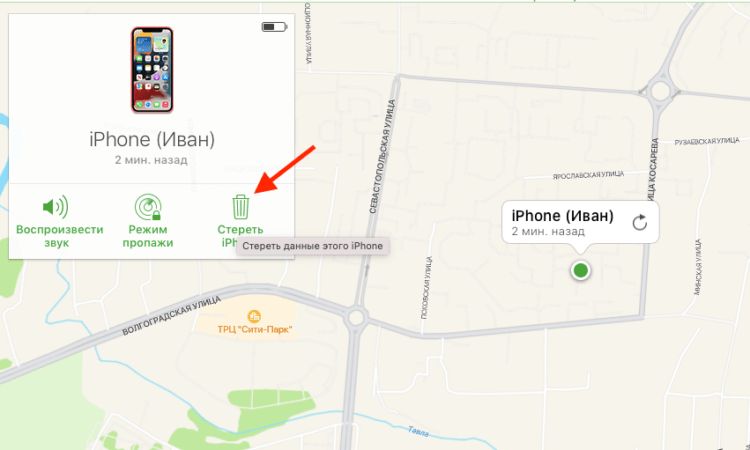
Для сброса iPhone через iCloud не нужен пароль от учётной записи
- В выпадающем меню сверху выберите iPhone;
- Здесь нажмите «Стереть данные» и подтвердите.
Это действие приведёт к полному удалению данных из памяти iPhone, но, как и в предыдущем случае, не спровоцирует выход из учётной записи Apple ID. После этого вам будет предложена возможность активировать смартфон повторно, но уже без использования резервной копии. То есть вы сможете пользоваться им и дальше, но только как новым устройством, наполняя его контентом самостоятельно с нуля. Как правило, многих такой подход не устраивает, так что единственный выход для вас — выполнить отвязку блокировки активации.
Как сбросить Айфон через Айтюнс
Ну и в заключение могу предложить комплексный метод, который предполагает последовательное использование утилит ReiBoot и iTunes либо Finder в зависимости от того, какой версией macOS вы пользуетесь. Он заключается в введении iPhone в режим восстановления с последующим выполнением процедуры отката до заводских настроек. В общем, ничего сложного, но придётся проделать немного больше действий, чем в предыдущих двух способах. Правда, для этого не понадобится обладать код-паролем от iPhone.
- Подключите iPhone к своему Mac или ПК по кабелю;
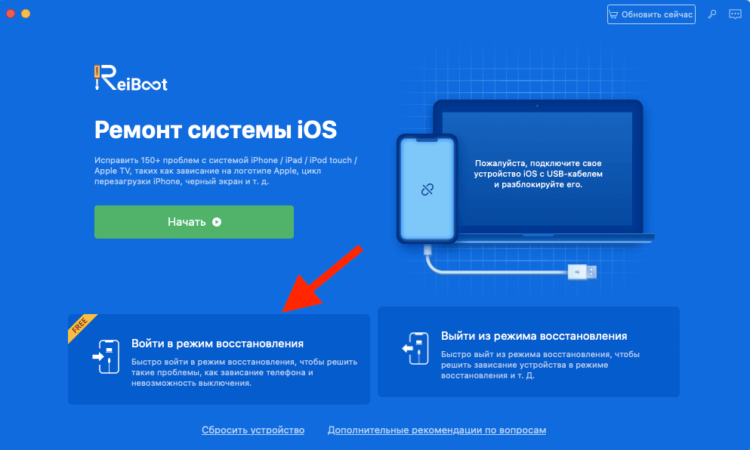
Ввести iPhone в режим ДФУ через ReiBoot можно даже без подписки
- Запустите ReiBoot и нажмите «Войти в режим восстановления»;
- После этого откройте iTunes или Finder и выберите «Восстановить»;
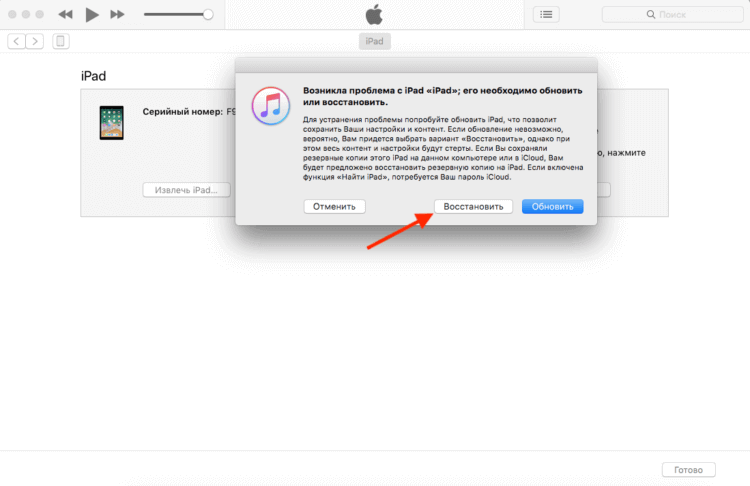
Если iPhone или iPad введёт в режим ДФУ, iTunes сам предложит его восстановить
- Подтвердите загрузку последней версии ОС и дождитесь окончания процедуры.
Это действие, как и два предыдущих, полностью сотрёт все данные с вашего iPhone и потребует повторной активации. Отвязывать ли его от старой учётной записи Apple ID или продолжить пользоваться как новым устройством, решать вам. Но учитывайте, что в таком случае вы не сможете пользоваться резервными копиями, а значит, и сохранять данные, которые будете накапливать в процессе эксплуатации. То есть вы непременно лишитесь их, если вам снова потребуется выполнить сброс настроек. Помните об этом.
Перезвоните позже четыре способа «сбросить» iPhone до заводских настроек
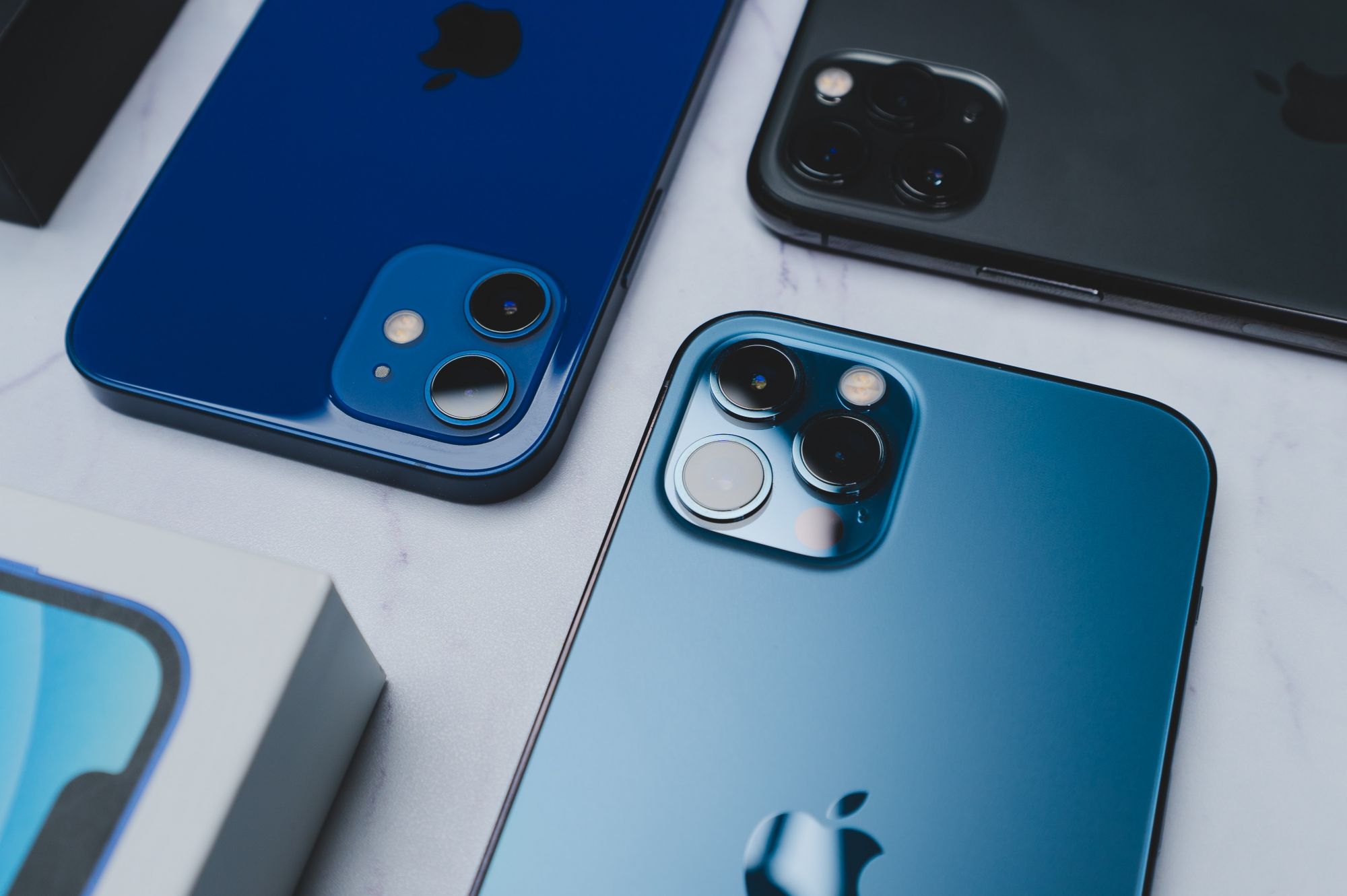
И ногда возникают ситуации, когда нужно сбросить iPhone до заводских настроек. Возможно, вы хотите продать устройство или просто испытываете проблемы с его производительностью. Существует несколько способов сделать это. Мы рассмотрим четыре в этой статье.
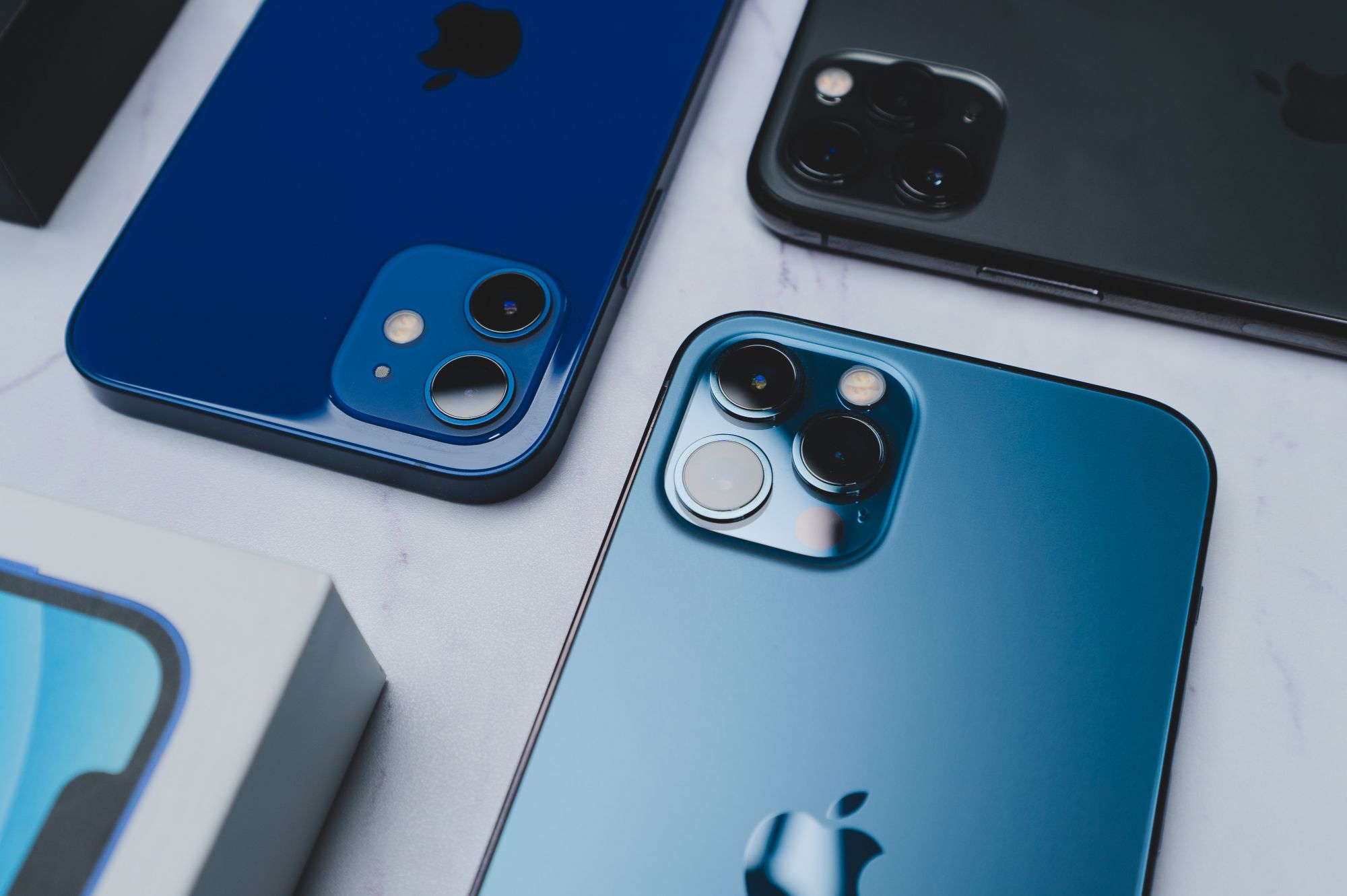
Как сбросить настройки iPhone из меню настроек
Этот способ является наиболее простым и доступным. Чтобы сбросить айфон до заводских настроек, выполните следующие действия:
Шаг 1:
Откройте приложение «Настройки».
Шаг 2:
Прокрутите вниз и выберите раздел «Общие».
Шаг 3:
Прокрутите вниз и нажмите на «Сброс».
Шаг 4:
В появившемся меню выберите «Сброс всех настроек».
Шаг 5:
Введите пароль, если он требуется, и подтвердите действие.
Подождите некоторое время, пока процесс сброса не завершится, и ваш iPhone должен вернуться к заводским настройкам.

Как сбросить настройки iPhone через iTunes
iTunes — это удобный инструмент, который позволяет выполнить сброс настроек и вернуть девайс к заводским стандартам.
Шаг 1: Подготовка
Прежде чем начать процесс сброса, убедитесь, что у вас есть последняя версия программного обеспечения iTunes на компьютере. Если у вас еще нет iTunes, вы можете загрузить его с официального веб-сайта Apple. Также подключите свой телефон к компьютеру с помощью USB-кабеля.
Шаг 2: Открытие iTunes
Запустите программу iTunes на компьютере. После его запуска вы увидите окно iTunes с информацией о девайсе.
Шаг 3: Выбор вашего iPhone
В верхней части окна iTunes вы увидите иконку iPhone. Щелкните на этой иконке, чтобы открыть раздел «Обзор». В этом разделе будут отображены различные пункты управления вашим iPhone.
Шаг 4: Резервное копирование
Перед тем, как выполнить операцию, рекомендуется сделать резервную копию всех данных на iPhone, чтобы не потерять их после сброса. В разделе «Обзор» найдите раздел «Резервное копирование» и выберите нужную вам опцию, например, «Резервное копирование на этот компьютер».
Шаг 5: Сброс настроек
После создания резервной копии вы можете перейти к сбросу настроек iPhone. В разделе «Обзор» вы найдете кнопку «Восстановить iPhone». Щелкните на нее, чтобы начать процесс сброса.
iTunes предупредит вас о том, что все данные на вашем iPhone будут удалены и устройство будет восстановлено к заводским настройкам. Убедитесь, что у вас есть резервная копия данных, и нажмите кнопку «Восстановить и обновить».
Шаг 6: Подтверждение
iTunes запросит подтверждение выбора. Если вы готовы сбросить настройки, нажмите кнопку «Восстановить». Важно понимать, что процесс может занять некоторое время, поэтому не отключайте iPhone от компьютера до его завершения.
После завершения сброса iTunes автоматически загрузит и установит последнюю доступную версию iOS на ваш iPhone.
Как сбросить настройки iPhone через режим восстановления
Если у вас возникли проблемы с вашим iPhone, такие как замедление работы, зависание или проблемы с соединением с интернетом, одним из способов решения может быть сброс настроек через режим восстановления. Этот метод позволяет полностью очистить и сбросить все настройки вашего устройства, возвращая его к заводским стандартам.
Перед тем, как начать процесс сброса настроек, убедитесь, что у вас есть последняя версия программного обеспечения iTunes на компьютере. Если нет, обновите его до последней версии. Также подключите iPhone к компьютеру или ipad с помощью USB-кабеля.
Шаг 1: Вход в режим восстановления
Перейдите к следующему шагу, только если iPhone не отвечает или вы не можете войти в настройки устройства. В противном случае сброс настроек можно выполнить через меню на устройстве («Настройки» — «Общие» — «Сброс» — «Сброс настроек»).
Для входа в режим восстановления устройства iPhone выполните следующие действия:
1. Отсоедините iPhone от компьютера (если он подключен).
2. Убедитесь, что ваш iPhone выключен.
3. Удерживайте кнопку «Включить/Выключить» и одновременно нажимайте кнопку «Громкость вниз» до появления экрана с изображением кабеля и значком iTunes.
Шаг 2: Подключение к iTunes
После появления экрана с изображением кабеля и значком iTunes на вашем iPhone, подключите его к компьютеру, используя USB-кабель. Затем запустите программу iTunes на вашем компьютере.
iTunes должен автоматически обнаружить ваш iPhone и вывести сообщение о том, что обнаружено устройство в режиме восстановления. После этого вы увидите окно с выбором действия: «Обновить» или «Восстановить».
Шаг 3: Выбор действия
Выберите действие, которое вы хотите выполнить. Если вы выберете опцию «Обновить», iTunes загрузит и установит последнюю доступную версию iOS на вашем iPhone, при этом все ваши данные будут сохранены. Однако, если выбрать опцию «Восстановить», все содержимое и настройки вашего iPhone будут удалены и устройство будет восстановлено к заводским настройкам.
Шаг 4: Подтверждение
После выбора действия, iTunes попросит вас подтвердить свое решение. Убедитесь, что вы понимаете последствия сброса и нажмите кнопку «Восстановить» или «Обновить», в зависимости от выбранного вами действия.
iTunes начнет процесс сброса настроек iPhone и установки выбранной версии iOS на ваше устройство. Важно не отключать iPhone от компьютера до завершения процесса. После завершения сброса настроек ваш iPhone будет перезагружен и готов к настройке с самого начала.
Сброс настроек через режим восстановления является довольно простым и эффективным способом устранения проблем с iPhone. Однако, перед выполнением данного действия рекомендуется сделать резервную копию ваших данных, чтобы не потерять важную информацию.
Как сбросить настройки iPhone через почту iCloud
Прежде чем приступить к процессу, убедитесь, что у вас есть доступ к электронной почте, связанной с учетной записью iCloud, и подключена функция «Найти iPhone». Убедитесь, что вы знаете адрес электронной почты и пароль от этой учетной записи, поскольку они понадобятся вам на следующих шагах. Также убедитесь, что ваш iPhone подключен к интернету.
Шаг 1:
На другом устройстве (компьютере или смартфоне) откройте веб-браузер и перейдите на веб-сайт iCloud.com.
Шаг 2:
Введите ваш адрес электронной почты, связанный с учетной записью iCloud, а затем пароль.
Шаг 3:
После успешного входа в свою учетную запись iCloud, вы увидите различные приложения iCloud. Нажмите на иконку «Настройки iCloud».
Шаг 4:
Прокрутите вниз и найдите раздел «Мои устройства». В этом разделе вы увидите список всех ваших устройств, связанных с учетной записью iCloud.
Шаг 5:
Найдите в списке свой iPhone и нажмите на него.
Шаг 6:
В открывшемся окне вы увидите кнопку «Стереть iPhone» или «Сбросить устройство». Нажмите на нее.
Шаг 7:
Подтвердите свое действие, следуя инструкциям, и введите пароль от учетной записи iCloud, если потребуется.
Шаг 8:
iCloud начнет удаленно сбрасывать настройки вашего iPhone. Этот процесс может занять некоторое время, поэтому будьте терпеливы.
После завершения процесса сброса ваш iPhone вернется к заводским настройкам, как если бы вы только что купили его новым.
Важно отметить, что при сбросе настроек через почту iCloud все данные на вашем iPhone будут удалены. Поэтому перед процедурой рекомендуется создать резервную копию ваших данных, чтобы потом можно было их восстановить.

Как сбросить iPhone до заводских настроек, если забыли пароль
Обычно iPhone защищен надежным паролем для обеспечения безопасности данных. Однако, иногда мы можем забыть пароль от iPhone и столкнуться с проблемой доступа к устройству. Это может быть довольно неприятной ситуацией, но сброс до заводских настроек поможет вам восстановить доступ к устройству.
Чтобы удалить забытый пароль, можно использовать два описанных выше способа: использование режима восстановления через iTunes и удаленный сброс через функцию «Найти iPhone» в iCloud. Но помните, что сброс до заводских настроек удалит все данные на вашем iPhone, поэтому будьте внимательны и сделайте резервную копию данных, если это возможно.
Читайте также 5 способов скачать видео с Youtube на любое устройство:
Спаси и сохрани 5 способов скачать видео с YouTube
В YouTube размещены миллионы видеороликов, но смотреть видео онлайн не всегда удобно, особенно если у вас медленное или нестабильное подключение к интернету. В таких случаях ролики можно скачать
Как восстановить Айфон до заводских настроек: 4 простых способа
Несмотря на то, что смартфоны от Apple сегодня по праву считаются наиболее стабильными устройствами, даже они временами подвержены различным программным сбоям. Всевозможные ошибки в работе операционной системы iOS, отказ включения или подтормаживания в работе программ — все это можно легко исправить с помощью процедуры сброса гаджета. Как сделать это правильно, а также как не потерять личные данные при сбросе, расскажем в этой инструкции.
Как сделать бэкап на компьютере?
Как создать резервную копию через iCloud?
Как удалить все данные с iPhone?
№1. Как восстановить устройство из меню телефона?
№2. Как восстановить iPhone с помощью iTunes?
№3. Как восстановить iPhone в режиме DFU?
№4. Как восстановить айфон без пароля?
Что еще можно стереть в смартфоне без полного восстановления к заводским настройкам?
Как сделать бэкап на компьютере?
Как создать резервную копию через iCloud?
Как удалить все данные с iPhone?
№1. Как восстановить устройство из меню телефона?
№2. Как восстановить iPhone с помощью iTunes?
№3. Как восстановить iPhone в режиме DFU?
№4. Как восстановить айфон без пароля?
Что еще можно стереть в смартфоне без полного восстановления к заводским настройкам?
Вероятных сценариев для сброса смартфона от Apple может быть несколько. Обычно к нему прибегают, когда гаджет начинает вести себя странно, постоянно перезагружается или зависает. Но еще чаще восстановлением настроек пользуются те, кто собирается продать свой смартфон на «вторичке». Такая предосторожность перед продажей поможет обезопасить ваши личные данные, да и новому владельцу будет вдвойне приятно получить гаджет полностью чистым.
Сброс настроек способен вернуть телефон к первоначальному состоянию и удалит из iOS всю личную информацию. Однако в первую очередь до сброса стоит озаботиться созданием актуальной резервной копии. Процедура резервного копирования поможет вам в любой момент восстановить удаленную информацию со смартфона или перенеси ее на новое устройство от Apple, при этом ничего не потеряв.
Как сделать бэкап на компьютере?
Основных способов для сохранения резервной копии существует два – это создание локальной копии на компьютере или в iCloud. Бэкап через облако быстрее и удобнее, так как в принципе не требует обязательного подключения к ПК и установки дополнительных программ – все можно сделать прямо через смартфон.
Однако по умолчанию в облаке доступно только 5 ГБ дискового пространства, поэтому бэкап на компьютере выглядит предпочтительнее для тех, кто не готов переплачивать за дополнительные гигабайты. Кроме того, этот способ не требует подключения к интернету, а размер локальной версии на компьютере ограничивается только свободным пространством его жёсткого диска.
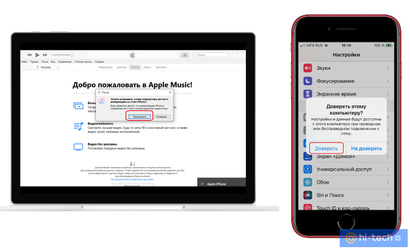
Для того чтобы сделать бэкап на ПК:
- Скачайте и установите на компьютер программу iTunes. (Для macOS Catalina и более поздних версий используйте программу Finder).
- Подключите смартфон к ПК с помощью кабеля USB, выдайте доступ к информации на устройстве Apple, а затем подтвердите запрос на подключение, нажав «Доверять этому компьютеру» на экране смартфона.
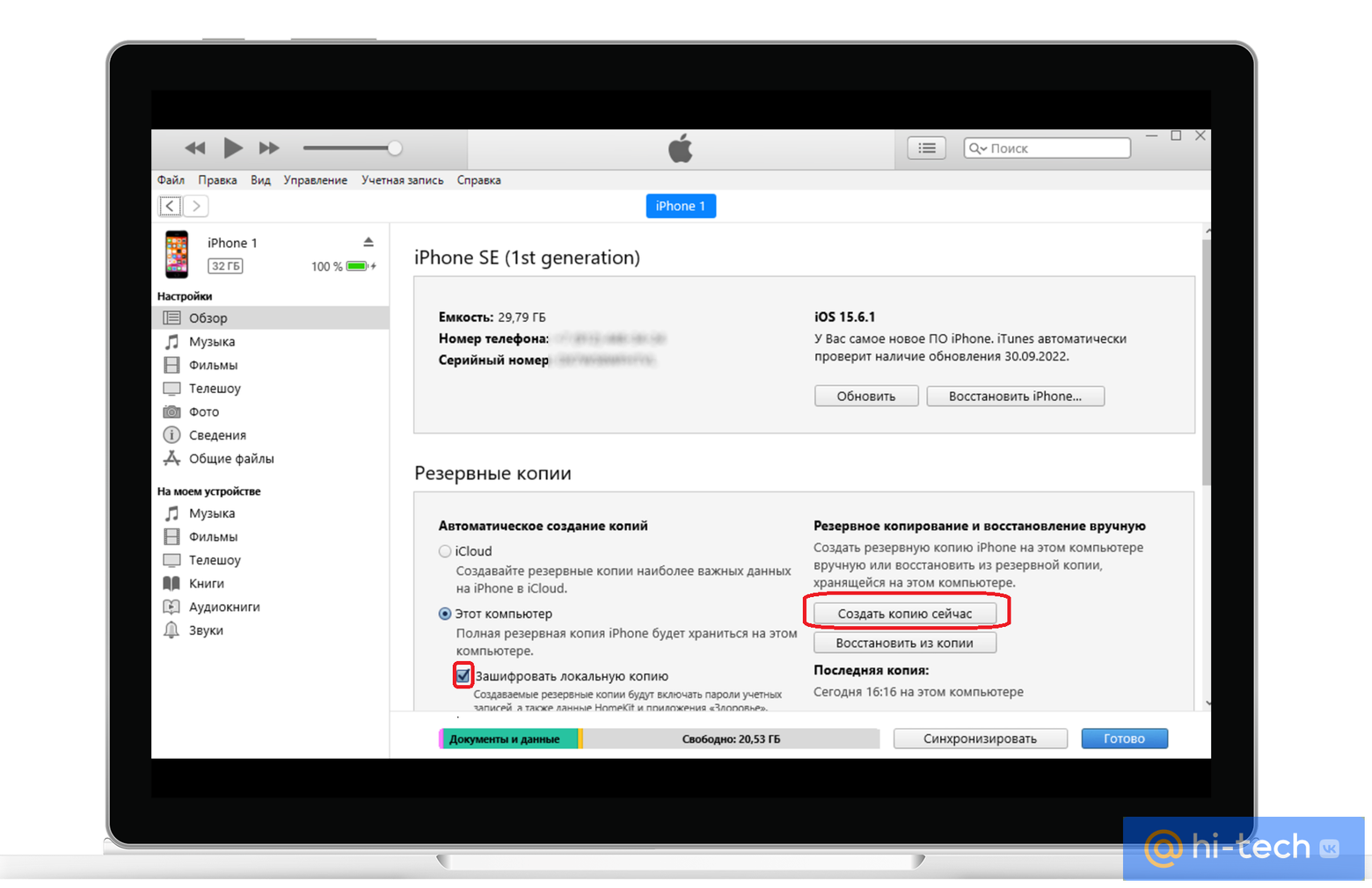
- Нажмите на значок с изображением своего устройства в левом верхнем углу окна айтюнс и кликните по пункту «Обзор» на боковой панели программы.
- Дождитесь окончания процесса синхронизации.
- В блоке «Резервные копии» выберете «Этот компьютер» в качестве места хранения и кликните «Создать копию сейчас». Если вы хотите, чтобы резервная копия, помимо основной информации, содержала данные паролей, а также приложений Здоровье и HomeKit, отметьте чекбокс «Зашифровать локальную копию».
- По окончании процесса нажмите «Готово».
Как создать резервную копию через iCloud?
- Подключите ваш смартфон от Apple к сети Wi-Fi.
- Откройте «Настройки», кликните по своему имени в самом верху страницы.
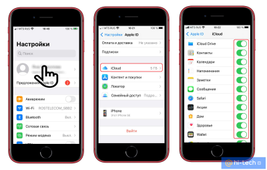
- Перейдите в пункт меню «iCloud».
- Пролистайте экран вниз и убедитесь, что переключатели напротив всех необходимых для копирования информации пунктов активированы.
- Перейдите в пункт «Резервная копия в iCloud» и удостоверьтесь, что ползунок напротив резервного копирования активирован. Он отвечает за автоматическое создание резервных копий на вашем устройстве, когда оно заблокировано, подключено к зарядке и сети Wi-Fi.
- Кликните «Создать резервную копию» и убедитесь, что время последнего резервного копирования изменилось на текущее.
Как удалить все данные с iPhone?
После создания бэкапа можно приступать к полному сбросу данных. Если процедура выполняется в связи с продажей, то также потребуется удалить из операционной системы iOS всю личную информацию. Для этого первым делом отключаем функцию «Найти iPhone». Действие необходимо для того, чтобы полностью отвязать ваш смартфон от учетной записи.
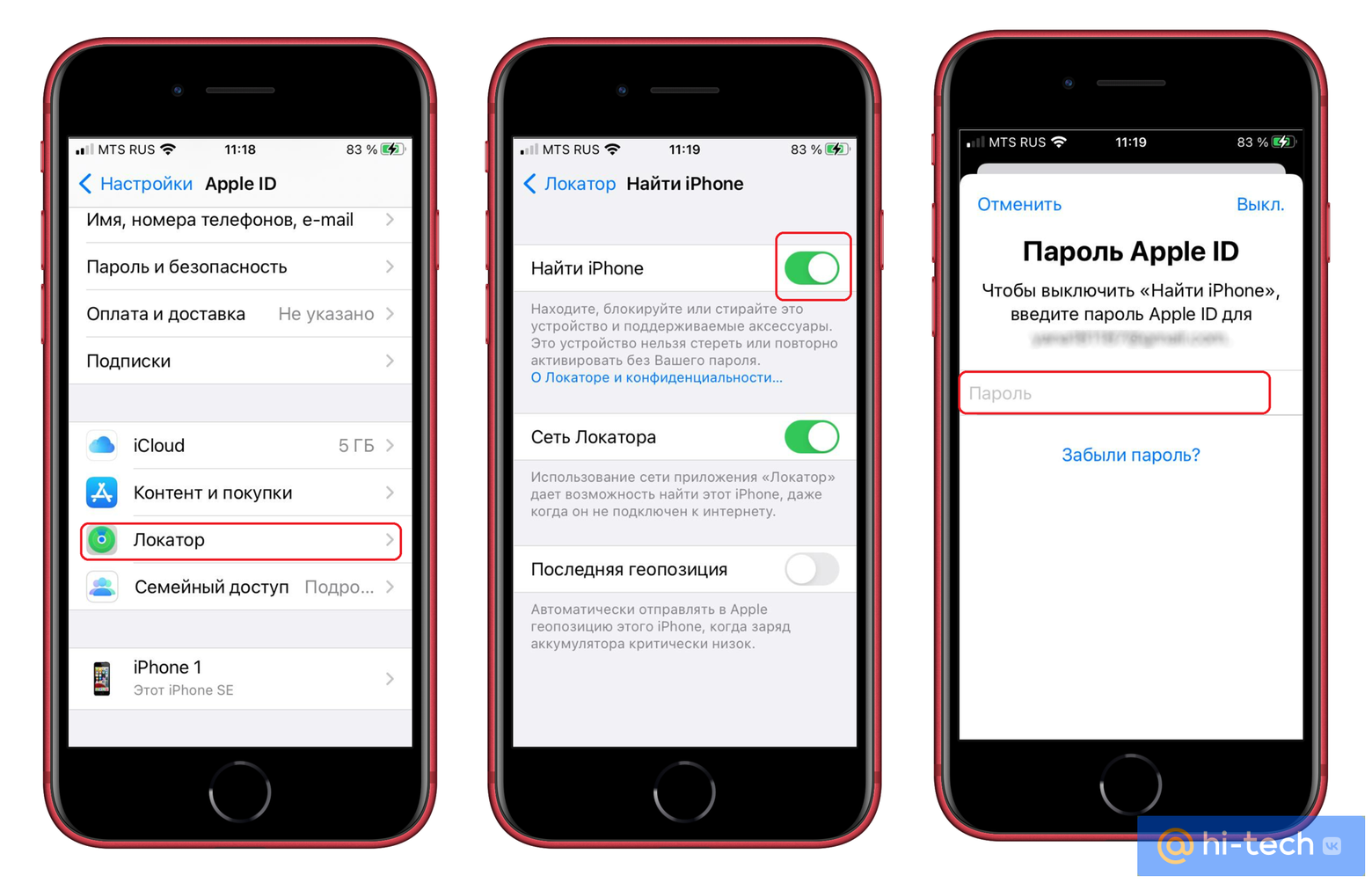
Для этого:
- Переходим в Настройки → Имя пользователя→ Локатор.
- Деактивируем переключатель напротив надписи «Найти iPhone».
- Вводим пароль от Apple ID и жмем «Выключить».
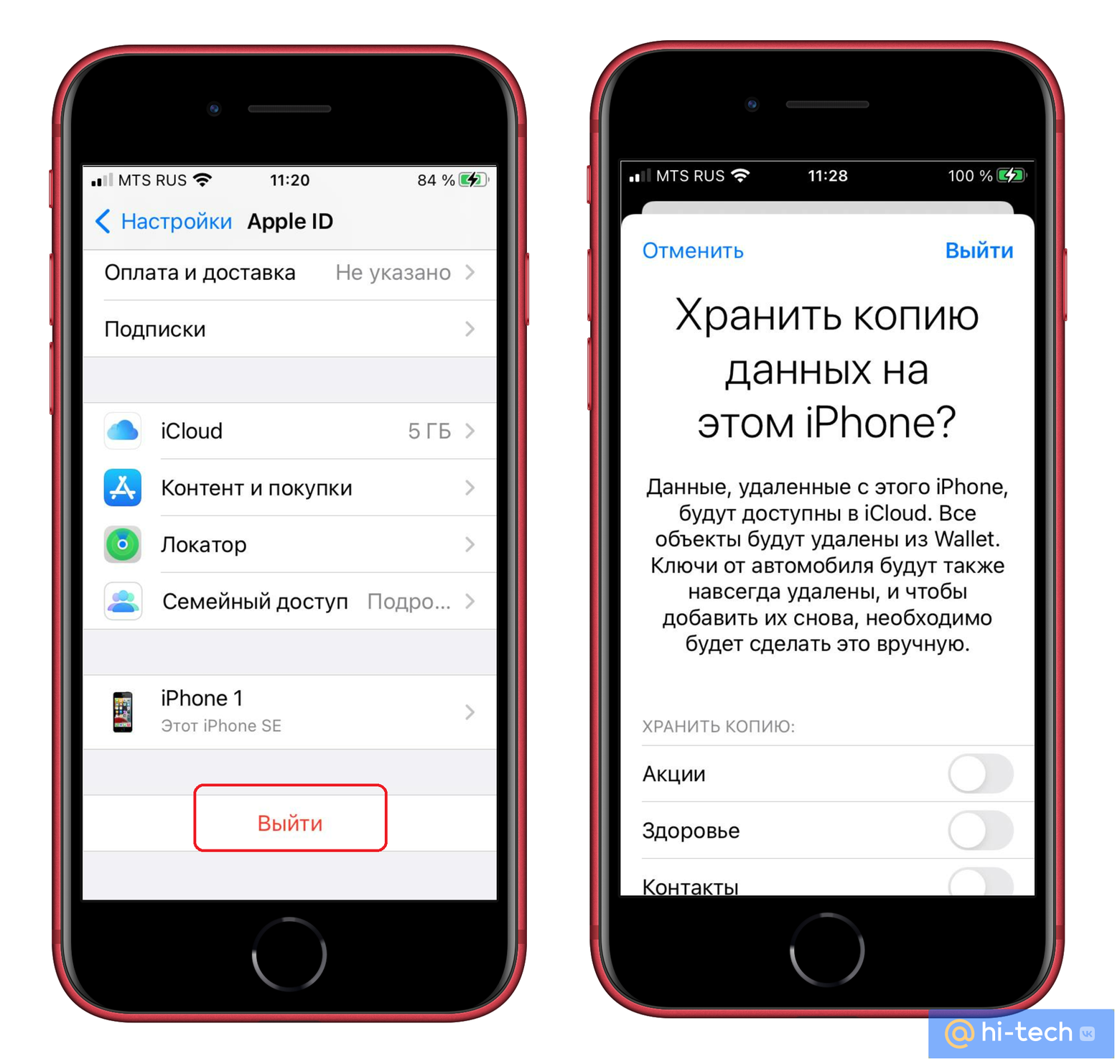
Следующим действием потребуется выйти из своей учетной записи. Для этого возвращаемся на один шаг назад и листаем экран до конца вниз. Жмем «Выйти». Система iOS спросит вас, нужно ли хранить данные на этом устройстве. Если восстановление делается для переноса информации на новый iPhone или в связи с продажей, оставляем переключатели неактивными. Жмем «Выйти». Это действие позволит выйти из Apple ID старого владельца и удалить всю личную информацию с устройства. После этого можно полностью сбросить смартфон.
Внимание! Все описанные действия в этой инструкции могут привести к необратимым последствиям. Вернуть информацию на смартфон после сброса к заводским настройкам вы сможете только при правильно выполненном бэкапе.
No1. Как восстановить устройство из меню телефона?
Первый способ восстановить смартфон от Apple скрыт в меню гаджета, поэтому, пожалуй, – самый простой из всех. Он позволяет восстановить устройство кнопками из меню без использования стороннего софта или компьютера, и пригодится в том случае, когда необходимо стереть информацию перед продажей или восстановить нормальную работу смартфона после смены прошивки. Однако предполагает, что владелец гаджета точно помнит свой пароль от айклауд.
Чтобы восстановить устройство без компьютера:
- Запустите программу айтюнс или Finder в зависимости от версии ОС.
- Подключите смартфон к компьютеру или ноутбуку с помощью USB и представьте ему доступ к информации на смартфоне.
- Подтвердите запрос на подключение, нажав «Доверять этому компьютеру» на экране iPhone или iPad.
- Откройте «Локатор» и отключите параметр «Найти iPhone» в настройках смартфона.
- В блоке с основной информацией о вашем смартфоне кликните «Восстановить iPhone».
- Подтвердите действие, нажав кнопку «Восстановить» во всплывающем окне.
No2. Как восстановить iPhone с помощью iTunes?
- Запустите программу айтюнс или Finder в зависимости от версии ОС.
- Подключите смартфон к компьютеру или ноутбуку с помощью USB и представьте ему доступ к информации на смартфоне.
- Подтвердите запрос на подключение, нажав «Доверять этому компьютеру» на экране iPhone или iPad.
- Откройте «Локатор» и отключите параметр «Найти iPhone» в настройках смартфона.
- В блоке с основной информацией о вашем смартфоне кликните «Восстановить iPhone».
- Подтвердите действие, нажав кнопку «Восстановить» во всплывающем окне.
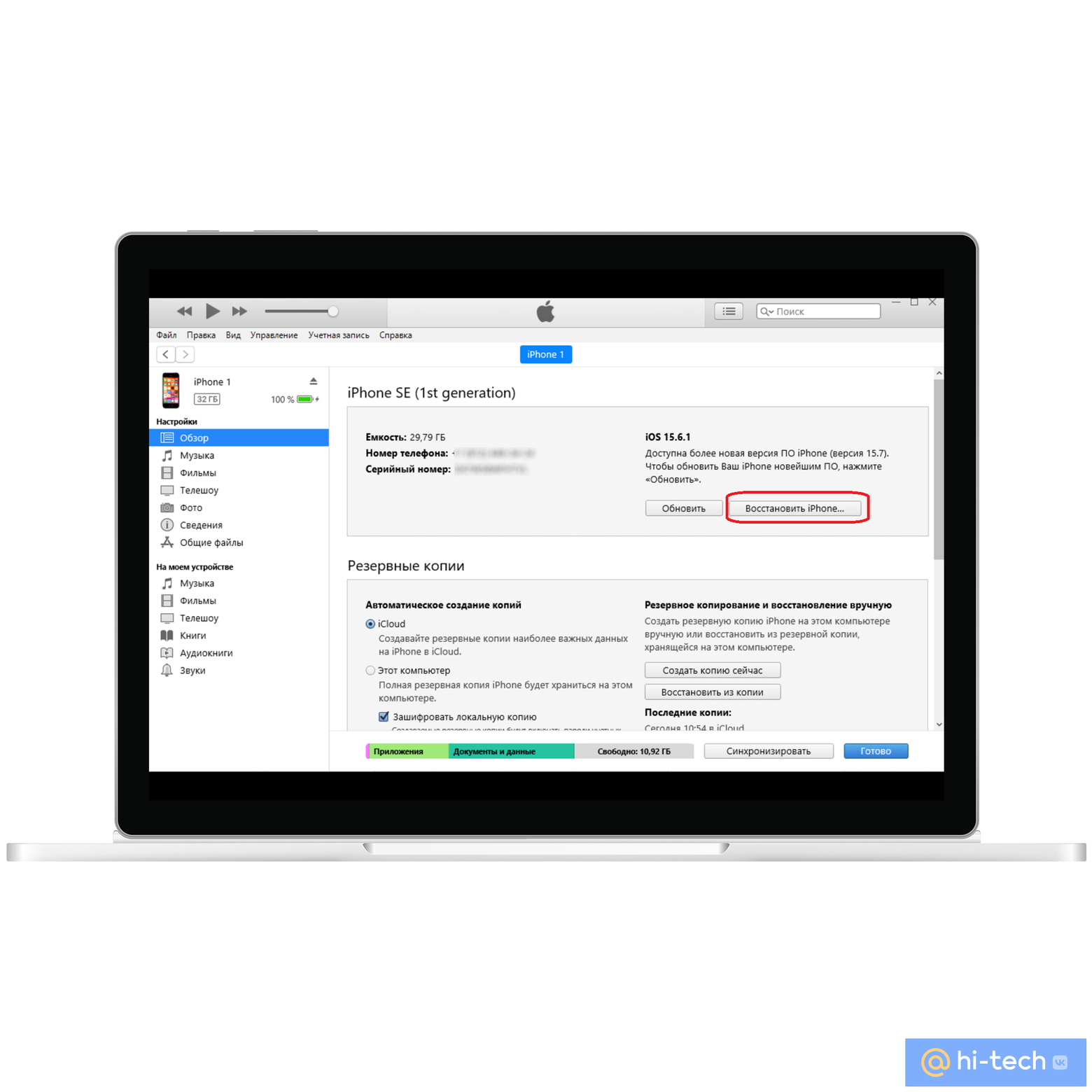
Телефон вернется к первоначальному состоянию, а также на него будет загружена последняя версия iOS.
No3. Как восстановить iPhone в режиме DFU?
Если ваш смартфон имеет серьезные проблемы в программной части, не реагирует на нажатия или не включается, восстановить его можно с помощью программы iTunes (Finder) и режима Recovery (DFU).
Чтобы сбросить его кнопками:
- Подключите iPhone к компьютеру или ноутбуку с помощью USB.
- Откройте программу iTunes или Finder на компьютере.
- Войдите в режим восстановления.
На iPhone 6s и более ранних моделях: одновременно зажмите и удерживайте клавишу «Домой» и кнопку питания.
Также войти в режим восстановления в один клик и исправить всевозможные ошибки в работе операционной системы позволяет популярная программа Tenorshare ReiBoot для Windows и МАС.(Стоимость годовой лицензии от 35.95 до 49.95$)
- Когда на экране смартфона появится фирменная заставка режима DFU, вернитесь в программу iTunes и нажмите «Восстановить» во всплывающем окне.

В этом случае iPhone также будет сброшен, а на устройство будет установлена последняя версия iOS.
No4. Как восстановить айфон без пароля?
Если вы забыли пароль от iPhone, но при этом ранее уже были авторизованы в своем iCloud на другом устройстве, то сбросить гаджет от Apple можно удаленно с помощью отпечатка пальцев. Таким способом можно не только восстановить iPhone без пароля, но и также отвязать его от айклауд. Этот же метод поможет вам в случае утери или кражи устройства.
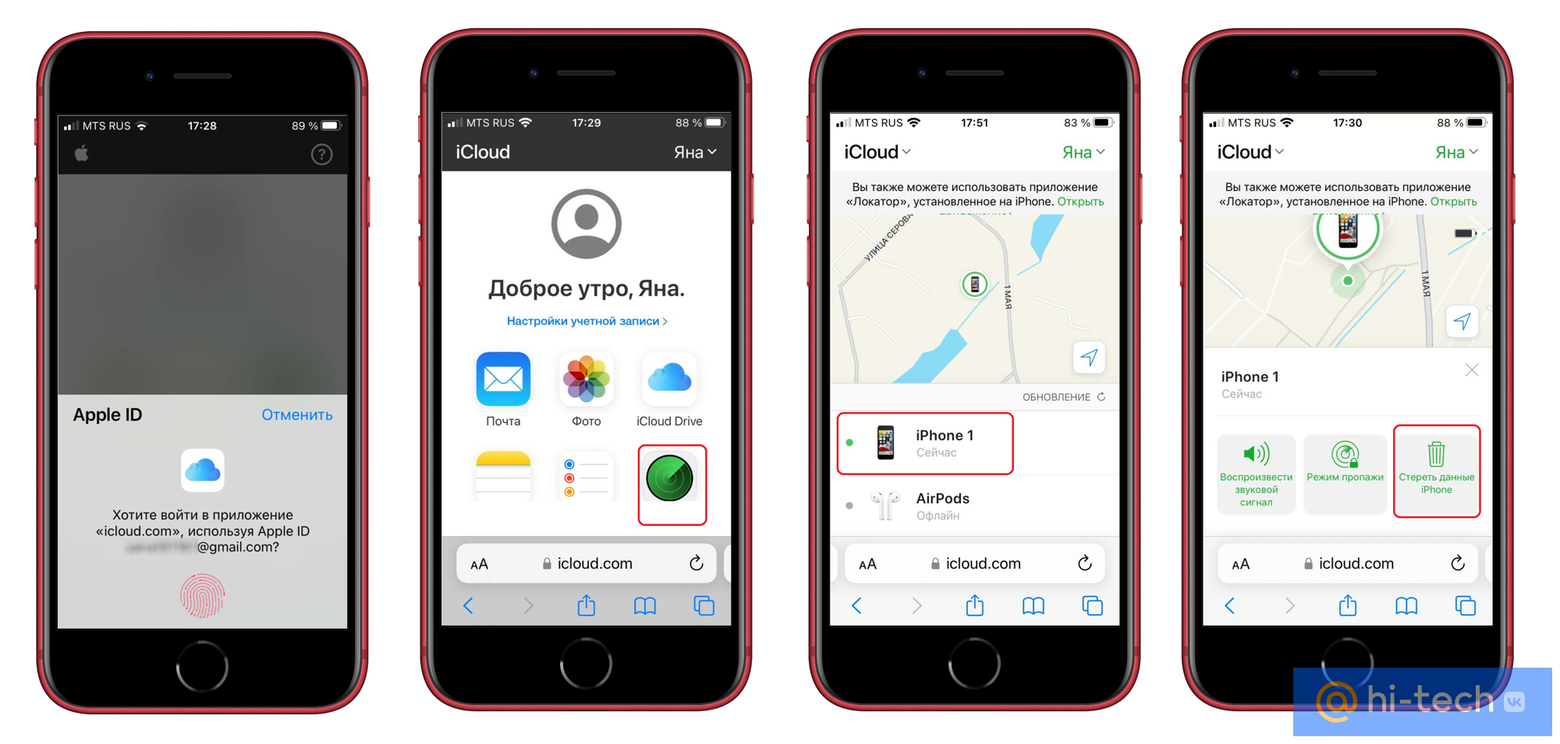
- Перейдите на icloud.com и авторизуйтесь с помощью отпечатка пальцев;
- На следующем экране нажмите на значок «Локатор»
- Подождите, когда местоположение вашего устройства будет определено, и кликните по пиктограмме с изображением вашего смартфона.
- В выпадающем меню выберите «Стереть iPhone» и следуйте инструкции на экране.
Важно! Если iPhone на момент сброса находился в режиме онлайн, удаление данных начнется сразу после выполнения вышеописанных шагов. В том случае, если устройство было оффлайн, очистка данных начнется в момент следующего подключения в сети.
Что еще можно стереть в смартфоне без полного восстановления к заводским настройкам?
Если наблюдаются только частичные проблемы в работе гаджета и вы не хотели бы полностью его сбрасывать, можно прибегнуть к выборочному сбросу.
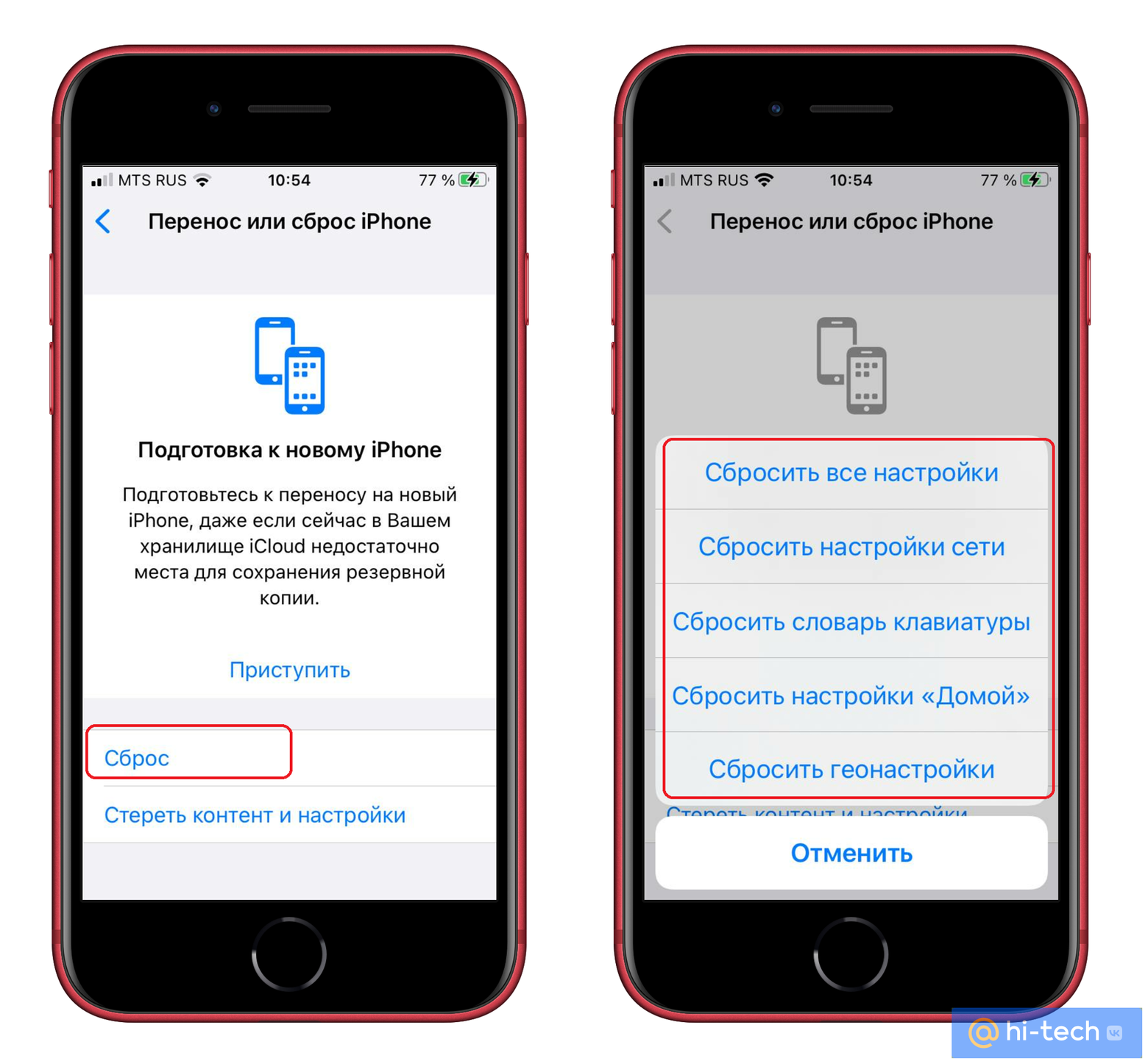
Для этого:
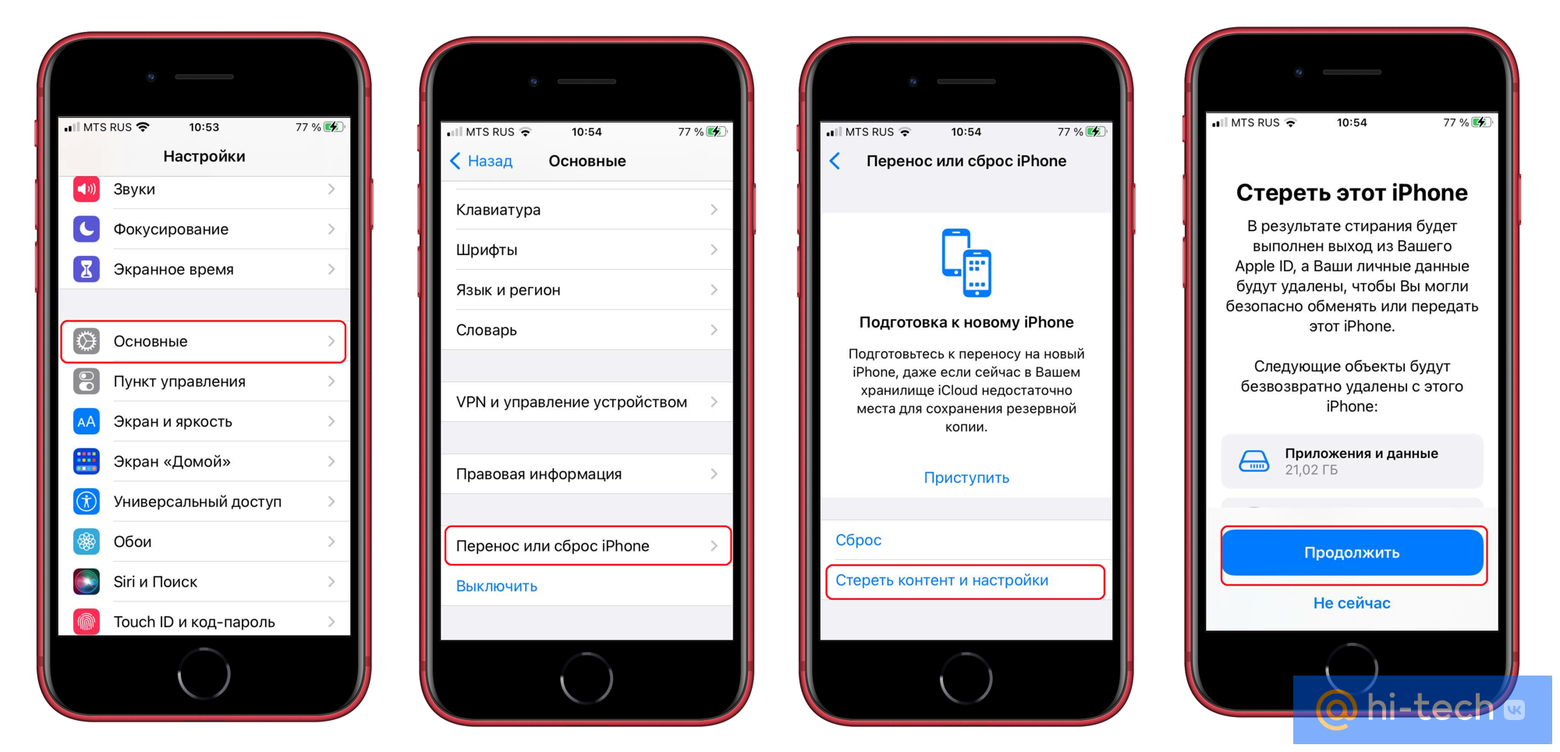
- Перейдите в настройки → Основные.
- Пролистайте экран вниз и выберете «Перенос или сброс iPhone».
- Выберите «Сброс». На экране отобразится 5 вариантов для восстановления.
«Сбросить все настройки». При выборе этого параметра с устройства удаляются все ручные настройки. Медиафайлы и приложения пользователя не затрагиваются.
«Сбросить настройки сети». Этот вариант сбросит информацию о сети и операторе, удалит пароли Wi-Fi, а также очистит все временные файлы и кэш.
«Сбросить словарь клавиатуры». Выберите этот параметр, если вы заметили проблемы при наборе текста или появилась необходимость откатить пользовательский словарь автозамены.
«Сбросить настройки “Домой”» (макет главного экрана). Этот параметр отвечает за восстановление главного экрана и возвращает расположение иконок на рабочем столе к первозданному виду.
«Сбросить геонастройки» (местоположение и конфиденциальность). При выборе этого пункта отзываются все выданные ранее разрешения на использование геопозиции и конфиденциальности.
Теперь вы знаете, как восстановить айфон до заводских настроек, когда гаджет ведет себя странно, а также — как сделать правильный бэкап перед продажей. Описанные в статье действия позволят вам не потерять личную информацию и вернуть вашему гаджету состояние нового телефона.
Это тоже интересно
- Как скачать видео с Ютуба в 2022 году
- Что сделать, чтобы ваш смартфон больше никогда не тормозил
- Секретный способ быстро очистить кэш в телефоне
Что будет, если сбросить настройки на iPhone
Сброс настроек может привести к разным последствиям от удаления только настроек до полной очистки устройства.
Процедура возврата к заводским настройкам, или сброс всегда вызывает вопросы у пользователей. Ведь у каждого производителя смартфонов могут быть свои нюансы. Поэтому пользователей интересует, сохранится ли контент, приложения, номера телефонов и другая личная информация. Будет обидно потерять весь фотоархив или адресную книгу в случае чего. Так что прежде чем выполнять сброс всегда лучше заранее уточнить последствия этого действия.
В iPhone есть несколько разных вариантов сброса до заводских настроек. В зависимости от варианта и определяется, будут ли удалены все или какие-то определенные настройки, либо контент. Зайдите в меню и выберите пункт «Основные». Далее пролистайте ниже и нажмите на «Сброс». Откроется новый экран со множеством опций.
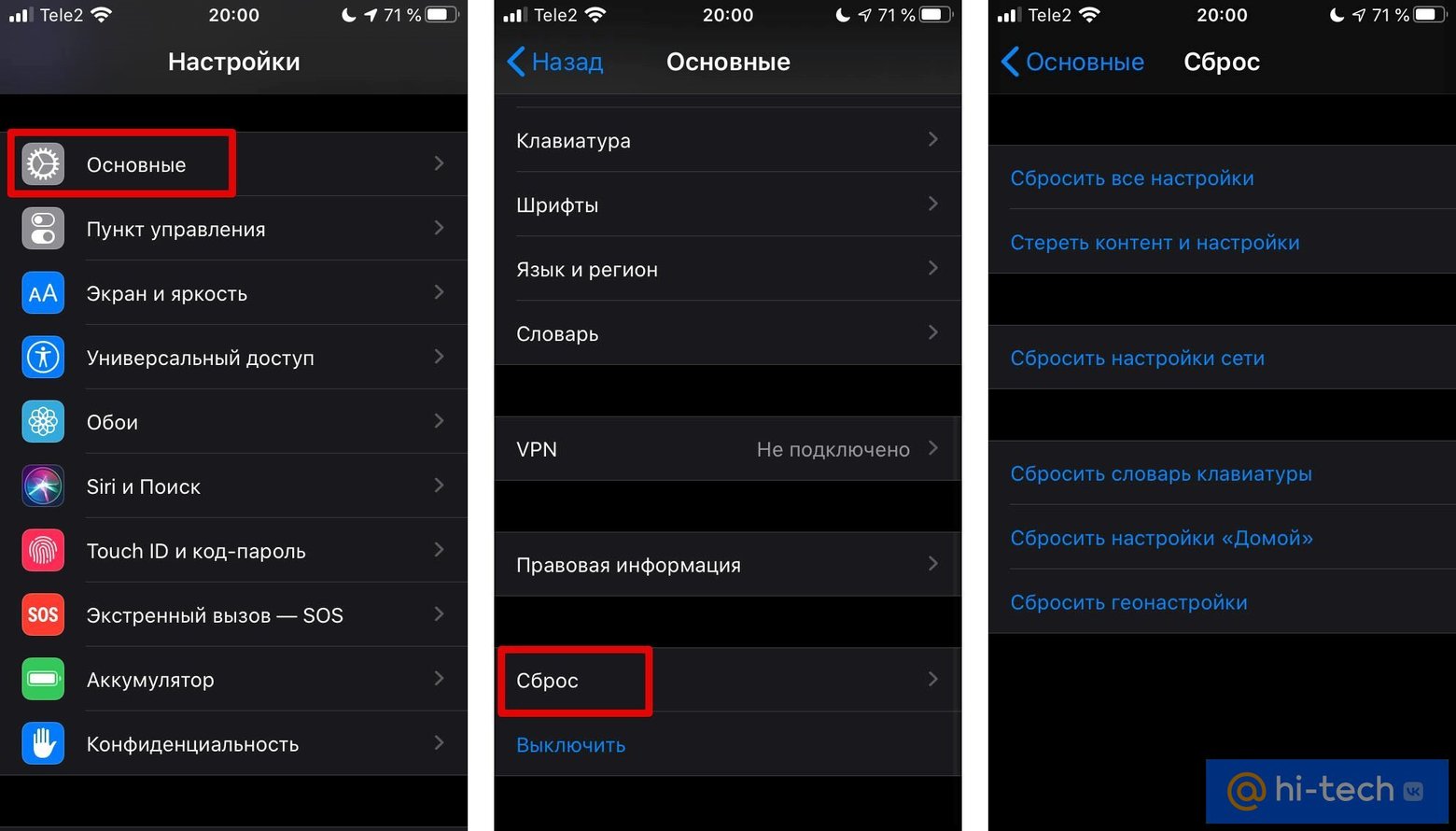
Сбросить все настройки. Как уже понятно из названия, в этом случае будут удалены только настройки. Сюда входят сетевые настройки, словари клавиатуры, настройки экрана «Домой», карты Apple Pay. При этом ваши файлы останутся на устройстве.
Стереть контент и настройки. Этот вариант стирает все, что есть на смартфоне. После перезагрузки устройство нужно будет настроить как новое или же восстановить из резервной копии.
Сбросить настройки сети. Сюда входит удаление всех сетей Wi-Fi, сброс настроек VPN, а также имени устройства.
Сбросить словарь клавиатуры. Безобидный вариант, так как он удаляет только слова, которые вы добавили самостоятельно. При написании слов обычно выскакивает подсказка, если она неверная и вы отклоняете ее, то новое слово попадает в словарь.
Сбросить настройки «Домой». Если воспользоваться этим вариантом, то все приложения вернутся в расположение по умолчанию. То есть сортировка иконок полностью сбросится. Стандартные приложения вернутся на свои места, а сторонние будут рассортированы по алфавиту.
Сбросить геонастройки. В этом случае произойдет сброс всех настроек по использованию приложениями геоданных. То есть вам придется снова выдавать разрешение приложениям на использование вашей геопозиции.
Что будет, если сбросить iPhone через iTunes
В iTunes сброс происходит несколько иначе. Сбросить все настройки, удалить контент, а также установить последнюю версию операционной системы можно через функцию «Восстановить iPhone».
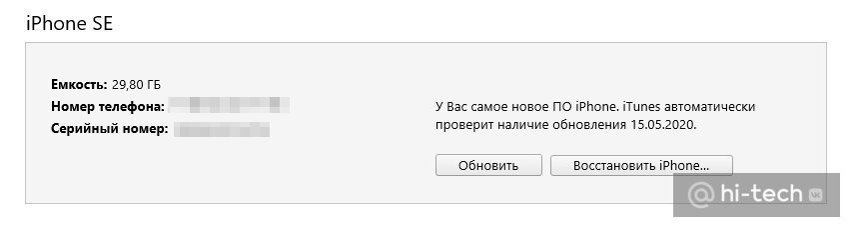
Здесь уже никаких вариантов нет. После завершения процедуры вы сможете настроить устройство как новое.