Как записывать изображение с экрана Mac
С помощью функции «Снимок экрана» или проигрывателя QuickTime Player можно делать видеозапись всего экрана или только выбранной его части.
Использование панели инструментов для создания снимков экрана
 Чтобы просмотреть панель инструментов для создания снимков экрана, нажмите одновременно эти три клавиши: Shift, Command и 5. На экране появятся элементы управления для записи всего экрана, записи выбранной части экрана или создания снимка экрана.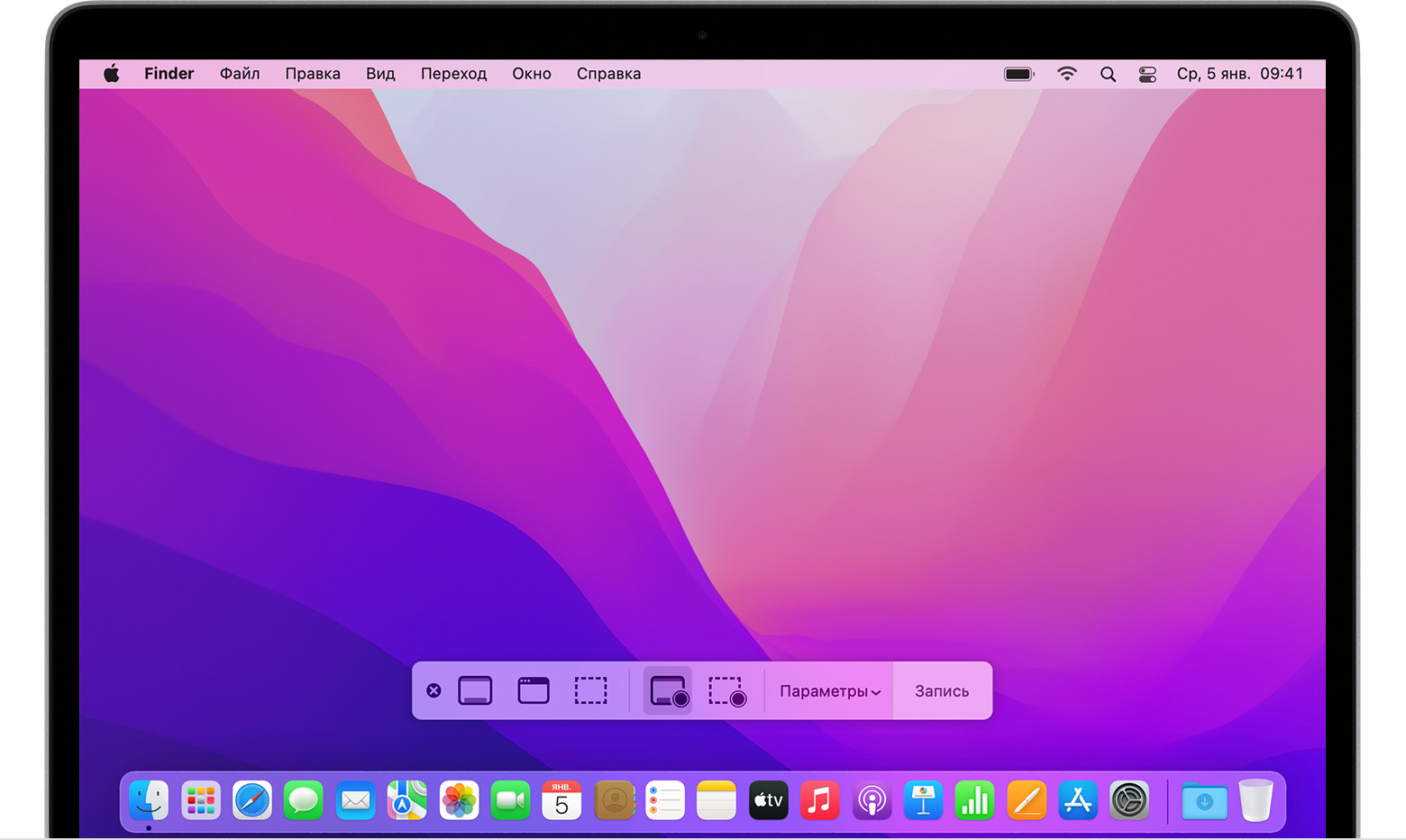
Использование QuickTime Player
- Откройте QuickTime Player из папки «Программы» и в строке меню выберите «Файл» > «Новая запись экрана».
- Если вы видите экранные элементы управления, описанные выше, выполните следующие действия.
- Если вы видите окно «Запись экрана», описанное ниже, выполните следующие действия.
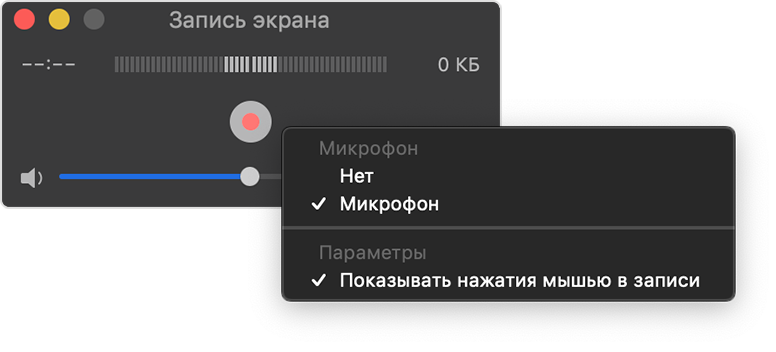
- Прежде чем начать запись, вы можете нажать стрелку рядом с кнопкой «Запись» чтобы изменить настройки записи:
- Чтобы записать голос или другой звук вместе с изображением с экрана, выберите нужный микрофон. Чтобы отрегулировать звук во время записи, переместите ползунок громкости. Если вы слышите эхо, уменьшите громкость или используйте наушники с микрофоном.
- Чтобы при нажатии вокруг курсора мыши отображался черный кружок, выберите пункт «Показывать нажатия мышью в записи».
- Чтобы начать запись, нажмите кнопку «Запись» а затем выполните одно из следующих действий.
- Щелкните в любом месте экрана для записи всего экрана целиком.
- Если нужно записать только часть экрана, переместите курсор мыши для выделения требуемой области и нажмите кнопку «Начать запись» внутри области.
- Чтобы остановить запись, нажмите кнопку «Остановить» в строке меню или используйте сочетание клавиш Command + Control + Esc (Escape).
- После остановки записи приложение QuickTime Player автоматически откроет получившуюся видеозапись. Вы сможете воспроизвести, отредактировать видеозапись или поделиться ею с друзьями.
Дополнительная информация
- Панель инструментов для создания снимков экрана доступна в macOS Mojave или более поздней версии.
- При автоматическом сохранении записи компьютер Mac использует имя «Запись экрана дата в время.mov».
- Чтобы отменить запись, нажмите клавишу Esc перед нажатием кнопки записи.
- Вы можете открывать записи экрана в QuickTime Player, iMovie и других приложениях для редактирования и просмотра видео.
- Некоторые приложения могут не позволять записывать свои окна.
- Узнайте, как записать экран на iPhone, iPad и iPod touch.
Дата публикации: 12 января 2024 г.
How to record the screen on your Mac
You can use Screenshot or QuickTime player to make a video recording of the entire screen or just a selected portion of it.
Use the Screenshot toolbar
To view the Screenshot toolbar, press these three keys together: Shift, Command, and 5. You will see onscreen controls for recording the entire screen, recording a selected portion of the screen, or capturing a still image of your screen: 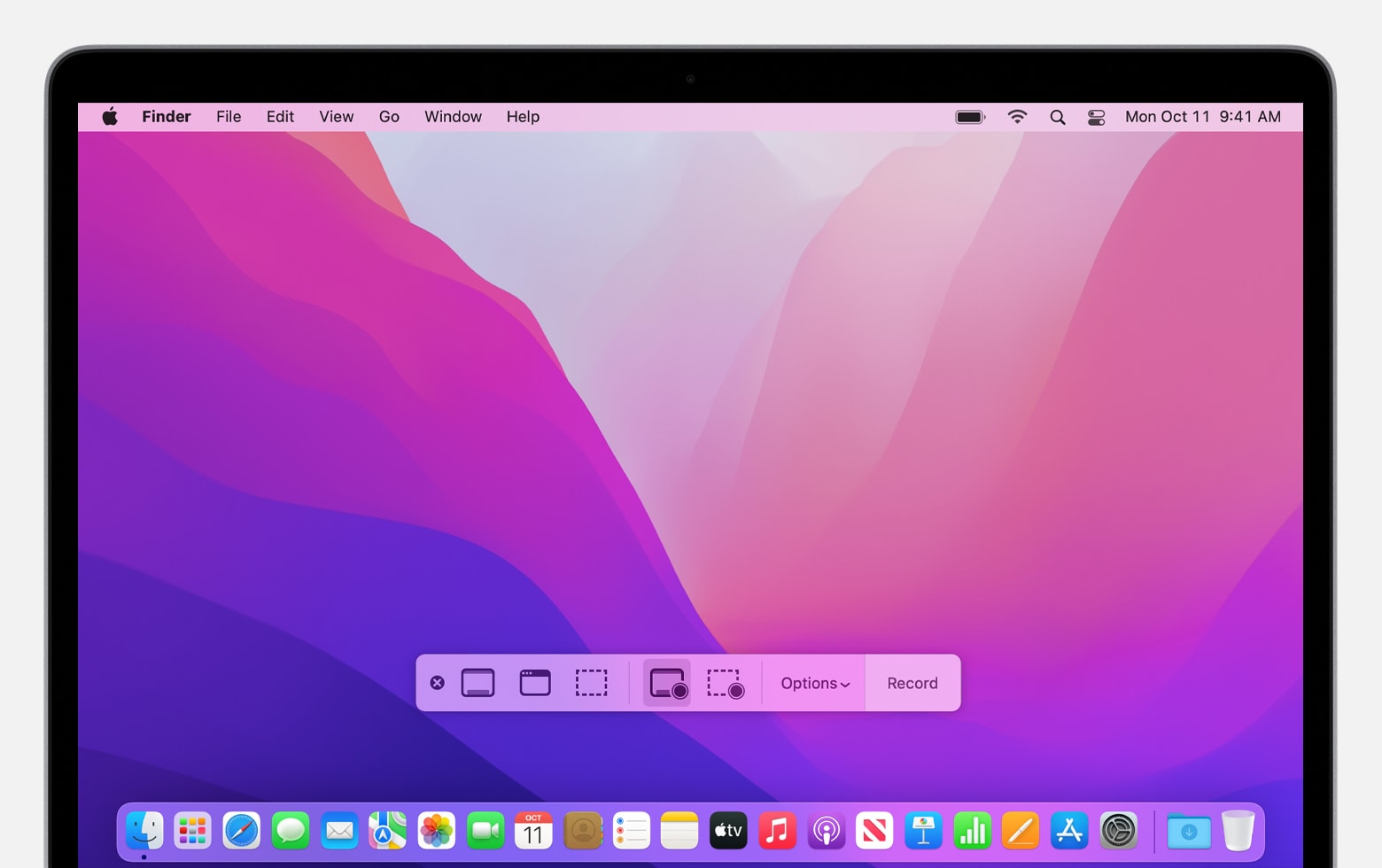
Use QuickTime Player

- Open QuickTime Player from your Applications folder, then choose File > New Screen Recording from the menu bar.
- If you see the onscreen controls described above, follow those steps.
- If you see the Screen Recording window described below, follow those steps.
- Before starting your recording, you can click the arrow next to the Record button to change the recording settings:
- To record your voice or other audio with the screen recording, choose a microphone. To monitor that audio during recording, adjust the volume slider. If you get audio feedback, lower the volume or use headphones with a microphone.
- To show a black circle around your pointer when you click, choose Show Mouse Clicks in Recording.
- To start recording, click the Record button and then take one of these actions:
- Click anywhere on the screen to begin recording the entire screen.
- Or drag to select an area to record, then click Start Recording within that area.
- To stop recording, click the Stop button in the menu bar, or press Command-Control-Esc (Escape).
- After you stop recording, QuickTime Player automatically opens the recording. You can now play, edit, or share the recording.
Learn more
- The Screenshot toolbar is available in macOS Mojave or later.
- When saving your recording automatically, your Mac uses the name ”Screen Recording date at time.mov”.
- To cancel making a recording, press the Esc key before clicking to record.
- You can open screen recordings with QuickTime Player, iMovie, and other apps that can edit or view videos.
- Some apps might not let you record their windows.
- Learn how to record the screen on your iPhone, iPad, or iPod touch.
Published Date: January 12, 2024
Thanks for your feedback.
Как найти и использовать устройства записи скрытых экранов для ПК / Mac / iOS / Android
Сегодня производители внедрили множество утилит и функций в цифровые устройства. Скрытый экран рекордер, например, является важной функцией на компьютере и мобильном телефоне. Однако, как следует из названия, функция обычно отключена и скрыта по умолчанию. Это руководство покажет вам, как найти секретный рекордер экрана в Windows 10/7, Mac OS X / 11/12, iOS 11 и новее, а также Android 10. Так что вы можете снимать все на своем экране без стороннего программного обеспечения.

- Часть 1. Скрытые экранные рекордеры на ПК / Mac / iPhone / Android
- Часть 2: лучший секретный рекордер экрана для ПК и Mac
- Часть 3. Как тайно записывать экран онлайн
- Часть 4. Часто задаваемые вопросы о записи экрана в тайне
Часть 1. Скрытые экранные рекордеры на ПК / Mac / iPhone / Android
Windows 10: игровая панель
Во-первых, Game DVR — это функция записи игр на Xbox One. Когда вышла Windows 10, Microsoft ввела эту функцию в систему. Так что вы можете использовать скрытый экран рекордер напрямую.
- 1. Запись игрового процесса и экран.
- 2. Сохраните запись экрана в MP4.
- 3. Сделайте скриншоты во время записи.
Как использовать Hidden Screen Recorder в Windows 10
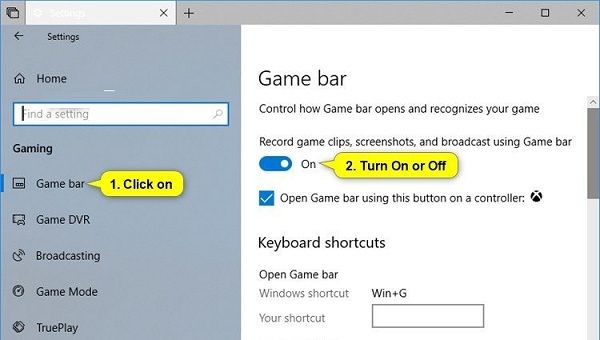
Шаг 1 : Открыть Настройки от Start меню и выберите Игры , Затем включить Game Bar .
Шаг 2 : Дойдите до экрана, который хотите записать, и нажмите Win + G клавиши для запуска скрытого экрана рекордера.

Шаг 3 : При появлении запроса проверьте Да это игра , Затем нажмите Запись кнопку.
Шаг 4 : Удар Stop значок, чтобы сохранить запись в видео библиотеке.
Мак: QuickTime
QuickTime Это встроенный медиаплеер на Mac, но вы можете получить много полезных функций, включая запись экрана. Что еще более важно, он может записывать экран iPhone через AirPlay.
- 1. Записывайте аудио вместе с видео.
- 2. Просмотр записи с помощью медиаплеера.
- 3. Сохраните записи экрана в MOV, MP4 и т. Д.
Как сделать запись экрана на Mac
Шаг 1 : Откройте QuickTime и выберите Новая экранная запись in Файл меню.
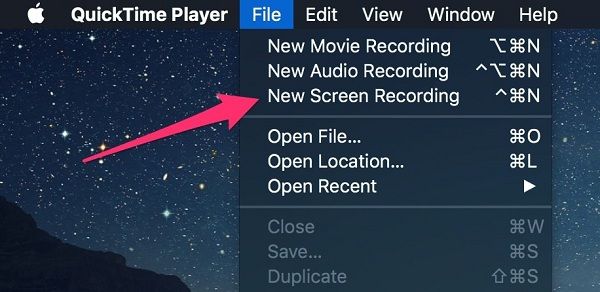
Шаг 2 : Нажмите значок стрелки и выберите источник звука. Затем установите Качество и другие варианты.
Шаг 3 : Нажмите Запись кнопку, откройте экран для записи и нажмите Начать запись , Когда это будет сделано, нажмите Stop кнопку.
Windows 7: средство записи проблемных шагов
Проблема Шаги Recorder не является обычным рекордером экрана для пользователей Windows 7. Он может записать некоторые проблемы на вашем рабочем столе и сохранить его как архив. Тем не менее, он не может записывать видео или фильмы.
- 1. Запись экрана плавно.
- 2. Добавить комментарий к записи экрана.
- 3. Нет ограничений на длину записи.
Как использовать Secret Screen Recorder в Windows 7
Шаг 1 : Найти Problem Steps Recorder от Аксессуары in Start меню.
Шаг 2 : Нажмите Начать запись кнопка, чтобы начать захват вашего экрана.
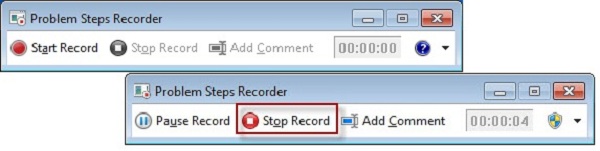
Шаг 3 : Когда он закончится, нажмите Остановить запись чтобы сохранить его в виде файла ZIP.
Внимание : Секретный рекордер экрана не может записывать популярные видео, игровой процесс и многое другое.
iPhone: запись экрана iOS
Начиная с iOS 11, Apple представила функцию записи экрана в iPhone. Это означает, что вы можете просто использовать скрытый экран рекордер. Однако он работает только для приложений, поддерживаемых ReplayKit.
- 1. Экран записи на iOS 11 и позже.
- 2. Поддержка записи с камеры.
- 3. Сохраните записи в приложении Фотографии.
Как использовать Hidden Screen Recorder на iPhone
Шаг 1 : Идти к Настройки приложение, нажмите Центр управления и нажмите значок рядом с Экранная запись .
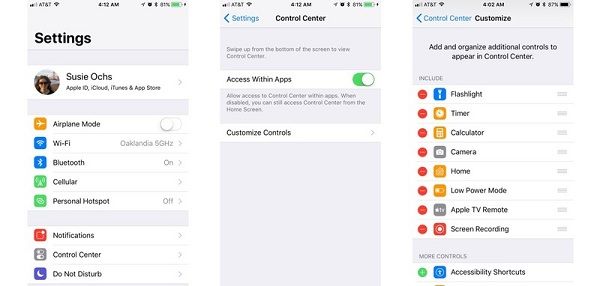
Шаг 2 : Найдите Центр управления , найдите и коснитесь Screen Recorder значку.
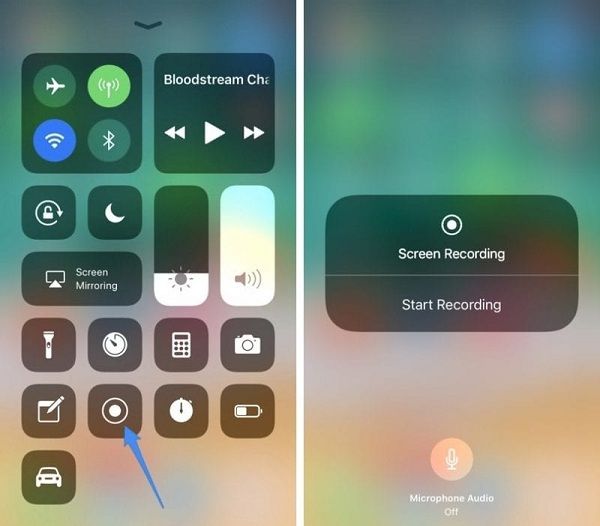
Шаг 3 : При появлении запроса нажмите Начать запись и переключитесь на экран, который вы хотите записать немедленно. Один раз нажмите Stop значок, запись будет сохранена в фотографии.
Android 10: средство записи экрана
Google интегрировал функцию записи экрана в бета-версию Android 10, но затем удалил ее в официальной системе. К счастью, некоторые производители хранят скрытый экран рекордера, например LG и Samsung.
- 1. Доступно для телефонов Samsung и LG.
- 2. Запись экрана без компьютера.
- 3. Легко использовать.
Как тайно записать экран на Android 10
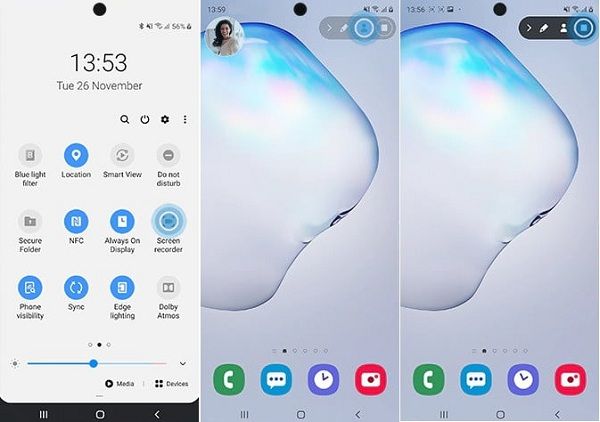
Шаг 1 : Проведите дважды по панели уведомлений, чтобы открыть Быстрые настройки панели.
Шаг 2 : Выбрать Экранная запись на LG и Screen Recorder на самсунг.
Шаг 3 : Если вы хотите записать экран, нажмите Start кнопку, и она начнется после обратного отсчета.
Часть 2: лучший секретный рекордер экрана для ПК и Mac
У скрытых экранных рекордеров есть свои недостатки. Например, Game Bar не может захватить веб-камеру. AnyMP4 Screen Recorder является гибкой альтернативой скрытым устройствам записи экрана.
Ключевые особенности Best Secret Screen Recorder
- 1. Запишите экран с системным звуком или микрофоном.
- 2. Добавить веб-камеру для записи экрана в режиме реального времени.
- 3. Предлагайте обширные пользовательские опции для продвинутых пользователей.
Бесплатная загрузка Для Windows
Бесплатная загрузка Для macOS
Как использовать Secret Screen Recorder
Шаг 1 : Установить секретный экран рекордер
Запустите лучший секретный рекордер экрана после установки его на ПК. Есть другая версия для Mac. Выбирать Видеомагнитофон открыть основной интерфейс.
Функции : Чтобы получить пользовательские параметры, нажмите Настройки значку.
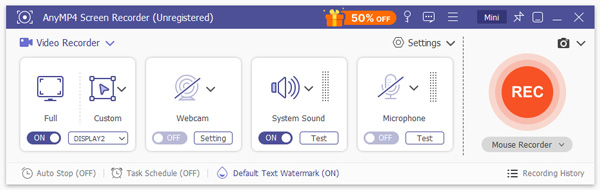
Шаг 2 : Запись экрана тайно
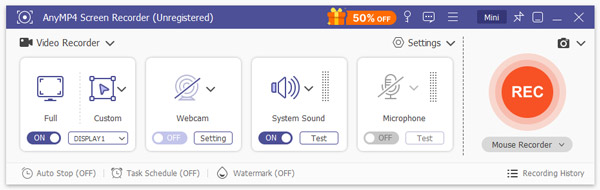
включать Блок с механическими кнопками и установите область записи. Затем выберите источник звука, например, Звуковая система и Микрофон , Чтобы добавить свои реакции, включите Веб-камера ; в противном случае отключите его. щелчок REC кнопка, чтобы начать запись секретного экрана.
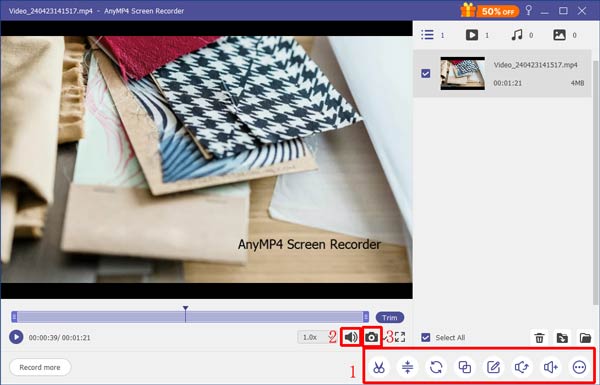
Шаг 3 : Просмотр и сохранение записи экрана
Нажмите Stop кнопку, когда запись экрана завершена. Затем просмотрите его в окне предварительного просмотра. Наконец, нажмите Save. кнопку.
Часть 3. Как тайно записывать экран онлайн
AnyMP4 Бесплатный онлайн рекордер экрана это секретный экран рекордер онлайн. Он прост в использовании и не требует установки.
Основные характеристики Best Secret Screen Recorder Online
- 1. Запись экрана онлайн без установки.
- 2. Абсолютно бесплатно для использования.
- 3. Нет ограничений на продолжительность записи экрана.
Как сделать запись экрана тайно онлайн
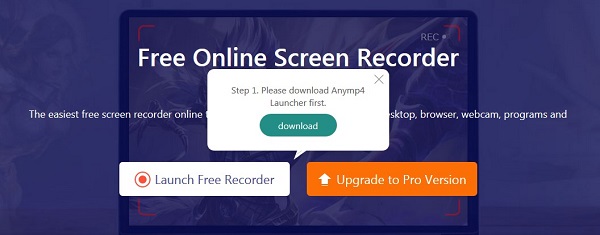
Шаг 1 : Откройте https://www.anymp4.com/free-online-screen-recorder/ в браузере и нажмите Запустить бесплатный рекордер чтобы получить пусковую установку.
Шаг 2 : Включить или отключить Блок с механическими кнопками , Веб-камера , Системный звук и Микрофон в соответствии с вашими потребностями.
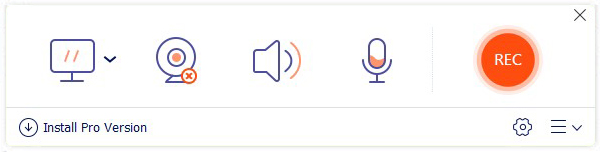
Шаг 3 : Удар REC когда вы будете готовы на экране записи. Когда это будет сделано, нажмите Stop и сохраните запись на свой компьютер.
Часть 4. Часто задаваемые вопросы о записи экрана в тайне
Можете ли вы записать экран чужого телефона?
Трудно записывать экран телефона других людей, поскольку скрытые средства записи экрана работают только после включения. Хотя существуют некоторые службы цифрового шпионажа, это может поставить под угрозу вашу конфиденциальность.
Знают ли сайты, когда вы просматриваете записи?
Большинство веб-сайтов не могут обнаружить это при записи экрана; однако некоторые материалы доступны только тем, кто за них платит. Помните, что веб-сайты, защищенные авторскими правами, являются незаконными.
Как вы записываете, что кто-то говорит?
Большинство смартфонов имеют приложение для записи голоса, которое может превратить ваше устройство в аудио-рекордер. Так что вы можете записать, кто-то говорит и многое другое.
Заключение
В этой статье рассказывается о приложениях для записи скрытого экрана в Windows 10/7, Mac OS X / 11/12, iOS 11 и более поздних версиях, а также Android 10. На основе общего доступа вы должны понимать, что они могут делать и как их использовать. Если они не могут удовлетворить ваши потребности, попробуйте AnyMP4 Screen Recorder напрямую. Он поддерживает широкий спектр источников входного сигнала и предлагает функции профессионального уровня, которые каждый может быстро освоить. Больше вопросов? Пожалуйста, оставьте сообщение ниже.
Что вы думаете об этом посте.
Рейтинг: 4.8 / 5 (на основе рейтингов 72)
Размещено от Райли Митчелл в блокфлейта
5 решений для исправления записи экрана QuickTime, не работающей на Mac
QuickTime — это медиаплеер, встроенный в Mac OS X/11/12/13. На самом деле, это гораздо больше, чем простой медиаплеер. Вы можете получить множество бонусных функций, таких как запись экрана, запись видео, конвертация видео и многое другое.
Почему QuickTime Player не записывает экран?
Как исправить экран записи QuickTime на моем MacBook?
Эта статья объяснит, почему, и поможет вам исправить QuickTime Player не работает на Mac в решениях 5.

- Часть 1. Почему не работает запись экрана проигрывателя QuickTime
- Часть 2. Как исправить не работающую запись экрана проигрывателя QuickTime
- Часть 3. Лучшие альтернативы записи экрана QuickTime
- Часть 4. Часто задаваемые вопросы о QuickTime не работает на Mac
Часть 1. Почему не работает запись экрана проигрывателя QuickTime
Почему мой Mac не позволяет мне записывать экран?
Общие причины, по которым Запись экрана QuickTime не работает, включают в себя:
- 1. Контент, который вы собираетесь записывать, защищен на Mac. Затем запись сцены QuickTime отобразит черный экран.
- 2. Программное обеспечение устарело. QuickTime Player устарел и не стабильно работает на последних моделях MacBook, MacBook Pro, iMac и т. д.
- 3. Недостаточно места для хранения. Хранилище Mac почти заполнено, и нет места для хранения записи экрана.
- 4. На Mac запущено слишком много приложений. Слишком много запущенных приложений в фоновом режиме могут привести к зависанию компьютера Mac.
- 5. Что-то не так с QuickTime. Ошибки записи сцены QuickTime Player на Mac.
Часть 2. Как исправить не работающую запись экрана проигрывателя QuickTime
Исправление 1: обновление программного обеспечения
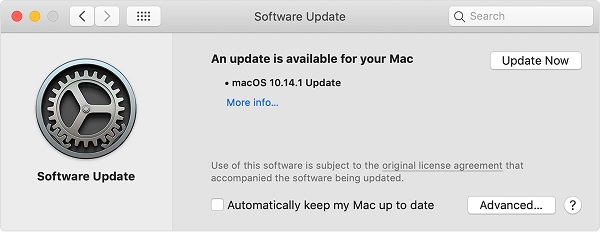
1 Перейдите на Системные настройки от Apple и выберите Обновление программного обеспечения, чтобы проверить обновления.
2 Если доступно какое-либо обновление, нажмите кнопку Обновить Сейчас Кнопка, чтобы установить его.
3 После завершения обновления программного обеспечения перезапустите QuickTime и проверьте, работает ли QuickTime на Mac как обычно.
Исправление 2: правильно настроить QuickTime
1 Если зеркалирование iPhone на Mac QuickTime не работает, отключите устройства. Затем снова подключите их и откройте QuickTime.
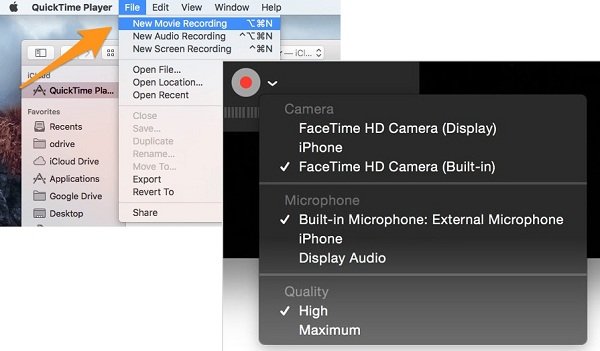
2 Перейдите на Файл меню и выберите пункт Запись нового фильма , Новая экранная запись используется для захвата всего на вашем экране.
3 Нажмите Arrow значок, чтобы открыть контекстное меню и выберите iPhone под обоими камера и Микрофон , Затем установите Качество и другие варианты.
4 Теперь нажмите Запись Кнопка и QuickTime должны хорошо работать.
Исправление 3: восстановить видеозапись QuickTime
Если ваш проигрыватель QuickTime Player не работает из-за повреждения видео и не может открыть файл, возможно, вы захотите исправить видео с помощью Ремонт видео AnyMP4, простой, но мощный инструмент для восстановления видео для Windows и Mac. Это программное обеспечение для восстановления видео, совместимое с несколькими видеоформатами, включая QuickTime MOV, возвращает к жизни ваши поврежденные записи или загруженное видео. Ваше видео вскоре снова можно будет воспроизводить в QuickTime Player после обработки в инструменте восстановления.
Нет сложной конфигурации или расширенных настроек. Ваши поврежденные записи можно исправить, загрузив работоспособный образец файла, а все остальное — после восстановления видео.
- Восстановление видео в форматах 4K, 1080p и 720p.
- Исправьте поврежденные видеофайлы MOV, MP4 и 3GP.
- Обеспечьте высокий уровень успеха, если предоставить правильный образец видео.
- Восстановление всех видео в один клик, независимо от того, насколько они повреждены.