Подключение устройства Bluetooth, не имеющего приемопередатчика или не требующего его
Устройства Майкрософт, указанные в разделе «Информация в данной статье применима к», поставляются без приемопередатчика. Эти мыши или клавиатуры используют приемопередатчик, встроенный в настольный или портативный компьютер, к которому они подключены. Способы подключения мыши или клавиатуры к компьютеру по технологии Bluetooth различаются и зависят от реализации технологии Bluetooth на конкретном компьютере. Если действия, описанные в этой статье, не устранят проблему, может потребоваться связаться с изготовителем компьютера с целью получить сведения о том, как включать службу Bluetooth на компьютере и подключать к нему устройства.
Примечание. Приемопередатчик — это разновидность USB-адаптера, небольшого устройства с логотипом USB на корпусе. Чтобы увидеть USB-адаптер, щелкните следующую ссылку:
Дополнительная информация
Настройка устройства Bluetooth на компьютере Windows
Проверка запуска службы Bluetooth
- Откройте оснастку «Службы» консоли управления (MMC). Для этого выполните следующие действия.
- Нажмите кнопку Пуск, а затем скопируйте и вставьте (или введите) в поле Начать поиск следующую команду и нажмите клавишу ВВОД: services.msc
- В списке Программы выберите пункт Службы.

При появлении запроса на ввод пароля администратора или подтверждения введите пароль или нажмите кнопку Продолжить.
- В меню Пуск выберите пункт Выполнить.
- Скопируйте и вставьте (или введите) в поле Открыть следующую команду и нажмите клавишу ВВОД: services.msc
Подключение устройства Bluetooth к компьютеру
- Нажмите и удерживайте кнопку Подключение на нижней панели мыши. Если устройство оснащено индикатором заряда аккумулятора, он начнет мигать и менять цвет с красного на зеленый и обратно. Это свидетельствует о том, что функция обнаружения устройства включена.
- Запустите программное обеспечение Bluetooth на компьютере. Как правило, это можно сделать с помощью панели управления. Дополнительные сведения о запуске программного обеспечения Bluetooth см. в разделе «Запуск программного обеспечения Bluetooth».
- Откройте вкладку Устройства и нажмите кнопку Добавить.
- Следуйте инструкциям на экране.
Если подключить устройство к компьютеру не удается, устраните неполадки с подключением Bluetooth. Дополнительные сведения об устранении неполадок с подключением Bluetooth см. в указанных ниже статьях базы знаний Майкрософт.
883258 Устранение неполадок в Windows XP с пакетом обновления 2 (SP2), связанных с определением устройств Bluetooth и взаимодействием с ними
894035 Элемент «Устройства Bluetooth» отсутствует на панели управления
Запуск программного обеспечения Bluetooth
Существует несколько версий программного обеспечения Bluetooth, которое позволяет подключать устройство к беспроводному приемопередатчику Bluetooth. Например, ноутбуки Toshiba могут использовать программное обеспечение Toshiba Bluetooth. Системы Windows 7, Windows Vista и Windows XP с пакетом обновления 2 (SP2) включают программное обеспечение Microsoft Bluetooth.
- Чтобы запустить программное обеспечение Microsoft Bluetooth на компьютере с системой Windows Vista, Windows 7 или Windows XP с пакетом обновления 2 (SP2), щелкните элемент Устройства Bluetooth в панели управления.
- Чтобы запустить программное обеспечение Toshiba Bluetooth на ноутбуке Toshiba, нажмите кнопку Пуск, выберите по очереди пункты Все программы, Toshiba и Bluetooth, а затем щелкните элемент Параметры Bluetooth.
- Компьютеры Hewlett-Packard (HP) http://www.hp.com
- Компьютеры Dell http://www.dell.com
- Компьютеры Lenovo http://www.lenovo.com
Сведения о том, как связаться с другими изготовителями портативных компьютеров, см. на веб-сайте корпорации Майкрософт по следующему адресу:
Настройка устройства Bluetooth на компьютерах Apple (Macintosh)
Устройства, указанные в разделе «Применимая область», используют функции Bluetooth, предоставленные операционной системой. Этим устройствам не требуется программное обеспечение Intellitype или Intellipoint.
Примечание. Указанные ниже действия могут различаться в разных версиях операционной системы Macintosh.
Чтобы добавить мышь или клавиатуру к устройствам Bluetooth, выполните указанные ниже действия.
-
Убедитесь, что батареи устройства заряжены. Если это не так, отключите устройство Bluetooth. Зеленый индикатор на устройстве должен погаснуть. Примечание. Выключатель мыши или клавиатуры может быть расположен на нижней панели. См. следующие иллюстрации. Индикатор горит (указывает, что устройство включено)
При настройке мыши Bluetooth можно загрузить и установить драйвер с расширенными возможностями для мышей USB и Bluetooth. Чтобы получить соответствующий драйвер, перейдите на следующий веб-сайт Apple:
http://www.apple.com/downloads/macosx/drivers/steermouse.html Подробные инструкции о настройке устройства Bluetooth на Macintosh см. на веб-сайте Apple:
http://www.apple.com/support/bluetooth/ Контактные данные независимых производителей представлены в этой статье, чтобы помочь пользователям получить необходимую техническую поддержку. Эти данные могут быть изменены без предварительного уведомления. Корпорация Майкрософт не дает гарантий относительно верности приведенных контактных данных сторонних производителей.
В этой статье упомянуты продукты независимых производителей. Корпорация Майкрософт не дает никаких подразумеваемых и прочих гарантий относительно их работы или надежности.
Устранение неисправностей Bluetooth-подключений в Windows
Если при подключении к устройству Bluetooth вы столкнулись с проблемой, ознакомьтесь с описанными ниже способами устранения неполадок.
Примечание: Общие сведения о подключении устройства Bluetooth к компьютеру см. в разделе Связывание устройства Bluetooth в Windows.
Перед началом работы
Прежде чем приступить к устранению неполадок с Bluetooth на своем устройстве, проверьте следующее:
Проверьте сведения о продукте
Если вы настраиваете новое устройство и Bluetooth отсутствует, проверьте спецификации продуктов, чтобы убедиться в поддержке Bluetooth. Некоторые устройства не поддерживают Bluetooth-подключение.
Убедитесь, что функция Bluetooth включена.
Если вы используете ноутбук с физическим переключателем Bluetooth на корпусе, включите его.
В Windows 11 включение Bluetooth можно проверить двумя способами. Вот как это сделать.
-
Проверьте быстрые параметры: Выберите значок Сеть, Звук или Батарея () в правой части панели задач, найдите быстрый параметр Bluetooth , а затем выберите Bluetooth , чтобы включить его. Если устройство Windows 11 не подключено к аксессуарам Bluetooth, отобразится сообщение «Не подключено».

- Когда вы включите Bluetooth в параметрах, сразу же появится следующее сообщение:
- «Обнаруживаемое как computer_name>«
Проверьте устройство Bluetooth
Убедитесь, что устройство Bluetooth включено, заряжено или в него установлены новые батарейки и что оно находится в радиусе действия компьютера. Затем попробуйте следующее.
- Отключите устройство Bluetooth, подождите несколько секунд и снова включите его.
- Убедитесь, что устройство Bluetooth находится в зоне действия. Если устройство Bluetooth не отвечает или работает медленно, убедитесь, что оно не находится слишком близко к другим USB-устройствам, которые подключены к порту USB 3.0. Неэкранированные USB-устройства иногда могут мешать Bluetooth-подключениям.
Изменение параметра обнаружения устройств Bluetooth
Если устройство Bluetooth не отображается в списке устройств, может потребоваться установить для параметра обнаружения устройств Bluetooth значение Дополнительно.
- Выберите Пуск >Параметры >Bluetooth и устройства >Устройства .
- В разделе Параметры устройства >обнаружения устройств Bluetooth выберите один из следующих вариантов в раскрывающемся списке:
- По умолчанию — отображение распространенных устройств Bluetooth
- Дополнительно — отображает все типы устройств Bluetooth.
- Если после выбора дополнительного параметра устройство Bluetooth по-прежнему не отображается, попробуйте перечисленные ниже решения.
Проверьте компьютер
На компьютере, с которым нужно установить связь:
- Убедитесь, что режим «в самолете» отключен: Выберите значок «Сеть«, «Звук» или «Батарея » ( ) в правой части панели задач, а затем убедитесь, что быстрый параметр «Режим в самолете» отключен.
- Включите и отключите Bluetooth: Выберите Пуск >Параметры >устройствах Bluetooth & . Отключите Bluetooth , подождите несколько секунд, а затем снова включите его.
- Удалите устройство Bluetooth и снова добавьте его: Выберите Пуск >Параметры >Bluetooth и устройства >Устройства . В разделе Устройства выберите Дополнительные параметры для устройства Bluetooth, к которому возникают проблемы с подключением, а затем выберите Удалить устройство >Да. Дополнительные сведения о повторном связывании устройства Bluetooth см. в статье Связывание устройства Bluetooth.
Если Bluetooth не работает или значок Bluetooth отсутствует
Если Bluetooth не работает, попробуйте выполнить следующие действия. Ниже описаны другие распространенные проблемы.
- Значок Bluetooth отсутствует, или bluetooth нельзя включить или отключить.
- Bluetooth не работает после установки обновления для Windows.
- Bluetooth не работает после обновления с Windows 10 до Windows 11.
- Bluetooth не отображается в диспетчере устройств, в списке нет неизвестных устройств.
Сначала выберите заголовок, чтобы просмотреть дополнительные сведения.
Запуск средства устранения неполадок Bluetooth
Выберите Пуск > Параметры > Системный > Устранение неполадок > Другие средства устранения неполадок . Рядом с элементом Bluetooth выберите Выполнить и следуйте инструкциям.
Установка последних версий драйверов
Если вы недавно выполнили обновление до Windows 11 или установили обновления Windows 11, возможно, используемый вами сейчас драйвер предназначен для предыдущей версии Windows. Для автоматической проверки наличия обновления драйверов:
- Выберите Поиск на панели задач, введите диспетчер устройств, а затем выберите диспетчер устройств в списке результатов.
- В диспетчере устройств выберите Bluetooth, а затем выберите имя адаптера Bluetooth, которое может содержать слово «radio».
- Нажмите и удерживайте (или щелкните правой кнопкой мыши) адаптер Bluetooth, а затем выберите Обновить драйвер >Автоматический поиск обновленного программного обеспечения драйверов. Следуйте указаниям, а затем нажмите кнопку Закрыть.
- После установки обновленного драйвера выберите Запустить >Power >Перезапустить, если появится запрос на перезапуск, а затем проверка, устранена ли проблема с подключением.
Если Windows не удается найти новый драйвер Bluetooth, посетите веб-сайт изготовителя компьютера и скачайте оттуда последнюю версию драйвера Bluetooth.
Важно: Устаревшие и несовместимые драйверы являются одной из наиболее распространенных причин при возникновении проблем с подключением Bluetooth.
Установка драйвера Bluetooth вручную:
Перейдите на веб-сайт производителя компьютера и скачайте последнюю версию драйвера. Затем выполните одно из следующих действий:
- Если вы загрузили исполняемый файл (.exe), просто щелкните файл дважды, чтобы запустить его и установить драйверы. В большинстве случаев больше не требуется предпринимать никаких действий.
- Если вы скачали отдельные файлы и по меньшей мере один файл имеет расширение имени файла INF, а другой — расширение SYS, выполните следующие действия.
- Выберите Поиск на панели задач, введите диспетчер устройств, а затем выберите диспетчер устройств в списке результатов.
- В диспетчер устройств выберите Bluetooth > имя адаптера Bluetooth. (Если адаптера нет в списке, попробуйте найти его в разделе Другие устройства).
- Нажмите и удерживайте (или щелкните правой кнопкой мыши) сетевой адаптер, а затем выберите Обновить драйвер >Обзор моего компьютера для драйверов.
- Нажмите Обзор, затем выберите место хранения файлов драйвера и нажмите кнопку ОК.
- Нажмите кнопку Далее и выполните шаги по установке драйвера. После завершения установки нажмите кнопку Закрыть.
- После обновления драйвера выберите Запустить >Power >Перезапустить , если появится запрос на перезагрузку, и проверка, исправляет ли это проблему с подключением.
Удаление адаптера Bluetooth в диспетчере устройств
Если вы не видите значок Bluetooth, но адаптер Bluetooth отображается в диспетчере устройств, попробуйте удалить адаптер Bluetooth и запустить автоматическую переустановку. Для этого сделайте следующее:
- Выберите Поиск на панели задач, введите диспетчер устройств, а затем выберите диспетчер устройств в результатах.
- В диспетчере устройств выберите Bluetooth. Нажмите и удерживайте (или щелкните правой кнопкой мыши) имя адаптера Bluetooth (которое может включать слово «радио») и выберите Удалить устройство >Удалить.
- Нажмите кнопку Пуск , а затем выберите Power >Завершение работы .
- После выключения устройства подождите несколько секунд и снова включите его. Windows попытается переустановить драйвер.
- Если Windows не переустановит драйвер автоматически, откройте диспетчер устройств и выберите Действие >Проверить наличие изменений оборудования.
Примечание: Чтобы получить последнюю версию драйвера для адаптера Bluetooth, возможно, вам придется связаться с производителем компьютера или другого оборудования.
Все еще испытываете затруднения?
Если эти действия не устранили проблему с Bluetooth, используйте Центр отзывов о Windows, чтобы сообщить об ошибке. Это помогает корпорации Майкрософт определить основную причину данной проблемы.
Укажите сведения о том, что вы делали, или опишите действия, которые вы выполняли, когда возникла проблема. Например, если проблемы с Bluetooth возникли после обновления Windows или после изменения версии Windows, сообщите об этом.
Примечание: Если вашим устройством управляет учебное заведение или компания и вы не видите значок Bluetooth, возможно Bluetooth был отключен вашей организацией. Обратитесь к специалисту вашей службы ИТ-поддержки.
Устранение неполадок с аксессуарами Bluetooth
Если вы можете включить Bluetooth, но у вас возникают проблемы со связыванием или использованием аксессуара Bluetooth, см. следующие действия, которые помогут вам устранить распространенные проблемы с аксессуарами Bluetooth.
Вам также следует посетить веб-сайт производителя устройства Bluetooth, особенно если у вас есть другие устройства Bluetooth, которые работают нормально. Производитель устройства, вероятно, предоставит более подробные сведения о продукте и рекомендации по устранению неполадок.
Сначала выберите заголовок, чтобы просмотреть дополнительные сведения.
Клавиатура, мышь или перо
- Если появляется запрос на ввод ПИН-кода для использования устройства, но вы не знаете его:
- Найдите ПИН-код в документации или на самом устройстве.
- Попробуйте ввести 0000 или 1234.
Если у вас возникли проблемы с подключением звукового устройства Bluetooth или вы не слышите звук:
- Убедитесь, что звуковое устройство находится в зоне действия компьютера.
- Убедитесь, что звук воспроизводится через устройство Bluetooth. Выберите Пуск >Параметры >Система >Звук . Выберите Выбрать место для воспроизведения звука , а затем выберите устройство Bluetooth.
- Если ваше устройство Bluetooth отображается как Сопряженное в разделе Параметры >Bluetooth & устройства >устройства , но звук не слышен, убедитесь, что оно подключено. В разделе Устройства выберите Дополнительные параметры рядом с устройством, а затем выберите Подключить.
- Попробуйте удалить устройство Bluetooth, а затем снова свяжите его. Чтобы удалить устройство Bluetooth, выберите Пуск >Параметры >Устройства & Bluetooth >устройства . В разделе Устройства выберите Дополнительные параметры для устройства Bluetooth, которое связано, но не работает, а затем выберите Удалить устройство >Да. После этого свяжите устройство снова. Дополнительные сведения о связывании устройств см. в разделе Связывание устройства Bluetooth.
Если ваше устройство подключено, но качество звука низкое:
- Убедитесь, что звук воспроизводится через устройство Bluetooth. Выберите Пуск >Параметры >Система >Звук . В разделе Выберите место для воспроизведения звука выберите звуковое устройство Bluetooth.
- Приостановите другие процессы, которые могут использовать Bluetooth, например передачу файлов по Bluetooth. Дополнительные сведения см. в статье Устранение проблем со звуком или звуком в Windows.
- Убедитесь, что для устройства Bluetooth выбран режим стерео, чтобы обеспечить наилучшее качество звука. Для этого:
- В правой части панели задач щелкните Громкость и выберите Управление звуковыми устройствами , чтобы выбрать устройство воспроизведения.
- Выберите устройство Bluetooth и убедитесь, что выбран параметр Стерео. (При использовании параметра Громкая связь качество звука ниже.)
- Если стерео недоступен в качестве параметра, удалите устройство в разделе Параметры , >Bluetooth & устройства >устройства , а затем снова добавьте устройство. Затем снова проверка панель Громкость , чтобы убедиться, что выбрано стерео.
Другие устройства
Общий доступ к файлам
Если возникли проблемы с передачей файлов по Bluetooth:
- Попробуйте использовать обмен с устройствами поблизости. Подробнее об обмене с устройствами поблизости
- Убедитесь, что функция Bluetooth включена для передающего и получающего устройства. Дополнительные сведения см. в разделе Отправка файлов по Bluetooth.
Примечание: Обмен с устройствами поблизости доступен в Windows 10 (версии 1803 и выше) и Windows 11.
ПИН-код должен отображаться на экране телефона или компьютера. Убедитесь, что вы видите правильный ПИН-код на обоих устройствах.
Контроллеры движений
Справку по устранению проблем с контроллерами движения, подключенными по Bluetooth, см. в разделе Контроллеры в Windows Mixed Reality.
Фитнес-трекеры
Справку по устранению проблем с фитнес-трекерами, подключенными по Bluetooth, см. в инструкциях производителя устройства.
Все еще испытываете затруднения?
Если вы попробовали действия, описанные в этой статье или не нашли решение проблемы, используйте Центр отзывов о Windows, чтобы сообщить об ошибке. Это помогает корпорации Майкрософт определить основную причину данной проблемы.
Укажите конкретные сведения о том, что вы делали, когда возникла проблема. Например, если проблемы с Bluetooth возникли после обновления Windows или после изменения версии Windows, сообщите об этом.
Если при подключении к устройству Bluetooth вы столкнулись с проблемой, ознакомьтесь с описанными ниже способами устранения неполадок.
Примечание: Общие сведения о подключении устройства Bluetooth к компьютеру см. в разделе Связывание устройства Bluetooth в Windows.
Перед началом работы

Прежде чем приступить к устранению неполадок с Bluetooth на своем устройстве, проверьте следующее:
Проверьте сведения о продукте
Если вы настраиваете новое устройство и Bluetooth отсутствует, проверьте спецификации продуктов, чтобы убедиться в поддержке Bluetooth. Некоторые устройства не поддерживают Bluetooth-подключение.
Убедитесь, что функция Bluetooth включена.
Если вы используете ноутбук с физическим переключателем Bluetooth на корпусе, включите его.
В Windows 10 включение Bluetooth можно проверить двумя способами. Вот как это сделать.
- Проверка в панели задач. Выберите центр уведомлений ( или ). Если параметр Bluetooth отсутствует, выберите Развернуть , чтобы отобразить Bluetooth , затем нажмите Bluetooth , чтобы включить эту функцию. Вы увидите надпись «Не подключено», если ваше устройство с Windows 10 не связано с Bluetooth-аксессуарами.
- Проверка в параметрах. Нажмите кнопку Пуск и выберите Параметры >Устройства >Bluetooth и другие устройства . Убедитесь, что функция Bluetooth включена.
- Когда вы включите Bluetooth в параметрах, сразу же появится следующее сообщение:
- «Обнаруживаемое на данный момент как имя_компьютера>«
Проверьте устройство Bluetooth
Убедитесь, что устройство включено, заряжено или в него установлены новые батарейки и что оно находится в радиусе действия компьютера, к которому вы хотите его подключить. Затем попробуйте следующее.
- Отключите устройство Bluetooth, подождите несколько секунд и снова включите его.
- Убедитесь, что устройство Bluetooth находится в зоне действия. Если устройство Bluetooth не отвечает или работает медленно, убедитесь, что оно не находится слишком близко к другим USB-устройствам, которые подключены к порту USB 3.0. Неэкранированные USB-устройства иногда могут мешать Bluetooth-подключениям.
Проверьте компьютер
На компьютере, с которым нужно установить связь:
- Убедитесь, что режим «в самолете» отключен: Нажмите Пуск и выберите Параметры >Сеть и Интернет >Режим «в самолете» . Убедитесь, что режим «в самолете» отключен.
- Включите и отключите Bluetooth: Нажмите Пуск и выберите Параметры >Устройства >Bluetooth и другие устройства . Отключите Bluetooth, подождите несколько секунд и снова включите его.
- Удалите устройство Bluetooth и снова добавьте его: Нажмите Пуск и выберите Параметры >Устройства >Bluetooth и другие устройства .. В разделе Bluetooth выберите устройство, с подключением к которому возникают проблемы, а затем выберите Удалить устройство >Да. Дополнительные сведения о повторном связывании устройства Bluetooth см. в статье Связывание устройства Bluetooth.
Если Bluetooth не работает или значок Bluetooth отсутствует
Если Bluetooth не работает, попробуйте выполнить следующие действия. Ниже описаны другие распространенные проблемы.
- Значок Bluetooth отсутствует или не удается включить или отключить Bluetooth.
- Bluetooth не работает после установки обновления для Windows 10.
- Bluetooth не работает после обновления с Windows 7 или Windows 8.1 до Windows 10.
- Bluetooth не отображается в диспетчере устройств, в списке нет неизвестных устройств.
Сначала выберите заголовок, чтобы просмотреть дополнительные сведения.
Запуск средства устранения неполадок Bluetooth
Нажмите Пуск и выберите Параметры > Обновление и безопасность > Устранение неполадок . В разделе Поиск и устранение других проблем выберите Bluetooth, нажмите Запустить средство устранения неполадок и следуйте инструкциям.
Установка последних версий драйверов
Если вы недавно выполнили обновление до Windows 10 или установили обновления Windows 10, возможно, используемый вами сейчас драйвер предназначен для предыдущей версии Windows. Для автоматической проверки наличия обновления драйверов:
- В поле поиска на панели задач введите диспетчер устройств, а затем выберите пункт Диспетчер устройств в списке результатов.
- В диспетчере устройств выберите Bluetooth, а затем выберите имя адаптера Bluetooth, которое может содержать слово «radio».
- Щелкните правой кнопкой мыши (или нажмите и удерживайте) адаптер Bluetooth, а затем выберите Обновить драйвер >Автоматический поиск обновленных драйверов. Следуйте указаниям, а затем нажмите кнопку Закрыть.
- Если после установки обновленного драйвера потребуется перезапуск, нажмите кнопку Пуск и выберите Выключение >Перезагрузка , а затем проверьте, помогло ли это решить проблему с подключением.
Если Windows не удается найти новый драйвер Bluetooth, посетите веб-сайт изготовителя компьютера и скачайте оттуда последнюю версию драйвера Bluetooth.
Важно: Устаревшие и несовместимые драйверы являются одной из наиболее распространенных причин при возникновении проблем с подключением Bluetooth.
Установка драйвера Bluetooth вручную:
Перейдите на веб-сайт производителя компьютера и скачайте последнюю версию драйвера. Затем выполните одно из следующих действий:
- Если вы загрузили исполняемый файл (.exe), просто щелкните файл дважды, чтобы запустить его и установить драйверы. В большинстве случаев больше не требуется предпринимать никаких действий.
- Если вы скачали отдельные файлы и по меньшей мере один файл имеет расширение имени файла INF, а другой — расширение SYS, выполните следующие действия.
- В поле поиска на панели задач введите диспетчер устройств, а затем выберите пункт Диспетчер устройств в списке результатов.
- В диспетчере устройств выберите Bluetooth и выберите имя адаптера Bluetooth. (Если адаптера нет в списке, попробуйте найти его в разделе Другие устройства).
- Щелкните правой кнопкой мыши (или нажмите и удерживайте) сетевой адаптер, а затем выберите Обновить драйвер >Выполнить поиск драйверов на этом компьютере.
- Нажмите Обзор, затем выберите место хранения файлов драйвера и нажмите кнопку ОК.
- Нажмите кнопку Далее и выполните шаги по установке драйвера. После завершения установки нажмите кнопку Закрыть.
- Если после обновления драйвера потребуется перезапуск, нажмите кнопку Пуск и выберите Выключение >Перезагрузка , а затем проверьте, помогло ли это решить проблему с подключением.
Удаление адаптера Bluetooth в диспетчере устройств
Если вы не видите значок Bluetooth, но адаптер Bluetooth отображается в диспетчере устройств, попробуйте удалить адаптер Bluetooth и запустить автоматическую переустановку. Для этого выполните следующие действия.
- В поле поиска на панели задач введите диспетчер устройств, а затем выберите пункт Диспетчер устройств в списке результатов.
- В диспетчере устройств выберите Bluetooth. Щелкните правой кнопкой мыши (или нажмите и удерживайте) имя адаптера Bluetooth, которое может содержать слово «radio», и выберите Удалить устройство.
- Нажмите кнопку Пуск и выберите Выключение >Завершение работы .
- После выключения устройства подождите несколько секунд и снова включите его. Windows попытается переустановить драйвер.
- Если Windows не переустановит драйвер автоматически, откройте диспетчер устройств и выберите Действие >Обновить конфигурацию оборудования.
Примечание: Чтобы скачать последнюю версию драйвера для адаптер Bluetooth, возможно, вам придется связаться с производителем компьютера или другого оборудования.
Все еще испытываете затруднения?
Если эти способы не устранили проблему с Bluetooth, используйте Центр отзывов о Windows, чтобы сообщить об ошибке. Это помогает корпорации Майкрософт определить основную причину данной проблемы.
Укажите сведения о том, что вы делали, или опишите действия, которые вы выполняли, когда произошла ошибка. Например, если проблемы с Bluetooth возникли после обновления Windows или после изменения версии Windows, сообщите об этом.
Примечание: Если вашим устройством управляет учебное заведение или компания и вы не видите значок Bluetooth, возможно Bluetooth был отключен вашей организацией. Узнайте об этом у своего системного администратора.
Устранение неполадок с аксессуарами Bluetooth
Если вы можете включить Bluetooth, но у вас возникают проблемы со связыванием или использованием аксессуара Bluetooth, см. следующие действия, которые помогут вам устранить распространенные проблемы с аксессуарами Bluetooth.
Вам также следует посетить веб-сайт производителя устройства, особенно если у вас есть другие устройства Bluetooth, которые работают нормально. Производитель устройства, вероятно, предоставит более подробные сведения о продукте и рекомендации по устранению неполадок.
Сначала выберите заголовок, чтобы просмотреть дополнительные сведения.
Клавиатура, мышь или перо
- Если появляется запрос на ввод ПИН-кода для использования устройства, но вы не знаете его:
- Найдите ПИН-код в документации или на самом устройстве.
- Попробуйте ввести 0000 или 1234.
Если у вас возникли проблемы с подключением звукового устройства Bluetooth или вы не слышите звук:
- Убедитесь, что звуковое устройство находится в зоне действия компьютера.
- Убедитесь, что звук воспроизводится через устройство Bluetooth. Выберите Пуск , затем Параметры >Система >Звук . В разделе Выберите устройство вывода выберите устройство Bluetooth.
- Если ваше устройство отображается как связанное, но вы не слышите звук, убедитесь, что оно подключено. Нажмите Пуск и выберите Параметры >Устройства >Bluetooth и другие устройства . В разделе Bluetooth выберите устройство и нажмите кнопку Подключить.
- Попробуйте отменить связь, а затем повторно связать устройство. Чтобы отменить связь устройства, нажмите Пуск и выберите Параметры >Устройства >Bluetooth и другие устройства . Выберите устройство Bluetooth, которое связано, но не работает, и нажмите Удалить устройство >Да. После этого свяжите устройство снова. Дополнительные сведения о связывании устройств см. в разделе Связывание устройства Bluetooth.
Если ваше устройство подключено, но качество звука низкое:
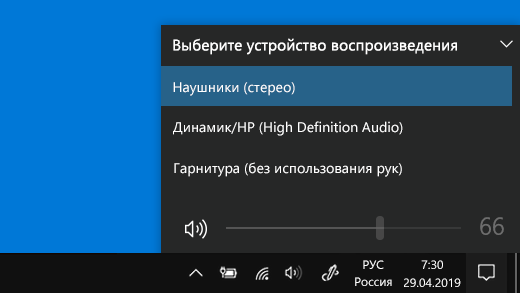
- Убедитесь, что звук воспроизводится через устройство Bluetooth. Выберите Пуск , затем Параметры >Система >Звук . В разделе Выберите устройство вывода выберите звуковое устройство Bluetooth.
- Приостановите другие процессы, которые могут использовать Bluetooth, например передачу файлов по Bluetooth. Дополнительные сведения см. в статье Устранение проблем со звуком или звуком в Windows.
- Убедитесь, что для устройства Bluetooth выбран режим стерео, чтобы обеспечить наилучшее качество звука. Для этого:
- Справа на панели задач щелкните значок Громкость , а затем выберите значок шеврона , чтобы выбрать устройство воспроизведения.
- Выберите устройство Bluetooth и убедитесь, что выбран режим Стерео. (При использовании параметра Громкая связь) качество звука ниже.
- Если режим стерео недоступен в качестве параметра, удалите устройство в разделе Параметры >Устройства >Устройства Bluetooth и другие устройства и повторно добавьте устройство. Затем снова проверьте панель Громкость , чтобы убедиться в том, что режим стерео выбран.
Если ваши элементы управления громкостью Bluetooth перестают работать после установки обновления Windows, выполните следующие действия.
Предупреждение: Ошибки при изменении реестра могут привести к серьезным проблемам. Для дополнительной безопасности создайте резервную копию реестра перед внесением изменений.
- Убедитесь, что у вас установлены последние обновления из Центра обновления Windows. (Решение для этой проблемы было включено в обновление от 24 октября 2018 г. — KB4462933 (сборка ОС 17134.376) для Windows 10 версии 1803.)
reg add HKLM\SYSTEM\ControlSet001\Control\Bluetooth\Audio\AVRCP\CT /v DisableAbsoluteVolume /t REG_DWORD /d 1 /f Чтобы изменение в реестре вступило в силу, возможно, потребуется перезагрузить Windows.
- Чтобы снова включить функцию абсолютной громкости, введите следующую команду в окне командной строки:
- reg add HKLM\SYSTEM\ControlSet001\Control\Bluetooth\Audio\AVRCP\CT /v DisableAbsoluteVolume /t REG_DWORD /d 0 /f
Как включить Bluetooth на ноутбуке. Что делать, если Bluetooth не работает?
Bluetooth больше не является нишевой технологией, предназначенной только для вундеркиндов. Сегодня вы найдете его везде (например, в телефоне или автомобиле).
Таким образом, включение этой функции в Windows принесет больше пользы, чем когда-либо. Операционная система предлагает несколько полезных фишек. Помимо всего прочего, соединение устройств с компьютером оптимизирует вашу производительность и сэкономит время.

Как включить Bluetooth на ноутбуке. Что делать, если Bluetooth не работает?
Но как настроить Bluetooth на ноутбуке в Windows 10? После семерки процесс сильно изменился. Ниже представлено все, что вам нужно знать.
Включение Bluetooth на ноутбуке в Windows 10
Прежде чем перейти к деталям сопряжения устройств, вам нужно знать, как собственно включить вышеупомянутую технологию в Windows.
Мы имеем два варианта. Оба сделают компьютер «доступным»:
Центр действий
- разверните меню «Центр действий», щелкнув на значок пиктограммы речи в правой части «Панели задач»;
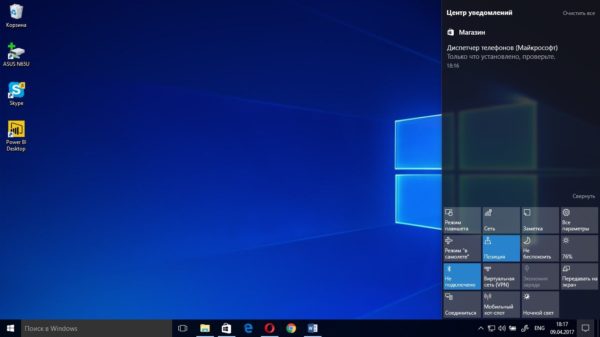
Щелкнув на значок пиктограммы речи в правой части «Панели задач», открываем меню «Центр действий»
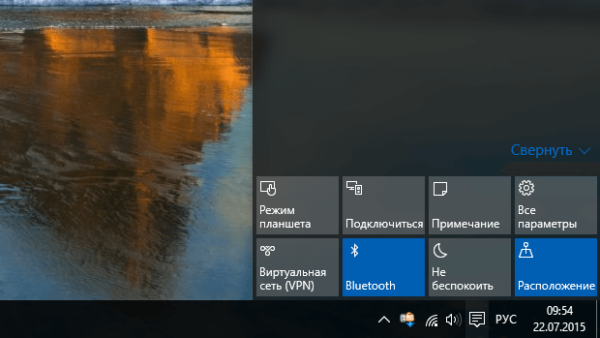
Нажимаем кнопку «Bluetooth», если она стала синей, значит, он активен
Меню «Параметры»
- Нажмите «Пуск» и откройте его.
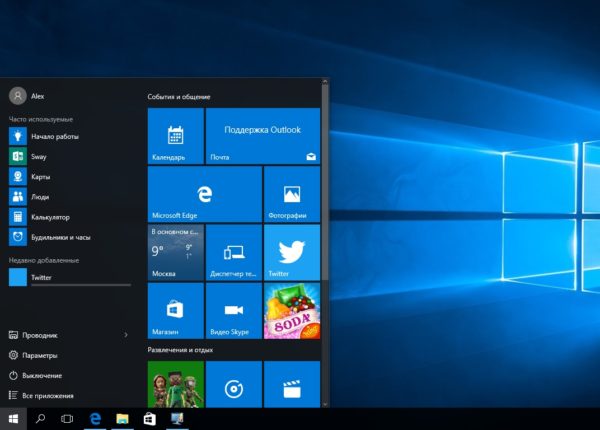
Открываем «Пуск»
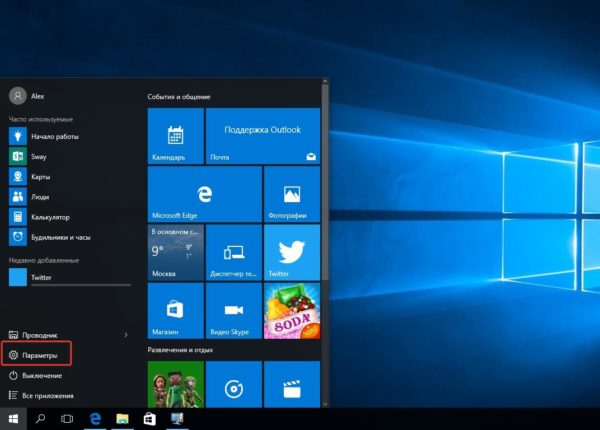
Нажимаем на кнопку «Параметры»
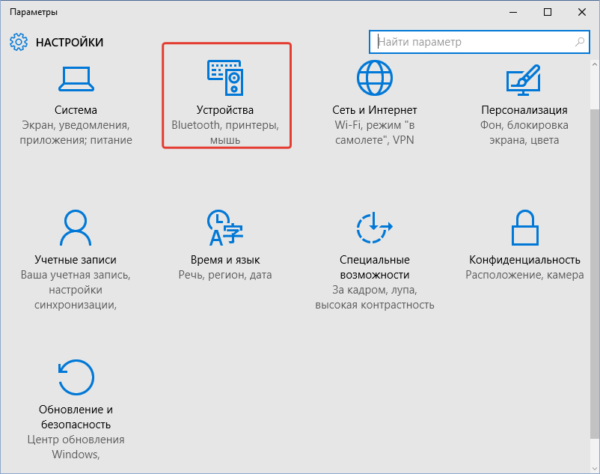
Открываем раздел «Устройства»
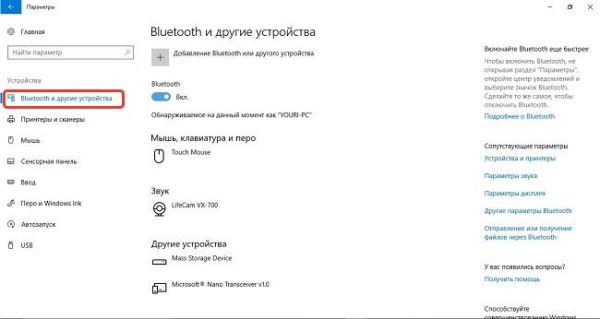
Выбираем «Bluetooth и другие устройства»
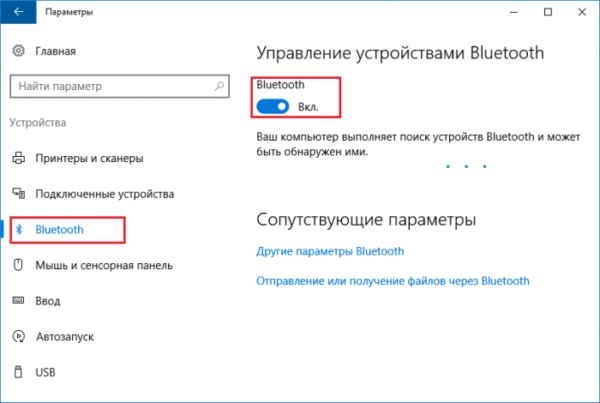
Под устройством «Bluetooth» сдвигаем переключатель в положение «Вкл.»
Какой бы метод не использовался, вы увидите значок «Bluetooth» в «Панели задач», как только он будет успешно задействован.

Активный значок «Bluetooth» на панели задач
Подключение Bluetooth на сторонних устройствах
Невозможно подсчитать количество оборудования, использующего эту технологию. Однако , что бы соединить гаджет с компьютером под управлением Windows , для начала убедитесь , что Bluetooth активен на обоих приборах .
На некоторых девайсах (как мышь) он включен постоянно. На смартфонах все подключается вручную.
Android
При наличии устройства под управлением Android активируйте Bluetooth, используя ярлык на панели уведомлений. Если его не видите:
-
попытайтесь перейти в «Настройки»>«Беспроводные сети»;

Переходим в «Настройки», затем «Беспроводные сети»
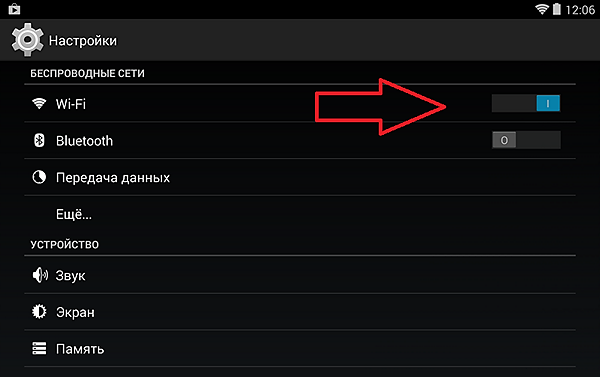
Опускаемся к параметру «Bluetooth», затем сдвиньте соответствующий переключатель
Примечание! Некоторые версии Android сильно отличаются. Если вы не можете найти функцию Bluetooth, обратитесь к документации по поддержке вашего телефона.
iOS
При наличии устройства под управлением iOS включите Bluetooth, используя «Центр управления» или приложение «Настройки».
- « Центр управления ». П роведите вверх по экрану в любое время, что бы получить доступ к нему . Нажимаете на значок « Bluetooth », активируйте его ;
- « Настройки »: откройте « Настройки »>« Bluetooth », переведите бегунок в режим « Вкл .».
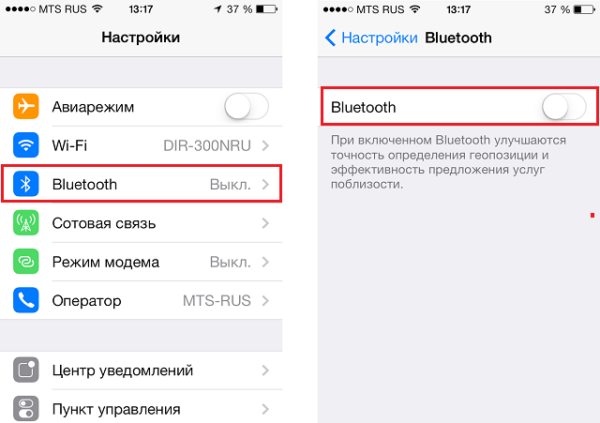
Выбираем «Настройки», затем «Bluetooth» и переводим переключатель в положение «Вкл.»
Сопряжение устройств с Windows 10
После успешного подключения Bluetooth в ноутбуке под управлением Windows и стороннем устройстве вам необходимо объединить их .
Все, что нужно — выполнить процедуру сопряжения на одном из двух устройств. Поскольку в этой статье мы затрагиваем Windows , то рассмотрим , выполнение этой задачи в этой операционной системе .
Для связи двух устройств вместе, нужно :
-
Нажать на меню « Пуск ». Щелкните « Параметры ».
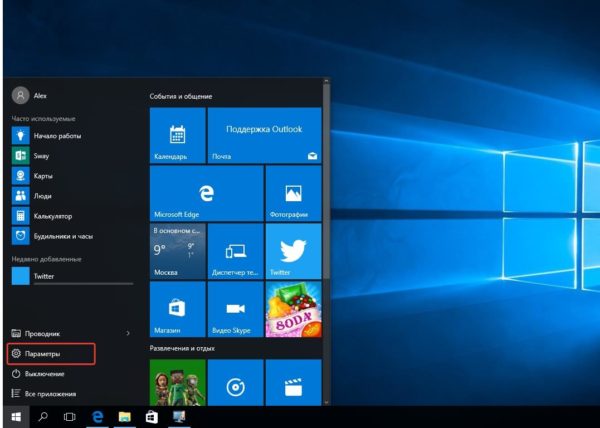
Открываем меню «Пуск», переходим в «Параметры»
Открываем раздел «Устройства»
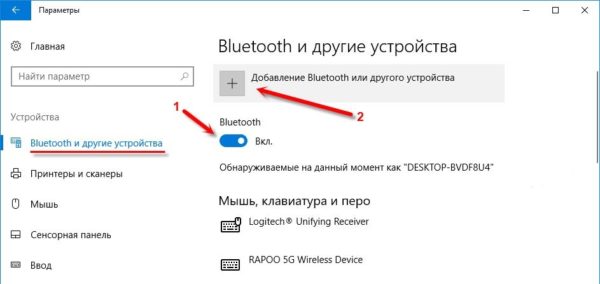
Нажимаем «Добавление Bluetooth или другого устройства»

Нажимаем на «Bluetooth»
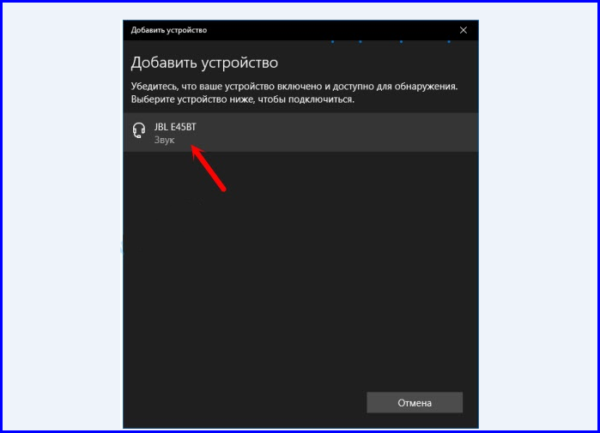
Найденное устройство после сканирования
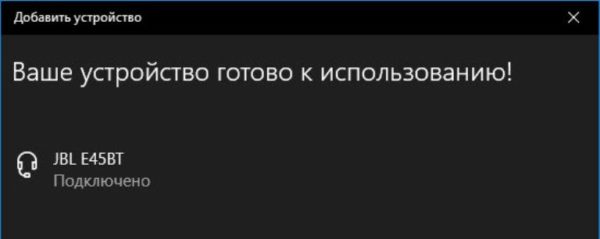
Щелкаем по названию устройства, что бы его подключить
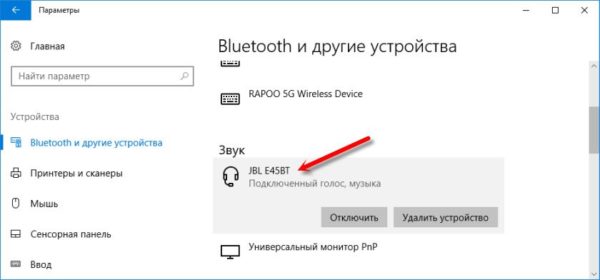
Подключенные устройства находятся на странице настроек Bluetooth
Извлечение оборудования
Управление списком сопряженных устройств подразумевает владение некоторыми знаниями. Если перечень слишком длинный, вы потеряете информацию о том, какие устройства используете и поддадите свою безопасность риску.
Извлечь оборудование из списка сопряженных устройств очень просто.
-
Еще раз зайдите в меню « Пуск », кликните на « Параметры ».
Открываем меню «Пуск», переходим в «Параметры»
Открываем раздел «Устройства»
Выбираем «Bluetooth и другие устройства»
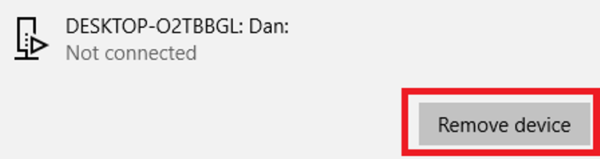
Нажимаем кнопку «Удалить устройство» или «Remove device»
Расширенные настройки
Есть несколько дополнительных настроек, о которых вы должны знать.
-
Перейдите в меню «Пуск». Нажмите «Параметры».
Открываем меню «Пуск», переходим в «Параметры»
Открываем раздел «Устройства»
Выбираем «Bluetooth и другие устройства»
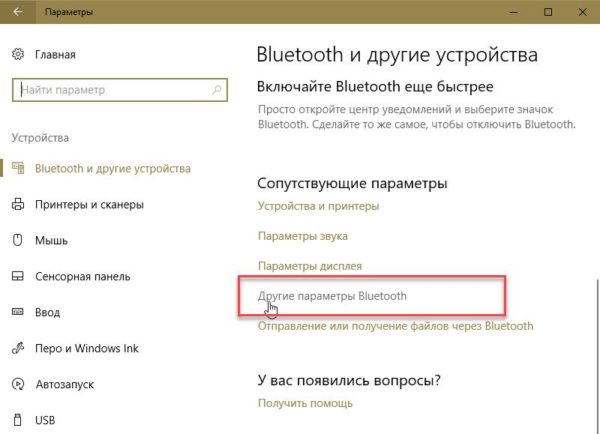
Прокручиваем страницу вниз и нажимаем справа «Другие параметры Bluetooth»
- разрешить устройствам Bluetooth находить этот компьютер: если вы хотите поддерживать соединение активным, но не желаете, чтобы его видели другие устройства (например, если вы используете свой компьютер в общедоступном месте), тогда снимите этот флажок;
- оповещать меня, когда новое устройство Bluetooth хочет подключиться: оставьте этот параметр включенным, если проводите сопряжение с внешним сторонним гаджетом;
- отображать значок Bluetooth в области уведомлений: отключите эту опцию, чтобы иконка Bluetooth не загромождала «Панель задач».
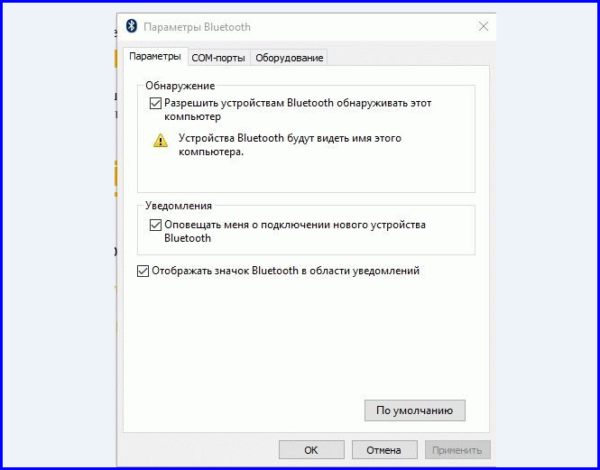
Переходим на вкладку «Параметры» и выбираем их трех вариантов подходящий нам
Устранение проблем
Если вы не можете соединить устройства или включить Bluetooth, то наиболее вероятной причиной проблем является неисправный драйвер. Это может случиться после обновления с Windows 7 или 8.
-
Щелкните левой кнопкой мыши по меню «Пуск».
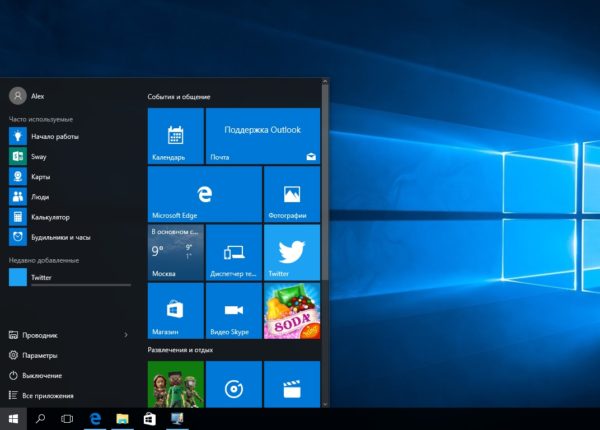
Щелкаем левой кнопкой мыши по меню «Пуск»
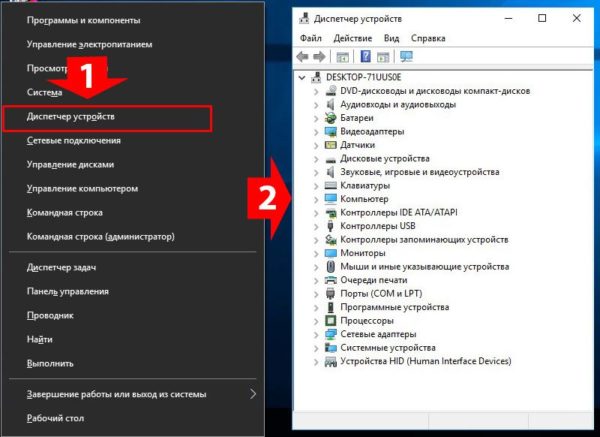
Выбираем «Диспетчер устройств»

Делаем правый щелчок по соответствующему драйверу и нажимаем «Обновить драйвер»
Примечание! Если обновления не найдены , попробуйте устройство удалить, п ерезагрузите ноутбук . Windows должна автоматически установить новую копию драйверов .
Как подключить динамическую блокировку
Наконец, вы связали свой ноутбук с телефоном . Давайте рассмотрим процесс включения динамической блокировки .
Эта опция контролирует близость парных Bluetooth-устройств. Если какое-нибудь из них выйдет за пределы досягаемости компьютера, то система применит автоматическую блокировку. Устройство снова откроется, как только вернется в радиус действия.
Важно ! Перед настройкой динамической блокировки , проверяем сопряжение девайса с компьютером , используя вышеуказанные шаги .
-
Зайдите в « Параметры », щелкните « Учетные записи ».
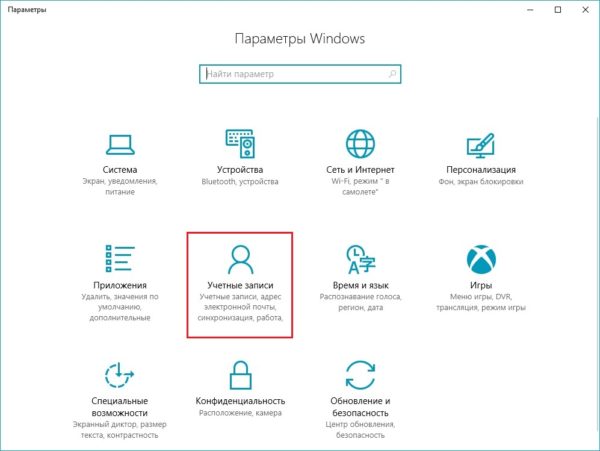
Заходим в раздел «Параметры», открываем «Учетные записи»
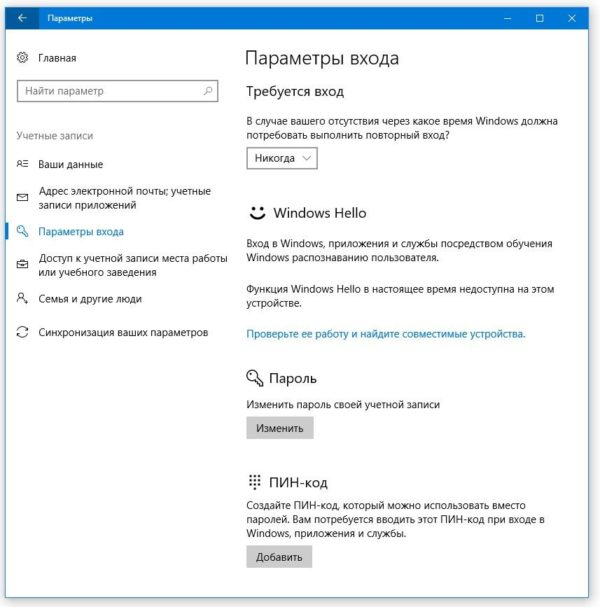
Открываем «Параметры входа»

В опции «Динамическая блокировка», ставим флажок рядом с «Разрешить Windows определять ваше отсутствие и автоматически б
Используете ли вы Bluetooth на ноутбуке? В этой статье описаны основы использования этой полезной технологии. Теперь у вас достаточно знаний, которые помогут получить доступ к любому устройству с помощью Bluetooth.
Видео — Как легко включить и настроить Bluetooth на ноутбуке
Понравилась статья?
Сохраните, чтобы не потерять!Связывание устройств Bluetooth в Windows.
Связать с компьютером можно все типы устройств Bluetooth, в том числе клавиатуру, мышь, телефон, динамики и т. д. Для этого на вашем компьютере должен быть установлен Bluetooth. У некоторых компьютеров, например ноутбуков и планшетов, есть встроенное устройство Bluetooth. Если в вашем компьютере его нет, к USB-порту компьютера можно подключить USB-адаптер Bluetooth.
Перед началом работы убедитесь, что ваш компьютер Windows 11 поддерживает Bluetooth. Дополнительные сведения о том, как проверка, см. в статье Устранение проблем с Bluetooth в Windows. Если вам нужна помощь по добавлению устройства без возможностей Bluetooth, см. статью Добавление устройства на компьютер с Windows.
Включение Bluetooth
Убедившись, что ваш Windows 11 компьютер поддерживает Bluetooth, необходимо включить его. Для этого выполните следующие действия.
- В разделе Параметры: Выберите Пуск >Параметры >Устройства Bluetooth & , а затем включите Bluetooth .
- В быстрых параметрах: Чтобы найти быстрый параметр для Bluetooth, щелкните значки сети, звука или батареи ( ) рядом с временем и датой в правой части панели задач. Выберите Bluetooth , чтобы включить его. Если он включен без подключенных устройств Bluetooth, он может отображаться как Не подключен .
Если вы не видите Bluetooth в быстрых параметрах, может потребоваться добавить его. Дополнительные сведения см. в разделе Уведомления об изменении и быстрые параметры в Windows 11.
Связывание устройства Bluetooth
- Включите устройство Bluetooth и сделайте его обнаруживаемым. Порядок действий зависит от устройства. Осмотрите устройство или найдите инструкции на сайте производителя.
- На компьютере щелкните значок «Сеть», «Звук» или «Батарея » ( ) рядом с временем и датой в правой части панели задач.
- Выберите Управление устройствами Bluetooth в быстром параметре Bluetooth , а затем выберите свое устройство в разделе Новые устройства.

- Следуйте дополнительным инструкциям, если они появятся, а затем выберите Готово.
- Включите Bluetooth-принтер или сканер и сделайте его обнаруживаемым. Порядок действий зависит от устройства. Осмотрите устройство или найдите инструкции на сайте производителя.
- Выберите Пуск >Параметры >Устройства Bluetooth & >Принтеры & сканеры >Добавить устройство. Подождите, пока он найдет ближайшие принтеры, выберите нужный, а затем выберите Добавить устройство.
- Включите устройство Bluetooth, поддерживающее функцию быстрой связи, и сделайте его обнаруживаемым. Порядок действий зависит от устройства. Осмотрите устройство или зайдите на веб-сайт изготовителя, чтобы получить дополнительные сведения.
- Если вы впервые используете Swift Pair, выберите Да при появлении запроса, если вы хотите получать уведомления и использовать Swift Pair.
- Когда появится уведомление о том, что найдено новое устройство Bluetooth, нажмите кнопку Подключить.
- Разверните «Быстрые действия» На панели задач выберите центр уведомлений ( или ) >Развернуть. Bluetooth должен отображаться здесь. Он будет отображаться как Bluetooth или Не подключено.
- Добавьте Bluetooth в центр уведомлений. Выберите Пуск >Параметры >Уведомлениясистемы > & действия >Быстрые действия. Перейдите к пункту Добавить или удалить быстрые действия и включите функцию Bluetooth.
- Включите аудиоустройство Bluetooth и сделайте его обнаруживаемым. Порядок действий зависит от устройства. Осмотрите устройство или найдите инструкции на сайте производителя.
- На компьютере выберите Пуск >Параметры >Устройства >Bluetooth & другие устройства >Добавить Bluetooth или другое устройство >Bluetooth. Выберите устройство и следуйте дополнительным инструкциям, а затем нажмите Готово. Устройство Bluetooth и компьютер обычно будут автоматически связываться в любое время, когда они находятся в диапазоне действия друг друга при включенном Bluetooth.
- Включите клавиатуру, мышь или другое устройство Bluetooth и сделайте их обнаруживаемыми. Порядок действий зависит от устройства. Осмотрите устройство или найдите инструкции на сайте производителя.
- На компьютере выберите Пуск >Параметры >Устройства >Bluetooth & другие устройства >Добавить Bluetooth или другое устройство >Bluetooth. Выберите устройство и следуйте дополнительным инструкциям, а затем нажмите Готово.
- Включите Bluetooth-принтер или сканер и сделайте его обнаруживаемым. Порядок действий зависит от устройства. Осмотрите устройство или найдите инструкции на сайте производителя.
- Выберите Пуск >Параметры >Устройства >Принтеры & сканеры >Добавить принтер или сканер. Подождите, пока компьютер найдет находящиеся рядом принтеры. Затем выберите нужный принтер и нажмите кнопкуДобавить устройство.
- Включите устройство Bluetooth, поддерживающее функцию быстрой связи, и сделайте его обнаруживаемым. Порядок действий зависит от устройства. Осмотрите устройство или зайдите на веб-сайт изготовителя, чтобы получить дополнительные сведения.
- Если вы впервые используете Swift Pair, выберите Да при появлении запроса, если вы хотите получать уведомления и использовать Swift Pair.
- Когда появится уведомление о том, что найдено новое устройство Bluetooth, нажмите кнопку Подключить.
- После подключения нажмите кнопку Закрыть.
- Подключение к сети Bluetooth в Windows
- Как использовать приложение «Проверка работоспособности ПК»
- Устранение неисправностей Bluetooth-подключений в Windows
- Добавление устройства на компьютер с Windows
- Уведомления об изменениях и быстрые параметры в Windows
- Установка и использование сканера в Windows
Устройство Bluetooth и компьютер обычно будут автоматически связываться в любое время, когда они находятся в диапазоне действия друг друга при включенном Bluetooth.
Совет: Если нужное устройство Bluetooth не отображается в списке, возможно, потребуется задать для параметра обнаружения устройств Bluetooth значение Дополнительно. Дополнительные сведения см. в статье Устранение проблем с Bluetooth в Windows.
Установление связи по Bluetooth с принтером или сканером
Если у вас возникли проблемы с установкой принтера или сканера, см. статью Устранение проблем с принтером или Установка и использование сканера в Windows.
Установление связи с устройством Bluetooth с помощью быстрой связи
Swift Pair в Windows 11 позволяет быстро связать поддерживаемое устройство Bluetooth с компьютером. Если устройство Bluetooth поддерживает быструю связь, вы получите уведомление, если оно находится рядом с вами, и сможете перевести его в режим связывания, чтобы сделать его обнаруживаемым.
Прежде всего убедитесь, что ваш компьютер с Windows 10 поддерживает Bluetooth. Дополнительные сведения о том, как это проверить, см. в статье Устранение проблем с Bluetooth в Windows 10. Если вам нужна помощь в добавлении устройства, не поддерживающего технологию Bluetooth, см. раздел Добавление устройства на компьютер с Windows 10.
Включение Bluetooth
Когда вы убедились, что ваш компьютер с Windows 10 поддерживает Bluetooth, вам нужно включить Bluetooth. Для этого выполните следующие действия.
В разделе Параметры: Выберите Пуск > Параметры > Устройства > Bluetooth & других устройствах и включите Bluetooth.
В центре уведомлений: Центр уведомлений можно найти рядом с полем «Время и дата» на панели задач. На панели задач выберите центр уведомлений ( или ), а затем выберите Bluetooth , чтобы включить его. Если эта функция отключена, возможно, она отображается как Не подключено.
Если вы не видите Bluetooth в центре уведомлений, это можно изменить следующим образом.
Примечание: Дополнительные сведения о том, как изменить список приложений и параметров, которые отображаются в центре уведомлений, см. в разделе Изменение параметров уведомлений и действий в Windows 10
Установление связи по Bluetooth с гарнитурой, динамиками или другим аудиоустройством.
Установление связи по Bluetooth с клавиатурой, мышью или другим устройством
Установление связи по Bluetooth с принтером или сканером
При возникновении проблем с установкой принтера или сканера см. разделы Устранение проблем с принтерами или Установка и использование сканера в Windows 10.
Установление связи с устройством Bluetooth с помощью быстрой связи
Быстрая связь в Windows 10 позволяет быстро связать поддерживаемое устройство Bluetooth с компьютером. Если устройство Bluetooth поддерживает быструю связь, вы получите уведомление, если оно находится рядом с вами, и сможете перевести его в режим связывания, чтобы сделать его обнаруживаемым.
Совет: Если вы владелец малого бизнеса и хотите получить дополнительные сведения о настройке Microsoft 365, посетите раздел Справка и обучение для малого бизнеса.