Как обновить приложение на Андроиде. Собрали все способы
Из-за того, что за последние полгода большое количество приложений исчезло из фирменного магазина приложений Google Play, у пользователей возникли логичные проблемы с их обновлением. Причем новые функции — это не самое важное, чего лишились владельцы смартфонов. Банковские приложения с каждым обновлением усиливают безопасность средств пользователей и закрывают старые уязвимости. И вот эти обновления видятся самыми важными для всех, кто пользуется такими программами. Но у Андроида, в отличие от iOS, есть одна интересная особенность, которая позволит очень легко найти выход из сложившейся ситуации.
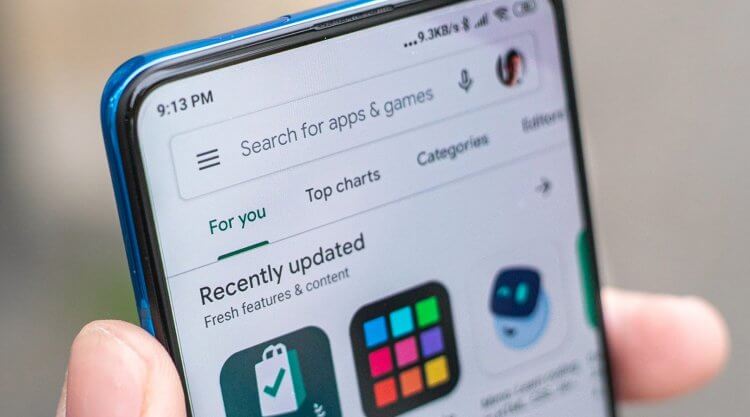
Если приложение есть в Google Play, то лучше не пытаться искать альтернативы.
❗️ПОДПИСЫВАЙТЕСЬ НА НАШ ДЗЕН: В НЕМ ВЫ НАЙДЕТЕ ЭКСКЛЮЗИВНЫЕ СТАТЬИ, КОТОРЫХ НЕТ НА САЙТЕ
Андроид — это открытая система, и вы не ограничены тем, откуда следует устанавливать приложения на ваш смартфон. Чтобы у вас не возникло проблем с обновлениями, собрали для вас все способы, с помощью которых можно обновить любое приложение на телефонах под управлением операционной системы Андроид.
Обновить приложение через Гугл Плей
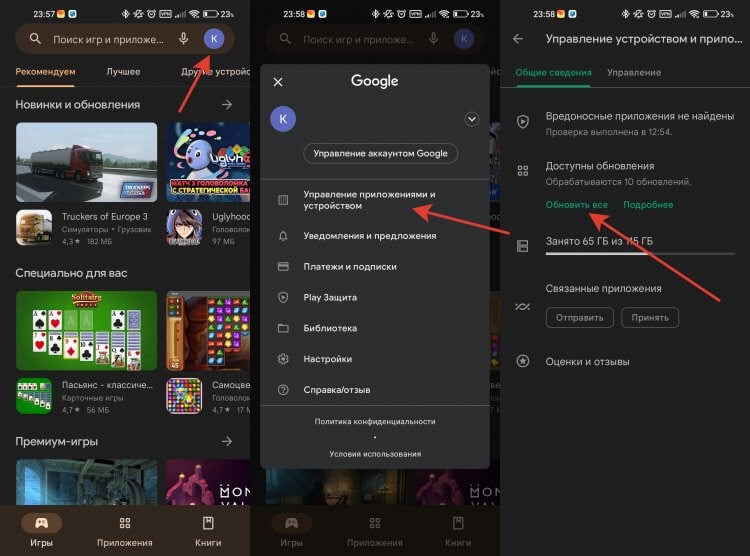
Ручное обновление позволяет выбрать конкретные приложения для установки.
Самый простой способ обновить любое приложение на устройстве с операционной системой Андроид — это воспользоваться фирменным магазином приложений Google Play. Если вы уверены, что программа не удалена из магазина, то сделайте следующее:
- Откройте Google Play.
- Нажмите на кругляшок с вашим аккаунтом в правом верхнем углу.
- Перейдите в раздел “Управление приложениями и устройством”.
- Выберите пункт “Доступны обновления” или нажмите “Обновить все”.
- Обновите необходимые приложения.
Чтобы постоянно не делать это в ручном режиме, можно настроить автообновление:
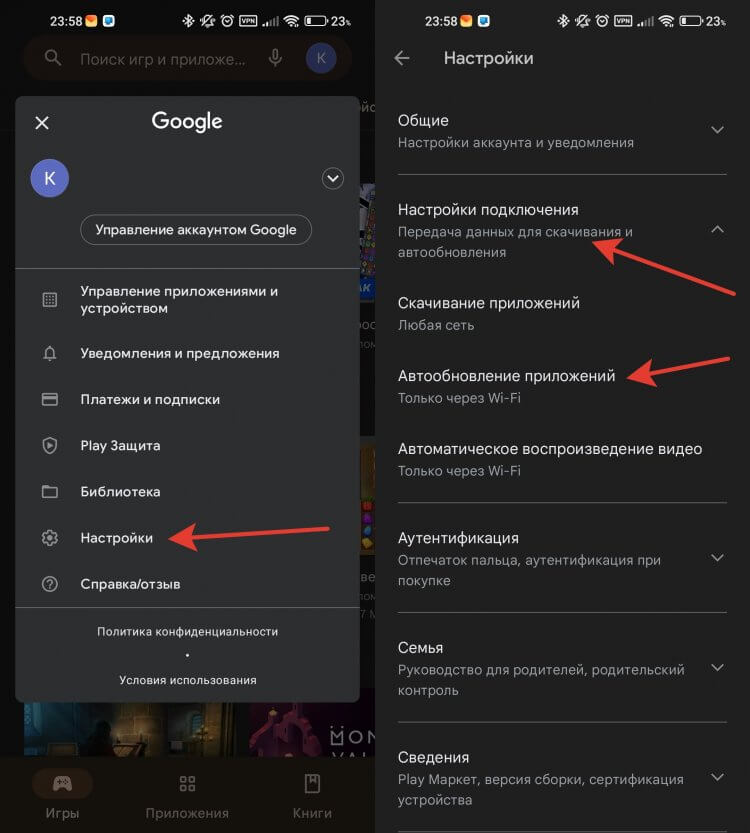
Автообновление чаще всего происходит при подключении к зарядному устройству.
- Откройте Google Play.
- Нажмите на кругляшок с вашим аккаунтом в правом верхнем углу.
- Перейдите в раздел “Настройки”.
- Выберите пункт “Настройки подключения”.
- Нажмите “Автообновление приложений” и выберите сеть, через которую будет осуществляться обновление.
После этого приложения будут обновляться автоматически без вашего участия.
АПК скачать на Андроид
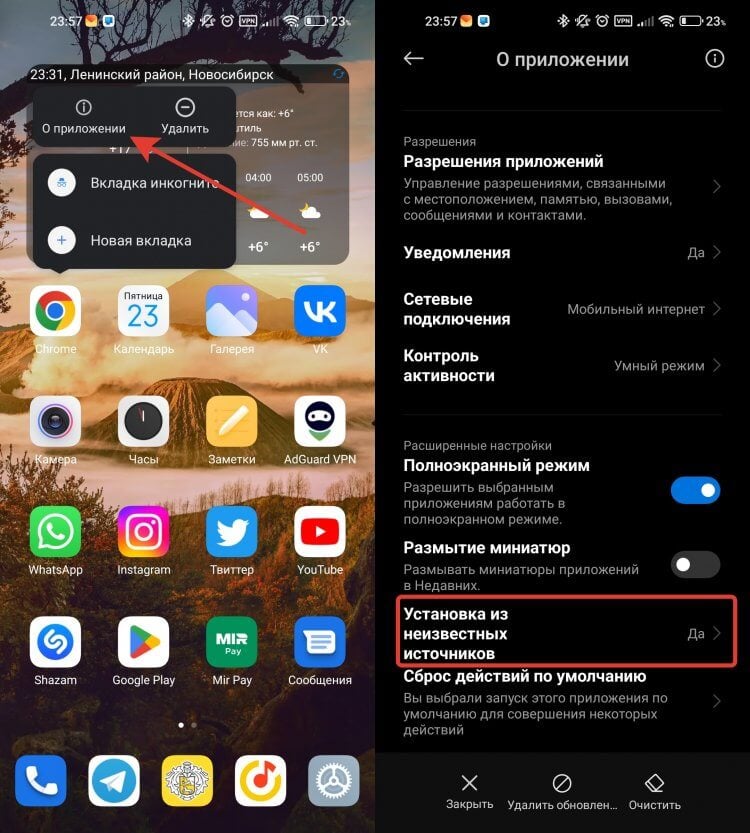
Без этой настройки установка не начнется.
Второй, самый простой способ установить обновление — это загрузить apk-файл с сайта разработчика. Если вы являетесь клиентом Сбербанка, то именно таким способом банк предлагает устанавливать обновления своего приложения. Прежде чем загружать установочный файл, необходимо разрешить вашему браузеру установку из альтернативных источников. На примере смартфона Xiaomi и браузера Google Chrome это можно сделать следующим образом:
- Задержите палец на иконке браузера до появления контекстного меню.
- Нажмите кнопку “О приложении”.
- Пролистайте до пункта “Установка из неизвестных источников” и активируйте его.
❗️ПОДКЛЮЧАЙСЯ К ТЕЛЕГРАМ-КАНАЛУ СУНДУК АЛИБАБЫ, ЧТОБЫ ПОКУПАТЬ ТОЛЬКО ЛУЧШИЕ ТОВАРЫ С АЛИЭКСПРЕСС
После того как подготовка произведена, можно переходить на сайт и загружать нужное приложение. Если вы хотите обновить Сбербанк Онлайн, то вам необходимо:
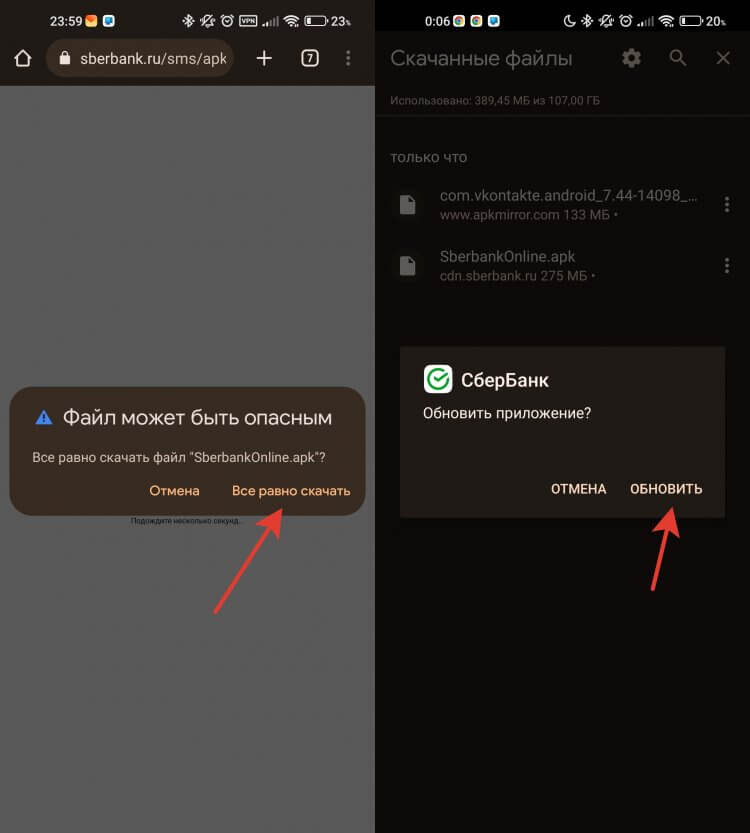
Игнорируйте это предупреждение безопасности.
- Перейти на сайт Сбербанка и загрузить apk-файл.
- Или сделать это по прямой ссылке.
- Как только файл загрузится, нажмите на три точки в правом верхнем углу и выберите раздел “Скачанные файлы”.
- Найдите в списке загруженный apk и нажмите на него.
- Согласитесь со всем, что спросит у вас система, и установка начнется автоматически.
Таким образом, обновление будет установлено, и вы сможете пользоваться самой свежей версией нужного вам приложения.
APKMirror на Андроид
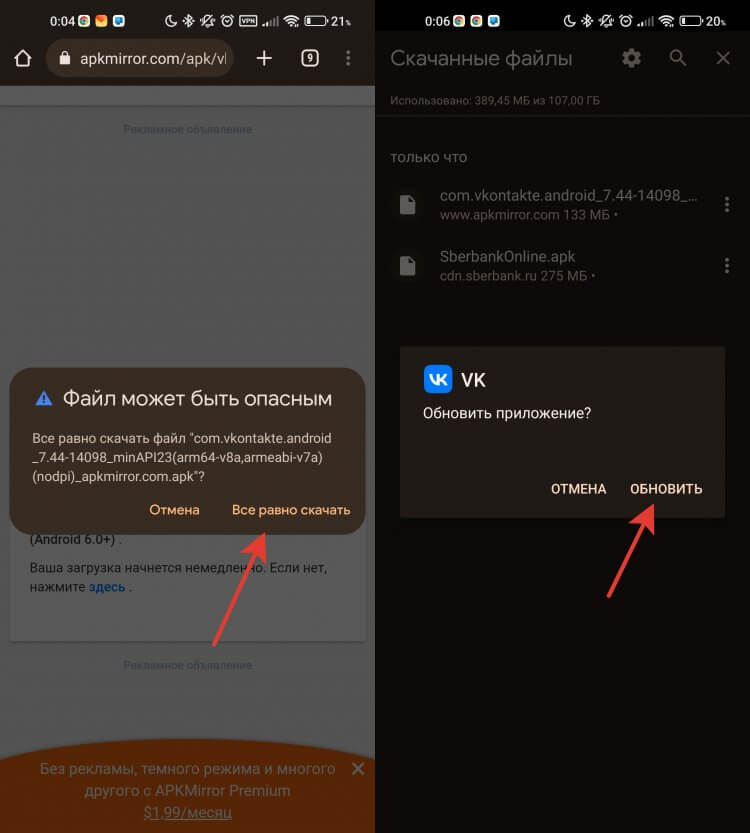
На APKMirror обновления появляются с небольшой задержкой.
Если нужное вам приложение разработчик не выкладывает нигде кроме магазина приложений, то можно воспользоваться специальным сайтом apkmirror.com. На нем можно найти практически все интересующие вас установочные файлы, даже тех приложений, которые отсутствуют в Google Play. Перед загрузкой обязательно разрешите вашему браузеру установку приложений из неизвестных источников по инструкции выше.
- Перейдите на сайт apkmirror.com и найдите там интересующее вас приложение.
- Я решил обновить клиент социальной сети VK.
- Загрузите apk-файл и установите его по тому же принципу, что и при обновлении через сайт разработчиков.
❗️ПОДПИШИСЬ НА НАШ ТЕЛЕГРАМ-ЧАТИК И ЗАДАВАЙ ВОПРОСЫ НАШИМ АВТОРАМ БЕЗ КУПЮР
Имейте в виду, что на APKMirror обновленные версии появляются с небольшой задержкой по сравнению с Google Play.
Магазин приложений для Андроида
RuStore на текущий момент — самый продвинутый российский магазин.
Некоторые российские приложения лучше всего обновлять через недавно появившиеся отечественные магазины приложений. В большинстве случаев это значительно ускоряет поиск нужной версии и позволяет точно понимать, что программу пора обновить. В России есть три магазина приложений отечественной разработки:
Про каждый из них у нас выходили отдельные материалы. Для обновления можно использовать любой из них, но лично я пользуюсь RuStore, так как в нем есть практически весь необходимый мне софт. Установить его можно следующим образом:
- Разрешите вашему браузеру установку приложений из неизвестных источников по инструкции выше.
- Загрузите по ссылке apk-файл магазина приложений.
- Установите загруженный файл на ваш смартфон.
Для обновления приложений через RuStore необходимо:
-
Задержать палец на иконке приложения до появления контекстного меню.
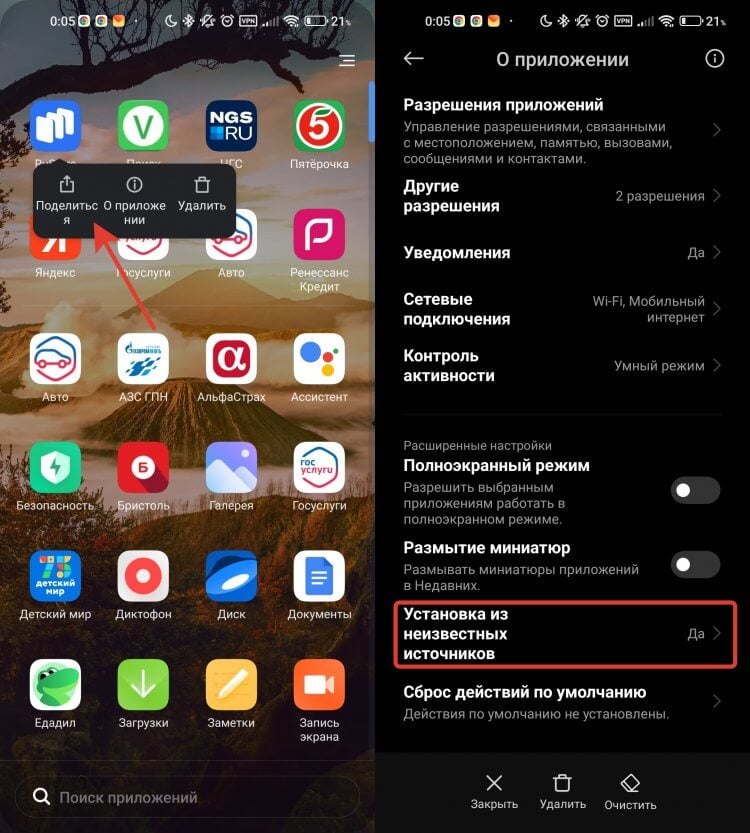
Если не дать ему разрешение на установку, то обновления будет не поставить.
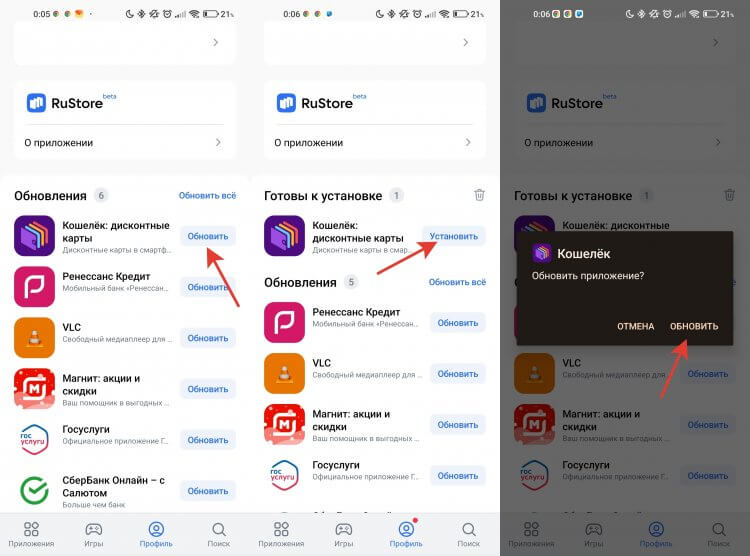
Без вашего согласия обновление не начнется.
❗️ПОДПИШИСЬ НА НАШ ПУЛЬС. БУДЕШЬ УЗНАВАТЬ ВСЕ НОВОЕ САМЫМ ПЕРВЫМ
Не обязательно ограничиваться только российскими магазинами приложений. Можно воспользоваться и Huawei AppGallery, и ApkMirror имеет свое собственное приложение. Однако имейте в виду, что с установкой магазина Huawei будут установлены и фирменные сервисы HMS. Без них магазин просто не будет работать.

Теги
- Google Play
- Новичкам в Android
Наши соцсети
Новости, статьи и анонсы публикаций
Свободное общение и обсуждение материалов
Лонгриды для вас

Ни для кого не секрет, что поиграть во что-то на смартфоне сейчас сложнее, чем раньше. Многие игры стали недоступны для скачивания в России, а какие-то — сложно оплатить. Но чтобы вам всегда было во что поиграть, мы регулярно собираем для вас лучшее, что можно скачать из Google Play и поиграть почти на любом смартфоне. В этой подборке мы собрали несколько игр, в которые лучше играть на планшете. На большом экране они смотрятся просто отлично. А в конце будет пара игр, которые являются портами старых хитов, в которые многим захочется поиграть. В этом нет никаких сомнений.
Каждый обладатель смартфона хочет, чтобы его устройство работало как можно дольше от одного заряда. Поэтому мы постоянно выпускаем материалы с советами, помогающими улучшить автономность. Но есть и противоположный сценарий, когда владельцу устройства необходимо как можно быстрее разрядить смартфон. Подобная затея кажется вам странной? Тогда давайте разберемся, кому и зачем это нужно.

Gem Space – многофункциональное приложение (суперапп) от компании DevTeam-Group, предоставляющее возможности для безопасного общения между родными и близкими, коммуникаций по ведению бизнеса и развлечений. Сервис имеет встроенную блог-платформу с обширным каталогом каналов на любые темы на множестве языков. Новостная лента позволяет быть в курсе происходящих событий, а расширенные настройки сообществ позволяют гибко организовать круг своего общения.
Как обновлять Android-приложения без Google Play
Существует несколько причин, по которым Google Play может отсутствовать в прошивке смартфонов под управлением Android. Первая – китайская поставка. Если аппарат предназначался для продажи на рынке КНР, он будет лишен доступа к официальному каталогу приложений Google. Вторая – действие новой модели распространения приложений и сервисов поискового гиганта, по которой производители смартфонов могут отказаться от Google Play и другого ПО компании. Но как в таком случае искать и устанавливать обновления приложений?
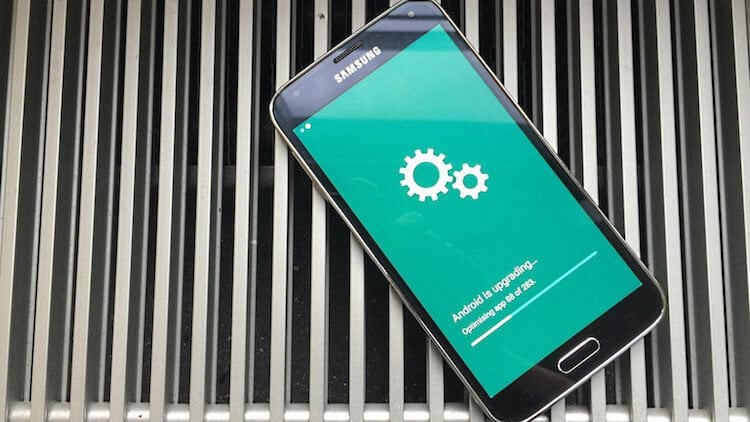
APKGrabber (скачать) – это удобная утилита для Android, которая позволит вам скачивать обновления всех ваших приложений в обход Google Play. APKGrabber сам проанализирует все программы, установленные на устройство, и отыщет файл с апдейтом вне зависимости от способа их установки. Такой способ обновления придется кстати тем, кто предпочитает получать платное ПО безвозмездно, скачивая из интернета APK-файлы популярных игр, приложений и утилит.
Как обновлять APK-приложения
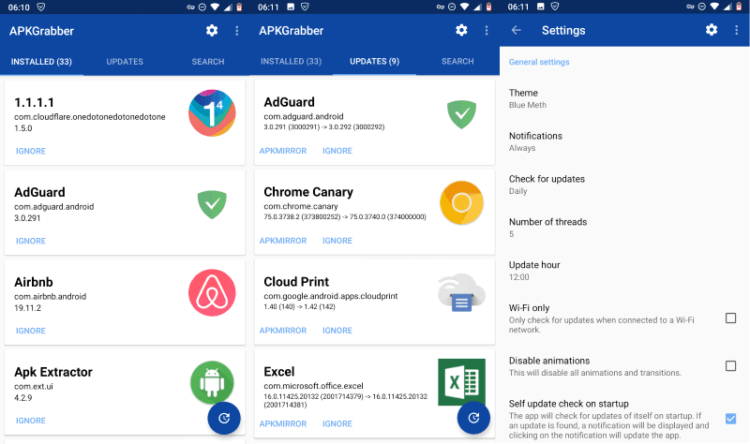
После установки APKGrabber на устройство утилите потребуется доступ к некоторым функциям операционной системы. После получения необходимых привилегий она отсканирует ваш смартфон или планшет на предмет установленных приложений и в автоматическом режиме начнет поиск доступных обновлений. При необходимости этот процесс можно перевести на ручной режим, когда поиск осуществляется только по вашей команде.
APKGrabber производит поиск обновлений только на проверенных онлайн-площадках вроде APKMirror, Uptodown и даже Google Play. Поэтому переживать за содержание апдейтов не стоит. Все файлы, которые попадают в базу данных таких платформ, тщательно проверяются модераторами, что позволяет свести к минимуму вероятность установки обновлений с зараженными компонентами. Таким образом, процесс обновления через APKGrabber становится не менее безопасным, чем через официальные источники.
Подписывайся на наш канал в Яндекс.Дзен, чтобы не пропустить новые полезные материалы, которые не выходят на сайте.

Теги
- Обновления Android
- Операционная система Android
- Приложения для Андроид
Что делать, если на Андроид не обновляются приложения
Каждый из нас скачивает приложения на Андроид. Они помогают значительно расширить функциональность устройств и выжать из него максимум пользы. Кроме этого важно регулярно загружать обновления, в которых разработчики добавляют новые фишки и исправляют некоторые ошибки. Однако часто пользователи сталкиваются с разными проблемами обновлений: то не двигается шкала загрузки, то в конце выдает какую-нибудь ошибку. Сегодня постараемся разобрать самые популярные причины этого недуга и обсудим все нюансы.
Не обновляются приложения на Андроид? Вы пришли по адресу.
Если вы не любите обновлять приложения, то стоит пересмотреть свои взгляды прямо сейчас. Да, иногда разработчики выпиливают некоторые функции вроде бесплатного прослушивания музыки, но гораздо чаще апдейт содержит новые фишки, которые значительно упрощают работу.
Как включить в Google Chrome закадровый перевод видео из Яндекс.Браузера.
На Android не обновляются приложения
Первое, что необходимо сделать в данном случае — включить автоматическое обновление приложений в Настройках смартфона. Можно сколько угодно говорить о том, что раньше было лучше, но продолжаться это будет ровно до тех пор, пока безопасность ваших данных не окажется под угрозой.
Согласитесь, обновлять все программы вручную слишком тяжело? Именно поэтому я рекомендую выставить данные параметры прямо сейчас:
- Откройте приложение Google Play.
- Нажмите на значок профиля в правом верхнем углу экрана.
- Перейдите в Настройки.
- Далее Настройки подключения, Автообновление приложений.
- Затем выберите один из вариантов: любая сеть (обновления будут загружаться через Wi-Fi и мобильный интернет) или Только через Wi-Fi.
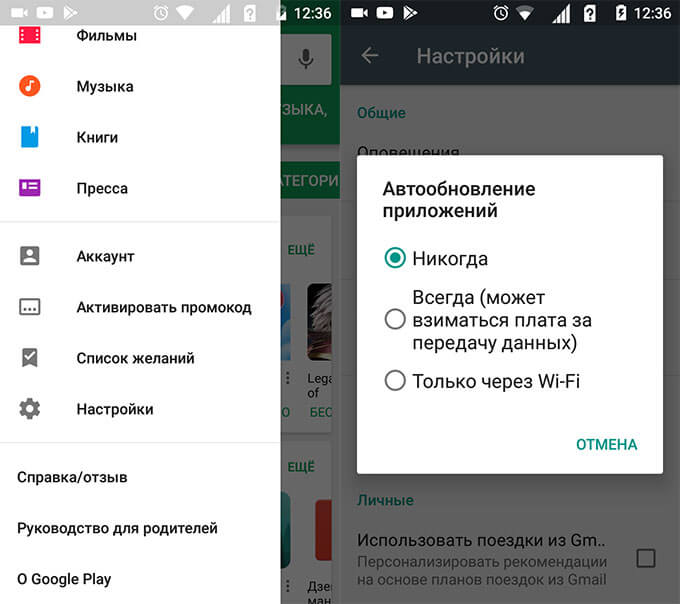
Автоматическое обновление приложений на Android.
На Андроиде не хватает памяти
Часто обновления приложений не работает из-за нехватки памяти на устройстве. Здесь все очень просто: внедрение новых функций требует больше места в хранилище, поэтому часто случается, что приложения начинают весить очень много.
Первое, что следует сделать — проверить свободную память на смартфоне. Здесь же вы сможете посмотреть, какие программы занимают много места.
Чтобы проверить память на Андроиде, вам необходимо:
- Разблокируйте смартфон.
- Перейдите в Настройки.
- Пролистайте до пункта Память.
- Оцените, сколько места занимают приложения.
Многие производители смартфонов позволяют очистить память на Андроид прямо из меню Настроек. Плюс, не забудьте очистить кэш на своем устройстве. В большинстве случаев этого бывает достаточно.
Если же при обновлении телефон выдает ошибку Недостаточно памяти на устройстве, а в Настройках все хорошо, рекомендую обратиться к нашей прошлой статье, где мы подробно разобрали все нюансы данной проблемы.
Устаревшая версия Андроид. Что делать
Если при обновлении приложения смартфон говорит, что вы используете старую версию операционной системы Android, сделать, скорее всего, уже ничего не получится. Однако подобные ситуации на практике встречаются очень редко. В основном это касается телефонов с Android 4 и ниже.
Какими все-таки крутыми были когда-то смартфоны.
В любом случае, что в Google Play, что на сторонних площадках, вроде APK Mirror, обычно всегда указывается версия операционки, которая необходима для адекватной работы софта. С ней вы можете ознакомиться в аннотации.
Как проверить версию Андроид
Если вы хотите узнать, какая версия Android установлена на вашем смартфоне, сделать это можно буквально в два клика:
- Разблокируйте смартфон.
- Откройте Настройки.
- Прокрутите вниз и нажмите Система затем Обновление системы.
- Ознакомьтесь с версией операционной системы в пунктах Версия Android и Обновление системы безопасности Android.
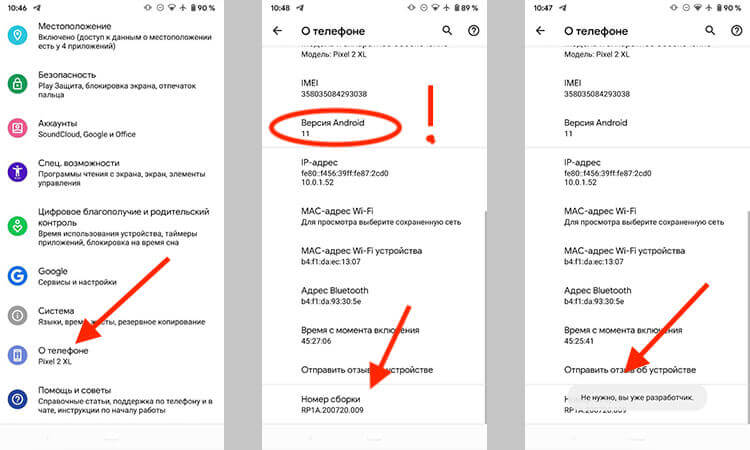
Проверьте систему на наличие обновлений.
Google Play выдает ошибку
Причин, по которым магазин приложений Google может выдавать ошибку, достаточно много. Однако существуют некоторые фишки, позволяющие избавиться от большинства ошибок Google Play в два касания.
Как очистить кэш в Google Play
Да, вполне вероятно, что решение кроется в банальном кэше самого магазина приложений. Чтобы очистить Google Play, следуйте инструкции:
- Разблокируйте смартфон.
- Откройте приложение Настройки, Приложения.
- Далее откройте здесь Google Play.
- Нажмите Очистить данные.
- Перезагрузите смартфон и попробуйте обновить приложение.
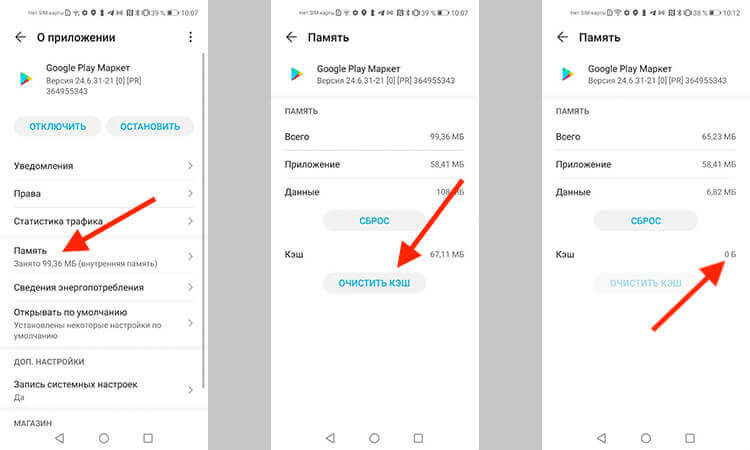
Очистка кэша в Google Play.
Затем проведите ту же самую процедуру с программой Сервисы Google Play. Если это не поможет, попробуйте следующий способ:
Как удалить обновления Google Play
Еще один способ, который поможет установить обновления приложений в случае возникновения каких-либо ошибок. С помощью него вы сможете откатить Google Play до первоначального вида.
- Откройте Настройки.
- Перейдите в раздел Приложения.
- Далее зайдите в подраздел Google Play.
- Тапните на Удалить обновления.
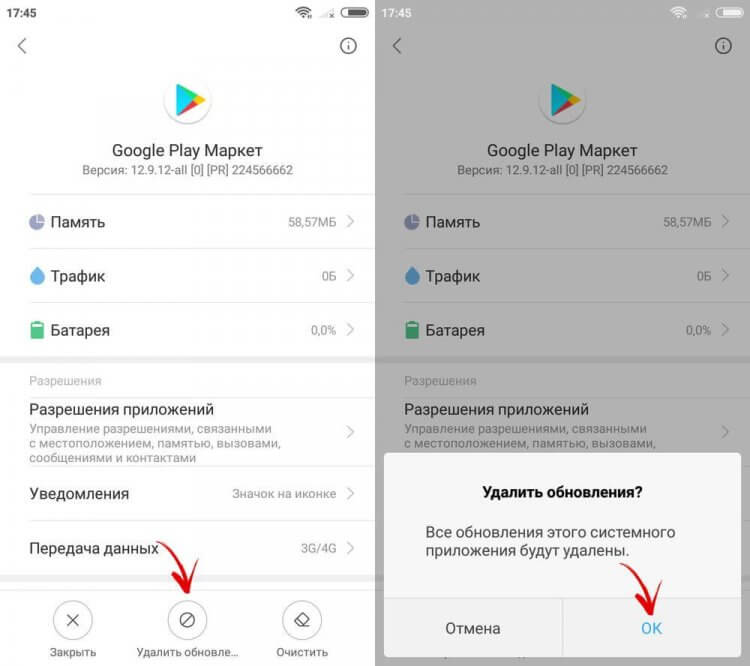
Удалите обновления приложения Google Play в Настройках.
Конечно, вариантов ошибок в магазине приложений может быть огромное множество. Не исключено, что придется откатывать до заводских настроек. Однако расстраиваться точно не стоит. Зачастую с помощью инструкций, которые мы привели выше, удается справиться с большинством трудностей.
ТОП-5 смарт-часов, к которым точно стоит присмотреться.
Если и это не помогло, смело обращайтесь в наш Телеграм-чат. Вместе с командой наших читателей мы обязательно вам поможем.
Теги
- Google Play
- Компания Google
- Новичкам в Android
- Операционная система Android
Наши соцсети
Новости, статьи и анонсы публикаций
Свободное общение и обсуждение материалов
Лонгриды для вас

Android TV предоставляет пользователю безграничные возможности по установке приложений: вы можете скачивать их с компьютера или флешки, из Google Play или из стороннего магазина приложений. То же касается и игр, которые оптимизируют не только для мобильного Андроида, но и для Андроид ТВ. Вот только на мощные тайтлы вряд ли хватит ресурсов телевизора — даже дорогие модели по производительности сравнятся разве что со среднебюджетными смартфонами. Но теперь проблема решена — сервис облачного гейминга VK Play доступен для Андроид ТВ! Рассказываем, что он умеет и как играть в ПК-игры на телевизоре.
Компания Google известна своей любовью к пасхалкам. Это секретные элементы программного обеспечения, которые скрыты от посторонних глаз, но открываются при выполнении определенных действий. Сейчас, наверное, каждый владелец смартфона знает о пасхалках Андроид. Но вот скрытые игры для многих людей до сих пор остаются секретом. Что ж, рано или поздно все тайное становится явным, и сегодня именно такой день.
Нельзя просто купить умный телевизор и не устанавливать на него сторонние приложения. Рано или поздно захочется получить от ТВ дополнительные возможности. А сделать это можно только с помощью софта. Однако в Google Play для Android TV найти полезные приложения иногда очень сложно. Не самый удобный интерфейс делает этот процесс весьма утомительным. Именно здесь вам и пригодится эта подборка. Я пользуюсь Андроид ТВ уже больше двух лет и составил свой список незаменимых приложений, без которых не представляю свой телевизор. После покупки Xiaomi Mi Stick этим летом в первую очередь я установил на него их все. Обязательно попробуйте и точно оцените удобство каждой из этих программ.
Как обновить приложение на телефоне Android

Всем привет! Сегодня я подробно покажу и расскажу все способы как обновить приложения на Андроиде. Мы рассмотрим четыре простых варианта. Я постарался описать все как можно подробнее, но, если что-то будет не получаться или возникнут вопросы – пишите в комментариях. Наша команда WiFiGiD.RU вам обязательно поможет.
Способ 1: Play Market

Давайте посмотрим, как проще всего обновить приложение на телефоне. В любом случае нам нужно использовать встроенный менеджер программ.
- Откройте Google Play Market. Можете ориентироваться на такой же значок, который я указал на скриншоте ниже. Если у вас Huawei или Honor, то используем AppGallery.
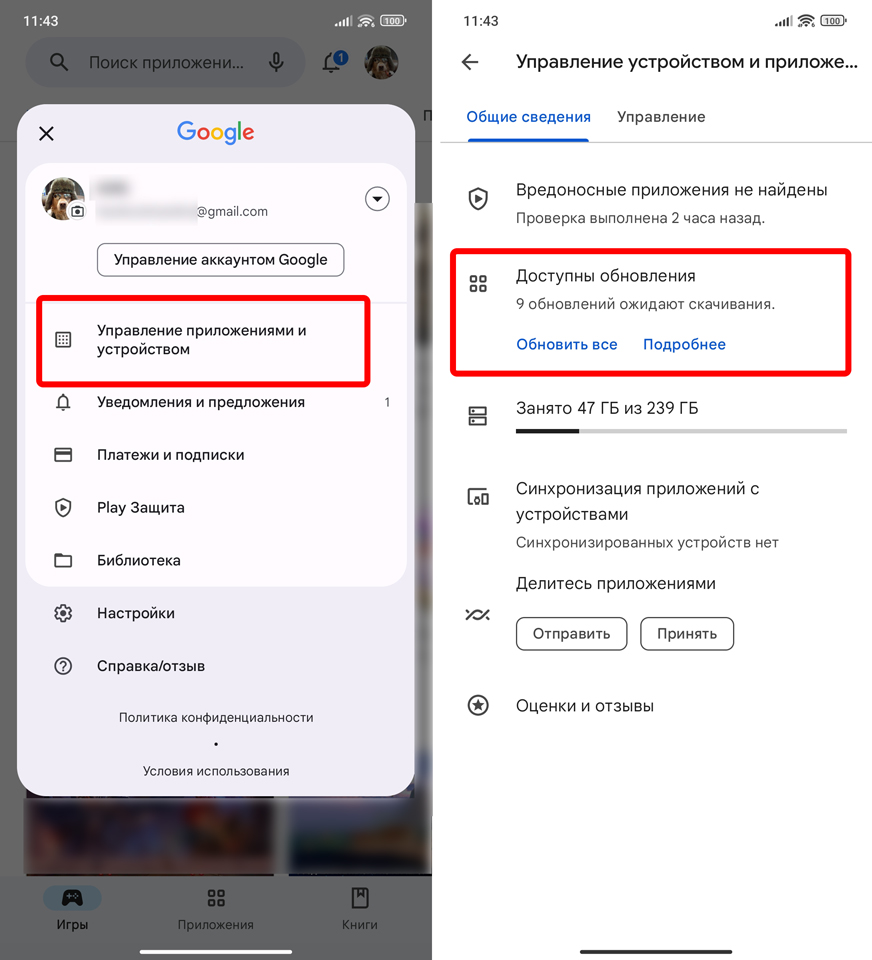
- Тапните пальцем по вашей аватарке в правом верхнем углу экрана, чтобы открыть меню. В более старых версиях нужно нажать по трем линиям в правом или в левом верхнем углу.
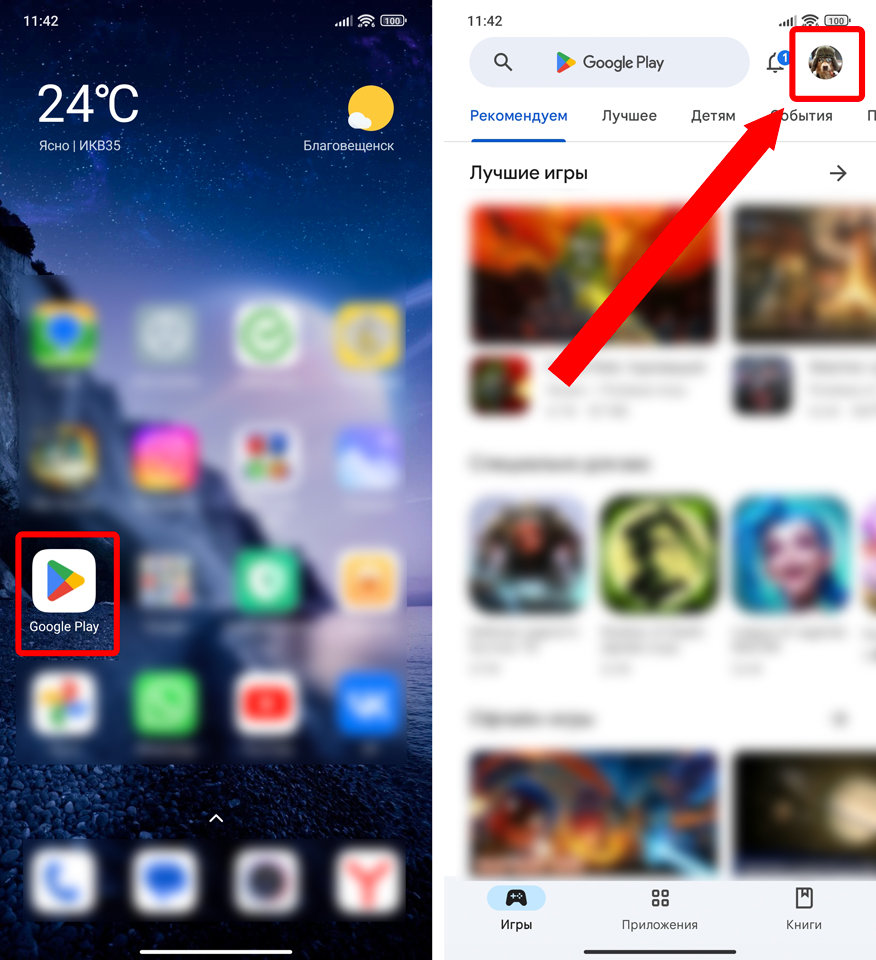
- В меню откройте раздел «Управление приложениями и устройством». Или найдите любой пункт со словом «Приложения».
- Далее вы можете сразу же увидеть список «Доступных обновлений» и можете «Обновить все» приложения на Android. Чтобы не тратить трафик и обновить только отдельную утилиту – нажмите «Подробнее».
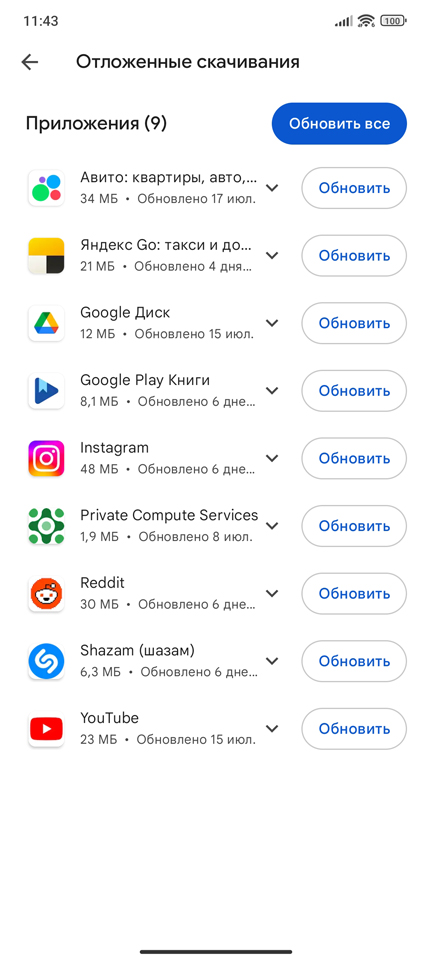
- Теперь в списке напротив нужной программы нажмите по кнопке и сразу же начнется скачивание. Если вы подключены к мобильному интернету, вы можете увидеть предупреждение.
Способ 2: Второй способ через Play Market
Во втором варианте мы также будем использовать Плей Маркет, но способ будет немного проще и подойдет для любого подобного менеджера – будь это AppGallery или AppStore.
- Открываем менеджер.
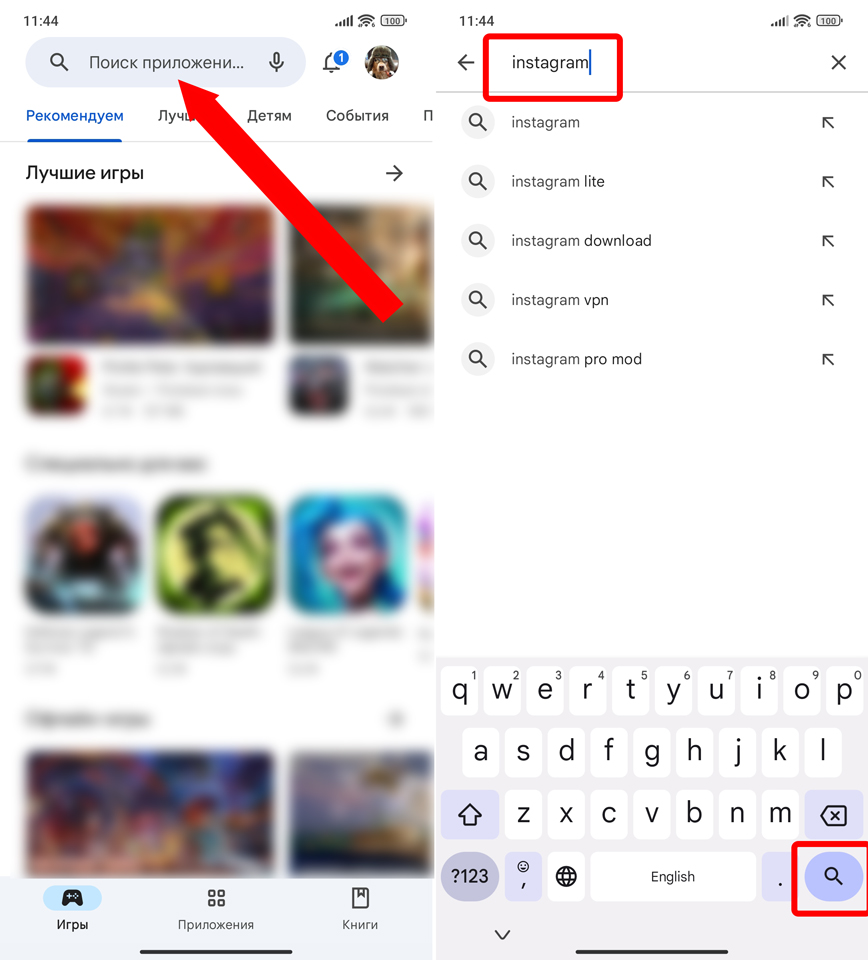
- Нажмите по строке поиска в самом верху.
- Введите название программы и нажмите по кнопке поиска на виртуальной клавиатуре.
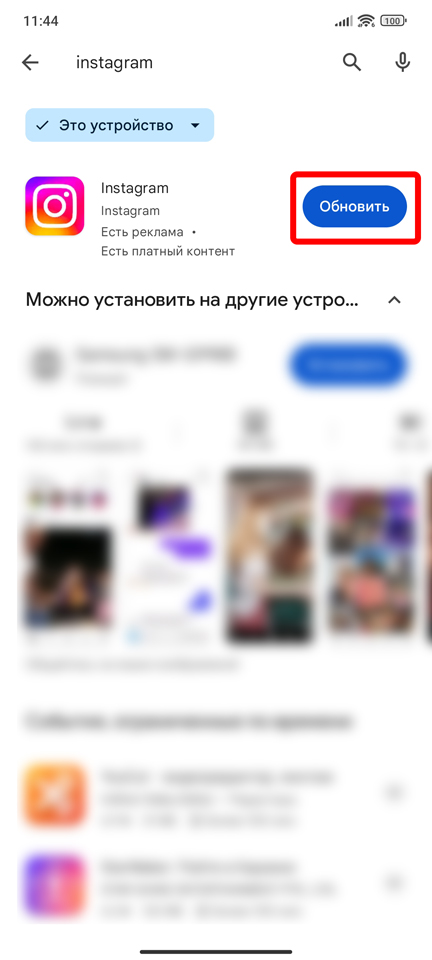
- Вас сразу же перебросит на страницу утилиты. Или вам нужно будет выбрать в списке результатов нужный вариант. Если обновление будет найдено – нажмите по кнопке «Обновить».
Способ 3: Автоматическое обновление
В этой главе я расскажу вам, как настроить автоматическое обновление программ. По умолчанию во многих системах эта функция включена, но загрузка идет исключительно по Wi-Fi. Для экономии трафика через мобильный интернет (3G, 4G, 5G) обновление скачиваться не будет. Если же у вас безлимитный тариф, вы можете включить эту настройку. Если же он у вас с ограничением, то я советую использовать или Wi-Fi или один из прошлых способов вручную загрузить обнову на конкретное приложение.
- Откройте Плей Маркет и раскройте меню программы.
- Переходим в «Настройки», нажав по шестеренке.
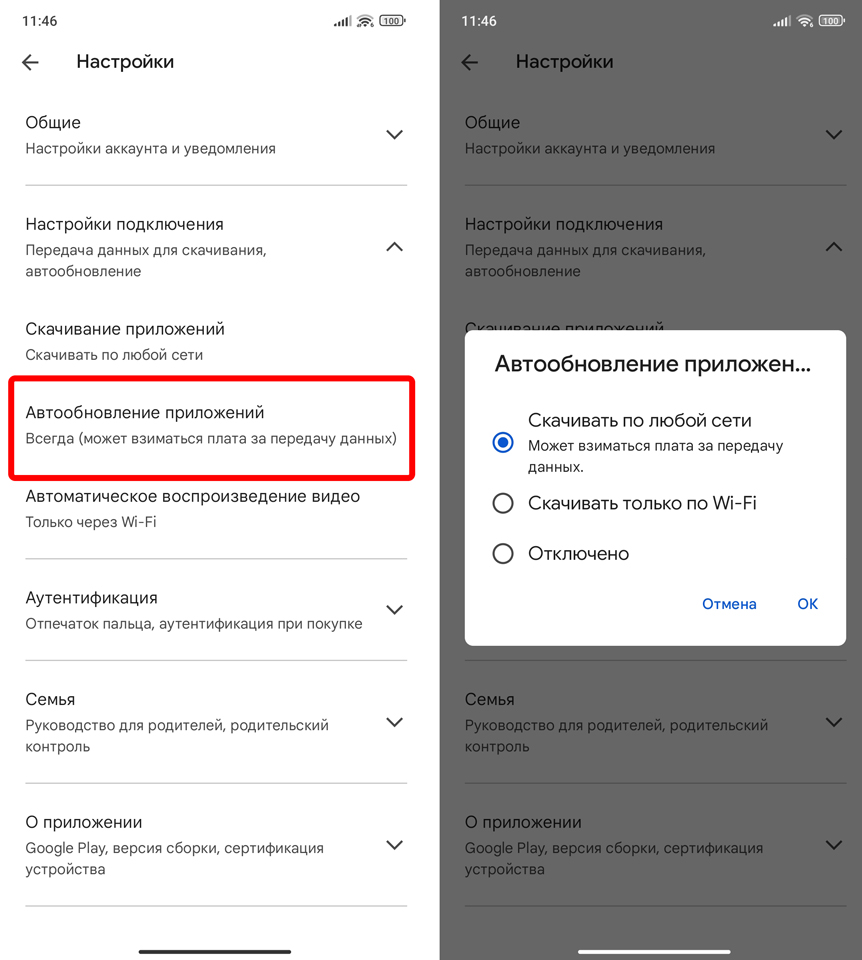
- Находим раздел «Настройки подключения».
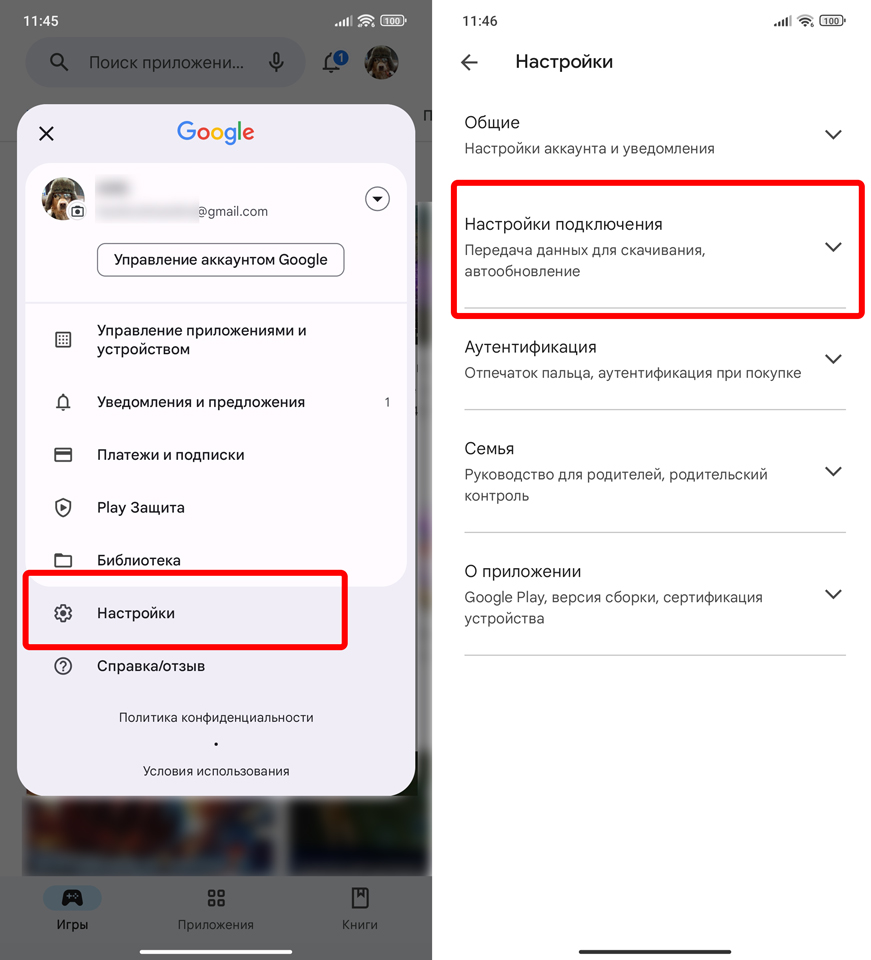
- Далее нажимаем по «Автообновлению приложений». Если по каким-то причинам этого пункта тут нет, попробуйте в предыдущем шаге выбрать другой подраздел. В конце вам останется просто выбрать вариант загрузки пакетов.
Способ 4: APK
Ну и последний вариант – это использовать APK файл. Это специализированный файл установщик, который можно скачать с интернета. Этот вариант хорош в тех случаях, когда, например, нужного приложения нет в Google Play. Смотрим отдельную инструкцию по ссылке ниже.