Полный гайд по оперативной памяти DDR4: тайминги, чипы, разгон, выбор для Intel или AMD

Оперативная память — важный элемент качественного гейминга или работы. При недостатке памяти, игры проседают по фпс, а рендеринг будет не 30 минут, а, возможно завершения процесса будут дожидаться ваши внуки. Но какую нужно выбрать оперативку, чтобы всё работало хорошо? Какие вообще есть характеристики оперативной памяти? Что такое тайминги и какой должен быть показатель качества? Как работают чипы памяти? Как и для чего нужно разгонять оперативку? В этом полном обзоре отвечаем на эти и другие, не менее важные вопросы.
Как вам материал?
Комментарии 17
Наслаждайтесь общением. Критикуйте сообщения, а не авторов. Меньше токсичности, больше любви ❤️
Как разогнать оперативную память и зачем это делать

После установки оперативная память работает на минимальной частоте. Купив планку ОЗУ с тактовой частотой 2400 МГц, можно с удивлением обнаружить, что она функционирует на 1600 МГц.
Зачем добиваться максимальной производительности оперативной памяти
Чем больше МГц, тем выше пропускная способность чтения и записи, больше операций выполняется за одну секунду. Архивация файлов с помощью WinRAR происходит на 40% быстрее. В этом обзоре наглядно показано, как влияет разгон Kingston HyperX FURY на скорость обработки информации.
Чтобы сэкономить себе время на поиски оптимального тайминга, можно воспользоваться программой «Drum Calculator for ryzen». ОЗУ, работающая с минимальным таймингом и максимальной частой, больше нагружает процессор, что отражается на количестве FPS в играх. Пример использования калькулятора и удачного разгона здесь.

А здесь можно посмотреть детальное и полномасштабное тестирование изменения частот и таймингов с приростом 6–14 FPS.
Совместимость
Оперативная память работает на частоте самого медленного модуля. Если установлено несколько планок разных производителей или серий, может возникнуть конфликт совместимости, тогда операционная система не запустится.
Чтобы выжать из железа максимум, надо устанавливать модули памяти из одной серии. В этом обзоре показана разница между двухканальным и одноканальным режимом работы ОЗУ.

В двухканальном режиме необходимо устанавливать планку через один слот. Тут продемонстрирована комплексная работа планок оперативки из одной серии.
Правила разгона
Не все материнские платы поддерживают разгон. Китайские «ноунеймы» в особенности любят блокировать возможность увеличить производительность вручную, оставляя только автоматическое поднятие частот.
Turbo Boost — это всегда разгон в щадящем режиме, протестированный производителем и максимально безопасный. Чтобы получить производительности на 5–10% больше, потребуется поработать ручками. Контроллер памяти процессора не даст разогнать оперативную память выше собственных параметров частоты.
Спасительная кнопка отката
Вывести из строя оперативную память, меняя частоту — невозможно. Со слишком высокими параметрами ПК просто не запустится. Если после нескольких загрузок все еще появляется «синий экран смерти», необходимо сбросить настройки на заводские параметры. Делается это с помощью перемычки «CLR CMOS», на некоторых материнках он подписан, как «JBAT».

Настройка частоты и тайминги памяти
Есть два способа разгона — автоматический и ручной. Первый вариант безопасен, второй позволяет добиться большей производительности, но есть риск сбоя ОС и физического повреждения ОЗУ. Для увеличения частоты оперативной памяти используется BIOS.
Автоматическая настройка
Специальное программное обеспечение «Extreme Memory Profiles» для процессоров Intel позволяет быстро настроить уже готовые профили разгона. У фанатов AMD есть свой софт от MSI. Применяя автоматические настройки, мы получаем оптимальные параметры задержки.
Разгон серверной ОЗУ
Рассмотрим автонастройки частоты на примере материнской платы x79 LGA2011 с процессором Intel Xeon E5-2689. Серверная оперативная память — 2 планки Samsung по 16 Gb с частотой 1333 MHz, работающие в двухканальном режиме, тайминг — 9-9-9-24.

Путь к разгону лежит через BIOS, вкладка «Chipset», раздел «Northbridge» — параметры северного моста.

Выбираем настройку «DDR Speed». Параметр «Auto» меняем на «Force DDDR3 1600». Сохраняем, перезагружаемся. Запускаем тест в программе AIDA 64, выбрав в меню «Сервис» задачу «Тест кэша и памяти», затем жмем «Start Benchmark».

В синтетическом тесте скорость чтения, записи и копирования увеличилась почти на 20%. «Memory Bus» поднялся до 800 MHz, тайминг — 11-11-11-28.
Возвращаемся в BIOS, ставим «Force DDDR3 1866».

При таких настройках прирост производительности достигает 39%. Процессор разогнался автоматически с 2600 MHz до 3292,5 MHz, прирост CPU составил 26%, параметры тайминга — 12-12-12-32.
Разгон с помощью профиля XMP от MSI
В современные планки ОЗУ устанавливается SPD-чип с предустановленными профилями разгона, позволяя увеличивать частоту до 3200 MHz. Для разгона такой оперативки выбираем функцию «XMP» в BIOS.

Опускаемся вниз, не трогая остальные настройки, указываем «Профиль 1». Сохраняем изменения, тестируем в Benchmark.

Ручная настройка
Включаем компьютер. Для перехода в BIOS нажимаем клавишу «F1» или «Delete» — в зависимости от материнки. Переходим в раздел, отвечающий за центральный процессор и оперативную память, ищем строку с параметром частоты ОЗУ.
Если в BIOS есть пункт «MB Intelligent Tweaker (M.I.T.)», нажимаем «Ctrl + F1» в главном меню — должна появиться еще одна категория с настройками. В ней находим строку «System Memory Multiplier».
Если пункта M.I.T. нет, скорей всего, используется «AMI BIOS». Ищем вкладку «Advanced BIOS Features», переходим к параметру «Advanced DRAM Configuration».
Если установлен «UEFI BIOS», нажимаем «F7» — раздел «Advanced Mode», переходим к вкладке «Ai Tweaker», изменяем частоту, используя выпадающее меню «Memory Frequency».
Метод научного тыка
Теперь рассмотрим подробнее, как разогнать частоту, тайминг. Сразу «давить на газ» не стоит, параметр частоты увеличиваем плавно. Для сохранения нажимаем «F10», перезагружаемся и смотрим результаты с помощью теста Benchmark в AIDA 64 или в другой программе. Универсальных параметров разгона ОЗУ нет, данные ниже предоставлены для ориентира.

Параметр «System Memory Multiplier» позволяет разогнать ОЗУ, изменяя множитель. При изменении частоты, автоматически меняются и базовые тайминги.

Поиграв с вариациями частоты, переходим к нижней строчке «DRAM Timing Control», выставляем тайминги, переключившись с режима «Auto» на желаемые параметры.

Управление временем
Высокая частота и низкие тайминги позволяют увеличить производительность, высокие тайминги и высокая частота — снижают ее. Тайминги или задержка — это количество тактовых импульсов для выполнения операций ОЗУ. Уменьшаем значения с минимальным шагом — 0,5. Получив повышение показателей производительности, можно продолжить, снизив время отклика. Подбирать правильные настройки придется методом проб и ошибок.

Повысить производительность оперативки можно, увеличивая напряжение с помощью параметра «Voltage Setting», безопасно 1.2–1.35 В, максимум — 1.6 В. С этим пунктом стоит быть очень острожным, электричество — не игрушки, есть риск спалить ОЗУ и потерять гарантию.
Увеличение частоты оперативной памяти с помощью готовых профилей — самый простой и быстрый способ получить желаемую производительность. Вариант с ручными настройками больше подходит энтузиастам, для которых дополнительный прирост быстродействия на дополнительные 10–15% — дело принципа.
Обзор и разгон офисной зелени DDR4 Samsung 8GB 2666 M378A1K43CB2-CTD

Сегодня разговор пойдет про «зелень», недорогую, OEM, офисную памяти — DDR4 Samsung 8GB 2666 M378A1K43CB2-CTD. И в корпоративном сегменте эта память очень популярна, т.к. Samsung это всегда высокое качество и надежность, по низкой цене. А при желании можно даже попробовать немного разогнать эту память. И мне стало интересно, как сильно можно такую память разогнать, если не замарачиваться с долгим подбором субтаймингов и выжимания всех соков. Меня устроит вариант, когда на разгон придется потратить 5 минут. Не претендую на идеальный разгон, все вопросы и пожелания пишите в комментариях.
Зеленью называют любую ОЕМ оперативную памяти из-за того, что в большинстве случаев память имеет основу из зеленого текстолита и не имеет радиаторов охлаждения.
Характеристики
Тип памяти DDR4
Объем 8 ГБ
Максимальная частота 2666 МГц
Тайминги 19-19-19-32
Напряжение 1,2 В
Подсветка нет
Радиатор нет
Буферизованная нет
Регистровая нет
Гарантия 3 года
Кстати, на сегодня оперативная память Samsung продается с частотами 2666 и 3200 МГц.
Видеообзор
Упаковка и комплектация
Память Samsung никогда не поставляется в ритейл (красивой, красочной, индивидуальной) упаковке — никаких коробочек и украшательств. Память Samsung поставляется в упаковке по 25 шт., а дальше уже продавцы решают, как ее продавать. Поэтому не удивляйтесь, если вам вынесут «голую» планку памяти, без какой-либо упаковки. Это не б/у, это OEM.

Расшифровку оперативной памяти Samsung всегда можно найти на официальной страничке тут.

Внешний вид
Внешний вид памяти ничем не отличается от другой «зелени». Зеленая плата текстолита и распаянные чипы.

Планка оперативной памяти имеет одностороннее расположение чипов (одноранковая/одноранговая). Имеется небольшая наклейка с указанием модели оперативной памяти, объема модуля и его частота.

Чипы, распаянные на памяти, конечно же Samsung. Т.к. компания Samsung одна из немногих, кто производит и чипы памяти, и готовую оперативную память.

Тестирование
Тестирование будет проводиться всем известными утилитами (CPU-Z, AIDA64, WinRar, Thaiphoon Burner и TestMem5). Первым делом проверим стоковые частоты и тайминги. Проведем тесты для определения скоростей и задержек на стоковой частоте, после чего проставляем необходимые тайминги и субтайминги и проверяем тестами до максимальной частоты.
Тестовый стенд:
Процессор — AMD Ryzen 5 3600
Кулер — Thermalright True Spirit 140
Материнская плата — X570 Aorus Master
Системный накопитель — SSD Intel Optane 900p 280GB
Дополнительный накопитель — SSD Samsung 970 EVO Plus 500GB
Видеокарта — INNO3D 730 1GB
Блок питания — Corsair RM1000x 1000Вт
Корпус — Thermaltake Core P3 TG Black
Сравниваем установленные модули между собой утилитой Thaiphoon Burner. Память имеют чипы Samsung C-die.
2666 МГц 20-19-19-43 1,2В
Память без проблем стартует на стоковой частоте 2666 МГц.

Далее проверяем тестами скорость памяти в AIDA64 и WinRar.
3200 МГц 17-24-24-38 1,41В
А теперь разгоняем память и пробуем достигнуть максимально возможной частоты на максимально низких таймингах. Любой разгон не обходится без подъема напряжения. Для стабильной работы оперативной памяти, которая не имеет радиаторов охлаждения, лучше не выставлять напряжение больше 1,41В. После нескольких проб и ошибок, удалось запустить DDR4 Samsung 8GB 2666 M378A1K43CB2-CTD на частоте 3200 МГц и таймингами 17-24-24-38.

Субтайминги проставлены следующим образом.
А теперь проводим тесты для определения скорости и задержек.
По результатам тестов получаем ожидаемый прирост. Разгон уже оправдался. Следом проверяем память на стабильность утилитой TestMem5.

Тест пройден, ошибок не обнаружено. Память не перегревается, фризов нет.
Итоги
Разгон памяти не осуществим без повышения напряжения памяти. И этот случай не исключение. Конечно, важно понимать, что повышать напряжение на OEM памяти стоит аккуратно и в разумных пределах. А если и поднимать выше 1,41В, то стоить использовать дополнительные радиаторы или дополнительный обдув памяти. К сожалению память не взяла частоты 3400-3600 МГц (не проходила TestMem5 на стабильность), но и достигнутый результат 3200 МГц я считаю победой. И я был сильно удивлен тому, что зелень вообще можно так сильно разогнать. А, следовательно, буду и дальше проводить тесты и обзоры на ОЕМ оперативную память.
Плюсы:
- Низкая цена
- Производитель Samsung
- Надежность
- Возможность разгона
Минусы
я не нашел, т.к. это самая любимая и надежная память в корпоративном сегменте продаж.
PS. Жду в комментариях советы, пожелания, допущенные ошибки и просто ваше мнение. Спасибо что дочитали до конца.
Оверклокинг для чайников: как без проблем разогнать оперативную память?
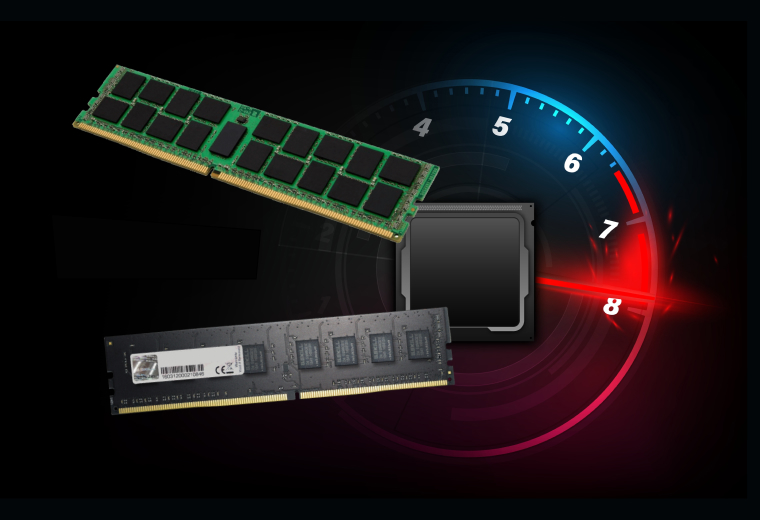
На фоне кризиса на рынке комплектующих для ПК пользователи стараются выжать максимум из имеющегося железа. Для этого они прибегают к оверклокингу, в народе именуемому «разгоном», — увеличению показателей для повышения производительности системы.
Чаще всего речь идет о разгоне процессора и видеокарты — с этими действиями знакомы даже многие начинающие пользователи. А между тем разгон оперативной памяти может оказаться не менее полезным и придать мощности вашего ПК необходимый толчок. Проблема в том, что разогнать оперативку не так просто. В этом материале разберемся, как правильно разогнать оперативную память, чтобы не подвергнуть компьютер опасности и избежать головной боли.
Зачем разгонять оперативную память?
Любую ли оперативку возможно разогнать?
Как проверить частоту оперативной памяти?
Самый простой способ: разгон оперативной памяти при помощи XMP-профиля
Продвинутый способ: разгон оперативной памяти в BIOS
- Подготовка к разгону: теория
- Ручной разгон оперативной памяти и проверка работоспособности
Можно ли откатить разгон оперативной памяти?
Зачем разгонять оперативную память?
Главный показатель, за увеличение которого борются адепты оверклокинга, — тактовая частота оперативной памяти. Она отвечает за количество операций, которую RAM способна выполнять за одну секунду. На чем это отражается на практике? Да практически на всем! Тактовая частота влияет на скорость передачи данных, копирования, чтения и передачи информации. Разогнанная оперативная память ускорит любые ресурсоемкие процессы в компьютере, начиная от банальной распаковки архивов или перемещения файлов и заканчивая рендером видео и работы требовательных к железу игр.
Разгон RAM будет полезен всем — от офисных работников до заядлых геймеров. Зачастую именно частоты оперативки не хватает для того, чтобы выжать из игры еще несколько кадров в секунду и обеспечить стабильно плавную смену картинки на слабом ПК или на ноутбуке. Тем же, кто использует компьютер как инструмент для работы, оверклокинг позволит тратить меньше времени на рутинные действия. Словом, мегагерцы лишними не бывают, как и улучшенная производительность.
Ранее мы рассказывали:
Тут помню, тут не помню. Как выбрать оперативную память?
Любую ли оперативку возможно разогнать?
Технически — да. Любые модули оперативной памяти поддерживают разгон, но есть ряд нюансов.
Наиболее актуальным и распространенным на сегодняшний день стандартом оперативки является DDR4 SDRAM — четвертое поколение оперативной памяти. В ближайшие годы ему на смену должна прийти DDR5 SDRAM , но на текущий момент с огромной долей вероятности вы обнаружите в своем компьютере именно эти модули. Поэтому данный материал будет сосредоточен на разгоне DDR4.
Чем отличается ситуация при разгоне более устаревших модулей памяти? Тут можно выделить два главных отличия. Во-первых, встает проблема совместимости памяти с процессором и материнской платой . Современные «материнки», допускающие продвинутый оверклокинг через BIOS, часто оборудованы слотами оперативной памяти, поддерживающими только DDR4. Поэтому использовать память стандарта DDR3 или более ранней версии с ними уже не выйдет. Совместимость комплектующих, как правило, можно уточнить на сайте производителя железа — в данном случае материнской платы.
Во-вторых, ключевые параметры, которые меняются в ходе разгона, будут значительно отличаться у разных поколений оперативной памяти . Понятно, что вычислительные мощности постоянно растут и современные модули RAM способны достигать куда большей тактовой частоты. Но есть и еще один более важный параметр, заслуживающий внимания, — подаваемое на модуль оперативки напряжение. Его неизбежно придется поднимать, чтобы достигнуть заветного ускорения. Например, для нынешних DDR4 нормальным напряжением считается 1,2 вольта, а пиковым — 1,4. В случае использования устаревших стандартов оперативной памяти показатели будут отличаться.
Для модулей памяти DDR2:
- Нормальное напряжение — 1,8 вольта;
- Пиковое напряжение — 2,2 вольта.
Для модулей памяти DDR3:
- Нормальное напряжение — 1,5 вольта;
- Пиковое напряжение — 1,7 вольта.
Для модулей памяти DDR4:
- Нормальное напряжение — 1,2 вольта;
- Пиковое напряжение — 1,4 вольта.
Как проверить частоту оперативной памяти?
Прежде чем вносить какие-то изменения в настройки оперативной памяти, хорошо бы для начала проверить, с какой частотой она на самом деле работает. Возможно, показатели вас приятно удивят и с разгоном возиться не придется.
Существует множество утилит для мониторинга состояния компьютера, и проверить тактовую частоту можно при помощи почти любой из них. Мы расскажем, как это сделать, на примере двух программ — крайне популярной в среде компьютерщиков AIDA64 и совсем уж простенькой утилиты CPU-Z, с которой разберется даже начинающий пользователь.
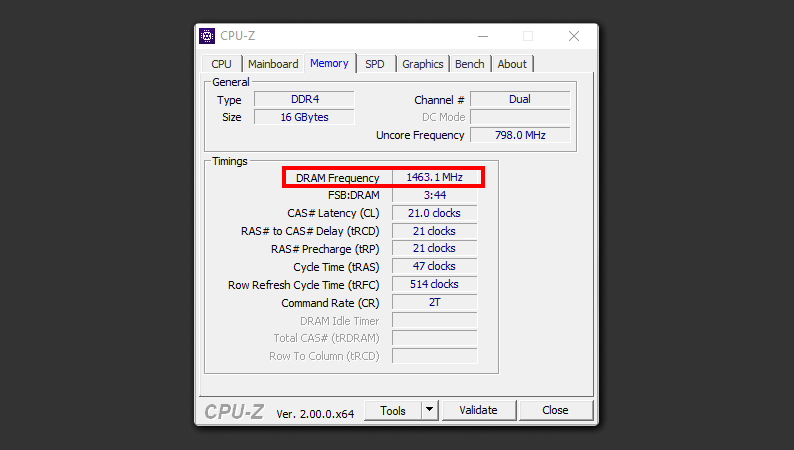
В случае CPU-Z из основного окна программы достаточно перейти на вкладку Memory. Частота оперативной памяти будет указана возле надписи DRAM Frequency:
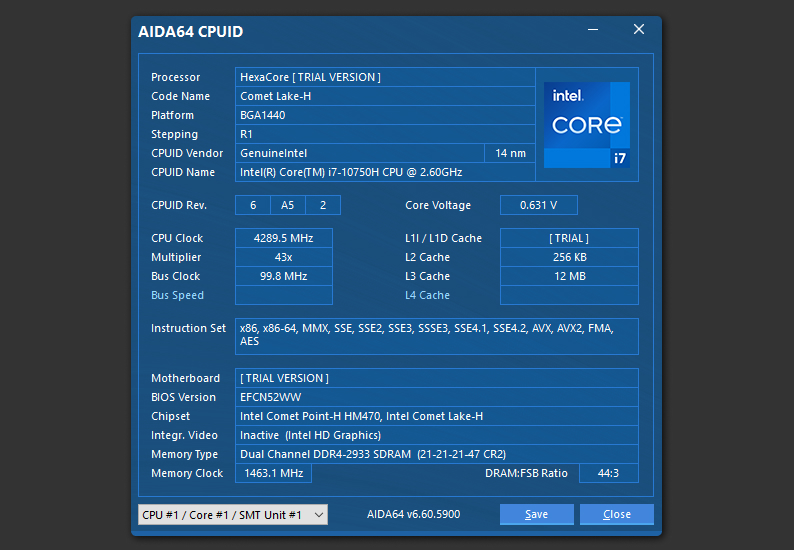
При использовании AIDA64 на верхней панели выбираем вкладку «Сервис», а в ней опцию AIDA64 CPUID. Откроется новое окошко, в котором тактовая частота оперативной памяти будет указана в самом низу возле надписи Memory Clock.
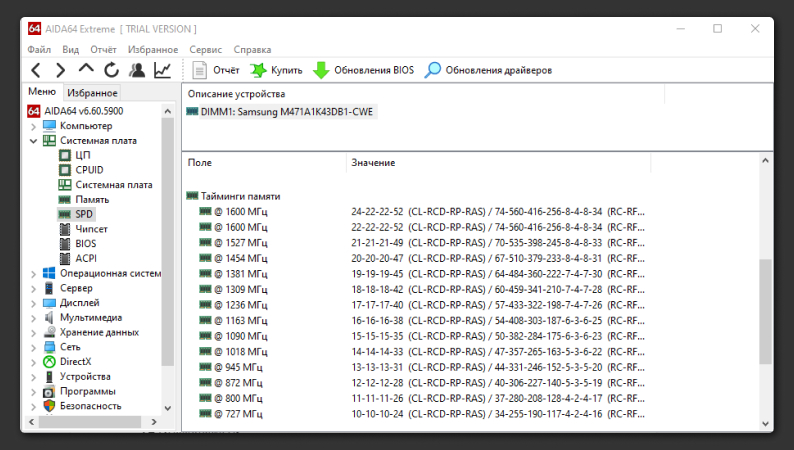
AIDA64 удобна еще и тем, что в ней можно заранее посмотреть рабочие наборы настроек для оперативной памяти — частоты и таймингов — на случай, если вы собираетесь менять эти показатели вручную. Чтобы увидеть их, достаточно выбрать на левой панели вкладку «Системная плата», а в ней — SPD:
Напоследок уточним: если при проверке частоты оперативной памяти вы увидите показатель примерно в два раза ниже ожидаемого, то не переживайте и не торопитесь оформлять возврат. Дело в том, что производители оперативной памяти обычно указывают в документации так называемую эффективную частоту модуля, а программы для мониторинга, как правило, выдают реальную частоту. Путаница между этими двумя показателями началась как раз с введением памяти стандарта DDR, способной передавать информацию с удвоенной скоростью. Так что при реальной частоте современной оперативки в 1600 МГц ее эффективная частота составит 3200 МГц и так далее.
Самый простой способ: разгон оперативной памяти при помощи XMP-профиля
Если вы задаетесь вопросом «Как разогнать ОЗУ?» и при этом не планируете тратить на решение слишком много времени и уж тем более погружаться в сложные технические детали, этот способ однозначно для вас. Допустим, вы просто приобрели новенький модуль оперативной памяти DDR4. Но столкнулись с тем, что он работает с тактовой частотой куда ниже заявленной, и хотите это исправить. В таком случае решение займет всего несколько минут.
Производители современных модулей оперативной памяти, как правило, снабжают их специальным чипом, на котором записан так называемый XMP-профиль (Extreme Memory Profile). Это проверенный техническими специалистами и гарантированно рабочий набор настроек, позволяющий оперативной памяти функционировать с более высокой тактовой частотой. В таком случае от пользователя лишь потребуется подключить этот набор настроек в BIOS.
Для начала нужно зайти в настройки BIOS, и зачастую уже этот момент способен вызвать определенные затруднения. Дело в том, что способ открытия настроек BIOS разнится в зависимости от модели материнской платы. Чаще всего для этого достаточно нажать клавишу Delete или F2 при загрузке компьютера, но бывают и куда более экстравагантные случаи. Возможных комбинацией для запуска настроек BIOS десятки, и уточнить, какой из них подходит вашей материнской плате, проще всего, загуглив ее название.
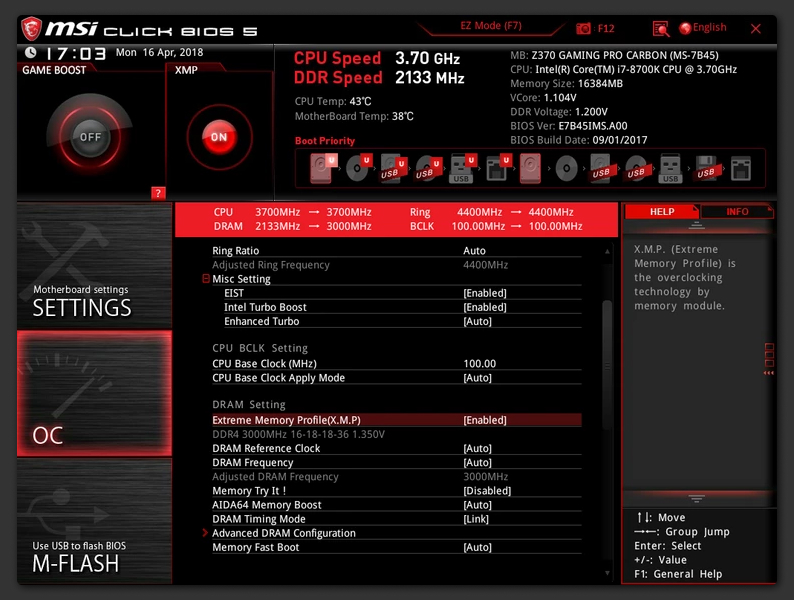
Интерфейс настроек BIOS также может существенно отличаться, и дать универсальный совет по поиску нужной опции довольно сложно. Нас интересует отвечающий за настройки оперативной памяти раздел DRAM Settings и конкретно строчка под названием Extreme Memory Profile — ей необходимо задать параметр Enabled («Подключен»). На современных материнских платах, заточенных под разгон комплектующих, этот параметр может находиться в разделе под названием Overclocking или просто OC:
Подключив XMP-профиль, достаточно просто выйти из настроек BIOS с сохранением всех изменений (как правило, за это отвечает клавиша F10 или пункт Exit & Save Changes в меню) и перезагрузить компьютер. Теперь можете проверить частоту оперативной памяти любым из описанных выше способов — она должна ощутимо подрасти. Влияние разгона на производительность компьютера, возможно, будет сложно оценить сразу, но с требовательными приложениями и играми ваша система теперь будет справляться куда увереннее.
Продвинутый способ: разгон оперативной памяти в BIOS
Но что, если вам недостаточно той частоты, которую заложили в XMP-профиле производители оперативной памяти и вы хотите добиться лучших результатов? Тут ответ один — придется править параметры модуля оперативки через БИОС вручную.
Данный метод разгона рассчитан на более продвинутого пользователя. Если четко придерживаться инструкции, вероятность повредить компьютер или его компоненты практически нулевая. Но ошибки запросто могут привести к выходу оперативной памяти из строя. Если не уверены в своих силах, лучше ограничиться XMP-профилем или обратиться для разгона к специалисту. Для тех же, кто готов действовать на свой страх и риск, лишь бы выжать из компьютера максимум производительности, разберем разгон оперативки вручную. Но сперва нам потребуется небольшая теоретическая подготовка.
Подготовка к разгону: теория
Итак, для ручного разгона оперативки нам предстоит манипулировать тремя ключевыми и связанными между собой параметрами.
Во-первых, это уже известная нам тактовая частота, измеряемая в мегагерцах. Ее повышение и является нашей главной целью. Манипулировать частотой оперативной памяти можно, не боясь каких-либо последствий. Самое худшее, что может произойти, если вы превысите допустимую планку, — компьютер просто не включится, и вам придется откатить настройки BIOS до заводских параметров. Это делается либо с помощью соответствующей кнопки на материнской плате, либо можно просто на несколько секунд вытащить из микросхемы BIOS питающую ее батарейку. Но в любом случае сброс BIOS стоит освоить до того, как приступать к каким-либо продвинутым манипуляциям в настройках.
Второй ключевой параметр, а точнее группа параметров, — это тайминги, также известные как задержки и латентности, измеряемые в тактах. Грубо говоря, если тактовая частота отвечает за скорость работы оперативной памяти, то тайминги отвечают за ее скорость реакции. Чем меньше тайминг, тем быстрее «оперативка» будет реагировать на задачи. Но для того, чтобы повысить тактовую частоту и общую скорость работы, нам придется пожертвовать скоростью реакции и немного повысить тайминги. Основных таймингов пять, и их можно найти как в BIOS, так и в любой программе для мониторинга системы под следующими обозначениями:

- CL (CAS# Latency);
- RCD (RAS# to CAS# Delay);
- RP (RAS# Precharge);
- RAS (Cycle Time);
- CR (Command Rate).
Не пугайтесь сложных обозначений: они понадобятся нам только для того, чтобы найти нужные параметры в настройках. Главное, что необходимо усвоить: чем выше тактовая частота, тем выше задержки. Менять тайминги также можно, не опасаясь тяжелых последствий для системы.
Третий параметр, работа с которым требует максимальной осторожности, — подаваемое на модуль оперативной памяти напряжение (измеряется в вольтах). Для того чтобы модулю памяти хватило питания на поддержку необходимой тактовой частоты, напряжение придется поднять, но здесь очень важно знать меру! Каждый стандарт оперативной памяти имеет показатель пикового напряжения, превышать который крайне небезопасно: это может повредить комплектующие компьютера, и еще повезет, если дело ограничится только оперативкой! Напомним, что для памяти DDR4 пиковое напряжение составляет 1,4 вольта, но в целях безопасности рекомендуется держать определенную дистанцию до критической отметки и не повышать напряжение выше 1,35 вольта. Кроме того, не забывайте, что увеличение напряжения приведет к росту температуры при работе модуля и увеличит его износ. Поэтому для ручного разгона рекомендуется использовать модули оперативной памяти, оборудованные собственными радиаторами.
Ручной разгон оперативной памяти и проверка работоспособности
Вооружившись теорией, можно приступать к практике — ручному разгону оперативной памяти. Делается это через все то же меню настроек BIOS. Для начала выставим подаваемое на модуль оперативки напряжение с запасом , чтобы не переживать об этом параметре в дальнейшем. Нас интересует строчка DRAM Voltage — она часто находится в разделе продвинутых настроек Advanced Settings. В случае использования памяти DDR4 можно действовать в пределах от 1,25 до 1,35 вольта: больше будет уже небезопасно. Также стоит немного повысить напряжение контроллера памяти. Искомый параметр называется CPU NB/SoC Voltage — его рекомендуется выставить в пределах от 1,025 до 1,15 вольта.
Теперь можно взяться за повышение частоты оперативной памяти — параметра DRAM Frequency . За исходную точку можно взять частоту, выставленную в XMP-профиле, и повышать ее с шагом в 100 МГц. После повышения частоты до желаемой отметки перезагрузите компьютер. Если система удачно подгрузилась, можно попробовать вернуться в BIOS и поднять частоту еще чуть выше. В случае же, если вас устраивает полученный показатель, рекомендуется провести стресс-тест оперативной памяти. Сделать это можно все в той же универсальной AIDA64: в разделе «Сервис» выберите «Тест стабильности системы» и перед запуском теста поставьте галочку в строке Stress System Memory.
Если на стадии прохождения теста или загрузки системы возникли какие-то проблемы, придется перейти к настройкам таймингов. Какой-то универсальной формулы тут нет, так что придется подбирать нужные значения методом научного тыка. Но есть ряд советов, которые способны упростить настройку:
- Первые четыре тайминга (CL, RCD, RP и RAS) рекомендуется повышать или понижать одновременно.
- Тайминги CL, RCD и RP рекомендуется менять с шагом в один такт.
- Тайминг RAS рекомендуется менять с шагом в два такта.
- В тайминге CR для ручного разгона рекомендуется выставить параметр 2T.
В общем, возиться с тонкой настройкой соотношения тактовой частоты и таймингов можно довольно долго — тут все зависит от того, насколько вы готовы погрузиться в процесс, чтобы достичь оптимального результата (максимально возможной частоты при минимально возможных таймингах). Решайте сами, стоит ли эта игра свеч.
Ранее мы рассказывали:
AMD или Nvidia. Как выбрать видеокарту и не прогадать
Можно ли откатить разгон оперативной памяти?
Безусловно, но для начинающих пользователей это может стать непростой задачей. Именно поэтому мы рекомендовали им ограничиться настройками XMP-профиля. В случае, если у вас выставлена рабочая конфигурация настроек оперативной памяти, вернуть оригинальные показатели можно все в том же меню BIOS. Можно править каждый из параметров вручную или откатить их до начальных значений с помощью опции Load Setup Default («Выставить все настройки по умолчанию»).
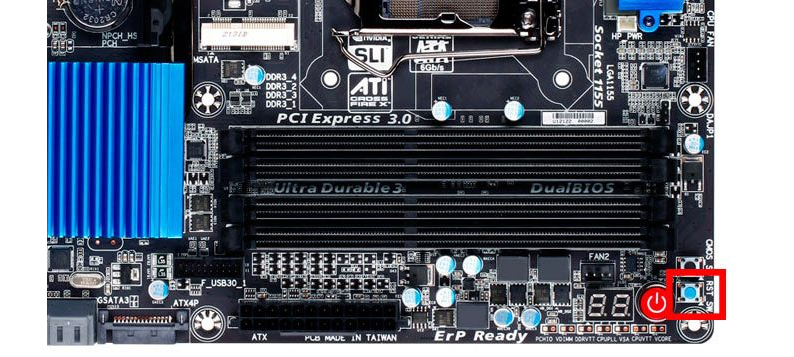
Если же вы выставили такие показатели частоты, что компьютер с ними не включается вовсе, придется сбросить BIOS до заводских настроек, а значит — покопаться в системном блоке. Перед любыми манипуляциями не забудьте отключить компьютер от розетки или отсоединить аккумулятор, если вы используете ноутбук. На многих моделях материнских плат часто можно обнаружить специальную кнопку для сброса BIOS. Как правило, она обозначается надписью CLEAR или CLR — просто нажмите на нее.
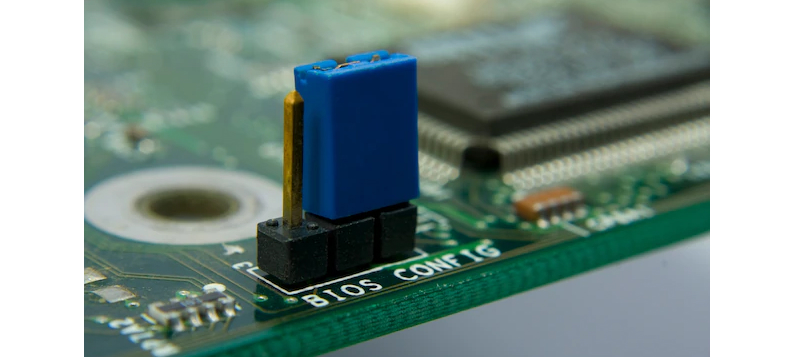
Зачастую настройки BIOS также можно сбросить с помощью специального джампера, который занимает два контакта из трех, расположенных в ряд. Для этого снимите джампер с одной пары контактов и переставьте на вторую. Затем нажмите на кнопку включения ПК (не включая его в розетку) и удерживайте ее несколько секунд. После этого джампер можно вернуть на прошлое место — настройки BIOS будут сброшены.
Наконец, если ни один из выше описанных способов вам не доступен, остается радикальное решение — обесточить BIOS. Для этого нужно будет найти и извлечь на несколько минут питающую BIOS маленькую батарейку (обычно используется трехвольтовая). Будьте осторожны: на некоторых материнских платах батарейку снять невозможно (обычно это встречается в ноутбуках). Также на ноутбуках батарейка порой подсоединяется к плате с помощью специального провода — перед извлечением элемента питания этот провод необходимо отключить.
Надеемся, что наше руководство помогло вам разобраться с разгоном оперативной памяти! Помните, что главное — трезво оценивать свои силы, следовать инструкциям и действовать максимально осторожно. Как говорится, «семь раз отмерь, один раз нажми Enter». Удачи, оверклокеры!
Посмотреть все модели оперативной памяти и выбрать свою
Хотите стать автором «Эльдоблога»? Тогда присылайте нам свои обзоры и видео техники и получайте до 1000 бонусов на новые покупки!