Есть ли инструмент для проверки стабильности соединения?
Есть ли какая-либо утилита, которая бы запускалась на двух ПК (сервер и клиент) и начинала бы нагружать и тестировать канал различными методами, чтобы выяснить, насколько соединение стабильное? Чтобы показывала количество потерь пакетов, были ли просадки в скорости и т.п. Под windows.
- Вопрос задан более трёх лет назад
- 14321 просмотр
Комментировать
Решения вопроса 1
xmoonlight @xmoonlight
https://sitecoder.blogspot.com

iperf
Включение показа ошибок в свойствах соединения: здесь
dumpcap (в комплекте со сниффером Wireshark).
tcpdump
PS: давно работал с этим, но дистриба — не могу найти.
Ответ написан более трёх лет назад
Нравится 4 3 комментария
antonwx @antonwx Автор вопроса
iperf хорош, но он показывает только скорость, а, например, потери, задержки — не показывает

antonwx, PingPlotter показывает потери пакетов и пинг на протяжении, пока он запущен (в виде графика)
antonwx @antonwx Автор вопроса
Sha644, да я уже понял что сам дурак, не разобрался толком. Теперь разобрался, всем спасибо
Ответы на вопрос 2
Делай добро и бросай его в воду.
Пользуюсь PingPlotter. Есть версия на торренте для экономных. Это почти то же, что и WinMTR, только красивая визуализация.
Насчет стабильности странные вещи вы говорите. Если полить большой трафик, то пинг неизбежно вырастет. И чем больше трафика, тем больше ошибок и больше пинг. Так что литьем трафика вы сможете измерить только ширину канала.
А для стабильности нужно пинговать бесконечно долго. Чем дольше, тем точнее результат. Днями, неделями. Статистика на больших числах (частота и время) позволит судить о стабильности вообще. И если что-то начинает сбоить, даже если тормоза были несколько секунд, то нужно смотреть постфактум на проседания в графике. То есть не так, что полил трафик, проверил стабильность, успокоился и пользуешься. Нет, не так. PingPlotter работает всегда и пингует не только целевую машину, но и промежуточные узлы, а также более далекие или соседние узлы (для полноты картины в случае проблем), и запоминает всю хронологию. Даже если сбой был, пока вы спали, вы всё равно узнаете о нем. Иначе в случае короткого сбоя, после которого всё быстро восстановилось, вы не сможете узнать его причину, а если вы не были свидетелем, то вообще не узнаете о сбое.
Ответ написан более трёх лет назад
Нравится 1 4 комментария

Если полить большой трафик, то пинг неизбежно вырастет. И чем больше трафика, тем больше ошибок и больше пинг.
Не факт.
Если не превышать гарантированную ширину канала — пинг и потери не должны менятся в зависимости от количества трафика на стабильном соединении. Если меняются это говорит о нестабильном соединении.
А для стабильности нужно пинговать бесконечно долго.
Не факт. Зачастую достаточно нескольких секунд, чтобы понять что соединение не стабильное.
АртемЪ,
1) Согласен. Но вообще смотря как лить. Если прилично увеличивать число полуоткрытых соединений, не превышая ширину канала, то лаг всё равно будет увеличиваться.
2) Нет. Это факт. Если за несколько секунд вы установите, что связи нет вообще, то это не говорит о стабильности. Может быть, эти 5 секунд связи нет, а весь последующий год связь будет идеальной. Тогда стабильность близка к 100%. И чтобы достоверно установить это, нужно пинговать год.
dollar, По пункту 2 — начинаешь пинговать и видишь что пинг высокий и скачет, если при этом явно не упираемся в пропускную способность, то никакой стабильности.
При стабильном соединении пинг практически не меняется.
АртемЪ, маршрут поменялся — пинг изменился. Порой очень сильно. Вопрос в том, надолго ли. А это может показать только время. Хотя предварительные выводы можно сделать и правда сразу, и даже после единичного замера, с этим согласен, просто точность выводов будет низкая.
Как находить проблемы с интернетом и кто виноват ч.2 — домашняя работа
Перед тем, как обращаться к провайдеру, необходимо разобраться — а всё ли хорошо в доме. Без этой проверки есть риск превратиться в мальчика, который постоянно кричал «у меня потери пакетов» «волки».
В настоящее время, у пользователей увеличивается потребность в быстром интерактивном трафике — когда интернет не только толстый, но и пинги ходят очень быстро. Автор работает в компании GFN.RU. Нашим пользователям очень важны оба показателя, что и позволило накопить определенный багаж знаний и опыта, которым я делюсь в статьях.
Автор приложит все усилия, чтобы статьи оставались объективными и не превращались в рекламу GFN.RU.
Моральное устаревание диагностических инструментов
В современном мире диагностика, увы не очень показательна. Во-первых, потому, что она базируется на протоколах 40-летней давности (RFC 792 — от 1981-го года) и превращается в лупу в эпоху электронных микроскопов. А во-вторых, у этих протоколов есть большие проблемы в части безопасности. Если какой-то маршрутизатор полностью отвечает RFC 792, то его можно элементарно атаковать с помощью DDoS атаки (чем хакеры в нулевых и баловались). Поэтому, даже эти протоколы работают плохо благодаря закрученным гайкам.
Прямым следствием этих ограничений является типичный сценарий решения сетевых проблем:
Пользователь обращается к провайдеру и говорит, что с сайтом А у него проблемы и плохая связь. Провайдер обычно всегда говорит: у нас всё хорошо, проблемы у сайта.
Когда пользователь обращается в поддержку сайта, то ему там говорят то же самое – у нас всё хорошо, обратитесь к провайдеру.
В итоге, проблема конечно же не решается.
Ниже мы всё-таки попробуем определиться, где именно проблема.
К сожалению для статьи, и к счастью для автора, у автора всё в порядке с интернетом. Потому, примеров «смотрите – слева всё плохо, а справа всё хорошо» практически не будет. Но, где возможно – я всё-таки попробую что-нибудь сломать для наглядности.
Маршруты интернета
В первой части статьи я рассказывал, что трафик ходит по маршрутам. Их два : BGP и IP. Один поверх другого. BGP — определяет маршрут через физические маршрутизаторы, а IP — уже логическая составляющая пути. На этом этапе диагностика затруднена тем, что :
- Вводная по BGP это TTTLDR.
- Благодаря таким технологиям, как AnyCast, IP 11.22.33.44 на маршруте может физически находиться в любом месте, и в двух+ местах одновременно : AnyCast позволяет указать, что за этот IP отвечает сервер в Нью-Йорке и в Москве. При пинге этого IP вы не можете однозначно утверждать, что вы пингуете именно Московский сервер.
- Так же есть MPLS и иное туннелирование. Разобрать маршруты тоннелей, простыми инструментами не получится.
- Пакет «туда» и пакет «обратно» может пойти разными путями.
- Пакет «туда» может пойти по нескольким путям в разное время. Инструментов для диагностики ECMP на домашних OS немного, они сложнее простого tracert, а иногда, стоят дорого.
Будем работать с тем что есть. А есть у нас команда traceroute.
На windows она выполняется из Пуск/cmd и ввести tracert. Так же есть графическая утилита WinMTR. Она дает больше полезной информации и, в некоторых случаях, будем пользоваться ей.
Можно не запускать cmd и там выполнять команды, а делать это windows-style:
Пуск/выполнить cmd /k tracert -d что-нибудь
Ключевые правила диагностики:
- Если вы не можете продемонстрировать и повторить проблему, то никто не сможет.
- Данные нужно собирать за несколько временных периодов – как минимум, за период, когда проблем нет, и за период, когда проблемы есть.
Как быстро определить, что всё приемлемо
Автор использует универсальную метрику «Пинг на 1000 километров». Он считается следующим образом:
- Определяете, где находится сервер.
- На Яндекс.картах измеряете расстояние от вас до сервера.
Выполняете команду ping до нужного вам хоста. Если получается не больше, чем 20 миллисекунд на 1000 километров, то у вас с инпут-лагом не должно быть никаких проблем.
Автор находится в ~1000 км от Москвы. Его пинги выглядят следующим образом:
На расстояниях до 200 км данное правило, кстати, не будет выполняться, ввиду того, что скорость работы оборудования вносит бОльшую лепту. На таких расстояниях пинг должен быть в рамках 5-6 миллисекунд. Если больше – у вас проблема.
Как читать PING

Соединение до домашнего роутера
В первую очередь, нужно определить IP адрес вашего домашнего роутера. Для этого необходимо ввести команду: cmd /k tracert -d ya.ru
Tracing route to ya.ru [87.250.250.242] over a maximum of 30 hops:
Первый IP адрес в результатах tracert скорее всего и будет IP-адресом вашего роутера.
Так же можно сделать вывод, что автор любитель Mikrotik.
Пинг, обычно, отправляет пакеты размером 64 байта, что показывает скорее физические качества канала– нет ли плохого кабеля по пути.
Как уже говорилось ранее – диагностика работает только в сравнении. Ниже — два примера пинга.
С сервера, который подключен к роутеру кабелем.
А это с компьютера, который подключен к той же сети, но по wi-fi.
Какие выводы можно здесь сделать:
WIFI вносит свою лепту. Во-первых, у нас появился Джиттер (видим, что время пинга скачет). Во-вторых, пинг стал немного хуже.
И вот подтверждение моих слов — тест участка компьютер-домашний роутер.
Пакеты, даже не выходя в интернет, иногда проходят плохо. Без потерь, но задержки присутствуют.
Теперь, немножко нагрузим канал с помощью https://www.speedtest.net/ и параллельно запустим длинный ping.
Чтоб запустить «длинный ping» — необходимо ввести команду ping -t . В этом случае ping будет продолжаться пока вы не нажмете Control+C
Видим, что при приеме больших объемов информации скорость падает существенно меньше, чем при передаче.
Одна из причин – мощность антенны в точке доступа выше, чем у ноутбука. Ноутбук работает на аккумуляторе и не подключен к сети. Аккумулятор — почти севший и windows находится в режиме «Best battery life»
Вот тот же самый тест, но с подключенным блоком питания.
Видно, что прием стал гораздо лучше, и передача тоже улучшилась. 200мс пинг при передаче отсутствует.
Что в этой ситуации можно настроить:
- Мощность передатчика на точке доступа.
- Мощность передатчика на ноутбуке.
В первых тестах мощность передатчика ноутбука была выкручена на максимум. Ниже – выкручена на минимум:
Как видно, появились потери, и пинг стал гораздо хуже, даже при работе от блока питания.
Стоит помнить, что Wi-Fi это диалог. Если точка доступа «кричит», а компьютер «шепчет», то точка может плохо слышать компьютер, хотя палочки будут показывать, что всё хорошо.
Если вы везде выставите мощность на максимум, то могут начать страдать ваш Smart TV и телефон, подключенный к той же сети – компьютер будет их «перекрикивать». Ноутбук будет меньше работать от батарей. Мощность всегда нужно выбирать исходя из условий, и ставить минимальную мощность, которая дает вам приемлемый результат. Мощность с запасом ставить не рекомендуется.
Факторы, влияющие на Wi-Fi
Здесь опустим исключительно программные факторы вроде beacons, размеры пакетов, 80 мегагерц и прочее – про них можно написать еще десяток страниц. Приведу только ключевые физические факторы и факторы окружения.
Частоты : «2.4» в городах – всегда хуже 5 гигагерц. При возможности выбирайте 5.
При выборе канала – проведите анализ спектра, когда «соседи дома». Точки обычно позволяют сканировать эфир. Выберите канал, который не занят и у которого меньше всего соседей. При выборе канала старайтесь выбирать как можно меньший канал. 5-й канал бьет «дальше», чем 159-й.
Для анализа спектра можно использовать программу WiFiInfoView : https://www.nirsoft.net/utils/wifiinformationview.html
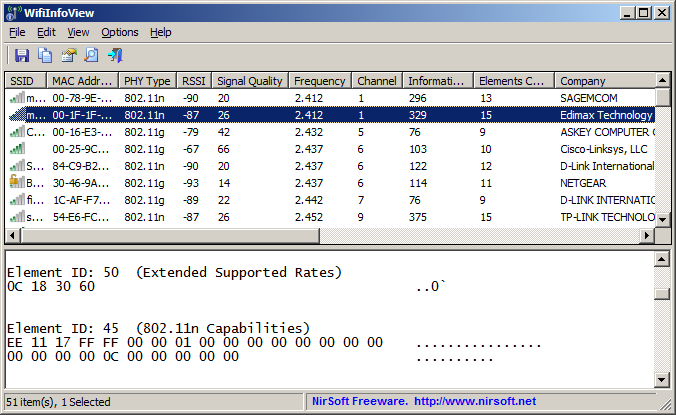
Ищем частоту, вокруг которой либо самая слабая передача — Signal Quality самый плохой, либо вообще на этой частоте ничего нет.
У ноутбуков антенна встроена в экран. Антенна точки и устройства должны находиться в одной плоскости. Если у вас экран стоит вертикально, то и антенны на роутере должны стоять вертикально, а не так, как обычно показывается на рекламных материалах:
Плохая ориентация антенн :
Правильная ориентация антенн.
Вокруг и над антенной, в радиусе 40-50 сантиметров по горизонту НЕ ДОЛЖНО быть металла и стен. Т.е. – на столе/полке роутер ставить – неизбежное зло, с которым придется смириться. А вот возле стены – плохо. Популярные гипсокартонные стены содержат в себе металлические направляющие каждые 40 сантиметров.
Работающие микроволновки – злейшие враги Wi-Fi в тот момент, когда в них готовят.
Конспект
- Найти IP-адрес домашнего роутера.
- Запустить длинный пинг до роутера. Замерить потери и скорость.
- Запустить спидтест и параллельно длинный пинг.
- Сравнить результаты. Если ухудшения показателей пинга нет, то у вас соединение до роутера — быстрее чем канал в интернет, и в целом, дома всё хорошо.
- Выбрать частоту и незанятый канал.
- По возможности, убрать точку от стен.
- Правильно ориентировать антенны. Кстати, запустив длинный «пинг», и покрутив антенны — можно найти оптимальный вариант, но не забывайте, что цифры достоверные только когда вы НЕ КАСАЕТЕСЬ антенн.
- Выбрать минимальную мощность передатчика, дающую максимальную скорость в локальной сети.
Тестер интернет-стабильности
Обеспечьте стабильное и надежное интернет-соединение с интернетом стабильность тестер.
Измеряйте, анализируйте и оптимизируйте производительность вашего Интернета для улучшения работы в Интернете.
Как прочитать результаты теста на стабильность в Интернете
По окончании теста результаты будут показаны на этой же странице. Вы должны сосредоточиться на «Ping» и «Jitter». Более низкие значения указывают на более стабильное и надежное интернет-соединение, а более высокие значения могут привести к сбоям и несогласованности в передаче данных.
пинг
пинг, также известен как задержка, — это особая метрика, которая влияет на онлайн-игры и некоторые другие виды деятельности. Время, которое требуется вашей сети для передачи данных с вашего компьютера на удаленный сервер и обратно, называется ping.
Как прочитать результаты пинг-теста:
- Профессиональный пинг: 10 мс (0,01 секунды)
- Довольно приличный пинг: менее 20 мс (0,02 секунды)
- Идеально средний пинг: 20 мс-50 мс (0,02-0,05 секунды)
- Плохой пинг: 50-100 мс (0,05-0,1 секунды)
- Неиграбельный пинг: 100-300 мс (0,1-0,3 секунды)
Джиттер
Джиттер возникает, когда пакеты данных отправляются по сетевому соединению с временной задержкой. Распространенными причинами являются перегрузка сети, а также улучшение путей.
Как читать проверка джиттера Результаты:
- Отлично: джиттер постоянно ниже 1 мс.
- Очень хорошо: джиттер в диапазоне от 1 мс до 5 мс.
- Хороший: джиттер в диапазоне от 5 мс до 10 мс.
- Удовлетворительно: джиттер в диапазоне от 10 мс до 20 мс.
- Плохо: джиттер в диапазоне от 20 мс до 50 мс.
- Очень плохо: джиттер в диапазоне от 50 мс до 100 мс.
- Плохо: джиттер постоянно превышает 100 мс.
Что такое тестер стабильности Интернета?
Тестер интернет-стабильности — это инструмент или сервис, который измеряет и анализирует стабильность интернет-соединения. Он дает представление о качестве и надежности соединения, отслеживая такие факторы, как задержка, джиттер, потеря пакетов и общая производительность сети. С помощью тестера стабильности в Интернете пользователи могут выявлять потенциальные проблемы, влияющие на их подключение к Интернету, и принимать соответствующие меры для их устранения.
Как работает тестер стабильности Интернета?
Тестер стабильности в Интернете работает, отправляя пакеты данных между устройством пользователя и назначенными серверами тестирования. Эти пакеты имитируют сетевой трафик в реальном времени и помогают оценить стабильность и производительность интернет-соединения. Измеряя такие факторы, как задержка (задержка при передаче данных), джиттер (вариации задержки) и потеря пакетов (потеря пакетов данных во время передачи), тестер обеспечивает объективную оценку стабильности соединения.
Важность тестирования стабильности в Интернете
Тестирование стабильности в Интернете играет решающую роль в обеспечении надежной работы в Интернете. Вот несколько основных причин, почему тестирование стабильности в Интернете важно:
1. Выявление проблем с подключением
Проводя регулярные тесты стабильности, пользователи могут выявить проблемы с подключением, такие как высокая задержка, чрезмерная потеря пакетов или перегрузка сети. Эта информация позволяет им оперативно устранять неполадки и устранять их, обеспечивая более бесперебойную работу в Интернете.
2. Оптимизация производительности
Тестирование стабильности работы в Интернете помогает оптимизировать производительность сети, выявляя узкие места и области, требующие улучшения. Решая эти проблемы, пользователи могут повысить скорость своего интернет-соединения, уменьшить задержку и улучшить общее подключение.
3. Поддержка бизнес-операций
Для бизнеса стабильное подключение к Интернету необходимо для повседневной работы. Используя тестер стабильности в Интернете, организации могут обеспечить бесперебойное подключение для критически важных задач, таких как онлайн-транзакции, видеоконференции и передача данных.
4. Принятие обоснованных решений
Тестирование стабильности в Интернете предоставляет пользователям ценную информацию об их интернет-провайдерах (ISP) и их производительности. Эта информация позволяет отдельным лицам и компаниям принимать обоснованные решения при выборе Интернет-провайдер или оценивая их существующую службу.
Преимущества использования тестера интернет-стабильности
Использование тестера стабильности в Интернете дает несколько преимуществ, в том числе:
1. Расширенный пользовательский опыт
Поддерживая стабильное подключение к Интернету, пользователи могут наслаждаться бесперебойной работой в Интернете с минимальными перебоями. Это особенно важно для таких видов деятельности, как потоковое контент высокой четкости или участие в онлайн-играх в реальном времени.
2. Повышение производительности
Для предприятий стабильное подключение к Интернету означает повышение производительности. Сотрудники могут работать эффективно, не мешая медленным или ненадежным соединениям, что приводит к повышению производительности и удовлетворенности клиентов.
3. Помощь в устранении неполадок
Интернет-тестеры стабильности предоставляют ценную диагностическую информацию, которая может помочь в устранении проблем с подключением. Выявляя первопричины проблем, пользователи могут внедрять целевые решения и избегать ненужных простоев.
4. Оценка поставщика услуг
С помощью тестера стабильности в Интернете пользователи могут объективно оценить производительность своего интернет-провайдера. Эти знания позволяют им оценить, соответствует ли их текущая услуга их потребностям, или рассмотреть альтернативных поставщиков, которые предлагают лучшую стабильность и производительность.
5. Перспективная связь
Регулярно отслеживая стабильность Интернета, пользователи могут заранее решать потенциальные проблемы и обеспечивать подключение к будущему. Это гарантирует, что они будут готовы к новым технологиям и увеличению зависимости от Интернета в ближайшие годы.
Факторы, влияющие на стабильность Интернета
На стабильность Интернета могут влиять различные факторы, в том числе:
- Перегрузка сети. Когда несколько пользователей одновременно подключаются к Интернету, это может привести к перегрузке и снижению стабильности.
- Проблемы с оборудованием. Неисправные маршрутизаторы, модемы или сетевые кабели могут привести к нестабильности интернет-соединения.
- Погодные условия: неблагоприятные погодные условия, такие как штормы или проливные дожди, могут нарушить физическую инфраструктуру, что повлияет на стабильность Интернета.
- Программное вмешательство: фоновые приложения, вредоносное ПО или устаревшее программное обеспечение могут мешать подключению к Интернету, что приводит к нестабильности.
- Расстояние от сервера: географическое расстояние между пользователем и сервером может повлиять на задержку и стабильность.
Советы по улучшению стабильности Интернета
Чтобы повысить стабильность Интернета, примите во внимание следующие советы:
- Обновите свой маршрутизатор или модем на более новую модель, которая поддерживает более высокие скорости и лучшее подключение.
- Оптимизируйте сигнал Wi-Fi, разместив маршрутизатор в центре и уменьшив препятствия.
- По возможности используйте проводные соединения для более надежного и стабильного доступа в Интернет.
- Регулярно обновляйте прошивку и приложения вашего устройства, чтобы обеспечить совместимость и безопасность.
- Обратитесь к своему интернет-провайдеру, если у вас постоянно возникают проблемы с подключением, чтобы решить любые основные проблемы.
Будущее тестирования стабильности в Интернете
Ожидается, что по мере развития технологий тестирование стабильности в Интернете станет еще более сложным. С появлением сетей 5G, устройств Интернета вещей (IoT) и все большей зависимости от облачных сервисов обеспечение стабильного соединения останется главным приоритетом. Тестеры стабильности Интернета будут развиваться, чтобы соответствовать этим требованиям, предоставляя расширенные возможности диагностики и мониторинг в реальном времени для оптимальной работы Интернета.
Часто задаваемые вопросы
Для чего нужен тестер интернет-стабильности?
Тестер интернет-стабильности измеряет и анализирует стабильность и производительность интернет-соединения, чтобы выявить любые проблемы, влияющие на его надежность.
Как работает тестер стабильности в Интернете?
Отправляя пакеты данных между устройством пользователя и тестовыми серверами, тестер стабильности в Интернете оценивает такие факторы, как задержка, дрожание и потеря пакетов, чтобы обеспечить объективную оценку стабильности соединения.
Почему важно тестирование стабильности в Интернете?
Тестирование стабильности в Интернете помогает выявлять проблемы с подключением, оптимизировать производительность, поддерживать бизнес-операции и позволяет пользователям принимать обоснованные решения о своих интернет-провайдерах.
Каковы преимущества использования тестера интернет-стабильности?
Использование тестера стабильности в Интернете расширяет возможности пользователей, повышает производительность, помогает устранять неполадки, помогает оценивать поставщиков услуг и обеспечивает возможность подключения к будущему.
Как повысить стабильность интернета?
Некоторые советы по повышению стабильности работы в Интернете включают в себя обновление маршрутизатора, оптимизацию сигнала Wi-Fi, использование проводных подключений, обновление прошивки и приложений, а также обращение за помощью к поставщику услуг Интернета.
Интернет-инструменты
- тест скорости интернета
- Какой у меня IP-адрес
- Тест джиттера
- Пинг-тест
- Тест задержки
- Тест скорости загрузки
- Скачать тест скорости
Ссылки SpeedtestGO
Последние записи
- Потенциальные недостатки использования прокси-серверов 16 января 2024 г.
- Обратные прокси: все, что вам нужно знать 16 января 2024 г.
- Форвардные прокси: все, что вам нужно знать 16 января 2024 г.
- Какова функция прокси-сервера? Почему мы используем прокси для парсинга веб-страниц? 11 января 2024 г.
- Будет ли Интернет в 2024 году? Угроза солнечной вспышки 22 декабря 2023 г.
Copyright 2024 Speedtestgo.com | Все права защищены
Мы используем файлы cookie на нашем веб-сайте, чтобы предоставить вам наиболее актуальный опыт, запоминая ваши предпочтения и повторные посещения. Нажимая «Принять все», вы соглашаетесь на использование ВСЕХ файлов cookie. Однако вы можете посетить «Настройки файлов cookie», чтобы предоставить контролируемое согласие.
Управление согласием
Обзор конфиденциальности
Этот веб-сайт использует файлы cookie для улучшения вашего опыта при навигации по веб-сайту. Из них файлы cookie, которые классифицируются как необходимые, хранятся в вашем браузере, поскольку они необходимы для работы основных функций веб-сайта. Мы также используем сторонние файлы cookie, которые помогают нам анализировать и понимать, как вы используете этот веб-сайт. Эти файлы cookie будут храниться в вашем браузере только с вашего согласия. У вас также есть возможность отказаться от этих файлов cookie. Но отказ от некоторых из этих файлов cookie может повлиять на ваш просмотр.
Необходимый
Всегда включен
Необходимые файлы cookie абсолютно необходимы для правильной работы веб-сайта. Эти файлы cookie обеспечивают анонимность основных функций и функций безопасности веб-сайта.
| Куки | Продолжительность | Описание |
|---|---|---|
| cookielawinfo-флажок-аналитика | 11 месяцев | Этот файл cookie устанавливается плагином GDPR Cookie Consent. Файл cookie используется для хранения согласия пользователя на использование файлов cookie в категории «Аналитика». |
| cookielawinfo-флажок-функциональный | 11 месяцев | Файл cookie устанавливается согласием на использование файлов cookie GDPR для записи согласия пользователя на файлы cookie в категории «Функциональные». |
| cookielawinfo-checkbox-необходимо | 11 месяцев | Этот файл cookie устанавливается плагином GDPR Cookie Consent. Файлы cookie используются для хранения согласия пользователя на использование файлов cookie в категории «Необходимо». |
| cookielawinfo-флажок-другие | 11 месяцев | Этот файл cookie устанавливается плагином GDPR Cookie Consent. Файл cookie используется для хранения согласия пользователя на использование файлов cookie в категории «Другое. |
| cookielawinfo-флажок-производительность | 11 месяцев | Этот файл cookie устанавливается плагином GDPR Cookie Consent. Файл cookie используется для хранения согласия пользователя на использование файлов cookie в категории «Производительность». |
| viewed_cookie_policy | 11 месяцев | Файл cookie устанавливается плагином GDPR Cookie Consent и используется для хранения информации о том, дал ли пользователь согласие на использование файлов cookie. Он не хранит никаких личных данных. |
Функциональный
Функциональные файлы cookie помогают выполнять определенные функции, такие как совместное использование контента веб-сайта на платформах социальных сетей, сбор отзывов и другие сторонние функции.
Производительность
Файлы cookie производительности используются для понимания и анализа ключевых показателей производительности веб-сайта, что помогает обеспечить лучший пользовательский интерфейс для посетителей.
Аналитические файлы cookie используются для понимания того, как посетители взаимодействуют с веб-сайтом. Эти файлы cookie помогают предоставлять информацию о таких показателях, как количество посетителей, показатель отказов, источник трафика и т. д.
Рекламные файлы cookie используются для предоставления посетителям релевантной рекламы и маркетинговых кампаний. Эти файлы cookie отслеживают посетителей на веб-сайтах и собирают информацию для показа персонализированной рекламы.
Другие куки-файлы без категорий — это те, которые анализируются и еще не были отнесены к какой-либо категории.
Питаться от
Как прочитать результаты скорости интернета
Скорость загрузки относится ко времени, которое требуется для извлечения данных из Интернета, и измеряется в мегабитах в секунду (Мбит/с). Он указывает, насколько быстро вы можете открывать веб-страницы, загружать файлы, транслировать видео и т. д.
Хорошая скорость загрузки составляет не менее 25 Мбит/с, если вы регулярно используете Netflix, Zoom и другие популярные приложения.
Скорость загрузки измеряет время, необходимое для отправки данных с вашего устройства в Интернет, а также измеряется в Мбит/с. Это актуально, когда вам нужно обмениваться файлами, загружать видео или заниматься действиями, связанными с передачей данных.
Скорость загрузки 5 Мбит/с или выше обычно считается «хорошей» при использовании проводного соединения на одном устройстве.
Пинг, или задержка, измеряет время, которое требуется пакету данных для перемещения с вашего устройства на сервер в Интернете и обратно. Обычно измеряется в миллисекундах (мс). Пинг имеет решающее значение для приложений реального времени, онлайн-игр и видеоконференций, поскольку более низкий пинг означает более быстрое время отклика.
Если вы получаете скорость пинга ниже 20 мс является исключительным и называется «низкий пинг». Приемлемое среднее значение составляет от 50 мс до 100 мс. Скорость пинга выше 150 мс которые считаются «высокий пинг».
Джиттер это термин, используемый для измерения вариации или непостоянства скорости вашего пинга. Другими словами, он измеряет, насколько постоянна ваша скорость пинга. Хорошая и приемлемая скорость джиттера составляет менее 30 мс.
Что такое скорость загрузки?
Скорость загрузки означает, насколько быстро вы можете отправлять/загружать данные через Интернет.
В большинстве случаев скорость загрузки всегда ниже скорости загрузки, потому что люди скачивают больше, чем загружают.
Что такое хорошая скорость загрузки?
Скорость загрузки 5 Мбит/с или выше обычно считается «хорошей» при использовании проводного соединения на одном устройстве. Это будет поддерживать большинство действий, требующих загрузки данных, таких как видеозвонки в формате HD и онлайн-игры.
Что такое скорость загрузки?
Скорость загрузки означает, насколько быстро вы получаете запрошенную информацию через Интернет.
В большинстве случаев скорость загрузки всегда выше, чем скорость загрузки, потому что люди скачивают больше, чем загружают.
Что такое хорошая скорость загрузки?
Хорошая скорость загрузки составляет не менее 25 Мбит/с, если вы регулярно используете Netflix, Zoom и другие популярные приложения.
Для большинства людей скорость 25 Мбит/с может показаться высокой, особенно для людей за пределами США, что понятно, но это хорошая скорость, на которую следует ориентироваться при выборе плана.
Что такое пинг на тесте скорости?
Пинг, также известный как задержка, означает Packet Internet или Inter-Network Groper, и, говоря простыми словами, это способ узнать, находится ли другое устройство в сети, и сколько времени требуется для ответа на запрос между вашим устройством и другим устройством. .
Что такое хорошая скорость пинга?
Если вы получаете скорость пинга ниже 20 мс является исключительным и называется «низкий пинг». Приемлемое среднее значение составляет от 50 мс до 100 мс. Скорость пинга выше 150 мс которые считаются «высокий пинг».
Что такое джиттер в тесте скорости?
Джиттер — это термин, используемый для измерения вариации или непостоянства скорости вашего пинга. Другими словами, он измеряет, насколько постоянна ваша скорость пинга.
Что вызывает дрожание?
- Низкая пропускная способность
- Занятая сеть
- Низкая производительность оборудования
- с помощью WiFi-соединения
Что такое хорошая скорость джиттера?
Хорошая и приемлемая скорость джиттера составляет менее 30 мс. Чем ниже скорость джиттера, тем лучше ваше соединение и тем лучше будет ваш игровой опыт.
Internet Stability Tester
Ensure a stable and reliable internet connection with an internet stability tester.
Measure, analyze, and optimize your internet’s performance for an enhanced online experience.
How to read the results of the Internet Stability Test
At the end of the test, results will be shown on this same page. You should focus on “Ping” and “Jitter”. Lower values indicate a more stable and reliable internet connection, while higher values can lead to disruptions and inconsistencies in data transmission.
Ping
Ping, also known as latency, is a particular metric that has an effect on online gaming and a few other activities. The time it takes for your network to transfer data from your computer to a remote server and back is known as ping.
How to read ping test results:
- Professional ping: 10ms (0.01 seconds)
- Pretty decent ping: under 20ms (0.02 seconds)
- Perfectly average ping: 20ms-50ms (0.02-0.05 seconds)
- Poor ping: 50ms-100ms (0.05-0.1 seconds)
- Unplayable ping: 100ms-300ms (0.1-0.3 seconds)
Jitter
Jitter occurs when data packets are sent over your network connection with a time delay. Congestion on the network, as well as path improvements, are common causes.
How to read jitter test results:
- Excellent: Jitter consistently below 1 ms.
- Very Good: Jitter ranging between 1 ms and 5 ms.
- Good: Jitter ranging between 5 ms and 10 ms.
- Fair: Jitter ranging between 10 ms and 20 ms.
- Poor: Jitter ranging between 20 ms and 50 ms.
- Very Poor: Jitter ranging between 50 ms and 100 ms.
- Bad: Jitter consistently above 100 ms.
What is an Internet Stability Tester?
An internet stability tester is a tool or service that measures and analyzes the stability of an internet connection. It provides insights into the quality and reliability of the connection by monitoring factors such as latency, jitter, packet loss, and overall network performance. With the help of an internet stability tester, users can identify potential issues affecting their internet connection and take appropriate measures to rectify them.
How Does an Internet Stability Tester Work?
An internet stability tester works by sending data packets between the user’s device and designated testing servers. These packets simulate real-time network traffic and help evaluate the stability and performance of the internet connection. By measuring factors like latency (delay in data transmission), jitter (variations in latency), and packet loss (loss of data packets during transmission), the tester provides an objective assessment of the connection’s stability.
Importance of Internet Stability Testing
Internet stability testing plays a crucial role in ensuring a reliable online experience. Here are some key reasons why internet stability testing is important:
1. Identifying Connectivity Issues
By conducting regular stability tests, users can identify connectivity issues such as high latency, excessive packet loss, or network congestion. This information enables them to troubleshoot and rectify the problems promptly, ensuring a smoother online experience.
2. Optimizing Performance
Internet stability testing helps optimize network performance by identifying bottlenecks and areas of improvement. By addressing these issues, users can enhance their internet speed, reduce latency, and improve overall connectivity.
3. Supporting Business Operations
For businesses, a stable internet connection is essential for day-to-day operations. By utilizing an internet stability tester, organizations can ensure uninterrupted connectivity for critical tasks such as online transactions, video conferences, and data transfers.
4. Making Informed Decisions
Internet stability testing provides users with valuable insights into their internet service providers (ISPs) and their performance. This information enables individuals and businesses to make informed decisions when selecting an ISP or evaluating their existing service.
Benefits of Using an Internet Stability Tester
Using an internet stability tester offers several benefits, including:
1. Enhanced User Experience
By maintaining a stable internet connection, users can enjoy a seamless online experience with minimal disruptions. This is particularly important for activities such as streaming high-definition content or engaging in real-time online gaming.
2. Improved Productivity
For businesses, stable internet connectivity translates into improved productivity. Employees can work efficiently without being hindered by slow or unreliable connections, leading to better output and customer satisfaction.
3. Troubleshooting Assistance
Internet stability testers provide valuable diagnostic information that can assist in troubleshooting connectivity issues. By pinpointing the root causes of problems, users can implement targeted solutions and avoid unnecessary downtime.
4. Service Provider Evaluation
With an internet stability tester, users can evaluate the performance of their ISP objectively. This knowledge empowers them to assess whether their current service meets their needs or consider alternative providers that offer better stability and performance.
5. Future-Proofing Connectivity
By monitoring internet stability regularly, users can proactively address potential issues and future-proof their connectivity. This ensures that they are prepared for emerging technologies and increased reliance on the internet in the years to come.
Factors Affecting Internet Stability
Internet stability can be influenced by various factors, including:
- Network Congestion: When multiple users access the internet simultaneously, it can lead to congestion and reduced stability.
- Hardware Issues: Faulty routers, modems, or network cables can cause instability in the internet connection.
- Weather Conditions: Adverse weather conditions such as storms or heavy rainfall can disrupt the physical infrastructure, affecting internet stability.
- Software Interference: Background applications, malware, or outdated software can interfere with the internet connection, leading to instability.
- Distance from Server: The geographical distance between the user and the server can impact latency and stability.
Tips to Improve Internet Stability
To enhance internet stability, consider the following tips:
- Upgrade your router or modem to a newer model that supports higher speeds and better connectivity.
- Optimize your Wi-Fi signal by placing the router in a central location and reducing obstructions.
- Use wired connections whenever possible for more reliable and stable internet access.
- Update your device’s firmware and applications regularly to ensure compatibility and security.
- Contact your ISP if you consistently experience connectivity issues to address any underlying problems.
The Future of Internet Stability Testing
As technology continues to advance, internet stability testing is expected to become even more sophisticated. With the advent of 5G networks, Internet of Things (IoT) devices, and increased reliance on cloud services, ensuring a stable connection will remain a top priority. Internet stability testers will evolve to meet these demands, providing advanced diagnostic capabilities and real-time monitoring for optimal internet performance.
FAQs
What is the purpose of an internet stability tester?
An internet stability tester measures and analyzes the stability and performance of an internet connection to identify any issues affecting its reliability.
How does an internet stability tester work?
By sending data packets between the user’s device and testing servers, an internet stability tester evaluates factors like latency, jitter, and packet loss to provide an objective assessment of the connection’s stability.
Why is internet stability testing important?
Internet stability testing helps identify connectivity issues, optimize performance, support business operations, and enable users to make informed decisions about their internet service providers.
What are the benefits of using an internet stability tester?
Using an internet stability tester enhances user experience, improves productivity, provides troubleshooting assistance, helps evaluate service providers, and future-proofs connectivity.
How can I improve internet stability?
Some tips to improve internet stability include upgrading your router, optimizing the Wi-Fi signal, using wired connections, updating firmware and applications, and contacting your ISP for assistance.
Internet Tools
- Internet speedtest
- What is my IPaddress
- Jitter test
- Ping test
- Latency test
- Upload speed test
- Download speed test
SpeedtestGO links
Latest posts
- Potential Drawbacks of Using Proxy Servers January 16, 2024
- Reverse Proxies: Everything you need to know January 16, 2024
- Forward Proxies: Everything you need to know January 16, 2024
- What is the Function of a Proxy Server? Why Are We Using Proxies for Web Scraping? January 11, 2024
- Will there be internet in 2024? The Solar Flare Threat December 22, 2023
Copyright 2024 Speedtestgo.com | All rights reserved
We use cookies on our website to give you the most relevant experience by remembering your preferences and repeat visits. By clicking “Accept All”, you consent to the use of ALL the cookies. However, you may visit «Cookie Settings» to provide a controlled consent.
Manage consent
Privacy Overview
This website uses cookies to improve your experience while you navigate through the website. Out of these, the cookies that are categorized as necessary are stored on your browser as they are essential for the working of basic functionalities of the website. We also use third-party cookies that help us analyze and understand how you use this website. These cookies will be stored in your browser only with your consent. You also have the option to opt-out of these cookies. But opting out of some of these cookies may affect your browsing experience.
Always Enabled
Necessary cookies are absolutely essential for the website to function properly. These cookies ensure basic functionalities and security features of the website, anonymously.
| Cookie | Duration | Description |
|---|---|---|
| cookielawinfo-checkbox-analytics | 11 months | This cookie is set by GDPR Cookie Consent plugin. The cookie is used to store the user consent for the cookies in the category «Analytics». |
| cookielawinfo-checkbox-functional | 11 months | The cookie is set by GDPR cookie consent to record the user consent for the cookies in the category «Functional». |
| cookielawinfo-checkbox-necessary | 11 months | This cookie is set by GDPR Cookie Consent plugin. The cookies is used to store the user consent for the cookies in the category «Necessary». |
| cookielawinfo-checkbox-others | 11 months | This cookie is set by GDPR Cookie Consent plugin. The cookie is used to store the user consent for the cookies in the category «Other. |
| cookielawinfo-checkbox-performance | 11 months | This cookie is set by GDPR Cookie Consent plugin. The cookie is used to store the user consent for the cookies in the category «Performance». |
| viewed_cookie_policy | 11 months | The cookie is set by the GDPR Cookie Consent plugin and is used to store whether or not user has consented to the use of cookies. It does not store any personal data. |
Functional
Functional cookies help to perform certain functionalities like sharing the content of the website on social media platforms, collect feedbacks, and other third-party features.
Performance
Performance cookies are used to understand and analyze the key performance indexes of the website which helps in delivering a better user experience for the visitors.
Analytical cookies are used to understand how visitors interact with the website. These cookies help provide information on metrics the number of visitors, bounce rate, traffic source, etc.
Advertisement
Advertisement cookies are used to provide visitors with relevant ads and marketing campaigns. These cookies track visitors across websites and collect information to provide customized ads.
Other uncategorized cookies are those that are being analyzed and have not been classified into a category as yet.
Powered by
How to read the Internet speed results
Download speed refers to the time it takes to retrieve data from the Internet and is measured in megabits per second (Mbps). It indicates how quickly you can access web pages, download files, stream videos, and so on.
A good download speed is at least 25Mbps if you regularly use Netflix, Zoom, and other popular apps.
Upload speed measures the time it takes to send data from your device to the Internet and is also measured in Mbps. It is relevant when you need to share files, upload videos, or engage in activities that involve transmitting data.
Upload speeds of 5Mbps or above are generally regarded as “good” when utilizing a wired connection on a single device.
Ping, or latency, measures the time it takes for a data packet to travel from your device to a server on the Internet and back. It is typically measured in milliseconds (ms). Ping is crucial for real-time applications, online gaming, and video conferencing since a lower ping indicates a faster response time.
If you get ping speeds under 20ms that is exceptional and is called a “low ping”. An acceptable average is between 50ms and 100ms. Ping speeds above 150ms are considered “high ping”.
Jitter is a term used to measure the variation or inconsistency of your ping speed. In other words, it measures how consistent your ping speed is. A good and acceptable jitter speed is below 30 ms.
What Is Upload Speed?
Upload speed refers to how fast you can send/upload data over the internet.
Most of the time, the upload speed is always lower than the download speed because people download more than they upload.
What is a good Upload speed?
Upload speeds of 5Mbps or above are generally regarded as “good” when utilizing a wired connection on a single device. This will support most activities that require uploading data, such as HD video calls and online gaming.
What Is Download Speed?
Download speed refers to how fast you receive the information that you requested over the internet.
Most of the time, the download speed is always higher than the upload speed cause people download more than they upload.
What is a good Download speed?
A good download speed is at least 25Mbps if you regularly use Netflix, Zoom, and other popular apps.
For most people, 25 Mbps might seem high, especially for people outside of the U.S. which is understandable but it is a good speed to aim for when choosing a plan.
What Is Ping on a speed test?
Ping, also known as latency, stands for Packet Internet or Inter-Network Groper, and in simple words, it is a way to know if another device is online and how long it takes for a request to be answered between your device and another device.
What is a good ping speed?
If you get ping speeds under 20ms that is exceptional and is called a “low ping”. An acceptable average is between 50ms and 100ms. Ping speeds above 150ms are considered “high ping”.
What is jitter on a speed test?
Jitter is a term used to measure the variation or inconsistency of your ping speed. In other words, it measures how consistent your ping speed is.
What causes jitter?
- Low Bandwidth
- Busy Network
- Poor hardware performance
- using a WiFi Connection
What is a good jitter speed?
A good and acceptable jitter speed is below 30 ms. The lower the jitter speed is, the better your connection is and the better your gaming experience will be.