Как настроить ленту в Яндекс приложении на телефоне

Приложения
Опубликовано 09.05.2019 Обновлено 17.09.2022
Привет! Сегодня я покажу вам как настроить ленту в приложении Яндекс на телефоне. Вы можете выбрать какие карточки и уведомления должны отображаться на главной странице. Всё очень просто и быстро. Смотрите инструкцию далее и пишите комментарии, если у вас есть вопросы. Поехали!)
Откройте приложение Яндекс на своём смартфоне. На главной странице, вверху слева нажмите на изображение своего профиля. Вы должны быть авторизованы.

В открывшемся окне, внизу нажмите на вкладку Настройки.

Далее, в настройках нажмите на вкладку Настройки ленты. Управление лентой карточек на главном экране приложения.

Здесь вы можете настроить показ уведомлений в ленте. Выберите темы уведомлений, которые могут показываться вверху ленты на главном экране приложения. Напротив названия карточки сервисов нажмите по переключателю, чтобы отключить или включить показ данной карточки.
Обратите внимание, здесь вы можете включить или отключить:
- Сейчас в СМИ. Актуальные новости;
- Погода;
- Дзен. Лента публикаций;
- Котировки;
- Транспорт;
- Скидки рядом;
- Эфир;
- Телепрограмма;
- Рядом с вами;
- Афиша;
- Коллекции;
- Сервисы;
- Новости района;
- Яндекс Директ;
- Музыка;
- Яндекс Еда;
- Промо блок;
- Трансляции событий;
- Чаты рядом;
- Игры;
- Маркет;
- Фотографии на диске;
- Задания от репетитора;
- Афиша.
Как настроить новости на главной странице Яндекса

Яндекс
Опубликовано 02.04.2022 Обновлено 02.04.2022
Здравствуйте. В данной инструкции вы можете узнать, как настроить блок с новостями на главной странице браузера Яндекс. По умолчанию, раздел новостей Сейчас в СМИ, отображается в открытом положении. При переходе на главную страницу, вам сразу видны все заголовки новостей. Так же, если вы не авторизованы в своём профиле Яндекс, новости тоже будут видны. Вы можете свернуть блок новостей или выбрать избранные и нежелательные сми. Как это сделать, смотрите далее.
Откройте главную страницу Яндекса. В блоке новостей, вверху справа нажмите на значок меню три точки.

Если блок у вас в закрытом положении, нажмите сначала на стрелку вниз справа.

Затем, в открывшемся окне нажмите на вкладку Настроить источники.

В открывшемся окне вам покажут список источников новостей. Справа от названия источника нажмите на звёздочку, чтобы сделать его избранным или на перечёркнутый глазок, чтобы заблокировать. Избранные новости показываются в приоритетном порядке, а нежелательные источники будут скрыты. Можно найти определённые источники с помощью поиска.

Далее нажмите на вкладку Настроить.

Здесь можно выбрать любимую рубрику.

Любимая рубрика показывается в блоке вверху, вы можете нажать на неё, чтобы посмотреть главные новости по данной тематике.

Если вы хотите скрыть новости с главной страницы Яндекс, в блоке вверху справа нажмите на три точки. В открывшемся окне нажмите на вкладку Свернуть.

Сам блок Сейчас в СМИ убрать не получится, таких настроек в браузере нет.
Как настроить новости в Яндексе: куда они пропали
Куда пропали новости в Яндексе, как их вернуть? Этим вопросом после 12 сентября задаются тысячи пользователей интернета, которые привыкли, что у них все сервисы под рукой. Как настроить новости в Яндексе, что случилось с ними? С 12 сентября 2022 года главная страница Яндекса автоматически переадресовывает на Дзен. Изменения произошли спустя несколько часов после того, как Яндекс закрыл сделку по продаже Дзена и Новостей холдингу VK.
Куда пропали новости в Яндексе
Что случилось с новостями? Они теперь не имеют к Яндексу никакого отношения.
Обновлено 12.09.2022. Мы закрыли сделку по продаже Дзена и Новостей: их владельцем стала компания VK. Теперь на месте yandex.ru будет портал dzen.ru, который принадлежит VK. Нашей новой главной стала ya.ru. Это основная точка входа в сервисы Яндекса, например Почту или личный кабинет Яндекс ID.
Источник: Блог Яндекса.
О том, как настроить главную ya.ru и добавить туда нужные сервисы, я рассказывал в отдельной статье.
Чтобы восстановить новости, придётся добавить на Табло или на панель быстрого доступа в любом браузере отдельный сайт https://dzen.ru/news.
Сейчас он открывается вот в таком виде:

Главная Яндекса — это теперь ya.ru, и там никак не вернуть ленту новостей.
Если вы не хотите читать Дзен, то остаётся переходить только на эту страницу, потому что по клику на dzen.ru открывается Дзен со своей лентой. Дизайн у него не очень, мягко говоря.

Если вы хотите, чтобы последние новости вам зачитывала Алиса, то спешу вас обрадовать: голосовую помощницу можно для этого настроить. Этой теме я посвятил отдельную статью: Читает ли Алиса последние новости? Настраиваем её на телефоне и на компьютере.
А мы обсудим ещё один способ настроить ленту новостей в браузере.
Как установить Яндекс.Новости на Табло
Наиболее простой способ — сохранить на Табло соответствующую ссылку.
В Яндекс.Браузере делаете так: жмёте на плюсик вверху справа от прямоугольных плиточек. Нажимаете на «Добавить сайт».


Ссылка на новости появилась на Табло

Теперь обсудим, что делать, чтобы появилась лента новостей на телефоне. Здесь практически всё так же.
Как установить Яндекс.Новости на телефон
Точно так же: проще всего закрепить ссылку на Табло. Для этого проверьте, что оно у вас в браузере включено:

Тогда на главной браузера у вас будут такие прямоугольнички:

Нажимаете на плюсик и в поле ввода пишете адрес новостей. Кликаете на «Добавить».

Значок с новостями появился на Табло браузера. Теперь нужно кликать на него, чтобы читать прежние новости.

Надеемся, вам было понятно, как настроить новости в Яндексе. Хорошо, если бы VK разработала отдельный виджет с новостями для браузеров.
Как настроить новости в Яндекс Браузере

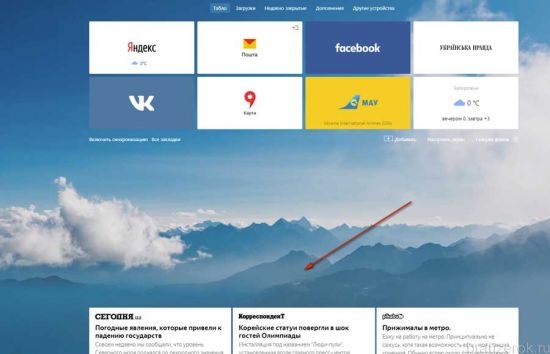
Одна из примечательных особенностей в Яндекс.браузере — новостная лента с алгоритмом индивидуальных рекомендаций. Она называется «Яндекс.Дзен», или просто «Дзен». В ней отображаются посты с заданных предварительно пользователем и просмотренных ранее веб-сайтов. Каждая новость в ленте отображается на карточке (графическом блоке) с панелью кнопок «лайк и дизлайк».
Настроить Дзен в Yandex можно и на компьютере, и в мобильных устройствах. Новый Яндекс.Браузер поддерживает синхронизацию. Так что при активации этой опции вы всегда будете в курсе новостей с любимых сайтов.
Из этого руководства вы узнаете, как управлять Дзен: как включить и как убрать новости в Яндекс.Браузере, как одобрять и блокировать посты в ленте, синхронизировать данные.
Подготовка браузера
Для полноценного использования ленты Дзен — в особенности, если вы хотите её задействовать не только на персональном компьютере, а и, например, на планшете, — предварительно нужно авторизоваться в системе Яндекс и включить в веб-обозревателе синхронизацию.
Примечание. Карточки с постами при включенной опции отображаются не только на пустых вкладках под блоком визуальных закладок, но и на страничке поисковика Яндекс.
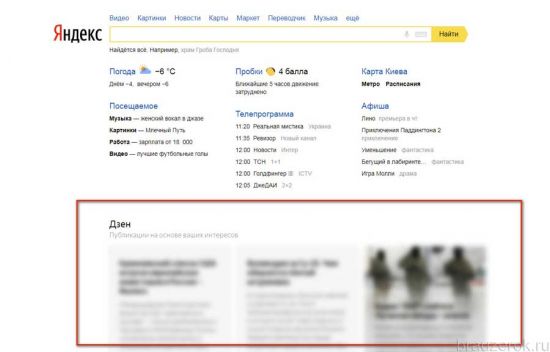
Выполняется эта процедура следующим образом:
1. Откройте в браузере веб-страницу yandex.ru.
2. Введите логин и пароль (учётные данные почтового ящика на Яндекс) и кликните кнопку «Войти».
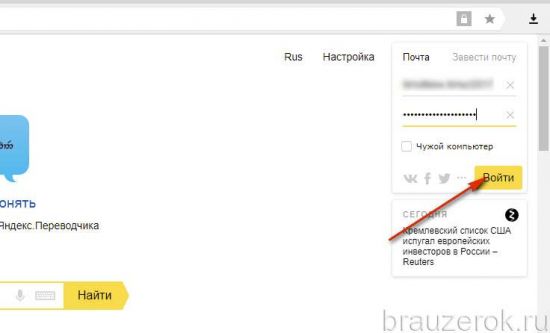
Внимание! Если же у вас нет профиля в системе, в этой же панели нажмите «Завести почту» и выполните регистрацию аккаунта.
3. Теперь в панели браузера клацните кнопку «Меню» и в выпавшей панели выберите опцию «Синхронизация».
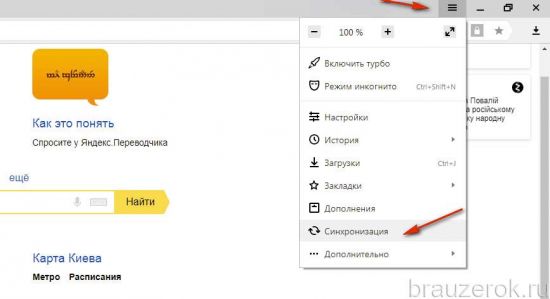
4. На открывшейся страничке нажмите кнопку «Включить синхронизацию».
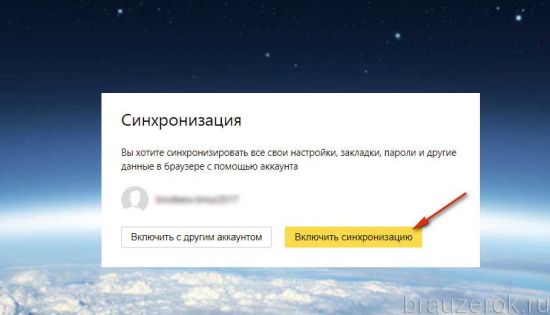
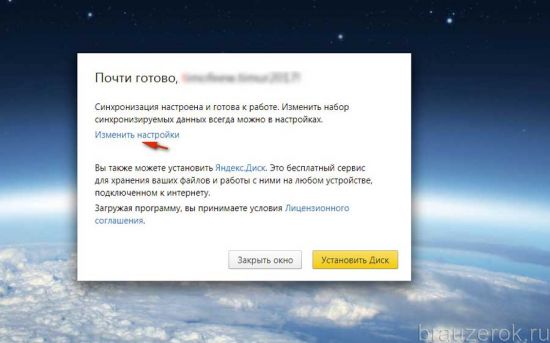
Синхронизацию данных можно дополнительно отстроить: какую информацию профиля сохранять, а какую нет. На следующей страничке, которая откроется после активации опции, в первом абзаце текста панели, щёлкните по ссылке «Изменить настройки».
В списке включите/отключите элементы, соответственно, установкой или удалением «птички» возле каждого типа данных.
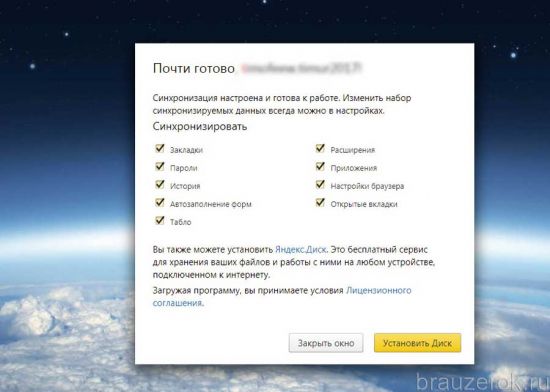
Когда закончите настройку нажмите «Закрыть окно».
Всё! Теперь все ваши интересы в поисковике и заданные сайты в Дзен будут сохраняться. Их не нужно будет заново настраивать.
Внимание! Если же после авторизации установленные настройки новостной ленты будут сбрасываться, проверьте, включена ли функция сохранения куки в веб-обозревателе. Дзен анализирует куки-файлы для построения индивидуальной ленты рекомендаций для пользователя.
Как включить/отключить?
Отключение и включение ленты в браузере осуществляется несколькими кликами мышки:
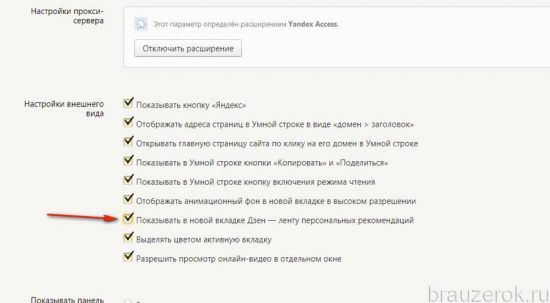
1. Нажмите в вверху справа окна браузера кнопку «Меню» и перейдите в «Настройки».
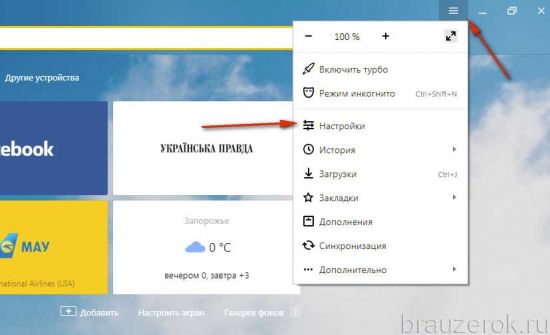
2. В блоке «Настройки внешнего вида», в строке «Показывать в новой вкладке Дзен», уберите щелчком мышки «галочку», если нужно отключить новостную ленту. И наоборот: если нужно активировать Дзен, установите галочку рядом с опцией.
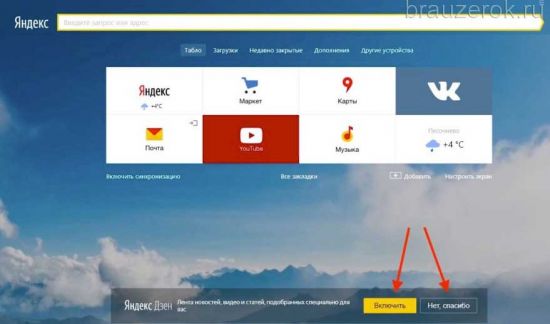
Примечание. Также при первом запуске браузера (после установки) появляется в нижней части пустой вкладки запрос на включение.
Тонкая настройка новостной ленты
В Дзен рекомендации по постам можно дополнительно корректировать — указывать браузеру, какие вам новости нравятся, не нравятся.
Делается это так:
Если нравится новость, и вы хотите ещё больше получать подобных новостей:
в карточке поста щёлкните иконку «лайк»;
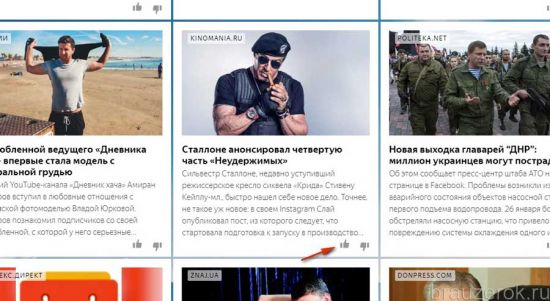
в блоке новости появится надпись «Теперь в ленте… ». Это будет означать, что Дзен «взял на заметку» ваши предпочтения по информационному контенту.

Если не нравится новость, и вы больше не хотите видеть в ленте подобных новостей:
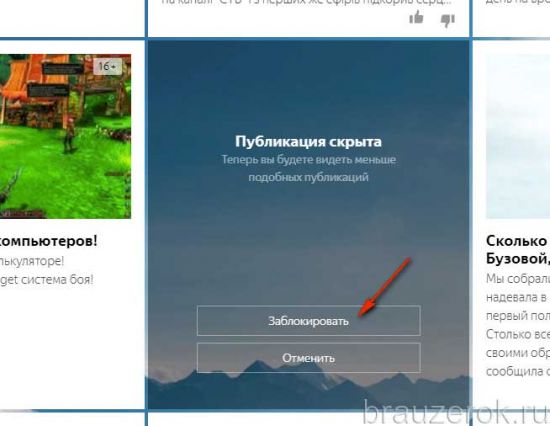
щёлкните «дизлайк» в карточке;
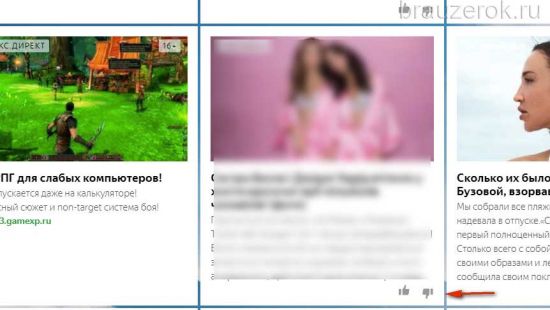
под сообщением «Публикация скрыта» кликните команду «Заблокировать». Теперь публикаций схожих с этой будет меньше в череде рекомендаций новостного сервиса.
Что ещё примечательно, когда вы щёлкаете по понравившейся новости с зажатой кнопкой «Ctrl», она открывается в соседней вкладке . А в ленте под ней Дзен автоматически добавляет блок схожих новостей. Например, вас заинтересовала заметка о Полине Гагариной, вы перешли, и тут же сервис предоставляет вам, как минимум, ещё 2-3 ссылки на посты об этой знаменитости.
К Дзен пользователи относятся неоднозначно. Кто-то полагает, что он отвлекает, а кому-то нравится — не нужно «шерстить» по очереди любимые сайты, чтобы прочесть что-нибудь интересное, новое, познавательное. В процессе пользования браузером вы сами поймёте, насколько актуальна новостная лента для вас. В любом случае, вы всегда можете её выключить, включить и настроить так, как хочется вам. Причём без особых усилий.
Приятного «поглощения» информации в Сети!