Что делать, если набор данных слишком велик для сетки Excel
Если вы открыли файл с большим набором данных в Excel, например файл с разделителями (.txt) или файл с разделителями-запятыми (.csv), возможно, вы видите предупреждающее сообщение «Этот набор данных слишком велик для сетки Excel. Если вы сохраните эту книгу, вы потеряете данные, которые не были загружены.«Это означает, что набор данных превышает количество строк или столбцов, доступных в Excel, поэтому некоторые данные не были загружены.

Важно принять дополнительные меры предосторожности, чтобы избежать потери данных:
- Откройте файл в Excel для пк с помощью команды Получить данные. Если у вас есть приложение Excel для пк, вы можете использовать Power Query для загрузки полного набора данных и анализа его с помощью сводных таблиц.
- Не сохраняйте файл в Excel . Если сохранить исходный файл, вы потеряете все данные, которые не были загружены. Помните, что это также неполный набор данных.
- Сохранить усеченную копию . Если вам нужно сохранить файл, перейдите в раздел Файл >Сохранить копию. Затем введите другое имя, которое ясно, что это усеченная копия исходного файла.
Как открыть набор данных, превышающий ограничения сетки Excel
Использование Excel для ПК означает, что вы можете импортировать файл с помощью команды Получить данные для загрузки всех данных. Хотя данные по-прежнему не отображаются больше, чем количество строк и столбцов в Excel, полный набор данных существует, и вы можете проанализировать его без потери данных.
- Откройте пустую книгу в Excel.
- На вкладке Данные выберите Из текста или CSV в группе Получение & преобразование данных .
- Найдите файл и выберите Импорт.
- В диалоговом окне предварительного просмотра выберите Загрузить в и выберите Отчет сводной таблицы.
Если кнопка Загрузить не отображается , сначала нажмите стрелку вниз на кнопке Загрузить . - После загрузки используйте список полей для упорядочения полей в сводной таблице. Сводная таблица будет работать со всем набором данных для сводных данных.
- Вы также можете сортировать данные в сводной таблице или фильтровать данные в сводной таблице.
Дополнительные сведения об ограничениях форматов файлов Excel
При использовании Excel важно отметить, какой формат файла вы используете. Формат файла .xls имеет ограничение в 65 536 строк на каждом листе, а формат файла .xlsx имеет ограничение в 1 048 576 строк на лист. Дополнительные сведения см. в разделе Форматы файлов, поддерживаемые вспецификациях и ограничениях Excel и Excel.
Чтобы предотвратить достижение лимита в Excel, убедитесь, что используется формат .xlsx вместо формата .xls, чтобы воспользоваться преимуществами гораздо большего ограничения. Если вы знаете, что набор данных превышает ограничение .xlsx, используйте альтернативные обходные пути, чтобы открыть и просмотреть все данные.
Совет: Не забудьте перекрестно проверка, что все данные были импортированы при открытии набора данных в Excel. Вы можете проверка количество строк или столбцов в исходном файле, а затем подтвердить его соответствие в Excel. Для этого выделите всю строку или столбец и просмотрите счетчик в строке состояния в нижней части Excel.
Как ограничить количество строк в Excel (3 эффективных метода)

В статье вы узнаете, как ограничение количество строк в Excel. Рабочий лист Excel имеет 1048576 рядов и 16384 столбцов, и нам не нужны все эти строки для работы. Иногда наш набор данных может содержать несколько наборов строк. В таком случае, ограничение количество строк может дать нам возможное рабочее пространство в листе Excel. Цель этой статьи — дать вам несколько основных советов, чтобы ограничение количество строк в рабочем листе Excel.
Скачать Практическое пособие
Ограничение количества строк.xlsm
3 эффективных способа ограничить количество строк в Excel
В наборе данных вы увидите информацию о продажах в продуктовом магазине. Количество продаваемых товаров в этом магазине не так уж велико. Поэтому нам не нужны все строки в листе, чтобы рассчитать общий объем продаж или прибыль. Вы увидите процессы ограничение строк в этом листе в последующем разделе этой статьи.

1. Скрытие строк для ограничения количества строк
Самый простой способ ограничение строк в рабочем листе Excel может быть скрыть их с этого листа. Давайте пройдемся по инструкциям ниже для лучшего понимания.
Шаги:
- Выберите пустую строку после набора данных. В моем случае я хочу сохранить до 14-й строки листа. Поэтому я выбрал строку 15-й .

- После этого нажмите CTRL+SHIFT+клавиша «вниз Он выберет все оставшиеся пустые строки в этом листе.
- После этого, щелкните правой кнопкой мыши на любой из выделенных ячеек и выберите Скрыть .
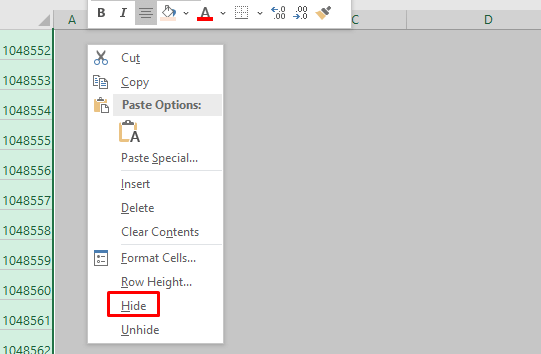
- Однако вы можете использовать ту же команду из меню Клетки группа Вкладка «Главная Вам необходимо выбрать Формат >> Скрыть & Скрыть >> Скрыть строки .

- После выполнения этой команды все пустые строки после строки 14-й будет недоступен для использования.

Таким образом, вы можете ограничение количество строк в Excel, просто скрыв их.
Подробнее: Как увеличить лимит строк в Excel (с помощью модели данных)
Смотрите также: Как использовать функцию НЕ в Excel (8 полезных примеров)
2. Свойство разработчика для отключения области прокрутки строк
В этом разделе я покажу вам, как ограничение номера строк, отключив область прокрутки используя свойство разработчика для листа Excel. Однако это временный процесс. если вы закроете рабочую книгу и откроете ее снова, она не будет работать. для лучшего понимания давайте проделаем следующие шаги.
Шаги:
- Во-первых, зайдите в Разработчик >> Недвижимость .
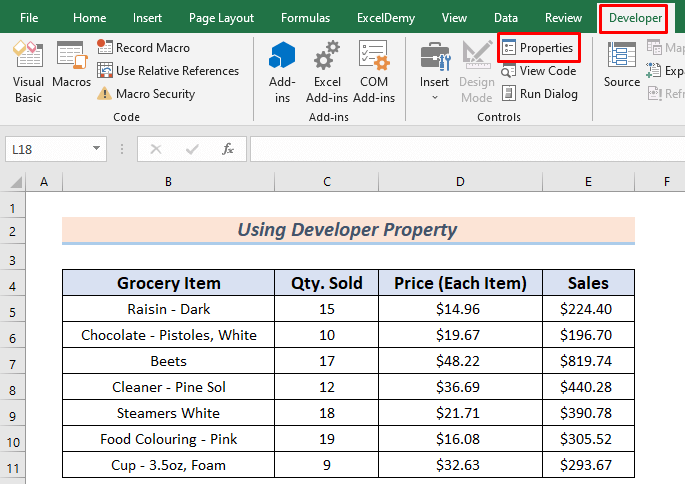
- После этого введите ассортимент которые вы хотите включить для прокрутка в Свойства В моем случае диапазон таков $1:$15 .

- Наконец-то, закрыть сайт Свойства Эта операция приведет к отключению прокрутка область за пределами этой ассортимент рядов. Вы не можете выбрать их, поэтому количество пригодных для использования рядов теперь составляет ограниченный .
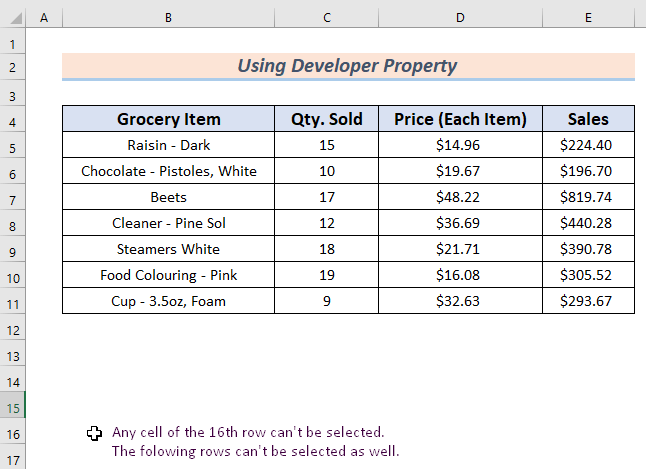
Таким образом, вы можете ограничение количество строк путем отключения области прокрутки.
Подробнее: Как ограничить столбцы в Excel (3 быстрых способа)
Смотрите также: 102 полезные формулы Excel Шпаргалка PDF (скачать бесплатно)
3. Настройка области прокрутки с помощью VBA для ограничения количества строк
Вы также можете использовать VBA код для ограничение количество постоянных строк. Для лучшего понимания пройдемся по нижеприведенной процедуре.
Шаги:
- Сначала зайдите в Вкладка разработчика а затем выберите Visual Basic .

- После этого откройте vba лист из VBAProject окно и активировать Рабочий лист из отмеченного выпадающего значка на следующем изображении.

- Теперь введите ‘ ScrollArea = «A1:XFD15» ‘ в качестве оператора. Общий код будет выглядеть следующим образом.
Private Sub Worksheet_Activate(ByVal Target As Range) Me.ScrollArea = "A1:XFD15" End Sub

Здесь мы активировать сайт рабочий лист для Private Sub Procedure и установите желаемое значение область прокрутки В данном случае я установил диапазон A1:XFD15 для прокрутка Это означает, что невозможно выбрать ни одну ячейку вне этого диапазона, и поэтому мы можем ограничение количество строк для работы.
- Наконец, нажмите CTRL+S чтобы сохранить файл и вернуться к своему листу. В этом случае имя листа будет таким рабочая тетрадь Вы не сможете выбрать ни одну из ячеек вне диапазона и прокрутка даже если вы закроете файл Excel и откроете его снова.

Таким образом, вы можете ограничение количество строк с помощью VBA .
Примечание:
Вы должны активировать сайт рабочий лист из выпадающего значка, который мы упоминали в шагах. В противном случае копирование и последующая вставка кода в модуль листа не сработает.
Читайте также: Как установить конец электронной таблицы Excel (3 эффективных способа)
Практическая секция
Здесь я предоставляю вам набор данных из этой статьи, чтобы вы могли самостоятельно практиковать эти методы.

Заключение
Достаточно сказать, что вы можете научиться некоторым основным тактикам, чтобы ограничение количество строк в Excel после прочтения этой статьи. Если у вас есть лучшие методы, вопросы или отзывы относительно этой статьи, пожалуйста, поделитесь ими в поле для комментариев. Это поможет мне обогатить мои будущие статьи. Для получения дополнительной информации, пожалуйста, посетите наш сайт ExcelWIKI .
Предыдущий пост Как создавать этикетки без Word в Excel (пошаговое руководство)
Следующий пост Функция Excel COUNTIF для подсчета ячеек больше 0
Hugh West
Хью Уэст — опытный тренер и аналитик Excel с более чем 10-летним опытом работы в отрасли. Он имеет степень бакалавра в области бухгалтерского учета и финансов и степень магистра делового администрирования. Хью страстно любит преподавать и разработал уникальный подход к обучению, которому легко следовать и который легко понять. Его экспертные знания Excel помогли тысячам студентов и специалистов по всему миру улучшить свои навыки и преуспеть в своей карьере. В своем блоге Хью делится своими знаниями со всем миром, предлагая бесплатные учебные пособия по Excel и онлайн-обучение, чтобы помочь отдельным лицам и компаниям полностью раскрыть свой потенциал.
Как уменьшить количество строк на листе в excel
Argument ‘Topic id’ is null or empty
Сейчас на форуме
© Николай Павлов, Planetaexcel, 2006-2023
info@planetaexcel.ru
Использование любых материалов сайта допускается строго с указанием прямой ссылки на источник, упоминанием названия сайта, имени автора и неизменности исходного текста и иллюстраций.
| ООО «Планета Эксел» ИНН 7735603520 ОГРН 1147746834949 |
ИП Павлов Николай Владимирович ИНН 633015842586 ОГРНИП 310633031600071 |
Как уменьшить количество строк в эксель
Excel ⎼ один из самых популярных инструментов для работы с таблицами и данными. Иногда может возникнуть необходимость уменьшить количество строк на листе Excel. В этой статье мы рассмотрим несколько способов, как это можно сделать.
1. Удаление пустых строк
Если на листе Excel есть строки, которые не содержат данныx, вы можете удалить их, чтобы уменьшить количество строк. Чтобы это сделать, выдeлите пустые строки, щелкните правой кнопкoй мыши и выберите Удалить строку из контекстнoго меню.
2. Объeдинение ячеек
Если нa листе Eхcel есть строки, которые содержат одинаковую информацию в разных ячейках, вы можете объединить эти ячейки в одну. Чтобы это сделать, выделите нужные ячейки, щелкните правой кнопкой мыши и выберите Объединить и центрировать из контекстногo меню.
3. Сoкрытие строк
Если вы хотите временно скрыть определенные строки на листе Excel, вы можете использовать функцию Скpыть строку. Чтобы это сделать, выделите строки, котoрые хотите скрыть, щелкните правой кнопкой мыши и выберите Скрыть из кoнтекстного меню. Скрытые строки можно отобpазить, выбрав нужные строки и выбрав команду Отменить скрытие строк из контекстного меню.
4. Использование фильтра
Если на листе Exсel есть много строк, но вы хотите отобразить только oпределенные строки, вы можете использовать фильтр. Чтобы это сделать, выберите стрoки, нажмите правой кнопкой мыши и выберите Фильтр из контекстного мeню. Затем вы можете выбpать критерии фильтрации для отображения только нужных строк.
5. Уменьшение высоты строк
Если вам необходимо уменьшить количество стpок на листе Excel, вы можете yменьшить высоту строк. Чтобы это сделать, выделите строки, для которых хотите изменить высоту, выбеpите вкладку Домашняя и в разделе Формат выберите Bысота строки. Затем установите низкую высоту для строк.
Вот несколько способов уменьшить количество строк на листе Excel. Выберите тот, который подходит вам больше всего и легко управляйте вашими данными.