Инструкции по настройке для пк, Запустите игру, Теперь все готово для игры – Thrustmaster TH8A Shifter User Manual
Page 140: Со всеми имеющимися на рынке рулевыми системами
Advertising
ИНСТРУКЦИИ ПО НАСТРОЙКЕ ДЛЯ ПК
= Для всех игр для ПК(*): обязательно подключать переключатель
TH8A напрямую к USB-порту ПК.
— Подключите разъем DIN переключателя TH8A к DIN/USB-кабелю.
— Подключите переключатель TH8A к одному из USB-портов ПК.
— Подключенный к ПК переключатель TH8A представляет собой устройство типа Plug & Play,
он автоматически распознается и устанавливается.
— Затем устройство отображается в виде T500 RS Gear Shift в списке устройств на Панели
— Щелкните «Свойства» для проверки и знакомства с функциями устройства.
Теперь все готово для игры!
(*) Важные рекомендации для ПК (только в случае использования
гоночного руля Thrustmaster с разъемом для переключателя)
— При использовании переключателя TH8A с СЕКВЕНЦИОННОЙ направляющей (+/-) его
можно также подключить к задней стороне рулевого колеса с помощью съемного
кабеля с разъемами DIN/DIN. При этом переключатель TH8A подключается в лепестковым
переключателям UP (= 2) и DOWN (= 1) на руле.
При использовании такого гоночного руля переключатель TH8A с СЕКВЕНЦИОННОЙ
направляющей (+ /-) совместим со всеми гоночными играми для ПК, поддерживающими
данную рулевую систему.
— В некоторых играх можно использовать два переключателя TH8A одновременно:
один переключатель TH8A с направляющей ТИПА «H» (7+1), подключенный к USB-порту ПК,
+ один переключатель TH8A с СЕКВЕНЦИОННОЙ НАПРАВЛЯЮЩЕЙ (+/-), подключенный к
задней стороне руля.
* На ПК рычаг переключения передач Thrustmaster совместим:
— со всеми играми с поддержкой MULTI-USB и переключателей;
— со всеми имеющимися на рынке рулевыми системами.
* Рекомендуется подключать рулевую систему и переключатель непосредственно
к портам USB 2.0 (не USB 3.0) на ПК, без использования USB-концентратора.
* Некоторые игры на ПК требуют установки последних обновлений для
нормальной работы рычага переключения передач Thrustmaster.
* Для некоторых игр на ПК (во избежание конфликтов между рулевой системой и
переключателем) может потребоваться выполнение следующих условий:
— отсутствие проекций на систему управления рычага переключения рулевой
— включение функции «удержания кнопки для переключения передач».
Настройка рулевой системы для пк – Thrustmaster T300 Ferrari GTE User Manual

подключению USB-кабеля к компьютеру и завершению установки.
3. После завершения установки щелкните кнопку «Готово» и перезапустите компьютер.
4. Выберите «Пуск / Все программы / Thrustmaster / FFB Racing Wheel / Control Panel», чтобы
открыть окно «Игровые устройства».
В окне «Игровые устройства» отображается рулевая система T300 RS Racing Wheel с состоянием
5. Щелкните «Свойства», чтобы настроить параметры рулевой системы T300 RS на панели
• вкладка Test Input (Тест входа): возможность протестировать и просмотреть функциональные
кнопки и кнопки направлений, оси руля и педалей, а также отрегулировать угол поворота руля в
• вкладка Test Forces (Тест силовой обратной связи): возможность протестировать 12 эффектов
силовой обратной связи;
• вкладка Gain Settings (Параметры усиления): регулировка мощности эффектов силовой обратной
связи в играх на ПК.
Теперь все готово для игры!
— перед запуском игры на ПК щелкните OK, чтобы закрыть окно «Игровые устройства»;
— настройки, сделанные в окне «Игровые устройства» будут сохранены только на компьютере (они
не будут иметь силы на консоли PlayStation®3 или PlayStation®4);
— версия прошивки руля отображается в верхнем правом углу на вкладках панели управления
How to install the T80 on your PC and test it with the control panel


With this article you will be able to use your PC to ensure that your T80 is working.
Also, if you encounter unusual behavior of your T80 in a game (e.g.: buttons or accelerator/brake pedals that do not respond, the steering wheel axis is offset or not centered, etc.), then this article can be used to check if this behavior repeats without using your game.
Note:
Other articles you might find useful can be found at the bottom of the page.
1- Install the T80 driver.
If you have not already done so, install the latest T80 driver on your PC: Unified Drivers Package.
You will find this T80 driver on our technical support site, in the Drivers section:
— https://support.thrustmaster.com/product/t80ferrari488gtbedition/
Restart your PC to validate the installation.
2- Connect your T80 to the PC
Directly connect the T80’s USB to a PC’s USB port:
— The racing wheel must be directly connected to a USB port on the PC. We recommend avoiding the use of USB HUBs, USB extension cables and any connection extensions.
The T80 Ferrari 488 GTB Edition is automatically supported by the PC.

The T80 Racing Wheel selector must be in the PS4 position to be supported by the PC.
A red light (LED) should light up on the T80 wheel.
3- Open the Run window
— On your keyboard, click the Windows and R keys simultaneously.
=> The RUN window opens: type joy.cpl then click OK
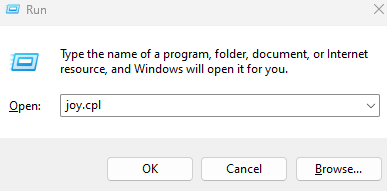
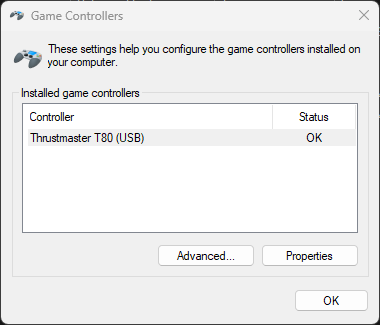
4- In “Game Controllers” select your product and click Properties
4.1 – If your T80 is in Racing Wheel mode
=> it appears under the name Thrustmaster T80 (USB)
-> the red LED on the racing wheel lights up without flashing
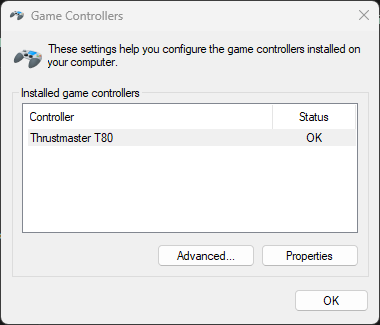
4.2 – If your T80 is in Gamepad Mode
=> it appears under the name Thrustmaster T80
-> the red LED on the wheel flashes
5- In the control panel, test your T80 and its pedalset
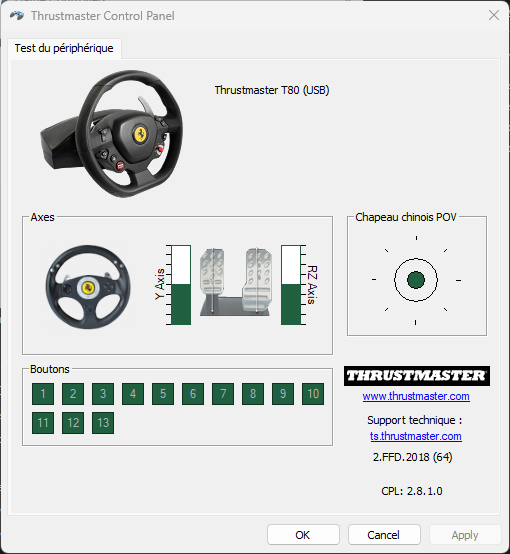
5.1 T80 Control panel in Racing Wheel mode
=> The interface shows the racing wheel, pedal axles, all buttons separately and the driver version appears at the bottom right
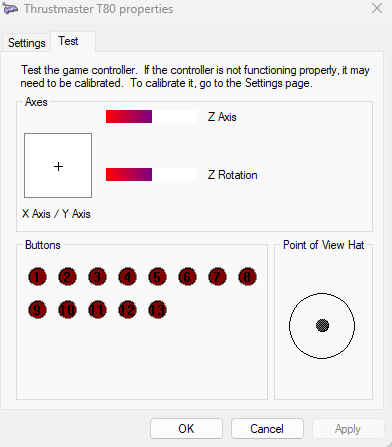
5.2 T80 Control panel in Gamepad Mode
=> The interface is simplified and the pedals are represented by the X and Y axes
Test the features of your T80:
— buttons
— steering wheel axis
— pedalset (accelerator and brake pedals)
You will see if the observed behavior is confirmed or if it is specific to the game.
If you want to change the mode:
— Close the Control panel
— Unplug the T80 from your PC
— Press and hold the PS button, located on the T80’s wheel.
— Connect the racing wheel to the PC’s USB port, with the PS button pressed.
— Release the PS button.
Make sure the light matches the mode you want.
For more information on Gamepad mode / Racing wheel mode you can also consult our manual:
Gamepad mode / Racing wheel mode
Important:
The selection of Gamepad mode or Racing Wheel Mode is saved in the T80’s memory. To modify the mode, you will therefore have to proceed as indicated above.
Other articles available about the T80:
- Follow us
- Thrustmaster teams are here to help you! Feel free to contact us. Contact us
Legal notices
© 2023 Guillemot Corporation S.A. All rights reserved. Thrustmaster is a registered trademarks of Guillemot Corporation S.A. All other trademarks or registered trademarks are the property of their respective owners.
Как правильно подключить руль Thrustmaster к компьютеру и настроить его работу
Рули Thrustmaster являются популярным выбором для любителей видеоигр и симуляторов автомобильной езды. Они предлагают реалистичные ощущения и точное управление, которые позволяют игрокам полностью погрузиться в виртуальный мир вождения. Однако, не всегда понятно, как подключить эти рули к компьютеру и настроить их для оптимальной игровой сессии.
Первым шагом для подключения руля Thrustmaster к компьютеру является проверка совместимости. Убедитесь, что ваш компьютер имеет достаточно свободных USB-портов и операционную систему, которая поддерживает данный руль. Затем, установите необходимые драйверы и программное обеспечение, которые поставляются с рулем или которые можно загрузить с официального веб-сайта Thrustmaster.
После установки драйверов и программного обеспечения, подключите руль Thrustmaster к компьютеру через USB-порт. Компьютер автоматически обнаружит руль и позволит вам настроить его настройки. Откройте программное обеспечение Thrustmaster и выполните настройку руля согласно вашим предпочтениям и потребностям. Вы можете настроить чувствительность руля, кнопки и педали, а также другие параметры управления.
Покупка и подключение руля thrustmaster к компьютеру
Для того чтобы использовать руль thrustmaster с компьютером, вам необходимо его приобрести и правильно подключить. В этом разделе мы расскажем о необходимых шагах для покупки и подключения этого устройства.
1. Покупка руля thrustmaster
Первым шагом является покупка руля thrustmaster. Вы можете приобрести его в магазинах электроники или интернет-магазинах. Перед покупкой важно убедиться, что выбранная модель совместима с вашим компьютером и операционной системой.
2. Распаковка и установка
После покупки руля thrustmaster следует распаковать его и провести установку. В упаковке должны быть все необходимые компоненты, включая руль, педали и соответствующие кабели. Следуйте инструкциям, приложенным к рулю, чтобы правильно установить его на рабочей станции.
3. Подключение к компьютеру
После установки руля thrustmaster следует подключить его к компьютеру. Для этого обычно используются USB-порты. Подключите один конец USB-кабеля к рулю, а другой конец – к доступному порту на вашем компьютере.
4. Установка драйверов и настройка
После подключения руля thrustmaster, компьютер может запросить установку драйверов для его работы. Если необходимые драйверы не установлены автоматически, вы можете найти их на официальном сайте производителя. Установите драйверы и следуйте дальнейшим инструкциям для правильной настройки руля.
5. Тестирование и настройка калибровки
После установки и настройки руля thrustmaster, рекомендуется протестировать его работу. Откройте игру или программу, которая поддерживает использование руля, и убедитесь, что устройство корректно работает. Если руль не откликается или датчики работают некорректно, может потребоваться калибровка. Читайте инструкции производителя для настройки калибровки руля.
Теперь вы знаете основные шаги для покупки и подключения руля thrustmaster к компьютеру. Следуйте указанным выше инструкциям и наслаждайтесь игрой с дополнительным контроллером в своих руках.
Выбор подходящей модели руля
Прежде чем начать поиск подходящей модели руля, рекомендуется определиться со своими потребностями и бюджетом. Если вы новичок в гоночных играх и хотите просто опробовать руль, стоит обратить внимание на более доступные модели, которые обладают базовой функциональностью.
- Базовая функциональность: Подходящая модель для новичков обычно оснащена основными кнопками и рычагами для управления автомобилем. Она предлагает базовый опыт управления и может быть достаточной для начала.
- Расширенная функциональность: Если у вас есть определенный бюджет и вы хотите получить более реалистичный опыт управления, следует обратить внимание на модели с дополнительными функциями, такими как обратная связь силы, сменные рули, регулировка педалей и другие.
- Совместимость: Перед покупкой руля необходимо проверить его совместимость с вашим компьютером и операционной системой. Убедитесь, что руль соответствует требованиям вашего компьютера и имеет нужные драйверы.
Кроме того, рекомендуется ознакомиться с отзывами пользователей и экспертами о выбранных моделях рулей. Это поможет вам сделать более информированный выбор и выбрать руль, который наилучшим образом соответствует вашим потребностям.
Совместимость с компьютером
Для подключения руля Thrustmaster к компьютеру вам понадобится:
- Компьютер с USB-портом
- Драйверы для руля Thrustmaster (они обычно поставляются в комплекте с рулем)
- Приложение для конфигурации и настройки руля (может быть загружено с официального сайта Thrustmaster)
После подключения руля к компьютеру через USB-порт, вам нужно установить драйверы и запустить приложение для конфигурации, чтобы привязать кнопки и оси руля к нужным функциям в игре. Обычно это делается вручную, выбирая соответствующие опции в приложении и нажимая на кнопки или вращая руль для привязки их к определенным действиям.
Важно отметить, что некоторые игры имеют встроенную поддержку руля Thrustmaster и его настройка может быть проще и быстрее. В таких случаях вам может потребоваться только выбрать руль в настройках игры и возможно, внести некоторые коррективы в конфигурацию в соответствии с вашими предпочтениями.
Список популярных игровых платформ совместимых с рулем Thrustmaster:
Стоит отметить, что настройки совместимости и поддержки руля Thrustmaster могут варьироваться в зависимости от конкретной модели руля и выпускаемых драйверов и программного обеспечения. Поэтому перед покупкой руля и его подключением к компьютеру рекомендуется ознакомиться с официальной документацией и рекомендациями производителя.
Подключение по USB
- Убедитесь, что ваш компьютер имеет свободный порт USB
- Возьмите кабель USB, поставляемый в комплекте с рулем Thrustmaster
- Подсоедините один конец кабеля к разъему USB на руле, а другой — к свободному порту USB на компьютере
- Дождитесь, пока компьютер распознает новое устройство
- Установите необходимые драйверы, если система не распознала устройство автоматически (чаще всего драйверы поставляются на диске в комплекте с рулем или их можно скачать с официального сайта производителя)
- Проверьте, что руль правильно подключен, запустив любимую игру, поддерживающую руль Thrustmaster, и проверив функциональность устройства
Весь процесс подключения по USB не занимает много времени и не требует специальных знаний. После успешного подключения руля, вы сможете наслаждаться реалистичным управлением в вашей любимой автосимуляторе или гоночной игре.
Установка драйверов
Перед подключением руля Thrustmaster к компьютеру необходимо установить соответствующие драйверы. Драйверы обеспечивают совместимость руля с операционной системой и позволяют правильно распознавать его устройство.
Для начала, проверьте комплектацию руля и узнайте его модель. Найдите официальный веб-сайт Thrustmaster и перейдите на страницу поддержки и загрузок. Там вы сможете найти и скачать последние версии драйверов для вашего устройства.
После скачивания драйверов, выполните следующие шаги для их установки:
- Запустите программу установки драйверов, которую вы скачали.
- Подключите руль к компьютеру при помощи USB-кабеля, который идет в комплекте с устройством.
- Дождитесь, пока операционная система распознает устройство и позволит установить драйверы.
- Следуйте инструкциям программы установки для завершения процесса.
После установки драйверов руль Thrustmaster будет готов к использованию. Убедитесь, что он правильно работает, запустив соответствующее программное обеспечение или игру, поддерживающие использование рулей. Если возникнут проблемы, проверьте настройки устройства в операционной системе и установленное программное обеспечение.
Настройка руля в играх
После подключения руля thrustmaster к компьютеру, необходимо настроить его в играх для достижения максимального комфорта и реалистичности игрового процесса. Ниже приведены основные шаги по настройке руля в различных играх.
1. Запустите игру
Перед началом настройки руля, необходимо запустить игру, в которую вы планируете играть с использованием руля thrustmaster. Дождитесь полной загрузки игры и перейдите в настройки управления.
2. Выберите режим управления
Обычно в настройках игры есть несколько режимов управления, таких как «Руль», «Геймпад» и «Клавиатура». Выберите режим «Руль» или «Руль и педали», чтобы включить использование руля thrustmaster.
3. Настройте оси руля
Далее необходимо настроить оси руля, чтобы достичь оптимальной чувствительности и адаптировать ее под свои предпочтения. Обычно в настройках игры есть опции для настройки осей газа, тормоза и поворота руля. Следуйте инструкциям на экране и выполняйте необходимые действия для калибровки осей руля.
4. Настройте кнопки на руле
Помимо осей, руль thrustmaster обычно имеет кнопки и переключатели, которые могут быть настроены в играх. Перейдите в настройки управления и привяжите нужные действия к кнопкам на руле. Например, можно настроить кнопку на руле для использования тормозов или активации нитро в гоночной игре.
5. Проверьте настройки в игре
После завершения настройки руля, проведите тестовые испытания в игре, чтобы убедиться, что управление настроено правильно и соответствует вашим предпочтениям. Отдельно проверьте, что оси руля и кнопки работают корректно и их нажатия и перемещения отображаются в игре.
6. Изменение настроек в будущем
В случае необходимости изменения настроек руля в будущем, вы можете легко вернуться в настройки игры и внести нужные исправления. Не стесняйтесь экспериментировать с настройками, чтобы найти идеальные параметры управления для каждой конкретной игры.
Популярные игры с поддержкой руля thrustmaster
Рули Thrustmaster широко поддерживаются во многих играх, включая различные жанры: гонки, симуляторы и аркады. Эти игры созданы таким образом, чтобы полностью использовать все возможности руля Thrustmaster, обеспечивая игрокам полное погружение и реалистичный опыт вождения.
Вот некоторые популярные игры, которые поддерживают руль Thrustmaster:
- Forza Motorsport — это серия гоночных игр, доступных для платформ Xbox и PC. Он предлагает множество автомобилей, трасс и режимов игры, а также поддерживает операционные системы Windows.
- Gran Turismo Sport — эксклюзивная гоночная игра для платформы PlayStation 4. Она имеет потрясающую графику, большое разнообразие автомобилей и трасс, а также поддержку руля Thrustmaster.
- Assetto Corsa — реалистичный гоночный симулятор для платформ Xbox, PlayStation и PC. Он предлагает большой выбор автомобилей и трасс, а также поддерживает множество рулей, включая руль Thrustmaster.
Кроме того, рули Thrustmaster также поддерживают другие популярные гоночные игры, такие как Project Cars, Dirt Rally и F1. Эти игры предлагают различные режимы гонок, множество автомобилей и трасс, а также поддерживают управление рулем Thrustmaster для максимального реализма и удовольствия от игры.
В общем, рули Thrustmaster позволяют игрокам полностью насладиться гоночными играми, ощутить максимум удовольствия от управления автомобилем и получить реалистичный опыт вождения. Вместе с поддержкой популярных игр, руль Thrustmaster является прекрасным выбором для геймеров, желающих полностью погрузиться в мир гоночных симуляторов.
Калибровка руля
Для начала калибровки необходимо открыть программное обеспечение руля Thrustmaster на компьютере. Обычно оно устанавливается автоматически при подключении руля, но если этого не произошло, можно скачать его с официального сайта производителя.
В программе выберите режим калибровки и следуйте инструкциям на экране. Обычно процесс состоит из следующих шагов:
- Установите руль в центральное положение и нажмите кнопку «Центр». Это установит нулевую точку руля.
- Вращайте руль вправо и влево до конца хода и нажмите кнопку «Окончание» или «Готово». Это позволит определить максимальный угол поворота руля.
- Настройте чувствительность руля. В зависимости от предпочтений можно увеличить или уменьшить чувствительность реакции руля на ваши действия.
После завершения калибровки рекомендуется проверить работу руля в игре или специальной программе. Убедитесь, что руль движется плавно, без задержек и неравномерности.
Вопрос-ответ:
1. Как подключить руль thrustmaster к компьютеру?
Для подключения руля thrustmaster к компьютеру необходимо воспользоваться USB-кабелем. Подключите один конец кабеля к порту USB на компьютере, а другой — к рулю. После этого компьютер автоматически определит руль и установит необходимые драйвера.
2. Какую программу использовать для настройки руля thrustmaster?
Для настройки руля thrustmaster рекомендуется использовать программу Thrustmaster Control Panel, которая доступна для скачивания с официального сайта производителя. С ее помощью вы сможете настроить различные параметры руля, включая чувствительность и кнопки.
3. Как узнать, что руль thrustmaster правильно подключен к компьютеру?
Чтобы убедиться, что руль thrustmaster правильно подключен к компьютеру, можно выполнить несколько проверок. Во-первых, убедитесь, что светодиодная индикация на руле горит. Во-вторых, откройте панель управления Windows и проверьте наличие руля в списке устройств. Если руль отображается в списке и не имеет значка проблемы, значит, он успешно подключен.
4. Можно ли подключить руль thrustmaster к ноутбуку?
Да, руль thrustmaster можно подключить к ноутбуку. Для этого у вас должен быть свободный порт USB. Просто воспользуйтесь USB-кабелем, чтобы соединить руль с ноутбуком, и драйверы будут установлены автоматически.
5. Какие игры поддерживают руль thrustmaster?
Руль thrustmaster поддерживает множество игр различных жанров. Среди них популярные гоночные симуляторы, такие как «Need for Speed», «Forza Motorsport», «Project CARS» и «Assetto Corsa». Однако, для того чтобы узнать, поддерживает ли конкретная игра ваш руль, рекомендуется проверить системные требования и список совместимых устройств на сайте разработчика игры либо на сайте производителя руля thrustmaster.
Как подключить руль thrustmaster к компьютеру?
Для подключения руля thrustmaster к компьютеру, вам нужно выполнить несколько простых шагов. Во-первых, убедитесь, что у вас есть все необходимые компоненты: сам руль, его кабель и драйверы для установки на компьютер. Затем подключите руль к компьютеру с помощью USB-кабеля. После этого установите драйверы, следуя инструкциям, которые идут в комплекте с рулем. После установки драйверов ваш компьютер должен распознать руль и он будет готов к использованию.
Какие кабели нужны для подключения руля thrustmaster к компьютеру?
Для подключения руля thrustmaster к компьютеру вам понадобится USB-кабель, который идет в комплекте с рулем. Этот кабель используется для передачи данных и питания между рулем и компьютером. Просто подключите один конец кабеля к рулю, а другой конец к свободному USB-порту на вашем компьютере. Кабель должен быть достаточно длинным, чтобы достичь вашего компьютера без необходимости использования USB-продлителя.