Как выделить все объекты одного слоя в AutoCAD?
В программе AutoCAD сделано очень много различных функций, значительно упрощающие работу. Во время создания чертежа пользователь может создавать множество слоев линий со своими характеристиками и чертить разные детали и участки зданий в разных слоях, что делает чертеж более наглядным.
Кроме наглядности слои дают возможность управлять всеми линиями одного слоя одновременна, меняя характеристики всех линий одновременно при изменении настроек в слое. Так можно заморозить линии одного слоя, запрещая их изменение, либо скрыть с чертежа, чтоб объекты в этом слое не мешали дорисовать другие детали. Но в данной статье мы разберем, как выделить все объекты одного слоя в AutoCAD.
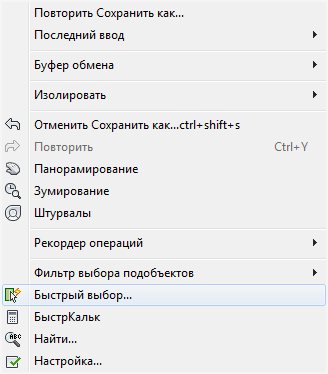
Чтобы выделить все объекты, находящиеся в определенном слое, достаточно знать, как называется данная команда в меню или какую команду необходимо ввести в командной строке. Запоминать сложную команду _.QSELECT, которую необходимо ввести в командной строке, нет необходимости, так как то же самое действие производится при выборе пункта меню «Быстрый выбор…».
Для примера создадим несколько объектов в разных слоях и попробуем сделать выделение по слою объектов в AutoCAD.
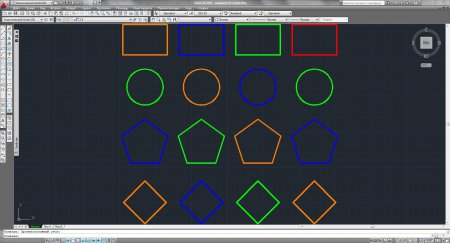
Нажимаем правой кнопкой мыши на рабочей области и выбираем в появившемся меню пункт «Быстрый выбор…» или выбираем тот же пункт в меню «Сервис».
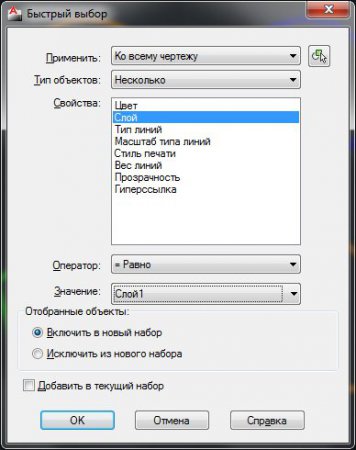
В появившемся окошке необходимо выбрать «Быстрый выбор» и сделать настройки, задавая критерии выбора объектов. Настройки эти интуитивно понятны и подробно разбирать мы их не будем.
После применения данных настроек видно, что нам удалось выделить все объекты одного слоя в AutoCAD, что нам и было нужно. Так можно выделить объекты одного слоя во всем чертеже или только в выделенной заранее области.
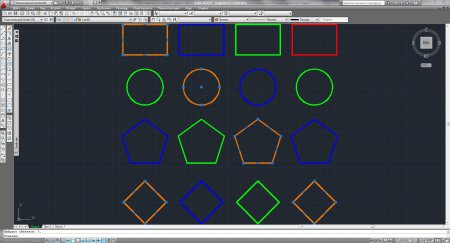
Теперь с этими объектами можно производить и другие действия, например, копировать или удалить.
Если на вашем чертеже используется не много слоев, можно попробовать другой способ. Необходимо зайти в редактор слоев и заморозить все слои, оставляя только тот, который мы хотим выделить. Затем просто на чертеже выделить все оставшиеся объекты. Выделятся естественно только объекты в слоях, которые мы не заморозили, что нам и нужно.
Фильтры слоев в Автокаде
Фильтры слоев AutoCAD предназначены для того, чтобы с ними можно было более гибко работать. Если чертеж содержит большое количество слоёв, то работа над проектом может существенно затянуться.
Фильтры в Автокаде позволяют разграничить все слои на отдельные смысловые группы. Например, набор слоев «стены» включает в себя внутренние и наружные стены, перегородки и т.п.
В имени слоя AutoCAD нужно задать префикс. В дальнейшем он будет служить свойством для группировки слоев. Если у вас архитектурный проект, можно выделить следующие группы: стены (ст_), окна (ок_), оформление (оформ_) и т.д.
Разделение по именам — одна из возможностей фильтров. Можно выполнять фильтрацию по различным свойствам: цвет, тип линии, вес линии и т.д.
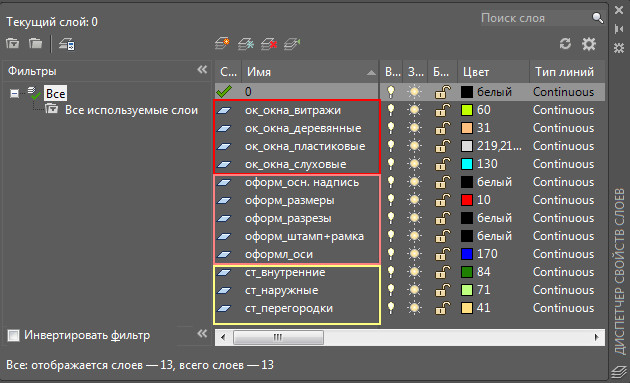
Работа с фильтрами осуществляется в Диспетчере свойств слоев (с левой стороны). По умолчанию каждый чертеж содержит фильтр «Все используемые слои», где отображаются все слои, которые присутствуют на этом чертеже.
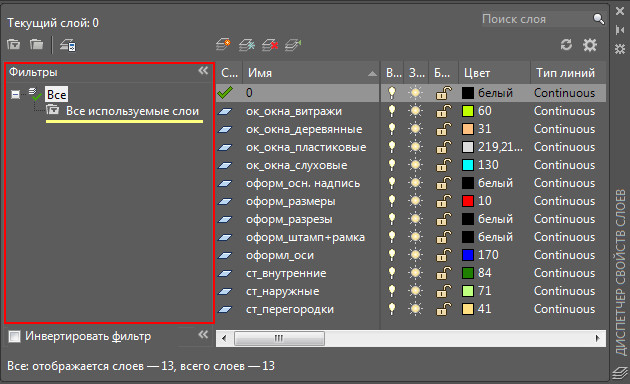
С помощью фильтров в AutoCAD можно удобно разделять группу слоев, совершать групповые операции. Например, вкл./откл., заблокировать/разблокировать, заморозить/разморозить одновременно все слои, которые входят в группу.
В Автокаде существует 2 вида фильтров слоёв:
- по свойствам;
- по группам.
Создание фильтра в Автокаде по свойствам
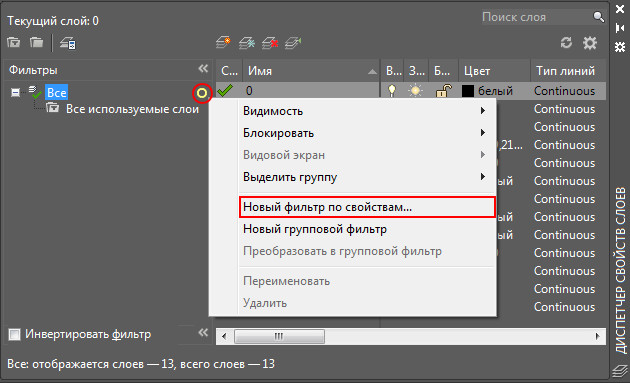
В Диспетчере свойств слоев на верхнем корневом фильтре нажимаем ПКМ и выбираем «Новый фильтр по свойствам. «.
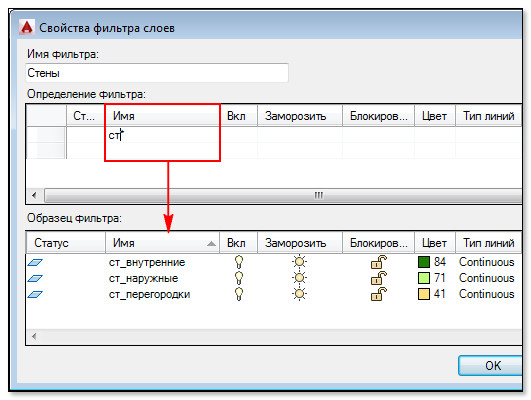
В появившемся диалоговом окне в указываем имя фильтра. Далее определяем, по какому свойству будет происходить фильтрация. Допустим, имя слоя. Вводим ранее указанный префикс, например, «ст». Внизу показан результат фильтрации.
ПРИМЕЧАНИЕ: Один и тот же слой может принадлежать разным фильтрам. Можно одновременно выполнять фильтрацию по нескольким свойствам, например, по цвету и типу линий.
Чтобы удалить фильтр, достаточно его выделить и нажать ПКМ → Удалить.
Создание группового фильтра в Автокаде
В групповые фильтры можно помещать любые произвольные группы слоев. При выборе объектов на чертеже объединяем их в смысловую группу. На верхнем корневом фильтре нажимаем ПКМ и выбрать «Новый групповой фильтр». По умолчанию он создается пустым. Чтобы добавить в этот фильтр слои, нажимаем ПКМ по нему → Выбрать слои → Добавить.
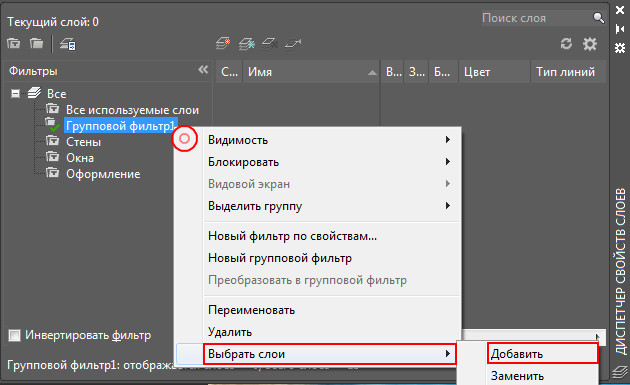
Из графического пространства выбираем необходимые слои. Для этого выделяем объекты, лежащие на разных слоях. По завершению нажимаем Enter. В графический фильтр поместятся те слои, объекты которых выделены на экране.
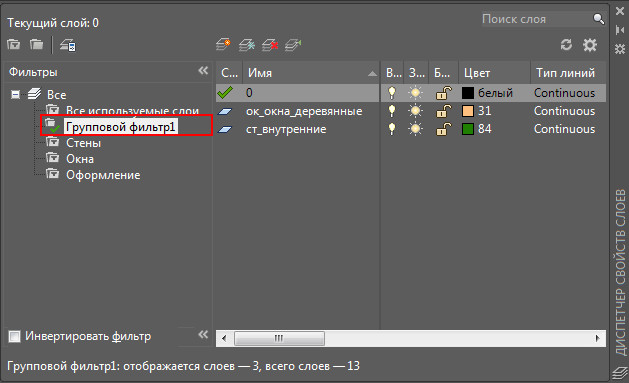
Этот вид фильтра не подчиняется никаким свойствам, а просто собирает пользовательскую группу.
ПРИМЕЧАНИЕ: Многие спрашивают о том, можно ли быстро переключаться между фильтрами. В AutoCAD такой опции по умолчанию нет! Но есть функция, написанная на языке LISP (подробнее про то, как можно быстро переключаться между фильтрами слоев).
Итог: в небольших проектах, где у вас мало слоев, нет смысла пользоваться фильтрами. Но если у вас около 20-30 слоев и более, то вышеописанный подход просто необходим!
Освойте профессию проектировщика
Научитесь быстрому черчению, освоите прикладное 3D, автоматизируете создание ведомостей и спецификаций.
Работа со слоями в Автокад
Рассмотрим управление слоями в Автокаде. Далее вы узнаете:
- Как добавить элементы в слой.
- Как объединить слои и быстро выделить все объекты.
- Как переместить элементы чертежа с одного слоя на другой.
- Каков порядок отображения слоёв в Диспетчере свойств.
Как добавить элемент в слой в Автокаде?
Все построения в системе AutoCAD производятся на текущем слое. По умолчанию это слой «0» (нулевой).
Чтобы сделать в AutoCAD другой слой текущим, просто выберите его в раскрывающемся списке «Слои» на вкладке «Главная». После этого можете приступать к работе в AutoCAD. Все объекты будут принадлежать выбранному вами слою.
При смене текущего слоя на чертеже не должно быть выделенных объектов. Если таковые имеются, то сначала следует нажать «Esc», чтобы снять выделение.
Иногда при работе в AutoCAD необходимо перейти на слой, на котором находится определенный объект или построение. Если таковых много, то перебирать все слои с целью поиска нужного — только зря тратить время.
Нажмите на кнопку «Сделать слой объекта текущим». Затем укажите объект, на слой которого вы хотите перейти.
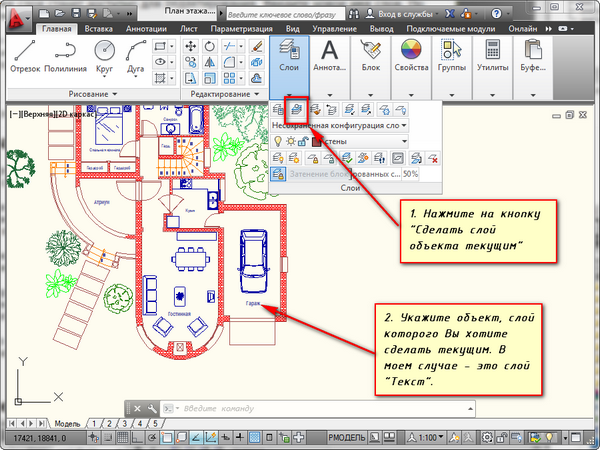
Как объединить слои в Автокаде?
Иногда может понадобиться слияние слоев в Автокаде для сокращения их количества на чертеже. Как в Автокад все слои переместить на 1 слой? Чтобы это сделать быстро, воспользуйтесь командой «Объединить» (или в командной строке пропишите СЛОЙОБЪЕД), которая находится на панели «Слои» (рис. 2).
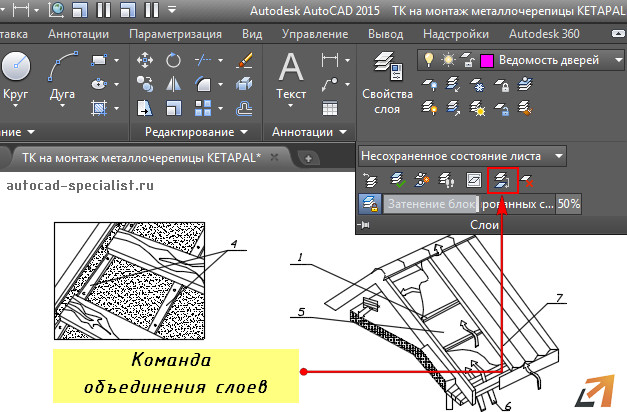
Проверьте, чтобы слои, которые нужно объединить, не были текущими. После активации команды выберите объекты на слое, нажмите Enter. Далее выберите объект на слое, с которым требуется выполнить слияние. В зависимости от объектов на вашем чертеже, появится текстовое сообщение (рис. 3).
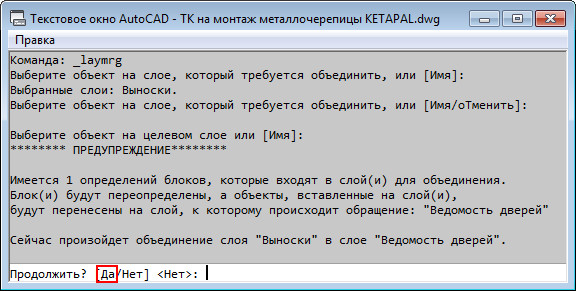
После нажатия «Да» произойдет объединение слоев в AutoCAD. Из списка автоматически удалится слой, который был объединен. Всем объектам будут присвоены свойства нового слоя: цвет, тип линии и т.д.
Как выделить все объекты слоя в Автокаде?
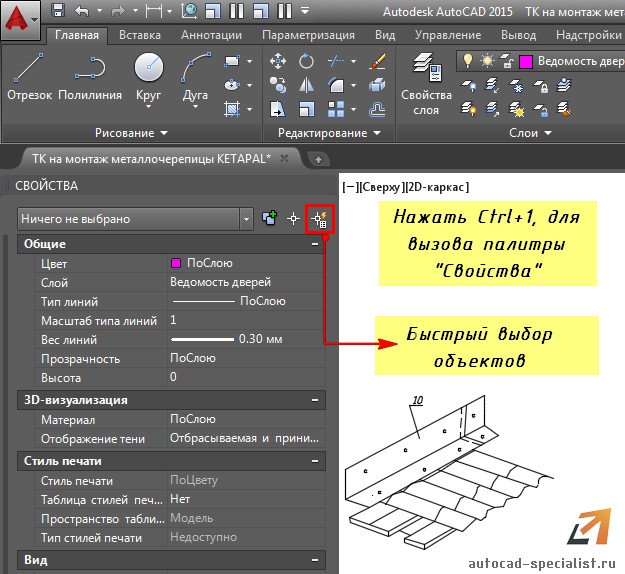
Самый быстрый способ осуществить выбор всех элементов слоя Автокад 2015 (и др. версиях) — использовать палитру «Быстрый выбор» (или команду _qselect). Для ее вызова нужно на палитре «Свойства» (Ctrl+1) нажать «Быстрый выбор» (рис. 4).
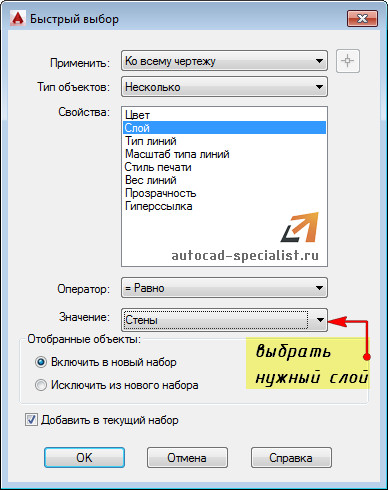
Откроется диалоговое окно для быстрого выбора объектов. Нужно указать фильтр выбора (Свойства) → Слой, выбрать слой по его названию (рис. 5).
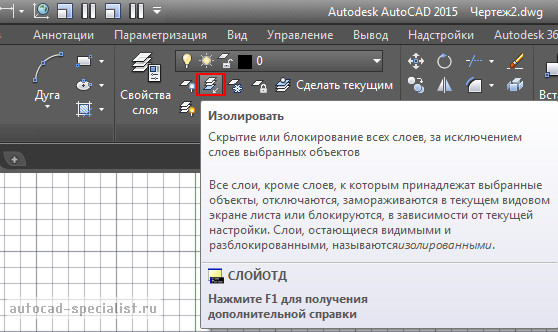
Выделить объекты можно через изоляцию других слоев. Это позволяет на время скрыть все слои, кроме текущего, что обеспечивает удобный доступ ко всем элементам чертежа.
Количество объектов в слое AutoCAD
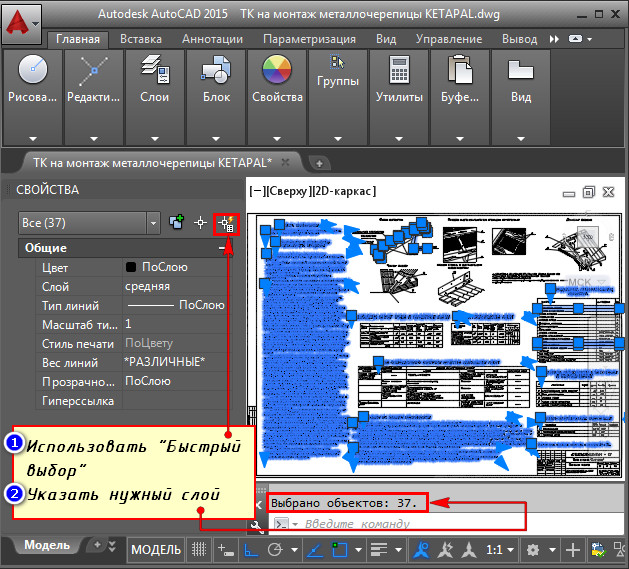
Используя вышеописанный способ быстрого выделения всех объектов, можно также быстро узнать их количество.
Как переместить элементы чертежа с одного слоя на другой в AutoCAD?
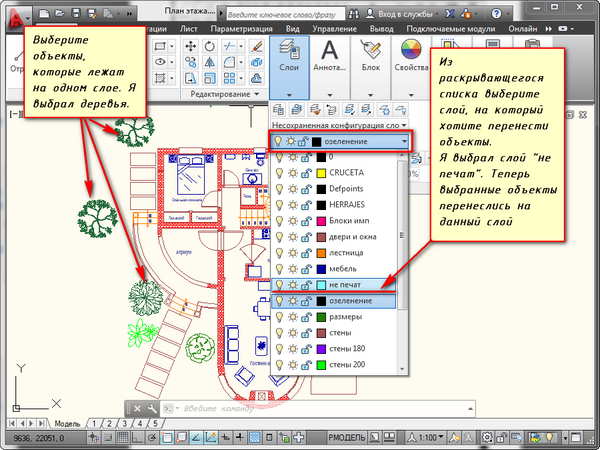
Чтобы быстро перенести элементы в AutoCAD с одного слоя на другой:
- Выделите данные элементы любыми известными способами.
- Выберите нужный слой в раскрывающемся списке «Слои».
- В результате выделенные элементы будут перенесены на выбранный вами слой.
Порядок слоев в Автокаде
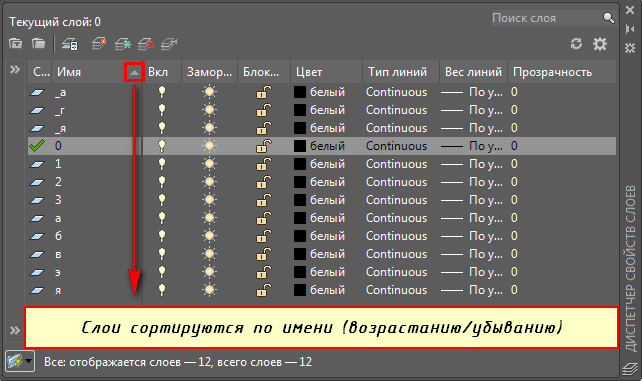
Один из моих читателей задал вопрос: «Как в Диспетчере слоев выполнить перемещение слоев по высоте (Автокад 2010)?». Положение слоев в Автокаде выстраивается в алфавитном порядке. Можно сортировать слои по имени (по возрастанию/убыванию). При этом не предусмотрено изменение последовательности вручную (рис. 8).
Один из способов, как в Автокаде сделать слой выше — это изменить имя слоя. Например, можно поставить знак подчеркивания «_». Но, как правило, рационально пользоваться фильтрами слоев.
Длина линий в слое Автокада. Считать суммарное значение
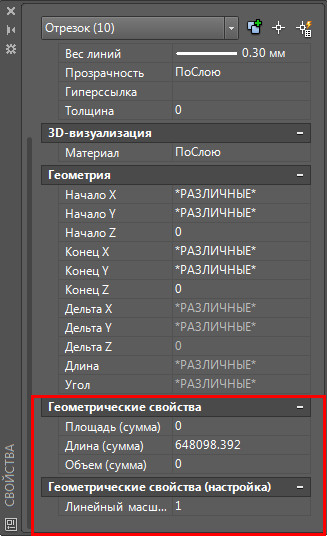
Чтобы автоматически подсчитать суммарную длину линий в слое, площадь или объем, нужно воспользоваться специальным дополнением к AutoCAD (скачать GeomProps). Необходимо однократно загрузить arx-файл для нужной версии Автокада при помощи команды _APPLOAD (или _ARX). После этого добавляется новая группа в палитру Свойства (Ctrl+1) —>Геометрические свойства с полями Площадь (сумма), Длина (сумма), Объем (сумма).
Освойте профессию проектировщика
Научитесь быстрому черчению, освоите прикладное 3D, автоматизируете создание ведомостей и спецификаций.
Операции над слоями AutoCAD: выключение, заморозка, блокировка
К основным настройкам слоёв относятся следующие: вкл./выкл., заморозить/разморозить, блокировать, изолировать слой, управление видимостью объектов на слое (прозрачность).
Включение/отключение слоёв в Автокаде
Отключение слоёв в Автокаде приводит к тому, что на экране исчезают объекты того или иного слоя. Т.е. происходит временное их скрытие с рабочего пространства.
Вопрос: Как отключить слой в Автокаде?
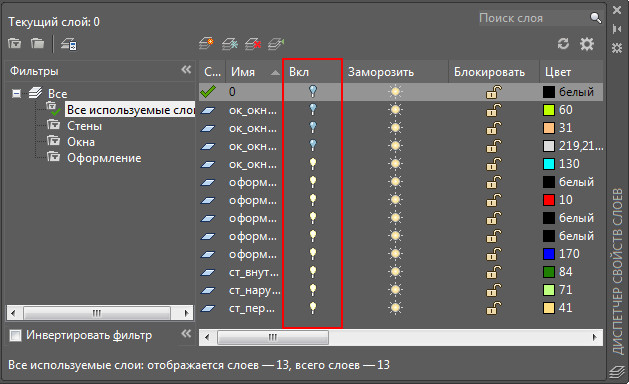
Достаточно в Диспетчере слоёв нажать на «лампочку», как показано на рис. ниже. Изображение лампочки изменится (она будет выключена).
Вопрос: Как включить слой в Автокаде?
На панели слоёв нажать на символ «лампочки». Изображение включённой лампочки показывает, что слой включён и отображается на экране.
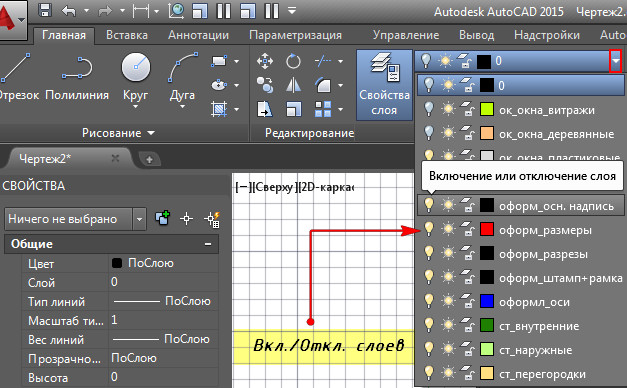
Вопрос: Как отключить все слои в Автокаде?
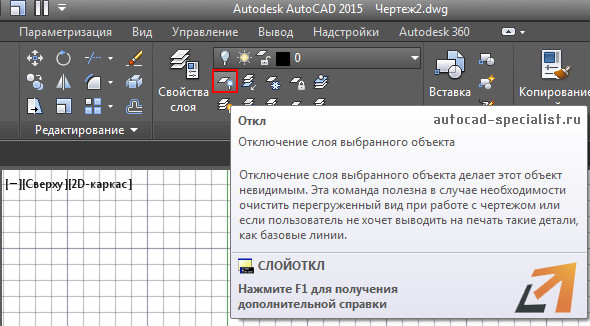
Для отключения слоёв служит команда «Откл» (она же СЛОЙОТКЛ), которая позволяет отключить слой выбранного объекта. Для быстрого выбора всех элементов чертежа можно воспользоваться сочетанием клавиш Ctrl+A.
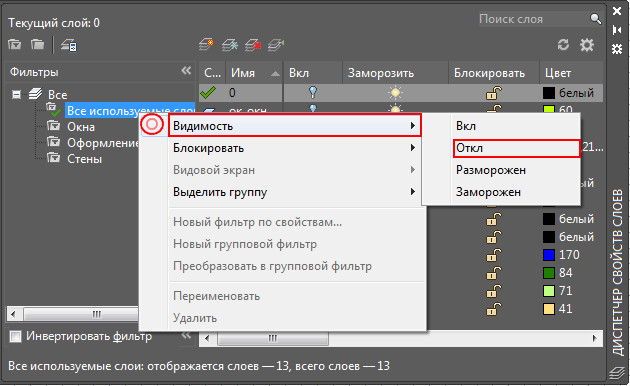
Более удобный способ — использовать групповую операцию через фильтр (читать подробнее про фильтры слоев в Автокаде ). Для этого достаточно перейти в Диспетчер свойств слоёв, слева выделить фильтр «Все используемые слои», который есть в каждом чертеже по умолчанию. Далее нажать ПКМ → Видимость → Откл.
Вопрос: Как включить все слои в Автокаде?
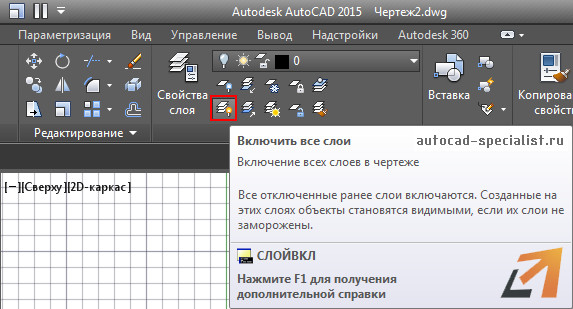
Чтобы включить все слои на чертеже, можно воспользоваться командой «Включить все слои» (она же СЛОЙВКЛ). Можно применить вышеописанный способ через групповую работу над слоями, используя фильтр по умолчанию.
Удобно включать/отключать слои в Автокаде, когда на чертеже много объектов, которые загромождают общую картину. Важно помнить, что эта команда всего лишь делает невидимыми объекты на чертеже, но при этом они по-прежнему присутствуют в графическом пространстве.
Если отключить слой и нажать Ctrl+A для выделения всех объектов, автоматически выделятся элементы на отключённых слоях. Это может привести к их случайному удалению или ненужному перемещению. Поэтому на практике лучше пользоваться именно заморозкой слоёв.
Заморозка/разморозка слоев AutoCAD
Заморозка слоя — действие аналогичное выкл./вкл. слоя. Объекты исчезают с экрана, однако при этом они полностью убираются из рабочего пространства. При разморозке слоя выполняется регенерация чертежа (его перерисовка), а значит, все элементы будут более адекватно и правильно отображаться на чертеже.
Вопрос: Как заморозить слой в Автокаде?
Чтобы выполнить заморозку слоя, на панели «Слои» нажмите на знак «солнца».
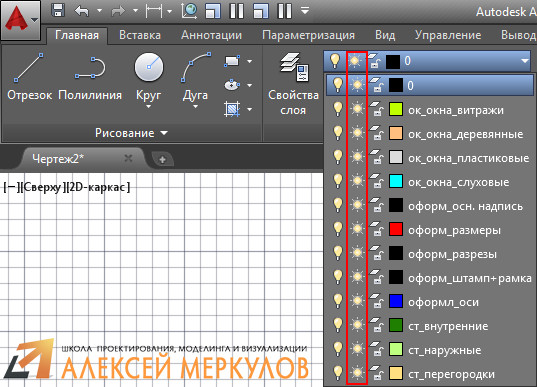
Вопрос: Как разморозить слой в Автокаде?
Чтобы выполнить разморозку, достаточно нажать на знак «снежинки» на панели слоёв.
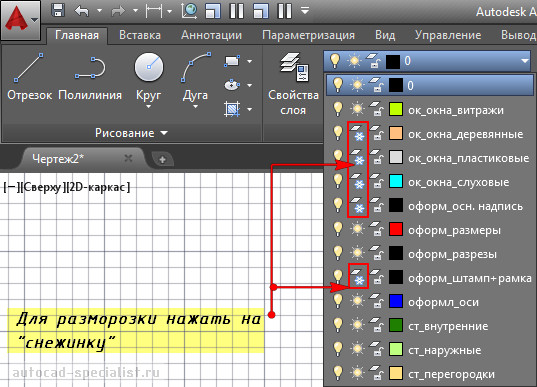
Заморозить все слои одновременно можно через групповую операцию над стандартным фильтром слоёв (см. выше).
Блокировка слоя в Автокаде
В программе можно заблокировать слои. Команда создана для того, чтобы избежать случайных ненужных изменений. К блокированным слоям можно привязываться. При этом видно все элементы на чертеже и можно выполнять построения относительно них.
Вопрос: Как разблокировать слои в Автокаде?
За блокировку отвечает инструмент в виде «замка». Если замок открыт, то слой не заблокирован, в противном случае, действия над слоями будут запрещены.
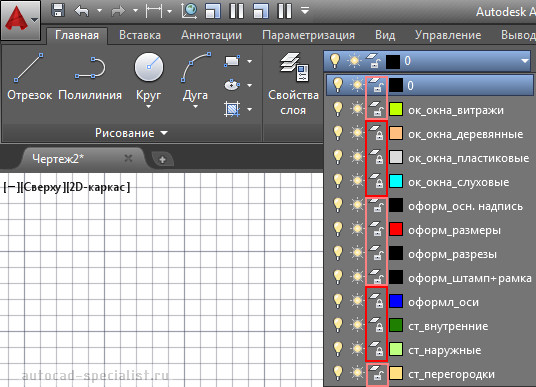
Прозрачность слоёв в Автокаде
В Автокаде можно управлять видимостью объектов на слое, т.е. настраивать их прозрачность. Задавать этот параметр можно сразу в Диспетчере слоев. Значение прозрачности лежит в пределах от 0 до 90 («0» — слой полностью непрозрачный).
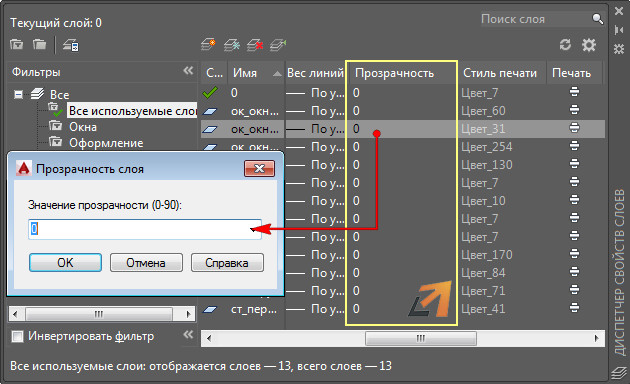
Изолирование слоёв AutoCAD
Изолировать слой в Автокаде можно через команду СЛОЙОТД (она же «Изолировать» на панели слоёв). Она позволяет скрыть или заблокировать все слои, кроме тех, на которых выбраны объекты.
Почему Автокад не отображает слои, содержащие объекты?
Если не отображаются слои в Автокаде, то проверьте следующие настройки:
- Этот слой может быть выключен или заморожен.
- Слой не виден в Автокаде, потому что его цвет совпадает или максимально приближен к цвету рабочего пространства.
- Слою присвоено слишком большое значение прозрачности.
- На листе для слоя присвоено свойство «Заморозить на текущем видовом экране» (читать подробнее про заморозку слоев на Листах).
Не пугайтесь, если пропали слои в Автокаде. Возможно, это одна из вышеперечисленных ситуаций, по причине которой Автокад не видит слои.
Освойте профессию проектировщика
Научитесь быстрому черчению, освоите прикладное 3D, автоматизируете создание ведомостей и спецификаций.