Как подключить смарт приставку к телевизору без HDMI
Если вы решили подключить смарт-приставку к телевизору, но у вас нет HDMI-выхода на вашем телевизоре, не отчаивайтесь, это все еще возможно. Следуя инструкциям и советам, приведенным ниже, вы сможете насладиться просмотром ваших любимых контентов на большом экране телевизора без проблем.
- Можно ли подключить смарт приставку к обычному телевизору
- Как подключить смарт приставку к телевизору через SCART
- Как подключить Smart TV приставку к телевизору
- Как подключить смарт приставку к телевизору через Wi-Fi
- Как смотреть телевизор через смарт приставку
- Полезные советы
- Выводы
Можно ли подключить смарт приставку к обычному телевизору
Конечно, можно. Для этого вам нужно использовать другой тип кабеля и порта, так как у старых моделей телевизоров могут не быть HDMI-разъема. Вы можете подключить smart тв-приставку с помощью аналоговых разъемов, таких как SCART или AV-разъем.
Как подключить смарт приставку к телевизору через SCART
Подключить цифровую приставку с помощью кабеля SCART можно следующим образом:
- Вставьте штекер в приставку, а затем — в телевизор.
- Включите телевизор и перейдите в меню, где необходимо выбрать режим подачи сигнала через «AV».
- Настройте каналы и запомните их на приставке при помощи пульта управления.
Как подключить Smart TV приставку к телевизору
Если у вас есть HDMI-выход на телевизоре, то подключение smart тв-приставки будет намного проще. Для этого вам нужно следовать следующим инструкциям:
- Подключите кабель приставки к телевизору напрямую.
- Обеспечьте приставку электропитанием.
- В настройках телевизора выберите HDMI-порт как новый источник сигнала.
- Дождитесь синхронизации.
- Зайдите в настройки Wi-Fi и подключитесь к интернету.
Как подключить смарт приставку к телевизору через Wi-Fi
Для подключения смарт-приставки к телевизору через Wi-Fi, следуйте этим инструкциям:
- Подключите Smart-приставку к телевизору.
- После загрузки устройства зайдите в меню настроек TV Box.
- Откройте пункт меню “Wi-Fi”.
- Начнется поиск доступных сетей.
- В открывшемся списке выберите вашу домашнюю сеть Wi-Fi.
- Введите пароль вашей точки доступа Wi-Fi и нажмите кнопку подтверждения.
Как смотреть телевизор через смарт приставку
Чтобы смотреть телевизор через смарт-приставку, вам нужно:
- Перейти на главный экран Android TV.
- Прокрутите страницу вниз до раздела «Приложения».
- Выберите приложение Телеканалы.
- Если его нет в списке, скачайте его в Google Play.
- Укажите источник, из которого вы хотите загрузить каналы.
Полезные советы
- Убедитесь, что устройство и телевизор выключены, когда вы подключаете или отключаете кабели.
- Если у вас возникли проблемы с подключением Smart-приставки, проверьте наличие последних обновлений прошивки, они могут решить проблему.
Выводы
Можно подключить смарт-приставку к телевизору без HDMI с помощью аналоговых разъемов, таких как SCART или AV-разъем. Однако, если у вас есть HDMI-выход на телевизоре, подключение smart тв-приставки будет намного проще. В любом случае, следуя приведенным выше инструкциям и советам, вы можете наслаждаться просмотром ваших любимых контентов на большом экране телевизора.
- Как установить WhatsApp на Huawei Watch Fit 2
- Как настроить время часы Skmei
- Можно ли менять корпус на Эпл Вотч
- Как измерять давление на часах Хуавей
- Как подключить Amazfit GTS 4 к айфону
Если у вас нет HDMI порта на телевизоре, то для подключения смарт-приставки можно использовать кабель SCART. Сначала подключите штекер к приставке, а потом к телевизору. Затем включите телевизор и выберите режим подачи сигнала через «AV» в меню. Настройте каналы и запомните их на приставке при помощи пульта управления. Теперь вы можете наслаждаться использованием вашей смарт-приставки и смотреть любимые фильмы и сериалы на большом экране телевизора. Не забудьте проверить, что у вас есть доступ к Интернету на приставке, чтобы использовать все ее функции.
Все права защищены © 2015-2024
Подключаем приставку Dendy к старым и новым телевизорам разных марок: важные нюансы
Если ваше детство пришлось на 1990-е, вы наверняка помните игровую приставку Dendy. Её история была яркой, но недолгой. Вскоре на смену «Денди» пришли приставки нового поколения вроде Sony PlayStation, фирма-производитель обанкротилась и закрылась. Но у любителей ретро-игр этот древний аппарат по-прежнему вызывает живой интерес. Здорово ведь вспомнить школьные годы и погонять в «Марио» или «Танки». Но часто возникают проблемы с подключением игровой приставки Dendy к современному телевизору. Будем разбираться этим вопросом в нашей статье.
Разъемы для подключения
Сейчас в продаже есть масса модернизированных клонов «Денди», которые часто оснащаются разъёмом HDMI. Разумеется, с подключением и настройкой такого девайса никаких проблем не возникнет. Но мы будем рассматривать вариант с классической приставкой из девяностых.
Приставки Dendy выпускались в разных модификациях, но разъёмы для подключения у всех выглядят приблизительно так:
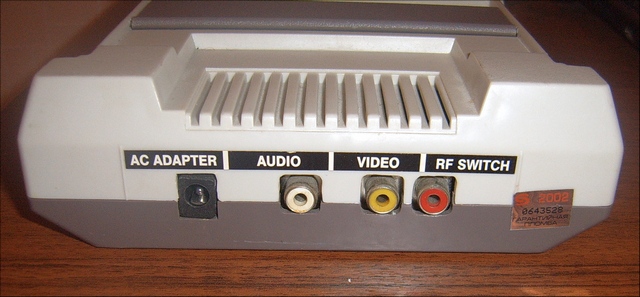
Подсоединить к телевизору приставку можно было двумя способами: к антенному входу или кабелем RCA (он же в просторечии «тюльпан»).
AV
Этот способ подключения современному пользователю наиболее понятен, поскольку всё ещё используется для многих устройств. На панели приставки есть два круглых гнезда – Audio и Video. С помощью кабеля RCA они соединяются с такими же входами на телевизоре.

Так можно подсоединить Денди к телевизору любой модели. Главное – наличие на нём подходящих разъёмов.
Антенный кабель
Обычно приставку подсоединяли к антенному гнезду, потому что не все старые ТВ имели RCA-разъём. На панели «Денди» вы видите гнездо, подписанное как RF Switch. Специальный кабель шёл в комплекте с приставкой. Но его можно приобрести отдельно. Выглядит он так.
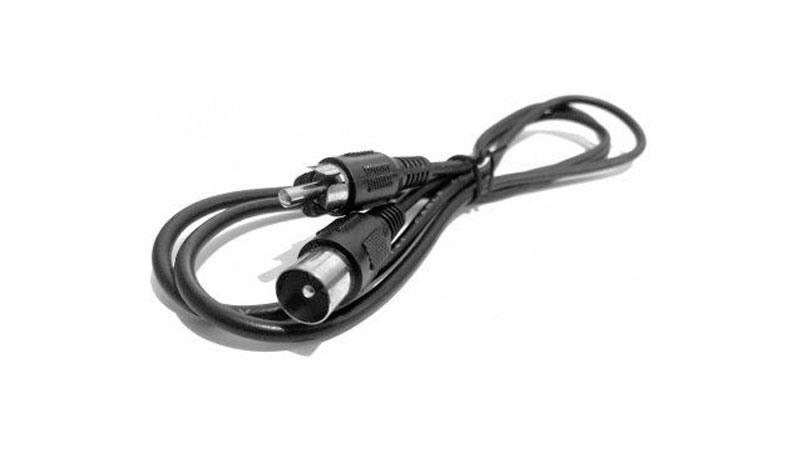
На одном его конце штекер «тюльпан», который подсоединяют к выходу на приставке. А на другом стандартный антенный штекер. Его вставляют в антенный вход на ТВ-приёмнике.
Сразу стоит отметить, что этот способ отлично подойдёт для старых телевизоров с электронно-лучевой трубкой. А вот для ЖК-панелей его лучше не использовать. Дело в том, что приставка выводит изображение с разрешением 256х224 dpi. На экране современного ТВ с высоким разрешением картинка будет размазанной.
Переходник
Не все новые ТВ-приёмники имеют разъёмы RCA. В этом случае для получения качественного изображения лучше использовать переходник. Это может быть кабель, на одном конце которого «тюльпаны», а на другом штекер HDMI.

Или конвертер с входом RCA и выходом HDMI.
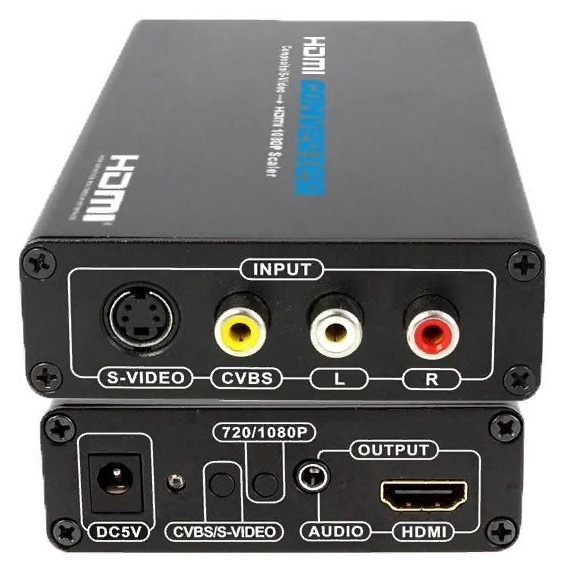
Такой переходник позволит подключить приставку Dendy к новому телевизору LG, Dexp, Philips и приёмникам других производителей, в которых не предусмотрен вход AV.
Такие же переходники продаются и для разъёма SCART (в народе его называют «Расчёска»).
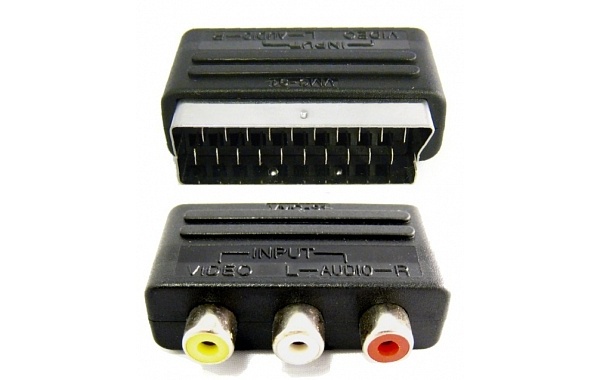
Такой разъём присутствует в современных и многих устаревших моделях телевизоров.
Настройка современного телевизора
Посмотрим, как подключить «Денди» к современному телевизору Lg, Samsung, Philips. Для примера будем использовать приёмники этих популярных производителей. На устройствах других марок принцип подключения будет точно такой же.
Для начала подсоедините к приставке блок питания и джойстики. Главный джойстик всегда подключается к левому гнезду. Вставьте картридж с игрой. Без него изображение на экране не появится.
LG
На телевизорах фирмы LG, выпущенных после 2017 года, зачастую нет разъёмов под «тюльпан». Если у вас такой приёмник, без переходника не обойтись. На устройствах, выпущенных ранее, вход AV есть.
Подсоедините приставку к телевизору. Выполняйте все операции на выключенных устройствах во избежание их повреждения. Используйте жёлтый вход AV для видео и белый для аудио. На «Денди» выход под звук только один, поэтому другие входы не понадобятся. Если подключаетесь через переходник, подсоедините кабель к разъёму HDMI или SCART.
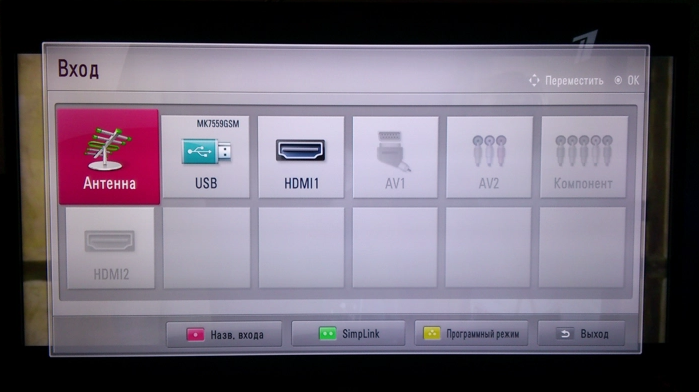
Включите телевизор и приставку. Теперь нужно выбрать источник сигнала – AV или HDMI. Сделать это можно в меню настроек телевизора
Или нажимая кнопку Input на пульте дистанционного управления.
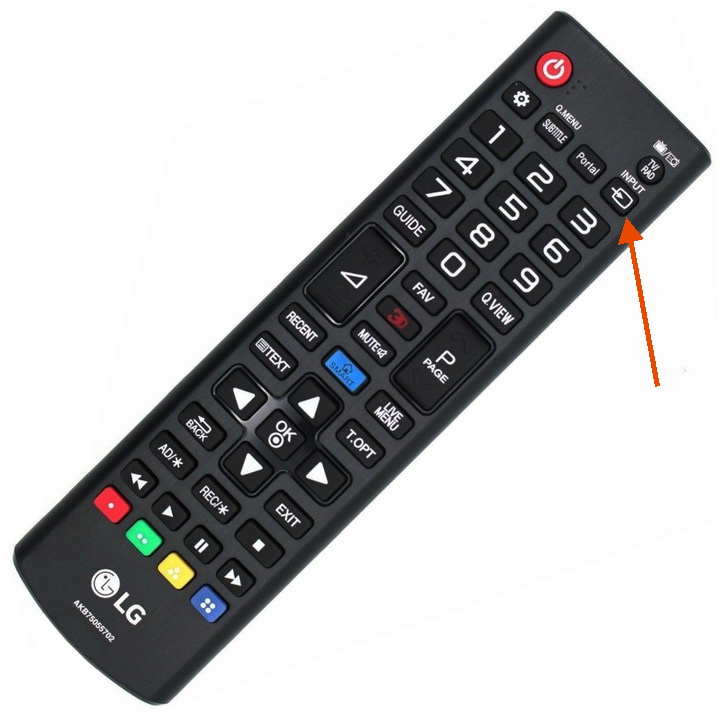
На экране должна появиться заставка. Теперь можно запускать игры с помощью джойстика.
Samsung
Если вы используете подключение через AV вход, учтите, что на ТВ Samsung разъём для видео не жёлтого, а жёлто-зелёного цвета.
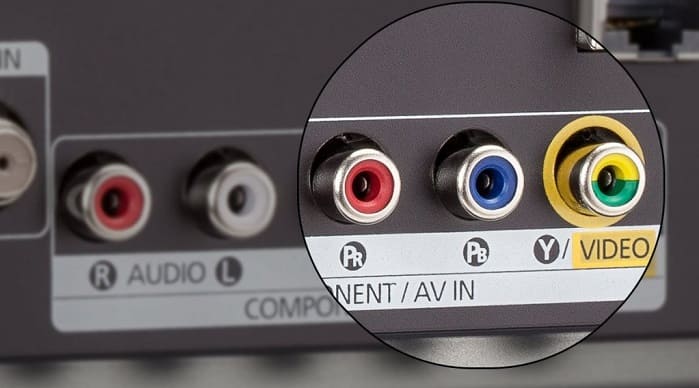
Именно с ним следует соединить выход Video на приставке.
Подключить «Денди» к телевизору «Самсунг» через переходник можно с помощью HDMI. После того, как вы соединили устройство и телевизор, включите питание. В меню ТВ перейдите в раздел «Источник» и выберите вход, к которому подсоединили приставку.

Если на пульте вашего телевизора есть кнопка Source, нажимайте её, пока не появится изображение с приставки.
Philips
Алгоритм подключения здесь точно такой же. Большинство моделей Philips оснащены стандартными разъёмами RCA жёлтого и белого цвета. Подсоедините кабель, включите приставку и на телевизоре укажите источник сигнала. Сделать это проще всего с помощью кнопок input или source на пульте ДУ, в зависимости от модели.
Обратите внимание, что все современные телевизоры широкоформатные. Соотношение сторон у них 16:9. А изображение с приставки рассчитано на старые стандарты, когда экраны имели форму близкую к квадратной. Поэтому картинка будет растянута по ширине. Чтобы исправить это, в настройках ТВ-экрана установите соотношение сторон 4:3. В этом случае по краям у вас будут чёрные полосы, но зато картинка не будет искажаться.
Подключение к старому телевизору
Подключить «Денди» к старому телевизору можно с помощью кабеля RCA, если на ТВ-приёмнике есть AV вход. Процедура подключения точно такая же, как и на любом современном телевизоре, поэтому подробно разбирать её не будем. Вставьте штекеры в разъёмы, включите приставку и переключитесь на вход AV.
Теперь посмотрим, как настроить «Денди» на телевизоре, где нет возможности использовать «тюльпаны». Подключение выполняется через антенный вход с помощью кабеля. Если у вас такого нет, придётся его приобрести.
- Подсоедините блок питания и джойстики, установите в приставку картридж. Штекер «тюльпан» RF-кабеля вставьте в соответствующее гнездо на панели «Денди». Другой конец подключите к антенному входу на ТВ-приёмнике. Включите телевизор и приставку.
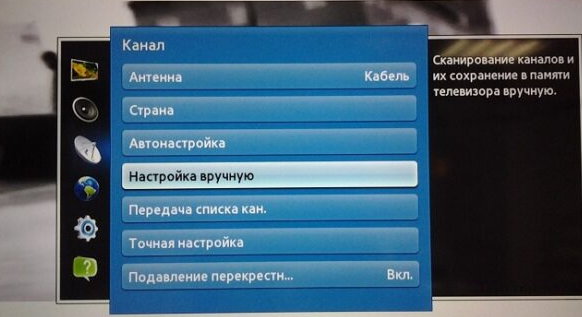
- Теперь нужно настроить соединение. Для этого потребуется выполнить поиск каналов точно так же, при подключении антенны.
- Откройте меню ТВ-приёмника. Нужный раздел чаще всего называется «Каналы». Вы можете запустить автоматический поиск. Однако при этом обнулится ваш список ТВ-каналов. Поэтому такой вариант годится, если вы не планируете смотреть эфирное или кабельное ТВ, а будете использовать приёмник для игр. В ином случае следует выбирать ручную настройку.
- Найдите канал, который у вас не занят и запустите поиск сигнала. Через некоторое время на экране появится изображение с приставки.
Подключаем монитор
Чтобы поиграть на «Денди», для вывода изображения можно использовать вместо телевизора компьютерный монитор. В нём нет ни RCA разъёма, ни антенного входа. Поэтому подключаться придётся через переходник.
Обычно мониторы подключаются к компьютеру кабелем DVI (слева) или VGA (справа).
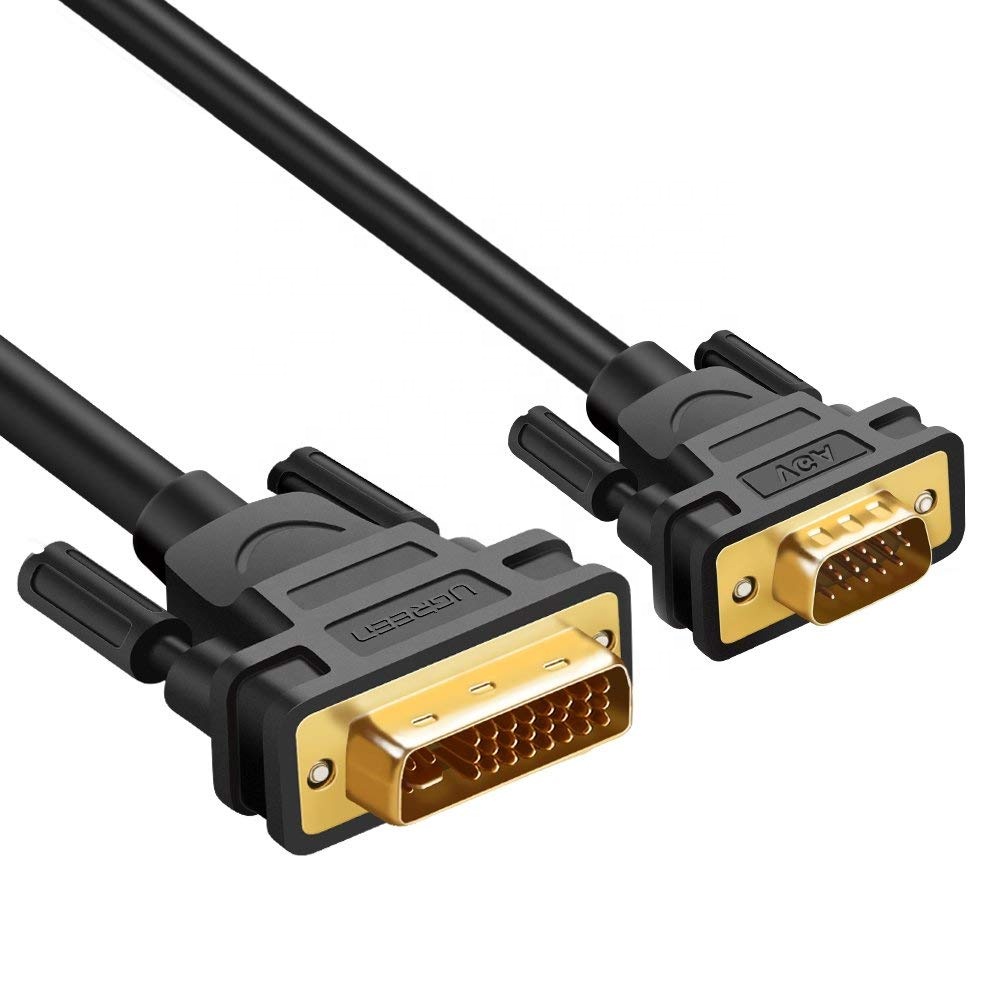
Современные устройства также могут оснащаться входом HDMI. Выбор переходника будет зависеть от характеристик вашего монитора. С помощью вот такого конвертера можно подсоединить приставку к VGA-кабелю.
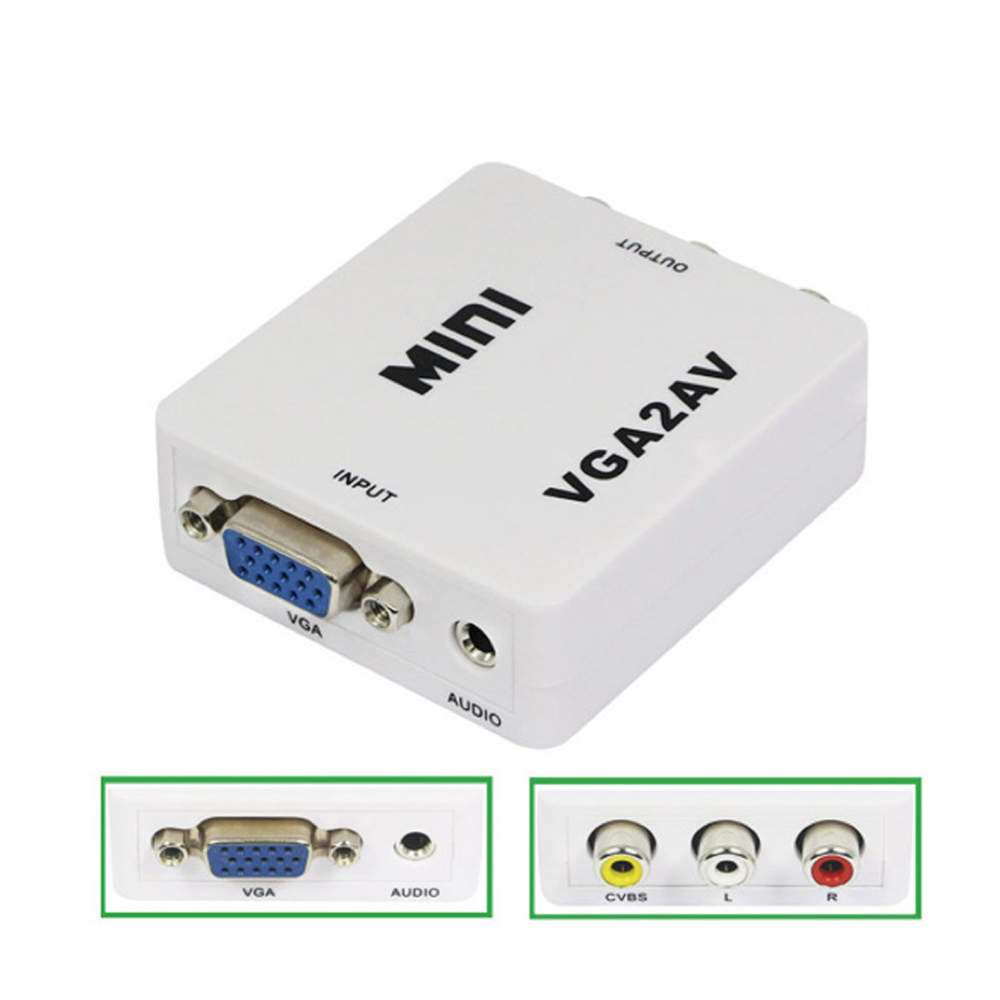
Если у вас монитор с DVI или VGA, ничего настраивать не нужно. Достаточно подсоединить все кабели и включить питание. На экране сразу должно появиться изображение. Для мониторов с HDMI возможно потребуется выбрать источник сигнала в экранном меню.
Проблемы и решения
Если приставка «Денди» не включается, проверьте правильность подключения кабелей и блока питания. Индикатор на приставке должен светиться. Если он не горит, это означает, что неисправен блок питания или само устройство.
Убедитесь, что вы правильно подключили кабель к телевизору. Разъёмы RCA должны быть обозначены как AV IN (INPUT). Гнёзда AV OUT предназначены для передачи сигнала с телевизора на внешние устройства.

То же самое касается HDMI. Если вы воткнули кабель в гнездо с надписью OUT, изображение не появится.
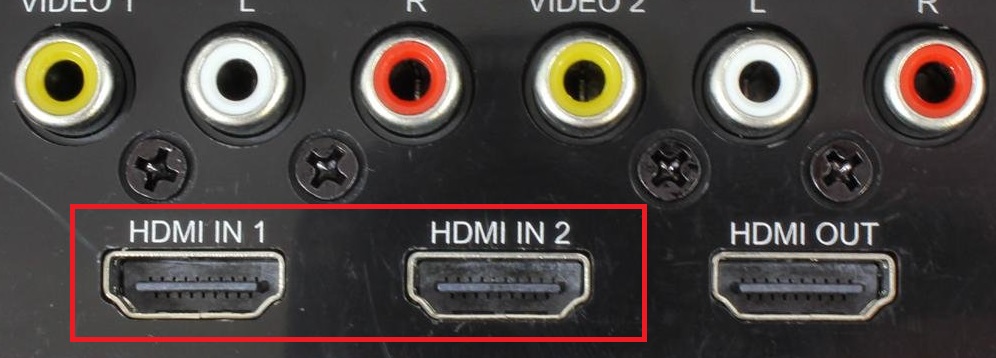
Также посмотрите, верно ли вы указали в настройках источник сигнала. На современных телевизорах большое количество разъёмов, поэтому можно запросто в них запутаться.
Повреждённый кабель или плохой контакт – частая причина проблем. Проверьте все провода и разъёмы. Если есть возможность, подключите этим же кабелем другое устройство и убедитесь, что всё работает.
Изображение на экране появится, только когда в приставку вставлен картридж. Убедитесь, что он плотно вошёл в разъём. Картридж мог выйти из строя. Попробуйте поставить другой.
Когда индикатор горит, кабели и разъёмы исправны, а параметры телевизора выставлены правильно, однако изображения всё равно нет, отключите «Денди», подождите пару минут и включите устройство снова. Если на вашей приставке есть кнопка RESET, воспользуйтесь ею. Обычно это помогает восстановить работоспособность.
Автор статьи

Сергей Сакадынский
Занимался созданием и администрированием интернет-ресурсов. 10 лет опыта работы с электроникой и интернет-технологиями.
Как подключить приставку к телевизору без hdmi
Game Stick Lite — это приставка для телевизора, с помощью которой можно поиграть в ретро-игры, бывшие популярные в 90-х, начале 2000-х. Эти игры в те времена распространялись с помощью картриджей — электронных плат в пластиковом корпусе, они вставляются в игровую приставку, подключаемую к телевизору. Рассмотрим в этой статье подключение приставки Game Stick Lite к телевизору.
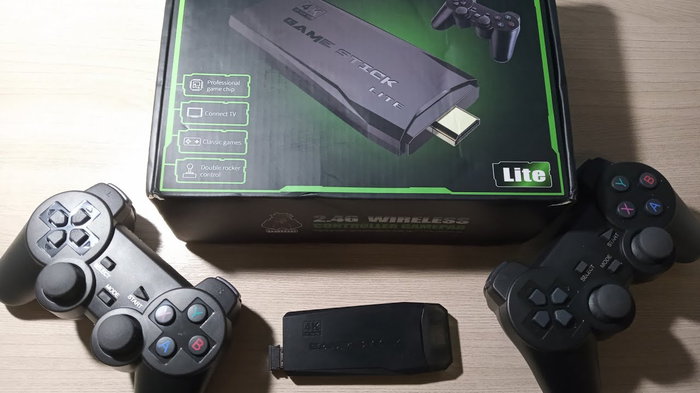
Как Game Stick Lite подключается к телевизору?
Game Stick Lite подключается к телевизору через HDMI-порт. Кроме того, для подключения необходимо задействовать ещё три порта на самой приставке — для подключения джойстиков, питания и флешки с играми. Сама приставка выглядит очень компактно, она в разы меньше, чем те, которые были, когда такие ретро-игры были на пике популярности.

Для подключения Гейм Стик Лайт к телевизору сделайте такие шаги:
- Подсоедините беспроводной модуль для геймпадов к приставке через порт USB A. В народе его называют «свисток».
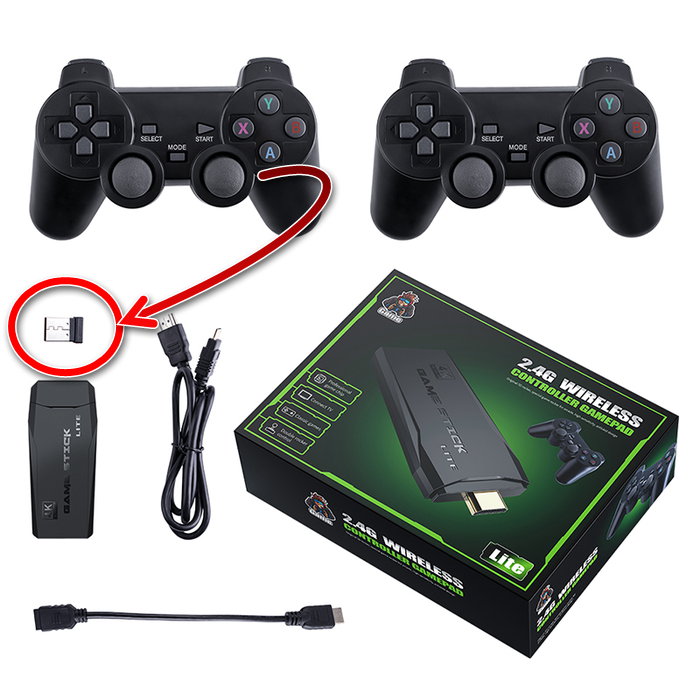
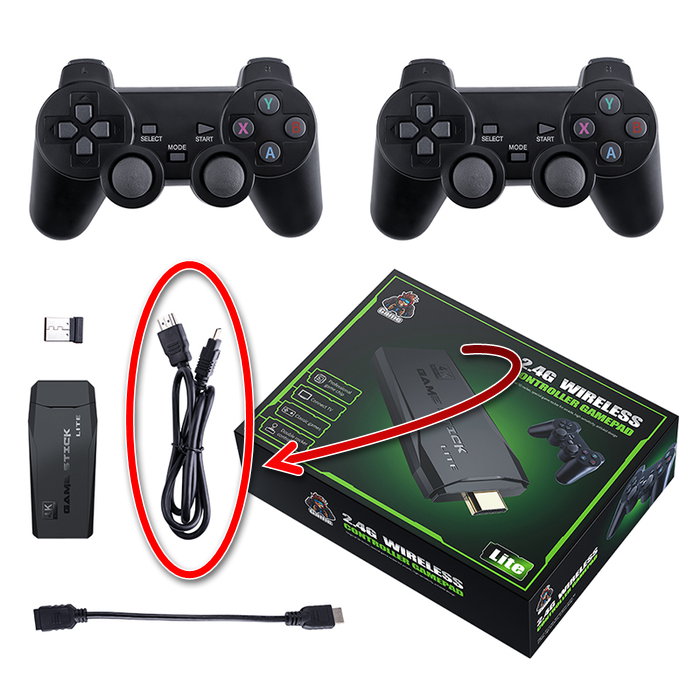
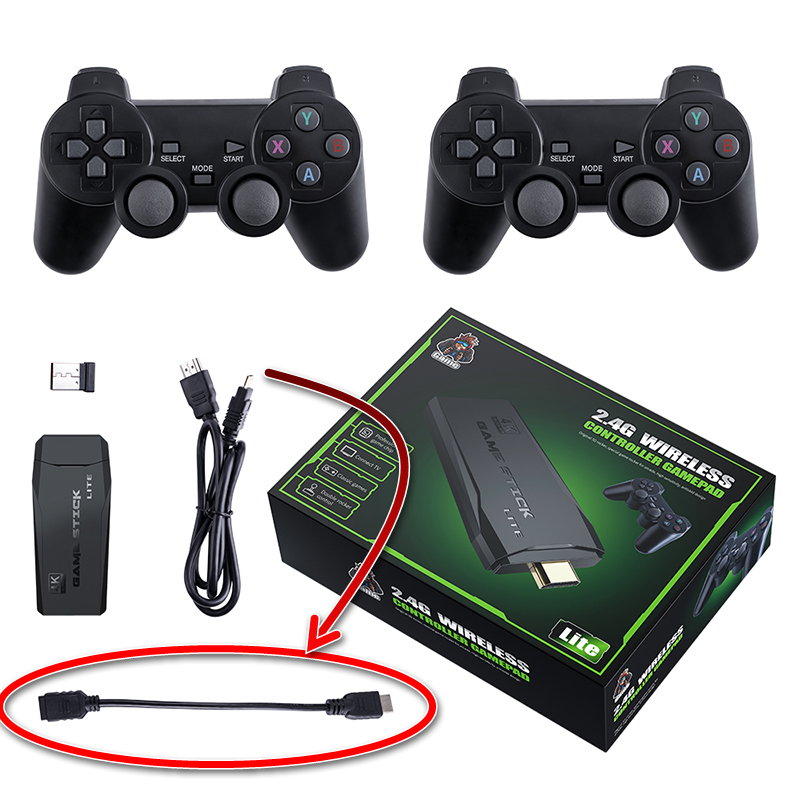
Обзор и подключение Гейм Стик Лайт под HDMI в этом видео:
Можно ли подключить Game Stick Lite без HDMI?
Во времена ретро-игр приставки подключались к телевизорам, которые соответствовали той эпохе. Тогда в квартирах у многих были даже телевизоры времён СССР и приставки подключались к ним через традиционный в те годы стандарт — через порт DIN или, как называли его в народе — разъём «точка-тире» или через CINCH/AV, они же «тюльпаны». Теперь, как понятно, такую приставку со старыми играми подключать надо через современный порт HDMI.
Почти все телевизоры, которые выпущены после 2003 года, снабжаются портом HDMI. Однако, если вы хотите поиграть в ретро-игру, полностью погрузившись в ощущения, то есть на старом телевизоре, то вы столкнётесь с проблемой отсутствия на нём HDMI порта.
Чтобы подключить приставку к телевизору без HDMI, есть такие варианты:
-
Если в телевизоре есть порты CINCH/AV или «тюльпаны», то можно приобрести переходник, который конвертирует сигнал из HDMI в пригодный для передачи по «тюльпану». И тогда саму приставку надо подключать в этот переходник, а переходник к телевизору.
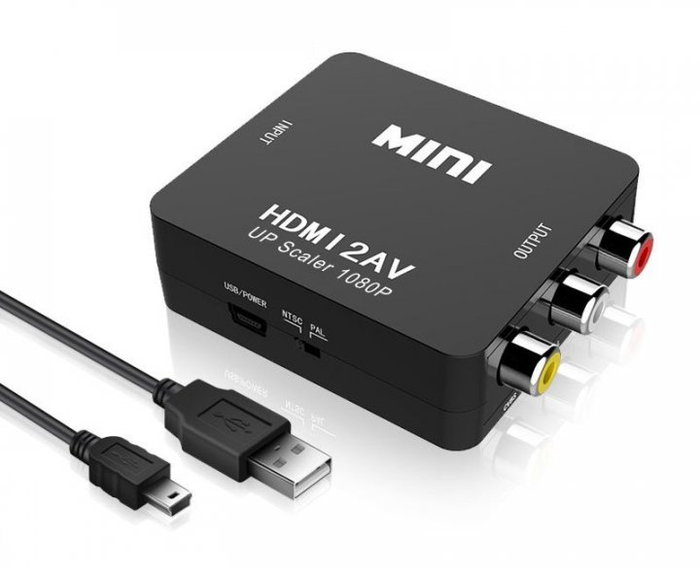
Подключение Game Stick Lite к телевизору без HDMI показано в этом видео.
Можно ли подключить Гейм Стик Лайт к компьютеру?
В большинстве компьютеров и ноутбуков имеется порт HDMI. Поэтому ничего не стоит подключить приставку Game Stick Lite к компьютеру и играть на нём в ретро-игры. Но использовать для этого можно будет только геймпады из комплекта, с клавиатуры играть не получится.
Подключение такое же, как и для телевизора — приставку в HDMI, «свисток» в приставку и на приставку 5 вольт питания от USB порта компьютера или другого бока питания.
Что делать, если Game Stick Lite не подключается?
Если вам не удалось подключить Game Stick Lite к телевизору, то эти рекомендации помогут вам установить причину:
Как подключить цифровую приставку к телевизору без разъемов под тюльпаны
В настоящее время цифровые приставки являются неотъемлемой частью современных телевизоров. Они позволяют получать доступ к большому количеству телеканалов и мультимедийных сервисов прямо на экране телевизора. Однако не все модели телевизоров оснащены разъемами под тюльпаны, которые традиционно используются для подключения приставки. В этой статье мы рассмотрим несколько способов подключить цифровую приставку к телевизору без разъемов под тюльпаны.
Первый способ — использование HDMI-порта. Большинство современных телевизоров оснащены HDMI-портами, которые позволяют передавать высококачественный цифровой сигнал. Для подключения цифровой приставки к телевизору без разъемов под тюльпаны, достаточно подключить HDMI-кабель от приставки к HDMI-порту телевизора. Затем необходимо выбрать соответствующий HDMI-вход на телевизоре с помощью пульта дистанционного управления.
Второй способ — использование VGA-порта. Некоторые старые модели телевизоров могут быть оснащены VGA-портами. Для подключения цифровой приставки к такому телевизору без разъемов под тюльпаны, необходимо использовать VGA-кабель. Подключите одну сторону к приставке, а другую — к VGA-порту телевизора. Затем выберите на телевизоре соответствующий VGA-вход с помощью пульта дистанционного управления.
Третий способ — использование адаптеров. Если ваш телевизор не имеет HDMI- или VGA-портов, вы можете воспользоваться адаптерами. Например, если ваш телевизор имеет только разъемы под тюльпаны, вы можете использовать HDMI-конвертер, который позволит подключить цифровую приставку через тюльпаны. Аналогично, существуют адаптеры для других типов разъемов. Необходимо только выбрать подходящий адаптер для вашей модели телевизора и приставки.
Важно помнить, что для подключения цифровой приставки к телевизору без разъемов под тюльпаны необходимо учитывать совместимость и доступные порты на вашем телевизоре. Перед покупкой приставки или адаптеров, необходимо проверить спецификации вашего телевизора и приставки, чтобы удостовериться, что они совместимы между собой.
В заключение, подключение цифровой приставки к телевизору без разъемов под тюльпаны возможно с использованием HDMI- или VGA-портов, а также с помощью специальных адаптеров. Следуйте инструкциям производителя и обращайтесь за помощью к специалистам, если у вас возникнут сложности с подключением.
Необходимое оборудование для подключения
Для подключения цифровой приставки к телевизору без разъемов под тюльпаны вам понадобится следующее оборудование:
- Цифровая приставка: необходимо приобрести цифровую приставку, которая совместима с вашим телевизором и поддерживает необходимые функции.
- Кабель HDMI: для подключения цифровой приставки к телевизору без разъемов под тюльпаны, вам понадобится кабель HDMI. Этот кабель передает как видео, так и аудио сигналы высокого качества.
- Переходник HDMI-композит: если ваш телевизор не имеет HDMI-входа, вам понадобится переходник HDMI-композит. Этот переходник преобразует HDMI-сигнал в композитный сигнал, который можно подключить к телевизору через разъемы под тюльпаны.
- Кабель композитного видео: если ваш телевизор имеет разъемы под тюльпаны, вам понадобится кабель композитного видео. Этот кабель передает видео сигнал низкого качества.
При подключении цифровой приставки без разъемов под тюльпаны важно убедиться, что ваш телевизор поддерживает соответствующие функции и разъемы. Также следует учесть, что качество изображения и звука может быть лучше при использовании HDMI-кабеля, поэтому рекомендуется его использовать, если ваш телевизор поддерживает HDMI-вход.
Подготовка телевизора к подключению
Перед тем как подключить цифровую приставку к телевизору без разъемов под тюльпаны, необходимо провести некоторую подготовку.
1. Проверьте наличие свободного HDMI-порта на вашем телевизоре. HDMI-порт является наиболее распространенным разъемом для подключения различных устройств к телевизору. Если у вас отсутствует HDMI-порт, возможно, вам понадобится использовать альтернативные методы подключения.
2. Убедитесь, что ваш телевизор поддерживает разрешение и формат сигнала, которые предоставляет цифровая приставка. Эта информация обычно указана в инструкции к телевизору или на его задней панели.
3. Проверьте наличие свободного розетки для подключения цифровой приставки. Цифровая приставка обычно требует подключения к электрической сети для своей работы.
4. При необходимости, приобретите дополнительные кабели или адаптеры для подключения цифровой приставки к телевизору. В зависимости от доступных разъемов на вашем телевизоре и цифровой приставке, вам могут понадобиться HDMI-кабель или другие виды кабелей.
5. Отключите телевизор от электрической сети и подождите несколько минут перед началом подключения. Это позволит телевизору полностью выключиться и избавиться от накопленного статического заряда.
После проведения всех необходимых подготовительных действий, вы можете приступить к подключению цифровой приставки к телевизору без разъемов под тюльпаны.
Подключение цифровой приставки через HDMI-порт
В случае отсутствия разъемов под тюльпаны на вашем телевизоре, вы можете подключить цифровую приставку с помощью HDMI-порта. HDMI (High-Definition Multimedia Interface) является стандартным разъемом для высококачественного аудио и видео передачи.
1. Убедитесь, что у вас есть HDMI-кабель и цифровая приставка, совместимые с вашим телевизором. Большинство современных телевизоров имеют несколько HDMI-портов, так что вам необходимо выбрать свободный порт.
2. Подключите один конец HDMI-кабеля к порту на цифровой приставке, а другой конец — к HDMI-порту на телевизоре. Обратите внимание на номер порта HDMI, к которому вы подключили приставку.
3. Включите телевизор и переключитесь на соответствующий HDMI-вход с помощью пульта дистанционного управления. Обычно это можно сделать, нажав кнопку «Источник» или «Input» и выбрав HDMI-порт, соответствующий номеру, который вы отметили ранее.
4. После подключения и выбора правильного входа HDMI, вы должны увидеть изображение с цифровой приставки на экране телевизора. Если этого не происходит, убедитесь, что приставка включена и правильно подключена к телевизору.
Теперь вы успешно подключили цифровую приставку к телевизору через HDMI-порт и можете наслаждаться просмотром цифровых телеканалов или использовать другие функции приставки.
Подключение цифровой приставки через VGA-порт
Для подключения цифровой приставки к телевизору, не имеющему разъемов под тюльпаны, можно воспользоваться VGA-портом. VGA-порт является аналоговым видеовыходом, поэтому для передачи цифрового сигнала понадобится адаптер.
Во-первых, необходимо убедиться, что телевизор и цифровая приставка оба имеют VGA-порты. Если такого порта на телевизоре нет, можно воспользоваться адаптером HDMI-VGA или DVI-VGA для подключения приставки через другой порт.
Во-вторых, после подключения адаптера к телевизору и цифровой приставке, необходимо установить соединение. Для этого следует вставить адаптер в соответствующий порт на обоих устройствах и затем подключить их с помощью VGA-кабеля.
После установки соединения, необходимо включить телевизор и цифровую приставку. На телевизоре нужно выбрать режим входа видеосигнала с VGA-порта. Это может быть сделано через меню на телевизоре или пультом управления.
После выбора соответствующего режима, на экране телевизора должно появиться изображение с цифровой приставки. Если этого не происходит, стоит проверить правильность подключения и настроек на обоих устройствах.
Подключение цифровой приставки через DVI-порт
Если в вашем телевизоре нет разъемов под тюльпаны, но есть DVI-порт, вы можете подключить цифровую приставку с помощью этого порта. DVI-порт является цифровым интерфейсом передачи видеосигнала и обычно используется для подключения компьютера к монитору.
Для подключения цифровой приставки через DVI-порт вам понадобится специальный переходник или кабель DVI-HDMI. Переходник или кабель DVI-HDMI позволят вам передавать не только видео, но и аудиосигнал с приставки на телевизор.
Для подключения цифровой приставки через DVI-порт следуйте инструкциям:
- Выключите телевизор и цифровую приставку.
- Подключите один конец переходника или кабеля DVI-HDMI к DVI-порту на телевизоре.
- Подключите другой конец переходника или кабеля DVI-HDMI к HDMI-порту на цифровой приставке.
- Включите телевизор и цифровую приставку.
- Настройте телевизор на входной сигнал, соответствующий HDMI-порту, к которому вы подключили приставку.
- Запустите цифровую приставку и настройте ее согласно инструкциям.
После выполнения всех этих шагов вы сможете пользоваться цифровой приставкой через DVI-порт на вашем телевизоре. Убедитесь, что вы выбрали правильный входной сигнал на телевизоре, чтобы получить изображение и звук с приставки.
Настройка телевизора для работы с цифровой приставкой
Для подключения цифровой приставки к телевизору без разъемов под тюльпаны необходимо выполнить несколько шагов.
Во-первых, убедитесь, что ваш телевизор поддерживает подключение цифровых приставок. Проверьте наличие соответствующих разъемов на задней панели телевизора или в его меню настроек.
Во-вторых, приобретите необходимые адаптеры для подключения цифровой приставки к телевизору. Обычно это HDMI-адаптеры или адаптеры для компонентного видео с аудиовыходом.
После приобретения адаптеров подключите цифровую приставку к соответствующим разъемам на телевизоре. Вставьте HDMI-кабель в HDMI-разъем телевизора и приставки или подключите адаптер для компонентного видео к разъемам на обоих устройствах.
Затем включите телевизор и цифровую приставку. Настройте входное устройство на телевизоре, выбрав соответствующий источник сигнала. Обычно это делается с помощью кнопки «Источник» на пульту управления телевизором или через меню настроек телевизора.
После выбора источника сигнала вы должны увидеть изображение с цифровой приставки на экране телевизора. Если изображение не отображается, проверьте правильность подключения кабелей и настройки телевизора.
Теперь ваш телевизор настроен для работы с цифровой приставкой. Вы можете наслаждаться просмотром цифровых телеканалов и других возможностей, предоставляемых приставкой.
Проверка работоспособности и настройка каналов
После подключения цифровой приставки к телевизору без разъемов под тюльпаны, необходимо проверить ее работоспособность и настроить каналы для получения качественного сигнала.
Для начала следует включить телевизор и убедиться, что он корректно распознал подключенную приставку. Для этого можно использовать кнопку «Источник» или «Вход» на пульте управления телевизора. При правильном подключении и настройке, на экране должно появиться меню приставки.
Далее необходимо настроить каналы. Это можно сделать вручную или автоматически. Для ручной настройки каналов следует открыть меню приставки, найти раздел «Настройки» или «Каналы» и выбрать опцию «Ручной поиск». Затем следует ввести частоту и другие параметры, указанные в инструкции к цифровой приставке, и дождаться окончания поиска каналов.
Если желательно автоматически настроить каналы, следует выбрать опцию «Автоматический поиск» в меню приставки. Затем приставка сама просканирует доступные каналы и добавит их в список. Важно помнить, что этот процесс может занять некоторое время, и необходимо дождаться его завершения.
После настройки каналов следует проверить их работоспособность. Для этого можно последовательно переключаться между каналами, просматривая изображение и звук. Если какой-то канал отсутствует или его качество низкое, можно попробовать повторить настройку или провести перенастройку антенны для получения лучшего сигнала.
Важно также проверить настройки звука и изображения в меню приставки. Возможно, потребуется регулировка яркости, контраста, громкости и других параметров для достижения наилучшего качества.
Инструкция по подключению цифровой приставки к телевизору старой модели
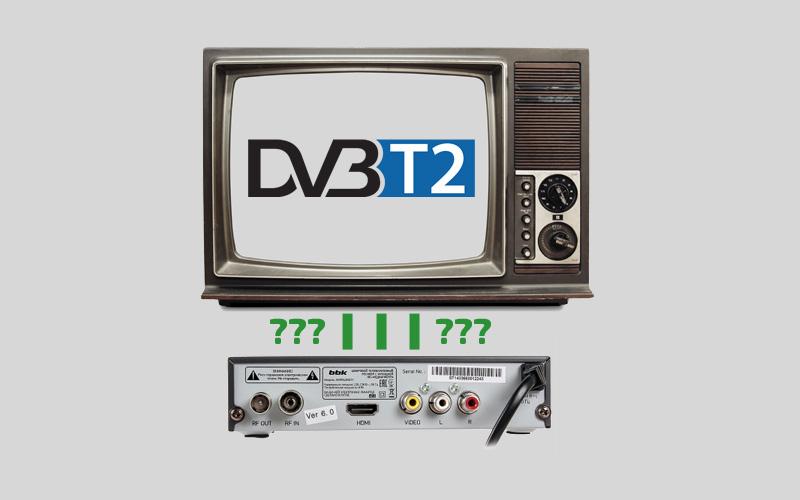
С тех пор как произошел всероссийский переход с аналогового на цифровое вещание, перед владельцами старых телевизоров встала проблема: что делать дальше? Кинескопные «ящики» заведомо не воспринимают «цифру». Требуется подсоединять приставку-ресивер, но методы не всегда очевидны.
Разберемся, как правильно подключить цифровую приставку к старому телевизору и что надо сделать, чтобы избежать подводных камней.
Что нужно для подключения «цифры» на старом телевизоре
Для приема цифрового телевидения требуется следующий комплект аппаратуры:
- Старый телевизор. Чем позже выпущена модель, тем проще ей «подружиться» с внешним тюнером.
- Приставка. Именно она преобразует цифровой сигнал в звук и изображение.
- Обычная антенна , способная принимать передачу ТВ стандарта DVB-T2. (узнайте за 3 минуты, какую лучше выбрать).
- Кабели: антенный (волновым сопротивлением около 75 Ом) и переходник, через который присоединяются старые телевизоры (такие, как «Голдстар», «Витязь», «Рубин» и т. д.) к ресиверу (об этом ниже).
- RF-модулятор. Потребуется там, где применяются не просто кинескопные модели (использование ЭЛТ никак не мешает «цифре»), а старые ламповые советской конструкции, чья схема подключения в принципе не предусматривает работы через «тюльпан» или использования других низкочастотных входов.
Варианты подключения
Через RCA
Самый простой вариант, при котором старый телевизор будет показывать цифровые передачи, – это подключить его через «тюльпан», «колокольчик», он же комплект разъемов RCA .
Это самый старый тип из используемых разъемов. Его основа была разработана в 1940-х годах и до сих пор успешно применяется в куче разной аудио- и видеотехники.

Схема подключения через «тюльпан» выглядит следующим образом:
- Выключите телевизор и ресивер из розеток.
- Подключите разъемы кабелей в те гнезда, к которым они подходят. Здесь надо смотреть на маркировку. Обычно цветовые отметки на штекерах «тюльпана» соответствуют тем разъемам, куда они должны подключаться. Но бывают и исключения — разъемов может оказаться всего два, а цвета другие. В этом случае обязательно подключайте желтый (видеосигнал) и белый (звук моно) — красным можно пренебречь.
- Подсоедините антенный кабель к приставке. Именно он служит источником сигнала.
- Включите телевизор, зайдите в меню и выберите режим AV. Конкретный способ зависит от модели телеприемника (установка настроек на аппарате «Орион» сильно отличается от используемых для «Горизонта» с ЭЛТ еще советского выпуска).
- Настройте каналы на цифровой приставке. Тут важно, чтобы шнур был не слишком длинным, а антенна – правильно сориентированной.
- Сохраните настроенные каналы в памяти приставки.
Через SCART
Другой вариант подключения – если на приставке и телевизоре есть разъем SCART . Этот интерфейс долгое время был основным европейским.
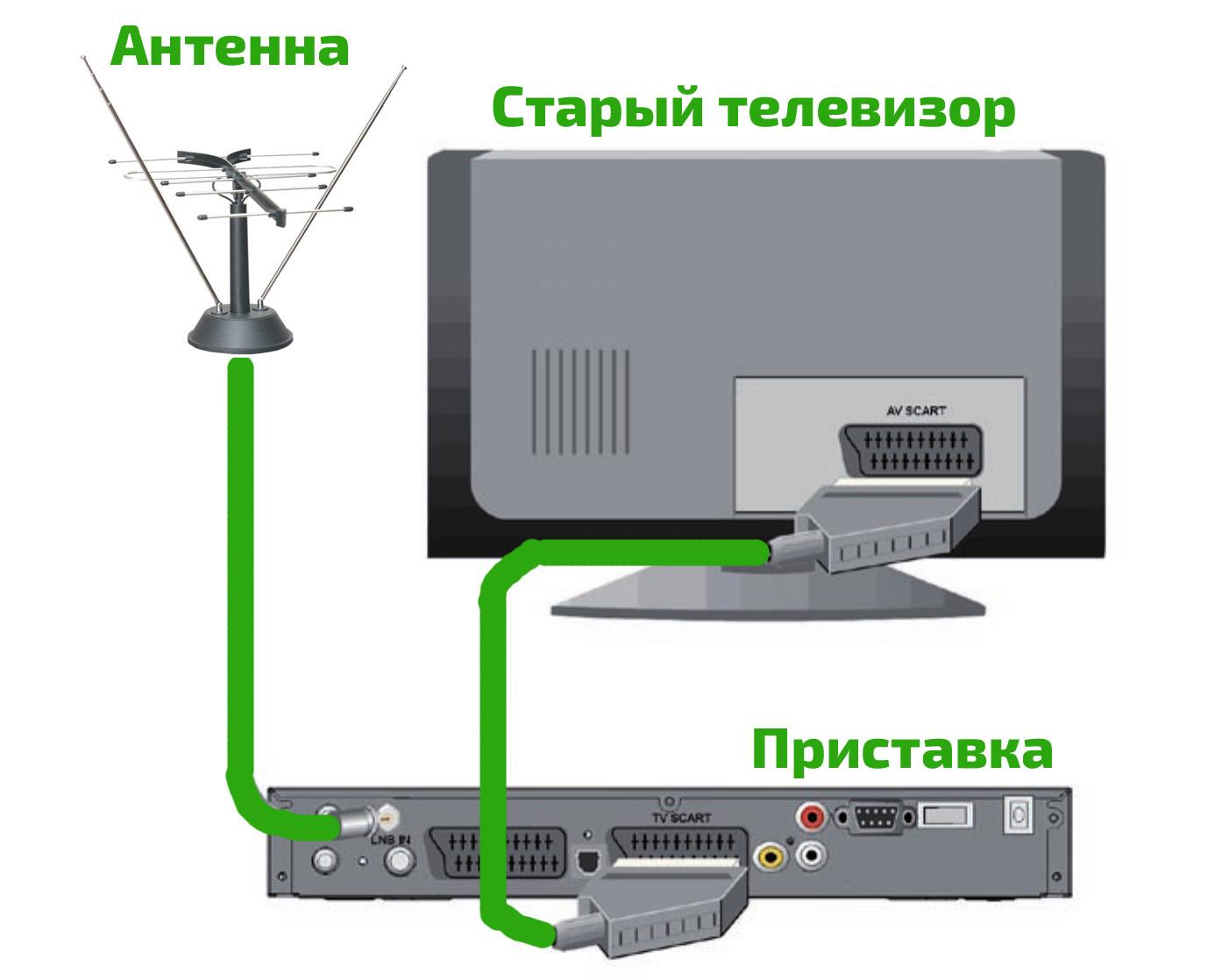
Если старый телевизор был изначально создан для приема низкочастотного сигнала через «Евро-AV» (как часто называется разъем SCART), то подключение выглядит следующим образом:
- Подготовьте аппаратуру: выставьте антенну максимально высоко, насколько это возможно, и сориентируйте ее в направлении ближайшего ретранслятора.
- Отключите питание. Лишний раз напомним, что все манипуляции с подключением нужно проводить на обесточенной аппаратуре.
- Соедините приставку и телевизор с помощью кабеля SCART.
- Включите питание.
- Переведите телевизор в AV-режим.
- Настройте приставку на прием телесигнала.
Через антенный разъем
Может оказаться, что на телевизоре просто нет разъема под AV-сигнал. Такое обычно случается, если используются старые советские приемники («Березка», «Горизонт», «Рекорд» и т. д.). В этом случае необходимо использовать антенный вход телевизора.
Возникает дополнительная проблема: большая часть моделей цифровых тюнеров не поддерживают выдачу высокочастотного сигнала на телевизор. Некоторые имеют антенный выход, но он обычно предназначен для подключения следующей приставки, и лишь некоторые модели могут транслировать декодированный ВЧ-сигнал. Выход здесь один – использование внешнего ВЧ-модулятора.
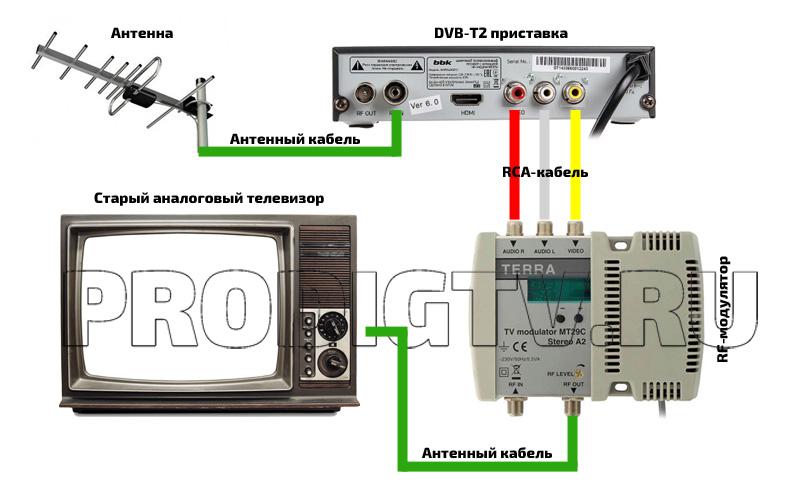
Подключение проводиться по следующей схеме:
- подключите антенну к приставке;
- соедините ее с помощью кабеля-переходника с RF-модулятором;
- последний подсоедините к антенному входу ТВ-приемника.
На телевизор будет приходить аналоговый высокочастотный сигнал с цифровыми каналами. Настраивать устройство на прием надо так же, как это делалось раньше с аналоговыми эфирными телепрограммами.
Если на приставке нет подходящего выхода
Возможна ситуация, когда разъемы на цифровом тюнере и телевизоре для приема-передачи AV есть, но между собой они никак не стыкуются. Что делать в этом случае?
- менять ТВ-приемник или приставку;
- использовать переходники.
Вот лишь некоторые сценарии использования таких адаптеров:
- Если новая приставка поддерживает только выход стандарта HDMI, используйте конвертер на RCA. Неизбежна некоторая потеря качества (например, каналы высокой четкости показываться не будут), однако сигнал корректно разложится по трем старым направлениям на видеоряд и звук для правого и левого динамика. Цена вопроса порядка 500 рублей.

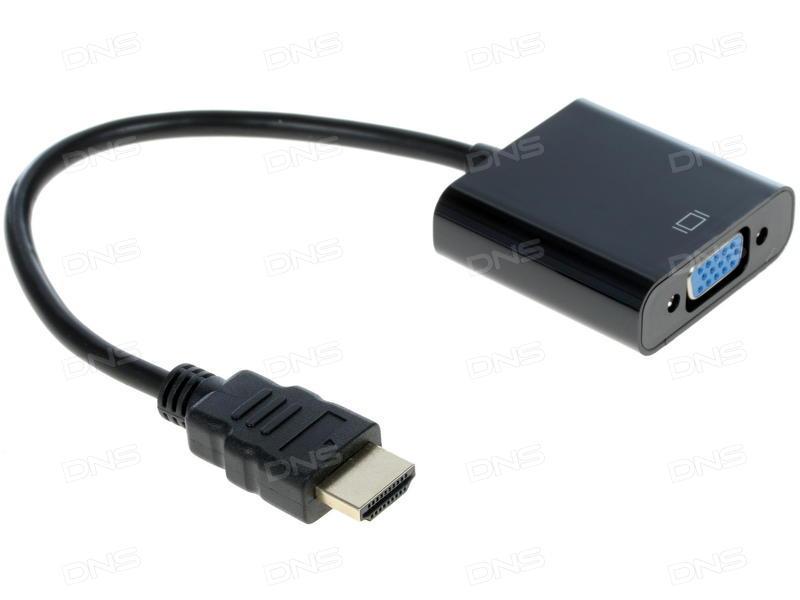
- Если используется плазменный или жидкокристаллический телевизор («Сони», «Онида» и другие, выпущенные в конце 90-х – начале нулевых годов), там может быть установлен старый видеоразъем VGA . Для таких случаев существуют и активно продаются переходники HDMI-VGA. Однако при их использовании нужно помнить: для передачи на телевизор звука дополнительно нужен отдельный провод (обычно это 3,5 мм Jack).
- Возможны проблемы и с совместимостью SCART и S-Video. В этом случае тоже используется адаптер. Большинство моделей заодно поддерживают и выход на тройной тюльпан RCA.

Вместо заключения
Несмотря на то, что старые телевизоры не имеют внутреннего цифрового тюнера, их по-прежнему можно использовать, если подсоединить приставку-ресивер. Вариантов подключения много, равно как и адаптеров на все типы интерфейса, поэтому подобрать тот, который нужен в конкретном случае, можно легко.
Как подключить телевизор к ресиверу без HDMI – домашний кинотеатр своими руками
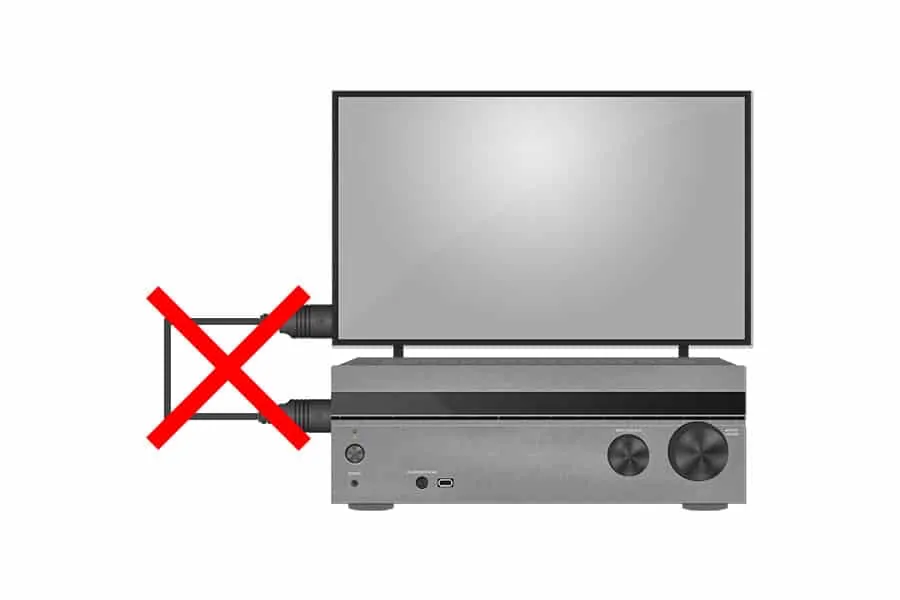
Если вы хотите подключить телевизор к ресиверу, обычно подойдет кабель HDMI. Если у вас нет разъема HDMI на телевизоре, ресивере или на обоих устройствах, возможно, вы ищете альтернативные способы подключения этих двух устройств. К счастью, есть и другие варианты, кроме HDMI.
Как подключить телевизор к ресиверу без HDMI? Вы можете использовать любые аудиокабели RCA, композитный видеокабель, 5-кабельный компонентный видеокабель RCA или преобразователь HDMI, который соответствует доступному варианту входа.
Будь то ваш телевизор, ваш ресивер или оба устройства, у которых нет доступных соединений HDMI, вы можете использовать кабель RCA и / или преобразователь для их подключения. Вы всегда будете на расстоянии нескольких кабелей от вашего телевизора и звуковой системы.
Варианты использования кабелей RCA
Доступно множество различных кабелей RCA, которые содержат ряд разъемов: классический красно-белый кабель RCA, композитные кабели RCA с видеоканалом и компонентные кабели RCA с тремя разными кабелями для видеоканала.
Возможно, вы видели нашу соответствующую статью о том, как подключить звуковую панель к телевизору без HDMI или оптического кабеля, и, как в этом случае, кабели RCA станут вашим вариантом, особенно со старым оборудованием.
Базовые аудиокабели RCA
Базовый аудиокабель RCA включает в себя два разъема: красный кабель и белый кабель. Этот тип кабеля RCA передает только звук, поэтому он подойдет для подключения вашего телевизора и ресивера через разъемы RCA. Вам просто нужно сопоставить красный и белый кабели с красным и белым разъемами.
Вы найдете базовый аудиокабель RCA менее чем за 10 долларов в любом магазине, где продаются технические товары.
Композитные видеокабели
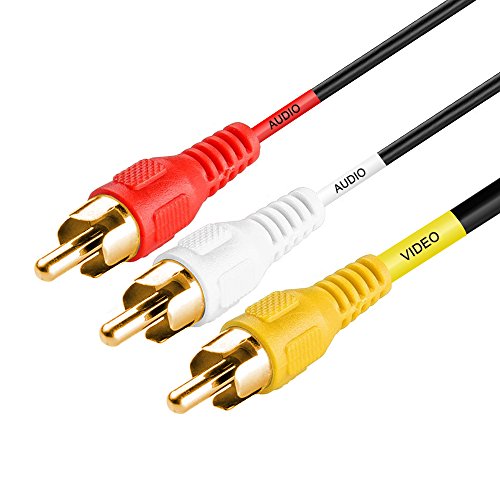
До того, как кабели HDMI пришли на смену, композитные кабели RCA обычно использовались для той же цели – для подключения аудио и видео от компонента к компоненту. У них есть классические красные, белые и желтые соединительные кабели.
Композитный видеокабель имеет желтый разъем RCA, а также белый и красный аналоговый аудиоразъем RCA. Он называется композитным видеокабелем, потому что для подключения видео нужен только один кабель: желтый кабель. Композитные видеокабели также легко доступны в любом магазине, где продаются технические товары. Такие кабели, как композитные видеокабели Cmple, доступны на Amazon разной длины.
Компонентные видеокабели
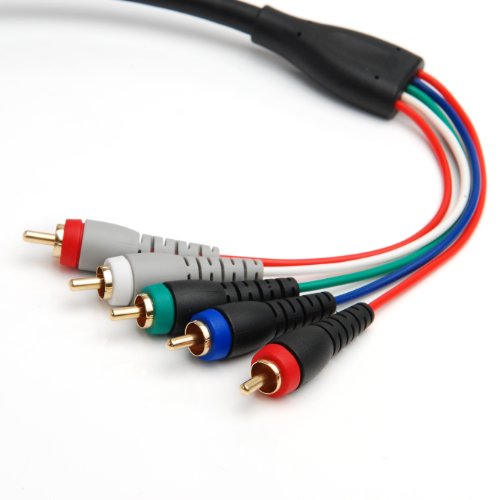
В компонентном видеокабеле для передачи видеосигнала используется несколько каналов разъемов / кабелей, а не только один, как в композитном видеокабеле. Для передачи видео используются три кабеля: зеленый, синий и красный.
Вы можете купить компонентный видеокабель только с этими тремя кабелями в комплекте, или вы можете купить кабель с 5 компонентами RCA, включая два аудиоразъема: красный и белый кабели. Для передачи звука с телевизора на приемник вам понадобится компонентный видеокабель 5 RCA.
Использование конвертера HDMI
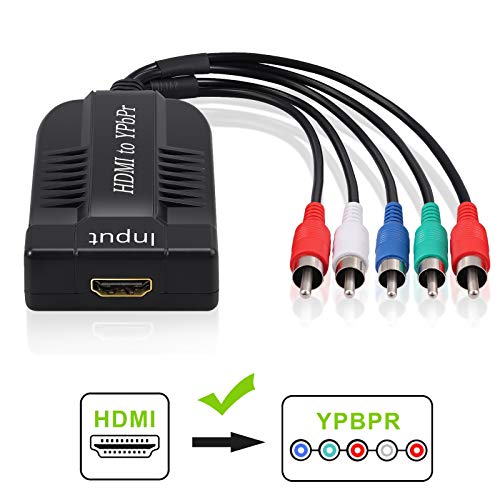
Использование преобразователя – еще один способ соединить ваши два компонента. С помощью конвертера вы можете подключить кабель HDMI к HDMI с одной стороны и кабель RCA к RCA с другой стороны.
Правильный преобразователь позволит вам успешно преобразовать ваш цифровой сигнал в аналоговый, если у вас есть подходящие кабели для их соединения. Конвертеры, такие как LiNKFOR 1080P HDMI to Component Converter (на Amazon), тоже не ломают деньги.
Как подключить телевизор и ресивер без HDMI
Чтобы подключить телевизор к ресиверу без HDMI, важно выяснить, какие кабели вам нужны, в зависимости от портов, доступных на ваших устройствах. Когда у вас есть кабель (-ы) и / или преобразователь, можно приступать к работе.
1 Включите телевизор и приемник.
Сначала включите телевизор и ресивер.
2 Подключите кабель (и) и / или конвертер.
Убедитесь, что они подключены к соответствующим входам. Они часто обозначаются как «Аудио», «Компонент» или «Композитный». Обязательно используйте цвета в качестве ориентира, чтобы решить, куда подключить какой кабель.
3 Измените динамик телевизора по умолчанию на подключенные вами внешние динамики.
Точный процесс для этого будет зависеть от вашего телевизора, но в целом он находится в разделе звука основных настроек вашего телевизора. Вы измените динамик вашего телевизора по умолчанию с внутреннего динамика на внешний, который вы только что настроили.
4 Проверьте свою настройку.
Теперь, когда все подключено, увеличьте громкость и посмотрите, слышите ли вы что-нибудь. Если сейчас вы слышите музыку и / или диалоги из воспроизводимого видео, значит, соединение установлено, и все готово. Если вы когда-нибудь захотите использовать другой ресивер или другой телевизор, просто отключите кабели, чтобы разорвать соединение.
Вывод
Не расстраивайтесь, если вы не можете использовать классический кабель HDMI-HDMI для подключения телевизора и ресивера. Используя один из описанных выше вариантов, вы сможете успешно соединить телевизор и ресивер для получения более качественного домашнего звука.
Похожие публикации:
- Сколько стоит медный кабель
- Imax b6 mini как заряжать li ion
- В чем сходство и отличие
- Восстанавливаемый предохранитель как работает
Как присоединить приставку к телевизору: оборудование, разъемы, настройка
ТВ-приставка (ресивер) позволяет сделать устаревший телевизор более современным. Самые простые и недорогие устройства добавляют возможность приёма цифровых каналов и просмотра IPTV. А более дорогие смарт приставки обладают всеми возможностями умного телевидения. Если вы еще не определились с выбором, читайте наш обзор приставка для цифрового телевидения с WiFi. В этой статье мы расскажем, как подключить приставку к телевизору. Рассмотрим два варианта: подключение к современной ЖК-панели и к старому ТВ с электронно-лучевой трубкой.
Стандартная комплектация и дополнительное оборудование
Большинство приставок продаются в базовой комплектации, позволяющей сразу выполнить подключение к телевизору. В комплект входит:
- Сам ресивер.
- Внешний блок питания, если предусмотрен. У некоторых приставок блок питания встроенный.
- ПДУ.
- Кабель для подключения к телевизору.

Кроме того, может потребоваться дополнительное оборудование:
- Антенна. Нужна для просмотра эфирных каналов. Не требуется, если вы планируете смотреть только IPTV.
- Кабель HDMI. Чаще всего производители комплектуют приставку только аналоговым RCA кабелем. Шнур для цифрового подключения придётся приобретать отдельно.
- Переходники. Понадобятся, если разъёмы для подключения на телевизоре и приставке разные и подсоединить кабель напрямую не получается.
Остановимся отдельно на вопросе, какие разъёмы используются для подключения телевизионной приставки к телевизору и в каких случаях потребуется переходник.
Стандартные и редкие разъемы
Чаще всего задняя панель ТВ приставки выглядит так.

Здесь мы видим антенный вход, антенный выход, аналоговый выход AV (вместо гнезда 3,5 мм может быть три цветных разъёма под «тюльпаны»), HDMI и разъём для подключения адаптера питания. Выходы AV и HDMI используются для подключения ресивера к телевизору.
На большинстве ТВ-приёмников мы обнаружим сзади такие же входы.
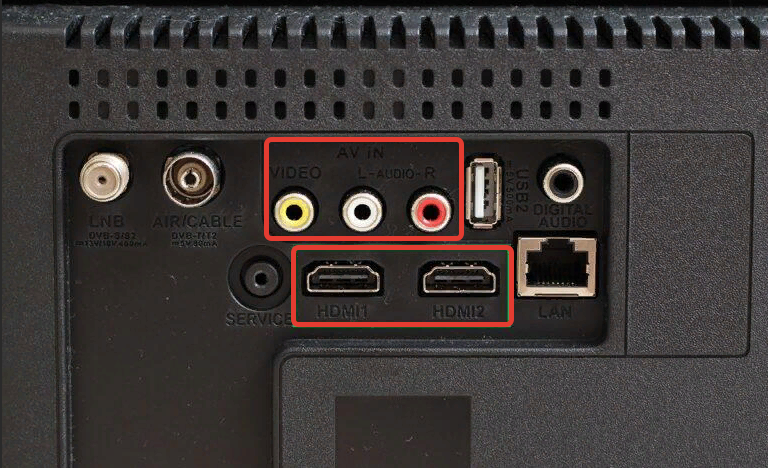
Чтобы подключить ТВ приставку, достаточно подсоединить её одним из двух типов кабелей.
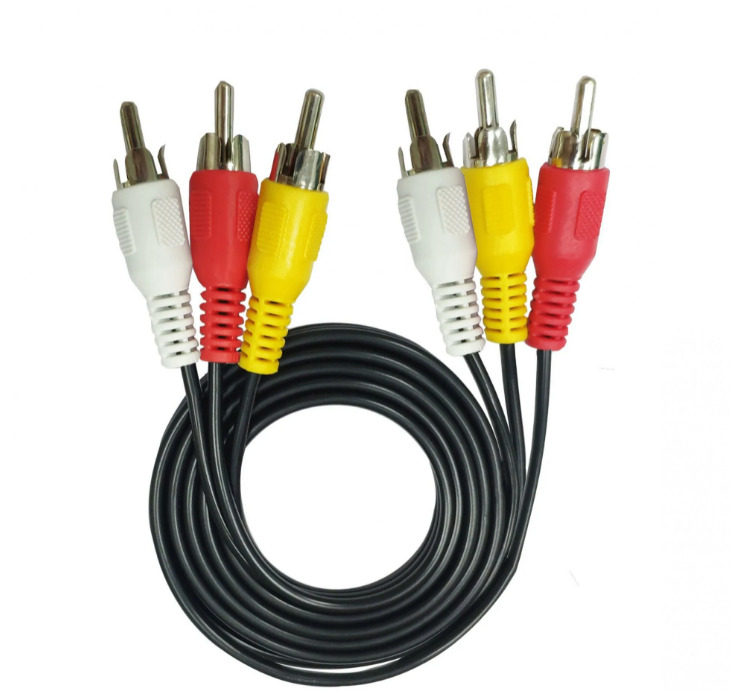

Но встречаются нетипичные варианты. На ресиверах и телевизорах редко, но попадаются компьютерные разъёмы VGA и DVI.
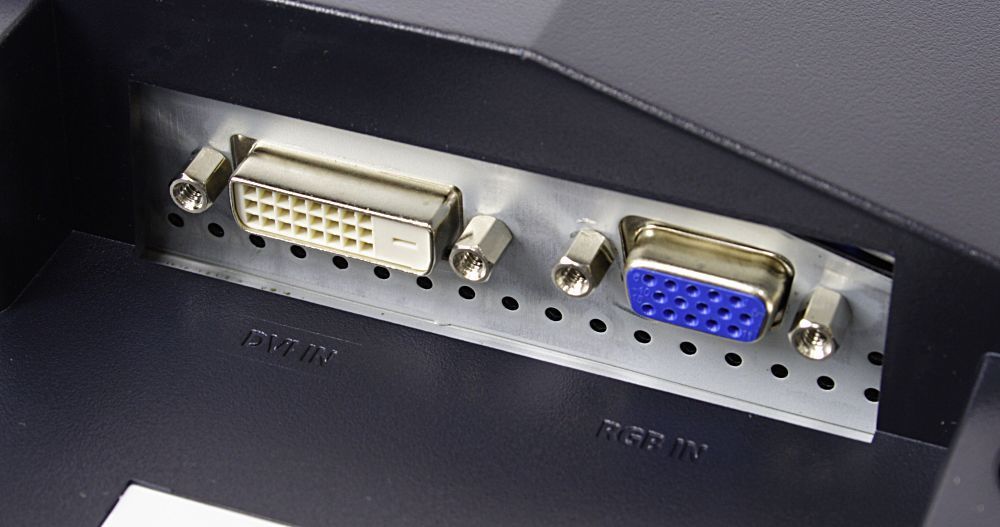
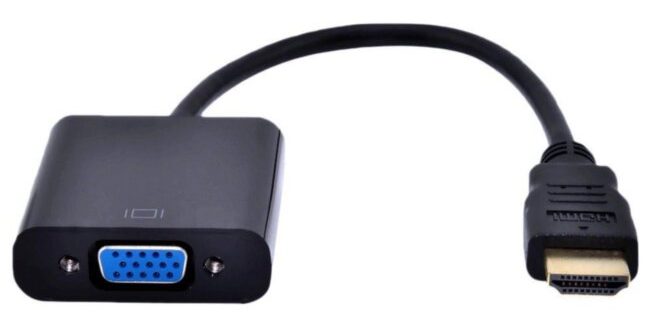
При наличии одинаковых разъёмов на обоих устройствах они точно так же соединяются кабелем нужного типа. А вот если вы хотите к VGA входу на ТВ-приёмнике подсоединить приставку, где такого выхода нет, придётся покупать переходник. Например, с HDMI на VGA.
Разъём SCART (народное название «расчёска») на ресиверах не встречается уже давно. А вот в телевизорах используется часто.
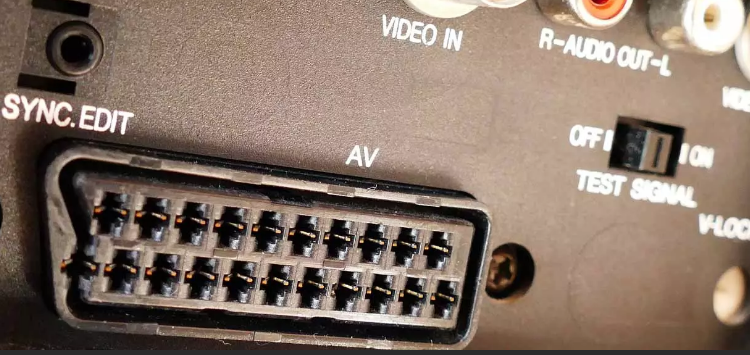
Подключить к нему ресивер при необходимости можно с помощью разнообразных переходников.

Однако самый надёжный вариант — это прямое подключение через разъёмы одного типа. В этом случае всё гарантировано будет работать. Поэтому приобретайте приставку, ориентируясь на возможности своего телевизора.
Как подключить ресивер к современному телевизору
Посмотрим, как подключить приставку к телевизору с входом HDMI. Алгоритм действий простой и подходит к любым моделям ТВ. Расскажем об этом подробно на примере устройств популярных брендов.
LG
Для подключения ресивера к телевизору LG через HDMI используйте кабель нужного типа. Подсоедините один конец к выходу на приставке, а второй к любому из разъёмов HDMI IN на ТВ-панели.

Включите оба устройства. На телевизионном пульте ДУ нажмите кнопку INPUT. Выберите источник сигнала HDMI порт.
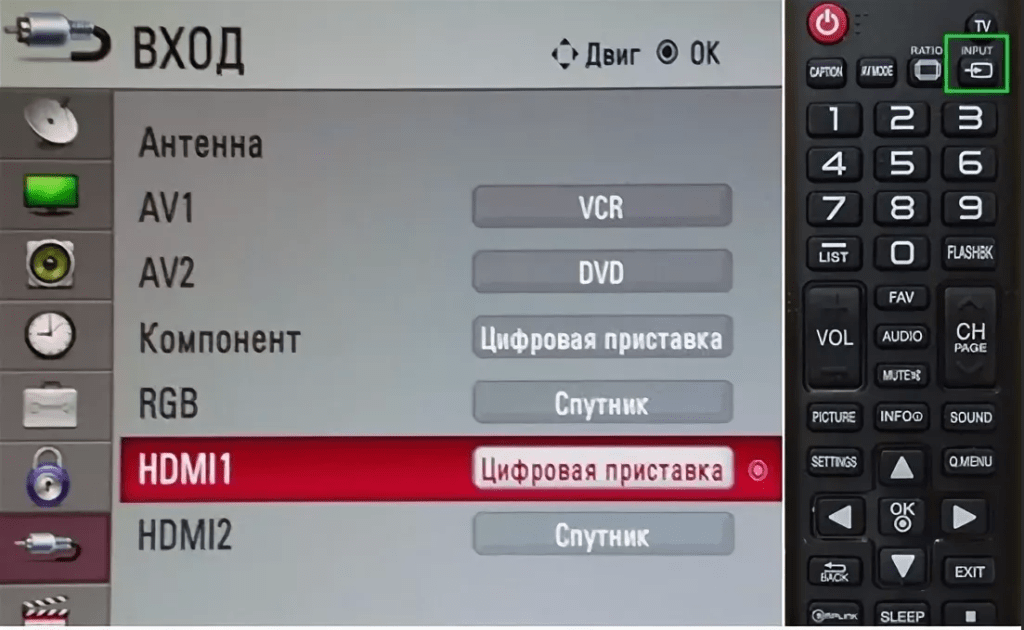
Обратите внимание: если портов несколько, выбирать нужно именно тот, к которому вы подсоединили кабель.
Samsung
Чтобы подключить цифровую приставку к телевизору Samsung, потребуется выполнить такую же последовательность действий.
После того, как подсоедините кабель и включите оба устройства, выберите источник сигнала. Нужная кнопка на пульте ДУ Samsung называется SOURCE.

Если всё сделано верно, на телеэкране вы увидите меню настроек приставки.
Sony
Для переключения на приставку на пульте телевизора Sony нажимайте кнопку INPUT.
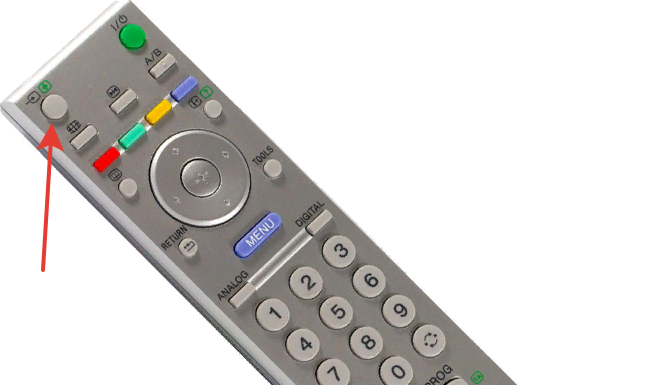
Она может быть не подписана, а обозначена иконкой ТВ-экрана со стрелкой. Расположена кнопка обычно в верхнем левом углу.
Philips
Аналогично можно подключить ресивер к телевизору «Филипс». Выполните подключение с помощью кабеля. Возьмите пульт ДУ от телевизора Philips и нажмите клавишу SOURCE. В меню выберите нужный HDMI порт. Вы должны увидеть на ТВ стартовый экран приставки.
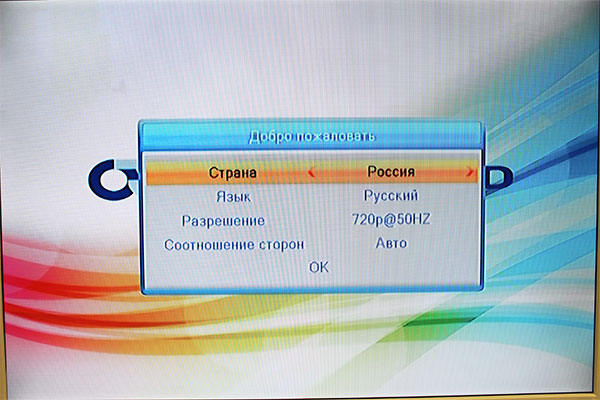
Выводимое изображение зависит от модели вашего ресивера.
В некоторых моделях ТВ при подключении кабеля к разъёму на экран выводится запрос о выводе изображения с этого входа. Нужно только подтвердить действие пультом.
Как подключить приставку к старому телевизору
Теперь разберёмся, как подключить приставку к старому телевизору без цифровых входов HDMI. В большинстве случаев, такое подключение будет выполняться через «тюльпаны» (аналоговый вход AV).
Нужный кабель обычно идёт в комплекте. На приставке есть два варианта подключения: одно гнездо под штекер 3,5 мм и три разноцветных гнезда под «тюльпаны». Во втором случае подсоединять провода нужно строго по цветам. Видеовыход обычно жёлтый, аудиовыходы красный и белый.
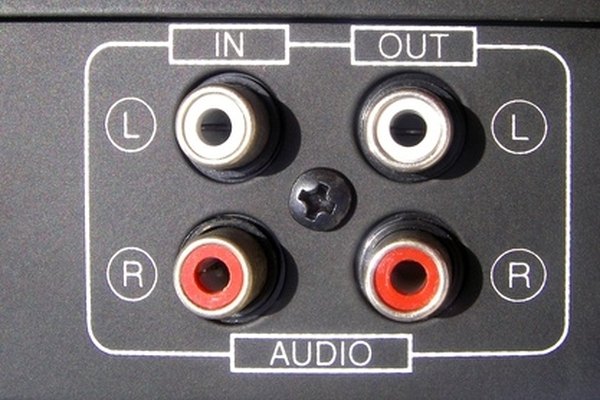
На ТВ только один вариант подключения AV IN – под «тюльпаны». Обычно используются стандартные цвета. Но в некоторых случаях могут быть отличия. Каждый разъём подписан, поэтому просто соедините видеовход с видеовыходом. Точно так же сделайте со звуком.
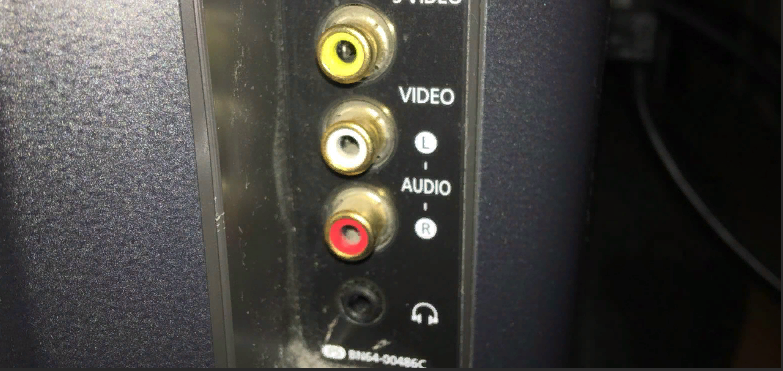
Обратите внимание, что в некоторых моделях ТВ могут присутствовать RCA разъёмы для вывода звука на внешнюю акустику. Они обозначаются AV OUT или AUDIO OUT. Если вы подсоедините телеприставку к ним, такое подключение работать не будет. Использовать нужно только входы AV IN.

Включите оба устройства. Найдите на пульте ДУ кнопку выбора источника сигнала. Обычно она подписана INPUT.
Её нужно нажать один или несколько раз до тех пор, пока на экране не появится изображение с приставки.
Точно так же выполняется подключение и настройка через переходник.
Если вы хотите подключить к ресиверу старый ламповый телевизор типа «Горизонт» или «Электрон», где нет вообще никаких ТВ-входов, сделать это тоже можно, соединив антенный вход телевизора с антенным выходом приставки. Но необходимо, чтобы телеприставка поддерживала эту опцию.
На всех приставках есть разъём RF OUT, антенный выход. Однако он бывает двух типов. RF loop out является антенным разветвителем и предназначен для подсоединения второй приставки, когда используется одна общая антенна. Обычный RF OUT передаёт декодированный цифровой сигнал приставки в гнездо антенны телевизора. Уточните в инструкции, какой именно у вас разъём.
Учтите, что сигнал через антенный выход передаётся с помехами, качество изображения на телевизоре будет далёким от цифрового. Это не самый лучший вариант подключения.
Подключение нескольких телевизоров к одной приставке
Когда в доме два телевизора, возникает вопрос: нельзя ли подключить их к одному ресиверу? Такой вариант возможен. Есть два способа как это сделать.
Первый: один телевизор подсоединяем кабелем RCA, а второй через HDMI. Такой способ будет работать не со всеми моделями телеприставок.
Второй: использовать специальный разветвитель.
Но в том и другом случае оба телеприемника будут показывать одно и то же. Для просмотра разных каналов нужно покупать вторую приставку. Антенну при этом можно использовать общую.
Настройка каналов
При первом включении телеприставка обычно сразу предлагает выполнить автоматический поиск каналов. Нужно только выбрать страну, язык и нажать ОК на пульте.
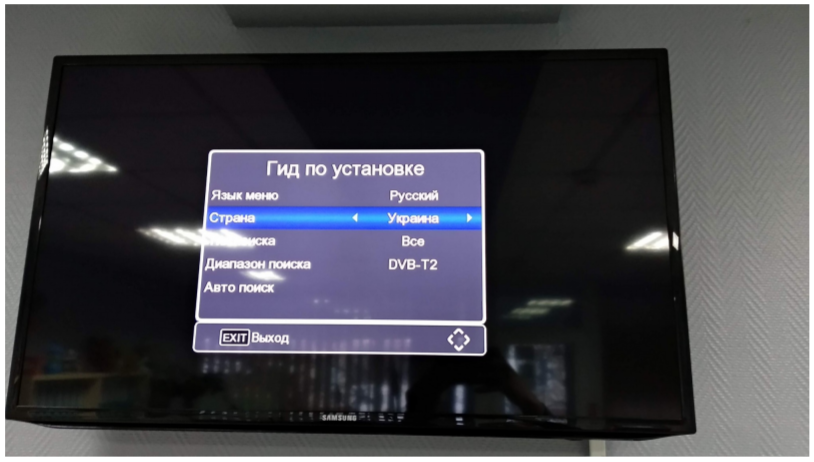
Если вы пропустили этот этап, возьмите пульт ДУ ресивера и нажмите MENU. Найдите пункт «Поиск каналов». В зависимости от модели могут быть незначительные отличия.

Диапазон поиска нужно установить DVB-T2, выбрать страну и нажать «Автопоиск». Через несколько минут приставка найдёт доступные цифровые ТВ каналы.
Проблемы и решения
1. Не выводится изображение с приставки на телевизор.
- Убедитесь, что приставка включена.
- Проверьте подсоединение кабелей.
- Возможно, источник сигнала на телевизоре выбран неверно.
2. Изображение на экране деформировано – растянуто по высоте или ширине. Актуально для старых ТВ, у которых соотношение сторон экрана отличается от современных.
В меню приставки найдите раздел для настройки изображения.

Формат экрана скорее всего будет в положении «Авто». Установите его в режим 4:3. Также попробуйте уменьшить разрешение до 720 или 480.
3. Не получается включить второй телевизор через приставку. Ресивер не поддерживает такой способ подключения. Нужен разветвитель.
4. Приставка не находит цифровые каналы.
- Проверьте режим поиска. Для эфирных каналов должен быть выставлен DVB-T2, для кабельного ТВ DVB-C.
- Убедитесь, что антенна направлена в сторону ретранслятора, кабель не повреждён, а штекер плотно входит в антенное гнездо ресивера
5. Каналы периодически пропадают.
- Слабый сигнал. Антенна ориентирована неправильно или до ретранслятора слишком далеко, и нужна более мощная.
- Повреждения кабеля или плохой контакт.
6. Пропали все каналы.
- Ремонтные или профилактические работы на ретрансляторе.
- Каналы могут исчезнуть из-за плохой погоды – дождь, снег, туман.
- Выход из строя оборудования. Проверьте антенну и кабель.
Автор статьи
Сергей Сакадынский
Занимался созданием и администрированием интернет-ресурсов. 10 лет опыта работы с электроникой и интернет-технологиями.