5 способов переноса СМС с Android на Android (2024)

Всякий раз, когда мы переходим с одного устройства Android на другое, мы в основном фокусируемся на передаче наших фотографий, видео, контактов и других файлов данных. Слишком часто мы забываем передавать сообщения с Android на Android, что может иметь неприятные последствия в долгосрочной перспективе.
От личных чатов до важной информации наши SMS-сообщения иногда могут содержать важные детали. Поэтому, когда вы переходите со старого Android на новый Android, убедитесь, что вы также переносите свои сообщения. В этом руководстве вы узнаете 5 различных способов передачи SMS с Android на Android.
Часть 1: Как перенести SMS с Android на Android в 1 клик
Если вы ищете беспроблемное и быстрое решение для передачи текстовых сообщений с Android на Android, попробуйте MobileTrans — Перенос данных телефона. С помощью этого инструмента вы можете напрямую перемещать все важные данные, такие как SMS, с одного Android на другой. Совместимый со всеми основными устройствами Android и iOS, он позволяет передавать текстовые сообщения не только между Android и Android, но и между Android и iOS.
MobileTrans — Перенос данных телефона
Передача сообщений с Android на Android в 1 клик
- Легко переносите все типы данных с Android на Android, включая сообщения, музыку, видео, фотографии, контакты, журналы вызовов и т. д.
- Передача сообщений между двумя устройствами даже с разными операционными системами (iOS 15 и Android 10 включены).
- Отлично работает с Apple, Samsung, HTC, LG, Sony, Google, HUAWEI, Motorola, ZTE и другими смартфонами и планшетами.
- Полностью совместим с основными поставщиками услуг, такими как AT&T, Verizon, Sprint и T-Mobile.
- Последние версии Windows 11 и Mac 10.15 поддерживаются.
Скачать Бесплатно
Скачать Бесплатно
4 085 556 человек его скачали
Чтобы узнать, как передавать текстовые сообщения с Android на Android в один клик, выполните следующие простые действия.
Шаг 1.Запустите MobileTrans на вашем компьютере и выберите модуль «Перенос данных телефона» на его экране приветствия.
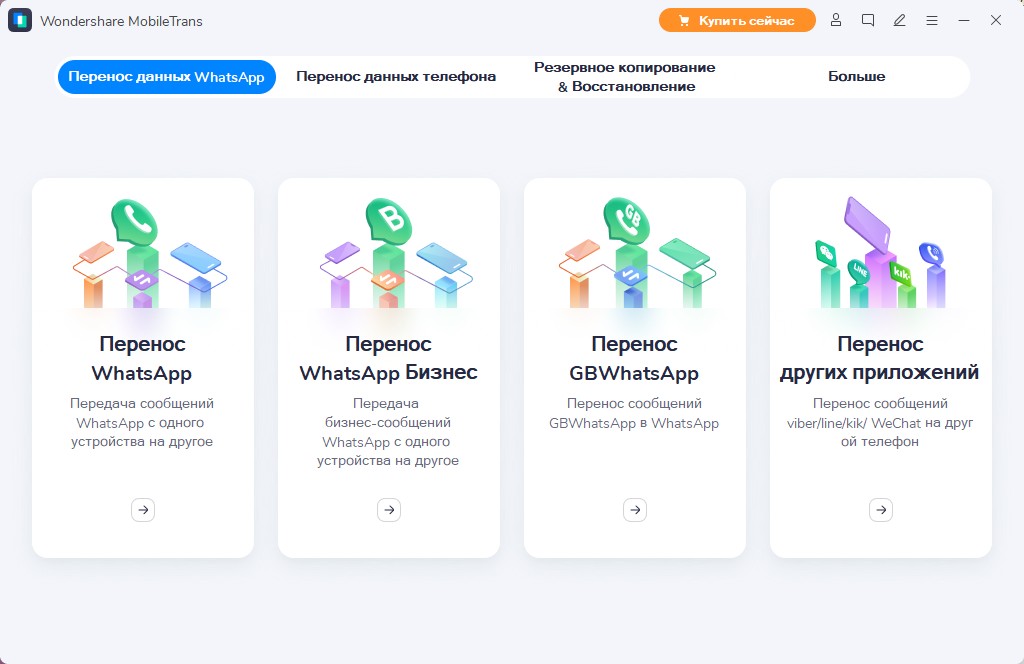
Шаг 2. Подключите оба устройства Android к компьютеру. В мгновение ока приложение автоматически обнаружит их и отобразит два значка телефона Android.
Шаг 3.Проверьте, какой Android будет передавать SMS-сообщения и какой Android будет их получать. Если вы хотите изменить их положение, нажмите на кнопку «флип».
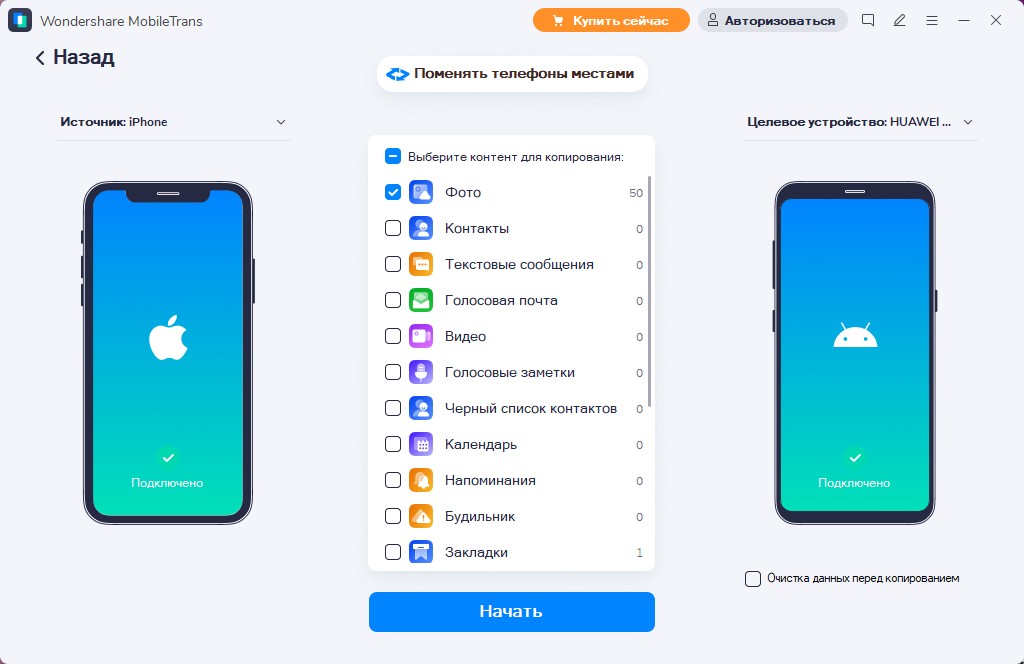
Шаг 4.Теперь просто выберите тип данных, которые вы хотите передать. Чтобы перенести SMS с Android на Android, выберите опцию «текстовые сообщения» из списка.
Шаг 5.Сделав соответствующий выбор, нажмите на кнопку «Пуск». Это инициирует передачу ваших сообщений и других данных от источника к конечному Android.
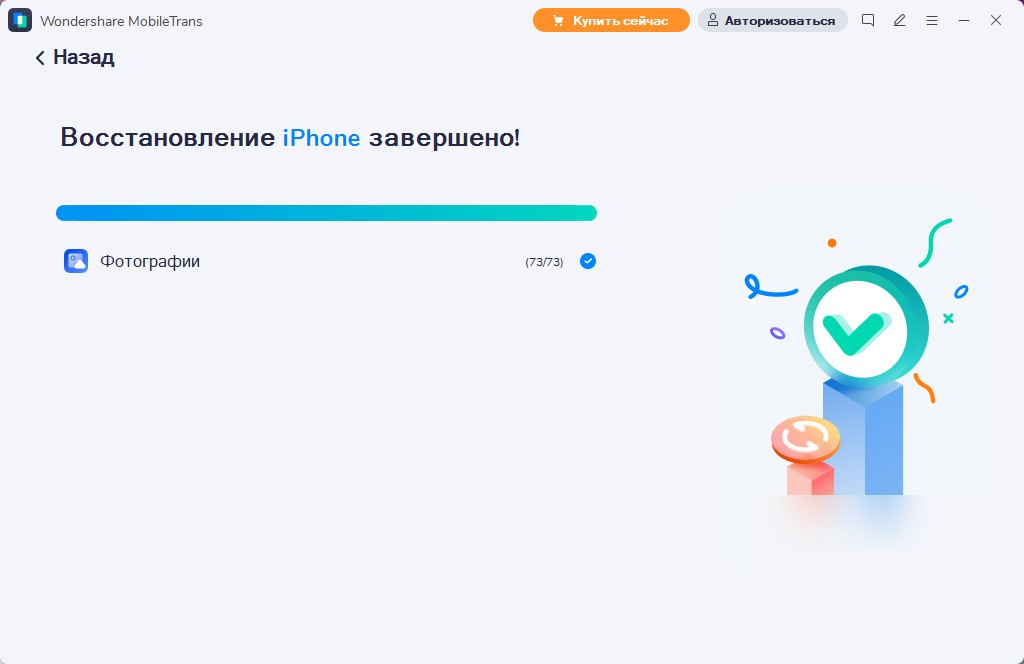
Шаг 6.Сядьте поудобнее и подождите некоторое время, пока передача SMS не завершится. Как только это будет сделано, вы получите уведомление с подсказкой. Затем вы можете безопасно удалить оба устройства Android.
Таким образом, вы можете передавать сообщения с Android на Android одним щелчком мыши. Этот процесс не только прост, но и чрезвычайно экономит время.
Если вы устали от чтения текстового руководства, вы можете ознакомиться с видео-туториалом ниже:
Часть 2: Как перенести SMS с Android на Android с помощью Android SMS Transfer
Есть также несколько легкодоступных приложений, которые вы можете использовать для передачи текстовых сообщений с Android на Android. Например, Android SMS Transfer — это одно из проверенных временем приложений, которое может вам помочь.
Приложение сначала сделает резервную копию ваших сообщений Android, а затем сможет восстановить их на целевом устройстве Android. Сообщения будут экспортированы на SD-карту Android, которая позже будет использоваться для восстановления SMS. Хотя процесс передачи SMS не так быстр и непосредствен , как передача MobileTrans — Перенос данных телефона, он может удовлетворить ваши основные требования к передаче SMS.
Вот как вы можете передавать SMS с Android на Android с помощью этого приложения для передачи SMS для Android .
1. Прежде всего, загрузите приложение Android SMS Transfer на исходном Android и запустите его. На его странице приветствия нажмите на опцию «резервное копирование SMS».

2. Вам будет предложено назвать файл резервной копии ваших сообщений Android. Просто введите любое имя файла и продолжайте.

3. Приложение покажет, что резервная копия SMS была взята и сохранена на Android SD-карте.

4. Просто безопасно извлеките SD-карту, содержащую резервную копию сообщения Android, и вставьте ее в свой новый телефон Android.
5. Запустите приложение еще раз и нажмите на опцию «Восстановить SMS». Просмотрите файл резервной копии, содержащий ваши текстовые сообщения, и восстановите их на целевом телефоне Android.
Таким образом, вы можете передавать сообщения с Android на Android с помощью SD-карты. Однако он будет передавать только текстовые сообщения и не будет включать в себя никаких других мультимедийных данных.
Часть 3: Как передавать сообщения с Android на Android с помощью Bluetooth
Хотя этот метод широко не рекомендуется, вы также можете использовать встроенную функцию Android Bluetooth для передачи текстовых сообщений с одного Android на другой. Поскольку передача SMS по Bluetooth постепенно устаревает, эта функция может поддерживаться не на всех устройствах Android. Кроме того, это займет много времени, чтобы отправить ваши сообщения Android через Bluetooth.
Этот метод также не рекомендуется с точки зрения безопасности. Если исходный телефон Android содержит вредоносное ПО, то оно также может быть перенесено на ваш целевой телефон. Поэтому вы должны рассматривать это только как последнее средство для передачи SMS-сообщений Android.
Вы можете выполнить следующие действия для передачи SMS-сообщений Android через Bluetooth.
- Для начала приведите исходные и целевые устройства Android в непосредственной близости.
- Включите функцию Bluetooth на обоих устройствах Android и соедините их, подтвердив код доступа.
- Теперь перейдите в приложение обмена сообщениями на исходном устройстве и выберите сообщения, которые вы хотите передать.
- Перейдите в его настройки и выберите «Отправить» или «поделиться» выбранными потоками SMS. После этого вам нужно отправить SMS через Bluetooth.
- На экране появится список всех доступных устройств Android. Просто нажмите на целевое устройство, чтобы получать SMS-сообщения.
- На целевом Android вы получите приглашение для входящих SMS-данных. Нажмите кнопку «Согласен» и начните процесс передачи SMS-сообщений.
- Для начала установите SMS Backup & Restore из Google Play на оба ваших смартфона. А также убедитесь, что оба телефона подключены к одной и той же сети Wi-Fi.
- Откройте приложение на каждом из смартфонов. На главном экране любого из телефонов нажмите кнопку «Передача». Откроется новое окно с подробной информацией о том, как работает эта функция.
- Теперь выберите соответствующую опцию на каждом телефоне. На старом вам нужно выбрать опцию «Отправить», а на новом, соответственно, «Принять».
- Оба смартфона тут же начнут искать друг друга в сети. Как только отправляющий телефон найдет принимающий телефон, выберите его их списка. Это инициирует процесс передачи данных.
- При этом на вашем новом смартфоне вы увидите уведомление с разрешением на передачу данных. Вы, естественно, должны согласиться на это.
- После того, как соединение будет установлено, вам будет предложено осуществить передачу текстовых сообщений. Однако перед этим на отправляющем телефоне в самой программе будет создана архивная копия ваших SMS-сообщений.
- После того, резервная копия будет создана, на принимающем телефоне появится эта же копия и опция восстановления сообщений из резервной копии. Вам нужно ее выбрать.
- Сам процесс восстановления займет какое-то время, но после этого на вашем новом смартфоне в приложении для сообщений вы увидите все ваши старые переписки. Поздравляем! Теперь ничего важного не будет потеряно.
- Новичкам в Android
- Операционная система Android
- Лучший способ передачи текстовых сообщений с Android на Android
- Как копировать SMS-сообщения с одного Android на другой с помощью аккаунта Google
- Как переместить текстовые сообщения от Samsung на телефон Samsung
- Перемещайте файлы между iPhone, iPad, iPod touch и Android.
- Импортируйте файлы с iOS на iOS или с Android на Android.
- Переместите файлы с iPhone / iPad / iPod / Android на компьютер.
- Сохранить файлы с компьютера на iPhone / iPad / iPod / Android.
- Перемещайте файлы между iPhone, iPad, iPod touch и Android.
- Импортируйте файлы с iOS на iOS или с Android на Android.
- Переместите файлы с iPhone / iPad / iPod / Android на компьютер.
- Сохранить файлы с компьютера на iPhone / iPad / iPod / Android.
- Перемещайте файлы между iPhone, iPad, iPod touch и Android.
- Импортируйте файлы с iOS на iOS или с Android на Android.
- Переместите файлы с iPhone / iPad / iPod / Android на компьютер.
- Сохранить файлы с компьютера на iPhone / iPad / iPod / Android.
- Перенос данных с одной карты Micro SD на другой Android
- Как перенести фотографии со старого телефона LG на компьютер
- Как перенести фотографии со старого Samsung на другой Samsung
- Как перенести картинки между iPhone и Android
- Легко переносите все типы данных с Android на Android, включая приложения, музыку, видео, фотографии, контакты, сообщения, данные приложений, журналы вызовов и т. Д.
- Работает напрямую и передает данные между двумя устройствами с кросс-операционной системой в реальном времени.
- Отлично работает с Apple, Samsung, HTC, LG, Sony, Google, HUAWEI, Motorola, ZTE, Nokia и другими смартфонами и планшетами.
- Полностью совместим с последней версией iOS и Android 9.0.
- Полностью совместим с Windows 10 и Mac 10.15.
- Перед тем, как начать процесс, вам необходимо загрузить приложение MobileTrans для ПК для Windows или Mac OS.
- После загрузки и установки при нажатии на значок MobileTrans откроется окно. Перейдите в раздел «Телефонный перевод». Нажмите здесь.
- Сначала найдите функцию Bluetooth на своем устройстве, либо потянув вниз меню в верхней части экрана телефона. Вы увидите значок Bluetooth. Щелкните по нему, чтобы включить устройство Bluetooth.
- Убедитесь, что на обоих устройствах включен NFC. Чтобы проверить поддержку NFC, перейдите в настройки своего устройства, нажмите «Беспроводная связь и сети» и выберите «Поделиться и подключиться». Вы увидите опцию «NFC». Включите это. Теперь сделайте то же самое для другого устройства Android.
- Перейдите в приложение настройки телефона и нажмите «Резервное копирование настроек». На личной вкладке нажмите Резервное копирование и сброс.
- Откроется новая страница с «Резервной копией на Google диск». Выберите содержимое, для которого нужно создать резервную копию.
- После выбора нажмите «Резервное копирование», и содержимое будет скопировано на диск Google.
- Теперь включите новое устройство Android и войдите в свою учетную запись Google. Перейдите к опции восстановления резервной копии. Выберите файл, который вы хотите восстановить с диска. Нажмите на него и нажмите «Восстановить». Это передаст данные на принимающее устройство Android.
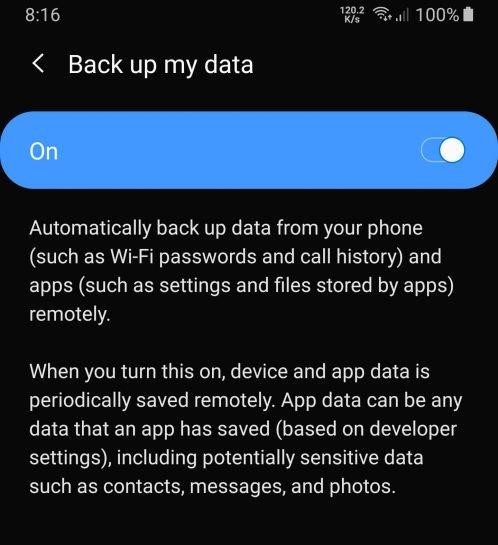
- Перейдите в настройки отправляющего телефона Android и перейдите на страницу резервного копирования и сброса. Выберите «Резервное копирование моих данных» и включите его. Ваши данные будут скопированы Google.

Как вы можете видеть, это может быть утомительно, чтобы узнать, как передавать сообщения с Android на Android через Bluetooth. Этот способ передачи SMS-сообщений не только отнимает много времени, но и является сложным в реализации.
Часть 4: Как передавать сообщения с Android на Android с помощью SMS Backup & Restore
Еще один умный и простой способ передачи SMS с Android на Android — это использование приложения SMS Backup & Restore. Помимо создания резервной копии ваших сообщений Android и последующего восстановления их, он также может выполнять беспроводную передачу SMS. В отличие от Bluetooth, эта передача сообщений происходит через Wi-Fi direct, что делает ее намного быстрее и надежнее.
Приложение доступно бесплатно и может быть загружено из Google Play Store. Поэтому, прежде чем начать, убедитесь, что вы загрузили приложение передачи SMS на обоих устройствах Android.
Позже вы можете выполнить следующие действия для прямой передачи сообщений с Android на Android.
1. Запустите приложение Android SMS transfer на обоих устройствах и выберите «передать» свои сообщения. Вы можете найти «Transfer» на домашней странице приложения или на вкладке его настроек.

2. Теперь вам нужно указать источник и целевое устройство Android. На исходном телефоне нажмите на опцию «Отправить с этого телефона“, а на целевом устройстве нажмите на кнопку” Получить на этом телефоне».

3. Целевой Андроид будет ждать передачи SMS-сообщения. С другой стороны, вы можете просмотреть список всех доступных устройств на исходнике Android. Просто нажмите на целевое Android-устройство отсюда.

4. На целевом Android вы получите приглашение подключиться. Нажмите на кнопку «Принять», чтобы продолжить.

5. Отлично! Вы почти на месте. На исходном Android приложение предоставит возможность отправить предыдущий файл резервной копии или все текстовые сообщения и звонки. Выберите соответствующую опцию и нажмите на кнопку «ОК».

6. Просто подождите некоторое время, пока сообщения Android не перейдут на целевое устройство. После завершения процесса вы можете просматривать только что переданные сообщения на целевом телефоне Android.

Заключение:
Вот так-то! Теперь с помощью этих методов вы можете легко передавать SMS с Android на Android. Из всех этих вариантов MobileTrans — Перенос данных телефона обеспечивает самое быстрое и удобное решение. Вы можете просто зайти на его официальный сайт и попробовать этот свободно доступный инструмент. Это позволит вам перемещать ваши данные с одного устройства на другое без каких-либо хлопот.
Как перенести SMS-сообщения с одного Android-смартфона на другой
Приобрести новый смартфон всегда приятно. Однако на вашем старом аппарате остается масса нужной информации. И если сегодня с переносом всех контактов, фотографий, видеороликов и даже настроек проблем не возникает, так как все привязано к вашему аккаунту Google, то вот SMS-сообщения зачастую могут остаться на старом устройстве (особенно если версия ОС у вас не самая последняя). Но так быть не должно. Уж если «переезжать» на новый смартфон, то делать это полноценно. Без каких-либо компромиссов. Поэтому сейчас мы расскажем, как перенести SMS-сообщения с одного Android-смартфона на другой.
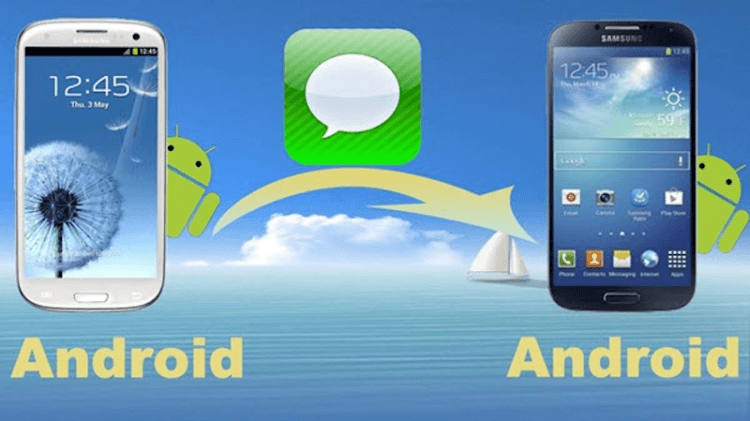
Для этого, как вы могли догадаться, вам понадобиться специальное приложение, с помощью которого мы и будем производить перенос данных.
SMS Backup & Restore
Обсудить эту и другие новости вы можете в нашем чате в Телеграм.

Теги
Наши соцсети
Новости, статьи и анонсы публикаций
Свободное общение и обсуждение материалов
Лонгриды для вас
На данный момент, Android TV является, пожалуй, самой универсальной операционкой для телевизоров: система работает на большом количестве устройств, легко настраивается, а устройства на ее основе стоят очень дешево. Вдобавок Андроид для телевизоров еще и совместим с гаджетами на других ОС, поэтому вы без труда можете перекинуть файл с ПК на Windows или транслировать экран с Айфона. Однако идеальной назвать операционку нельзя — у нее есть масса недостатков, которые сложно заметить при покупке, а некоторые из них и вовсе «всплывают» со временем. Так что, если собираетесь купить телевизор, то вот скрытые проблемы Андроид ТВ, о которых вам не скажут консультанты в магазине.

Стоимость смартфонов постоянно растет, а происходит это не только в России, но и во всех остальных странах мира. Официальная цена базового iPhone 15 у нас — 125 000 ₽, и даже Xiaomi продает флагманские модели за 140 тысяч. Цифры, мягко говоря, бодрящие, из-за чего складывается ощущение, будто самый дешевый смартфон 2023 года просто не может стоить меньше 10 тысяч рублей. Но это не так. В продаже есть модели, в стоимость которых сложно поверить. Другой вопрос — можно ли пользоваться такими устройствами, или им придется отправиться в утиль сразу после покупки.
Пока фанаты техники ищут, какой смартфон купить в России в 2023, практичные пользователи находят более универсальные варианты. Например, устройства от Infinix — топ по соотношению цена/качество, который без труда можно найти в любом магазине электроники, не переплатив лишнего. Одним из достоинств устройства, несомненно, является удобная операционка XOS, разительно отличающаяся от других оболочек. Стали обладателем ультрамодного Infinix Note 30 VIP Racing Edition? Поздравляем! Сразу после распаковки не забудьте правильно настроить XOS, чтобы получить от смартфона максимум удовольствия!
Простые способы 3 для передачи текстовых сообщений с Android на Android

Размещено от Лиза Оу / 15 апреля 2021 г. 09:00
При переключении со старого телефона на новый вы можете сосредоточиться на передаче всех типов данных, таких как фотографии, контакты, видео и другие. Если вы получите много ценных сообщений, сохраненных на вашем старом телефоне, вам будет необходимо переносить текстовые сообщения с Android на Android.
Вопрос в том, знаете ли вы как перенести текстовые сообщения с одного Android на другой?
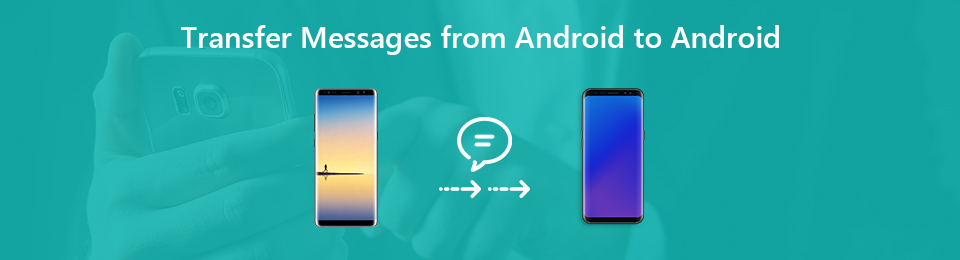
Вы находитесь в нужном месте, если не хотите потерять SMS-сообщения на старом телефоне. В этой статье рассказывается о простых и эффективных способах 3, которые помогут вам копировать различные сообщения с одного телефона Android на другой. Вы можете выбрать предпочитаемый способ передачи ваших сообщений.

Передача данных с iPhone, Android, iOS, компьютера в любое место без каких-либо потерь.
Часть 1: лучший способ переноса текстовых сообщений с Android на Android
Это будет очень легко передавать фотографии, песни и видео на вашем телефоне Android. Но когда дело доходит до сообщений, у вас может не быть идеи их перемещать. Учитывая, что в первой части мы покажем вам лучший способ выполнить работу. Нет необходимости рутировать ваш телефон. Вы можете легко передавать сообщения с Android на Android с помощью рекомендованной передачи телефонных сообщений, HyperTrans.
HyperTrans в основном предназначен для передачи всех типов данных, включая сообщения, контакты, фотографии, журналы вызовов, музыку, видео и многое другое. Он совместим как с устройствами Android, так и с iOS. Это означает, что вы также можете передавать различные сообщения с iPhone на iPhone. Вы можете бесплатно скачать его и воспользоваться следующим руководством для передачи своих сообщений.
Перейдем к шагам по передаче сообщений с Android на Android.
Передача данных с iPhone, Android, iOS, компьютера в любое место без каких-либо потерь.
Шаг 1 Эта передача телефонных сообщений предоставляет вам версии как для Windows, так и для Mac. Вы можете выбрать правильную версию и дважды щелкнуть по ней, чтобы быстро установить ее на свой компьютер. После установки запустите его и подключите оба телефона Android к компьютеру с помощью USB-кабелей.
Впервые вы можете нажать на Попробуйте! проверить основные функции HyperTrans. Тогда вам нужно открыть Режим отладки UBS, Вы можете следовать инструкциям на экране, отображаемым в интерфейсе, чтобы сделать это. После этого HyperTrans автоматически распознает два телефона Android.
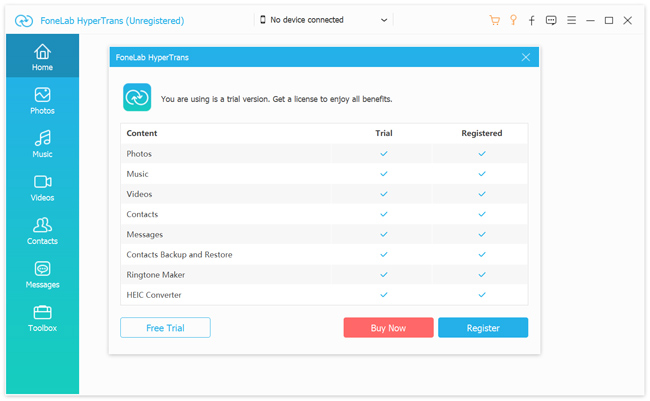
Шаг 2 Когда вы входите в основной интерфейс, вы видите, что многие часто используемые файлы перечислены в категориях на левой панели. Вы можете нажать Сообщения слева, а затем проверьте детали в правом окне предварительного просмотра.
Но прежде чем сделать это, вы должны убедиться, что ваш старый телефон является исходным устройством. Вы можете установить и переключить устройство-источник в верхней центральной части интерфейса, щелкнув модель телефона.
Шаг 3 Теперь вы можете получить доступ к сообщениям на вашем старом телефоне. Выберите сообщения, которые вы хотите передать на другой телефон, а затем нажмите на Телефон значок, чтобы начать процесс передачи. Через несколько секунд выбранные сообщения будут перенесены на другой телефон.
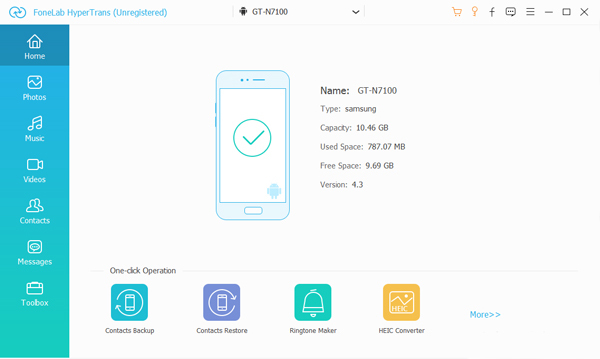
Что ж, передача текстовых сообщений с Android на Android завершена.
Помимо сообщений, вы также можете использовать его для копирования фотографий, песен, видео и т. Д. С одного устройства на другое. Кроме того, это позволяет вам резервное копирование сообщений Android на компьютер.
Часть 2. Как копировать SMS-сообщения с одного Android на другой с помощью аккаунта Google
По факту, Аккаунт Google также предлагает удобный способ синхронизации сообщений с одного телефона Android на другой. Второй способ покажет вам, как передавать текстовые сообщения с помощью учетной записи Google. Чтобы использовать этот метод, ваш телефон должен работать под управлением Android 8.0 или более поздней версии.
Ниже приведено подробное руководство о том, как передавать текстовые сообщения с Android на Android.
Шаг 1 Разблокируйте свой старый телефон Android и откройте Настройки приложение. Здесь вам нужно нажать на Учетная запись и затем нажмите Google войти в свой аккаунт.
Шаг 2 Здесь вы можете увидеть список файлов, которые могут быть сохранены. Нажмите SMS опцию.
Шаг 3 Нажмите на три точки Больше значок, а затем убедитесь, что Копировать на Google Диск is On, При этом все сообщения на вашем старом устройстве Android будут сохранены в службе Google.
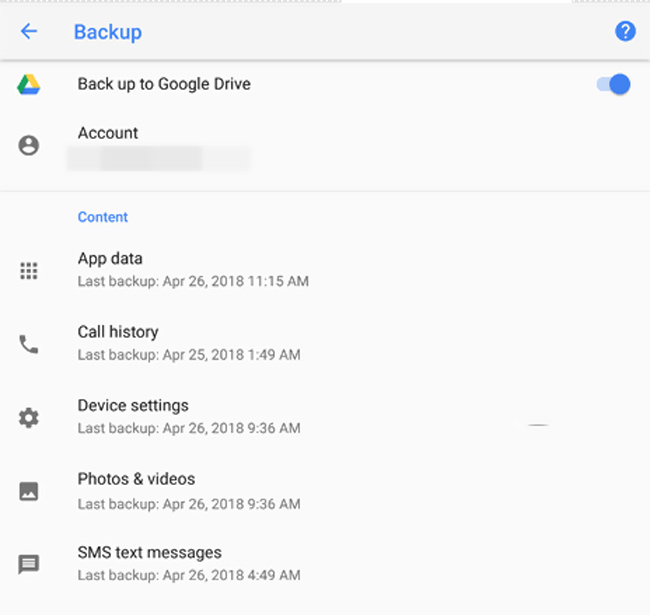
Шаг 4 Теперь перейдите на новый телефон и нажмите Настройки > Учетные записи > Добавить учетную запись, На этом этапе вам нужно использовать тот же аккаунт Google чтобы залогиниться.
Шаг 5 Нажмите на три точки Больше значок, а затем выберите Синхронизировать сейчас возможность передавать текстовые сообщения на новый телефон Android.
Google поместил SMS в свой резервный список начиная с Android 8.0. Это означает, что вы можете легко переносить текстовые сообщения с Android на Android с помощью этого метода, если на обоих ваших телефонах Android установлена ОС Android ниже, чем 8.0.
Часть 3. Как переместить текстовые сообщения от Samsung на телефон Samsung
Если вы переключаетесь с одного телефона Samsung Galaxy на другой, вы можете положиться на приложение Samsung Smart Switch, чтобы передавать текстовые сообщения Samsung, Он предназначен исключительно для мобильных устройств Samsung для передачи всех типов данных.
Передача данных с iPhone, Android, iOS, компьютера в любое место без каких-либо потерь.
Шаг 1 Во-первых, вам нужно установить приложение Samsung Smart Switch на оба ваших телефона.
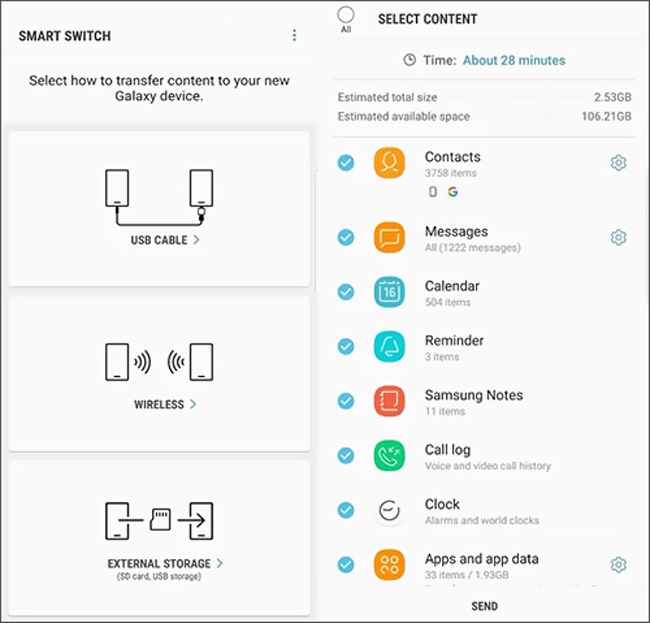
Шаг 2 На вашем старом телефоне Samsung вам нужно выбрать режим передачи. Здесь вы можете выбрать Беспроводной сети способ передачи сообщений. Затем выбрать Сообщения как тип передачи данных.
Шаг 3 Нажмите Отправить Кнопка, чтобы начать перенос всех текстовых сообщений со старого устройства Samsung на новое. Между тем, вам нужно перейти к пункту назначения телефона Samsung и нажмите Принять кнопка, чтобы получить их.
Прочитав этот пост, вы можете получить простые способы передачи текстовых сообщений с одного Android на другой в 3. Конечно, вы также можете передавать сообщения с Android на Android через Bluetooth и другие методы. Если у вас есть лучшие решения для передачи сообщений с Android на Android, вы можете поделиться ими в комментариях с другими читателями.
Статьи по теме
6 Способов Передачи Данных с Android на Android
Смена мобильных устройств — частое явление для большинства потребителей, поскольку они стремятся насладиться и испытать новые функции недавно выпущенного устройства. Это также означает, что им нужно перенести много данных со своего предыдущего устройства Android на новое, которое они только что купили. Эта статья проведет вас через различные этапы переноса данных с на новое устройство Android.
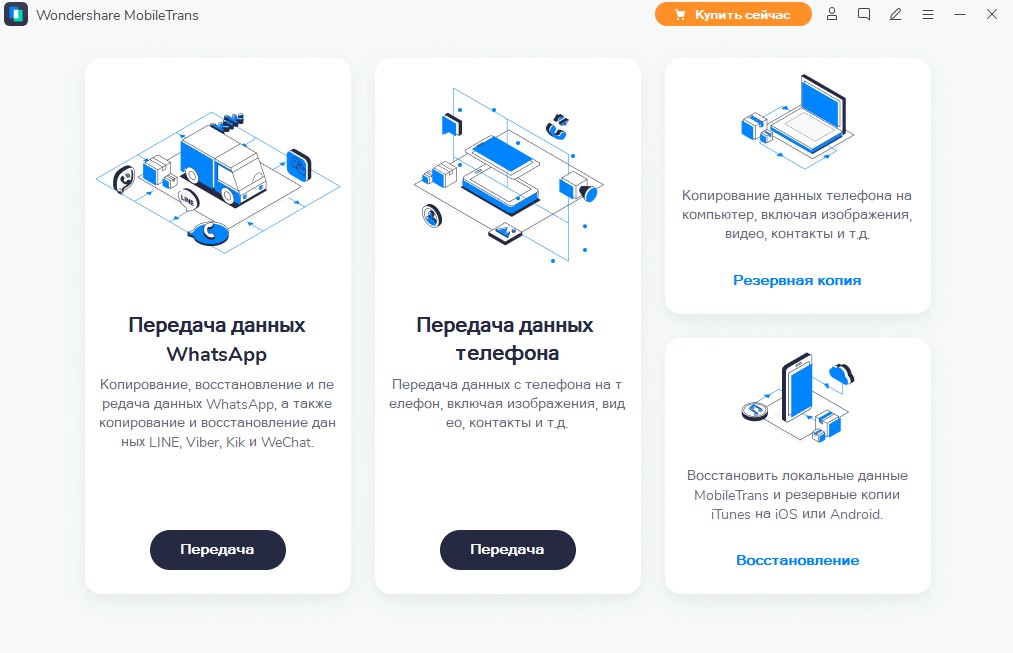
Часть 1. Как перейти с Android на Android с помощью MobileTrans?
MobileTrans — Телефонная Передача
Перенос данных с Android на Android прямо в 1 клик!

Скачать Бесплатно
Скачать Бесплатно
4,086,263 человека скачали его


Часть 2. Передача данных с Android на Android с помощью Bluetooth.
Bluetooth, технология беспроводной передачи данных, передает данные с использованием специальных радиочастот. Это встроенная функция в телефонах. Это позволяет передавать данные, создавая безопасную сеть с малым радиусом действия.
Использовать Bluetooth для передачи данных не так уж и сложно. В этой статье мы разбили каждый процесс. Просто придерживайтесь шагов, описанных ниже.
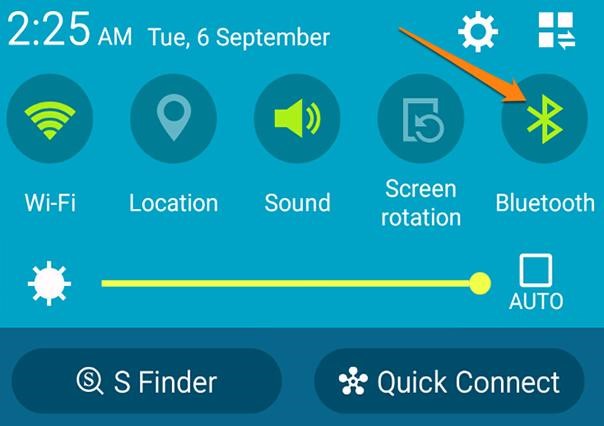
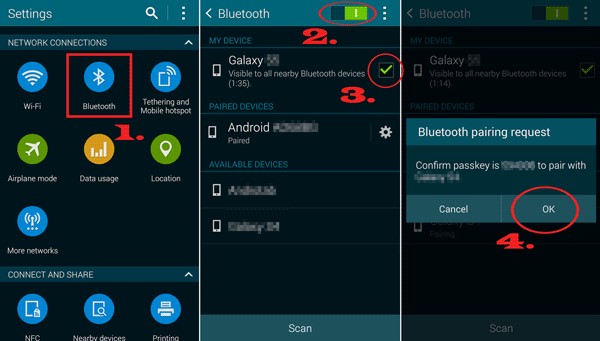
Или перейдите в настройки и нажмите «Подключения». Появится новое окно, включите Bluetooth, чтобы включить его. Обязательно сделайте это на обоих устройствах.
Щелкните, чтобы установить соединение. «Ключ» будет запрошен на обоих устройствах. Введите одинаковые ключи на обоих устройствах, чтобы успешно связать их.
Для будущих подключений к тому же устройству коснитесь имени устройства в разделе «Сопряженные устройства». Вы получите сообщение с просьбой подтвердить. Нажмите «Принять», и оба устройства будут сопряжены.
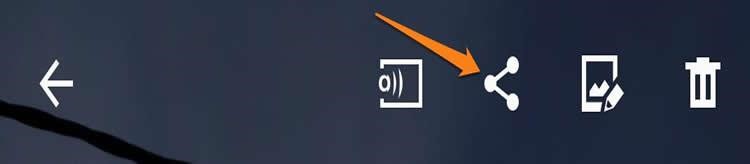
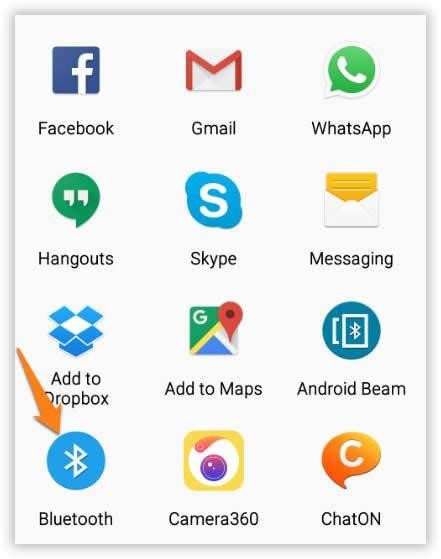
Откроется интерфейс Bluetooth. Выберите устройство Android, ранее подключенное к вашему устройству.
Индикатор выполнения в верхней части экрана укажет статус передачи. Рекомендуется держать оба устройства как можно ближе друг к другу.
Часть 3. Беспроводная передача данных с Android на Android
Передача данных с одного устройства на другое может осуществляться по беспроводной сети. Одним из быстрых методов, обеспечивающих легкую передачу больших файлов данных от одного устройства Android к другому, является коммуникация ближнего поля (NFC). Near Field Communication, поддерживающая луч Android, помогает передавать данные между двумя устройствами, прижимая их спиной друг к другу.
На других устройствах может потребоваться выбрать «Еще», чтобы получить доступ к опции NFC. Если вы по-прежнему не видите параметр NFC, ваше устройство не поддерживает функцию NFC.
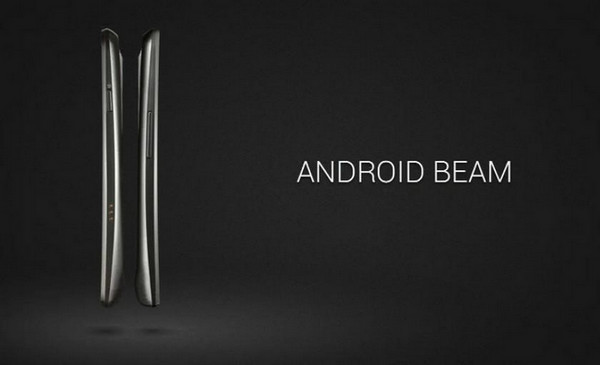
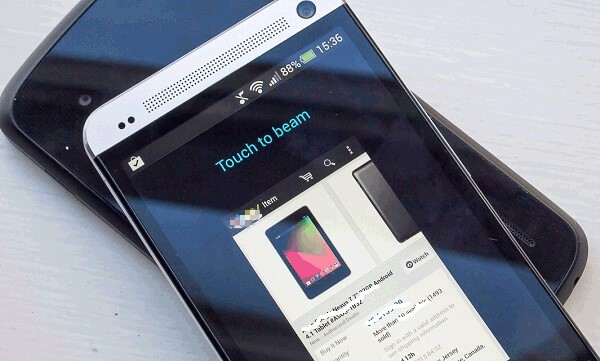
Как только передача будет завершена, звуковое уведомление будет сигнализировать об окончании передачи. Другой способ узнать, когда процесс завершен, — это автоматический запуск папок, в которых переданные данные были сохранены на вашем новом устройстве.
Часть 4. Перенос данных с Android на Android с помощью Gmail или приложения для обмена сообщениями.
Использование Gmail на устройствах Android для переноса данных с одного телефона Android на другой довольно просто и очень подходит для данных небольшого размера. Этот метод требует, чтобы у вас была учетная запись Gmail, в которой вы будете делать резервную копию информации. Процедуры, которым необходимо следовать, подробно изложены ниже:
Часть 5. Как перенести данные с Android на Android с помощью учетной записи Google
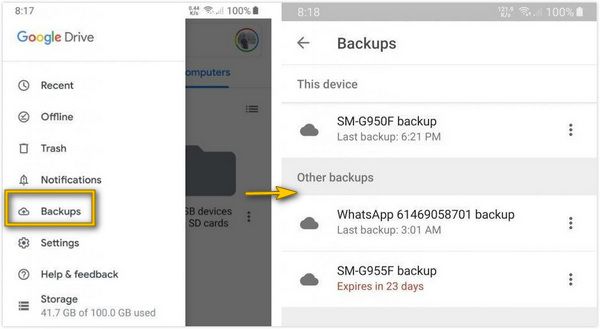
Передача данных с использованием учетной записи Google — еще одна альтернатива другим ранее обсуждавшимся. Чтобы начать процесс передачи данных с одного устройства Android на другое, выполните следующие действия.
Часть 6. Как перенести данные с Android на Android через приложение для определенного устройства
Большинство устройств поставляются со своими собственными встроенными приложениями для передачи данных. Некоторые из этих устройств включают Samsung с его «умным коммутатором Samsung», Motorola с «Motorola Migrate», LG с «LG Mobile Switch» и Huawei с «Huawei Backup».
Ниже приведен пошаговый процесс того, как успешно использовать это встроенное программное обеспечение.
Смарт-переключатель Samsung
Интеллектуальный переключатель Samsung помогает перейти со старого телефона Samsung на новый. Вы можете использовать кабельную или беспроводную передачу. Если ваше устройство Samsung не поставляется с программным обеспечением по неизвестной причине, вы можете скачать его здесь .
На обоих устройствах Samsung откройте приложение Switch. На отправляющем устройстве нажмите «Отправить данные», а на принимающем устройстве нажмите «Получить данные».
Затем выберите вариант передачи по кабелю или по беспроводной сети. Беспроводная связь позволит обоим устройствам подключаться автоматически и передавать данные по беспроводной сети. При выборе варианта кабеля вам потребуется подключить оба устройства напрямую друг к другу с помощью USB-кабеля с адаптером OTG.
Откройте старое устройство Samsung и выберите данные, которые вы хотите перенести на новое устройство Samsung. Когда вы закончите с этим, ваш телефон сообщит размер и продолжительность перевода.
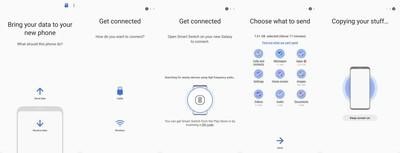
Затем нажмите «Отправить», чтобы начать передачу данных с одного устройства на другое.
Motorola Migrate
Motorola migrate поддерживает передачу данных с одного устройства Motorola на другое. Motorola прекращает использование приложения Migrate в Android 6.0 Marshmallow. Тем не менее, вы все равно можете использовать Migrate Android и службы передачи данных, отличные от смартфона, если вы используете Android 2.2 Froyo на Android 5.1 Lollipop. Здесь мы расскажем, как успешно использовать приложение Motorola Migrate для передачи данных со старого устройства Motorola на другое.
Запустите приложение миграции как на старом, так и на новом устройстве.
На принимающем устройстве Motorola выберите android, чтобы открыть новый интерфейс.
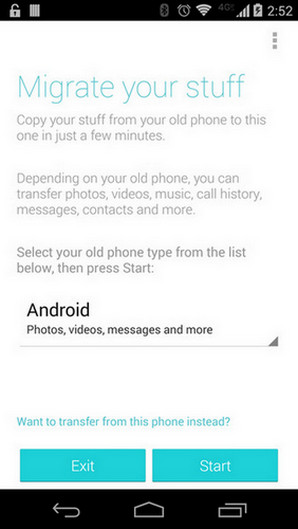
Выберите данные, которые вы хотите передать с Android. Теперь нажмите «Далее», чтобы продолжить.
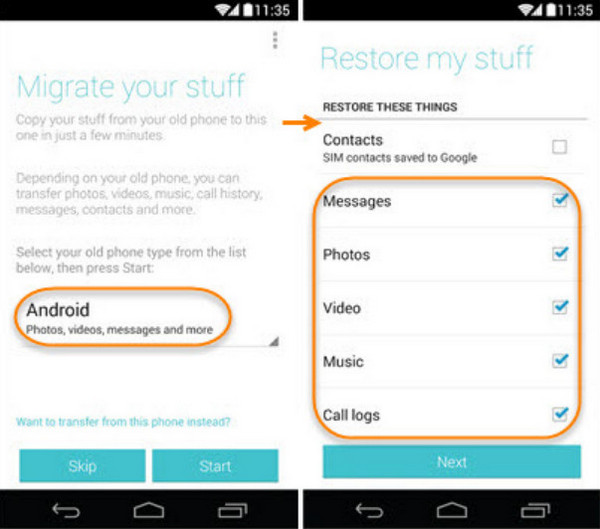
Появится QR-сканер. Отсканируйте этот код на новом устройстве, чтобы установить соединение между обоими устройствами. Когда оба устройства будут подключены, приложение Motorola migrate автоматически начнет процесс отправки данных, которые вы выбрали со своего старого устройства Motorola, на новое устройство Motorola. Убедитесь, что оба телефона подключены
LG Mobile Switch
Программное обеспечение мобильного коммутатора LG предоставляет еще одну альтернативу для передачи данных. Ниже мы подробно объяснили, как использовать мобильный коммутатор LG для передачи данных.
Включите ваше устройство LG. Проведите пальцем влево на главном экране. Нажмите «Управление» и нажмите «LG Mobile Switch». Выберите данные для передачи и нажмите «согласен». Появится список вариантов того, как передавать данные; выберите «Беспроводная связь» и нажмите «Получить». На следующем экране нажмите «Пуск».
Теперь перейдите на свое старое устройство LG и откройте программное обеспечение. Щелкните «Отправить данные» и выберите «отправить данные по беспроводной сети». Затем нажмите «Начать» и выберите имя своего нового телефона. Затем нажмите «принять» и на новом устройстве нажмите «принять». Выберите данные для отправки и нажмите «Далее». Это запустит передачу. Когда он будет завершен, данные будут перенесены со старого Android на новый.
Huawei Backup
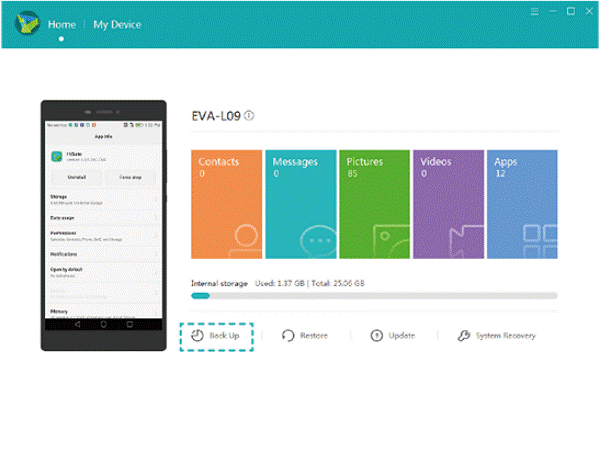
В устройствах Huawei есть встроенный менеджер, известный как HiSuite. Это приложение помогает пользователям управлять данными на своих устройствах Huawei, такими как контакты, фотографии, видео и приложения. Инструмент Huawei Hisuite также помогает выполнять резервное копирование и восстановление данных. Чтобы запустить резервное копирование и восстановление на устройствах Huawei с помощью Hisuite, выполните следующие действия.
Загрузите и установите инструмент Hisuite на свой персональный компьютер здесь. Этот инструмент поддерживается только Windows.
После этого откройте инструмент и подключите устройство Huawei к ПК с помощью USB-кабеля. Включите отладку по USB на вашем устройстве Huawei.
Затем перейдите в приложение настроек на вашем устройстве Android и нажмите на дополнительные настройки. Затем нажмите «Безопасность» и нажмите «Разрешить Hisuite использовать HDB». На главном интерфейсе устройства вы увидите параметры «Резервное копирование» и «Восстановление».
Нажмите «Резервное копирование» и выберите данные для резервного копирования. Вы можете зашифровать резервную копию паролем. Затем нажмите «Резервное копирование». Чтобы восстановить данные из предыдущих резервных копий в Huawei, нажмите «Восстановить» и выберите нужный файл резервной копии. Нажмите «Восстановить», и все выбранные данные будут восстановлены на вашем устройстве Huawei.
Пользователи Android могут почувствовать необходимость переключения между устройствами, это может быть по любой причине: от качества камеры до размера ОЗУ, ОС Android, размера ПЗУ, размера экрана и т.д. один. Использование перечисленных выше способов поможет обеспечить успех процесса передачи, гарантируя, что отправленные данные будут защищены и неповреждены. Пользователь должен учитывать различия между каждым из описанных здесь методов и строго следовать им, чтобы обеспечить успех процесса.