Отключение и включение Internet Explorer в Windows
Устаревшее и не поддерживаемое классическое приложение Internet Explorer 11 было окончательно отключено путем обновления Microsoft Edge в некоторых версиях Windows 10. Дополнительные сведения см. в разделе Часто задаваемые вопросы о прекращении поддержки программы для настольных компьютеров Internet Explorer 11.
В статье описывается процедура отключения и включения любой поддерживаемой версии браузера Internet Explorer в Windows.
Применимо к: Windows
Оригинальный номер базы знаний: 4013567
Дополнительная информация
Используйте один из указанных ниже способов отключения или включения Internet Explorer.
При удалении Internet Explorer с помощью DISM точка входаiexplore.exe удаляется из файловой системы, но ее подсистема отрисовки, некоторые папки и разделы реестра остаются в системе. Поэтому необходимо продолжать устанавливать обновления безопасности, которые применяются к Internet Explorer, даже после его отключения (если это возможно).
Чтобы восстановить программу на компьютере, рекомендуется использовать тот же метод, что и для ее отключения (с помощью панели управления или системы DISM).
Если отключить Internet Explorer с помощью любого из указанных ниже методов, режим Internet Explorer (IE) в Microsoft Edge также будет недоступен. Чтобы продолжить использование режима IE в Microsoft Edge для доступа к устаревшим приложениям, отключите Internet Explorer с помощью групповой политики, как описано в разделе Отключение Internet Explorer 11 в качестве автономного браузера.
Метод 1 — использование дополнительных компонентов в панели управления (только для клиентских систем)
Применимо к: Windows 10 версии 1703 и более поздних версий
Рекомендуется использовать метод дополнительных компонентов, если он доступен на устройствах.
В клиентских системах выполните следующие действия, чтобы отключить Internet Explorer с помощью дополнительных компонентов в панели управления:
- Нажмите Пуск>Параметры.
- Выберите Приложения.
- Выберите Дополнительные компоненты.
- В списке установленных компонентов найдите Internet Explorer 11, выберите его и нажмите Удалить.
- Перезапустите компьютер при запросе на перезагрузку.
Чтобы включить Internet Explorer, выполните указанные ниже действия:
- Нажмите Пуск>Параметры.
- Выберите Приложения.
- Выберите Дополнительные компоненты.
- Нажмите Добавить компонент.
- Выберите Internet Explorer 11.
- Нажмите Установить (1).
- Перезапустите компьютер при запросе на перезагрузку.
Метод 2 — использование дополнительных компонентов с системой DISM (для клиентских и серверных систем)
Применимо к: Windows 10 версии 1703 и более поздних версий
Рекомендуется использовать метод дополнительных компонентов, если он доступен на устройствах.
В клиентских и серверных системах Internet Explorer можно отключить с помощью программы командной строки системы обслуживания образов развертывания и управления ими (DISM).
Например, выполните указанные ниже действия для Internet Explorer 11:
-
Отключение компонента Запустите следующую команду с повышенными привилегиями, чтобы отключить Internet Explorer 11: dism /online /Remove-Capability /CapabilityName:Browser.InternetExplorer~~~~0.0.11.0 . Отобразится следующее сообщение:
Deployment Image Servicing and Management tool Version: 10.0.19041.844 Image Version: 10.0.19041.985 [==========================100.0%==========================] The operation completed successfully. Restart Windows to complete this operation. Do you want to restart the computer now? (Y/N) Deployment Image Servicing and Management tool Version: 10.0.19041.844 Image Version: 10.0.19041.985 [==========================100.0%==========================] The operation completed successfully. Restart Windows to complete this operation. Do you want to restart the computer now? (Y/N) Метод 3 — использование компонентов Windows в панели управления (только для клиентских систем)
В клиентских системах выполните следующие действия, чтобы отключить Internet Explorer с помощью компонентов Windows в панели управления:
- Нажмите клавишу логотипа Windows + R.
- В диалоговом окне Открыть введите команду OptionalFeatures.exe и нажмите кнопку ОК.
- В диалоговом окне Компоненты Windows снимите флажок для установленной версии Internet Explorer. Например, найдите параметр Internet Explorer 11, затем снимите установленный для него флажок.
- Нажмите ОК.
- Перезагрузите компьютер.
Метод 4 — использование компонентов Windows с помощью системы DISM (для клиентских и серверных систем)
В клиентских и серверных системах Internet Explorer можно отключить с помощью программы командной строки системы обслуживания образов развертывания и управления ими (DISM).
Например, выполните указанные ниже действия для Internet Explorer 11:
-
Отключение компонента Запустите следующую команду с повышенными привилегиями, чтобы отключить Internet Explorer 11: dism /online /Disable-Feature /FeatureName:Internet-Explorer-Optional-amd64 . Отобразится следующее сообщение:
Deployment Image Servicing and Management tool Version: 6.1.7600.16385 Image Version: 6.1.7600.16385 Disabling feature(s) [===================100.0%===================] The operation completed successfully. Restart Windows to complete this operation. Do you want to restart the computer now (Y/N)? Примечание. Перезапустите компьютер при запросе на перезагрузку.
Deployment Image Servicing and Management tool Version: 6.1.7600.16385 Image Version: 6.1.7600.16385 Enabling feature(s) [===================100.0%===================] The operation completed successfully. Restart Windows to complete this operation. Do you want to restart the computer now (Y/N)? Примечание. Перезапустите компьютер при запросе на перезагрузку.
Сфера применения
- Windows 10, версия 2004, все выпуски
- Windows Server, версия 2004, все выпуски
- Windows 10, версия 1909, все выпуски
- Windows 10, версия 1809, все выпуски
- Windows Server 2019, все выпуски
- Windows 10, версия 1803, все выпуски
- Windows Server версии 1803
- Windows 10, версия 1709, все выпуски
- Windows 10, версия 1703, все выпуски
- Windows 10, версия 1607, все выпуски
- Windows 10, версия 1511, все выпуски
- Windows Server версии 1709
- Windows Server версии 1803
- Windows Server 2016
- Windows 10
- Windows Server 2012 R2 Datacenter
- Windows Server 2012 R2 Standard
- Windows Server 2012 R2 Essentials
- Windows Server 2012 R2 Foundation
- Windows 8.1 Корпоративная
- Windows 8.1 Профессиональная
- Windows 8.1
- Windows Server 2012 Datacenter
- Windows Server 2012 Standard
- Windows Server 2012 Essentials
- Windows Server 2012 Foundation
- Windows Server 2012 for Embedded Systems
- Windows Server 2008 R2 с пакетом обновления 1
- Windows Server 2008 R2 Datacenter
- Windows Server 2008 R2 Enterprise
- Windows Server 2008 R2 Standard
- Windows Server 2008 R2 Foundation
- Windows Server 2008 R2 for Itanium-Based Systems
- Windows 7 с пакетом обновления 1
- Windows 7 Корпоративная
- Windows 7 Максимальная
- Windows 7 Профессиональная
- Windows 7 Домашняя расширенная
- Windows 7 Домашняя базовая
- Windows Server 2008 с пакетом обновления 2
- Windows Server 2008 Datacenter
- Windows Server 2008 Enterprise
- Windows Server 2008 Standard
- Windows Server 2008 Foundation
- Windows Server 2008 for Itanium-Based Systems
Обратная связь
Были ли сведения на этой странице полезными?
Disable and enable Internet Explorer on Windows
The retired, out-of-support Internet Explorer 11 desktop application has been permanently disabled through a Microsoft Edge update on certain versions of Windows 10. For more information, see Internet Explorer 11 desktop app retirement FAQ.
This article describes how to disable and enable any supported version of Internet Explorer on Windows.
Applies to: Windows
Original KB number: 4013567
More information
Use one of the following methods to disable or enable Internet Explorer.
If you remove Internet Explorer by using DISM, the iexplore.exe entry point is removed from the file system, but its rendering engine, some folders, and registry keys remain on the system. Therefore, you should continue to install security updates that apply to Internet Explorer even after you disable it, as applicable.
To restore the program on your computer, we recommend that you use the same method that you used to disable it (Control Panel or DISM).
If you disable Internet Explorer by using any of the following methods, the Internet Explorer (IE) mode in Microsoft Edge also won’t be available. To continue using IE mode in Microsoft Edge to access legacy applications, disable Internet Explorer by using group policy instead, as described in Disable Internet Explorer 11 as a standalone browser.
Method 1 — Using Optional features in Control Panel (client systems only)
Applies to: Windows 10, version 1703 and later versions
We recommend that you use the Optional features method if available on your devices.
On client systems, follow these steps to disable internet explorer by using Optional Features in Control Panel:
- Select Start >Settings.
- Select Apps.
- Select Optional features.
- In the list of installed features, find Internet Explorer 11, select it, and then select Uninstall.
- Restart the computer when prompted to reboot.
To enable Internet Explorer, follow these steps:
- Select Start >Settings.
- Select Apps.
- Select Optional features.
- Select Add a feature.
- Select Internet Explorer 11.
- Select Install (1).
- Restart the computer when prompted to reboot.
Method 2 — Using Optional features with DISM (client and server systems)
Applies to: Windows 10, version 1703 and later versions
We recommend that you use the Optional features method if available on your devices.
On client and server systems, use the Deployment Image Servicing and Management (DISM) command-line tool to disable Internet Explorer.
For example, follow these steps for Internet Explorer 11:
-
Disable the feature Run the following command at an elevated command prompt to disable Internet Explorer 11: dism /online /Remove-Capability /CapabilityName:Browser.InternetExplorer~~~~0.0.11.0 . The following message appears:
Deployment Image Servicing and Management tool Version: 10.0.19041.844 Image Version: 10.0.19041.985 [==========================100.0%==========================] The operation completed successfully. Restart Windows to complete this operation. Do you want to restart the computer now? (Y/N) Deployment Image Servicing and Management tool Version: 10.0.19041.844 Image Version: 10.0.19041.985 [==========================100.0%==========================] The operation completed successfully. Restart Windows to complete this operation. Do you want to restart the computer now? (Y/N) Method 3 — Using Windows Features in Control Panel (client systems only)
On client systems, follow these steps to disable Internet Explorer by using Windows Features in Control Panel:
- Select Windows logo key+R.
- In the Run, enter OptionalFeatures.exe, and then select OK.
- In the Windows Features dialog box, clear the checkbox for the installed version of Internet Explorer. For example, find Internet Explorer 11 and then clear its checkbox.
- Select OK.
- Restart the computer.
Method 4 — Using Windows Features with DISM (client and server systems)
On client and server systems, use the Deployment Image Servicing and Management (DISM) command-line tool to disable Internet Explorer.
For example, follow these steps for Internet Explorer 11:
-
Disable the feature Run the following command at an elevated command prompt to disable Internet Explorer 11: dism /online /Disable-Feature /FeatureName:Internet-Explorer-Optional-amd64 . The following message appears:
Deployment Image Servicing and Management tool Version: 6.1.7600.16385 Image Version: 6.1.7600.16385 Disabling feature(s) [===================100.0%===================] The operation completed successfully. Restart Windows to complete this operation. Do you want to restart the computer now (Y/N)? Note Restart the computer when prompted to reboot.
Deployment Image Servicing and Management tool Version: 6.1.7600.16385 Image Version: 6.1.7600.16385 Enabling feature(s) [===================100.0%===================] The operation completed successfully. Restart Windows to complete this operation. Do you want to restart the computer now (Y/N)? Note Restart the computer when prompted to reboot.
Applies to
- Windows 10, version 2004, all editions
- Windows Server, version 2004 all editions
- Windows 10, version 1909, all editions
- Windows 10, version 1809, all editions
- Windows Server 2019, all editions
- Windows 10, version 1803, all editions
- Windows Server version 1803
- Windows 10, version 1709, all editions
- Windows 10, version 1703, all editions
- Windows 10, version 1607, all editions
- Windows 10, version 1511, all editions
- Windows Server version 1709
- Windows Server version 1803
- Windows Server 2016
- Windows 10
- Windows Server 2012 R2 Datacenter
- Windows Server 2012 R2 Standard
- Windows Server 2012 R2 Essentials
- Windows Server 2012 R2 Foundation
- Windows 8.1 Enterprise
- Windows 8.1 Pro
- Windows 8.1
- Windows Server 2012 Datacenter
- Windows Server 2012 Standard
- Windows Server 2012 Essentials
- Windows Server 2012 Foundation
- Windows Server 2012 for Embedded Systems
- Windows Server 2008 R2 Service Pack 1
- Windows Server 2008 R2 Datacenter
- Windows Server 2008 R2 Enterprise
- Windows Server 2008 R2 Standard
- Windows Server 2008 R2 Foundation
- Windows Server 2008 R2 for Itanium-Based Systems
- Windows 7 Service Pack 1
- Windows 7 Enterprise
- Windows 7 Ultimate
- Windows 7 Professional
- Windows 7 Home Premium
- Windows 7 Home Basic
- Windows Server 2008 Service Pack 2
- Windows Server 2008 Datacenter
- Windows Server 2008 Enterprise
- Windows Server 2008 Standard
- Windows Server 2008 Foundation
- Windows Server 2008 for Itanium-Based Systems
Как отключить Internet Explorer в Windows 7
wikiHow работает по принципу вики, а это значит, что многие наши статьи написаны несколькими авторами. При создании этой статьи над ее редактированием и улучшением работали авторы-волонтеры.
Количество просмотров этой статьи: 5382.
В этой статье:
Давайте посмотрим правде в глаза, Internet Explorer – не лучший выбор веб-браузера, однако мы всегда, кажется, натыкаемся на него, даже когда на компьютере установлены другие браузеры. Но теперь, к счастью, мы имеем возможность избавиться от него! Читайте дальше, чтобы узнать, как.

Убедитесь, что вы загрузили веб-браузер, который собираетесь использовать, прежде чем двигаться дальше (смотрите раздел «Предупреждения»).

Откройте меню «Пуск» (Start).

Зайдите в «Панель управления» (Control Panel).

Выберите раздел «Программы» (Programs).

В категории «Программы и компоненты» (Programs and Features) щелкните по опции «Включение или отключение компонентов Windows» (Turn Windows Features on or off).
Как отключить — Браузер для скачивания браузеров!
Как отключить Internet Explorer, именно об этом я решил сегодня написать этот пост. Если Вам не нужен стандартный браузер или по каким-то причинам вы решили избавиться от Internet Explorer, то читайте дальше, и я подробно расскажу, как отключить Internet Explorer.
Для меня, и, наверное, для многих пользователей браузер Internet Explorer является неким приложением, так сказать, браузер для скачивания браузеров, после покупки ПК или переустановки Windows.
Среди своих знакомых, я ещё не встретил не одного человека, которому Internet Explorer пришелся бы по душе, таких просто нет. Кому-то этот браузер просто не нравится, кого-то он вовсе бесит, только одним своим видом, а кто-то просто не обращает на него внимания и отключает!
Я не пользуюсь стандартным браузером Internet Explorer и предпочитаю отключать Internet Explorer, так как в нём присутствуют уязвимости и некоторые из них довольно критичны. Да и находят их чаще, чем в остальных браузерах!
Вообще могу сказать много плохого о данном браузере и мало хорошего, точнее вообще не чего хорошего, но не в рамках данного поста… Предлагаю приступить к делу.
Как отключить Internet Explorer?
Процедура отключения стандартного браузера довольна проста.
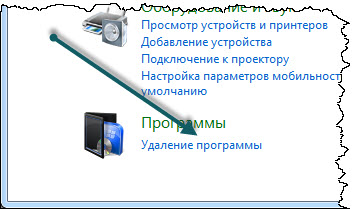
Через меню «Пуск» откройте «Панель управления» после чего выберете пункт «Удаления программ»
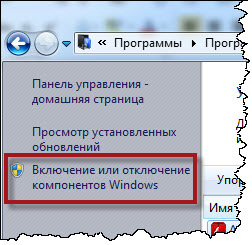
Перед Вами откроется окно «Программы и компоненты» где в меню слева нужно выбрать следующий пункт, как показанное на скриншоте ниже.
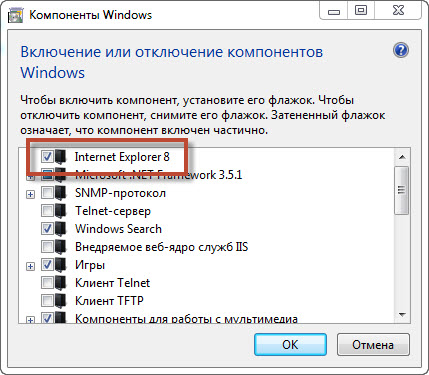
После чего откроется окно «Компоненты Windows». Найдите в списке браузер Internet Explorer и снимите напротив него флажок.
Так же для открытия окна «Компоненты Windows» можно воспользовался более удобным способом.
Откройте меню Пуск, и выберете пункт «Выполнить» или просто нажмите клавиш «Win + R» в открывшемся окне введите «OptionalFeatures.exe» и нажмите кнопку «ok» теперь откроется компоненты винды.
Или воспользуйтесь другим удобным для Вас способом запуска утилит!
Теперь осталось подтвердить свои действия нажатием кнопки «OK» И тут же система выдаст следующие предупреждение.
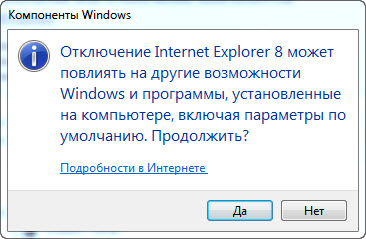
Не стоит обращать особого внимания, просто подтвердите действия нажатием кнопки «Да»
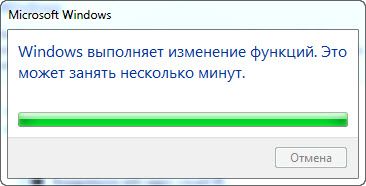
Теперь осталось немного подождать, пока Windows выполнит изменения! У меня ушло на ожидание, примерно пол минутки, в общем, долго ждать не придётся!
Как только Windows закончит вносить изменения, Вам будет предложено перезагрузить свой компьютер.
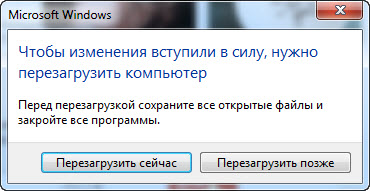
Можно перезагрузить компьютер сразу, но если Вы по каким-то причинам не желаете перезагружать компьютер, то покинуть данное окно можно нажатием кнопки «Перезагрузить позже»
После того, как перезагрузка системы будет выполнена, браузер Internet Explorer больше не будет попадаться Вам на глаза, не в меню «Пуск» негде либо.
Что будет, если отключить Internet Explorer?
Наверняка кого-то может взволновать и этот вполне резонный вопрос! В интернете встречались мнения, что после отключения Internet Explorer могут перестать работать другие программы. Например, справка «Wind – ы» или, если мне не изменяет память, вовсе «office и проводник».
Хочу сказать, что после того, как я отключил Internet Explorer (Win7) все, как работало, так и работает без каких либо проблем! Поэтому я не вижу не какого вреда в отключении данного браузера.
Теперь Вам известно, как отключить Internet Explorer в операционной системе Windows 7, 8. Если у Вас имеются, какие либо вопросы или дополнения, к теме отключения Internet Explorer буду раз прочитать их в комментариях к данному посту.
Время чтение: 4 минуты 2014-01-28
- Instabot — модуль для Python, который реализует обертку над API Instagram
- Python-Cptchnet — Модуль для работы с API сервиса Cptch.net
- pyTelegramBotAPI Библиотека для создание Ботов Telegram
- ip2geotools модуль для определения местоположение по IP
- VK-API Библиотека для создания скриптов для социальной сети Вконтакте
- ТОПовый генератор паролей на Python 3
Помощь проекту
Если есть возможность — поддержать нас: будем очень признательны. Денежные средства пойдут на дальнейшее развитие проекта!