У вас большие запросы!
Точнее, от вашего браузера их поступает слишком много, и сервер VK забил тревогу.
Эта страница была загружена по HTTP, вместо безопасного HTTPS, а значит телепортации обратно не будет.
Обратитесь в поддержку сервиса.
Вы отключили сохранение Cookies, а они нужны, чтобы решить проблему.
Почему-то страница не получила всех данных, а без них она не работает.
Обратитесь в поддержку сервиса.
Вы вернётесь на предыдущую страницу через 5 секунд.
Вернуться назад
У вас большие запросы!
Точнее, от вашего браузера их поступает слишком много, и сервер VK забил тревогу.
Эта страница была загружена по HTTP, вместо безопасного HTTPS, а значит телепортации обратно не будет.
Обратитесь в поддержку сервиса.
Вы отключили сохранение Cookies, а они нужны, чтобы решить проблему.
Почему-то страница не получила всех данных, а без них она не работает.
Обратитесь в поддержку сервиса.
Вы вернётесь на предыдущую страницу через 5 секунд.
Вернуться назад
Использование шаблона в качестве основы
Примечание: Созданные шаблоны могут находиться на вкладке Личное. Бизнес-клиенты могут просмотреть шаблоны с темами на вкладке «Компания».
Шаблон, который вы сами создали или получили из другого источника, нужно сохранить в правильном расположении, чтобы его можно было легко применить к презентации.
C:\Users\\AppData\Roaming\Microsoft\Templates
Замените на ваше имя пользователя на этом компьютере.
Важно: Office 2010 больше не поддерживается. Перейдите на Microsoft 365, чтобы работать удаленно с любого устройства и продолжать получать поддержку.
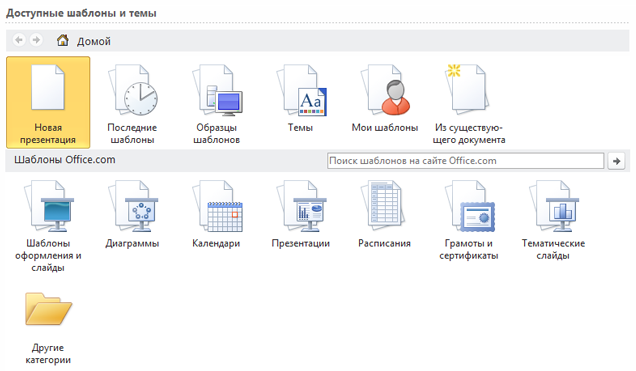
- В PowerPoint откройте вкладку Файл и выберите команду Создать.
- В группе Доступные шаблоны и темы выполните одно из указанных ниже действий.
- Чтобы повторно использовать шаблон, выберите пункт Последние шаблоны.
- Чтобы использовать уже установленный на локальном диске шаблон, щелкните пункт Мои шаблоны, выберите необходимый шаблон и затем нажмите ОК.
- В группе Шаблоны Office.com выберите категорию шаблонов, шаблон и нажмите кнопку Загрузить, чтобы скачать шаблон на локальный диск.
- Выбрав подходящий шаблон, щелкните его, чтобы просмотреть подробные сведения о нем, и нажмите кнопку Создать.
Место для хранения шаблона
Шаблон, который вы сами создали или получили из другого источника, нужно сохранить в правильном расположении, чтобы его можно было легко применить к презентации.
C:\Пользователи\ \AppData\Roaming\Microsoft\Шаблоны
Что такое шаблон PowerPoint?
Шаблон PowerPoint — это прообраз слайда или группы слайдов, сохраненный в файле POTX. Шаблоны могут включать макеты, цвета, шрифты, эффекты, стили фона и даже содержимое.
Вы можете создавать и сохранять собственные шаблоны, повторно использовать их и делиться ими с другими пользователями. На templates.office.com и сайтах партнеров также можно найти сотни бесплатных шаблонов разных типов, которые можно применять к презентациям.
Хотите узнать больше?
- Создание и сохранение шаблона PowerPoint
- Различия между шаблонами и темами в PowerPoint
- Общие сведения об образце слайдов
- Общие сведения о макете слайда
Использование шаблонов в PowerPoint Online
Примечание: Мы стараемся как можно оперативнее обеспечивать вас актуальными справочными материалами на вашем языке. Эта страница переведена автоматически, поэтому ее текст может содержать неточности и грамматические ошибки. Для нас важно, чтобы эта статья была вам полезна. Просим вас уделить пару секунд и сообщить, помогла ли она вам, с помощью кнопок внизу страницы. Для удобства также приводим ссылку на оригинал (на английском языке).
PowerPoint в Интернете работает с некоторыми (но не всеми) начальными файлами, которые используются в классической версии PowerPoint.
Встроенные шаблоны оформления Office для презентаций
Стандартные шаблоны оформления Office для презентаций можно найти в Веб-приложение PowerPoint, выбрав файл _гт_ создать. Щелкните эскиз шаблона, чтобы открыть его и начать работу.
Пользовательские шаблоны презентаций
Шаблоны презентаций обычно имеют формат файла . potx . Веб-приложение PowerPoint не удается открыть файлы. potx, поэтому для начала работы с файлом POTX вам потребуется помощь классической версии (Windows или macOS) PowerPoint.
Допустим, у вас есть шаблон PowerPoint в формате POTX, который вы хотите использовать в Веб-приложение PowerPoint. Для этого:
- В версии PowerPoint для Windows или Mac откройте файл и выполните файл _гт_ Сохранить как. Измените тип файла на презентацию PowerPoint (PPTX), а затем Сохраните файл. Храните файл в OneDrive или другом приложении для хранения данных в Интернете.
- В Веб-приложение PowerPoint с помощью файла _гт_ Open откройте файл и начните работу над ним.
Если у вас нет классической версии PowerPoint, вы не сможете использовать свой файл шаблона. potx как есть.
Примеры шаблонов в Интернете
В Templates.Office.comесть образцы файлов. pptx, которые можно открывать и обрабатывать в Веб-приложение PowerPoint.
Когда вы открываете веб-страницу для этого типа файла примера, вы увидите кнопку изменить в браузере (вместе с кнопкой » загрузить «). Нажмите кнопку изменить в браузере , чтобы открыть файл в Веб-приложение PowerPoint, и начните настраивать его в целях.
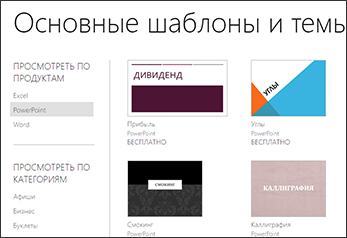
Поиск примеров файлов в Интернете
- Перейдите на Templates.Office.com.
- Нажмите кнопку Поиск в правом верхнем углу экрана.
- В поле поиска введите: PowerPoint «изменить в браузере» . Кроме того, вы можете получить термин из приведенного ниже списка, который описывает вид искомого примера.
| план | празднич |
| объявление | пригласить |
| осенни | список |
| рождении | карта |
| предложения предложений | полем |
| ступят | Информационный бюллетень |
| буклеты | питание |
| деловы | Фотоальбом |
| визитные карточки | планирующ |
| планы для бизнеса | Плакат |
| произ | Показ |
| карты | прибыли и убытки |
| сертификаты | отчет |
| Рождества | план |
| Колледж | учебное заведение |
| Поздравляю | техника |
| схеме | ярко |
| получен | сбыт |
| статистики | водят |
| Фитнес | Временная шкала |
| листовки | подготовку |
| Food | свадеб |
| цвете | зимне |
| опасных |