Как почистить компьютер от вирусов за 5 минут

Всем привет! Сегодня я кратко расскажу вам про то, как очистить компьютер от вирусов. В интернете полно холи-варов на тему антивирусных программ, стоит их ставить или нет, и чем вообще лучше пользоваться. В статье ниже я опишу своё мнение на этот счет, подкрепленные годами использования компьютера и операционной системы Windows. Ведь именно на эту популярную ОС больше всего различного рода вирусов.
Да, на MacOS и Linux их в разы меньше. В статье ниже я приведу несколько способов от самого, на мой взгляд (ИМХО) эффективного до менее эффективного. Если у вас есть на этот счет свое конструктивное мнение, то милости просим в комментарии, мы всегда рады послушать что-то новое.
Способ 1: Антивирус и проверка

Итак, как же нам почистить компьютер от вирусов? У нас, по сути, есть два варианта, если мы будем говорить про антивирус, как про отдельную программу и экран, которые будут в будущем защищать вашу ОС от зловредных программ. А какие же два варианта у нас есть:
- Встроенный антивирусWindows – неплохая вещь, постоянно обновляется вместе с вашей ОС. Подойдет в том случае, если у вас Windows 10 или 11 последней сборки с установленными всеми обновлениями. Антивирус хорошо справляется, как программа для проверки вирусов, но плохо – как экран, который постоянно защищает вашу ОС.
- Сторонний антивирусник. Хорошо справляется с обеими задачами – и проверка на вирусы, и в качестве экрана. Я настоятельно рекомендую именно этот вариант.
Встроенный антивирус
Давайте сначала рассмотрим первый вариант и проверку. В первую очередь я советую установить все обновления, которые у вас есть – об этом более подробно читаем в этой инструкции. После этого проделываем следующие действия:
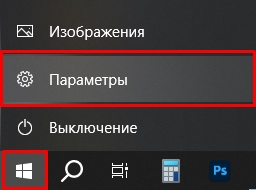
- Жмем «Пуск» – «Параметры».
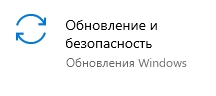
- Переходим в раздел «Обновление и безопасность».
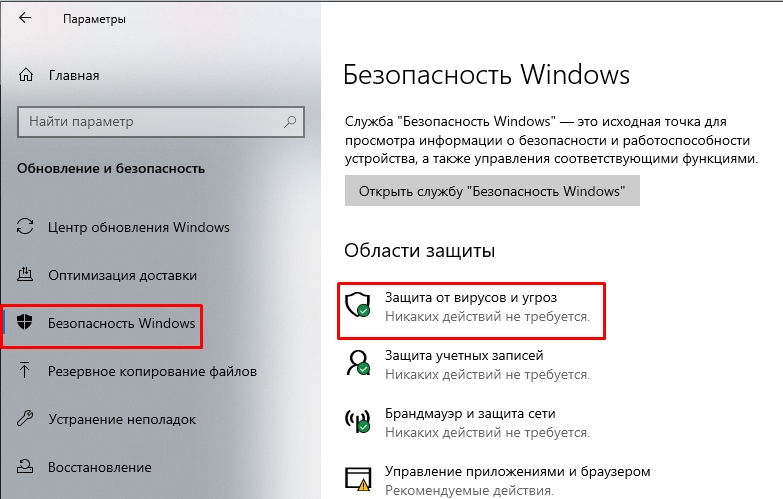
- Слева находим пункт «Безопасность Windows».
- Жмем «Защита от вирусов и угроз».
- Переходим в «Параметры сканирования».
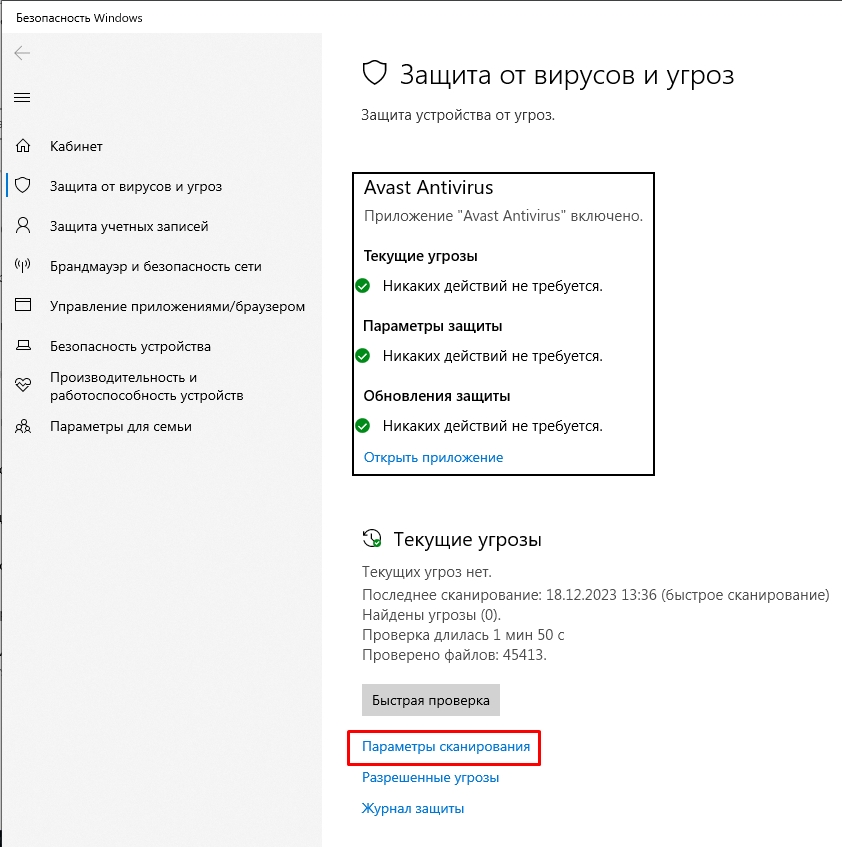
- Теперь выбираем пункт «Полное сканирование». Прежде чем нажать по кнопке «Выполнить сканирование сейчас», подумайте, сканирование будет идти долго, и ПК в этот момент лучше не пользоваться.
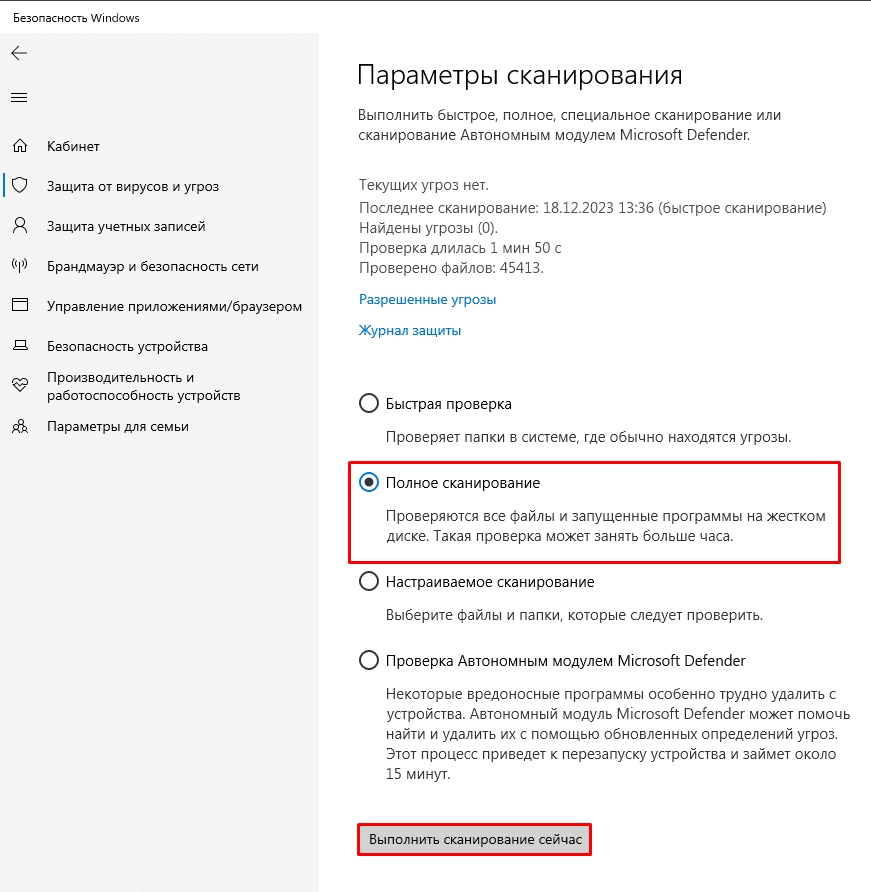
- После полного сканирования дополнительно прогоните «Проверку Автономным модулем Microsoft Defender.
Сторонние антивирусы
Очистить ПК от вирусов лучше всего с помощью сторонних программ. Плюс их в том, что они дополнительно куда лучше работают в качестве экрана, а значит шансов, что вы поймаете в будущем еще какие-то вирусы – меньше. Я не буду оставлять миллион антивирусов, оставлю самые популярные приложения, а вы уже выберите тот, который вам нужен:
Платные
Бесплатные
ПРИМЕЧАНИЕ! У бесплатных антивирусов также есть возможность подписки и оплаты.
ВНИМАНИЕ! Некоторые сайты могут быть заблокированы на территории РФ и Беларуси. Второй вариант – вы можете попасть на сайт, но вы не можете скачать сам клиент, так как его заблокировали для скачки в этих странах. Что же делать? – для этого нам нужно каким-то образом поменять наш IP. Как это сделать? – мы не может указать это явно, так как на территории РФ (и в интернете в РУ-сегменте) с 1 марта 2024 года запрещено использовать 3 волшебные буквы.
Какой использовать антивирус: платный или бесплатный? Я лично использую бесплатный Avast. Платные и бесплатные защищают примерно на одном уровне. Но почему же за одни антивирусы нужно платить, а за вторые нет? – платные используют ваши данные и продают их рекламным компаниям для таргетированной рекламы. Тут хочется уточнить, они используют только информацию о ваших увлечениях, чтобы рекламные компании грамотно подбирали под вас рекламу. Если вас это не устраивает – берите платный антивирус. Хотя в интернете ходят слухи, что они делают все то же самое, но каких-то явных доказательств нет.
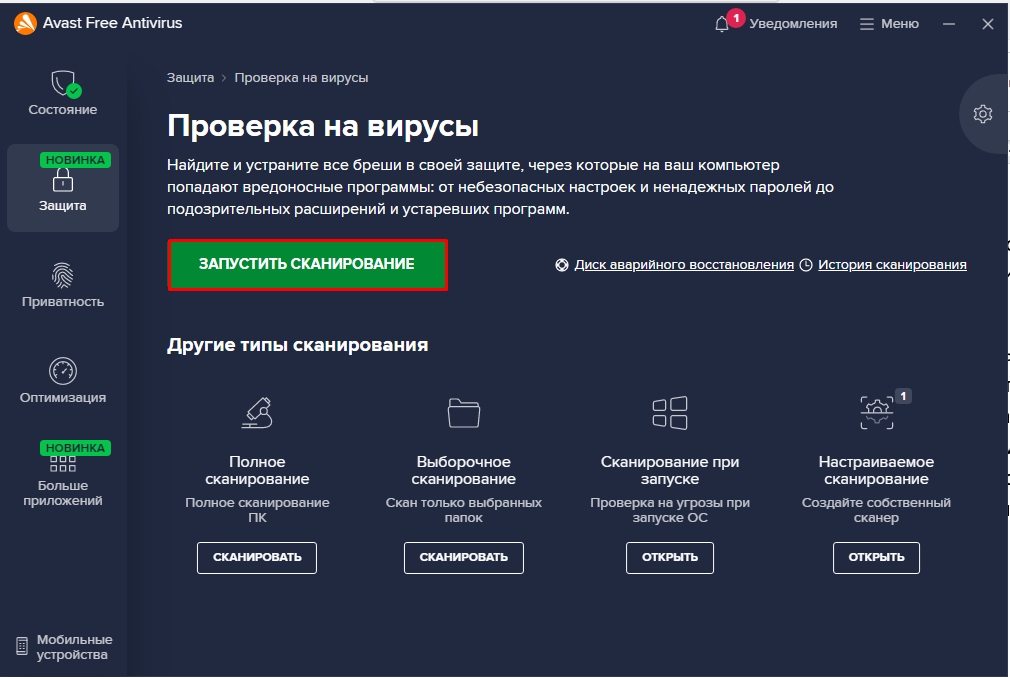
После установки нам нужно просто запустить сканирование компьютера. Нужно будет подождать, пока процедура закончится.
Способ 2: Программы без установки
Минус прошлого способа в том, что, когда мы скачиваем антивирус, он скачивается не полностью. Далее после установки и запуска через интернет антивирус пополняет свои базы вирусов, чтобы нормально им противодействовать. Такое хорошо работает с компьютером, который постоянно подключен к интернету.
А что, если нам нужно проверить компьютер, на котором нет интернета? Например, в каком-нибудь лесу или за полярным кругом, или в тайге. В таком случае можно использовать специальные утилиты. Просто скачиваем их на флешку, подключаем её к виновнику, запускаем и проверяем систему. Список утилит и ссылки (можете выбрать любую):
- Web CureIt
- Kaspersky Virus Removal Tool
- AdwCleaner
- AVZ
- RogueKiller Technician
- RKill
Ну далее все очень просто:
- Запускаем на ПК.
- Жмем «Начать проверку».
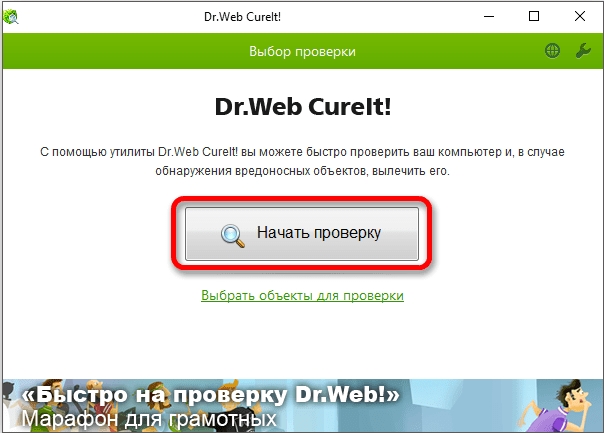
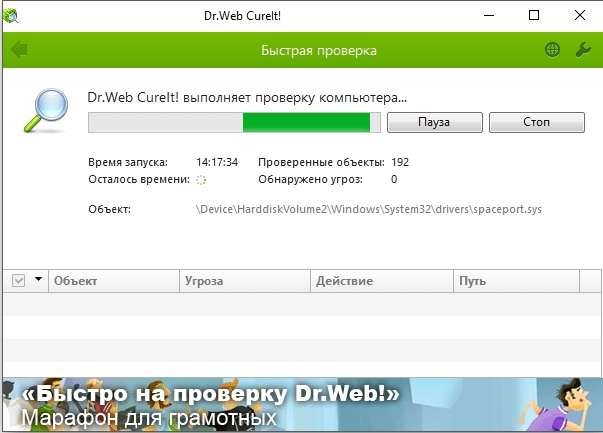
- Ждем, пока процедура закончится.
Способ 3: Онлайн-сервисы
В интернете полно статей, где описан вариант с онлайн-сервисами. Дело в том, что все эти сервисы работают по тому же принципе, что и прошлый способ – то есть вам в любом случае нужно будет на ПК установить стороннюю утилиту, а уже потом делать проверку. Ссылки на сервисы:
- ESET Online Scanner
- F-Secure Online Scanner
- Panda Cloud Cleaner
- Trend Micro HouseCall
Способ 4: Более радикальные методы
Если у вас компьютер сильно забит вирусами, и вы не знаете, что можно сделать, то я оставлю для вас ряд инструкций, которые могут помочь. Если вообще все плохо, читаем эти рекомендации:
- Не загружается операционная система.
- ПК включается, но вы видите черный экран.
- Комп вообще не реагирует на включение.
Вторая ситуация – система загружается, но она настолько сильно забита вирусами, что они не дают загрузить антивирус с интернета. Или вы заходите на сайт антивирусов и не можете туда попасть. Если у вас именно эта ситуация – переходим к этим инструкциям.
Теперь вы знаете, как убрать вирус с компьютера самостоятельно. Если у вас остались какие-то вопросы – напишите о них в комментариях, и команда портала WiFiGiD.RU вам обязательно поможет.
Самостоятельная очистка ноутбука — как проверить на вирусы

Заражение лэптопа вредоносными программами неприятно, но весьма вероятно при использовании ОС Windows. Чтобы почистить ноутбук от вирусов самостоятельно, как правило, не нужны специальные знания или сложные инструменты — большинство антивирусных приложений предлагают такую возможность. Но важно вовремя выявить появление на устройстве нежеланного «гостя», чтобы успеть предотвратить похищение личной информации.
Чем опасны вирусы
Вредоносное ПО бывает разным, соответственно, и ущерб от его деятельности может иметь совершенно несопоставимые масштабы. Странное «поведение» ноутбука или замедление его работы — лишь симптомы заражения программой-вредителем, последствия обычно куда неприятнее. Чаще всего вирусы запрограммированы на следующие действия:
- Изменение, повреждение, удаление файлов пользователя.
- Манипуляции с системными файлами, что нередко приводит к нарушению работоспособности ОС.
- Скачивание файлов (нередко тоже содержащих вирусы) из интернета.
- Рассылка спама с электронной почты или социальных сетей пользователя.
- Блокировка доступа к данным, хранящимся на жестком или SSD диске с последующим шантажом.
- Пересылка злоумышленнику личных документов, информации.
- Отслеживания активности пользователя (например, в браузере).
- Считывание вводимой через клавиатуру информации, в первую очередь для получения логинов и паролей для доступа к аккаунтам, платежным системам.
- Создание уязвимостей для заражения другим вредоносным ПО.
Вирусы, способные повредить ноутбук на уровне железа встречаются редко, современные устройства неплохо защищены от подобных атак. Читайте также: плей маркет для ноутбука без скачивания
Влияние вирусов на работоспособность ноутбука
Помимо угрозы похищения личной информации, вредоносное ПО доставляет и другие неприятности. Например:
- нарушает работу ОС или отдельных программ;
- перегружает оперативную память;
- самостоятельно запускает приложения.

Таким образом, ноутбук начинает работать медленнее, утилиты могут выдавать ошибки, а в случае повреждения важных системных файлов Виндовс вообще не загрузится. Кроме того, из-за повышенной нагрузки может сильнее греться процессор. Читайте также: моргает экран на ноутбуке как исправить
Диагностика
Проще всего проверить ноутбук на наличие приложений-вредителей с помощью антивируса, топ 10 бесплатных антивирусов. Но есть и другие варианты, например, программы-сканеры:
- Dr.Web CureIt.
Установка не требуется — достаточно запустить утилиту после скачивания. Позволяет выявить и удалить подозрительные объекты, а также ставить их на карантин. Для более точной проверки рекомендуется использовать в том числе в безопасном режиме. Приложение бесплатное, срок действия с момента скачивания — 3 дня. - Microsoft Safety Scanner.
Утилита бесплатна, не требует установки. Позволяет просканировать устройство на наличие вирусов различными способами (быстрая, глубокая и выборочная проверки). Действует 10 дней после загрузки. Из преимуществ — отсутствие конфликтов с антивирусными программами. - Kaspersky Virus Removal Tool.
Еще одно бесплатное приложение без необходимости установки, запускается в том числе со съемных носителей (например, с флешки). Не конфликтует с антивирусами. Рекомендуется скачивать заново перед каждой новой проверкой.

Как можно заметить, все утилиты имеют ограниченный «срок годности». Это связано с тем, что новые вирусы появляются постоянно. Чтобы программа работала эффективно, информация о них должна быть занесена в базу данных. Разработчики постоянно обновляют версию приложения, доступную для скачивания, но на уже загруженные приложения новые данные попасть не могут.
Кроме того, просканировать ноутбук можно с помощью онлайн-сервисов:
- ESET и Panda ActiveScan — в случае использования браузера IE не требуют скачивания и установки программы.
- Kaspersky VirusDesk — позволяет загружать для сканирования файлы и архивы до 50 МБ, а также проверять ссылки.
- «Dr.Web Онлайн» работает аналогично «Касперскому», но поддерживает меньший размер документов — до 10 МБ.
Важно учитывать, что указанные приложения не являются антивирусами и не предотвращают заражение ноутбука. Кроме того, утилиты рассчитаны только на обнаружение вредоносных программ, некоторые — на их удаление, но вылечить поврежденный файл они неспособны.
Симптомы заражения
Помимо утилит для сканирования, выявить наличие на лэптопе вируса можно по специфическим признакам:
- неожиданное замедление работы устройства (например, после перезагрузки, это ответ на вопрос почему зависает ноутбук );
- произвольное отключение антивируса;
- снижение скорости интернета;
- исчезновение файлов;
- нарушение работы привычных приложений;
- запуск программ, открытие окон и ссылок без вмешательства пользователя;
- загруженность оперативной памяти без видимых причин;
- изменение языка ОС;
- внезапное увеличение занятого пространства на жестком диске;
- открытие баннеров с рекламой в браузере и на рабочем столе;
- рассылка странных сообщений с электронной почты или социальных сетей;
- возникновение неизвестных иконок на рабочем столе;
- самопроизвольная перезагрузка, проблемы при запуске ОС.
Любой из этих симптомов — повод для проверки устройства.
Как самостоятельно почистить ноутбук от вирусов
Когда сканирование проведено, следует определиться с порядком дальнейших действий. Если причиной того, что устройство тормозит, стали вирусы, необходимо очистить ноутбук от приложений-вредителей. Это несложно сделать в домашних условиях с помощью специальных программ.

Важно, что запускать антивирус лучше дважды — в обычном режиме и безопасном, отключив ноутбук от проводных и беспроводных сетей и закрыв все приложения. Кроме того, при серьезном заражении рекомендуется поочередно использовать несколько утилит (предварительно удаляя предыдущую, чтобы не вызывать конфликт).
Иногда антивирусы не справляются с заражением. В таком случае может помочь переустановка ОС с соблюдением нескольких условий:
- загрузочный диск или флешка должны быть созданы на чистом компьютере;
- при установке необходимо полностью отформатировать жесткий диск и все предварительно созданные разделы;
- файлы с зараженной системы нельзя переносить на новую;
- после установки следует установить антивирус, провести полное сканирование.
Снос ОС — крайняя мера, к которой следует прибегнуть только при невозможности удаления вредоносного ПО другим путем.
Бесплатное программное обеспечение
Среди антивирусов доступны приложения, не требующих оплаты и при этом эффективно очищающие ноутбук. Наибольшей популярностью пользуются следующие:
- Avast Free.
Одна из немногих бесплатных утилит без ограничения функциональности, имеет обширную и ежедневно пополняемую базу данных. Предлагает безопасный браузер, возможность удаленного доступа к компьютеру другого пользователя (с его согласия). Потенциальные вирусы отправляет «песочницу», где изучает файл, а при необходимости может вылечить его. - Comodo Internet Security.
Эффективно удаляет вредоносные приложения, подозрительные файлы переносит в «песочницу». - AVG Antivirus Free.
Сканирует документы и утилиты при первом открытии, умеет проверять сайты и электронную почту. Способен удалять файлы безвозвратно. - Iobit Malware Fighter.
Подходит для маломощных ноутбуков, позволяет работать с зараженными файлами в автоматическом и ручном режимах. - 360 Total Security.
Можно интегрировать с браузерами, утилита эффективно сканирует устройство и очищает папки, хранящие временные файлы, где нередко «поселяются» вирусы. - ADW Cleaner.
Небольшая программа, подходит для чистки не только разделов ОС, но и браузеров. Умеет удалять встраиваемые панели, расширения, предоставляет подробный отчет.

Если вирус не позволяет нормально запустить Windows, можно воспользоваться программой, запускающейся с загрузочного диска, например, Dr.Web LiveDisk:
- Утилиту записать на флешку.
- На зараженном ноутбуке в БИОС выставить загрузку с внешнего носителя.
- Запустить лэптоп, предварительно подсоединив накопитель.
- При открытии интерфейса приветствия выбрать русский язык и загрузку Dr.Web LiveDisk. Загрузится ОС на базе Linux, где сразу появится окно антивируса.
- Подтвердить согласие на участие в сборе статистики, кликнуть по кнопке «Продолжить».
- Нажать на активную строку, предлагающую выбрать объекты для проверки. Отметить все каталоги, включая системные разделы (диски D, E).
- Подтвердить обезвреживание найденных вирусов, перезагрузить ноутбук.
При последующем включении в обычном режиме проблема должна быть устранена.
Платные варианты
Для очистки лэптопа вполне достаточно антивирусов без подписки. Популярность платных приложений объясняется дополнительными функциями, удобными при постоянном использовании, отсутствием рекламы.

Лучшими считаются следующие утилиты:
- ESET NOD32.
Предоставляет месячную пробную лицензию, умеет лечить зараженные файлы. Проверяет электронную почту, ищет уязвимости. - Dr.Web.
Оснащен зоной карантина для подозрительных файлов, способен убрать сетевые или почтовые вирусы. - Kaspersky Total Security.
Обладает обширной базой вредоносных программ, но довольно сильно нагружает ноутбук, не подходит для слабых устройств. - Avira PRO.
Легкая утилита, хорошо показавшая себя в восстановлении поврежденных файлов.
Использование платных антивирусов оправдано, если они включены постоянно.
Как почистить ноутбук от ненужных программ
Сбои в работе лэптопа могут возникать из-за относительно безвредных утилит. Чтобы вернуть устройству быстродействие, рекомендуем знать как почистить ноут от вирусов, и от ненужных программ.
Помимо удаления неиспользуемых приложений, желательно ликвидировать лишние процессы из автозагрузки, ошибки реестра, временные и мусорные файлы.
Делать это вручную не всегда безопасно, так как есть вероятность удаления важных для работы ОС данных, поэтому рекомендуется пользоваться специальными утилитами.
Выбор подходящего ПО
Среди программ для очистки ноутбука от лишних приложений удобнее всего утилиты комплексного действия:
- Advanced SystemCare Ultimate.
Эффективно удаляет мусорные файлы, убирает ошибки реестра, ликвидирует рекламу. Умеет находить и обезвреживать вирусы, останавливает ненужные процессы. Программа доступна по подписке, есть бесплатная версия. - CCleaner.
Предлагает автоматическую очистку для новичков, позволяет удалять временные файлы. Есть управление автозагрузкой и ликвидация «битых» записей из реестра. Удобная настройка параметров в ручном режиме. Доступна бесплатная версия. - Glary Utilities.
Позволяет освобождать ОЗУ от ресурсоемких процессов, удалять вредоносные и ненужные программы, очищать реестр. А также настраивать автозагрузку, ликвидировать мусорные файлы.
Некоторые программы конфликтуют с антивирусом, а также могут удалять важные для работы ОС файлы, если они были заражены. Поэтому перед их использованием рекомендуется просканировать ноутбук на наличие вирусного ПО.
Я сутки чистил ПК от вирусов и понял, как с ними бороться. Поэтапно
Недавно в своей статье я рассказал, как подхватил стиллер впервые за много лет отсутствия на моём компьютере антивируса. После случившегося я занялся тщательным исследованием вируса, всех следов, которые он оставил, а также их устранением. Однако стоит помнить, что самый быстрый, лучший и действенный способ в такой ситуации — переустановка системы с полной чисткой жёсткого диска, включая и те тома, на которых Windows не была установлена. Конечно же, перед этим нужно сохранить все важные данные в облаке или на внешнем накопителе. Желательно не переносить старые файлы формата .exe (исполняемые) на компьютер с новой системой, так как есть большая вероятность, что вирус оставил в них свой след.
Подписывайтесь на наш Телеграм
Если же сложилась такая ситуация, что переустановить систему нет времени или возможности, придётся чистить её вручную, — в этом поможет наша инструкция, рассчитанная в первую очередь на неопытных пользователей. Но стоит помнить, что даже после всех проделанных действий вирус может прятаться глубоко в системе, чтобы позже появиться снова. Такова реальность двадцать первого века — вирусы развиваются не менее стремительно, чем другое ПО.
Банальное — первым делом
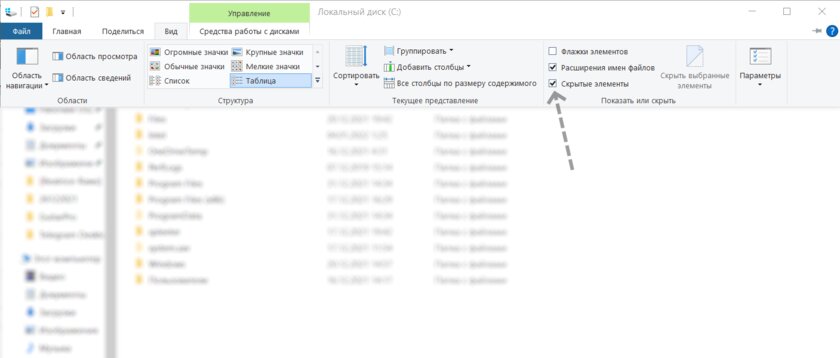
Чтобы видеть все папки, в которых вирус мог оставить свой след, нужно включить отображение скрытых элементов
Самым очевидным действием будет удаление файлов и приложений, оставшихся после вируса, — с него и стоит начать. В первую очередь нужно удалить вирусный файл, который вы скачали. Скорее всего, он будет находиться в папке загрузок, если вы не выбирали особенную директорию для скачивания файла. Затем нужно удалить остатки — файлы и приложения, которые вирус сам скачал на ваш компьютер и, скорее всего, успел запустить. Приложения обычно спокойно удаляются штатными средствами Windows, так как, по сути, являются не вирусами, а самым обычным хламом.
С файлами немного труднее — первым делом нужно проверить папку Temp на предмет странных подпапок. У них могут быть названия, состоящие из последовательности латинских букв. В целом, стоит удалять всё, что кажется подозрительным — хуже от этого точно не станет. После чистки Temp, не лишним будет проверить обе папки Program Files на наличие таких же странных элементов. Проще всего это будет сделать, если отсортировать содержимое по дате, нажав на надпись «Дата изменения». Всё, что было создано или изменено ранее того момента, когда вы запустили вирус, вряд ли имеет какое-либо отношение к нему. Последней директорией для чистки будет папка AppData, находящаяся по пути «C:/Пользователи/Ваша папка/», отслеживать вирусные следы лучше всего также по дате изменения. Не лишним будет проверить все остальные директории, например, папку пользователя или документов — вирус редко что-то там оставляет, но данное действие уж точно не помешает.
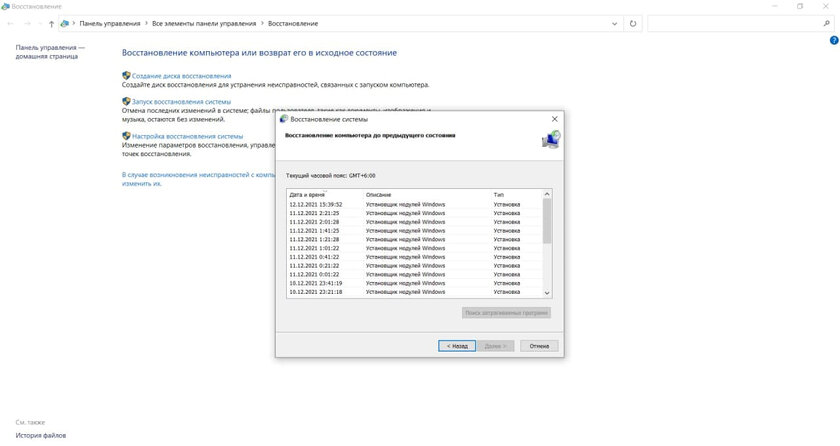
Если у вас Windows 10, то, скорее всего, вам не стоит беспокоиться за наличие точек восстановления
Сразу после очистки системы от оставшихся после вируса файлов нужно откатиться на точку восстановления. Для этого нужно нажать комбинацию клавиш «Win + R», в открывшемся поле ввести «control» и в поиске панели управления ввести «Восстановление». После проделанных действий остаётся только нажать кнопку «Запуск восстановления системы» и действовать согласно показанной инструкции. Нужно выбрать точку восстановления, созданную до скачивания и запуска вируса. Но, желательно, чтобы она была не слишком ранней. Во время отката ваш компьютер перезагрузится и покажет процесс восстановления компьютера, после чего вернётся к нормальному режиму работы.
Вирус может пробраться глубже, чем от него ожидаешь. Следующий шаг — планировщик заданий
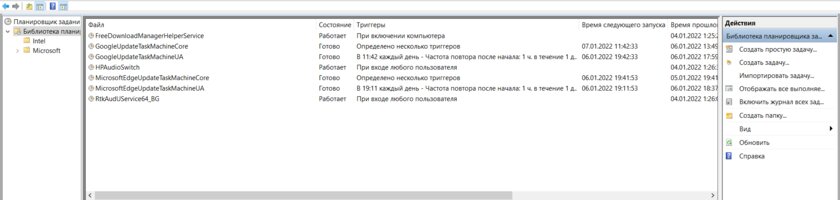
Чтобы запустить его, нажмите на иконку поиска на панели задач и введите «Планировщик заданий». Откройте его и войдите в библиотеку планировщика заданий — там будут все существующие на данный момент задания, запускающиеся по определённому сценарию. Как и с файлами, здесь нужно искать элементы, имеющие странные названия, которые вам кажутся подозрительными и не связанными с установленным на вашем компьютере ПО.
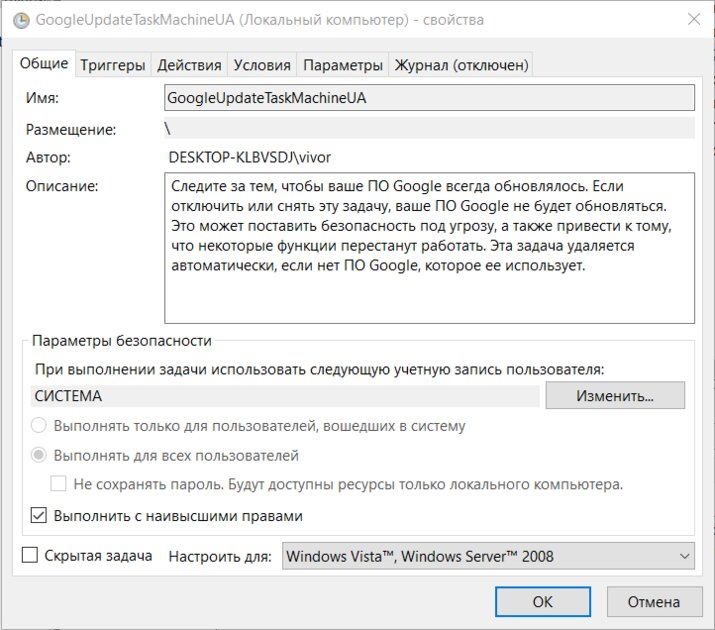
Также, если вы не можете разобраться, вредоносно какое-то задание или нет, можно зайти в его дополнительные параметры, кликнув два раза по названию. Там есть два признака, по которым можно отличить задание, сгенерированное вирусом, от остальных. Первый — это описание. Если оно пустое или не вызывающее доверия, то это задание вполне можно счесть подозрительным и удалить. Второй — вкладка «Действия». Если там описаны странные действия, такие как запуск странных файлов (уже удалённых нами) или изменение реестра, то такое задание также можно спокойно удалять.
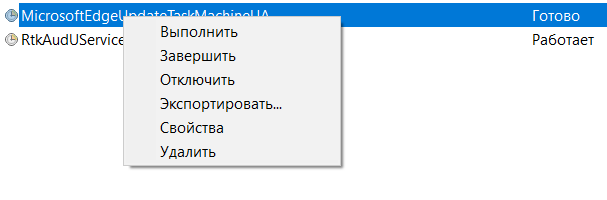
Для удаления задания достаточно кликнуть по нему правой кнопкой мыши и нажать «Удалить».
Вредоносы научились отключать антивирусы через реестр, так что его тоже нужно проверить
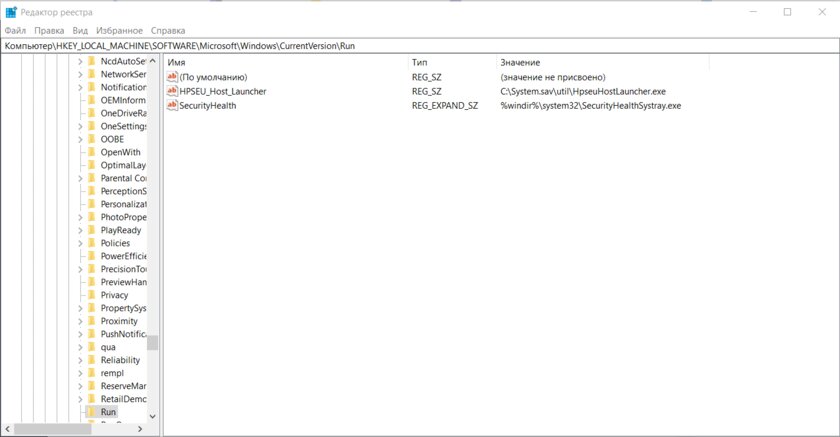
В папке автозапуска могут находиться сервисные программы, нужные для корректной работы вашего ПК — будьте аккуратны
Реестр — мощный инструмент операционной системы Windows, который может как принести пользу, так и навредить. Поэтому после заражения нужно проверить те места, которые мог затронуть вирус:
- Нажмите комбинацию клавиш «Win + R» и в открывшемся окне введите regedit.
- В адресную строку реестра вставьте следующее: «HKEY_LOCAL_MACHINE\SOFTWARE\Policies\Microsoft\Windows Defender» без кавычек.
- Если в папке Windows Defender существует параметр DisableAntiSpyware, удалите его.
- Пройдите в папку Real-time Protection.
- Если в ней существуют какие-либо параметры с приставкой Disable, удалите их.
- В адресную строку реестра вставьте следующее: «HKEY_LOCAL_MACHINE\Software\Microsoft\Windows\CurrentVersion\Run» без кавычек.
- Удалите параметры, не связанные с установленным до запуска вируса ПО. Тут стоит понимать, что некоторые сервисные утилиты могут называться подозрительно и при этом не будут вирусами, так что перед удалением изучите информацию о той или иной программе.
- В адресную строку реестра вставьте следующее: «HKEY_CURRENT_USER\Software\Microsoft\Windows\CurrentVersion\Run» без кавычек и повторите предыдущий шаг.
После проделанных действий нужно запустить приложение «Безопасность Windows» и заново включить встроенную защиту, после чего перезагрузить компьютер. После перезагрузки желательно из того же приложения произвести полное сканирование компьютера, что может занять некоторое время.
Только теперь можно заняться сменой паролей во всех важных аккаунтах и чисткой сессий в Telegram и Discord
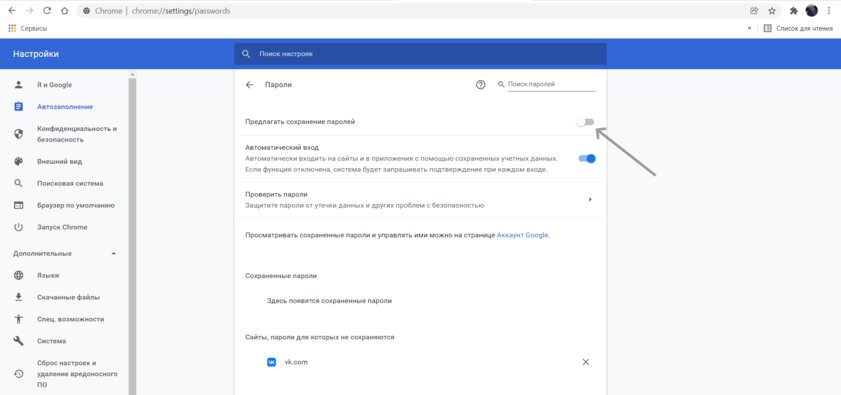
Автоматический вход отключать желательно, но необязательно — без функции сохранения паролей он всё равно бесполезен
Для большей безопасности аккаунтов лучше всего использовать менеджеры паролей, которые помогут сгенерировать сложные комбинации символов и хранить их в надёжном месте. Перед входом в аккаунты с новым паролем будет не лишним отключить функцию их сохранения и дальнейшего автозаполнения, как показано выше.
- В тему:25 причин использовать менеджер паролей. С ним проще и безопаснее
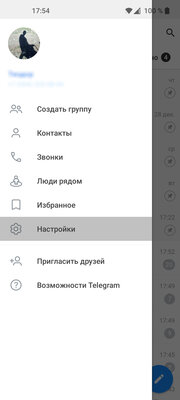
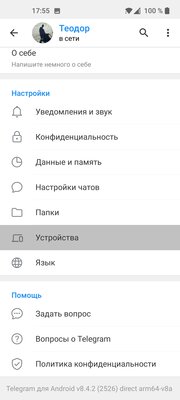
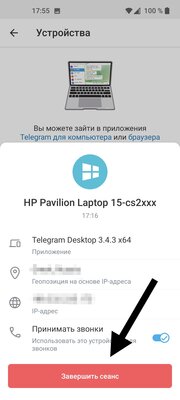
Чтобы удалить активную сессию Telegram: вытяните левую шторку, откройте настройки, пройдите в пункт «Устройства» и завершите сеанс заражённого компьютера
Если вы заметите, что в ваш Telegram или другие аккаунты продолжают заходить чужие люди, стоит всё-таки выделить свободное время и переустановить систему с полной очисткой всех данных и повторной сменой паролей. Каждый год злоумышленники придумывают новые способы спрятать алгоритмы вредоносных действий так глубоко, что антивирус их не замечает, поэтому никогда нельзя быть уверенным на сто процентов, что вам удалось избавиться от угрозы.
Материалы по теме:
- Сравниваем излучение телефонов: как оно влияет на организм и стоит ли остерегаться
- Теперь не боюсь за Windows: точки восстановления создаются каждый день. Вот как это настроить
- Идеальный пароль от девушки, который бесполезно подсматривать. Устанавливаем на Android
- Умная колонка в доме — огромный риск. Особенно если купить маленькую модель
- Огромная ошибка — не ставить пин-код на SIM-карту. Чем это грозит
Как почистить ноутбук от вирусов?
Разработчики персональных компьютеров стараются совместить в своих продуктах эргономичность и производительность. Ноутбуки получили широкое распространение благодаря возможности полноценно работать в любом месте. Сегодня пользователи не привязаны к своему рабочему месту. Оставаться на связи и заниматься важными проектами можно в другом городе или стране. Чтобы не потерять результаты работы и важные данные важно знать, как почистить ноутбук от вирусов и обезопасить себя от вредоносного софта.

Врага нужно знать в лицо!
Первым делом узнайте об основных видах угроз:
- «Отдыхающие вирусы» представляют серьезную опасность. Ведь они способны дни, недели и месяцы находиться в состоянии покоя и не проявлять активности. Их активация происходит при определенном условии.
- Самошифрующиеся вирусы. Их код хранится в защищенном виде, за счет чего обнаружить их проблематично.
- Вирусы-невидимки содержат алгоритмы, маскировки, из-за чего становятся невидимы для большинства сканеров.
- Трояны схожи по принципу действия с оружием греков. Они выглядят как безопасные файлы, однако несут серьезную угрозу. С их помощью злоумышленники следят за пользователем, уничтожают данные на внутреннем хранилище и рассылают спам.
- Вирусы-паразиты работают с файлом на компьютере, выводя его из строя.
- Вирусы-репликаторы являются главным «транспортом» для серьезного вредоносного ПО. Клонируется, создавая копии на жестком диске.
Убедительные причины заняться чисткой ноутбука от вирусов, правда?

Какое программное обеспечение выбрать?
Несмотря на широкий ассортимент антивирусов, представленный современным рынком, не так просто выбрать подходящий. Одни привлекают широким функционалом, другие — мощностью, третьи — низкой ценой. Было бы здорово стать владельцем программы, совмещающей в себе все три преимущества, не так ли?
Бесплатный антивирус 360 Total Security завоевал расположение миллионов пользователей во всем мире именно по этой причине. Пользуясь им, очистка ноутбука от вирусов доступна даже начинающему юзеру.
На что он способен?
Проще сказать, чего он не умеет. На его вооружении стоят пять движков, которые обеспечивают постоянную и всестороннюю защиту. Совместив собственные разработки и опыт лучших программистов мира, команде Qihoo 360 удалось создать уникальный продукт для чистки компьютера от вирусов.
- Безопасная среда Sandbox позволяет работать с подозрительными файлами. Даже если вы не уверены в безопасности программы или файла, без опаски работайте с ними в «песочнице». Риск заражения нулевой.
- Приятный интерфейс, с которым у вас не возникнет вопроса, как почистить ноутбук от вирусов самостоятельно. Управляйте широким функционалом несколькими кликами!
- Два режима проверки компьютера.
- Сканер, круглосуточно следящий за безопасностью.
- Мероприятия по оптимизации работы ПК.
Не важно, какая оболочка управляет ноутбуком. Для загрузки доступны версии 360 Total Security для Windows и Mac. Присоединитесь к числу довольных пользователей продукта уже сегодня!