Изменение способа отображения электронной почты в Outlook
Вы можете изменить внешний вид списка сообщений и области чтения в Outlook. Сообщения электронной почты в списке сообщений могут отображаться в виде отдельных сообщений или сгруппированные по беседам.
Изменение порядка сортировки почты
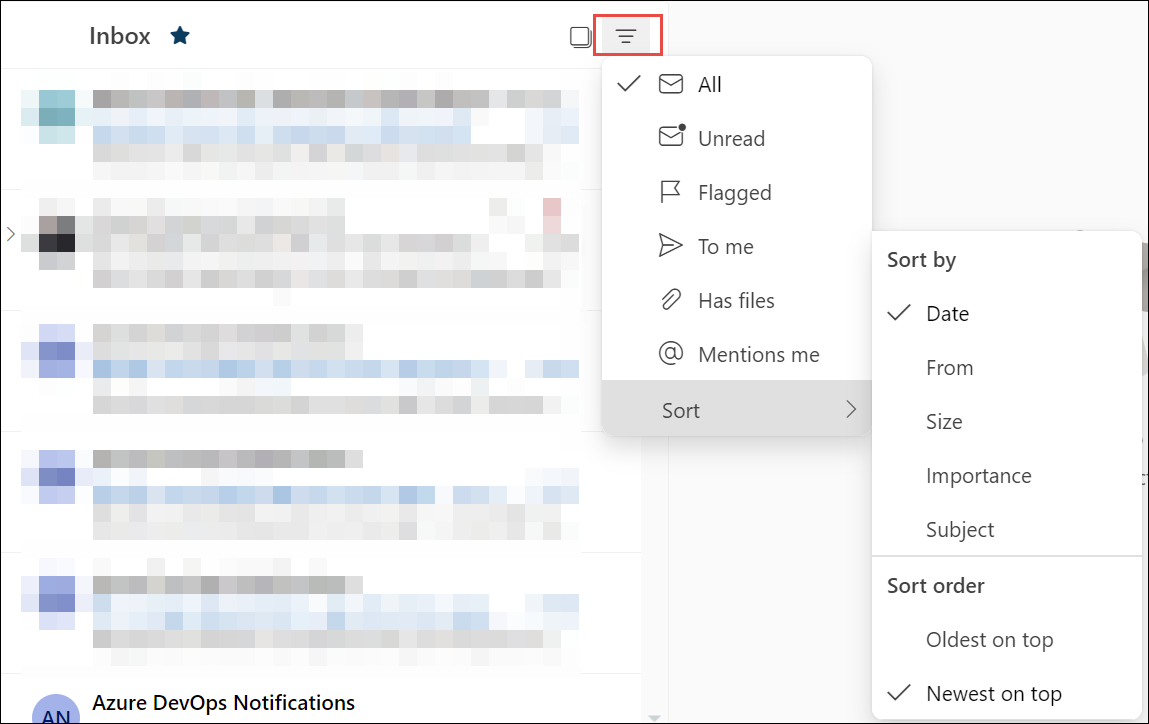
- В верхней части списка сообщений выберите элемент Фильтр.
- Выберите Сортировать и выберите способ сортировки электронной почты.
Изменение способа отображения электронного письма

- В верхней части страницы выберите Параметры>Макет почты >.
Сортировка с помощью папки «Входящие» с фокусом
- В верхней части страницы выберите Параметры>Макет почты >.
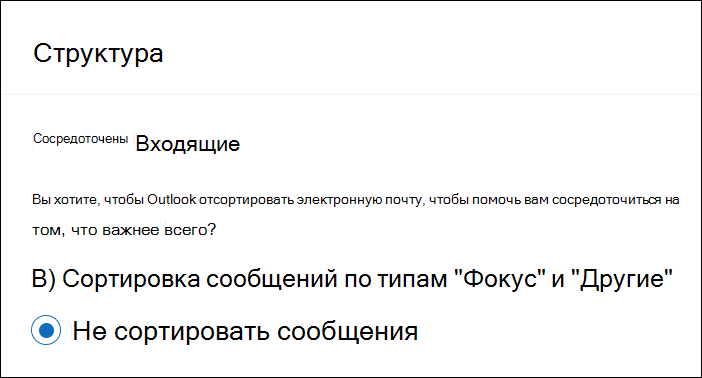
- В разделе Сортировка почты выберите любой из параметров в зависимости от того, хотите ли вы сосредоточиться на определенных сообщениях.
Упорядочение сообщений
- В верхней части страницы выберите Параметры>Макет почты >.
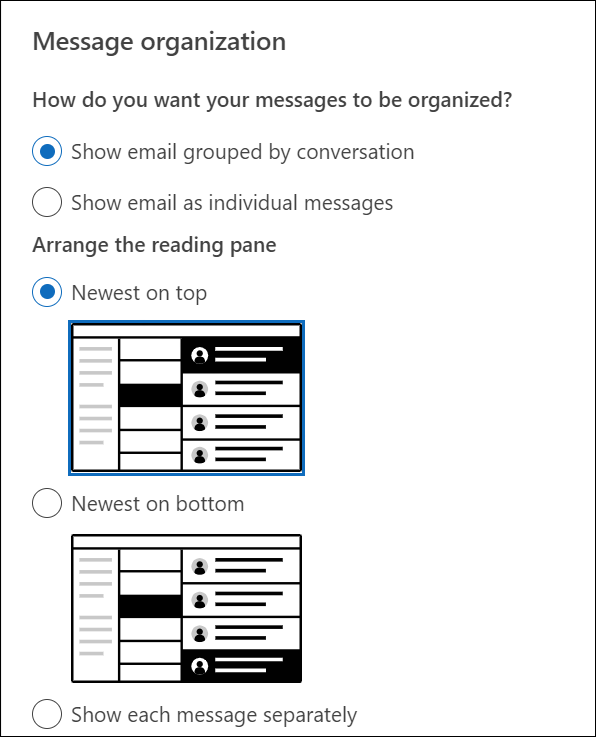
- В разделе Организация сообщений выберите любой из параметров в зависимости от того, хотите ли вы отображать сообщения электронной почты, сгруппированные по беседе или в виде отдельного сообщения.
- Если выбран параметр Показать электронную почту, сгруппированную по беседе, в разделе Упорядочить область чтения выберите один из вариантов: «Самое новое» сверху или «Самое новое» внизу или «Показать каждое сообщение отдельно«.
- Если выбран параметр Показать электронную почту, сгруппированную по беседе, в разделе Упорядочить область чтения выберите один из вариантов: «Самое новое» сверху или «Самое новое» внизу или «Показать каждое сообщение отдельно«.
Настройка внешнего вида области чтения
- В области чтения выберите один из параметров в зависимости от того, как вы хотите отобразить область чтения.
Настройка сообщений электронной почты в Outlook.com
Настройте новое сообщение электронной почты в Outlook.com, используя множество параметров, которые предоставляет Outlook. Независимо от того, пишете ли вы личные или деловые сообщения, вы всегда можете оформить их в уникальном стиле.
Вы можете добавлять вложения или изображения (рисунки, текстуры), изменять шрифты, вставлять списки, подпись и многое другое.
Назначить уровень важности сообщения
Вы можете задать уровень важности сообщения, чтобы получатели могли видеть соответствующий индикатор в своей папке «Входящие», даже не открывая его. Это также позволяет сортировать сообщения по степени важности.

Чтобы изменить уровень важности сообщения, щелкните многоточие в верхней части нового сообщения, которое вы пишете , а затем выберите Задать важность. Вы можете выбрать Высокая, Обычная или Низкая.
Добавить вложение

- Выберите значок Присоединиться в нижней части окна сообщения электронной почты.
- Укажите, следует ли вложить файл с Компьютера или из Облачных хранилищ.
- Найдите нужный файл, выберите его и нажмите Открыть.
Добавление встроенного изображения
Если вы хотите добавить изображение, которое отображается в основном тексте сообщения, можно добавить встроенное изображение в текст.

- Выберите Вставка встроенных рисунковрядом с кнопкой Отправить в нижней части окна сообщения электронной почты.
- Перейдите к нужному файлу рисунка на вашем компьютере, выберите нужный файл и нажмите кнопку Открыть.
Добавьте смайлик или GIF-файл в сообщение
Смайлики, которые также называют эмодзи, — это графические объекты, которые передают эмоции. Вы можете добавить различные смайлики в ваши сообщения. Также вы можете выбрать их из популярных GIF-файлов.
- Чтобы добавить смайлик, выберите значок Эмодзи в нижней части сообщения электронной почты, прокрутите список популярных эмодзи и выберите смайлик.
- Чтобы вставить рисунок в формате GIF, выберите значок Эмодзи в нижней части сообщения электронной почты, прокрутите список Популярные GIF-файлы и выберите GIF-файл.

Примечание: Не все программы электронной почты отображают смайлики одинаково. Цветной смайлик в одном клиенте может быть преобразован в соответствующие символы в другом клиенте. Например, может отображаться у получателя сообщения как:-).
Изменение шрифта сообщения электронной почты
Иногда хочется придать сообщению оригинальный вид, изменив шрифт, цвет и стиль текста.
- Выберите пункт Показать настройки форматирования
 рядом с кнопкой Отправить в нижней части окна сообщения электронной почты. Появится лента форматирования.
 - Выберите Шрифт
 и выберите шрифт, который вы хотите использовать. Можно также изменить размер шрифта, цвет шрифта, сделать текст полужирным или подчеркнутым, а также выделить текст курсивом или даже выделить цветом часть сообщения электронной почты.
Добавление маркированного и нумерованного списка
Маркированные и нумерованные списки можно использовать для отображения действий, поручений и ключевых моментов в сообщении электронной почты.
- Чтобы добавить маркированный список в сообщение электронной почты, выберите Показать настройки форматированиярядом с кнопкой Отправить в нижней части сообщения электронной почты и выберите Маркеры
 .
. - Чтобы добавить нумерованный список в сообщение электронной почты, выберите Показать настройки форматированиярядом с кнопкой Отправить в нижней части сообщения электронной почты и выберите Нумерация
 .
.
Добавление таблицы
Вставка таблицы для добавления структурированных данных в строки и столбцы в сообщении электронной почты.
- Создайте новое сообщение или ответьте на полученное сообщение.
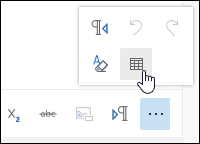
- В нижней части области беседы выберите
 >
> .
. 
- Перетащите указатель, чтобы выбрать нужное количество столбцов и строк для таблицы.
Добавление подписи к сообщениям
Создавайте персональные подписи в Outlook для сообщений электронной почты.
- В верхней части страницы выберите Параметры .
- Выберите Почта >создать и ответить.
- В текстовом поле введите свою подпись электронной почты. Можно изменить шрифт, размер, цвет и внешний вид подписи из параметров, доступных в ленте в верхней части текстового поля.
- Если вы хотите добавить подпись только в новые сообщения, установите флажок Автоматически добавлять подпись при создании новых сообщений. Если вы хотите добавить подпись в сообщения, которые вы пересылаете или на которые отвечаете, выберите Автоматически добавлять подпись в сообщения, которые я пересылаю или на которые отвечаю. Если вы хотите использовать оба параметра, установите оба флажка.
- Выберите команду Сохранить при завершении. Подпись электронной почты будет отображаться в новых сообщениях или в ваших ответах, или в обоих, в зависимости от вашего выбора.
Дополнительные способы настройки сообщений электронной почты читайте в статье Настройка действий в ваших сообщениях в Outlook.com.
Есть дополнительные вопросы?
Чтобы получить поддержку в Outlook.com, щелкните здесь или выберите Справка в строке меню, затем введите запрос. Если вам не удастся решить проблему самостоятельно, прокрутите страницу вниз до надписи Все еще нужна помощь? и выберите Да.
Чтобы связаться с нами в Outlook.com, необходимо войти в систему. Если не удается войти, щелкните здесь.
Дополнительные сведения об учетной записи Майкрософт и подписках см. в разделе Справка по учетной записи и выставлению счетов.

Чтобы получить справку и устранить неполадки с другими продуктами и службами Майкрософт, укажите свою проблему здесь.
Публикуйте вопросы, следите за обсуждениями и делитесь знаниями в сообществе Outlook.com.
У вас большие запросы!
Точнее, от вашего браузера их поступает слишком много, и сервер VK забил тревогу.
Эта страница была загружена по HTTP, вместо безопасного HTTPS, а значит телепортации обратно не будет.
Обратитесь в поддержку сервиса.
Вы отключили сохранение Cookies, а они нужны, чтобы решить проблему.
Почему-то страница не получила всех данных, а без них она не работает.
Обратитесь в поддержку сервиса.
Вы вернётесь на предыдущую страницу через 5 секунд.
Вернуться назад
Настройка сообщений электронной почты
Создание сообщения электронной почты в Outlook предлагает больше всего параметров и конфигураций всех Outlook функций. Независимо от того, пишете ли вы личные или деловые сообщения, вы всегда можете оформить их в уникальном стиле.
Примечание: Outlook использует редактор на основе Word сообщений электронной почты. Если вам нужна помощь с функциями редактирования, начните Word, нажмите F1, а затем в справке Word поиска.
Настройка параметров доставки
К вариантам доставки относятся настройка уровня важности сообщения, дата окончания срока действия, а также время и задержка отправки сообщения.
Присвоение уровня важности
Вы можете задать уровень важности сообщения, чтобы получатели могли видеть соответствующий индикатор в своей папке «Входящие», даже не открывая его. Это также позволяет сортировать сообщения по степени важности.
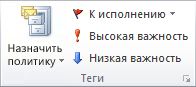
- На вкладке Сообщение в группе Теги выберите Высокая важность или Низкая важность. Выбранный значок выделен, чтобы показать, что он занят.
Установка даты окончания срока действия
По истечении срока действия сообщения его замещение остается видимым в Outlook папках. Несмотря на то, что сообщение отображается с перебивным текстом, его все равно можно открыть.

- На вкладке Параметры в группе Дополнительные параметры выберите параметры диалогового окна Параметры сообщения .
- В диалоговом окне Свойства в области Параметрыдоставки выберите вариант Истекает после, а затем выберите дату и время.
Отправка сообщения с задержкой
Если вы используете учетную запись Exchange Майкрософт, вы можете отложить доставку одного сообщения. Независимо от типа учетной записи электронной почты каждый может использовать правила для задержки доставки всех сообщений, удерживая их в почтовом ящике на определенное время после нажми и нажми и отправив.
Задержка доставки сообщения электронной почты только для Exchange учетных записей
- На вкладке Параметры в группе Дополнительные параметры выберите Задержка доставки. Появится диалоговое окно Свойства с выбранным полем Не доставлять перед доставкой.
- Выберите дату и время доставки.
Примечание: Для каждого сообщения, которое вы хотите отложить, необходимо выбрать «Задержка доставки». Чтобы задержать отправку всех сообщений, см. следующую процедуру, чтобы отложить доставку сообщений для всех учетных записей электронной почты.
Задержка доставки сообщения для всех учетных записей электронной почты
Вы можете задать условия для задержки, настроив параметры в мастере правил.
- В любом Outlook выберите вкладку Файл.
- Выберите Управление правилами & оповещениями > новое правило.
- В шаге 1. Выберитешаблон в области Начать с пустого правила выберитеПрименитьправило к отправляемым письмам, а затем выберите Далее.
- Нажмите кнопку Далее еще раз, и когда вы увидите сообщение Это правило будет применяться к каждому отправляемом сообщению ,нажмите кнопку Да.
- В списке Шаг 1. Выберите действия установите флажок Отложить доставку на [число] мин.
- В шаге 2. Изменениеописания правила (щелкните значение, подчеркивается) выберите подчеркивается фраза, число.
- Введите число от 1 до 120 и выберите ОК.
- Выберите Готово, и когда вы увидите сообщение Это правило клиентского правила,которое будет обрабатываться только Outlook запущено , выберите ОК.
Примечание: Это новое правило задерживает отправку всех сообщений на количество минут, введенное в шаге 7. Outlook должно оставаться запущенным в течение указанного количества минут после выбора отправить, чтобы учитывать указанную задержку.
Изменение внешнего вида сообщения
Изменить внешний вид сообщения можно по крайней мере восемь способов.