Как добавить папку в избранное Mac OS
Для многих не так очевиден ответ на вопрос, как добавить папку в избранное Mac OS через Finder. Потому что вкладка Sidebar в настройках только помогает переключать видимость имеющихся избранных, а добавить новые так не получится.
Но на самом деле в Mac OS добавить папку в избранное очень просто. Выделите ее и нажмите Command + T либо вручную перетащите в необходимую позицию на панели сбоку.
Таким образом папка должна будет навсегда закрепиться в Избранном. Кстати, в примере наглядно видно, что папка изображения (Pictures) обычно находится там по умолчанию.
Добавление сетевой папки в избраное
А чтобы на Mac добавить сетевую папку в избранное, выполняйте такую последовательность действий.
Запустите Finder. Используя сочетание Command + K активируйте Подключение к серверу.
Пропишите путь к сетевому диску, который вам нужен. Как правило, это следует делать в таком виде: протокол//имя компьютера (или ip), но иногда протокол в начале допускается не указывать.
Выбирайте «Подключиться». Если нужно, вводите пароль и указывайте папку подключения.
Чтобы диск оказался доступным при активации компьютера, нужно добавить его в Объекты входа.
Переходите в меню Apple, далее Системные настройки > Пользователи и группы > Объекты входа.
Для добавления сетевого диска нажимаем на +, выбираем диск и Добавить.
Если диск не показывается, то найдите в параметрах Finder вкладку Общие и ставьте галочку на Подключенные сервера. Проверяйте, диск должен успешно активироваться.
Смотрите также полезное тематическое видео:
How can I add new folders to the Favorites in the Finder sidebar?
I’d like to create a new Favorites folder item in the Finder, how can I tell the Finder that I would like a particular folder to appear in my list of Favorites shown on the left hand sidebar of the Finder window and in dialogs to open a file in an application? I expected to find this in the Finder’s Preferences, but the Sidebar tab of the preferences only allows you to toggle the visibility of your existing Favorites, not add new ones. I see that applications like DropBox are able to extend this Sidebar, so what about an end user, how can I extend it?
asked Jul 18, 2014 at 20:03
2,217 6 6 gold badges 28 28 silver badges 40 40 bronze badges
8 Answers 8
Drag the folder to the desired position in the sidebar. This adds the folder to the sidebar in every current and future Finder window, as well as Finder Open/Save windows/sheets.
Removal is done by dragging the folder from the sidebar out to the side.
answered Jul 18, 2014 at 20:15
200k 44 44 gold badges 354 354 silver badges 482 482 bronze badges
any clue as to where to find the favorites folder, or is it not a folder? Thanks!
Mar 14, 2015 at 14:09
@Yar It’s a dictionary in the com.apple.sidebarlists.plist preference file, with the items split between being AlwaysVisible in the favorites dictionary and being in the favoriteitems dictionary. I’ve done a full writeup on the Finder Sidebar Preferences Location
Mar 14, 2015 at 20:23
Thanks, this is great. Unfortunate that PathFinder can’t talk to this plist (I think), but this i helpful.
Mar 16, 2015 at 23:50
If ‘test’ is a symbolic link, it resolves it before adding it. Any ideas on how to stop it doing that?
Jul 3, 2015 at 2:00
hey my mac os sierra won’t add it to the favorites no matter what. i’ve tried every trick shown so far but it never gets added. in fact i can’t even add anything to the favorites. any reason why?
Jan 21, 2020 at 4:41
To enhance the accepted answer, paraphrase another, correct one more and to add my own input, I offer the below summary:
Drag and Drop
Keyboard Shortcut: CTRL + CMD + T
Finder «File» menu
When the above don’t work
Often I find that I can’t drag and drop the folder to the sidebar and this can be frustrating, and going to the File menu sees the «Add to sidebar» as disabled or greyed out. But if you use the shortcut in this scenario, it should still work (it has worked for me just now under El Capitan).
Also, the «hack» within these answers of «drag and drop a subfolder and press escape» trick has also allowed me to add it. (Thanks @LWTBP, I didn’t know this method before tonight).
For me, the scenario was:
- I had a network share I wanted to add to Favourites
- I’d brought up the particular folder in the navigation area of Finder but every time I dragged it to Favourites, it would only allow me to Drop it onto an existing folder
- I opened the carat to a subfolder and attempted to drag that in and the horizontal bar appeared
- I pressed ESC , re-selected the parent folder and dropped it in the desired Favourites position
- And all was right with the world 🙂
3 полезных совета для работы с Finder на Mac OS X
Недавно перешедшие на Mac пользователи Windows могут знать не всё о тонкостях работы с Finder – местного аналога Проводника из “форточной” ОС. В этом материале мы расскажем о том, как идеально настроить Finder под свои потребности и сделать работу с ним более производительной.
Читайте «Яблык» в Telegram и смотрите в YouTube. Подписывайтесь!

Настройка бокового меню
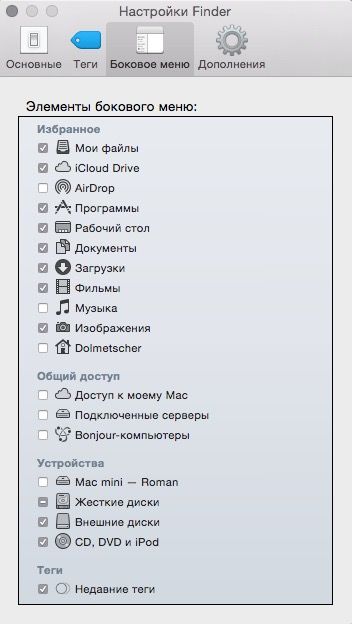
По умолчанию в «сайдбаре» (боковом меню) Finder отображается море полезных и не очень вкладок. К примеру, автору этих строк каждый день нужны Мои файлы, Загрузки, Рабочий стол, иногда Документы и Изображения, редко – iCloud Drive. А вот AirDrop и Недавние теги только занимают место – этими возможностями Mac я не пользуюсь практически никогда. У каждого набор нужных и не нужных вкладок Finder будет свой, но факт остается фактом – из того, что в нём отображается, нужно далеко не всё. Как убрать лишнее?
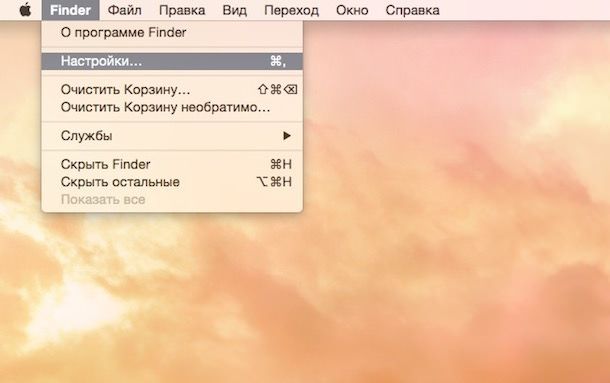
Очень просто! Откройте Finder, затем выберите Настройки (можно ознакомиться с этой статьей и открывать Настройки в программах Вы будете еще быстрее).
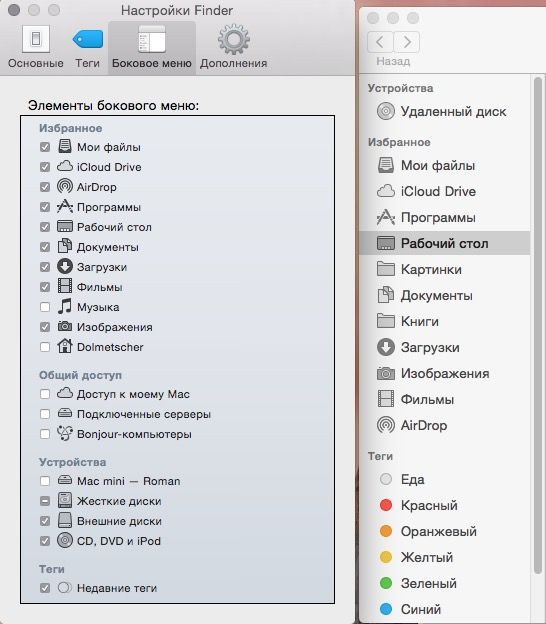
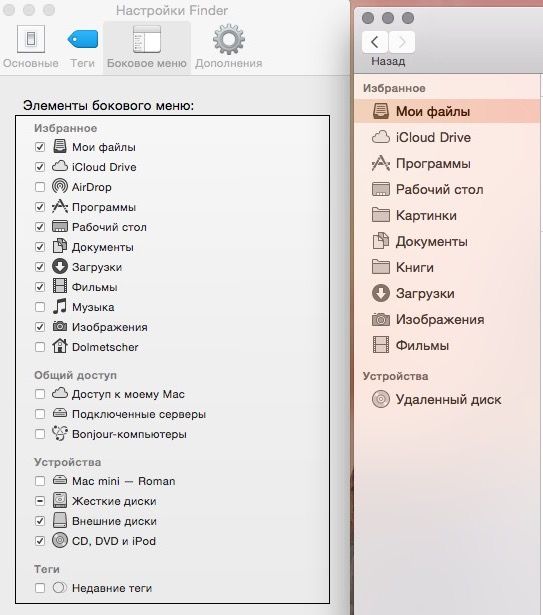
В разделе настроек Боковое меню уберите «галочку» напротив тех папок Finder, которые вам в сайдбаре не нужны. Маленький лайфхак: можно держать окно Finder открытым, а в висящем рядом окне настроек убирать «галочки» и смотреть на получившийся результат в режиме Live.
Пример Finder до и после настройки:
Добавление папок
Чтобы добавить в Избранное Finder любую папку по вашему желанию (например, популярный облачный сервис Dropbox) просто перетяните её в сайдбар Finder с уже имеющимися там папками. Всё тем же перетаскиванием новый «фолдер» можно поставить в любое удобное место – хоть на первое, хоть на последнее.
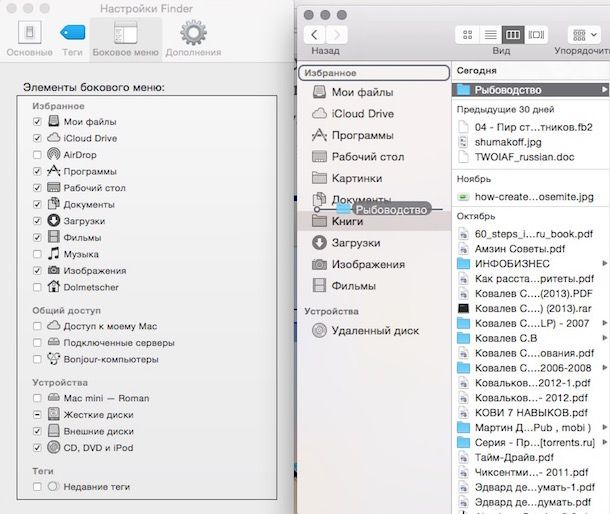
Если папка «не прижилась» в Избранном, удалить её оттуда тоже не составит никакого труда. Просто кликните по папке правой кнопкой мышки и выберите Удалить из бокового меню. Удаления самой папки не произойдет – вы сможете найти её в том же месте, что и раньше, её ярлык исчезнет только из Finder.
Изменение и скрытие секций
Скрывать, менять местами можно не только отдельные папки, но и целые секции. В нашем примере их (секций) две – Избранное и Устройства. Их можно поменять местами при помощи простого перетаскивания. Ещё одна возможность – скрытие. Для этого нужно просто подвести курсор мышки к названию секции и нажать Скрыть. В результате нашего вмешательства папка Удаленный диск в разделе Устройства исчезла из виду. Для возвращения достаточно кликнуть мышкой по новой надписи – Показать.
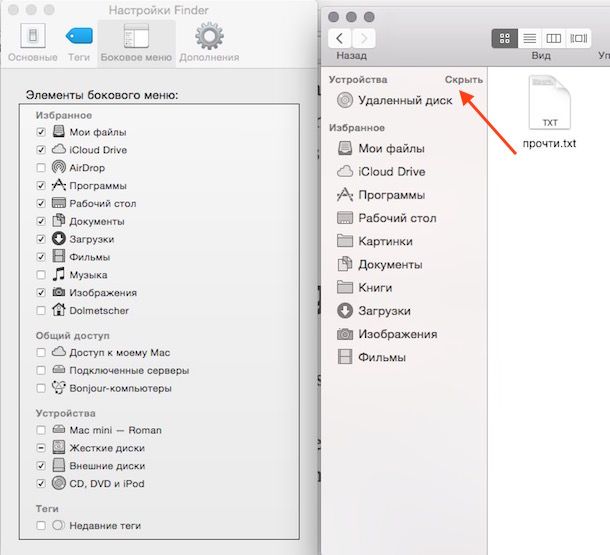
Вот и всё! Теперь вы сможете настроить боковое меню Finder так, как вам удобнее больше всего. Убирайте ненужное, добавляйте ценные папки, делайте своё боковое меню практичным и минималистичным! :).
Ещё несколько советов по Finder в OS X вы найдете ниже.
- Как добавлять ярлыки программ, папки и файлы на панель Finder.
- 8 простых способов улучшить работу Finder на Mac OS X.
- Как объединить несколько окон Finder в одно.
- Как изменить стандартное окно в Finder в OS X.
Закладки и «Избранное» в браузере Safari на Мас: Полное руководство
Закладки и «Избранное» в Safari на Мас предлагают легкий способ хранить ссылки на ваши любимые сайты или ресурсы, которые вы хотели бы посетить позднее. В данной статье мы расскажем, как эффективно организовать и управлять закладками и «Избранным» в «яблочном» браузере.
Читайте «Яблык» в Telegram и смотрите в YouTube. Подписывайтесь!
Какая разница между папками «Закладки» и «Избранное»
Если вы сохраняете слишком много закладок, со временем может возникнуть неразбериха, поэтому попробуйте упорядочить их, распределяя по папкам.
На первый взгляд, папки «Закладки» и «Избранное» имеют похожее предназначение, однако в действительности это не совсем так. Используйте папку «Закладки» для хранения ссылок на сайты, которые хотите посетить еще раз, а «Избранное» — для ссылок на любимые порталы.
И «Закладки» и «Избранное» находятся в одном месте – в боковом меню закладок, однако лишь закладки из «Избранного» можно разместить прямо под адресной строкой – на специальной строке «Избранное».
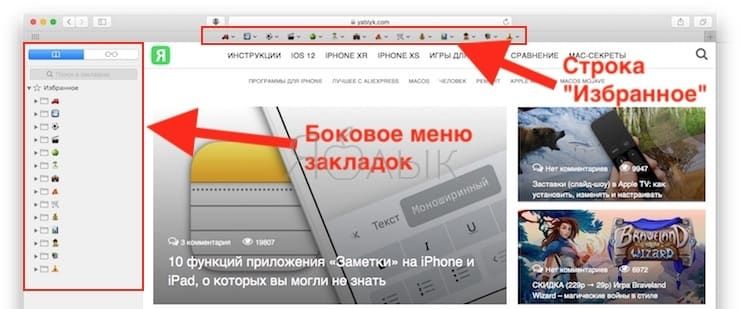
- Чтобы открыть «Панель закладок» нажмите «Показать боковое меню закладок» в меню «Вид» или используйте комбинацию клавиш ⌘Cmd + Ctrl + 1.
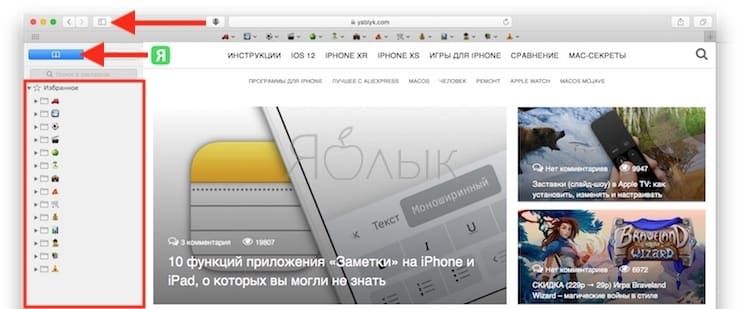
- Чтобы показать / скрыть строку Избранное нажмите «Показать / скрыть строку Избранное» в меню «Вид» или используйте комбинацию клавиш ⇧Shift + ⌘Cmd + B.
- Чтобы открыть «Редактор закладок» нажмите «Править закладки» в меню «Закладки» или воспользуйтесь комбинацией клавиш ⌥Option (Alt) + ⌘Cmd + B.
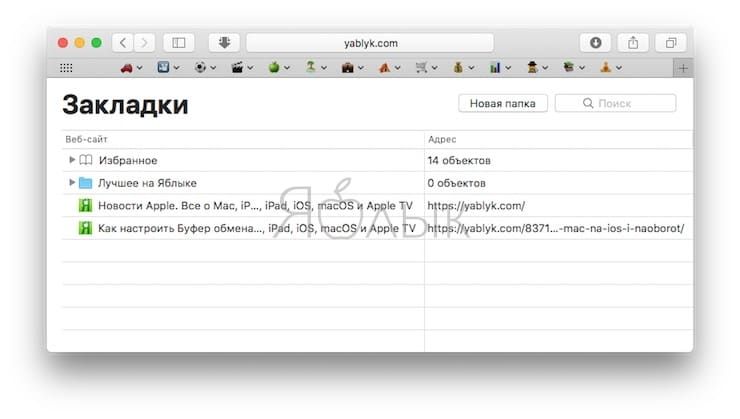
Как создать папку «Закладки» и «Избранное»
Прежде чем сохранять закладку, создайте для нее папку: нажмите «Показать боковое меню закладок» в меню «Вид» или воспользуйтесь комбинацией клавиш ⌘Cmd + Ctrl + 1. Удостоверьтесь, что выбрана опция «Закладки» (синяя кнопка с изображением книги вверху панели). Далее либо нажмите на правую кнопку мыши, либо используйте Ctrl + клик в любом месте панели и выберите «Новая папка».
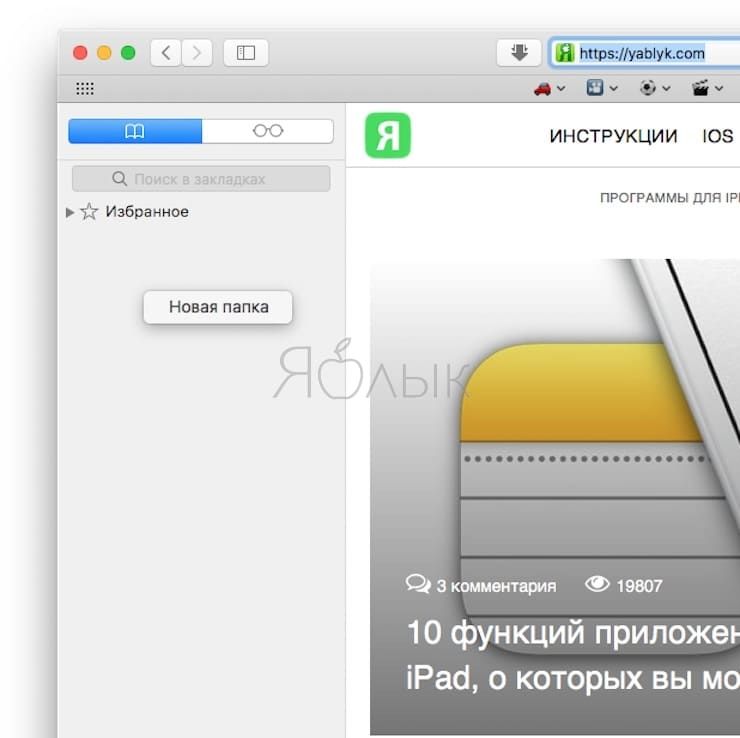
Примечание: этот же метод можно использовать для создания подпапок в папке «Избранное» (она находится вверху панели).
Введите название папки и нажмите Return (Enter).
Для создания папки в редакторе «Закладок» (⌥Option (Alt) + ⌘Cmd + B) нажмите «Новая папка» в верхнем правом углу страницы.
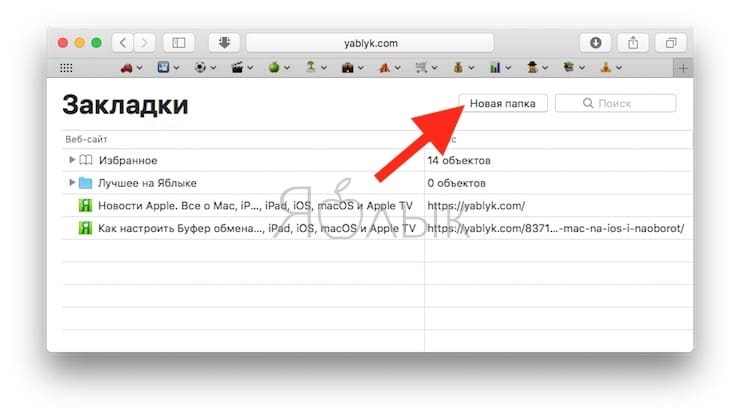
Здесь же вы можете перемещать закладки по разным папкам просто перетягивая их.
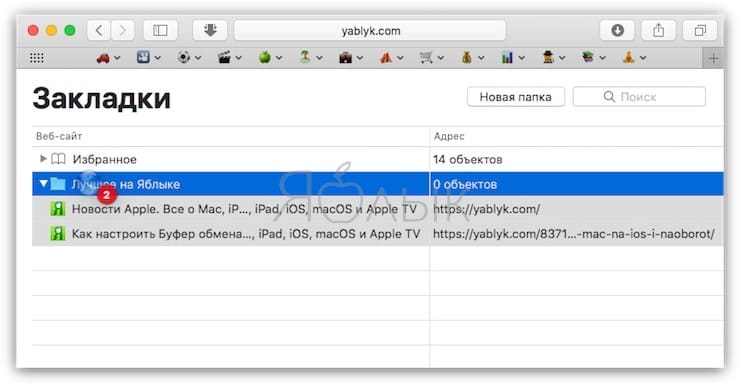
Как добавлять закладки в Safari на Mac
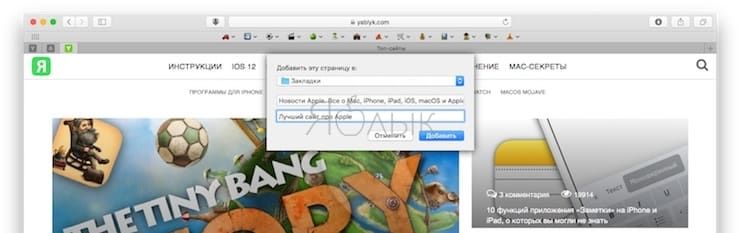
Для того чтобы добавить новую закладку и изменить имя, описание и расположение, нажмите кнопку «Поделиться» в верхнем правом углу Safari или воспользуйтесь сочетанием клавиш ⌘Cmd + D.
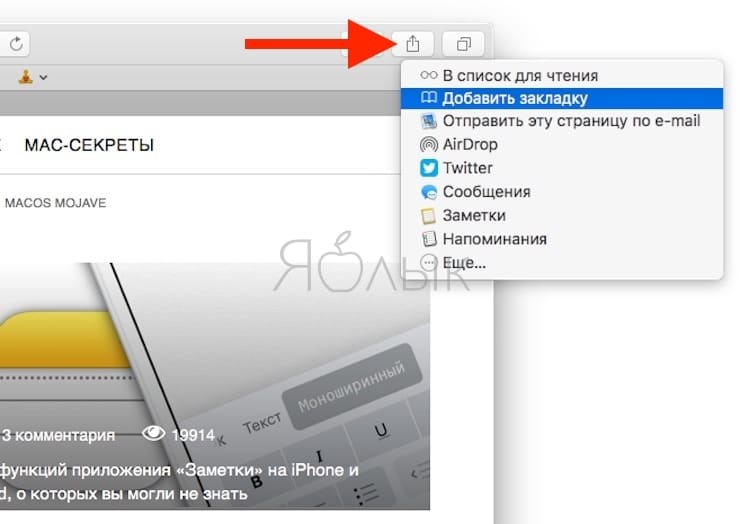
Выберите опцию «Добавить закладку». По умолчанию название закладки будет повторять название сайта, однако его можно изменить. Кроме того, Safari разрешает добавлять собственное описание закладки, что в дальнейшем позволит вам вспомнить, для чего вы, собственно, сохраняли ее.
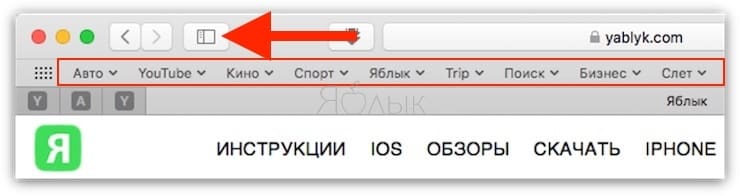
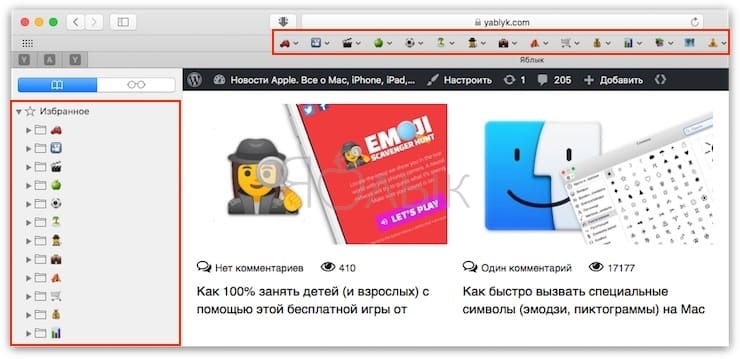
В качестве названий папок и закладок можно использовать смайлики эмодзи (подробно). Это здорово экономит место.
Было:
Стало:
Когда вы в первый раз сохраняете закладку в Safari, по умолчанию она будет размещена в папке «Избранное». О том, как добавить «Избранное» мы поговорим чуть позже, а пока разберемся, как добавить закладку в папку, которую мы создали выше в инструкции.
В выпадающем меню выберите «Добавить эту страницу в:» и выберите «Добавить». Выбранная вами папка станет дефолтной папкой, куда будут сохраняться закладки.
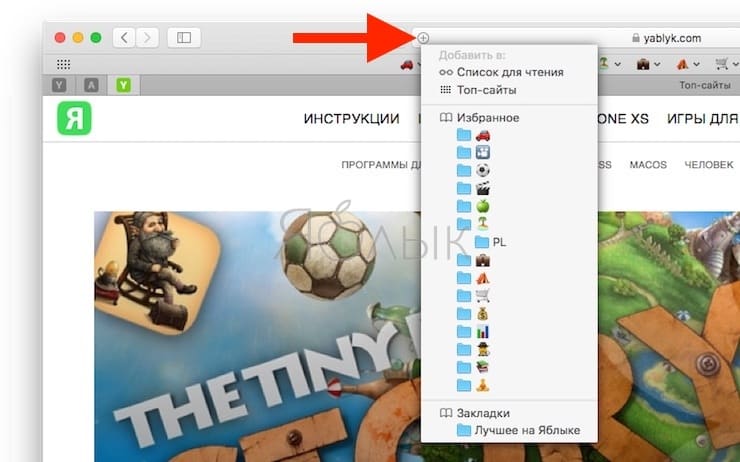
Для того чтобы быстро добавить закладку, переместите курсор мыши на адресную строку, нажмите и удерживайте значок «+» с левой стороны окна. Выберите папку из выпадающего меню. Safari добавит закладку с названием страницы в выбранную папку (как редактировать закладку мы расскажем ниже). Вы также можете добавить ссылку в «Избранное», выбрав «Избранное» или папку «Избранное».
Как перемещать и копировать закладки и папки
При наличии большого количества закладок вы можете рассортировать их по папкам в «Редакторе закладок» или в «Боковом меню закладок». Перетащите закладку в папку или в любое другое место на панели удерживая ⌘Cmd.
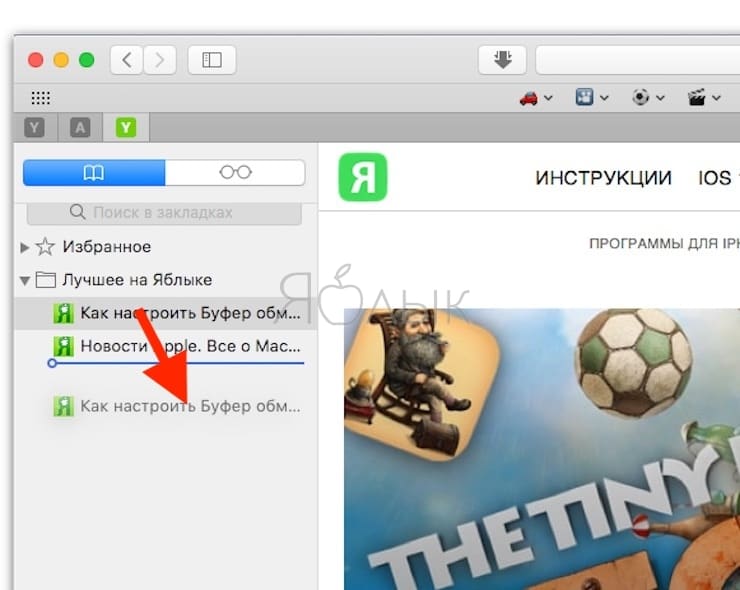
Для того чтобы скопировать закладку, при перетаскивании нажмите и удерживайте ⌥Option (Alt). Данный метод также можно использовать для упорядочивания элементов в «Избранном».
Как переименовать закладки и папки
Для того чтобы переименовать закладку, нажмите правой кнопкой мыши (или используйте Ctrl + клик) на элемент на панели и выберите «Переименовать» или нажмите и удерживайте элемент, пока текст не будет выделен.
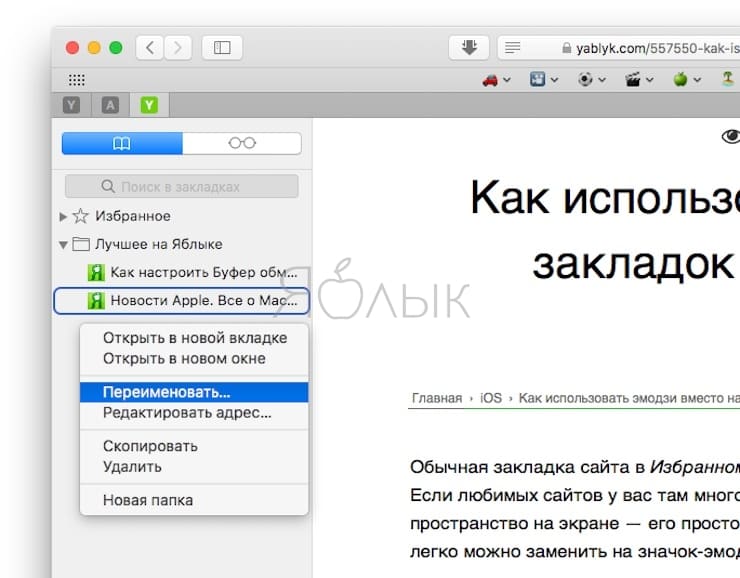
Если вы находитесь в редакторе закладок, выберите закладку или папку, которые нужно переименовать, и нажмите Return (Enter). Введите новое название или измените текущее и нажмите Return (Enter) для сохранения изменений. Метод также может использоваться для переименования элементов в «Избранном».
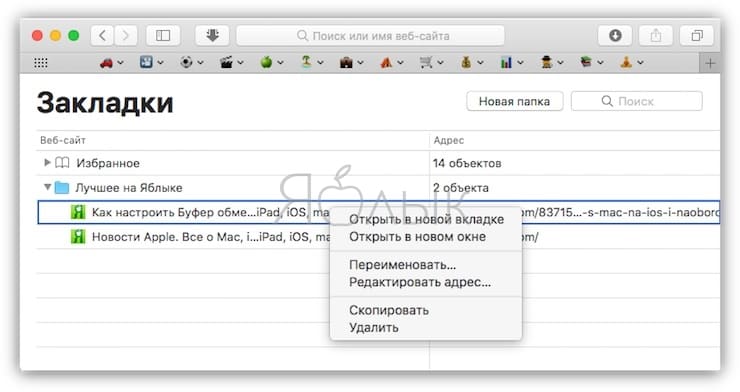
Как редактировать URL-адрес закладки
В Safari имеется редактор закладок (⌥Option (Alt) + ⌘Cmd + B), позволяющий вносить изменения и удалять и Избранное. Для того чтобы воспользоваться функцией, откройте «Закладки» → «Править закладки». Используйте вышеописанный метод для переименования закладок, чтобы изменить адрес закладок или Избранного. Редактор также позволяет изменять названия веб-сайтов, но добавлять закладки или избранное нельзя.
Как редактировать описание закладки
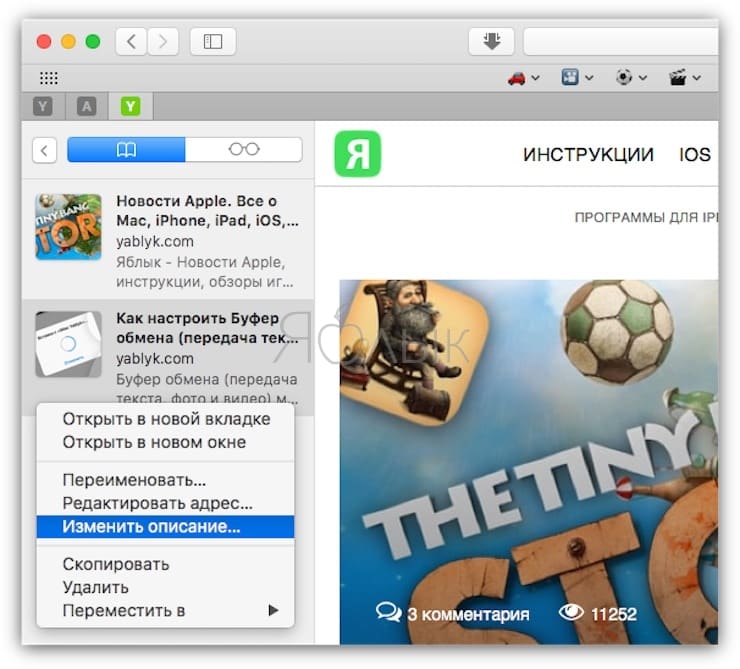
Добавить описание закладок возможно только в том случае, если они находятся в папке – это еще одна причина для того, чтобы сохранять закладки в папках. Если вы хотите изменить описание закладки, дважды кликните на папку с закладкой на боковой панели. Затем правой кнопкой мыши на закладку, которую нужно редактировать, и выберите «Редактировать описание».
Как удалить закладки в Safari на Mac
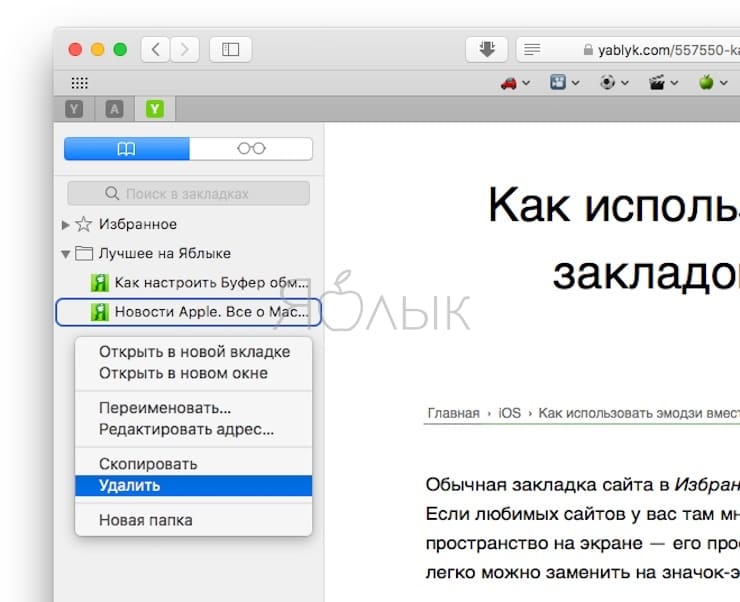
В ситуации, когда закладок слишком много, вам может потребоваться удалить те, что уже давно не используются. На боковой панели щелкните по закладке правой кнопкой мыши, которую нужно удалить, или выберите опцию «Удалить».
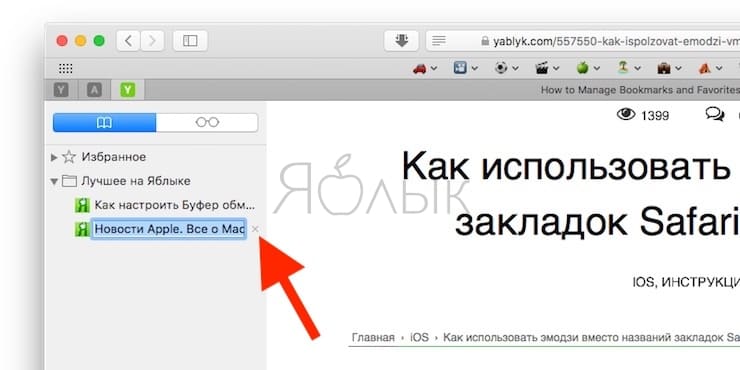
Для того чтобы удалить сразу несколько закладок, нажмите ⌘Cmd, кликните по закладкам и нажмите клавишу «Backspace» (Удалить) на клавиатуре. В качестве альтернативного метода вы можете кликнуть и удерживать название закладки, пока оно не будет выделено. Затем нажмите «X» справа от названия.
Как искать закладки в Safari
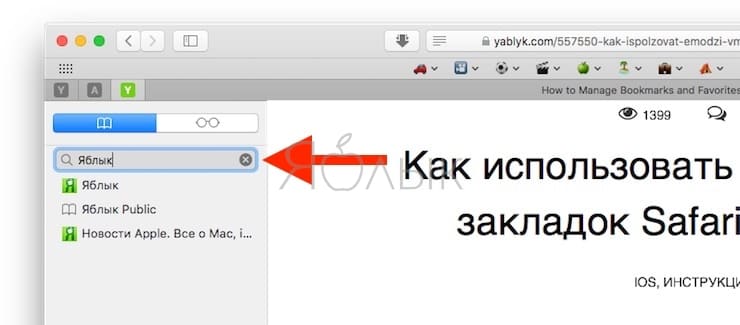
При наличии большого числа закладок найти нужную бывает довольно сложно, даже если они рассортированы по папкам. К счастью, в Safari есть функция, позволяющая осуществлять поиск среди закладок. Введите текст, который нужно найти, в поисковую строку вверху боковой панели или в верхнем правом углу редактора закладок. На панели вам может потребоваться прокрутить вверх до поисковой строки. Результаты поиска будут отображаться по мере введения текста. Для того чтобы очистить строку поиска и вернуться к списку закладок, нажмите кнопку «X» с правой стороны поисковой строки.
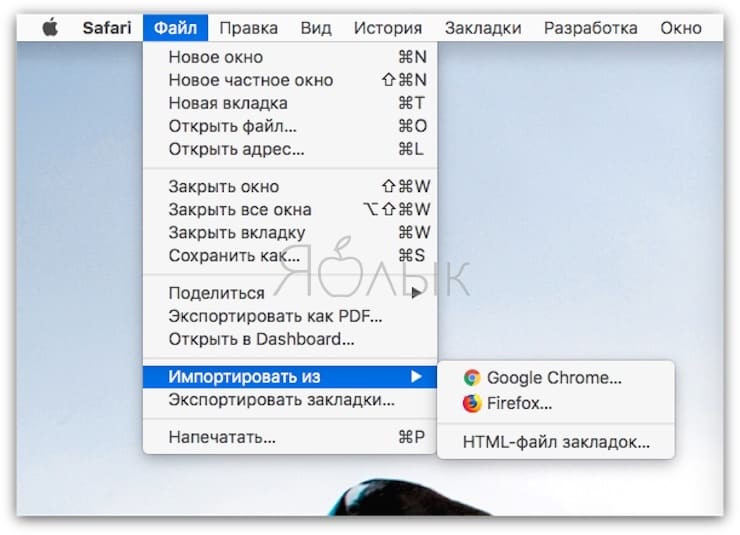
Как импортировать закладки в Safari из Chrome или Firefox
У пользователей, которые перешли с Chrome или Firefox на Safari, есть возможность импортировать закладки из браузеров. Откройте в Safari «Файл» → «Импортировать из» → Google Chrome или «Файл» → «Импортировать из» → Firefox.
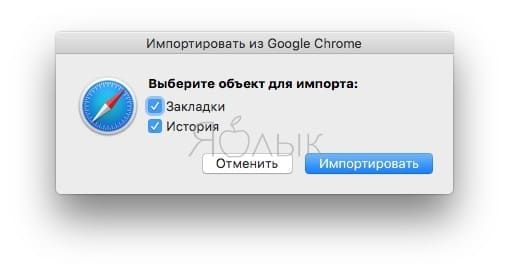
Поставьте флажок рядом с опцией «Закладки» в диалоговом окне и нажмите «Импортировать». Данный метод можно использовать в любое время, даже если вы уже импортировали закладки. Safari может распознавать, какие закладки вы уже импортировали из Chrome или Firefox, поэтому импортироваться будут только новые закладки. Если вы удалили некоторые закладки, то можете импортировать их еще раз.
Импортированные из Chrome или Firefox закладки или папки размещаются на нижнем уровне боковой панели. Вы можете упорядочить или переименовать их, используя методы, описанные выше.
Как импортировать закладки из HTML файла
Вы можете настроить автоматический импорт закладок в отдельную папку. Для этого потребуется импортировать закладки из HTML файла, экспортированного из Chrome или Firefox. Откройте «Файл» → «Импортировать из» → «HTML-файл закладок». Затем выберите HTML файл, который нужно импортировать, и нажмите «Импортировать». Импортированные закладки будут сохраняться в папке «Импортированные» с текущей датой.
Как отобразить панель «Избранное»
Панель «Избранное» расположена под адресной строкой вверху окна Safari. Она предоставляет быстрый доступ к часто посещаемым сайтам.
Safari хранит избранное на панели и в редакторе закладок. Также доступ к элементам можно получить через панель «Избранное». Если панель не отображается под адресной строкой, нажмите «Показать строку Избранное» в меню «Вид» или нажмите комбинацию ⌘Cmd + ⇧Shift + B.
Для экономии места на панели «Избранное», используйте смайлики эмодзи в качестве названий папок и закладок (подробнее).
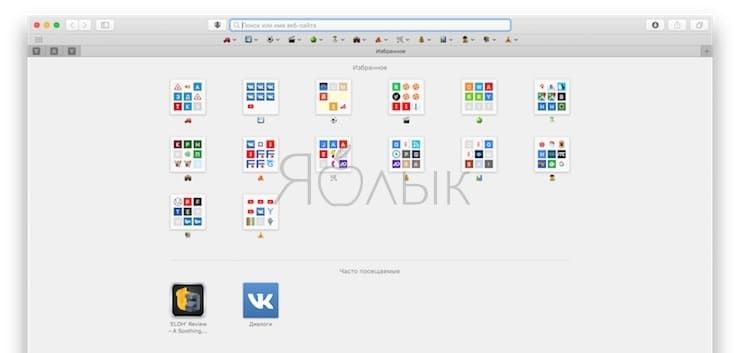
Как просмотреть страницу «Избранное» в новой вкладке или новом окне
Если вы хотите открыть страницу «Избранное» при открытии новой вкладки или окна, перейдите в Safari → «Настройки». В разделе «Основные» выберите «Избранное» в меню «В новых окнах открывать» или «В новых вкладках открывать».
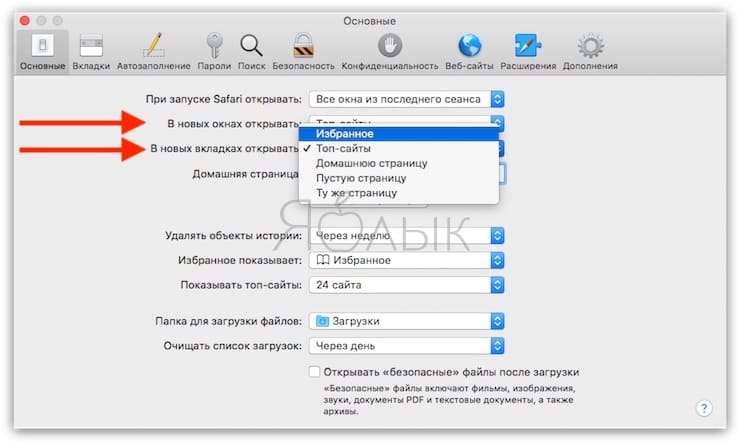
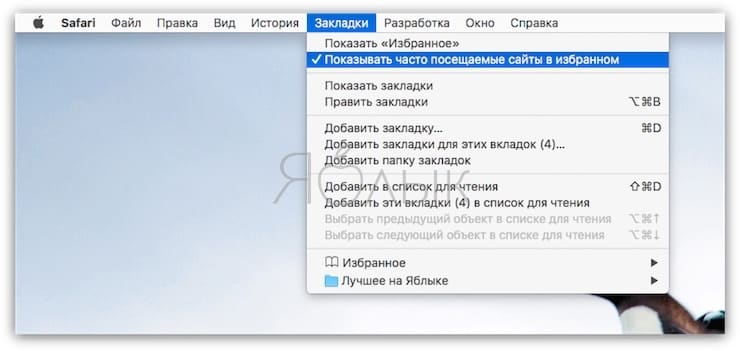
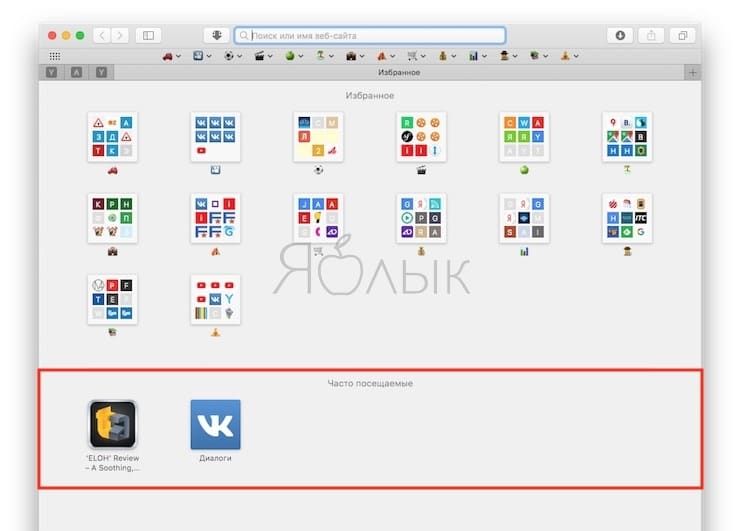
Теперь на новых вкладках (окнах) будет отображаться страница «Избранное», включая «Часто посещаемые сайты» в нижней части. О том, как скрыть данные раздел, речь пойдет ниже.
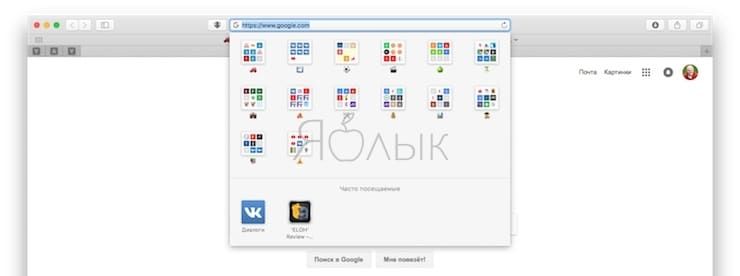
Как просматривать закладки «Избранного» в окне Smart Search
Используйте окно Smart Search для быстрого доступа к странице «Избранное» без необходимости закрывать текущую интернет-страницу. Кликните на адресную строку, чтобы открыть «Избранное» во всплывающем окне. Затем нажмите иконку страницы, которую хотите посетить. Всплывающее окно исчезнет, и выбранная страница откроется в текущей вкладке.
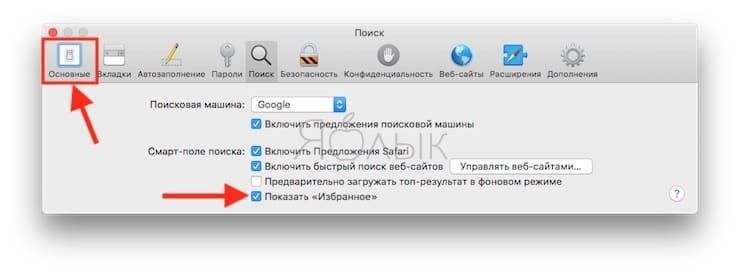
Включить или отключить окно Smart Search можно в настройках Safari во вкладке «Поиск» → «Показать Избранное».
Как изменять папки для отображения в «Избранном»
По умолчанию в «Избранном» отображаются все избранное и папки, озаглавленные «Избранное». Однако при желании, вы можете изменить настройки так, чтобы в «Избранном» отображались только избранные элементы или папка с закладками. Для этого откройте Safari → «Настройки». В разделе «Основные» выберите папку, которая должна отображаться во всплывающем меню «Избранное показывает».
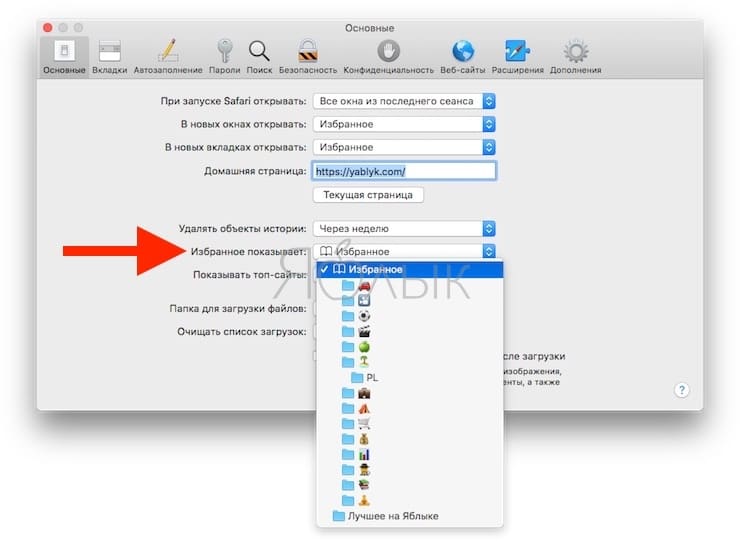
Выбранная папка будет отображаться при открытии страницы «Избранное» в новой вкладке или в окне Smart Search.
Как отобразить / скрыть часто посещаемые сайты в «Избранном» на новой вкладке / окне
Если вы хотите скрыть раздел «Часто посещаемые сайты» внизу страницы «Избранное», перейдите в «Закладки» → «Показывать часто посещаемые сайты в Избранном». Если рядом с опцией нет флажка, часто посещаемые сайты отображаться не будут.
Другие полезные статьи о Safari на Mac
- Горячие клавиши для быстрого переключения между вкладками Safari на Mac: 3 шортката.
- Как удалить куки (cookie) в браузере Яндекса, Google Chrome, Firefox, Опере и Safari.
- Как быстро искать информацию на сайтах через Safari на macOS и iOS не используя Google или Яндекс.
- Как отключить или включить звук во вкладках Safari на Mac (macOS).
- Как добавить иконки сайтов на вкладки Safari на iPhone, iPad и Mac (macOS).
- MacOS: закрепляемые вкладки в Safari.
- Как открыть закрытые вкладки в Safari на Mac (macOS) с помощью горячих клавиш.