Аутентификатор Battle.net
Battle.net Authenticator теперь доступен в мобильном приложении Battle.net. Battle.net Authenticator обеспечивает двухфакторную аутентификацию для защиты учетной записи Battle.net.
Подключение Authenticator
Требования
- Ваше устройство
- Мобильное подключение или Wi-Fi
- Доступ к вашей электронной почте
- Почта и пароль учетной записи Battle.net
*Ваше устройство должно иметь возможность получать Уведомления по телефону от Battle.net
Установка
- Если вы этого еще не сделали, загрузите мобильное приложение Battle.net на ваше устройство
- Откройте приложение и при появлении соответствующего запроса выполните вход с помощью учетной записи Battle.net
- Вам будет предложено включить Authenticator и настроить уведомления по телефону, если вы этого еще не сделали
- Если вам необходимо настроить уведомления по телефону, на ваш телефон будет отправлен защитный код для проверки
- Если к вашей учетной записи не был прикреплен аутентификатор, и вы находитесь в сети, то произойдет принудительный выход из приложения Battle.net, игры и мобильных приложений, в которые вы вошли
- Вам будет предложено включить Authenticator и настроить уведомления по телефону, если вы этого еще не сделали
- Если вам не было предложено подключить Authenticator:
- Откройте выдвигающееся меню, нажав на значок в верхнем левом углу экрана
- Нажмите на «Authenticator»
Поздравляем, теперь ваша запись Battle.net привязана к уникальному серийному номеру Authenticator и полностью защищена.
Обновление или замена вашего устройства
У вас все еще есть доступ к старому устройству?
Если вы являетесь новым пользователем приложения Battle.net, но ранее использовали приложение Authenticator, вы можете подтвердить вход с помощью старого приложения Authenticator.
Если вы уже являетесь пользователем приложения Battle.net просто выберете Authenticator из бокового меню и нажмите Включить.
У вас больше нет доступа к старому устройству?
Если у вас больше нет доступа к старому устройству, вам необходимо нажать на «Не удается войти» на экране загрузки. Если у вас подключена функция уведомлений по телефону, вы можете подтвердить свою личность с помощью SMS-проверки, чтобы открепить старый Authenticator от вашей учетной записи и подключить Authenticator в мобильном приложении Battle.net. Если вы не сможете подтвердить свою учетную запись с помощью SMS, вам придется связаться со Службой поддержки за помощью с откреплением старого Authenticator.
Примечание: Код подтверждения будет отправлен текстовым сообщением на номер телефона, зарегистрированный на учетной записи Battle.net. Если вы поменяли номер телефона, вам сперва будет необходимо обновить номер телефона на учетной записи Battle.net, чтобы восстановить Authenticator.
Следующие действия
По умолчанию Authenticator запрашивает разрешение на вход только при попытке войти в систему с помощью учетной записи Battle.net с нового устройства или местоположения. Вы можете одобрить или отклонить вход с помощью простого касания на уведомлении, полученного на вашем устройстве. Если вы предпочитаете Authenticator отправлять запрос каждый раз при входе в систему, вы можете настроить эту возможность на странице безопасности учетной записи Batlle.net.
Если вы получили запрос от Authenticator, который вы не инициировали, выберете Отклонитьи незамедлительно обновите пароль вашей учетной записи Battle.net.
Открепление Authenticator
Серийный номер Authenticator можно открепить от учетной записи Battle.net на странице управления учетной записью:
- Перейдите на страницу Безопасность Battle.net
- Выберите Обновить
- Выберите Открепить Authenticator
- Выберите Открепить
- Пройдите Проверку безопасности
- Это может быть текстовое сообщение, полученное на ваш телефон, или код безопасности, полученный в приложении Authenticator
- Выберите Отправить
Если вы не можете войти в систему, посетите наш сайт поддержки, чтобы сбросить пароль или свяжитесь с нами для получения дополнительной помощи.
Перенос Authenticator в мобильное приложение Battle.net
Как уже упоминалось выше, функция Battle.net Authenticator теперь доступна в мобильном приложении Battle.net. Приложение Battle.net Authenticator вскоре будет удалено из всех магазинов приложений и больше не будет доступно для загрузки. Вы продолжите использовать Battle.net Authenticator с помощью мобильного приложения Battle.net.
Если у вас уже есть Authenticator в приложении Battle.net Authenticator, вы можете перейти в новое мобильное приложение Battle.net прямо сейчас! После миграции в новое приложение вы можете удалить старое приложение Authenticator с вашего устройства.
- Если вы этого еще не сделали, загрузите мобильное приложение Battle.net на ваше устройство
- Откройте приложение и при появлении соответствующего запроса выполните вход с помощью учетной записи Battle.net
- Вам будет предложено включить Authenticator и настроить уведомления по телефону, если вы этого еще не сделали
- Если вам необходимо настроить уведомления по телефону, на ваш телефон будет отправлен защитный код для проверки
- Если к вашей учетной записи не был прикреплен Authenticator, и вы находитесь в сети, то произойдет принудительный выход из приложения Battle.net, игры и мобильных приложений, в которые вы вошли
- Вам будет предложено включить Authenticator и настроить уведомления по телефону, если вы этого еще не сделали
- Если вам не было предложено подключить Authenticator:
- Откройте выдвигающееся меню, нажав на значок в верхнем левом углу экрана
- Нажмите на «Authenticator»
Поздравляем, теперь ваша запись Battle.net привязана к уникальному серийному номеру Authenticator и полностью защищена.
Откладываете перенос?
Перенос Authenticator сейчас не требуется. В течение ограниченного времени вы сможете использовать Authenticator Battle.net в старом приложении Battle.net Authenticator. Однако если вы удалите приложение Authenticator или замените мобильное устройство и вам потребуется его переустановить, вы можете установить новое мобильное приложение Battle.net.
Внутриигровые бонусы в World of Warcraft
Если вы прикрепите Battle.net Authenticator и подключите услугу уведомления Battle.net на вашей учетной записи, размер вашего рюкзака будет увеличен. Если вы открепите Authenticator или отключите уведомления, размер рюкзака будет возвращен к исходному состоянию, а предметы, находившиеся в нем, будут перемещены в свободные слоты в другой сумке.
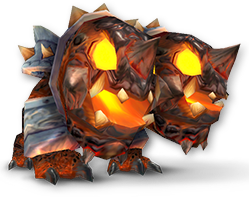
Дополнительно вы получите Щенка гончей Недр — это привязанный к учетной записи питомец, доступный для игроков World of Warcraft на игровых мирах Северной Америки, Европы и Кореи. После активации Battle.net Authenticator вы найдете Щенка гончей Недр в вашей коллекции.
Если вы открепите Authenticator от учетной записи, этот питомец исчезнет из вашей коллекции после выхода из игры. Чтобы получить питомца вновь, вам будет необходимо заново активировать Authenticator.
Примечание: Внутриигровые бонусы достпны только в современной версии World of Warcraft.
Использование Authenticator Battle.net
Чтобы получить доступ к настройкам Authenticator Battle.net в мобильном приложении Battle.net, для этого коснитесь Authenticator затем значок Шестеренка.
Вы можете одобрять запросы на вход, просматривать серийный номер Authenticator и отключать Authenticator Battle.net с этого устройства.*
*Отключение Authenticator в мобильном приложении Battle.net не открепляет Authenticator от учетной записи Battle.net. Чтобы открепить Authenticator, зайдите в параметры учетной записи Battle.net.
Вопросы и Ответы
Можно ли использовать один серийный номер Authenticator для защиты нескольких учетных записей Battle.net?
Для использования Battle.net Authenticator необходимо, чтобы к учетной записи был прикреплен телефонный номер, который в свою очередь можно прикрепить только к одной учетной записи Battle.net
Могу ли я установить один и тот же серийный номер Authenticator на нескольких смартфонах?
Ваш уникальный код Authenticator привязан к мобильному устройству. Мы не поддерживаем настройку одного и того же серийного номера на нескольких устройствах
У меня нет номера мобильного телефона
Для настройки и использования Battle.net Authenticator требуется номер мобильного телефона. Если у вас нет доступа к старому Authenticator, обратитесь в службу поддержки
Я не получаю текстовое сообщение во время настройки
Уведомления Battle.net предназначены для мобильных телефонов, способных получать текстовые сообщения; Мессенджеры, такие как iMessage (iOS) или WhatsApp (iOS, Android) не поддерживаются. Уведомления не могут использоваться с VoIP, а номера VoIP, переданные местному оператору, не могут быть использованы для этой услуги.
У меня есть брелок Authenticator. Смогу ли я настроить Authenticator в мобильном приложении Battle.net?
Перед тем как вы сможете прикрепить мобильный Authenticator, вам необходимо открепить брелок Authenticator от вашей учетной записи.
How Do I Use the Authenticator Security Code Instead of One-Touch?
If the codes you are entering are giving you an error as invalid, please contact us for assistance.
Please log in to submit feedback.
Did you find this article helpful?Great! Help us improve. Please rate the following from a scale of 1 to 5 stars:
Sorry to hear that! We’d like to know what’s wrong. Please check any which apply:
Thanks for your feedback!
Related Articles
What to do when a physical authenticator gets out of sync
What to do if the security code sent to your mail or SMS is not allowing you to authenticate your account
How to attach an Authenticator to your Battle.net account
Как прикрепить Аутентификатор Battle.net?
Аутентификатор Battle.net — это приложение, которое вы можете установить на свой смартфон для обеспечения двухфакторной авторизации на вашей учетной записи Battle.net. Аутентификатор Battle.net- это лучшее средство защиты учетной записи от злоумышленников.
- Пожалуйста, сделайте выбор
- У меня никогда не было Аутентификатора
- Я хочу восстановить прежний Аутентификатор
Что вам понадобится?
- Ваш смартфон (iOS или Android)
- Мобильный интернет или Wi-Fi
- Доступ к вашей электронной почте
- Электронная почта и пароль учетной записи Battle.net
Как это сделать?
- Если вы еще не сделали этого, загрузите приложение на свой телефон.
- Запустите приложение Authenticator на своем телефоне и следуйте инструкциям.
- Авторизуйтесь на своей учетной записи Battle.net, когда вам будет предложено сделать это.
- Вам будет предложено ввести код безопасности, высланный на адрес вашей электронной почты или телефон.
- Если в этот момент вы находитесь в сети, вы будете отключены от приложения Battle.net и игры.
- Введите ваш номер телефона.
- Вам будет предложено ввести код безопасности, высланный на ваш телефон.
- Дождитесь завершения установки.
- Запишите серийный номер Аутентификатора и код восстановления.
- Вам потребуется эта информация для восстановления Аутентификатора, если вы переустановите приложение, например, после сброса настроек телефона или при его смене.
Готово! Что дальше?
Поздравляем! Теперь ваша учетная запись Battle.net под защитой!
При следующей попытке входа на учетную запись Battle.net будет запрошено подтверждение через Аутентификатор. Вы получите запрос на подтверждение на вашем телефоне. Вы можете подтвердить или отклонить вход одним нажатием.
После этого подтверждение входа будет требоваться только в тех случаях, когда вы впервые пытаетесь зайти с нового устройства или местоположения. При желании вы можете настроить запрос на подтверждение при каждом входе — эта опция доступна в настройках безопасности на странице управления учетной записью.
Что вам понадобится?
- Ваш смартфон (iOS или Android)
- Мобильный интернет или Wi-Fi
- Серийный номер вашего прежнего Аутентификатора и его код восстановления
Как это сделать?
- Если вы еще не сделали этого, загрузите приложение на свой телефон.
- Запустите приложение Authenticator на своем телефоне и следуйте инструкциям.
- Нажмите кнопку У вас есть код восстановления?, когда вам будет предложено авторизоваться на своей учетной записи Battle.net.
- Введите серийный номер и код восстановления Аутентификатора.
Готово! Что дальше?
Поздравляем! Теперь ваша учетная запись Battle.net под защитой!
При следующей попытке входа на учетную запись Battle.net будет запрошено подтверждение через Аутентификатор. Вы получите запрос на подтверждение на вашем телефоне. Вы можете подтвердить или отклонить вход одним нажатием.
После этого подтверждение входа будет требоваться только в тех случаях, когда вы впервые пытаетесь зайти с нового устройства или местоположения. При желании вы можете настроить запрос на подтверждение при каждом входе —эта опция доступна в настройках безопасности на странице управления учетной записью.
Battle.net Authenticator
The Battle.net Authenticator is now available within the Battle.net Mobile App. The Battle.net Authenticator provides two-factor authentication to keep your Battle.net Account secure.
Enabling an Authenticator
What you need
- Your mobile device
- Cellular data or Wi-Fi
- Access to your personal email
- Your Battle.net Account email and password
Setup
- If you haven’t yet, download the Battle.net Mobile App to your phone
- Open the app and when prompted, log in with your Battle.net Account
- You will be prompted to enable the Battle.net Authenticator and to set up SMS Protect if you have not yet done so
- If you need to set up SMS protect, a security code will be sent to your phone for verification
- If you did not previously have an Authenticator attached to your account, and are currently online, you will be kicked from the Battle.net desktop app, the game, and any mobile apps you are logged into
- You will be prompted to enable the Battle.net Authenticator and to set up SMS Protect if you have not yet done so
- If you are not prompted to enable the Authenticator:
- Open the slide out menu by tapping the icon at the top left of your screen
- Click on «Authenticator»
Congratulations, your Battle.net Account is now linked to your unique Authenticator Serial Number and fully protected.
Upgrading or Replacing Your Device
Still have access to the previous device?
If you are a new Battle.net app user but previously used the Authenticator app, you can approve the login using your old authenticator application.
If you are an existing user of the Battle.net app simply tap the Authenticator option from the side menu and click Enable.
Don’t have access to the previous device?
If you no longer have access to your old device, you will need to click «Can’t Log In» on the login screen. If you have SMS set up you can verify your identity through SMS verification to remove the old authenticator from your account allowing you to set up the authenticator in the Battle.net Mobile App. If you are unable to verify your account through SMS you will need to contact customer support for assistance with removing your old authenticator.
Note: The SMS verification code is sent to the phone number linked to your Battle.net Account. If you changed your phone number you will need to update your Battle.net Account phone number before you can restore your Authenticator.
What’s Next?
By default, your Battle.net Authenticator will ask you to approve a login attempt only when your Battle.net Account tries to log in from a new device or location. You can approve or deny a log in with a simple tap on the notification received on your phone. If you prefer, you can choose your Authenticator to ask for approval on every login—this option is available in your Battle.net Account Security page.
If you receive an authenticator request that you did not initiate, click Deny and change your Battle.net Account’s password immediately.
Detaching an Authenticator
You can unlink your Authenticator Serial Number from your Battle.net Account through your account management page:
- Log in to your Battle.net Account Security page
- Click Update
- Click Detach Authenticator
- Click Detach
- Complete the Security Check
- This can be an SMS text message received on your phone or a Security code received on your Battle.net Authenticator
- Click Submit
If you cannot log in, visit our support site to reset your password or contact us for additional assistance.
Migrating Your Authenticator to the Battle.net Mobile App
As mentioned above, the Battle.net Authenticator feature is now available in the Battle.net Mobile App. The Battle.net Authenticator app will soon be removed from all app stores and will no longer be available for download—you will keep using the Battle.net Authenticator through the Battle.net Mobile App.
If you currently have your Battle.net Authenticator in the Battle.net Authenticator app, you can migrate to the new Battle.net Mobile App now! Once you migrate to the new app you can remove the legacy Authenticator app from your device.
- If you haven’t yet, download the Battle.net Mobile App to your phone
- Open the app and when prompted, log in with your Battle.net Account
- You will be prompted to enable the Battle.net Authenticator and to set up Battle.net Phone Notifications if you have not yet done so
- If you need to set up Battle.net Phone Notifications, a security code will be sent to your phone for verification
- If you did not previously have an Authenticator attached to your account, and are currently online, you will be kicked from the Battle.net desktop app, the game, and any mobile apps you are logged into
- You will be prompted to enable the Battle.net Authenticator and to set up Battle.net Phone Notifications if you have not yet done so
- If you are not prompted to enable the Authenticator:
- Open the slide out menu by tapping the icon at the top left of your screen
- Click on «Authenticator»
Congratulations, your Battle.net Account is now linked to your unique Authenticator Serial Number and fully protected.
Postponing migration?
You are not required to migrate now. Your Battle.net Authenticator will continue to work within the old Battle.net Authenticator app for a limited time. However, if you uninstall your Authenticator app or change your mobile device and need to reinstall, you can install the new Battle.net Mobile App.
In-Game Benefits in World of Warcraft
When you attach both the Battle.net Authenticator and Battle.net Phone Notifications to your account, your primary backpack size is increased. If you remove either the Battle.net Authenticator or your phone number, your backpack reverts to its original size and the items in those slots are moved to free slots in another bag.
In addition, you receive the Core Hound Pup, an account-wide pet available to World of Warcraft players on realms located in North America, Europe, and Korea. After attaching a Battle.net Authenticator, you’ll find the Core Hound Pup available in your collection.
If you remove your Battle.net Authenticator, the pet will disappear from your collection after you log out. You’ll need to reattach an authenticator to receive the pet again.
Note: In-game benefits only available in modern World of Warcraft.
Using the Battle.net Authenticator
You can access the Battle.net Authenticator settings within the Battle.net Mobile App by tapping Authenticator then the Cogwheel icon.
You can approve login requests, view your Authenticator Serial Number, and Disable the Battle.net Authenticator from that device.*
*Disabling the Authenticator within the Battle.net Mobile App does not detach the Authenticator from your Battle.net Account. To detach an Authenticator visit Battle.net Account Settings.
Can I use the same Authenticator Serial Number to secure more than one Battle.net Account?
The Battle.net Authenticator requires a phone number be attached to an account, and a phone number can only be attached to a single Battle.net Account.
Can I set up the same Authenticator Serial Number in more than one smartphone?
Your unique Authenticator is tied to your mobile device and we do not support setting up the same Serial Number on more than one device.
I don’t have a mobile phone number
A mobile phone number is required to set up and use the Battle.net Authenticator. If you are unable to access your previous Authenticator contact support.
I’m not receiving the text message during setup
Battle.net Phone Notifications are designed for text-enabled mobile phones. Messaging apps like iMessage (iOS) or WhatsApp (iOS, Android) are not supported. Phone notifications cannot be used with Voice over IP (VoIP), and VoIP numbers that are transferred to a local provider are not eligible for the service.
I have a physical Authenticator. Can I still set up an authenticator in the Battle.net Mobile App?
Before you can attach the mobile Battle.net Authenticator you will need to remove the physical authenticator from your account.