Откройте файл rar


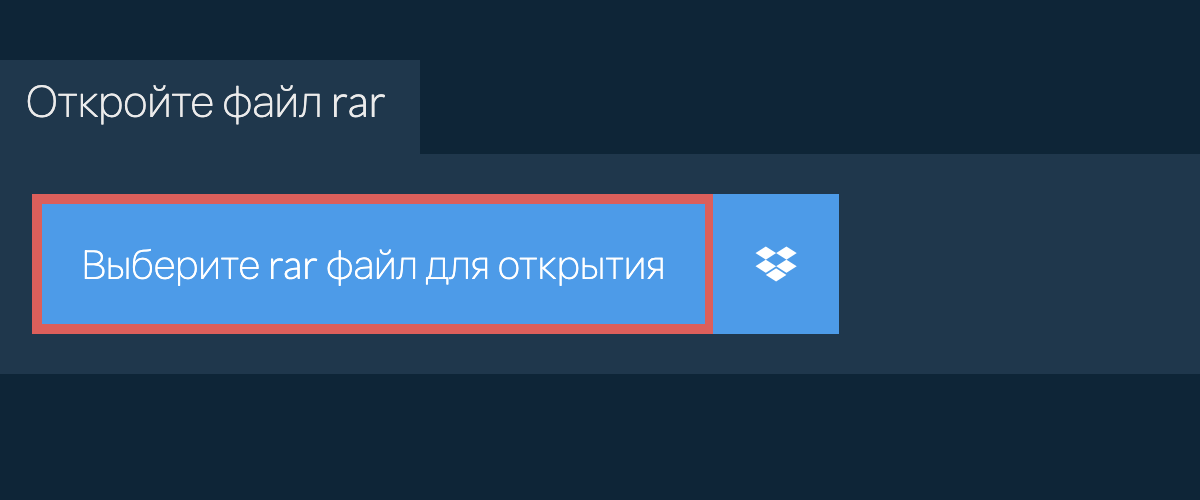
Это запустит извлечение файлов и формирование списка состава rar файла по завершению распаковки.
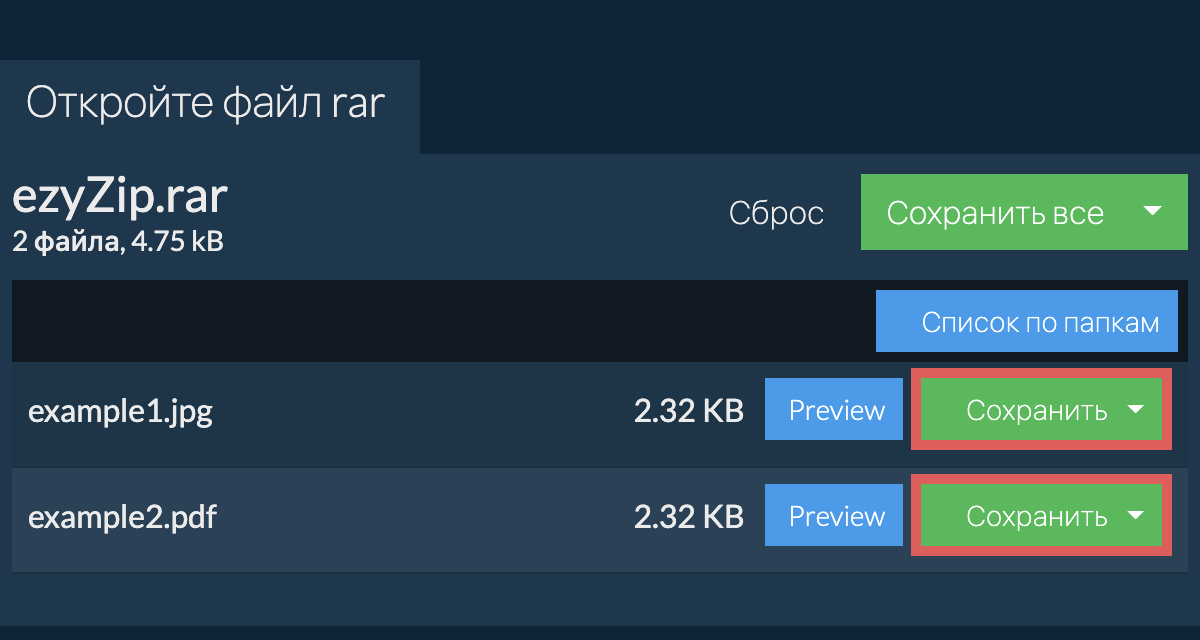
Нажмите зеленую кнопку «Сохранить» на отдельных файлах, чтобы сохранить на локальном диске.
ДОПОЛНИТЕЛЬНО: Нажмите синюю кнопку «Предварительный просмотр», чтобы открыть ее непосредственно в браузере. Эта опция доступна только для некоторых типов файлов.
Как сохранить все файлы в одну папку?
Нажмите «Сохранить все». Если кнопка неактивна, значит ваш браузер не поддерживает эту функцию или она не включена.
В Chrome вы можете включить функцию, переключив этот параметр:
chrome://flags/#native-file-system-api
(скопируйте и вставьте в адресную строку браузера)
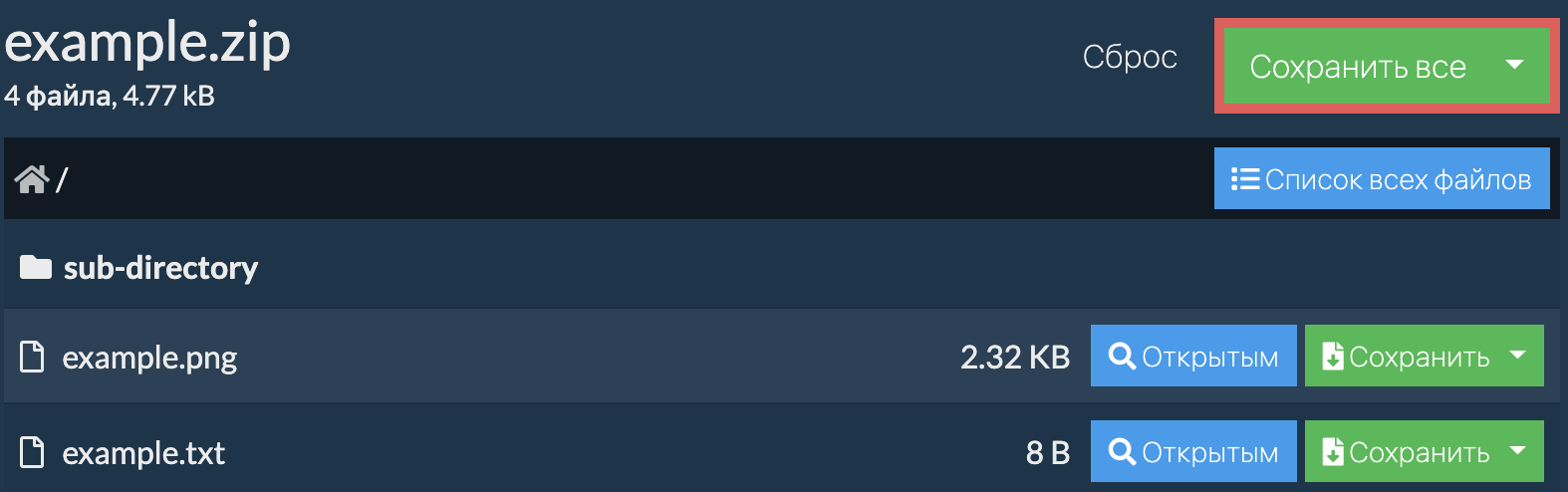
Выберите пустую папку, куда вы хотите извлечь файлы. Внимание: если там уже есть файлы с такими именами, ezyZip ПЕРЕЗАПИШЕТ ИХ.
После того, как вы выбрали папку, браузер запросит разрешение на доступ к ней. Кликните «Просмотреть файлы», а затем «Сохранить изменения».
Затем начнется сохранение файлов и подпапок в указанную вами.

Как открыть RAR-файл, защищенный паролем?
Откройте RAR-файл согласно инструкциям выше.
Если RAR-файл защищен паролем, вам будет предложено ввести пароль.
Введите пароль и нажмите «Применить пароль».

Следуйте инструкциям выше, чтобы извлечь отдельные файлы
Как распаковать rar файлы в Dropbox?
Кликните на лого Dropbox ( ) на кнопке выбора rar файла.

Появится окно выбора файла в Dropbox. При первом запуске будет необходимо подтвердить доступ к ezyZip.
Как только вы выберете rar файл, он сразу скачается в вашем браузере и откроется после скачивания.
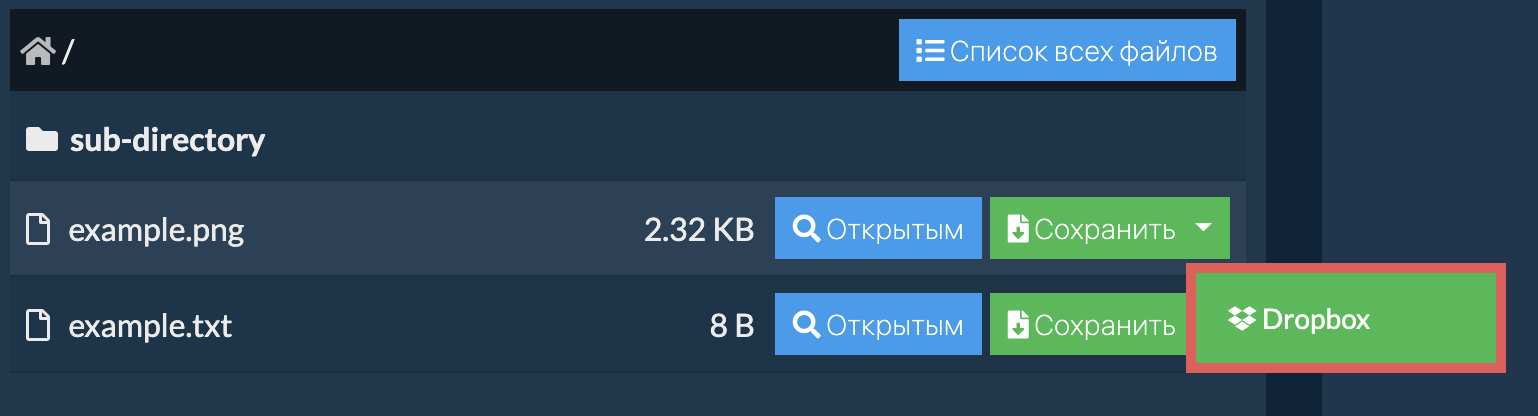
Для сохранения файлов на Dropbox кликните «Dropbox» выбрав данный пункт из появляющегося под кнопкой «Сохранить» или «Сохранить все». Необходимо будет авторизовать Dropbox для ezyZip при первом использовании.
Файлы будут сохранены в папке /Apps/ezyZip.
Могу ли я просмотреть содержимое моего архива rar без его извлечения?
Да, ezyZip предлагает специализированную функцию предварительного просмотра содержимого архива, которая позволяет вам просматривать содержимое определенных типов файлов в ваших архивах rar, не извлекая их. Эта функция поддерживает множество типов файлов, включая изображения, аудио, видео и документы, предоставляя быстрый и удобный способ проверить или ознакомиться с содержимым этих файлов в ваших архивах. Просто нажмите на синюю кнопку «Предварительный просмотр».
Безопасно ли извлекать файлы rar с помощью ezyZip?
Да. ezyZip использует вычислительную мощность вашего компьютера и браузера для выполнения задачи. Данные файлов не покидают ваш браузер. Не уверены? Выключите WiFi при завершении преобразования. Он будет продолжать работать, так как данные не загружаются в Интернет.
Какая ОС и браузер могут извлекать файлы rar?
ezyZip поддерживает любую ОС, которая может работать с современным браузером. Мы протестировали его для работы с Windows, MacOS, Linux (например, Ubuntu, Mint, Debian), Android, ChromeOS (Chromebook), Android, iOS (iPhone, iPad и iPod Touch).
Убедитесь, что вы используете последнюю версию одного из популярных браузеров или их вариации (например, Chrome, Firefox, Safari, Opera).
Что такое ezyZip?
ezyZip представляет собой онлайн-инструмент для сжатия и распаковки архивов, которое позволяет упаковывать файлы в архив. Он также поддерживает распаковку, что позволяет распаковывать zip-файлы.
В отличие от традиционных онлайн-утилит создания и распаковки архивов, при использовании ezyZip не требуется загружать файлы на сервер или скачивать файлы с сервера. Он работает локально как приложение HTML5/javascript в браузере, благодаря чему он работает гораздо быстрее, чем другие аналогичные онлайн-инструменты создания и распаковки архивов.
Что такое RAR-файл?
RAR-файл — это набор файлов и папок, упакованных в один пакет и сжатых с использованием алгоритма Roshal Archive.
Это распространенный формат файлов, используемый в основном для объединения нескольких файлов для облегчения распространения или резервного копирования.
Файл формата RAR — что это?
Файл RAR является популярным архивом, созданным разработчиком Евгением Рошалом, который хранит в себе сжатую информацию. Благодаря высокой степени сжатия на фоне основных аналогов, имеет широкое распространение в сети Всемирной паутины. Многие современные архиваторы, используют алгоритм данного расширения, потому как он признан одним из самых мощных и высокопроизводительных.
WinRAR — полезная и общепризнанная утилита, которая входит в лучшие условно бесплатные архиваторы. При помощи программы, можно легко распаковывать RAR файлы на вашем компьютере в рамках операционной системе Windows, а также Mac OS и Linux. Создание архивов, представляет из себя неотъемлемую часть развития технологий обмена данными.
На изначальном этапе своего формирования, форматом пользовались исключительно на платформе DOS. При помощи программного комплекса WinRAR, можно формировать как составные, так и многотомные архивные файлы, разбиваемые на требуемое количество частей. Подобные части являются файлами, обладающими расширениями от R00 и до .R99.
Расширение RAR можно открывать с использованием различного программного обеспечения, зачастую это ALZip, 7-Zip и подобные утилиты. Рассматриваемый тип файла, позволяет применять пароли на распаковку заархивированных данных и наделяет возможностью разделять объёмные файлы на компактные архивы с фиксированным размером. Учитывая массовое распространение архивов описываемой технологии, можно обратить внимание и на простые приложения, способные выполнять лишь функции распаковки сжатой информации.

Программы для работы с RAR в Windows
RARLAB WinRAR
Corel WinZip 20
Smith Micro StuffIt Deluxe
B1 Free Archiver
WinMount International WinMount
Whirling Dervishes Alpha ZIP
Free RAR Extract Frog
Advanced RAR Repair
ESTsoft ALZip

Mac
Corel WinZip Mac
Smith Micro Stuffit Deluxe Mac
Incredible Bee Archiver
The Unarchiver
B1 Free Archiver
WinZip Mac Edition
ALZip for Mac
Zipeg for Mac

Linux
B1 Free Archiver

Android
ES File Explorer File Manager for Android
RARLAB RAR for Android

Другие программы для формата RAR
EZ7z for Mac OS X
Решение проблем с файлами RAR
Наиболее распространенная проблема — файл не открывается. Мы подготовили набор программ, с помощью которых вы гарантированно сможете открыть нужный файл в вашей операционной системе.
Иногда просто открыть файл — недостаточно. Если вам нужно его отредактировать — скачайте одну из бесплатных программ:
Если вам необходимо создать файл «с нуля» воспользуйтесь одной из программ с нужным функционалом. Вы найдете несколько вариантов программ для различных платформ по ссылке ниже.
У вас есть нужный файл, но открыть его не получается и вы получаете ошибку о поврежденном файле? Не отчаивайтесь! У нас есть несколько вариантов восстановления:
 Видео форматы
 Аудио форматы
 Электронные книги
 Текстовые форматы
 Дисковые образы
 Табличные данные
 Растровые изображения
 Векторные изображения
 Резервное копирование
 Raw
Raw Сжатые файлы
 Файлы данных
 Базы
Базы 3D Изображения
 CAD файлы
 Файлы разработчиков
 Зашифрованные файлы
 Исполняемые форматы
 Шрифты
 Файлы игр
 GIS, карты
 Другие расширения
 Форматы макетов
 Форматы плагинов
 Файлы настроек
 Системные файлы
 Веб форматы
Чем открыть RAR?
Если вы не смогли открыть файл двойным нажатием на него, то вам следует скачать и установить одну из программ представленных ниже, либо назначить программой по-умолчанию, уже установленную (изменить ассоциации файлов). Наиболее популярным программным обеспечением для даного формата является программа 7-Zip (для ОС Windows) и программа Corel WinZip Mac (для ОС Mac) — данные программы гарантированно открывают эти файлы. Ниже вы найдете полный каталог программ, открывающих формат RAR для операционной системы Windows, Mac, Linux, Android.
Программы для открытия RAR файлов
Чем открыть RAR в Windows?
RARLAB WinRAR
Corel WinZip 20
Smith Micro StuffIt Deluxe
B1 Free Archiver
WinMount International WinMount
Whirling Dervishes Alpha ZIP
Free RAR Extract Frog
Advanced RAR Repair
Advanced RAR Password Recovery
ESTsoft ALZip
Mac
Corel WinZip Mac
Smith Micro Stuffit Deluxe Mac
Incredible Bee Archiver
The Unarchiver
B1 Free Archiver
Smith Micro StuffIt Expander
WinZip Mac Edition
ALZip for Mac
Zipeg for Mac
Linux
B1 Free Archiver
Universal Binary JSON Java Library
Android
ES File Explorer File Manager for Android
RARLAB RAR for Android
Другие программы для формата RAR
EZ7z for Mac OS X
Общее описание расширения
Формат файла RAR относится к расширениям из категории Сжатые файлы, его полное название — WinRAR Compressed Archive.
Файл RAR является популярным архивом, созданным разработчиком Евгением Рошалом, который хранит в себе сжатую информацию. Благодаря высокой степени сжатия на фоне основных аналогов, имеет широкое распространение в сети Всемирной паутины. Многие современные архиваторы, используют алгоритм данного расширения, потому как он признан одним из самых мощных и высокопроизводительных.
Что еще может вызывать проблемы с файлом?
Наиболее часто встречаемой проблемой, из-за которой пользователи не могут открыть этот файл, является неверно назначенная программа. Чтобы исправить это в ОС Windows вам необходимо нажать правой кнопкой на файле, в контекстном меню навести мышь на пункт «Открыть с помощью», а выпадающем меню выбрать пункт «Выбрать программу. «. В результате вы увидите список установленных программ на вашем компьютере, и сможете выбрать подходящую. Рекомендуем также поставить галочку напротив пункта «Использовать это приложение для всех файлов RAR».
- Попробуйте найти нужный файл в другом источнике в сети интернет. Возможно вам повезет найти более подходящую версию. Пример поиска в Google: «Файл filetype:RAR». Просто замените слово «файл» на нужное вам название;
- Попросите прислать вам исходный файл еще раз, возможно он был поврежден при передаче;
Знаете другие программы, которые могут открыть RAR? Не смогли разобраться как открыть файл? Пишите в комментариях — мы дополним статью и ответим на ваши вопросы.
- Видео форматы
- Аудио форматы
- Электронные книги
- Текстовые форматы
- Дисковые образы
- Табличные данные
- Растровые изображения
- Векторные изображения
- Резервное копирование
- Raw
- Сжатые файлы
- Файлы данных
- Базы
- 3D Изображения
- CAD файлы
- Файлы разработчиков
- Зашифрованные файлы
- Исполняемые форматы
- Шрифты
- Файлы игр
- GIS, карты
- Другие расширения
- Форматы макетов
- Форматы плагинов
- Файлы настроек
- Системные файлы
- Веб форматы
Как открыть RAR
В этом уроке я покажу, как открыть файл RAR. Рассмотрим лучшие программы для компьютера и телефона, онлайн сервисы.
RAR – это такой контейнер, внутри которого находятся обычные файлы и папки с файлами. Называется этот контейнер архив, а процедура его создания – архивация. Данная процедура используется, чтобы упаковать данные для более удобной отправки по интернету. А также для сжатия, то есть уменьшения компьютерного размера. Подробнее об этом читайте в уроке Как архивировать файлы.
На компьютере
Через программу-архиватор
В системе Windows по умолчанию нет программ для запуска расширения RAR. Поэтому такие файлы и не открываются. Проще всего для их просмотра использовать специальную программу-архиватор.
7-ZIP
7-ZIP – бесплатный архиватор с открытым исходным кодом. Скачать можно по ссылке: 7-zip.org/download.html. Выберите подходящую версию под вашу разрядность, загрузите и установите на ПК.

После установки 7-ZIP встраивается в контекстное меню и автоматически ассоциирует расширения архивов с программой (если не установлены другие архиваторы).
Как открыть RAR в программе 7-ZIP:
Способ 1 . Дважды щелкнуть по файлу.
Так как мы ассоциировали расширение с программой, на файле появится значок приложения. И его можно открыть двойным кликом левой кнопкой мыши.

Способ 2 . Кликнуть правой кнопкой мышки, выбрать меню «Открыть с помощью».

Способ 3 . В дереве каталогов главного окна 7-ZIP.
Главное окно программы состоит из дерева папок, перемещаясь по которым можно найти нужный архив и просмотреть его содержимое.

Способ 4 . Распаковать через контекстное меню.
Распаковать (извлечь) — это значит выложить все, что находится в архиве, в папку компьютера. Для этого щелкните по нему правой кнопкой мыши и выберите один из пунктов: «Распаковать», «Распаковать здесь», «Распаковать в…».

- Простота и удобство в работе.
- Возможность открыть популярные форматы.
- Совместимость с любой версией Windows.
- Имеет свой собственный формат 7Z, который отлично сжимает данные.
Минус : не очень удобное дерево каталогов в окне программы.
PeaZIP
PeaZIP – отличный бесплатный архиватор с открытым исходным кодом. Для установки скачайте с сайта peazip.org подходящую версию для своей Windows – 32 bit (универсальная) или 64 bit. Или же можно скачать портативную версию.

Во время установки выберите в пункте «Application Language» язык «RU — Russian» для применения русского меню.

Отметьте расширения архивов, чтобы программа могла их ассоциировать.

Открыть файл RAR можно также, как и в программе 7-Zip:
- Дважды щелкнув по файлу.
- В дереве каталогов в главном окне программы.
- В контекстном меню через пункты «Открыть с помощью» и «Извлечь».
- Дружественный интерфейс.
- Поддержка всех популярных форматов.
- Возможность конвертации из одного формата в другой.
- Есть портативная версия (без установки).
Минусы : меньше опций сжатия по сравнению с 7-ZIP.
WinRAR
WinRAR — это официальное приложение, за которым закреплены авторские права на формат rar. Программа платная, но дается 40 дней для ознакомления. Скачать можно по ссылке: rarlab.com/download.htm
1 . После перехода на сайт спуститесь немного вниз, выберите русскую версию под вашу разрядность Windows и загрузите программу.

2 . В процессе установки укажите расширения для ассоциации с другими форматами (можно оставить по умолчанию).

Открыть архив при помощи WinRAR можно также, как в аналогичных программах:
Способ 1 . Двойным щелчком левой кнопки мыши по файлу.

Способ 2 . Запустив саму программу – через ее окно.

Способ 3 . Через распаковку.
Для этого щелкните по архиву правой кнопкой мышки, в контекстном меню выберите пункт «Извлечь файлы».

Укажите путь для извлечения — по умолчанию содержимое распакуется в текущую папку. Щелкните ОК и данные будут извлечены.

- Удобный и понятный интерфейс.
- Хороший уровень сжатия.
- Возможность установки пароля на архив.
- Создание самораспаковывающихся архивов.
- Обновление и наличие актуальных версий на оф. сайте.
Минусов за время работы я не встречал.
Командный интерфейс WinRAR
Способ подойдет, если вам хочется попробовать что-то новое и извлечь данные из командной строки.
1 . На сайте rarlab.com/rar_add.htm скачайте интерфейс командной строки «UnRAR for Windows». Он поставляется бесплатно.

2 . В поле «Destination folder» выберите папку для извлечения программы. Нажмите кнопку «Extract».

3 . В открытом меню Пуск введите cmd и запустите командную строку.

4 . Напечатайте команду: C:unrar\unrar.exe x c:\archive\docs.rar c:\archive\extract
- C:unrar\unrar.exe – путь к программе.
- x – команда для извлечения.
- c:\archive\docs.rar – путь к нужному файлу.
- c:\archive\extract – путь к папке, куда извлечь содержимое.

Данные из архива вы найдете в указанной для извлечения папке.
При помощи онлайн-сервисов
В интернете есть специальные бесплатные сервисы, через которые можно открыть и разархивировать RAR файл. Рассмотрим некоторые из них.
Unzip-online
1 . Нажмите на кнопку «Разархивировать файлы».

2 . Щелкните по «Выберите файл» и укажите архив на ПК для распаковки.

3 . Нажмите на кнопку «Распаковать архив» и дождитесь окончания процесса извлечения. В следующем окошке будут показаны полученные данные. Для их скачивания просто щелкните по нужному файлу.

Разархиватор
Сервис помимо извлечения данных из RAR, может работать с огромным количеством других форматов. Также есть возможность указать ссылку на файл, размещенный в интернете.
Через кнопку «Выберите файл» загрузите файл с ПК. Ниже есть опции для добавления архива по ссылке (например, с Google Диска).

Скачать данные можно как выборочно, так и целиком в zip-архиве. Такой формат легко открывается встроенными средствами Windows.

1 Onine
Загрузить файл можно одним из двух способов:
- Перетащить в окно.
- Кликнуть по кнопке «Click Here» и выбрать вручную.

Затем нужно дождаться распаковки, после которой во вкладке «Your files» будут показаны полученные данные. Скачать их можно щелкнув по значку «Загрузить».

На телефоне
Современные смартфоны уже догнали по производительности средний ПК и позволяют работать со вложениями и крупными архивами. Рассмотрим несколько бесплатных приложений для Android.
Для iPhone есть аналогичные программы, которые можно установить из App Store. Для этого просто введите запрос rar в строку поиска.
RAR
Установить можно из Google Play по ссылке.
Приложение от автора программы WinRAR. В отличие от компьютерной версии, для Андроид поставляется бесплатно. После установки, получив новое вложение RAR, оно автоматически откроется в программе.
Открыть архив можно через функцию «Открыть с помощью» (Open With) и выбрав приложение.

Также можно найти и открыть нужный архив в главном окне программы.

Если необходимо распаковать данные, делается это с помощью кнопки «Извлечь файлы».

- Поддержка большого количества форматов.
- Создание новых RAR архивов.
- Приятный и понятый интерфейс.
Из минусов : наличие рекламы в бесплатной редакции.
ZArchiver
Установить можно из Google Play по ссылке.
Еще один неплохой архиватор, который распознает большое количество сжатых файлов. С помощью него можно не только открыть, распаковать, но и заархивировать данные.
Если установлено другое приложение для работы с архивами, можно запустить файл в проводнике через функцию «Открыть с помощью».

В главном окне программы можно найти, открыть и распаковать файлы.

- Поддержка большого количества форматов.
- Работа внутри архива (изменение, добавление файлов).
- Поддержка русской кодировки.
Минусов за время работы не обнаружил.
Total Commander
Установить можно из Google Play по ссылке.
Total Commander — это альтернатива встроенному проводнику с большим набором инструментов. В частности, через него можно просмотреть сжатые файлы. Для этого в главном меню достаточно просто тапнуть по файлу.

Из минусов : не предназначен для работы с архивами — может только открыть и показать содержимое.
Также получить данные из RAR на телефоне можно через онлайн сервис. Подробнее об этом я рассказывал выше в статье.
Автор: Илья Курбанов
Редактор: Илья Кривошеев